
Как сделать облако слов в PowerPoint
«Картинка лучше тысячи слов», и особенно для слайдов PowerPoint — это хорошо известное правило, которое в настоящее время используется большинством докладчиков. Если вы хотите создать необычную презентацию, которая будет выделяться среди обычных слайдов PPT, решение — облако слов PowerPoint. Только подумайте о том, какое влияние могут оказать графика и слова вместе в виде облака слов PowerPoint!
Облако слов в PowerPoint привлекает внимание вашей аудитории и вызывает у них любопытство к каждому слову, скрытому на графике. Особо важные слова могут быть жирными, красочными и большими, чем другие слова, чтобы разумно передавать информацию по теме и обеспечивать полное внимание ваших слушателей.
Создание облака слов для презентации может оказаться трудным и утомительным занятием, если вам приходится вручную подгонять каждое слово на свое место.
Итак, вот 4 бесплатных, простых и быстрых способа и веб-сайта для создания собственного облака слов в Интернете или в самой PowerPoint:
Генератор облака слов — создайте толпу слов, получите облако слов
Веб-сайт Word Cloud Generator создает облако слов из введенного текста за несколько кликов.
- Вставьте текст в указанное текстовое поле. (вы можете настроить размер окна, щелкнув и потянув за серый правый нижний угол поля)
- Настройте параметры в соответствии со своими предпочтениями, например количество сгенерированных слов, масштаб или ориентацию.
- Загрузите готовое изображение, нажав кнопку загрузки.
Word Art — начните с простого и умного, ваше собственное сердце облака слов
-
Чтобы включить слова для вашей текстовой графики, вы можете либо вставить каждое отдельное слово, либо импортировать контент, включив ссылку на любой веб-сайт, либо записать входные отрывки в данное поле. Здесь вы также можете отметить или отметить некоторые изменения, такие как удаление чисел или общих слов из вашего будущего облака слов PowerPoint.
Pro Word Cloud — надстройка для PowerPoint, с которой начинается облако слов
-
Перейдите в строку меню «Вставка» > «Надстройки».
SlideLizard LIVE — интерактивный мозговой штурм с участниками
С помощью SlideLizard LIVE вы можете задавать участникам открытые вопросы и визуализировать результаты в виде облака слов. Облако слов отображается сразу в презентации и нет необходимости вставлять изображение. Таким образом, SlideLizard LIVE идеально подходит для мозгового штурма, когда все участники могут внести свои идеи в презентацию. Функция облака слов также является хорошим вариантом для опросов, где нет возможности предопределить все ответы, чтобы получить как можно больше разных ответов.
| Вывод: |
|---|
| + Быстрое и простое создание |
| + Облако Word сразу отображается на слайдах презентации |
| + Участники могут выбирать, какие слова входят в облако слов |
Как создать WordClouds в PowerPoint? Это может быстро утомить, если вам придется вручную перетаскивать каждое слово на место при создании WordCloud. Итак, здесь мы покажем вам 4 простых, бесплатных и быстрых способа создать WordCloud в PowerPoint.
Статьи по теме
Об авторе
Джоанна работает в отделе дизайна и маркетинга компании SlideLizard. Там она дает волю своей творческой жилке и реализует креативные идеи в блогах, текстах и дизайнерских работах. 
Получите 1 месяц бесплатно!
Хотите сделать свои презентации более интерактивными?
С помощью SlideLizard вы можете вовлекать свою аудиторию в живые опросы, вопросы и отзывы. Непосредственно в презентации PowerPoint. Узнать больше
Популярные статьи в блогах
Еще записи

Создайте оглавление в PowerPoint + бесплатный шаблон PowerPoint

Сжать PowerPoint, чтобы уменьшить размер файла
Начните с живых опросов, вопросов и ответов и слайдов
для презентаций PowerPoint
Большой глоссарий для презентаций SlideLizard
Компьютерное обучение (КПТ)
Компьютерное обучение (CBT) – цифровые обучающие программы, работающие без подключения к Интернету. Упражнения можно загружать через Интернет или распространять на носителях, таких как USB-накопитель или компакт-диск.
Напомнить вопросы
Что касается вопросов на припоминание, вы должны что-то вспомнить или что-то вспомнить. Пример: Учитель задает своим ученикам вопрос, чтобы они запомнили материал с прошлого урока.
Гибридное обучение
Гибридное обучение означает, что в классе в школе учится одна группа учащихся. В то же время другая группа студентов принимает участие в занятиях из дома. Их обоих учат одновременно.
Вертикальная коммуникация
Вертикальная коммуникация означает, что информация передается от одного человека к другому в соответствии с линейной системой, основанной на их должностях. Этот тип связи используется, когда компания следует иерархической структуре или для важной, конфиденциальной информации.
Узнай первым!

Последние новости, статьи и ресурсы SlideLizard
отправлены прямо на ваш почтовый ящик. Узнайте, как быстро создать облако слов, чтобы добавить немного забавы в презентацию или использовать в серьезных бизнес-приложениях.
Изображение: rafal_olechowski/iStock/Getty Images Plus
Что нового в TechRepublic
Облако слов — это изображение кластера слов разного размера, цвета и ориентации. Чем чаще слово встречается в исходном тексте, тем крупнее — а значит, важнее — оно появляется. Вы можете использовать их как изображения в своей презентации, но есть и технические применения. Например, если вы редактор или автор делового текста, вы можете создать облако слов, чтобы увидеть, какие термины используются слишком часто, или чтобы убедиться, что фокус не выходит за рамки. Вы даже можете использовать их в качестве инструмента SEO. В этой статье я покажу вам надстройку, которая создает облака слов в PowerPoint, но вы можете копировать эти изображения куда угодно. Я использую Microsoft 365 в 64-разрядной системе Windows 10. Вы можете работать со своим собственным файлом или загрузить демонстрационный файл .pptx. В этой статье предполагается, что у вас есть базовые навыки работы с PowerPoint, но даже новичок должен быть в состоянии следовать ей.
Как установить надстройку
Как правило, я не отклоняюсь от встроенных функций Microsoft 365, но надстройки из Microsoft Store являются исключением из этого правила. В этом случае надстройка Pro Word Cloud обеспечивает быстрые результаты для аккуратного эффекта, который потребовал бы гораздо больше времени для воспроизведения с помощью встроенных функций. Я всегда выступаю за экономию времени. Чтобы установить эту надстройку, откройте PowerPoint. На вкладке «Вставка» щелкните раскрывающийся список «Мои надстройки», чтобы убедиться, что у вас еще нет этого продукта, и вы просто не знаете об этом. Если вы этого не сделаете, нажмите «Получить надстройки» в группе «Надстройки», чтобы открыть Microsoft Store. В инструменте поиска (вверху слева) введите Pro Word Cloud. Он должен быть первым элементом в результирующем списке. Нажмите «Добавить», примите условия использования, нажмите «Продолжить» и подождите некоторое время, пока ваша система установит надстройку. На данный момент стоит отметить, что эта надстройка является бесплатной, что означает, что она бесплатна, но обычно есть способ сделать пожертвование автору. Бесплатное ПО может включать в себя вредоносные программы и еще больше вредоносных файлов. Если ваша система или приложение внезапно замедляются после установки бесплатного программного обеспечения или начинают барахлить, удалите бесплатное программное обеспечение. Это может помочь, а может и не помочь, но попробуйте. Продукты Microsoft Store должны быть безопасными. В этом случае Pro Word Cloud работает, отправляя данные через Интернет. Хотя многие пользователи не будут обеспокоены этим, вы должны знать, как работает продукт. Этот продукт может не подойти вам. Если да, то давайте рассмотрим быстрый пример.
Как создать облако слов
- Выберите текстовое поле, содержащее исходные данные.
- Перейдите на вкладку «Вставка».
- В группе «Надстройки» щелкните раскрывающийся список «Мои надстройки», чтобы отобразить инструменты надстроек (рис. A).
- Для этого примера нажмите «Создать облако слов», приняв настройки по умолчанию, чтобы создать быстрое облако слов (рис. Б).

Не волнуйтесь, если ваш товар не похож на мой — такова природа продукта.

Pro Word Cloud не вставляет облако слов автоматически. Вместо этого щелкните облако слов по умолчанию на панели Pro Word Cloud, чтобы скопировать его в буфер обмена. Затем нажмите Ctrl+v, чтобы скопировать его на текущий слайд (рис. C). Перетащите в нужное положение и при необходимости измените размер. Или перетащите его прямо с панели.

Как пользоваться инструментами
Облако слов по умолчанию может быть подходящим или нет. К счастью, инструменты позволяют немного настроить облако перед его созданием. Вы ничего не можете сделать с существующим облаком слов, подобным тому, что показано на рис. C, кроме как применить несколько форматов PowerPoint, таких как тень, свечение, отражение и т. д. — результаты сомнительны.
Самый простой способ получить другое облако слов — щелкнуть «Повторно создать облако слов». Это приведет к случайной настройке различных свойств. Если щелкнуть несколько раз, может появиться тот, который вам понравится.
Если вам нужен больший контроль, используйте инструменты: Шрифт, Цвета, Макет и Регистр. Они говорят сами за себя, и лучший способ узнать о них — изучить их, когда у вас есть время. Вы также можете ограничить количество слов, указать размер облака слов и включить общие слова, а также, если, или, и т. д.
На рисунке D показаны результаты текущих настроек на панели. Ваши настройки должны, по возможности, отражать тему облака слов. Это не всегда будет иметь значение, но будьте в гармонии со своим сообщением и результатами. Наше второе облако слов отражает немного больше веселья, чем настройки первого облака слов.

Несколько слов о повторении
И последнее, на что следует обратить внимание: заметили ли вы в первом примере, что хотя предложение повторяется несколько раз, в облаке слов каждое слово отображается только один раз? Кроме того, вы заметили, что слово Том больше остальных во втором?
В целом, чем чаще встречается слово, тем крупнее оно кажется, а не повторяется. Однако, если все слова повторяются, как, например, в первом примере, все слова становятся большими. Вы захотите убедиться, что более крупные слова являются наиболее заметными, и вам, возможно, придется принудительно изменить исходный текст. Сюрпризы — важная составляющая облачных приключений.
Это поведение, используемое в бизнес-приложении, может помочь вам устранить дисбаланс ключевых слов. Потратьте некоторое время на изучение, и хотя вы обнаружите ограничения, велики шансы, что вы создадите что-то, что вам понравится.

Еженедельный информационный бюллетень Microsoft
Будьте инсайдером Microsoft в своей компании, прочитав эти советы, рекомендации и памятки по Windows и Office.
В этой статье объясняется, как создать облако слов в PowerPoint. Эти инструкции относятся к PowerPoint 2019, 2016, 2013 и Microsoft Office 365.
Как создать облако слов?
Чтобы создать облако слов в PowerPoint, необходимо использовать приложение Pro Word Cloud.
Вы также можете использовать приложение Pro Word Cloud для создания облаков слов в Microsoft Word.
Загрузите надстройку Pro Word Cloud из магазина Microsoft Store. Выберите Получить сейчас, войдите в свою учетную запись Microsoft, если будет предложено, и предоставьте запрошенную информацию.
Откройте слайд в PowerPoint и перейдите на вкладку «Вставка».
Выберите Мои надстройки.
Выберите Pro Word Cloud, затем выберите Добавить.
Выберите текстовое поле на верхней панели инструментов и введите текст, который вы хотите использовать для облака слов.
Чтобы сгенерировать случайный текст, введите =СЛУЧИС () в текстовом поле и нажмите Enter.
На правой панели выберите предустановки (шрифт, цвета и т. д.) и выберите «Создать облако слов».
Выберите изображение, чтобы скопировать его в буфер обмена.
Если вам не нравятся результаты, выберите «Повторно создать облако Word». Если вы хотите изменить предустановки, прокрутите боковую панель вниз, внесите необходимые изменения и выберите «Создать облако слов».
Щелкните текущий слайд и нажмите Ctrl+V (или Cmd+V на Mac), чтобы вставить скопированное изображение. Переместите и измените размер изображения по своему вкусу, затем удалите текстовое поле. Нажмите X на боковой панели, чтобы закрыть ее.
Если вам не нравятся результаты по умолчанию, приложение Pro Word Cloud позволяет настроить шрифт, цвет, макет, регистр и размер вашего облака слов. Вы можете установить ограничение на количество слов, и у вас есть возможность включить общие слова (и, или, и т. д.).
Если одно и то же слово появляется в текстовом поле несколько раз, оно будет отображаться в облаке слов только один раз, но оно может быть больше, чем другие слова. Если вы хотите подчеркнуть конкретное слово, убедитесь, что это слово повторяется в тексте.
Что такое облако слов в PowerPoint?
Облака слов, также называемые облаками тегов, представляют собой изображения слов, расположенных в разной ориентации, цвете и размере. Они могут быть полезны в презентациях и маркетинге для визуализации общих концепций. Например, в презентации об обслуживании клиентов вы можете создать облако слов, состоящее из связанных терминов, таких как «Обеспечение качества», «База знаний» и «Заявка в службу поддержки».
Если вы загрузите приложение Poll Everywhere, вы сможете создавать облака слов во время презентации с помощью участия аудитории.
Один из способов создать временную шкалу в PowerPoint — выбрать «Вставка» > «SmartArt» > «Обработка» > и выбрать «Основная временная шкала» или «Временная шкала с акцентом в виде круга». Вы также можете импортировать файлы изображений временной шкалы в PowerPoint или использовать шаблон PowerPoint, настроенный с временной шкалой.
Чтобы создать плакат в PowerPoint для Windows, нажмите «Дизайн» > «Размер слайда» > «Пользовательский размер слайда» > «Книжная» или «Альбомная» > установите ширину и высоту > «ОК». На Mac выберите «Файл» > «Параметры страницы» > «Параметры» > «Размер бумаги» > «Управление нестандартными размерами» > выберите размеры и ориентацию > «ОК».
Вы можете сделать фон изображения прозрачным в PowerPoint, выбрав изображение и нажав «Формат работы с рисунками» > «Удалить фон» (Windows) или «Формат изображения» > «Удалить фон» (Mac). Выберите, что сохранить, выбрав Отметить области для сохранения или Отметить области для удаления в Windows или Что сохранить или Что удалить на Mac > Сохранить изменения.
Выберите «Вставка» > «WordArt» > выберите понравившийся стиль > и введите текст в поле «WordArt». Выделите текст WordArt и нажмите «Формат фигуры» или «Формат инструментов рисования» > «Текстовые эффекты» > «Преобразование» > и выберите предпочтительный стиль изогнутого текста. Если вы выберете «Круг», вы можете обернуть текст вокруг формы круга, перетащив его вокруг объекта. Вы также можете использовать инструменты WordArt для добавления теней к тексту в PowerPoint, выбрав Текстовые эффекты > Тень.

Создавайте динамические красочные облака слов вместе с аудиторией в прямом эфире в PowerPoint с помощью функции «Опрос везде». Вы пишете подсказку. Зрители подбрасывают слова. И вместе вы увидите, как эти слова превращаются в облако слов в режиме реального времени — и все это в вашей презентации PowerPoint.
В Твиттере @DrAwesomeAustin опубликовал фотографию облака слов с заголовком «Что вам нужно для успешного обучения или индивидуального развития талантов?» Проверьте результаты ниже. Самые большие слова в облаке слов — это те, которые аудитория представила несколько раз. Как видите, общение — это главное требование для успешного обучения.
Примеры, подобные этому, появляются в ленте @PollEverywhere каждый день. «Какое слово или фраза вызывает на ум слово «Политика»?» через @mcsardo. «Как выглядит процветающая экономика в сельской и городской среде?» через @RalphPHall. Всем в команде нравится видеть, какие вопросы люди задают с помощью облаков слов. Если вы сделаете это после прочтения этого поста, обязательно напишите нам в Твиттере и сообщите нам о результатах.
Вы можете сразу же создать свое первое облако слов с помощью бесплатной учетной записи Poll Everywhere. Зарегистрируйтесь, выполните указанные ниже действия и будьте готовы получить результаты через несколько минут.
Загрузить опрос везде для PowerPoint
Чтобы создать облако слов в PowerPoint, необходимо загрузить Poll Everywhere для PowerPoint. Poll Everywhere — это веб-система опроса аудитории. Он позволяет создавать и встраивать живые интерактивные действия непосредственно в презентацию (включая облака слов). Вы представляете эти действия так же, как и любой другой слайд PowerPoint, и аудитория участвует в них, используя свои телефоны или другие устройства.
Загрузить Опрос везде для PowerPoint. Если вы работаете на Mac, Poll Everywhere для PowerPoint — это отдельное приложение, которое работает вместе с PowerPoint. Если вы работаете на ПК, на ленте меню PowerPoint появится пункт «Опрос везде». В любом случае, после установки Poll Everywhere все, что вам нужно сделать, это войти в свою учетную запись, чтобы начать создавать и представлять облака слов.
Как использовать опрос везде в PowerPoint

Создать облако слов в PowerPoint
Теперь, когда у вас установлен Poll Everywhere для PowerPoint, пришло время создать первое облако слов. Облака слов Poll Everywhere немного отличаются от традиционных облаков слов. Вместо того, чтобы создавать все это самостоятельно и представлять окончательный результат аудитории, облака слов Poll Everywhere представляют собой интерактивные действия, которые вы и аудитория создаете вместе.
Для начала напишите вопрос или приглашение к обсуждению для своего облака слов. Затем вы вставляете его в свою колоду слайдов и представляете так же, как любой другой слайд PowerPoint. Когда вы дойдете до этого слайда, появятся инструкции, которые расскажут аудитории, как внести свой вклад в ваше облако слов. По умолчанию они могут либо отправить текстовое сообщение со своего телефона, либо посетить вашу личную страницу ответов Poll Everywhere.
Слова в облаке слов появляются в режиме реального времени по мере их получения. Они прибывают и отступают с каждым новым ответом и увеличиваются в облаке по мере того, как все больше людей отвечают одним и тем же словом или фразой. Ответы на смайлики также работают и ведут себя так же.

Советы по работе с облаками слов Poll Everywhere
Модерация поддерживает обсуждение в нужном русле
Poll Everywhere позволяет всем членам аудитории отвечать вместе. Но иногда есть люди, которые слишком хотят ответить. Если вас беспокоят эти шутники в вашей аудитории, включите модерацию. Этот параметр может автоматически отфильтровывать ненормативную лексику (или смайлики), или вы можете взять на себя ручное управление и лично утвердить каждый ответ, прежде чем он появится в облаке. Модерация доступна только на определенных премиальных планах. Подробнее см. в разделе Планы и цены.
Как отправить фразы в облако слов
Это становится немного техническим, поэтому, пожалуйста, потерпите меня. Обычно, если вы отвечаете более чем одним словом в облаке слов Poll Everywhere, каждое слово отображается в облаке как отдельное слово. Например, если вы ответите «Опросить везде», этот ответ будет разбит на «Опрос» и «Везде» в облаке. Если вы хотите отправить «Опрос везде» и чтобы слова оставались вместе, вы должны соединить каждое слово знаком подчеркивания (_) или тильдой (~). Это означает, что «Опрос~везде» будет отображаться в облаке как «Опрос везде».
Используйте визуальные настройки для оформления облака слов
Poll Everywhere включает полный набор визуальных настроек для каждого действия, которое вы создаете. Облака слов особенно интересно настраивать, потому что вы можете настроить диапазон цветов для слов в облаке. Выберите два разных цвета для облака слов. Самые маленькие слова отображаются одним цветом, самые большие слова отображаются другим цветом, а все, что находится между ними, отображается градиентом между ними. Это гораздо проще объяснить визуально, поэтому посмотрите на изображение ниже, чтобы понять, о чем я говорю.
Гибридное решение для работы, позволяющее вовлекать аудиторию в живые инклюзивные беседы в разных организациях. Будь то удаленные встречи, личные мероприятия или гибридные рабочие пространства, Poll Everywhere дает вашей аудитории возможность высказаться и предоставляет достоверную обратную связь в любом масштабе.
Читайте также:
- Что такое Microsoft DNS
- Как отменить нажатие клавиши Ctrl Z в фотошопе
- Как ставить маркеры в fl studio 20
- Сортировка от большего к меньшему в Excel
- Keytool не является внутренней или внешней командой для исполняемой программы или пакетного файла
Как быстро создать облако слов с помощью PowerPoint
Это пошаговое руководство покажет вам, как быстро превратить список слов в облако слов с помощью надстройки Pro Word Cloud для Microsoft PowerPoint.
Облака слов можно использовать в качестве изображений в презентациях PowerPoint. Если вы редактор или деловой писатель, вы можете создать облако слов, чтобы увидеть, какие термины используются слишком часто, или убедиться, что фокус не выходит за рамки. Вы даже можете использовать их как инструмент SEO. В этой статье я покажу вам надстройку, которая создает облака слов в PowerPoint, хотя вы можете копировать эти изображения куда угодно.
PowerPoint может показаться не лучшим выбором, особенно если учесть количество доступных генераторов хороших облаков слов. Но если у вас есть PowerPoint, вы можете им воспользоваться. Кроме того, Pro Word Cloud прост в использовании. Если у вас нет особых требований, этих двух причин, вероятно, будет достаточно, чтобы использовать PowerPoint вместо другого программного обеспечения.
Я использую Microsoft 365 в 64-разрядной системе Windows 11. Вы можете работать с собственным файлом или загрузить демонстрационный файл .pptx. В этой статье предполагается, что у вас есть базовые навыки работы с PowerPoint, но даже новичок сможет с ними справиться.
Посетите Майкрософт
-
Как установить надстройку Pro Word Cloud Как создать облако слов Настройка нового облака слов с помощью Pro Word Cloud Несколько слов о повторении
Как установить надстройку Pro Word Cloud
Как правило, я не отклоняюсь от встроенных функций Microsoft 365, но надстройки из Microsoft Store являются исключением из этого правила. В этом случае надстройка Pro Word Cloud обеспечивает быстрые результаты для получения аккуратного эффекта, для воспроизведения которого с помощью встроенных функций потребуется гораздо больше времени, и я всегда выступаю за экономию времени.
Возможно, у вас уже есть эта надстройка, поэтому проверьте, прежде чем устанавливать:
-
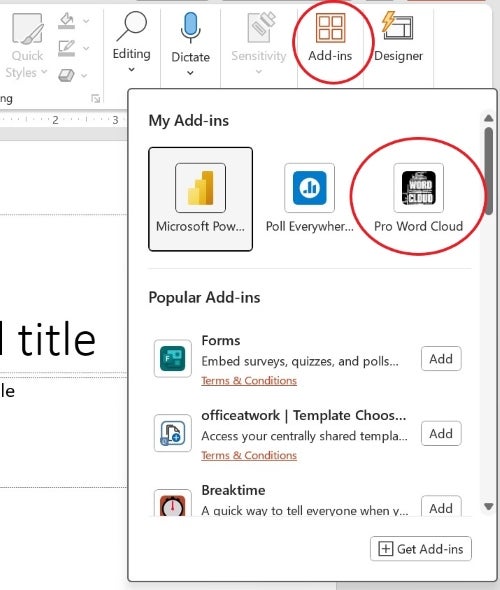
Откройте вкладку «Главная». В крайнем правом углу нажмите «Надстройки» в группе «Надстройки». В появившемся раскрывающемся списке найдите Pro Word Cloud (рис. A).
Если вы видите Pro Word Cloud в верхнем ряду, значит, оно уже установлено, поэтому можете пропустить этот раздел. Если у вас не установлена надстройка, вам нужно открыть PowerPoint и сделать следующее:
-
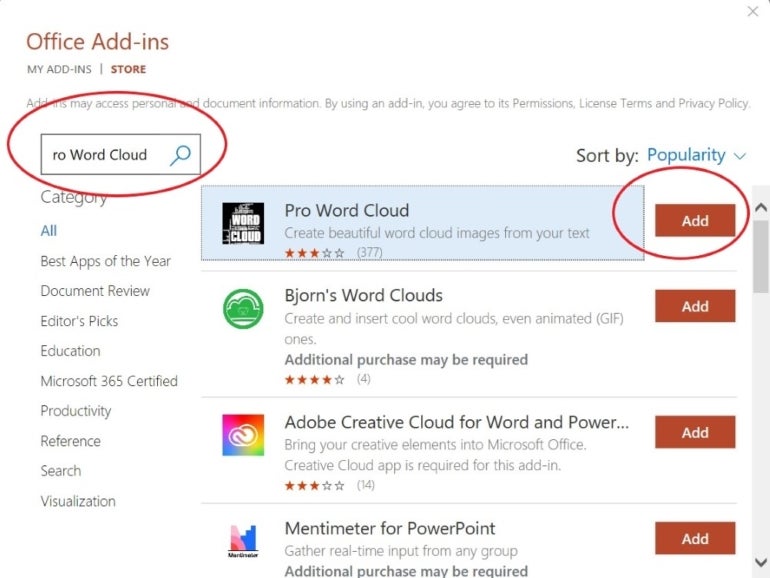
Откройте вкладку «Главная». Нажмите кнопку «Надстройки» в группе «Надстройки». Нажмите «Получить надстройки» в правом нижнем углу раскрывающегося списка, чтобы открыть Microsoft Store. В инструменте поиска (вверху слева) введите Pro Word Cloud (рис. B). Это должен быть первый элемент в результирующем списке.
Чтобы сгенерировать текст, выполните следующие действия:
-
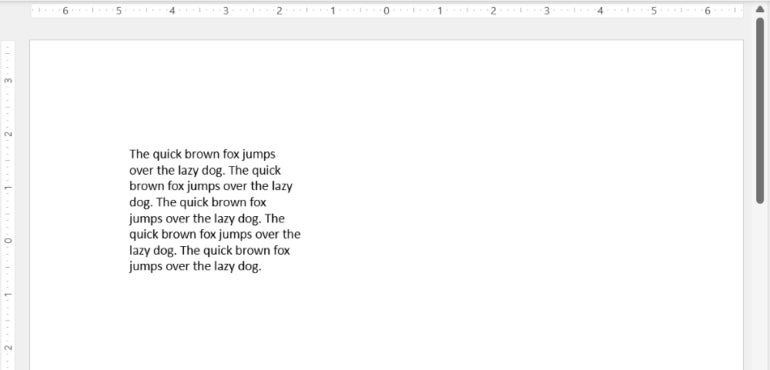
Вставьте текстовое поле. Внутри текстового поля введите =RAND() и нажмите Enter, чтобы получить разный текст, показанный ранее на рисунке C. Если у вас более одного абзаца, вы можете удалить все, кроме одного, или оставить их все.
Когда у вас есть текст для работы, сделайте следующее, чтобы создать облако слов:
-
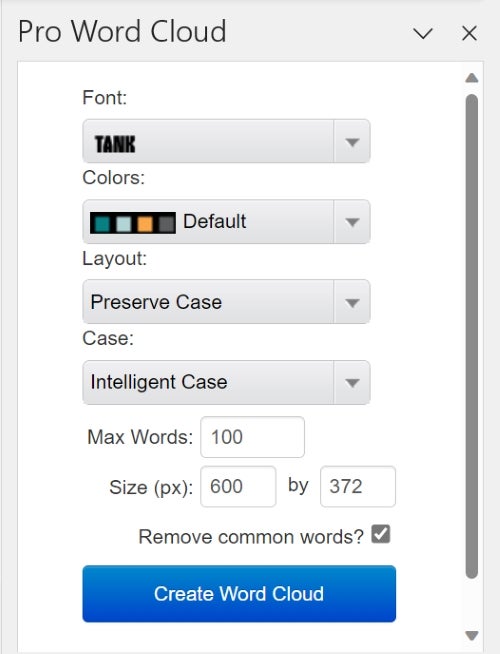
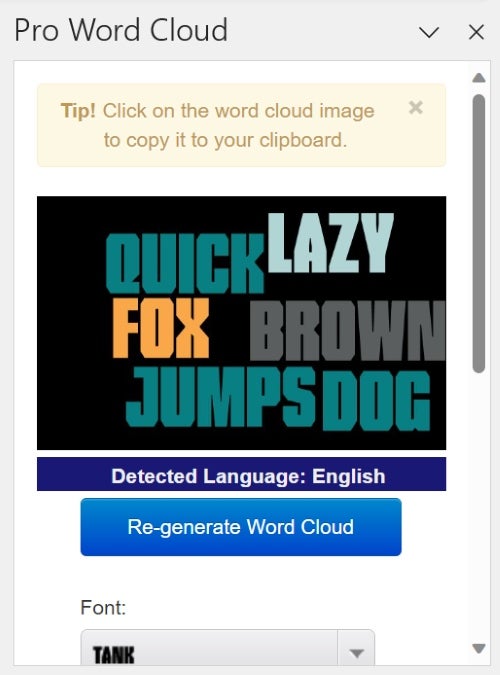
Выберите исходный текст. Откройте вкладку «Главная». В группе Надстройки нажмите Надстройки. В появившемся раскрывающемся списке нажмите Pro Word Cloud в верхнем ряду, чтобы отобразить инструменты надстройки (рис. D).
-
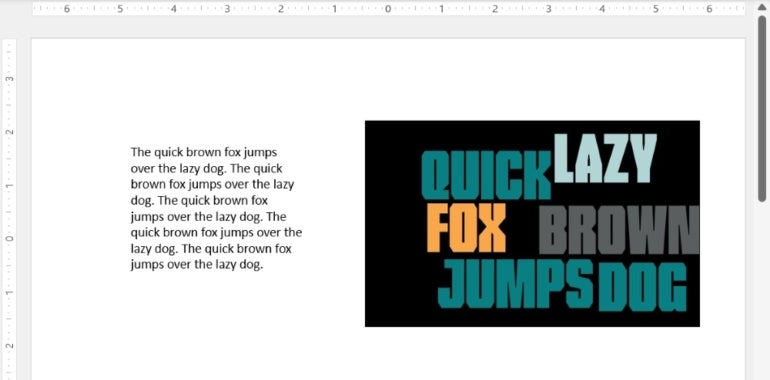
Щелкните полученное облако слов в раскрывающемся списке, чтобы скопировать его в буфер обмена. Затем нажмите Ctrl + V, чтобы вставить его на слайд (рис. F). Перетащите его в нужное положение и измените размер, если необходимо, или перетащите его прямо с панели.
Несколько слов о повторении
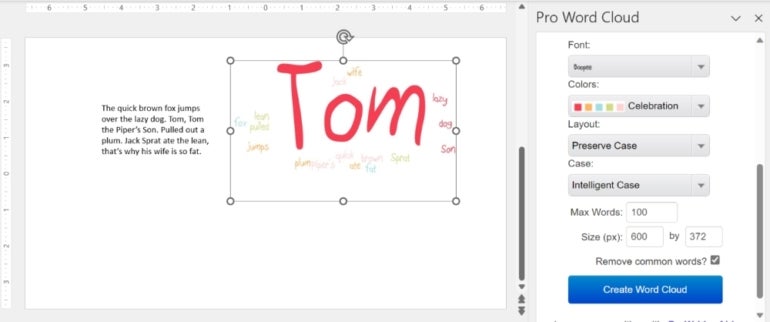
И последнее, на что следует обратить внимание: заметили ли вы в первом примере, что, хотя предложение повторяется несколько раз, облако слов отображает каждое слово только один раз? Кроме того, вы заметили, что слово «Том» во втором слове больше остальных?
Здесь есть две вещи: второе облако использует другие настройки, и его текст отличается от текста первого облака.
В общем, чем чаще встречается слово, тем больше оно будет выглядеть, а не повторяться. Однако если все слова повторяются, как в первом примере, все слова станут большими. Повторяющиеся слова являются самыми большими, и вам, возможно, придется добиться этого, изменив исходный текст. Сюрпризы — большая часть слова «облачное приключение».
При использовании в бизнес-приложении такое поведение может помочь вам устранить дисбаланс ключевых слов. Потратьте некоторое время на исследование, и хотя вы обнаружите ограничения, есть большая вероятность, что вы создадите что-то, что вам понравится.
Как создать облако слов в Microsoft PowerPoint
Добавление облака слов в слайд-шоу помогает передать то, что действительно важно в презентации, выделяя определенные ключевые слова. В Microsoft PowerPoint нет встроенного инструмента для создания облака слов, но это все же возможно. Вот как.
Установите надстройку Pro Word Cloud
Хотя существует несколько сторонних приложений, которые утверждают, что создают облако слов в Microsoft PowerPoint, в этом руководстве мы собираемся использовать бесплатную надстройку Pro Word Cloud. Но есть некоторые меры предосторожности, которые вам необходимо принять.
Как установить и использовать надстройки для Microsoft Office
Бесплатное ПО не отличается конфиденциальностью и безопасностью. Дополнительные возможности профессионального Word Cloud включают чтение вашего документа и отправку данных через Интернет. Если вы обеспокоены конфиденциальностью ваших данных, возможно, это не лучший вариант для вас. Использование бесплатного программного обеспечения в качестве быстрого и простого средства достижения цели сопряжено с риском.
Почти все бесплатное ПО поставляется в комплекте с раздутым ПО, и хотя большинство раздутого ПО не являются вредоносными, это не всегда так. Но даже если вирусное ПО само по себе не является вредоносным, оно занимает место на диске, что, в свою очередь, может замедлить работу вашего компьютера – цена, которую большинство людей не готовы платить за бесплатное программное обеспечение.
Хотя у нас не возникло никаких проблем при использовании этой бесплатной надстройки, это не значит, что у вас их не возникнет. Однако, если вы все еще уверены, что хотите попробовать эту надстройку PowerPoint, перейдите кпрофессиональная страница загрузки облака слови нажмите «Загрузить сейчас».
Появится всплывающее окно со ссылками на Условия использования и Политику конфиденциальности. Если вы согласны, нажмите «Далее».

После этого вы будете перенаправлены в Microsoft 365 Store. Нажмите «Открыть в PowerPoint».

Появится еще одно сообщение, на этот раз с просьбой разрешить открыть PowerPoint. Нажмите «Открыть PowerPoint».

PowerPoint запустится, и надстройка будет установлена. Теперь вы можете закрыть PowerPoint и получить доступ к надстройке в любое время.
А… создать облако слов в Microsoft PowerPoint
Откройте файл PowerPoint, содержащий текст, из которого вы хотите создать облако слов, затем перейдите на вкладку «Вставка».

Далее в группе «Надстройки» нажмите «Мои надстройки».

Появится окно «Надстройки Office». Дважды щелкните «Pro Word Cloud» и добавьте.

После выбора облако Pro Word появится в правой части окна PowerPoint. Здесь вы можете настроить определенные параметры, такие как шрифт текста, цветовая схема, стиль макета и верхний/нижний регистр. Вы также можете выбрать, сколько слов должно отображаться в облаке слов, и размер (в пикселях) изображения облака слов.
Наконец, общие слова (например, «и» или «если?») по умолчанию исключаются из облака слов. Снимите флажок «Удалить общие слова?» если вы хотите сохранить его.

Настроив параметры по своему вкусу, выделите текст на слайде PowerPoint, щелкнув текст и перетащив на него курсор.
Вернувшись к профессиональному облаку слов, нажмите кнопку «Создать облако слов».

профессиональное облако слов теперь генерирует облако слов. Как вы можете видеть из отображаемой подсказки, изображение облака слов будет скопировано в буфер обмена.

Теперь вы можете щелкнуть и перетащить изображение с боковой панели на слайд или вставить его из буфера обмена, щелкнув слайд правой кнопкой мыши и выбрав параметр вставки.
Поиграйте с различными цветовыми схемами, чтобы найти ту, которая соответствует вашему дизайну Microsoft PowerPoint!
Похожие сообщения

Ошибка отложенной записи в Windows 11: как ее исправить
В этой статье Как исправить сбой отложенной записи в Windows 11? 1. Отключите кэширование записи на диск 2.…

Исправлено: ошибка EXCEPTION_ILLEGAL_INSTRUCTION в Windows 11.
УСТАНОВИТЕ X, НАЖМЯ НА ЗАГРУЗИТЬ ФАЙЛ Сообщение от нашего партнера Чтобы устранить проблемы с системой Windows на ПК, вам понадобится…

Что означает ОЗУ? [Определение и различные типы]
Оперативная память — это довольно простой и понятный термин, связанный с аппаратным обеспечением компьютера, с которым должен быть знаком каждый пользователь компьютера. Но это…

DTS Sound Unbound для Windows 11: скачать и установить
DTS Sound Unbound — это приложение, которое раскрывает пространственный звук DTS:X для вашего устройства, который может быть потрясающим, особенно…

Как отключить всплывающее окно «Вставьте ключ безопасности в USB-порт»
В этой статье Как избавиться от сообщения «Вставьте ключ безопасности в USB-порт» в…

Исправлены ли ошибки Windows 11? Взгляд на путь к стабильности
Вы, наверное, слышали шумиху о Windows 11, элегантной преемнице Windows 10. Но, как и все новое программное обеспечение, она…

Как печатать ударения в Windows 11
Когда вы пишете на английском языке и у вас есть английская клавиатура, все символы, которые вы используете, находятся рядом, но если вы…

Как изменить продолжительность блокировки после неудачных попыток входа в систему в Windows 10 и 11
В Windows есть параметр политики, который может заблокировать кому-либо вход в систему, если он введет неправильную локальную учетную запись…

Как изменить контроллер домена в Windows
Управление сетевыми доменами в Windows включает в себя различные задачи, включая переключение контроллеров домена. Контроллеры домена — это серверы, на которых хранятся учетные записи пользователей…

4 способа исправить, если команды Microsoft продолжают показывать себя
Microsoft Teams обеспечивает удобный способ совместной работы удаленных команд. Однако, столкнувшись с проблемой, когда Microsoft Teams постоянно показывает…
Облако слов PowerPoint | Создайте интерактивный в 2023 году

Вы когда-нибудь задумывались, как создать облако слов в Microsoft Powerpoint? Как создать облако слов в Power Point? Можно ли создать облако слов в PowerPoint? Создайте облако слов в PowerPoint, Облако слов PowerPoint — один из самых простых, наглядных и эффективных способов привлечь любую аудиторию на свою сторону.
Если вы хотите превратить незаинтересованную аудиторию в аудиторию, цепляющуюся за каждое ваше слово, генератор облака слов в реальном времени, который обновляется с ответами участников, является одним из самых простых способов. С помощью приведенных ниже шагов вы можете создать облако слов в ppt. в 5 минут.
Обзор

На панели управления нажмите кнопку «Импорт». Загрузите файл PowerPoint (вам нужно будет экспортировать в PowerPoint первый). После загрузки презентации вы увидите каждый слайд в редакторе AhaSlides.
Шаг 3. Добавьте свое облако слов
Нажмите кнопку «Новый слайд» и выберите в меню «Облако слов». Облако слов будет вставлено сразу после выбранного вами слайда. Вы можете переместить слайд с облаком слов, перетащив его в любое место презентации.
Даже в бесплатном плане AhaSlides нет ограничений на количество облаков слов в одной презентации!
Шаг 4: отредактируйте свое облако слов

Напишите вопрос в верхней части облака слов PowerPoint. После этого выберите свои настройки; вы можете выбрать, сколько записей получит каждый участник, включить фильтр ненормативной лексики или добавить ограничение по времени для отправки.
Перейдите на вкладку «Настроить», чтобы изменить внешний вид облака слов. Измените фон, тему и цвет и даже вставьте звук, который воспроизводится с телефонов участников, пока они отвечают.
Шаг 5: Получите ответы!
Нажмите кнопку «Присутствовать», чтобы отобразить уникальный код доступа к презентации. Ваши участники вводят это в свои телефоны, чтобы взаимодействовать с вашим живым облаком слов PowerPoint.
Представьте свою презентацию как обычно. Когда вы доберетесь до слайда с облаком слов, участники смогут ответить на вопрос вверху, набрав ответы на свои телефоны. Эти слова появятся в облаке слов, при этом самые популярные ответы будут отображаться в облаке более значимо и централизованно.
�� Получите гораздо больше с AhaSlides. Вставить множественный выбор опросы, мозговая атака деятельность, Вопросы и ответы сессий и даже вживую викторины в вашу презентацию PowerPoint. Посмотрите видео ниже!