
Что нужно сделать перед продажей, передачей или обменом iPhone или iPad
Выполните следующие действия, чтобы перенести данные на новое устройство и, если требуется, удалить личную информацию со старого устройства.
Прежде чем продавать, передавать или сдавать свое устройство в обмен, необходимо перенести данные на новое устройство, а затем, если требуется, удалить их со старого устройства. Не удаляйте вручную контакты, календари, напоминания, документы, фотографии и другую информацию iCloud, когда выполнен вход в учетную запись iCloud с использованием вашего идентификатора Apple ID. Это приведет к удалению содержимого с серверов iCloud и всех устройств, подключенных к учетной записи iCloud.
Если у вас все еще есть старый iPhone или iPad
Выполните следующие действия, чтобы перенести данные на новое устройство и, если требуется, удалить личную информацию со старого устройства.
Перенос информации на новое устройство
Если вы используете iOS 11 или более поздней версии и у вас появилось новое устройство iPhone или iPad, вы можетевоспользоваться функцией «Быстрое начало» для автоматического переноса данных со старого устройства на новое. Если вы используете iOS 10 или более раннюю версию, воспользуйтесь iCloud, iTunes или Finder для переноса данных на новое устройство. Если ваш номер телефона изменится вместе с новым устройством, добавьте дополнительные доверенные номера телефонов в свою учетную запись, чтобы не потерять доступ. Если у вас больше нет доступа к старому номеру телефона, можносгенерировать код двухфакторной аутентификации на вашем старом устройстве, если это необходимо.
Если требуется, удалите свои личные данные со старого устройства
- Если ваш iPhone объединен в пару с часами Apple Watch, разорвите пару.
- Создайте резервную копию данных на устройстве.
- Если вы приобрели программу AppleCare для своего устройства, отмените программу AppleCare.
- Выполните выход из iCloud, iTunes Store и App Store.
- Если используется ОС iOS 10.3 или более поздней версии, перейдите в меню «Настройки» > [ваше имя]. Прокрутите вниз и нажмите «Выйти». Введите пароль для идентификатора Apple ID и нажмите «Выключить».
- Если используется ОС iOS 10.2 или более ранней версии, перейдите в меню «Настройки» > iCloud > «Выйти». Нажмите кнопку «Выйти» еще раз, нажмите «Удалить с [устройство]» и введите свой пароль к Apple ID. Перейдите в меню «Настройки» > «iTunes Store и App Store» > Apple ID > «Выйти».
- Если в дальнейшем вы не планируете пользоваться телефонами Apple, отмените регистрацию в службе iMessage.
- Если в вашей стране или регионе доступен обмен с доплатой в магазине и вы обмениваете устройство в Apple Store, не спешите удалять данные с него. Посетите ближайший магазин Apple Store, чтобы забрать новое устройство. После того как специалист завершит ваш обмен с доплатой, он поможет вам выполнить оставшиеся шаги прямо в магазине. Если вы осуществляете обмен с доплатой онлайн, перейдите к шагу 7.
- Вернитесь на экран «Настройки» и нажмите «Основные» > «Перенос или сброс [устройство]» > «Стереть контент и настройки». Если включена служба «Найти [устройство]», может потребоваться ввести идентификатор Apple ID и пароль. Если вы используете устройство с eSIM, выберите вариант удаления данных с устройства и профиля eSIM, когда появится соответствующий запрос.
- Если появится запрос на ввод пароля устройства или пароля ограничений, введите его. Затем нажмите «Стереть [устройство]».
- Свяжитесь с оператором связи, чтобы получить помощь по передаче прав на услуги новому владельцу. Если с устройством не используется SIM-карта, вы можете связаться с оператором связи и получить консультацию по передаче прав на услуги новому владельцу.
- Удалите старое устройство из списка доверенных устройств.
При удалении данных с iPhone или iPad функции «Найти [устройство]» и Блокировка активации отключаются.

Если у вас больше нет iPhone или iPad
Если описанные выше действия были выполнены не полностью и устройства у вас уже нет, сделайте следующее.
- Попросите нового владельца стереть весь контент и настройки, как описано выше.
- Если на устройстве используется служба iCloud и функция «Найти [устройство]», войдите в свою учетную запись на странице iCloud.com/find или в приложении «Локатор» на другом устройстве, выберите нужное устройство и нажмите «Стереть». Стерев данные с устройства, нажмите «Удалить из учетной записи».
- Если не удается выполнить ни одно из предложенных действий, измените пароль к Apple ID. В этом случае личная информация на вашем прежнем устройстве не будет удалена, но новый владелец также не сможет удалить ее из iCloud.
- Если в дальнейшем вы не планируете пользоваться телефонами Apple, отмените регистрацию в службе iMessage.
- Если вы используете службу Apple Pay, на веб-сайте iCloud.com можно удалить данные о кредитных и дебетовых картах. Выберите «Настройки учетной записи», чтобы увидеть, какие устройства используют Apple Pay, затем щелкните устройство. Нажмите «Удалить» напротив пункта Apple Pay.
- Удалите старое устройство из списка доверенных устройств.
- Если вы приобрели программу AppleCare для своего устройства, отмените программу AppleCare.
Отправка устройства Android в компанию Apple для обмена с доплатой
Перед отправкой устройства Android в компанию Apple для обмена с доплатой необходимо выполнить следующие действия.
- Резервное копирование данных.
- Сотрите данные с устройства.
- Извлеките все SIM-карты, карты памяти, чехлы и защитные пленки для экрана.
Если вам нужна помощь, обратитесь к производителю устройства.
Дополнительная информация
- Создайте резервную копию данных iPhone или iPad либо выполните восстановление из резервной копии.
- Удалите все свои карты из Apple Pay.
- Узнайте, что делать в случае утери или кражи iPhone или iPad.
- Сведения о блокировке активации.
- Независимо от модели или состояния устройства, мы можем превратить его во что-нибудь хорошее для вас и для планеты. Узнайте, как сдать iPhone или iPad по программе Apple Trade In в счет оплаты нового устройства или на утилизацию.
При выборе команды «Стереть контент и настройки» с устройства будут стерты все данные, в том числе сведения о кредитных и дебетовых картах в Apple Pay, фотографии, контакты, музыка и приложения. Службы iCloud, iMessage, FaceTime, Game Center и другие также будут отключены. При стирании данных с устройства его содержимое не будет удалено из хранилища iCloud.
На iPhone и iPad теперь можно выйти из аккаунта удаленно
Компания Apple запустила ресурс, на котором можно удаленно выйти из своего аккаунта Apple ID на iPhone, iPad и iPod Touch. На это обратил внимание appleinsider.com.

Иван Черноусов
Если пользователю необходимо выйти из аккаунта на устройстве, которого у него больше нет, сделать это можно через веб-браузер. Для этого необходимо выполнить следующие действия: набрать в адресной строке icloud.com, далее войти в свой аккаунт, перейти на вкладку «все устройства», после чего выбрать тот девайс, к которому больше нет физического доступа, нажать «Стереть» и зачем щелкнуть далее, пока устройство не будет стерто и по завершении операции нажать «Удалить из учетной учетной записи».
Далее новый владелец девайса сможет активировать на нем свой аккаунт. Эта функция очень удобна в случае продажи iPhone и iPad — до тех пор, пока продавец не получит деньги за свой смартфон или планшет, он может не выходить из своего аккаунта. Таким образом минимизируется риск кражи устройства.
Apple отдельно отмечает, что благодаря новой функции незаконные владельцы гаджетов ничего не смогут сделать с заблокированным девайсом. Также ресурс не разблокирует устройства, которые были настроены с помощью специального программного обеспечения. Если нужно снять блокировку с такого устройства, для этого необходимо подтвердить право собственности через техническую поддержку, например приложив чек покупки девайса.
Как выйти из Apple ID без пароля. 3 лучших способа
Забывать что-либо — это наша природа. Если какая-то информация не используется на постоянной основе, мозг просто стирает её из памяти. Таким образом он оберегает себя от перегрузки, благодаря чему мы сохраняем свой разум в чистоте и порядке. Но ведь мозгу не объяснишь, что кое-что из забытого имеет довольно высокую ценность. Например, пароль от аккаунта iCloud, который многие предпочитают нигде не записывать, почём зря надеясь на долгосрочность своей памяти. Конечно, это нередко приводит к тому, что он успешно забывается, и вопрос, как выйти из Apple ID без пароля, становится актуальным как никогда.
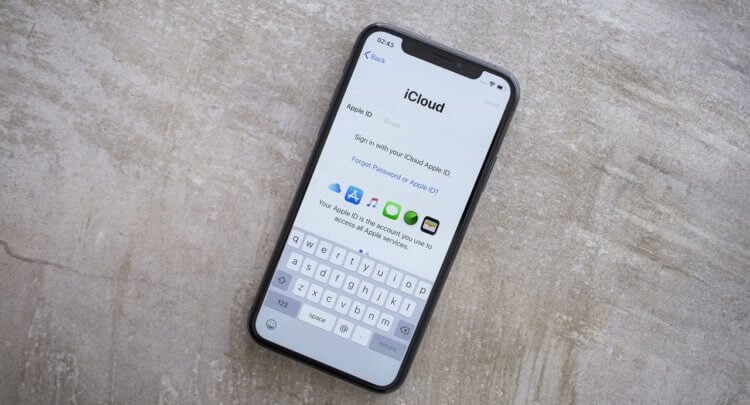
Забыли пароль от iCloud и хотите отвязать iPhone от учётной записи? Это не так сложно, как вы думаете
Как восстановить пароль от Эпл АйДи
Если вы вдруг забыли пароль от Apple ID, логичнее всего сначала попробовать его восстановить. У Apple есть специальный подсайт, где можно выполнить эту процедуру в считанные минуты. Естественно, очень важно, чтобы аккаунт действительно принадлежал вам, а вы, как владелец, располагали всей необходимой для сброса информацией.
- Перейдите на iforgot.apple.com и введите свой Apple ID;
- Теперь введите номер телефона, привязанный к аккаунту;
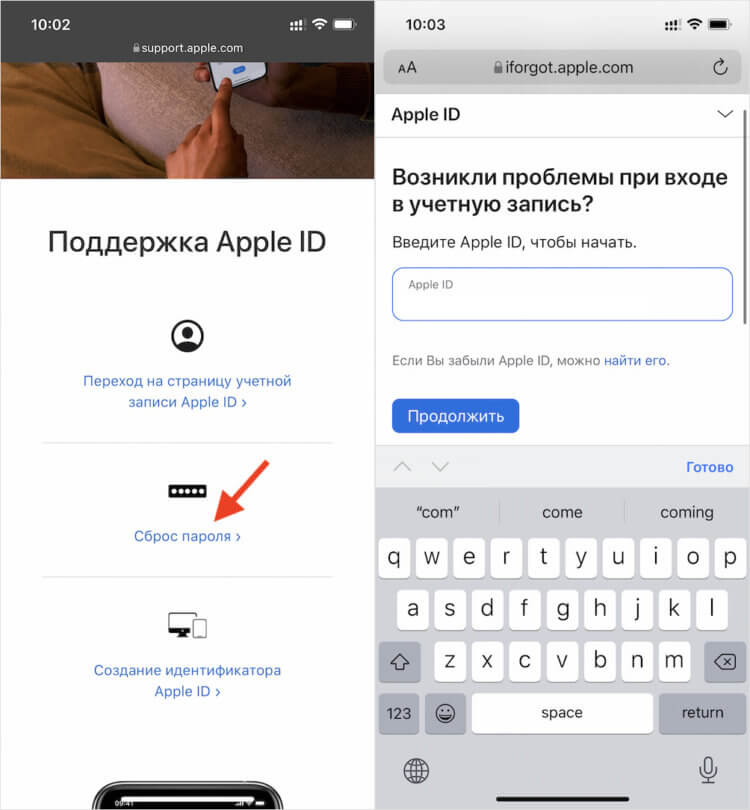
Проще всего попробовать восстановить Apple ID
- Подтвердите сброс пароля — и на другое ваше устройство поступит уведомление с предложением сбросить пароль;
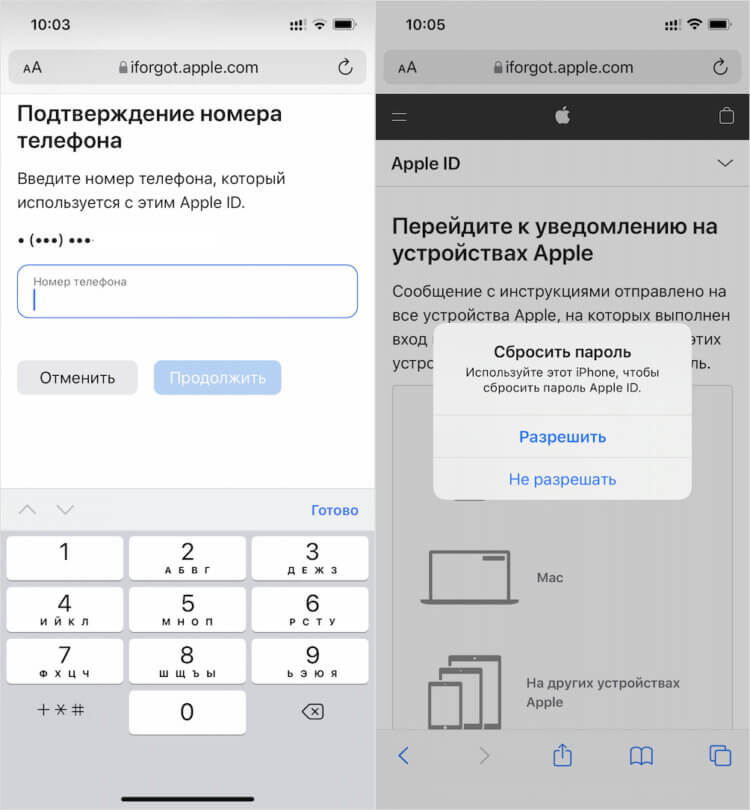
Для восстановления вам потребуется телефонный номер и другое устройство Apple
- Нажмите «Сбросить» и следуйте дальнейшим инструкциям на экране;
- Если у вас нет доступа к другим своим устройствам, вы можете воспользоваться устройством знакомого или родственника;
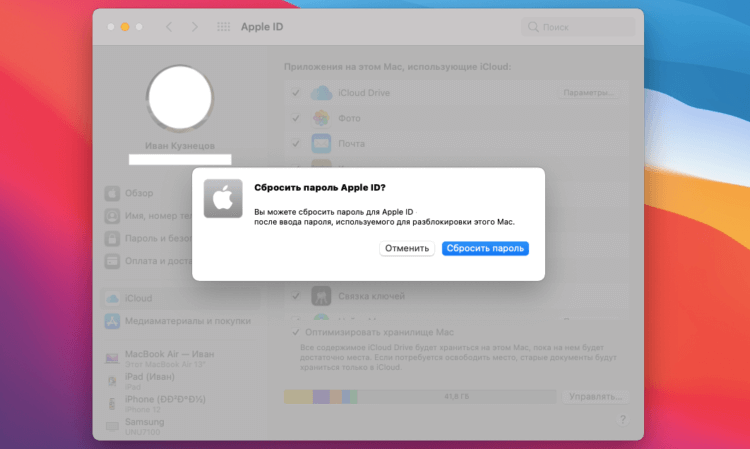
Если у вас есть другое устройство Apple, сбросить Apple ID будет легко и просто
- Для этого скачайте приложение «Поддержка Apple» на его устройство;
- Откройте его и в разделе «Темы» выберите «Пароль и безопасность»;
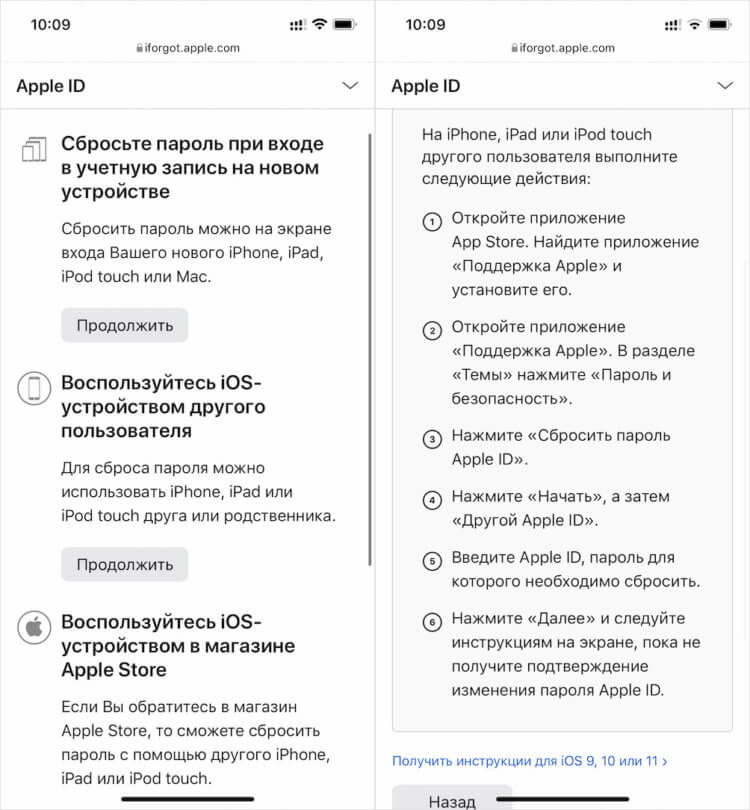
Если устройства нет, можно воспользоваться чужим
- Нажмите «Сбросить пароль Apple ID» — «Начать» — «Другой Apple ID»;
- Введите Apple ID, который хотите сбросить и нажмите «Далее».
Аналогичным образом можно выйти из Айклауда, если телефон сломан, воспользовавшись вообще любым устройством. В том числе выставочным iPhone или iPad в магазине. Вам никто не помешает, вне зависимости от того, где вы будете проводить сброс. Однако лучше, чтобы магазин имел статус премиум-реселлера Apple. Тогда выше вероятность, что сотрудники проинформированы о такой возможности. А значит, проблем со сбросом пароля от учётной записи гарантированно не возникнет.
Как выйти из Айклауда без пароля
Другой разговор, если учётная запись либо не ваша, либо вы забыли адрес Apple ID, либо не имеете доступа к номеру телефона, который привязан к аккаунту. В этом случае рекомендуется использовать утилиту PassFab iPhone Unlocker. Она позволяет обойти блокировку активации и сбросить пароль от учётной записи Apple, без проблем активировав iPhone заново. Главное — неукоснительно следовать инструкции:
- Скачайте PassFab iPhone Unlocker себе на компьютер;
- Подключите iPhone к компьютеру с помощью кабеля;
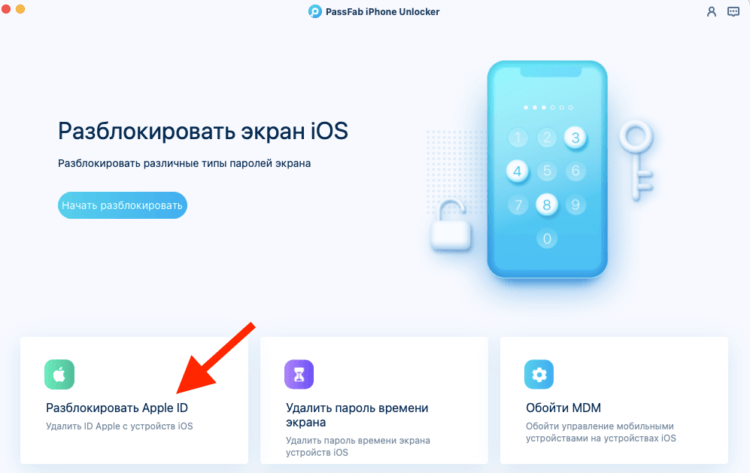
PassFab iPhone Unlocker позволяет сбросить Apple ID без пароля
- На главном экране выберите «Разблокировать Apple ID»;
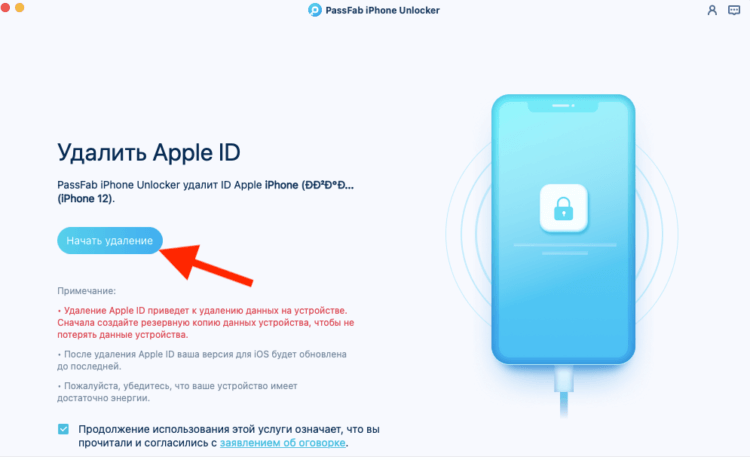
Сброс Apple ID невозможен без обновления iOS
- Выберите «Начать удаление» и подтвердите загрузку новой версии iOS;
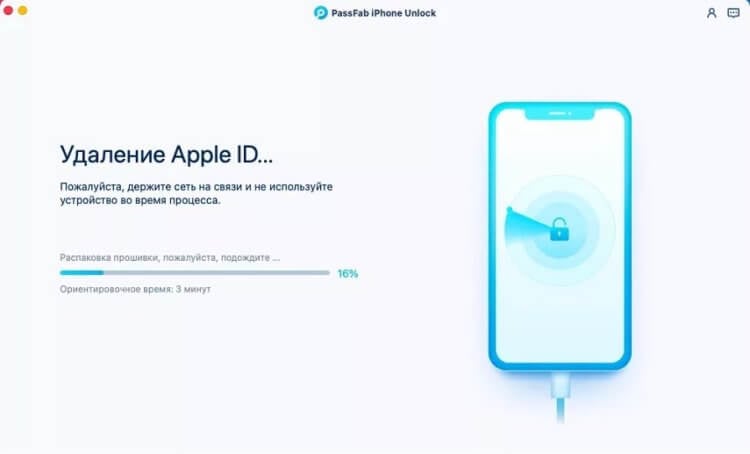
Apple ID удаляется и больше не связывает ваш iPhone
- Дождитесь завершения обновления и процедуры сброса;
- Отключите iPhone от компьютера и активируйте его заново, следуя инструкции из видео.
По сути, PassFab iPhone Unlocker — это универсальная утилита, которая позволит выйти из iCloud, если вы забыли пароль. Она позволит выполнить все манипуляции здесь и сейчас при помощи всего лишь кабеля и компьютера, независимо от того, какой ОС вы пользуетесь — macOS или Windows. Так что с сугубо практической точки зрения лучше выбирать именно этот способ сброса Apple ID, а не какой-либо другой.
Как отвязать iPhone от iCloud
Если вы не можете вспомнить ни адрес своего Apple ID, ни пароль, ни даже не имеете доступа к своему номеру телефона, к которому привязан аккаунт, и уже отчаялись, можно попробовать обратиться в службу поддержки Apple. Обычно компания помогает восстановить доступ к учётной записи Apple ID либо по крайней мере отвязать от неё ваше устройство, если вы докажете, что оно принадлежит именно вам. Как это сделать? На самом деле не так сложно, как кажется:
- Заранее подготовьте чек или выписку с банковского счёта о покупке устройства Apple и его упаковку;
- Перейдите на сайт поддержки Apple и введите проблему (я не помню свой пароль);
- Пролистайте вниз и нажмите «Чат» или «Звонок», в зависимости от того, как вам удобнее связаться с поддержкой;
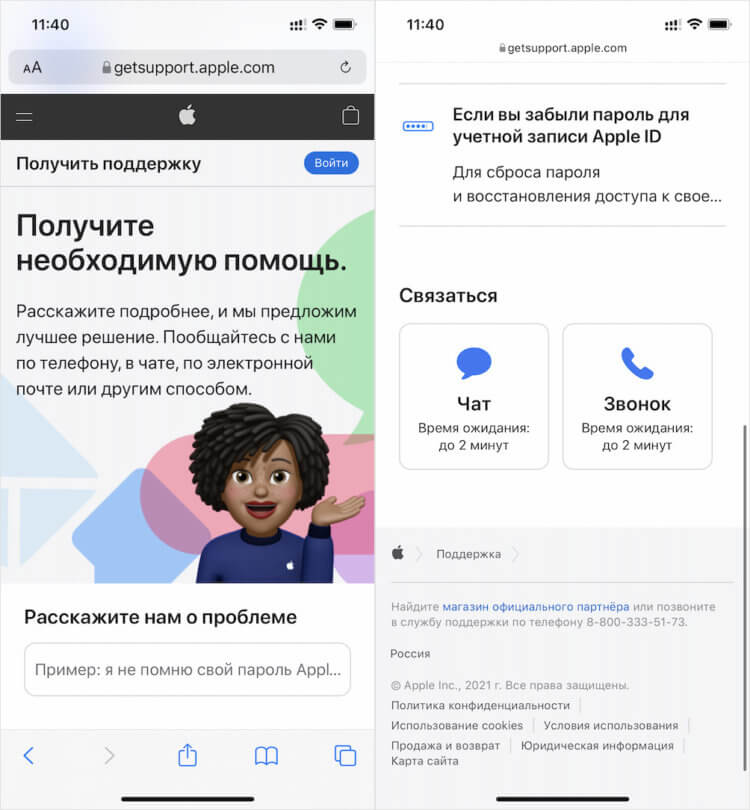
Сбросить Apple ID можно через техподдержку Apple
- Дождитесь ответа оператора и изложите ему свою проблему;
- Скорее всего, вас попросят отправить чек и серийный номер устройства, а также фото коробки на почту Apple;
- По прошествии нескольких дней, когда проверка завершится, вам восстановят доступ к устройству.
Учитывайте, что Apple не гарантирует, что доступ к устройству или учётной записи будет восстановлен. Если данных, подтверждающих, что реальный владелец — это вы, окажется недостаточно, вам могут отказать в восстановлении. Поэтому в ваших же интересах собрать как можно больше доказательств. Чеки, выписки, коробки, квитанции об обращении в сервисные центры — подойдёт всё. Главное — убедить сотрудников техподдержки, что ваше устройство — действительно ваше, а не чьё-то ещё.
Как выйти из iCloud без пароля. Что нужно знать
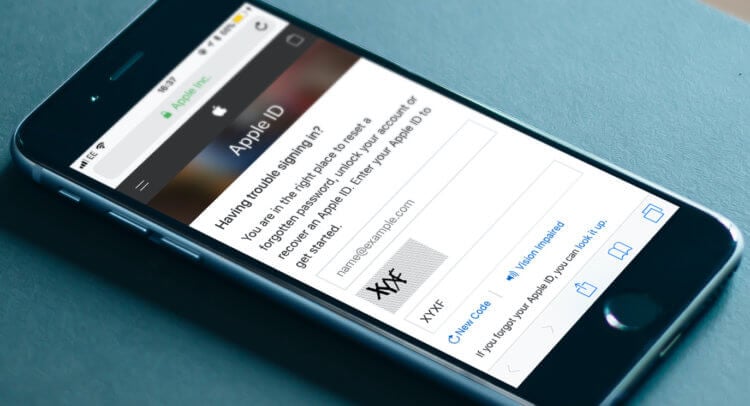
Сбросить учётную запись iCloud можно без лишних проблем, если знать, как это делать
- Можно ли отвязать iPhone от iCloud без пароля? Можно, если у вас есть доступ к номеру телефона, к которому привязан аккаунт, и другие своим устройствам Apple, вы сможете сделать это без проблем.
- Что такое блокировка активации? Блокировка активации — это особый механизм, который защищает устройства Apple от несанкционированного использования, если у пользователя нет доступа к Apple ID.
- Как разблокировать Apple ID, если нет доступа к телефону? Это тоже реально. Но нужно воспользоваться специализированным ПО. На роль такового отлично подходит PassFab iPhone Unlocker.
- Можно ли попросить Apple отвязать iPhone от iCloud? В общем, да. Но нужно будет подтвердить резонность этой просьбы, а также доказать, что ваше устройство действительно принадлежит вам.
Наши соцсети
Новости, статьи и анонсы публикаций
Свободное общение и обсуждение материалов
Лонгриды для вас

Голосовое сообщение в WhatsApp, Telegram и iMessage легко превратить в текст и прочитать в свободное время. Причем сделать это во всех трех мессенджерах можно абсолютно бесплатно.

Вышел новый сервис, который поможет вам платить Айфоном, если забыли карту — Яндекс Пэй. Он прост в использовании, а за покупки в магазинах вам даже дадут кэшбэк баллами плюса. Несмотря на выгоду, это далеко не аналог Apple Pay, так как работает иначе
Что такое максимальная емкость аккумулятора в Айфоне, почему она постоянно снижается внезапно или не меняется месяцами и нужно ли ее регулярно проверять в настройках? Ответили на все интересующие вас вопросы
Как на iPhone выйти из iCloud (айклауд)?

Большинство как продвинутых, так и начинающих поклонников техники Apple знают о специальном оригинальном облачном хранилище яблочных гаджетов — iCloud (Айклауд) и активно его используют. Однако, далеко не каждый в курсе, как правильно выйти из Айклауд на iPhone и зачем это делать.
Статья посвящена этому вопросу — как выйти из учетной записи iCloud на iPhone. Инструкции снабжены подробными фото- и видео-комментариями для Вашего удобства.
Оглавление
- Для каких устройств подходит статья
- Зачем нужен Айклауд
- Зачем необходимо выходить из iCloud
- Пошаговый процесс выхода из iCloud
- Выводы
Для каких устройств подходит статья
iCloud — это собственное Хранилище компании Apple, задуман и запущен в пользование он был с выхода самых первых iOS. Статья и механизм действий для процесса выхода из iCloud подойдут для следующих моделей айфонов:
- iPhone 5
- iPhone 6/6 plus
- iPhone 7/7 plus
- iPhone 8/8 plus
- iPhone X/Xs/Xr/Xs Max
- iPhone 11/11Pro/11 Pro Max
- iPhone 12/12Pro/12ProMax/12Max
Зачем нужен iCloud?
Облачное хранилище может считаться не только фирменной изюминкой от производителя Apple, но и поистине полезной опцией:
- в облаке хранится вся информация с разных девайсов, которые подключены к Вашему единому Apple ID (например, айфон, айпад и компьютер MAC).
- Когда пользователь меняет что-либо в айклауд на одном из устройств, информация автоматически меняется и на синхронизированных остальных девайсах.
- В Айклауд хранятся резервные копии айфона и айпада, фотографии, адреса и номера телефонов, музыка и документы, записи из заметок и календарей, и другая важная информация.
- Если Вам нужно удалённо поставить блокировку на своём устройстве (например, на iPad, находящемся по другому адресу, забытому где-нибудь и т.д.) — это тоже делается через iCloud и функцию «Найти iPhone».
- Когда пользователь совершает покупки в iTunes, iBooks и App Store — благодаря хранилищу все приложения и данные становятся доступны на всех смежных устройствах.
- В Айклауд хранятся пароли и логины от всех нужных Вам интернет-сайтов, кредиток и прочие важные данные.
Зачем необходимо выходить из iCloud?
Логичен тот факт, что, раз в Айклауд может храниться столь большое количество важных персональных данных, из него нужно обязательно выходить в ряде ситуаций, чтобы личная информация не попала к посторонним людям, если:
- Вы планируете продать девайс или отдать на пользование другому владельцу.
- Отдаёте в сервисный центр.
- Меняете данные от Apple ID.
Важно знать! Если в Вашем аккаунте iCloud подключена синхронизация данных приложений, то после выхода вся информация: Сообщения, Карты, Контакты, Заметки и многое другое никуда не пропадёт и останется в облачном хранилище. Вы легко получите к ней доступ с другого устройства, введя свой логин и пароль (важно помнить их).
Пошаговый процесс выхода из iCloud — инструкция со скриншотами и видео
Важно грамотно выйти из аккаунта айклауд на iPhone, чтобы сохранились все Ваши данные. Как это сделать:
- Заходим в Настройки, в самой верхней строчке находим раздел Apple ID — со своим именем и фамилией). Нажимаем на него.
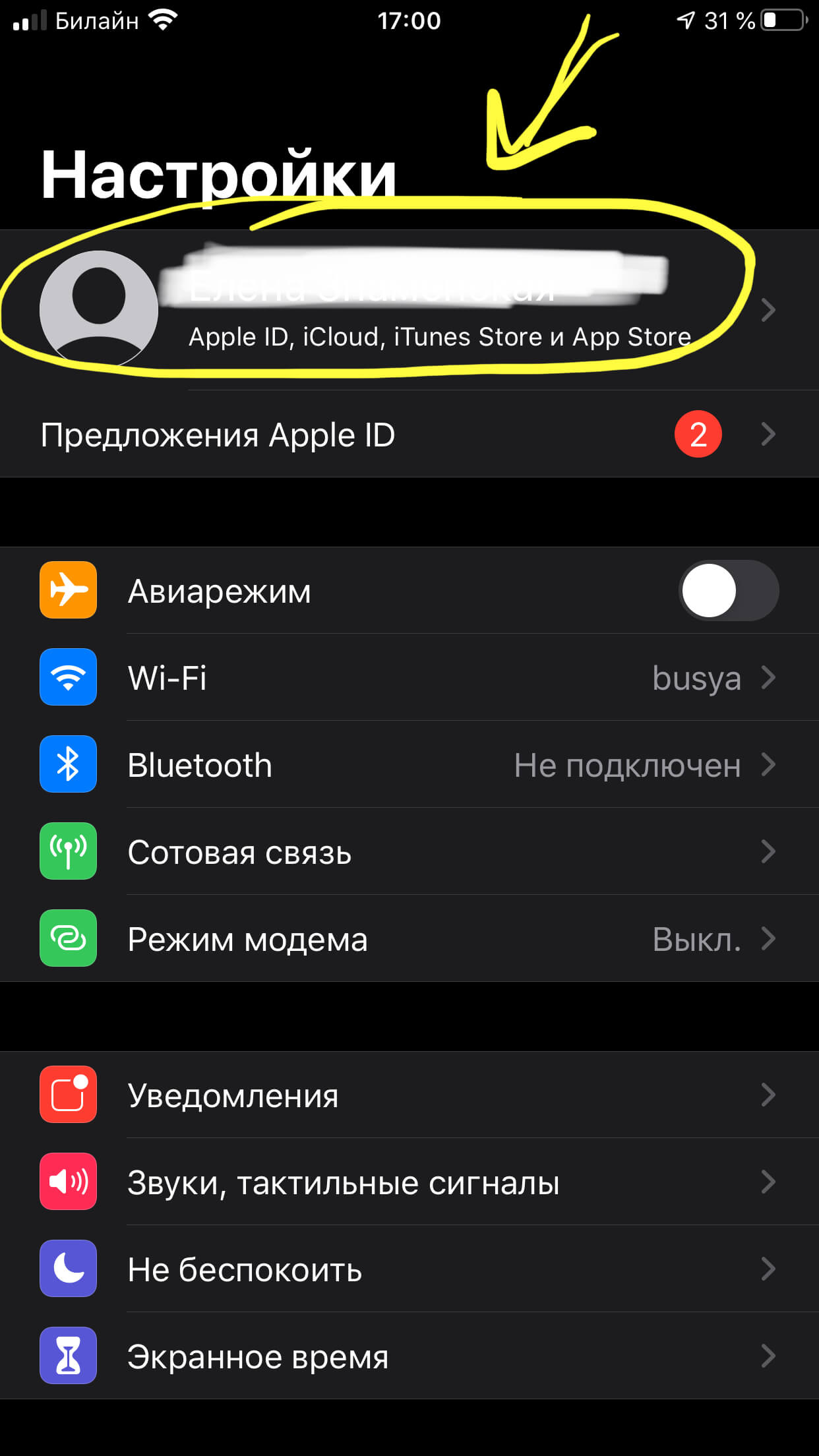
Рисунок 1.Открываем раздел Apple ID в Настройках.
- чтобы правильно выйти из iCloud, В открывшемся меню свайпаем в самый низ, и жмём кнопку «Выйти».
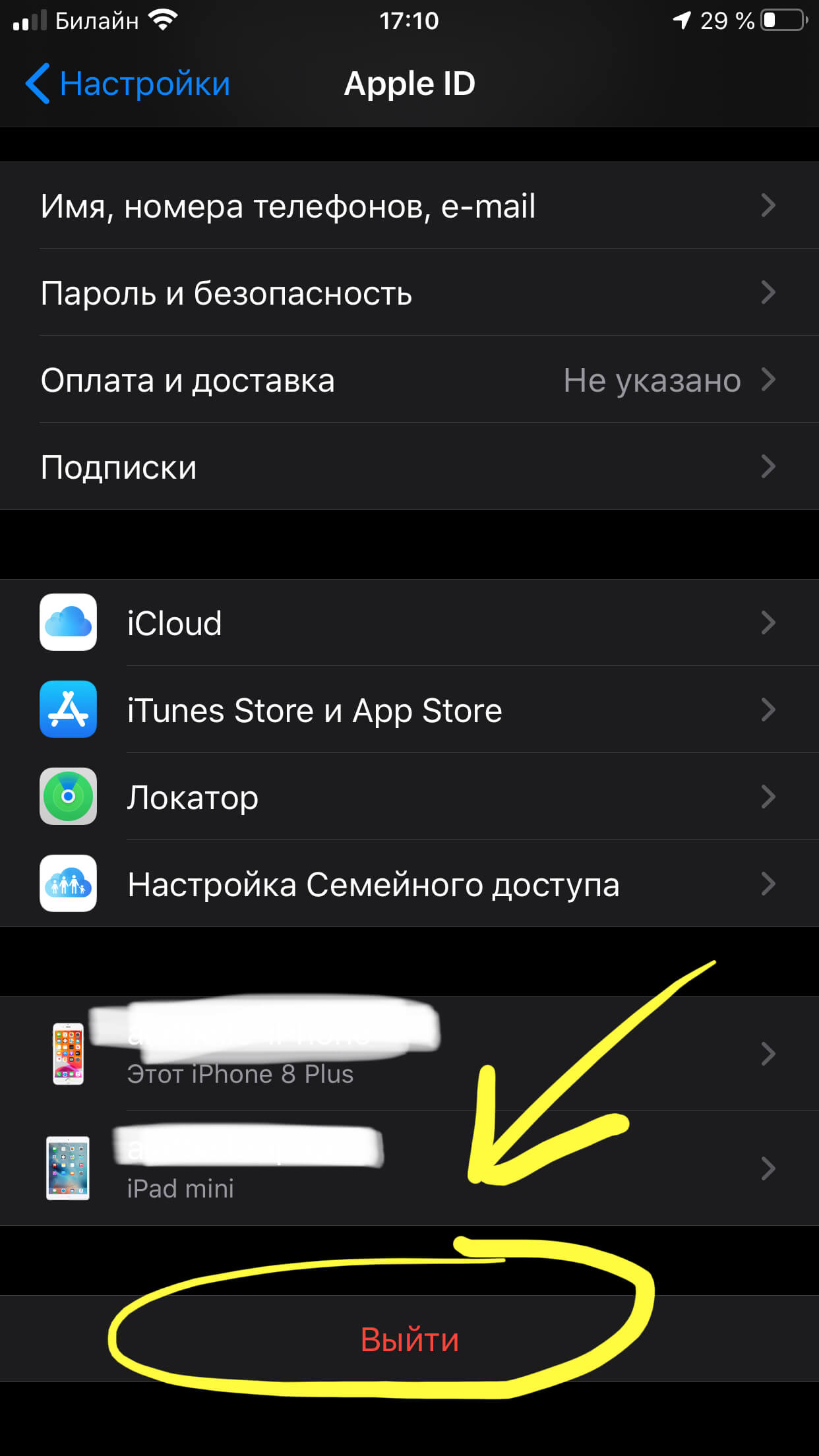
Рисунок 2.Нажимаем «Выйти» для выхода из iCloud.
После нажатия клавиши Выйти, может появится меню с вопросом, откуда именно мы хотим выйти, и три варианта — рассмотрим по отдельности, что подразумевает каждый из них:
- «Выйти из iCloud и Магазина» — устройство будет отвязано от учетной записи iCloud, будет произведён выход из сервисов — iTunes, Апп Стор и остальных), все данные можно будет сохранить или удалить по выбору пользователя.
- «Выйти из системы iCloud» — обозначает только лишь отвязку айфона от учетной записи Айклауд, информацию также можно удалить или сохранить по выбору пользователя.
- «Выйти из Магазина» — подразумевает только лишь выход из сервисов App Store, iTunes и остальных.
Итак, определяемся с самым комфортным для себя вариантом, нажимаем его, вводим запрашиваемый пароль (чтобы отключилась опция «Найти айфон») и жмём «Выйти».
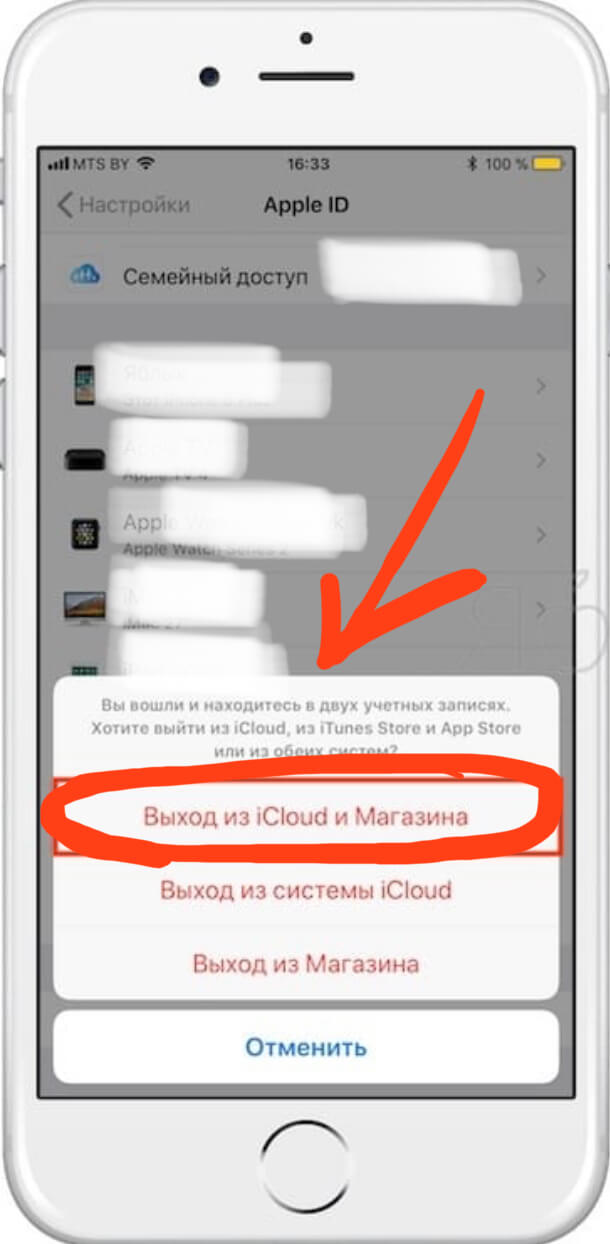
Рисунок 3. Выбираем нужный вариант отключения от Айклауд.
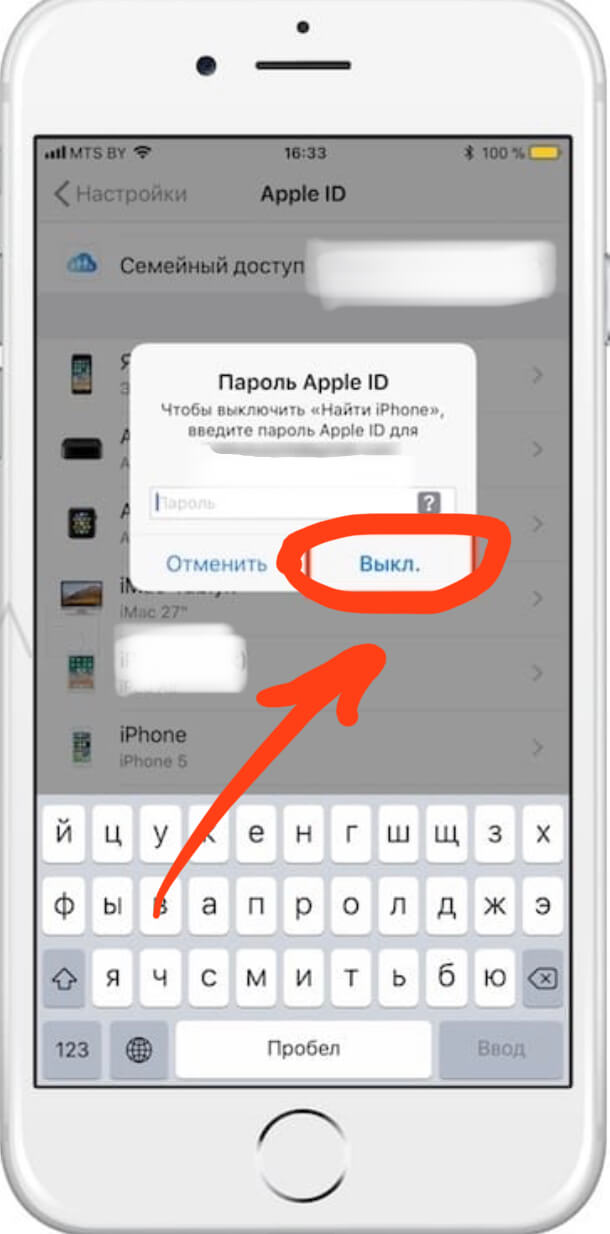
Рисунок 4. Вводим пароль и жмём «Выкл.».
- Также следует отметить, копии какой информации мы хотим оставить на устройстве.
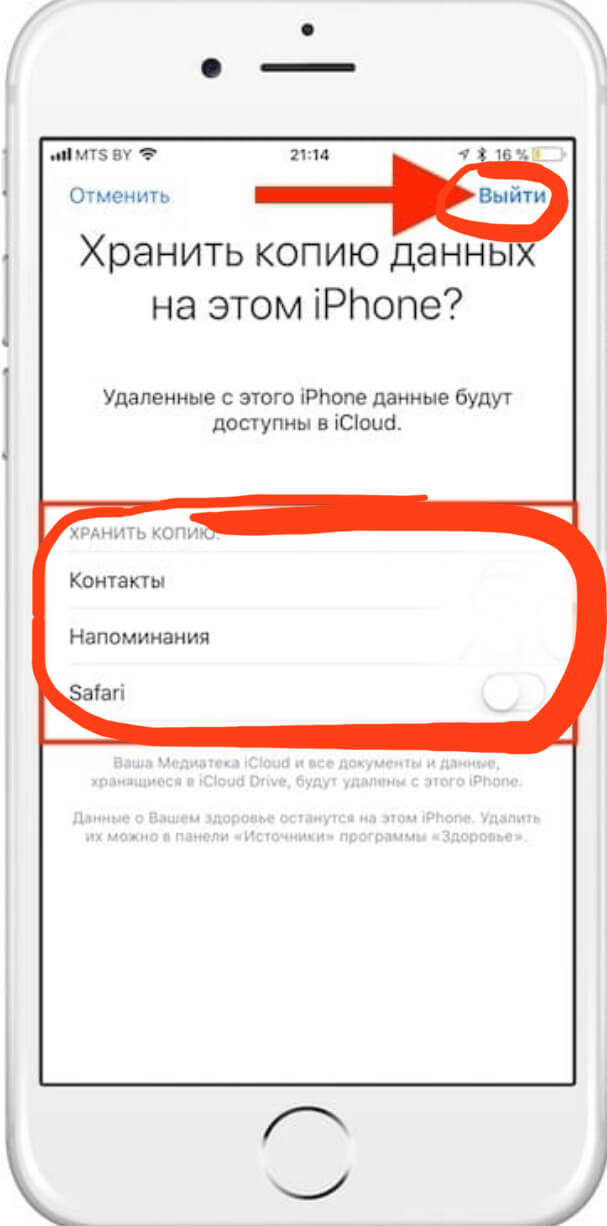
Рисунок 5. Выбираем ту информацию, которые хотим оставить на iPhone, после чего жмём «Выйти».
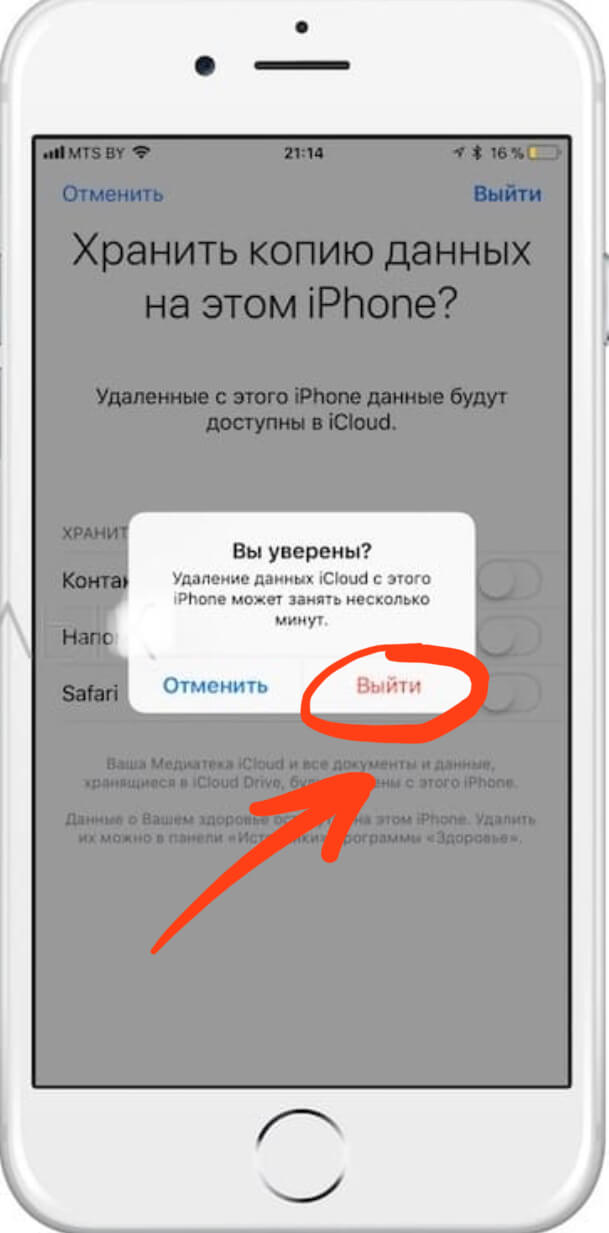
Рисунок 6. Подтверждаем, если не хотим сохранить данные.
- Все, теперь данный девайс отвязан от iCloud, его невозможно отыскать через функцию «найти iPhone», и устройство готово к созданию нового iCloud-аккаунта.
Выводы.
Как мы видим из статьи, важность выхода из Айклауд в определённых ситуациях действительно имеет значение. Осуществить этот процесс весьма просто, он занимает всего лишь пару минут. Надеемся, нам удалось наглядно описать и показать процесс выхода из iCloud на iPhone, и теперь наши читатели с легкостью справятся с этой задачей!