
Автоматическая перезагрузка, синий экран
«Синий экран смерти» (Blue Screen of Death, BSoD) — это название сообщения о критической ошибке в операционной системе семейства Windows.
BSoD появляется, когда в коде ядра или драйвера возникает неустранимая ошибка. После её возникновения система создаёт записи в системном журнале с параметрами ошибки. Если в настройках операционной системы включена запись дампов (от англ. memory dump — содержимое рабочей памяти процесса, ядра или всей операционной системы в определённый момент времени), то в системном журнале будет указан путь к файлу с расширением *.dmp. Он необходим для определения причин ошибки.
По умолчанию файлы дампа хранятся в системном разделе жёсткого диска в папке Windows (например: C:\Windows\minidump\, где С — системный раздел жёсткого диска) и имеют расширение *.dmp.
Чтобы иметь возможность зафиксировать сообщение об ошибке, необходимо отключить автоматическую перезагрузку системы.
Отключение автоматической перезагрузки в операционной системе Windows 7, Windows 8, Windows 10
- Щёлкните правой клавишей по ярлыку «Мой компьютер», в контекстном меню выберите «Свойства». (Для Windows 8 нажмите комбинацию клавиш Windows+Е.)
- В появившемся окне откройте вкладку «Дополнительные параметры системы» (находится слева).
- В окне «Свойства системы» перейдите во вкладку «Дополнительно».
- В этой вкладке в разделе «Загрузка и восстановление» нажмите кнопку Параметры.
При создании заявки на сайте Центра поддержки детально опишите проблему:
- расскажите, в каких случаях чаще всего проявляется ошибка,
- приложите файлы дампов (желательно заархивировать в формате *.zip),
- пришлите файл диагностики AIDA64 — это поможет в более краткие сроки досконально проанализировать проблему.
Как отключить автоматическую перезагрузку Windows 7/10/XP


В данной статье мы расскажем как отключить автоматическую перезагрузку ноутбука на различных версиях Windows.
Если вам требуется профессиональная помощь с настройкой ноутбука, либо его ремонтом в Санкт-Петербурге — наш сервисный центр к вашим услугам.
При накоплении ошибок ОС может давать сбои и посреди рабочего процесса перезагружаться. Если это единичный случай то и вовсе беспокоиться не стоит, но когда автоматическая перезагрузка запускается периодически, тогда следует выявить и устранить проблему.
Сделать это не так уж легко как пользователю может показаться, на первый взгляд. Нередко к нам приходят пользователи, которые пытались самостоятельно исправить неполадки и отключить автоматическую перезагрузку Windows 10/XP/7.
Иногда такое некорректное вмешательство приводит к нежелательным последствиям, из-за чего может потребоваться полная переустановка операционной системы. Поэтому если нет опыта, лучше вовсе не рисковать, а доверится специалисту, который за считанные минуты ликвидирует эту проблему.
Отключаем автоматическую перезагрузку Windows
Отключить автоматическую перезагрузку мастеру потребуется не только из-за неудобств, а с целью выяснения первопричины сбоев ОС. Этапы выполнения:
- открывается меню «Мой компьютер», потом его «Свойства»;
- после чего потребуется кликнуть на вкладку «Дополнительно» для Виндовс XP, или «Дополнительные параметры системы» для Windows 7, где откроется вкладка «Дополнительно»;
- в меню «Загрузка и восстановление» выбираются «Параметры»;
- при открытии нового меню в разделе отказа системы убирается пометка в графе выполнения автоматической перезагрузки;
- завершающий этап ‒ сохранение изменений.
После того как автоматическая перезагрузка будет отключена, при возникновении очередной ошибки появится синий экран. Он укажет на одну или сразу несколько ошибок, которые стали причиной ответной реакции операционной системы. После их устранения специалистом, ноутбук снова будет исправно работать, без сбоев со стороны ОС.
Отключение автоматической перезагрузки Windows при отказе системы

Опубликовано: 28.04.2018
Автоматическая перезагрузка Windows происходит при возникновении стоп ошибки операционной системы, также называемой синий экран смерти. Однако, если мы заходим проанализировать проблему, не изучая файлы дампов, а посмотрев на саму ошибку и ее код, можно отключить данную автоматическую перезагрузку.
Графический интерфейс
Открываем Проводник — кликаем правой кнопкой по Этот компьютер — Свойства:

* также можно зайти в раздел Панель управления — Система и безопасность — Система.
В левом меню кликаем по Дополнительные параметры системы:

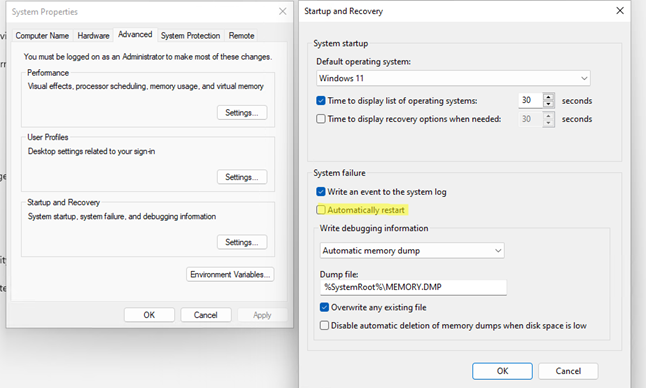
На вкладке Дополнительно в разделе «Загрузка и восстановление» кликаем по Параметры:

В открывшемся окне в разделе «Отказ системы» снимаем галочку Выполнить автоматическую перезагрузку:

Нажимаем OK.
Через реестр
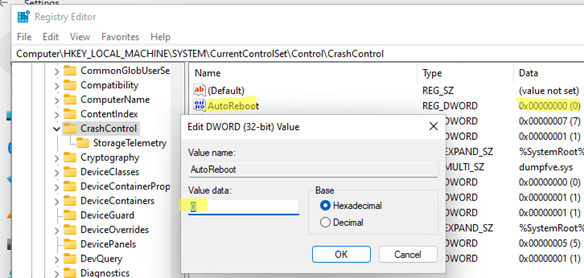
Открываем редактор реестра (команда regedit) и переходим в ветку HKEY_LOCAL_MACHINE\SYSTEM\CurrentControlSet\Control\CrashControl. Находим ключ AutoReboot и меняем его значение на «0»:

Командная строка
С помощью команды нужно поменять значение ключа в реестре. Делается это так:
reg add «HKEY_LOCAL_MACHINE\SYSTEM\CurrentControlSet\Control\CrashControl» /v AutoReboot /t REG_DWORD /d 0 /f
Это универсальный метод, который подойдет для любой версии операционной системы Windows.
При загрузке системы (циклическая перезагрузка)
Если система бесконечно перезагружается и не позволяет внести изменения в свои настройки, необходимо отключить автоматическую перезагрузку при запуске.
Windows 8 и более поздние
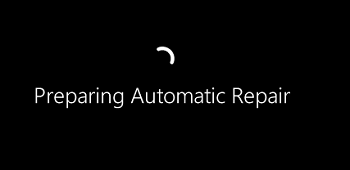
После нескольких неудачных попыток загрузить систему, мы увидим «Подготовка автоматического восстановления»:

Затем «Диагностика компьютера»:

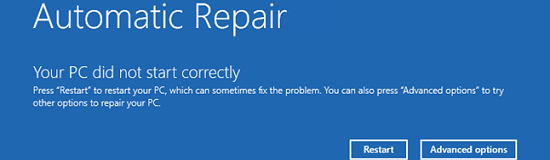
В открывшемся окне нажимаем по Дополнительные параметры:

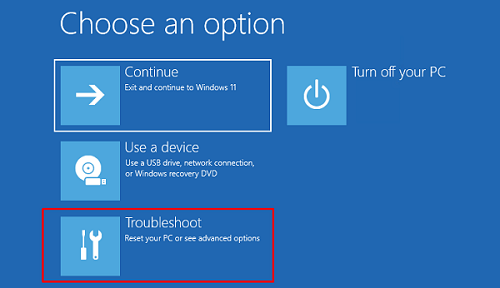
Вместо перезагрузки мы увидим окно «Выбор действия» — нажимаем по Поиск и устранение неисправностей (Windows 10):

или Диагностика (Windows 8):

Затем по Дополнительные параметры:

И Параметры загрузки:

В открывшемся окне просто нажимаем по кнопке Перезагрузить:

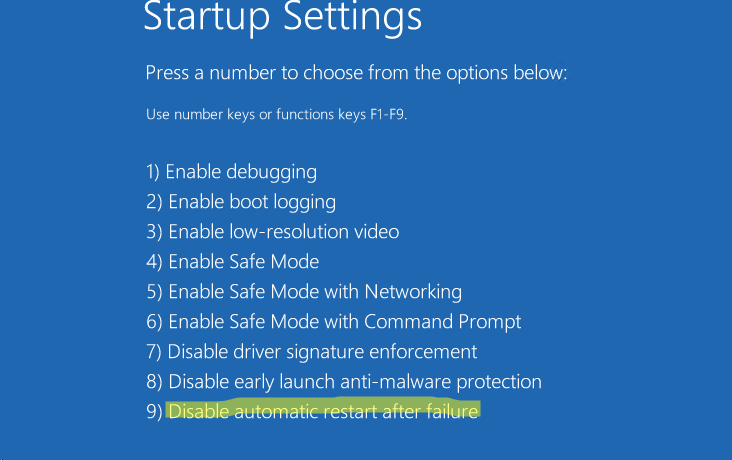
Компьютер перезагрузится и откроется окно «Параметры загрузки». Выбираем Отключить автоматический перезапуск после сбоя (цифра 9):

Windows 7 и более ранние системы
Нажимаем F8 после первой заставки при включении компьютера — в открывшемся меню выбираем Отключить автоматическую перезагрузку при отказе системы:

Дополнительно
Относительно автоматической перезагрузки необходимо знать следующие нюансы.
1. Отключение в БИОСе
Довольно часто, данную настройку пытаются найти в БИОС. На самом деле, автоматическая перезагрузка — функция операционной системы и отключить ее в БИОСе нельзя.
2. Компьютер перезагружается каждый час
Как правило, проблема связана с нарушением лицензионного соглашения. Необходимо активировать Windows.
3. Перезагрузки после обновления
При неудачном обновлении система может перестать работать. Необходимо попробовать запуститься в безопасном режиме или загрузиться с установочного диска и попробовать восстановить систему с использованием точки восстановления.
4. После установки драйвера
Установка или обновление драйвера также может стать причиной критической ошибки. Если компьютер начал постоянно перезагружаться после установки драйвера, необходимо загрузиться в безопасном режиме и откатить драйвер.
Отключить автоматическую перезагрузку Windows при отказе системы

16.09.2021

itpro

Windows 10, Windows 11, Windows Server 2016

Один комментарий
По умолчанию в настройках Windows включена автоматическая перезагрузка ОС при возникновении стоп ошибки (BSOD). При этом Windows создает минидамп памяти, который можно в дальнейшем проанализировать с помощью WinDbg или BlueScreenView. Но кроме дампа памяти на BSOD экране отображается код ошибки, которого иногда бывает достаточно для определения проблемы. Но пользователь не всегда успевает увидеть код ошибки на BSOD экране, т.к. компьютер уходит в перезагрузку слишком быстро. В этой статье мы рассмотрим, как включить/отключить функцию автоматической перезагрузки при отказе системы (Automatic Restart on System Failure) в Windows 10 и 11.
Включить/отключить автоматическую перезагрузку Windows при сбоях можно несколькими способами
-
Через графический интерфейс свойств компьютера. Выполните команду SystemPropertiesAdvanced.exe -> Advanced -> снимите чекбокс Automatic Restart (Выполнить автоматическую перезагрузку) в секции System Failure (Отказ системы).
reg add «HKEY_LOCAL_MACHINE\SYSTEM\CurrentControlSet\Control\CrashControl» /v AutoReboot /t REG_DWORD /d 0 /f

Для включения авто-перезагрузки при BSOD, используйте: wmic RecoverOS set AutoReboot = True
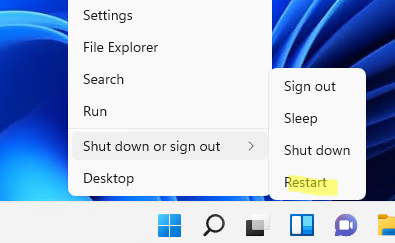
Если вам нужно отключить автоматическую перезагрузку только один раз (при следующей загрузке компьютера), перезагрузите компьютер в режиме расширенных параметров загрузки (командой shutdown: shutdown /r /o /f /t 00 , либо с зажатой клавишей Shift щелкните по кнопке перезагрузки в стартовом меню Windows).
Выберите Troubleshoot.
Затем выберите Advanced options -> Startup Settings -> Restart.
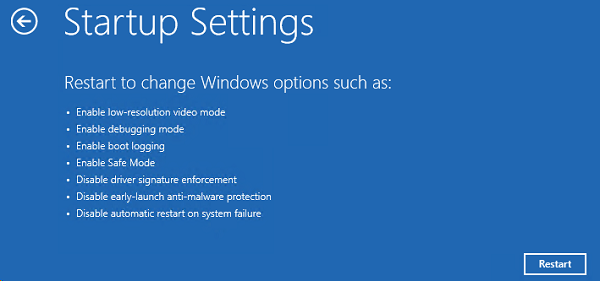
После перезагрузки компьютера в режиме Startup Settings нажмите клавишу F9 или 9 для загрузки компьютера с опцией Disable automatic restart after failure.
Если Windows бесконечно перезагружается и не позволяет внести изменения в свои настройки, вы можете аналогичным образом однократно отключить автоматическую перезагрузку. Для этого достаточно трижды прервать загрузку Windows по питанию.
В результате Windows попытается загрузиться с образа восстановления WinRE в режиме автоматического восстановления (Preparing Automatic Repair).
В этом режиме также перейдите в Advanced options -> Startup Settings -> Restart -> F9 для загрузки Windows с отключенной перезагрузкой при сбоях.
Если вам нужно отключить перезагрузку при сбоях для установленного образа Windows в офлайн режиме, нужно загрузится с установочного диска Windows и отредактировать файл реестра ..\Windows\System32\Config\System . Изменив значение параметра AutoReboot в ветке HKLM\SYSTEM\CurrentControlSet\Control\CrashControl на 0 и сохраните файл реестра на диск.
 Предыдущая статья Следующая статья