
Хотите скачать Movie Maker?
Сравнение Movavi Video Editor и Windows Movie Maker на русском языке

23 Декабря 2020
Windows Movie Maker (по-русски иногда произносится как «виндовс муви мейкер») – это один из самых популярных видеоредакторов. Он был разработан компанией Microsoft и включен в базовую комплектацию Windows (XP и Vista). Для Windows 7 и Windows 8 была разработана новая версия программы, доступная только при скачивании бесплатного дополнительного пакета Essentials. А вот для Windows 10 поддержка Movie Maker была прекращена совсем.
С января 2017 года Movie Maker недоступен для скачивания с официального сайта Microsoft. Многочисленные сторонние сайты предлагают скачать Movie Maker для Windows абсолютно бесплатно. Однако таким образом вы рискуете загрузить вирус на свой компьютер, поэтому мы не рекомендуем этого делать. В качестве альтернативы Windows Movie Maker предлагаем рассмотреть Movavi Video Editor – программу с более широкими возможностями редактирования, доступную для последних версий ОС Windows и Mac.
Чтобы помочь вам сделать правильный выбор, мы составили обзор функций следующих версий программ: Windows Movie Maker 2.6 и Movavi Video Editor 14 Плюс. Мы сравнили их по следующим критериям:
WMM в MP4 — Как конвертировать видео Windows Movie Maker в MP4
WMM, эквивалентный WLMP, представляет собой тип файла, связанный с Microsoft Windows Movie Maker(также известный как Windows Live Movie Maker для выпусков 2009 и 2011 годов).На самом деле это не видеофайл, а файл проекта, используемый для создания роликов.
Таким образом, файлы WMM(WLMP)нельзя открывать напрямую с помощью медиаплеера.Вам необходимо преобразовать файлы WMM в обычно используемый формат MP4.Таким образом, чтобы открыть файл проекта Windows Movie Maker.
Обязательно к прочтению-экспорт проекта фильма Windows в MP4/WMV
На самом деле файл Windows Movie Maker Project может открываться только Windows Movie Maker.Вы не можете напрямую преобразовать файл WLMP в MP4 с помощью любого конвертера видео.Итак, первый шаг-это экспорт Windows Movie Project в видеофайл.
Шаг 1. Откройте Windows Movie Maker на вашем компьютере.В меню «Пуск» выберите «Файл»> «Открыть проект», чтобы открыть файл проекта WMM.
Шаг 2. Затем нажмите кнопку «Файл» и выберите «Сохранить фильм», чтобы изменить файл WMLP на видео.Во всплывающем окне вы можете выбрать имя файла и формат вывода для вашего видео.Есть два варианта: видеофайл MPEG-4/H.264(MP4)и видеофайл Windows Media(WMV).После этого нажмите кнопку «Сохранить», и ваш проект Windows Movie Maker будет сохранен в видеоформат.

[Развернуть] Как преобразовать проект Windows Movie Maker(WLMP)в MP4
Если вы не можете найти опцию MP4 в Windows Movie Maker или хотите экспортировать файлы WLMP в другой формат, кроме MP4, вам может потребоваться помощь обычного конвертера видео.
VideoSolo Video Converter Ultimate-это то, что мы хотели бы порекомендовать.Эта программа имеет широкий спектр поддерживаемых форматов, высокую скорость конвертации, интуитивно понятный интерфейс и профессиональную службу поддержки.С его помощью вы можете конвертировать видео WMM в любой желаемый формат.Почему бы не подписаться на нас, чтобы узнать, как это работает?
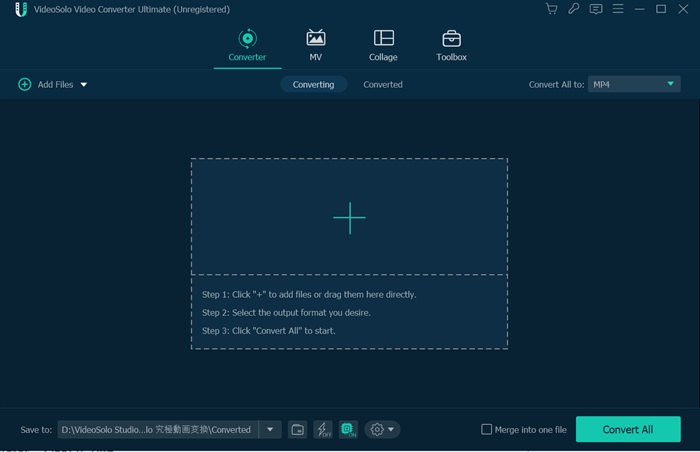
# Шаг 1.Добавление экспортированных файлов WLMP
Запустите VideoSolo Video Converter Ultimate после установки, нажмите «Добавить файлы», чтобы выбрать экспортированные видео WMV, которые сохранены на вашем компьютере.Обратите внимание, что вы можете выбрать несколько файлов для одновременного преобразования.
# Шаг 2.Выберите желаемый формат вывода
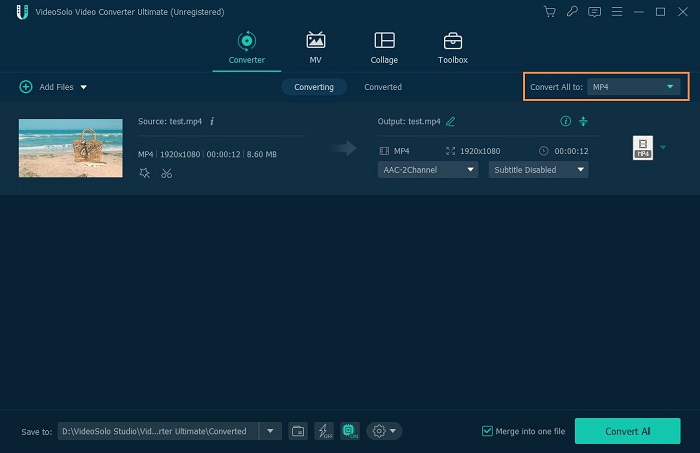
VideoSolo Video Converter Ultimate предоставляет более 300 форматов вывода.Вы можете нажать на раскрывающийся список «Преобразовать все в», чтобы выбрать тот, который вам нравится.Вы также можете изменить папку вывода слева внизу.Если вы проигнорируете его, преобразованные файлы будут сохранены в папке по умолчанию.
# Шаг 3.Начните преобразование видео WMM в MP4
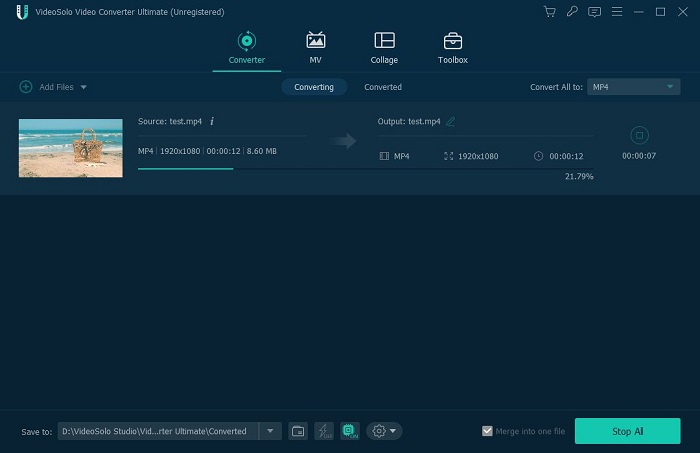
Теперь нажмите кнопку «Конвертировать все», чтобы начать процесс преобразования.После завершения конвертации вы получите видео в том формате, который вам нравится.Вы можете найти все преобразованные файлы в разделе «Конвертированные», что аналогично «Конвертировать все в».
Конечно, если вы просто хотите экспортировать файл WMM в MP4, достаточно использовать Windows Movie Maker.Но если у вас есть другие варианты преобразования Windows Movie Project в MOV, MKV и т.Д., VideoSolo Video Converter Ultimate может вам помочь.Спасибо за чтение!
Горячие статьи

Самый простой способ копировать и конвертировать DVD в видеоформат MP4

Как записать собрание Zoom без разрешения организатора

Как воспроизводить Blu-ray Disc на компьютере

[3 шага] Как без труда конвертировать MKV в MP4

Окончательное руководство о том, как легко скопировать DVD на USB
Windows Movie Maker для Windows

Windows Movie Maker — простой и бесплатный видеоредактор, разработанный для начинающих пользователей компанией MicroSoft. Помогает пошагово монтировать видеоролики из нескольких исходных файлов с применением эффектов перехода, добавлением заставок, вставкой надписей и созданием финальных титров (при необходимости). Впоследствии была выпущена более современная и стабильная версия этой программы, которая помимо нового дизайна и расширенного функционала получила название Киностудия Windows Live (так же известная как Windows Live Movie Maker).
Windows Movie Maker действительно очень прост и бесплатно предоставляет весь базовый функционал, необходимый для быстрого создания видеоклипов. С его помощью можно склеить несколько роликов, или, наоборот, разделить целое видео на части, вставив в него различные видеопереходы, а заодно удалить ненужные фрагменты. Кроме коллекции переходов, в каталоге программы содержится большое количество видеоэффектов, помогающих отражать и вращать видео, добавлять шумы, создавать эффект старинного фильма и множество других. При необходимости вы можете удалить, заменить или добавить к видео звуковую дорожку, а готовое смонтированное видео можно сохранить в формате VMW. Кстати, благодаря функции импорта фотографий в комбинации с видеопереходами и возможностью добавления фоновой музыки этот видеоредактор часто используется как бесплатная программа для создания слайд-шоу.
Достаточно скромный набор поддерживаемых форматов видео (AVI, WMV, MPG, MPEG, WM, ASF, DVR-MS, M1V, MP2, MPV2) компенсируется самодостаточностью этого редактора видео: для полноценной работы с роликами вам не придётся устанавливать аудио- и видеокодеки или какие-либо другие программы. Если формат исходного видео не поддерживается Windows Movie Maker, можно воспользоваться любым бесплатным конвертером и конвертировать его в формат WMV (Windows Media Video), являющийся наиболее предпочтительным для этого редактора.
Специалисты в области видеомонтажа вряд ли найдут в Movie Maker для себя что-то новое, однако он прекрасно подойдёт обычным пользователям компьютера в случае, когда нужно быстро внести небольшие изменения в имеющееся видео. В целом возможности видеомонтажа соответствуют времени появления редактора и не уступают тому же Nero времён Windows XP.
В настоящее время, в составе новой операционной системы Windows 10 компания Microsoft продвигает для видеомонтажа приложение «Фотографии» и запретила скачивание Windows Movie Maker со своего сайта, однако вы можете бесплатно скачать его последнюю версию с нашего портала.
Ссылки для скачивания Windows Movie Maker
Разработка программы завершена. На нашем сайте вы можете скачать последнюю выпущенную версию Windows Movie Maker, которая работает на всех операционных системах вплоть до Windows 10.
Уважаемые посетители, мы стараемся своевременно обновлять бесплатные программы, размещенные на нашем портале и тщательно проверяем их антивирусами перед загрузкой на сервер. Скорее всего, у нас можно бесплатно скачать самую последнюю версию программы Windows Movie Maker, однако мы не можем гарантировать 100% безопасность программ размещенных на сайтах разработчиков, поэтому снимаем с себя ответственность за любой возможный вред от их использования.
Узнайте, как уменьшить размер видеофайла в Windows Movie Maker
Windows Movie Maker — это один из инструментов, специализирующихся на редактировании видео, анимации, изменении звуковых эффектов и создании фильмов. Однако говорят, что Windows Movie Maker больше не доступен для обновления, и Microsoft Story Remix заменил его. Но если у вас на устройстве есть такой софт, то этот пост будет для вас! Учиться как сжать видео в Windows Movie Maker .
- Часть 1. Как сжать видео в Windows Movie Maker
- Часть 2. Более простые способы сжатия видео
- Часть 3. Часто задаваемые вопросы о том, как сжать видео в Windows Movie Maker
Часть 1. Как сжать видео в Windows Movie Maker
Windows Movie Maker поддерживает множество форматов файлов. Это MPG, WMV, AVI, ASF и многие другие. И чтобы помочь вам сжать видео в Windows Movie Maker, вот три шага, на которые вы можете положиться.
Шаг 1: Сначала установите Windows Movie Maker и запустите его на своем устройстве. После этого нажмите кнопку Задачи и выберите Захватить . Затем щелкните значок Импортировать видео для вас, чтобы увидеть и добавить свое видео. И из списков видео в вашей папке выберите тот, размер которого вы хотите изменить, и перетащите его на временную шкалу.
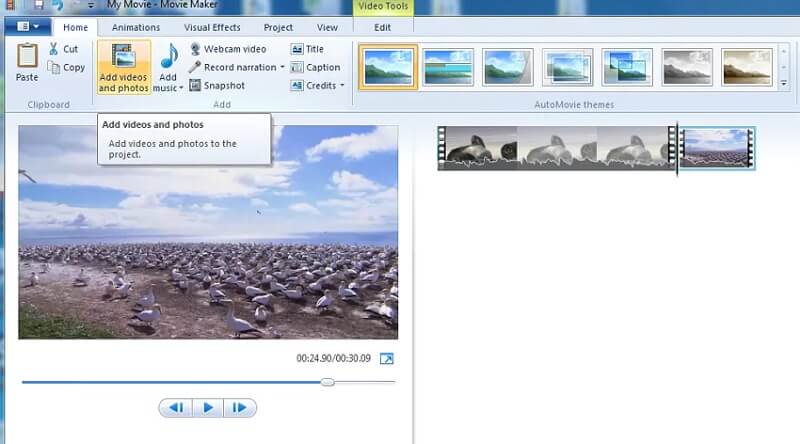
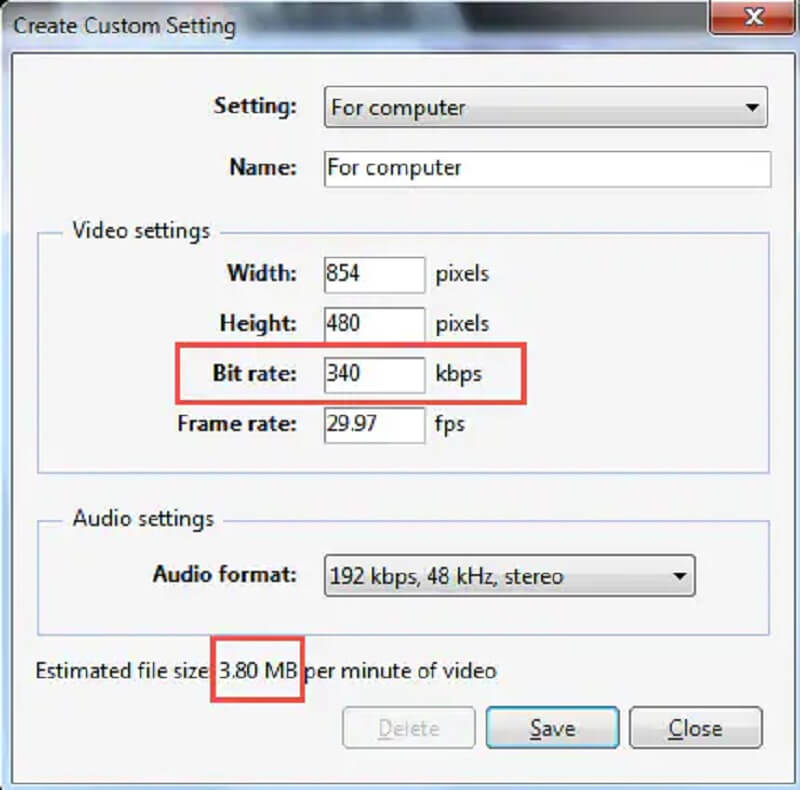
Шаг 2: После этого перейдите в файл раздел и выберите Сохранить фильм Файл. Затем нажмите кнопку Создать пользовательскую настройку и откройте его.
Шаг 3: Когда появится новое окно, теперь вы можете изменить параметры из предопределенных настроек или выбрать их вручную. Наконец, нажмите на Сохранить для Movie Maker чтобы начать сжимать видео.
Часть 2. Более простые способы сжатия видео
1. Видеоконвертер Vidmore
Видеокомпрессор, альтернативный Windows Movie Maker, — это Видео конвертер Vidmore. В отличие от Movie Maker, который фокусируется на редактировании видео и звуковых эффектах, этот инструмент больше ориентирован на редактирование видео и анимацию. Хотя Vidmore Video Converter также может редактировать изображения и видео, он больше ориентирован на улучшение качества звука и видео. Эта программа содержит виртуальный интерфейс, в котором вы можете легко ее использовать. Вот почему новички в этом программном обеспечении.
Вы можете получить доступ к Vidmore Video Converter в операционных системах Windows и Mac. Он поддерживает несколько разновидностей аудио и видео форматов. Некоторые из них: MP4, WMV, MKV, WEBM, VOB, DV, ASF и многие другие. И если вы хотите сжать свое видео с помощью этого программного обеспечения, у вас есть лучшее решение! Если вы хотите сжать видео, чтобы правильно использовать пространство, рекомендуется использовать эту программу.
И если вы хотите сжать видео, не жертвуя при этом его качеством, вы можете следовать этой инструкции ниже.
Шаг 1. Установите альтернативу Windows Movie Maker
Вам необходимо завершить процесс установки инструмента. А для этого нажмите кнопку Скачать бесплатно на основном сайте Vidmore Video Converter. После этого вы можете приступить к установке программного обеспечения и разрешить ему доступ на вашем устройстве Windows или Mac.
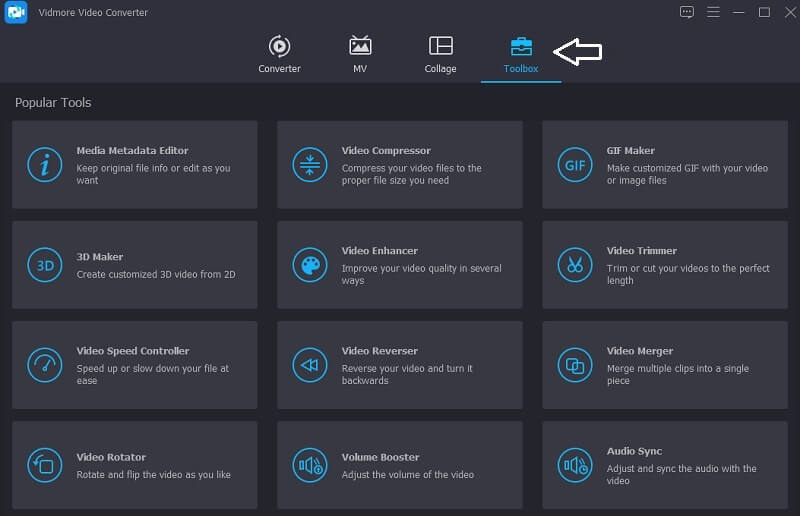
Шаг 2: перейдите к панели инструментов
После разрешения запуска программного обеспечения на вашем устройстве вы можете открыть его. Как только вы увидите главное окно, вам нужно перейти в Ящик для инструментов расположенный в последней части четырех вкладок. В этом случае вы увидите другие функции редактирования инструмента.
Шаг 3: Добавьте видео в видеокомпрессор
Как только вы увидите функции редактирования Vidmore, теперь вы можете щелкнуть Видео Компрессор . И оттуда вы увидите большой Плюс подпишите, коснитесь его и отобразите папку на своем устройстве. Затем добавьте видео.
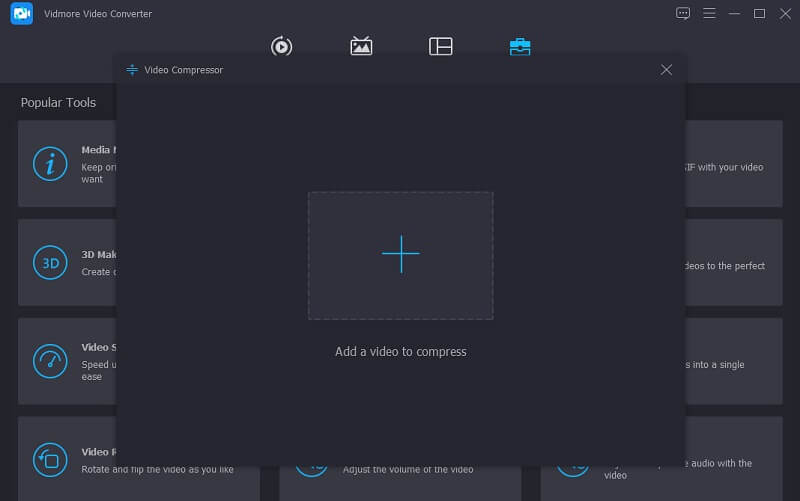
Как только вы загрузите видео на Видео Компрессор разделе, вы сразу увидите результат. Он покажет вам размер, формат, разрешение и битрейт видео. Если вы хотите уменьшить размер, вы можете переместить ползунок влево и отрегулировать размер видео.
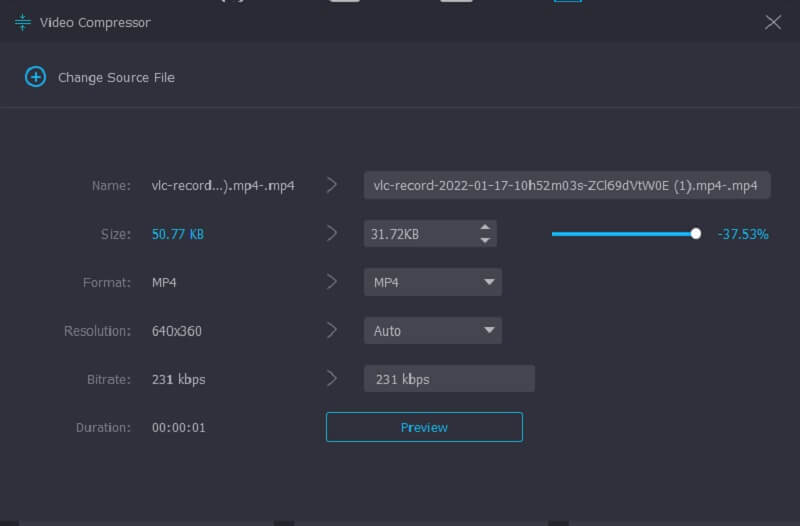
Шаг 4: Сжать файл
После того, как вы закончите настройку размера вашего видео, вы можете нажать кнопку Компресс Кнопка ниже.
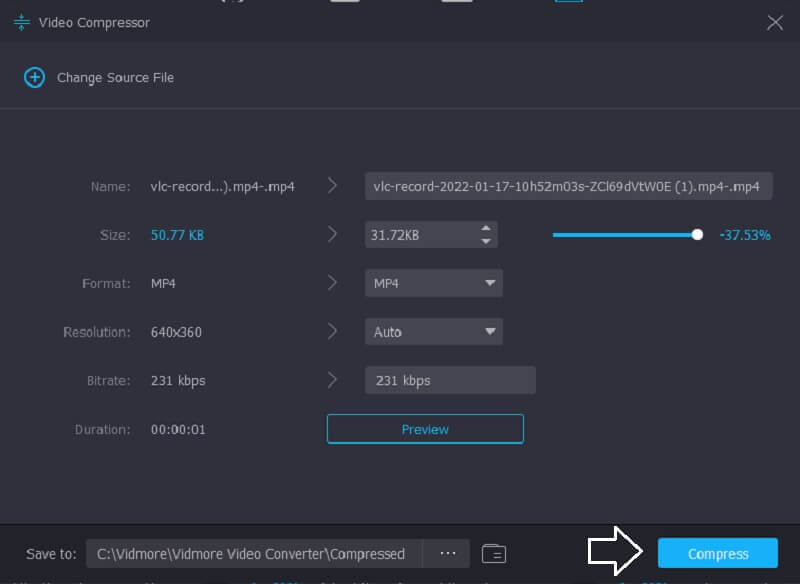
2. Бесплатный онлайн-компрессор видео Vidmore
Если вы можете свободно использовать видеокомпрессоры, Бесплатный видеокомпрессор Vidmore для вас! Это онлайн-программа, целью которой является сжатие размера видео без необходимости платить или подписываться на какую-либо страницу, поскольку она бесплатна. Как и настольная версия, Vidmore Free Video Compressor Online также удобен для пользователя. Кроме того, он доступен на устройствах Windows и Mac. Что отличает его от настольной версии, так это чистый видеокомпрессор. Но хорошо то, что он конкурирует, когда дело доходит до удобства.
Несмотря на то, что эта программа бесплатна, нет никаких сомнений в том, что она может сжать ваш файл практически без потери качества. Другое дело, вы также можете контролировать разрешение и качество вашего файла по своему вкусу. Если вам интересно, как уменьшить размер видеофайла с помощью Vidmore Free Video Compressor Online, вот бесплатный учебник ниже.
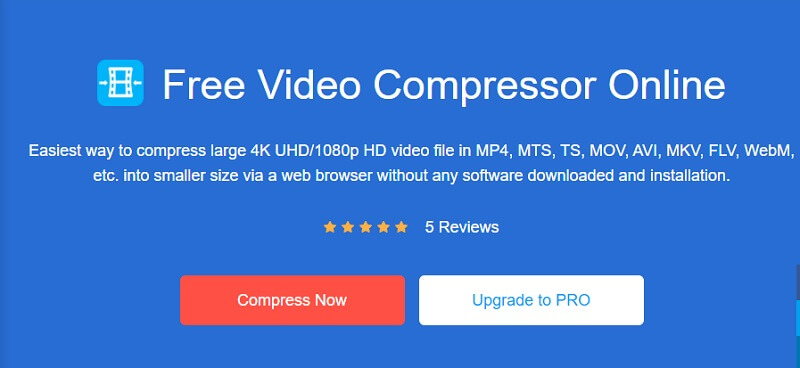
Шаг 1: Необходимо нажать на Сжать сейчас кнопку, которую вы увидите на главной странице Vidmore Free Video Compressor Online. После того, как вы щелкнете по этому значку, он загрузит программу запуска. Затем отметьте Сжать сейчас кнопку еще раз и выберите папку, которую вы хотите сжать.
Шаг 2: Как только вы закончите загрузку видео, появится результат. Он включает в себя степень сжатия. Но если вас еще не устраивает размер видео, начните двигать указатель влево, пока не получите желаемую степень сжатия.
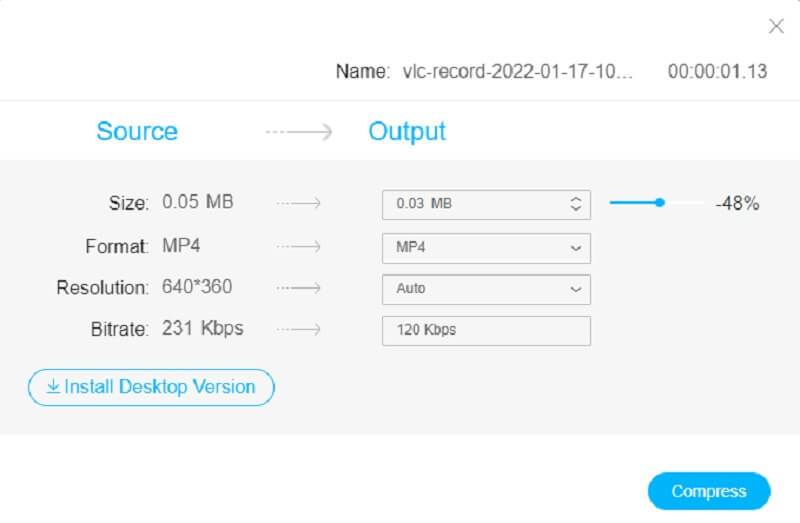
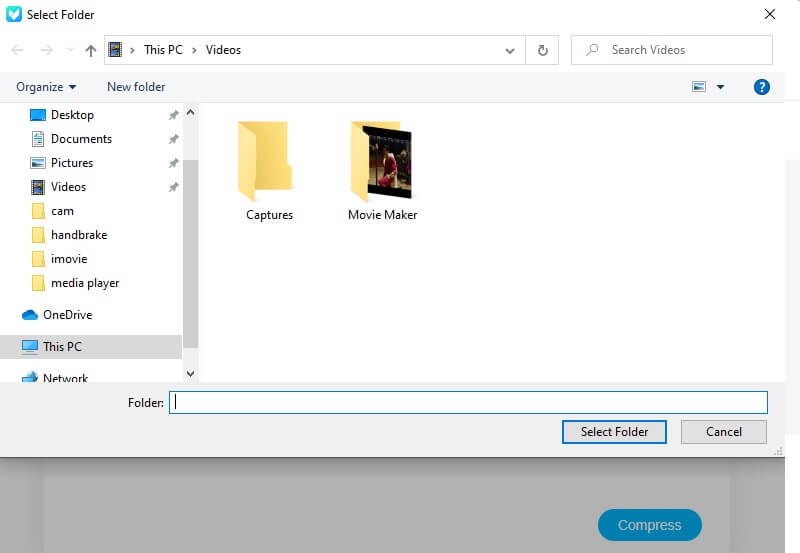
Шаг 3: После настройки степени сжатия вашего видео нажмите кнопку Компресс значок ниже. Затем он покажет вам папку с вашего устройства. Выберите папку, в которую вы хотите поместить файл. Нажмите Выберите папку , и все готово!
- Как обрезать видео с помощью Windows Movie Maker: 3 шага
- Самые быстрые способы сжатия файлов WMV
Часть 3. Часто задаваемые вопросы о том, как сжать видео в Windows Movie Maker
Почему Windows Movie Maker больше не доступен для загрузки?
Windows Movie Maker больше недоступен для загрузки, потому что он не может добиться того успеха, которого хотела бы Microsoft. Поэтому компания прекратила работу и заменила его.
Каковы некоторые преимущества Windows Movie Maker?
Windows Movie Maker может создавать слайд-шоу, и он был запрограммирован для создания домашнего видео. Windows Movie Maker также отлично подходит для создания творческих переходов, уникальных тем и даже добавления аудио к видео.
Каков предельный размер файла Windows Movie Maker?
Ограничение размера файла Windows Movie Maker составляет до 4 гигабайт.
Выводы
Уменьшение размера видеофайла в Windows Movie Maker было сделано проще с помощью этой статьи, выполнив шаги, описанные выше. Но так как Windows Movie Maker прекратил свою работу, вы можете столкнуться с некоторыми проблемами. Чтобы убедиться, что ваши видеоклипы в безопасности, вам лучше использовать Vidmore Video Converter. Или, если вам нужна онлайн-версия, вы можете перейти на Vidmore Free Video Compressor Online.
 6 лучших альтернатив Movie Maker для Windows 10, 2022 г.
 Как быстро сократить длину видео в проигрывателе Windows Media
 3 лучших способа сжатия файлов WMA для электронной почты или других целей

Попробуйте Vidmore Video Converter бесплатно
Универсальный набор инструментов для преобразования и редактирования видео и аудио файлов в Windows 11/10/8/7, Mac OS X 10.12 и выше
на основе 176 отзывов пользователей