
Как синхронизировать ватсап на другой телефон
WhatsApp сегодня — это одно из самых популярных приложений для обмена сообщениями. Но если вы приобретаете новый телефон и переносите на него свою учетную запись WhatsApp, ваши старые чаты не синхронизируются автоматически. Одно дело, если вы покупаете устройство на той же платформе (Android на Android, iOS на iOS), но что если смартфоны работают под управлением разных ОС? Давайте разбираться в том, как синхронизировать ватсап на двух телефонах.
Есть несколько способов перенести чаты WhatsApp между телефонами
Как синхронизировать ватсап с другим телефоном
Если речь про Android, здесь все гораздо проще. Да, чаты WhatsApp не появятся сразу же, как только вы введете номер своего телефона (как в том же Telegram). Но зато можно воспользоваться резервным копированием.
Нажмите на три точки в левом верхнем углу экрана, где выберите «Настройки» — «Чаты» — «Резервное копирование чатов». Создайте бэкап. Когда WhatsApp будет переустановлен или активирован на ваш номер на другом устройстве, программа предложит вам восстановить чаты, мультимедиа и данные с Google Диска.
Как синхронизировать whatsapp между Android и iPhone
Есть приложения, которые умеют переносить чаты WhatsApp даже между разными платформами. Например, iCareFone For WhatsApp Transfer, настоящий комбайн для переноса данных. Приложение поддерживает как личный WhatsApp, так и WhatsApp Business, Viber, LINE, Kik и даже WeChat. Достаточно выбрать интересующий вас мессенджер, чтобы начать перенос чатов.
Нас интересует WhatsApp. Подключаем еще один телефон и нажимаем на кнопку «Передача». Телефоны на Android должны быть переведены в режим USB-отладки.
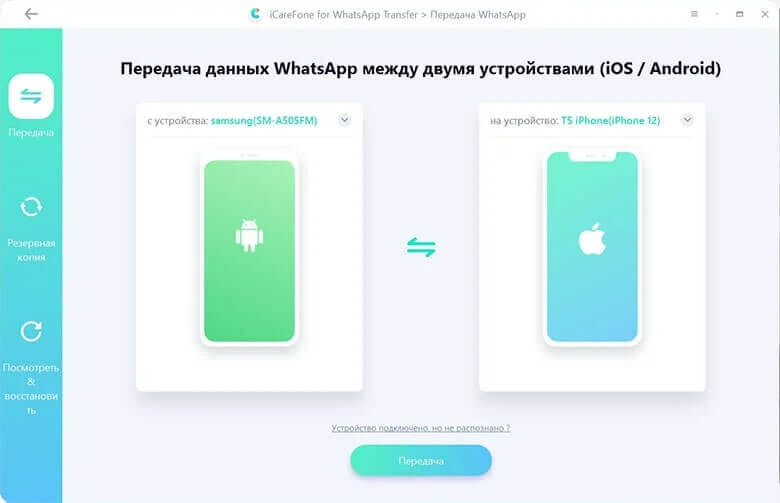
Перенос чатов начнется автоматически
Телефон, с которого выполняется перенос сообщения WhatsApp, должен быть указан слева (в нашем случае это Samsung), а ваш новый телефон — тот, на который вы пересылаете сообщения (iPhone), — должен быть показан справа. Когда вы начнете процесс переноса, приложение автоматически создаст резервную копию ваших данных WhatsApp.
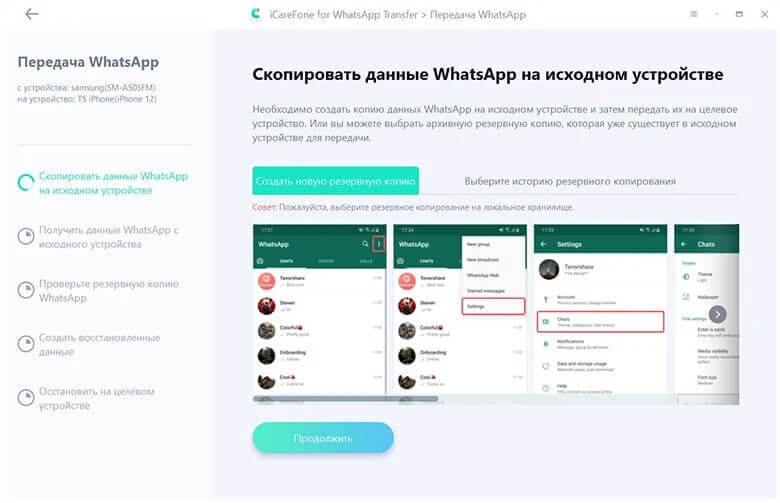
Создание резервной копии
Затем нужно ввести свой номер телефона, чтобы проверить создание резервной копии WhatsApp. После подтверждения в течение нескольких минут все чаты, фотографии, видео и контакты — уже на новеньком iPhone.
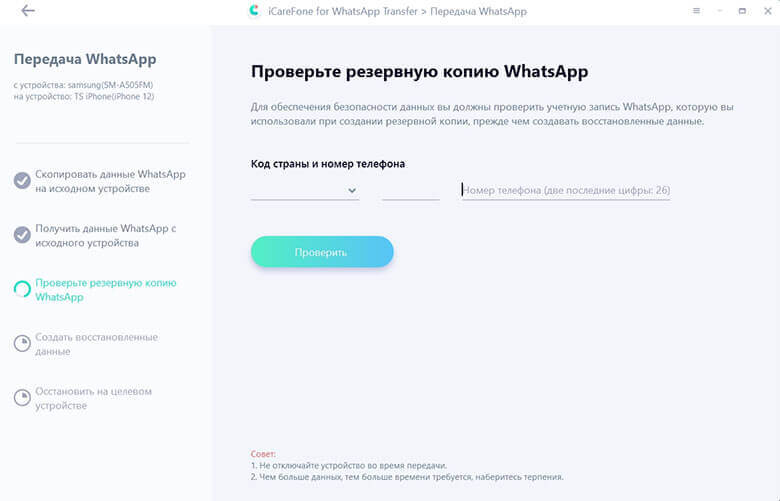
Подтверждаем свой номер
Если останутся вопросы, можно воспользоваться этой видеоинструкцией:

Новые версии WhatsApp имеют функцию автоматического резервного копирования данных на Google Диск, что делает процесс передачи истории чатов WhatsApp между телефонами очень простым. Но если речь идет об устройствах на разных платформах, решения вроде iCareFone For WhatsApp Transfer действительно выручают.

Теги
- Android 11
- Приложения для Андроид
Наши соцсети
Новости, статьи и анонсы публикаций
Свободное общение и обсуждение материалов
Лонгриды для вас

Разговоры о пользе и вреде смартфонов идут постоянно. С одной стороны, мобильные устройства являются незаменимыми спутниками нашей жизни, помогая экономить время и решать огромное количество задач. С другой — смартфоны нередко становятся причиной возникновения разных заболеваний. Как бы то ни было, современный человек не может полностью отказаться от умного устройства, насколько бы пагубным ни было его влияние. Поэтому лучший способ снизить вред от смартфона — воспользоваться рекомендациями врачей, а также специальными функциями и приложениями Android.

Видеоигры — это возможность окунуться в другой мир. Например, посмотреть, как там было во времена динозавров или почувствовать себя профессиональным гонщиком. Но есть и другие типы игры. Например, те, в основе которых лежит постапокалиптическая реальность. В этой подборке мы рассмотрим несколько игр в дополнение к тому, о чем писали ранее, — игры про конец света и отражение атак зомби. Эта тема всегда была близка большому количеству геймеров. Поэтому давайте зарядим наши телефоны, пока читаем эту статью, а как дочитаем,сразу скачаем приведенные в ней примеры и сразимся с нежитью.
Я скептически отношусь к умным колонкам. И главная моя претензия не столько в самой концепцией общения с воображаемым другом, сколько в цене подобных устройств. Самая дешевая Яндекс Станция Лайт с 5-ваттным динамиком стоит 4 990 ₽, в то время как за эти же деньги можно купить 10 китайских Bluetooth-колонок с аналогичным качеством звука. Спрашивается, зачем платить больше, если можно сделать умную колонку, подключив дешевый спикер к своему смартфону?
Синхронизация WhatsApp с компьютером
Ватсап признан одним из самых удобных и надежных приложений для общения как в текстовом формате, таки и в аудиовидео, а также для обмена файлами. Еще совсем недавно WhatsApp можно было использовать только с мобильного гаджета. Для его использования на обычном компьютере необходимо было устанавливать дополнительное программное обеспечение, через которое и осуществлялась работа. Кстати, и сейчас этот вариант далеко не изжил себя.

В более выигрышном положении оказались пользователи операционных систем Виндовс и Мак. Дело в том, что была выпущена версия Ватсапа для этих систем.
В этой статье речь как раз и пойдет о порядке проведения синхронизации мессенджера, установленного на мобильном устройстве, с компьютерной версией программы.
Вариант 1: Скачивание приложения с официального сайта
Данный способ – наиболее быстрый и удобный. Скачав Ватсап с официальной интернет-площадки, можно быстро синхронизировать его с телефоном. Благодаря этому процессу, все контакты и диалоги будут видны и на компьютере. Однако, как уже говорилось выше, такой способ доступен лишь для операционных систем Мак и Виндовс. Нужно помнить, что для синхронизации необходим действующий аккаунт Ватсап в смартфоне.
Итак, алгоритм действий по синхронизации WhatsApp между телефоном и ПК:

- Скачать с официального сайта версию приложения для своей операционной системы.
- Запустить скачанную программу, в окне которой сразу отобразиться QR-код.
- Открыть Ватсап на смартфоне, найти в меню пункт «WhatsApp Web», нажать на него.
- Навести открывшееся окно со сканером кодов на QR-рисунок на мониторе ПК.
- Телефон вибрацией и звуковым сигналом сообщит о завершении процесса считывания информации.
Все, приложение установлено на компьютере. Теперь можно вести переписку в WhatsApp прямо с компьютера. Главное, не выключать смартфон, так как ПК работает только через него.
Вариант 2: синхронизация через Блюстакс
Следующий способ синхронизации контактов и переписки между ПК и смартфоном – использование эмулятора. Происходит это в следующей последовательности:
- На персональный компьютер скачивается программа Блюстакс, которая эмитирует среду Андроид. Проще говоря, улаживает конфликты между Виндовс и Андроид, позволяя приложениям работать на ПК так же спокойно, как и на телефоне.
- Производятся необходимые настройки в эмуляторе и осуществляется запуск WhatsApp так же, как и на телефоне.
- Для проведения синхронизации потребуется запуск мессенджера и его последующая активация кодом, который будет выслан на смартфон. Надо понимать, что при установке таким образом Ватсапа на ПК с мобильного гаджета он работать не будет, поэтому требуется включение функции для работы нескольких устройств одновременно.
- Для копирования контактов с телефона в WhatsApp на компьютере нежно только вбить в адресную книгу данные нескольких пользователей.
Как уже говорилось выше, Блюстакс позволяет устанавливать на компьютер любые приложения и игры из Play Маркета Андроида. Поэтому пользователь может смело играть полюбившиеся игры на экране ПК, что значительно комфортнее.
Как синхронизировать Ватсап
Синхронизация контактов и истории переписки позволяет запустить мессенджер WhatsApp на смартфоне, а через минуту уже переключиться на компьютер и продолжить общение с того же места. То есть это очень полезная функция, если разобраться с ее использованием. В этой статье мы расскажем, как синхронизировать Ватсап для работы на разных устройствах.
Зачем синхронизировать Ватсап на разных устройствах
Один номер телефона, он же один аккаунт, рассчитан на работу только на одном смартфоне. То есть установить на разных мобильных устройствах приложение и авторизоваться под одним номером не получится – таковы ограничения, наложенные разработчиком.
Но можно установить десктопную версию WhatsApp на компьютер или открыть веб-версию в браузере и синхронизировать данные для комфортного общения. Но, к сожалению, этот способ имеет ряд ограничений, которые мы обязательно упомянем по ходу статьи
Цель синхронизации учетной записи WhatsApp на телефоне и в десктопной версии заключается в том, что с клавиатурой намного удобнее писать сообщение, а также намного удобнее принимать и отправлять медиафайлы, а монитор отлично подходит для комфортного чтения и просмотра фотографий и видеозаписей.
Иногда пользователи путают синхронизацию и резервное копирование. Так вот, резервное копирование – это сохранение копии персональных данных в облачном хранилище, чтобы в любой момент ее можно было загрузить на любом устройстве при входе в Ватсап. Детали данной функции описаны в отдельной статье.
Как синхронизировать на двух телефонах
При желании мессенджер можно связать и на двух смартфонах. Но как мы писали выше, это не будут 2 классических приложения. Синхронизация Ватсап пройдет успешно при выполнении ряда условий – на одном устройстве должно быть установлено мобильное приложение WhatsApp. На втором нужно открыть вкладку и авторизоваться через веб-версию сервиса. Это единственный способ запустить мессенджер с одной учетной записью на двух телефонах одновременно. В обоих устройствах должно быть активно интернет-соединение.
- Откройте браузер на смартфоне, где вы не вошли в мессенджер.
- Перейдите на сайт https://www.whatsapp.com/.
- Переключитесь на полную версию в меню браузера.
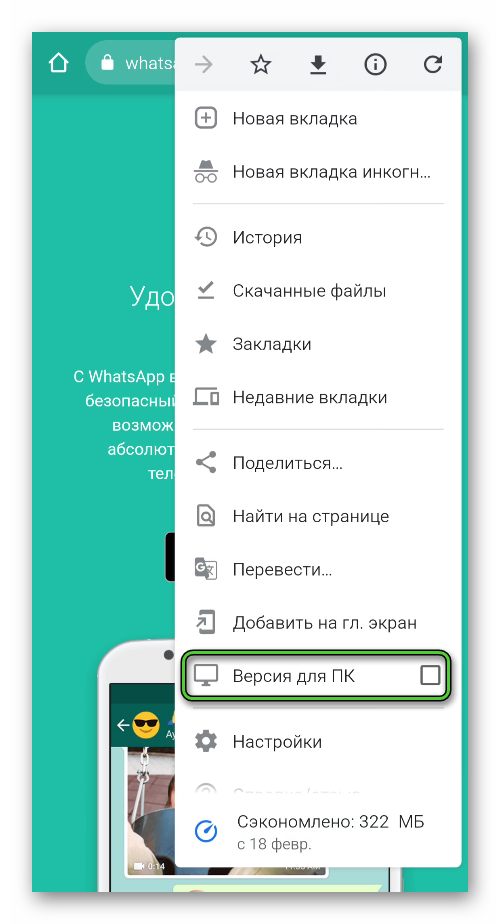
- Тапните по пункту WhatsAppWeb в верхней части страницы. На экране отобразится QR-код.
- Запустите мобильное приложение Вацап на втором устройстве.
- Нажмите на кнопку в виде трёх точек в правом верхнем углу и в выпадающем контекстном меню выберите WhatsApp Web (для Android).
 Нажмите на кнопку с изображением шестерёнки в нижней панели и в списке опций выберите WhatsApp Web (для iOS).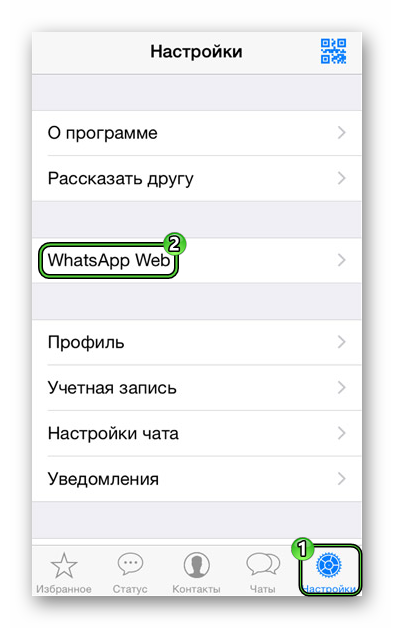
- Запустится сканер – наведите камеру на QR-код, который отображается на первом устройстве. Камера должна захватить код, и при удачной авторизации на первом устройстве откроется сессия Ватсап со всеми вашими контактами и списком чатов.
Сессия будет активна, пока вы не завершите её самостоятельно, отключив в настройках приложения. До того вы можете в любой момент заходить в эту версию и общаться с друзьями. Браузерный Вотсап имеет ограничения. Например, нельзя совершать голосовые и видеозвонки, нельзя изменить номер и установить статус.
Интерфейс веб-версии не адаптирован под мобильные устройства. И при общении могут возникнуть некоторые неудобства.
Как синхронизировать на телефоне и планшете
Как мы знаем, WhatsApp так и не выпустил версию для планшетов, а соответственно пользователи таких устройств лишены возможности установить на девайс адаптированную версию. Однако, как и в случае с синхронизацией на двух телефонах, такие же манипуляции можно провести и с планшетом. Инструкция, как синхронизировать Ватсап на телефоне и планшете здесь точно такая же, как и в описании выше.
Если у вас устройство под управлением Android, то вы можете установить полноценную версию мессенджера с помощью apk-файла. Загрузить его выйдет с официального сайта.
Как синхронизировать Ватсап с компьютером
Десктопная версия для компьютера появилось много позже, чем клиент, работающая через браузер. Программа WhatsApp, это классическое приложение, которое устанавливается на компьютер. В точности как и в веб-версии, здесь нужно пройти процедуру авторизации с помощью QR-кода. Если у вас на смартфоне нет WhatsApp, то прежде его нужно скачать любым удобным способом и установить. И только после этого приступать к установке WhatsApp на компьютер и синхронизации контактов и истории переписок.
Пошаговая инструкция: как установить WhatsApp на компьютер и выполнить процедуру синхронизации Вацап с телефоном:
- Загружаем последнюю версию WhatsApp на компьютер с официального сайта.
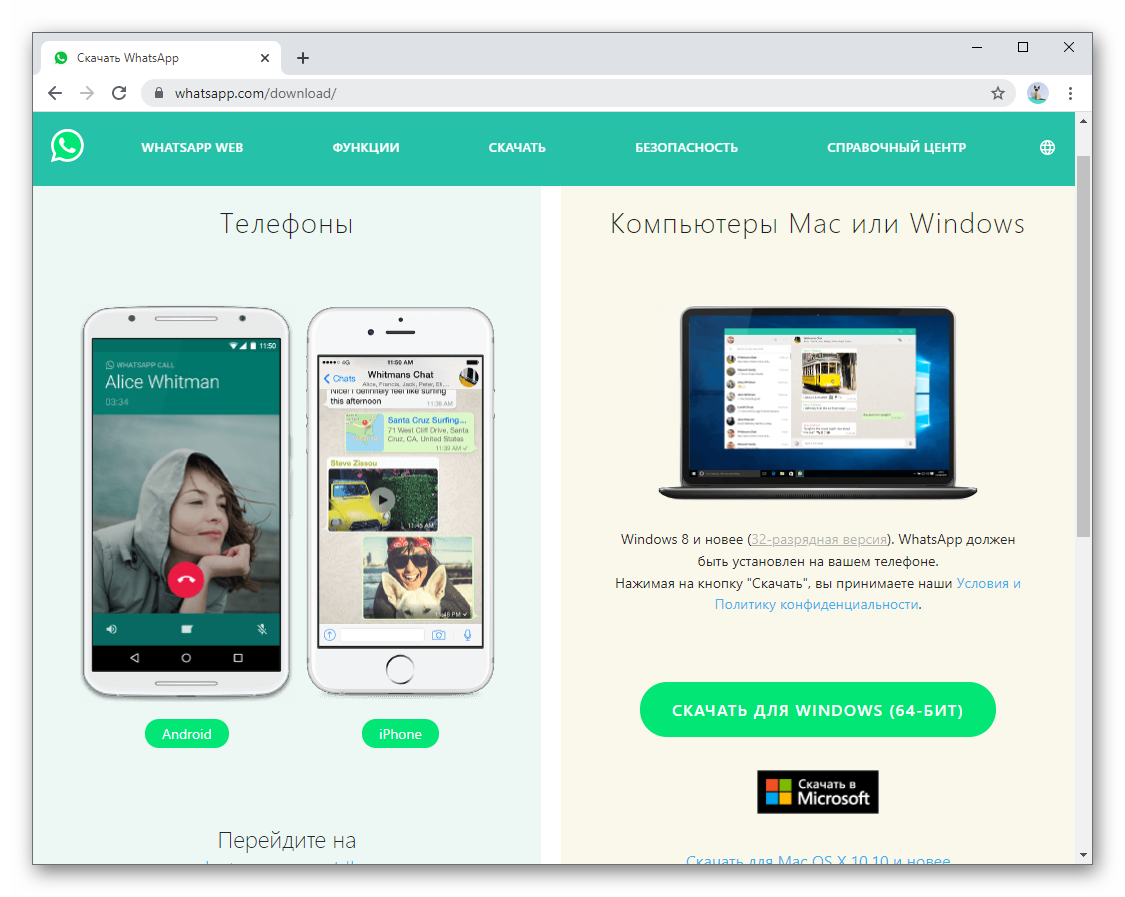
- Устанавливаем как обычное приложение.
- При появлении окна авторизации с QR-кодом запускаем WhatsApp на смартфоне и открываем сканер, как мы описывали в инструкции выше.
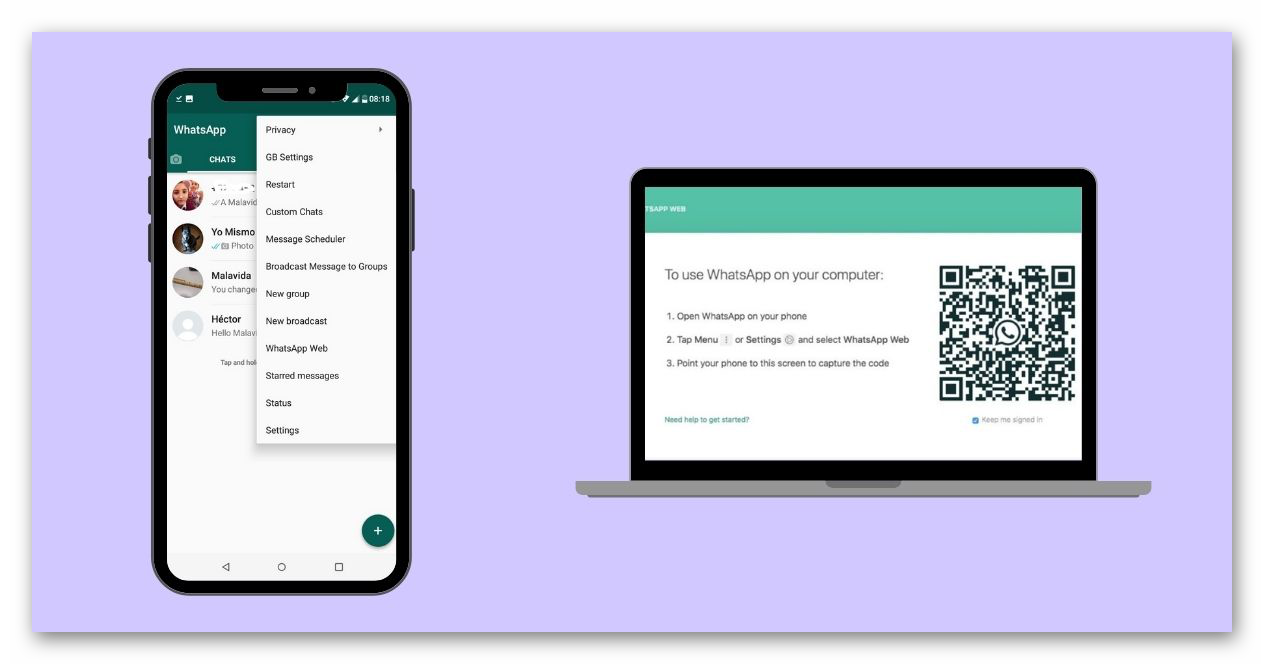
При удачной авторизации откроются интерфейс программы, сходные с веб-версией и таким же количеством функции и ограничений.
Ошибки при синхронизации Ватсапа
Бывает, что при попытке синхронизировать учетные записи телефона и компьютера возникают различные ошибки. Сканер не может сфотографировать код, или после закрытия сканера ничего не происходит, не открывается интерфейс программы. В этом случае первым делом следует перезагрузить WhatsApp, а лучше перезагрузите компьютер. В большинстве случаев после перезапуска программа запустится и будет корректно работать. В противном случае очистите кэш, отключите некоторые программы автозагрузки и проверьте интернет на телефоне и компьютере.
Хотим напомнить, что актуальный QR-код отображается на экране компьютера всего лишь минуту. В это время нужно успеть сфотографировать его, иначе приложение не синхронизируется и нужно будет обновить код. Также проблемы могут возникать при попытке синхронизировать телефон и компьютер, если версия, установленная на устройстве, неактуальная.
В этом случае и (обновите) переустановите Ватсап на ПК для успешной синхронизации с телефоном. А также создайте резервную копию и переустановите WhatsApp на самом смартфоне.
Интеграция с WhatsApp
С помощью МультиЧата Callibri вы можете просто установить кнопку WhatsApp на свой сайт или отвечать на сообщения клиентов прямо из Диалогов Callibri.
В кабинете Callibri перейдите в Настройки проекта — Синхронизации — Мессенджеры. Откройте вкладку WhatsApp. В поле «Синхронизация» Переключите слайдер в положение «включен» и выберите нужную вам опцию.
Только кнопка WhatsApp в МультиЧате
Важно! Это наша бесплатная интеграция с WhatsApp. Ваши клиенты смогут перейти в WhatsApp из виджета на сайте, но их сообщения не попадут в Диалоги Callibri. Это значит, что вам нужно будет отвечать клиентам прямо из WhatsApp.
- В поле «Номер телефона» введите номер, который привязан к WhatsApp Messenger. Укажите номер в международном формате (+7, +380 и т.д.).
- Если вы хотите фиксировать переход в WhatsApp в Едином Журнале Лидов, поставьте галочку в чекбоксе «Отправлять в ЕЖЛ». Мы зафиксируем только переход, без содержания чата и других данных.
- Если при переходе клиента в WhatsApp нужно отправлять цель «Чат» в Яндекс.Метрику и Google Analytics, поставьте галочку в соответствующем пункте.
- Сохраните изменения.
Готово! Когда клиент нажмет на кнопку WhatsApp на вашем сайте, он перейдет в приложение WhatsApp, где сможет начать диалог с вами.
Кнопка + передача сообщений в Callibri
Сообщения клиентов из WhatsApp будут передаваться в Диалоги Callibri, а в виджете на сайте появится кнопка перехода в мессенджер.
Важно! Это дополнительная функция, ее нужно подключить отдельно. Как это сделать, смотрите в инструкции.
Чтобы настроить интеграцию, вам понадобится смартфон. Установите приложение WhatsApp и выполните вход в аккаунт, который хотите подключить к МультиЧату. Этот смартфон всегда нужно держать включенным, иначе синхронизация разорвется. Из аккаунта выходить тоже нельзя. Обратите внимание, что если номер, к которому подключен ваш аккаунт WhatsApp, используется для звонков, то в момент звонка интеграция может разрываться, поэтому рекомендуем для WhatsApp использовать отдельный номер.
- Выберите нужную опцию в списке.
- Откройте WhatsApp на смартфоне, перейдите в настройки, выберите пункт «Связанные устройства». Нажмите на кнопку «Привязка устройства».
- Вернитесь в личный кабинет Callibri и отсканируйте QR-код.
Готово! МультиЧат Callibri подключится к WhatsApp. Когда QR-код пропадет из кабинета — это значит, что интеграция прошла успешно.
Важно! Синхронизация будет работать только с одним связанным устройством. Если у вас бизнес-аккаунт, используйте официальную интеграцию с Edna.
Чтобы первым написать клиенту в WhatsApp, перейдите в кабинете Callibri в раздел ЕЖЛ и кликните нужную ячейку в столбце «Клиент», чтобы открыть карточку клиента.
В открывшейся карточке кликните на иконку рядом с номером телефона, чтобы создать новый или открыть существующий диалог в WhatsApp.
WhatsApp Business API Edna
Официальная интеграция с WhatsApp Business настраивается через нашего партнера Edna. Подробнее о работе этой интеграции и стоимости подключения вы можете прочитать на сайте нашего партнера.
Чтобы подключить её, напишите своему менеджеру Callibri. Он передаст ваши контакты коллегам из Edna: они ответят на все вопросы по стоимости интеграции, расскажут про возможности и помогут все настроить.
После этого Edna даст вам данные для интеграции с Callibri: api key и subject. Вам останется только ввести их в соответствующие поля в настройках синхронизации:
Поставьте галочку в чекбоксе Выводить имя оператора, чтобы система показывала в переписке имя отвечающего оператора.
Как работает трекинг обращений с WhatsApp
Мы сохраняем все данные трекинга (UTM-метки, источник, устройство, посадочная и т.д.) при клике на иконку перехода в WhatsApp в МультиЧате, далее привязываем этот трекинг к ближайшему после клика первичному обращению в WhatsApp.
Важно понимать, что такой способ имеет погрешность, т.е. есть вероятность, что в некоторых диалогах метки либо не привяжутся, либо привяжутся неверно, если после перехода с сайта в WhatsApp было несколько разных перечных обращений.
Другого способа привязать метки к диалогам в WhatsApp технически не существует — ни у нас, ни у других сервисов.