
Как найти сохранённые голосовые сообщения из WhatsApp на Android
Все мы отправляем друг другу голосовые сообщения в WhatsApp, не так ли? А знаете ли вы, что все они сохраняются в памяти нашего смартфона и их, при необходимости, можно очень легко найти?
Сегодня мы расскажем вам о том, куда нужно заходить, чтобы получить доступ к голосовым сообщениям из WhatsApp, а также научим вас отправлять их другим людям в любом приложении.
Как найти голосовые сообщения из WhatsApp на Android
Сделать это можно с помощью файлового менеджера, коих существует огромное множество. В этой же статье мы рассмотрим пример с приложением Files от Google:
- Зайдите в приложениеFiles, перейдите во вкладку Просмотр и выберите опцию Внутр.память, которая находится в самом конце списка;
- Зайдите в папку WhatsApp и в следующем окне выберите папку Media;
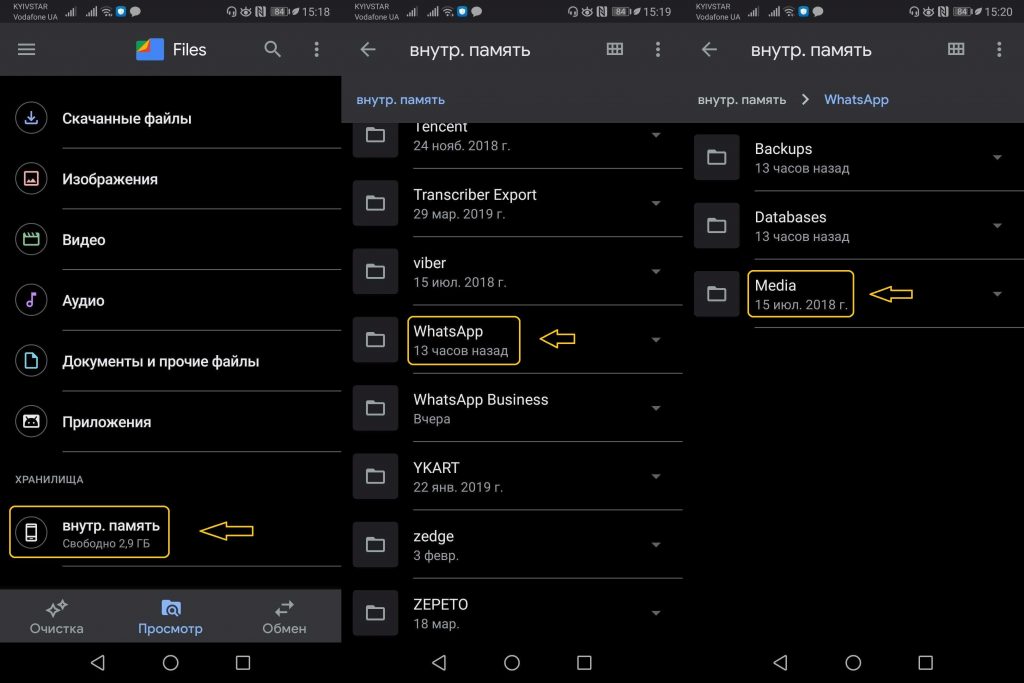
- В открывшейся вкладке вы увидите ряд папок, где хранятся разные виды файлов, которые мы когда-либо получили или отправили в WhatsApp — нас интересуют папки WhatsApp Audio и WhatsApp Voice Notes;
- Зайдя в одну из этих папок, вы увидите подпапки с указанием даты, когда эти звуковые файлы были отправлены или получены, так что для их быстрого поиска желательно знать точную дату отправки или получения;
- Зайдите в нужную подпапку и найдите нужное голосовое сообщение, нажимая на него для его воспроизведения и прослушивания.
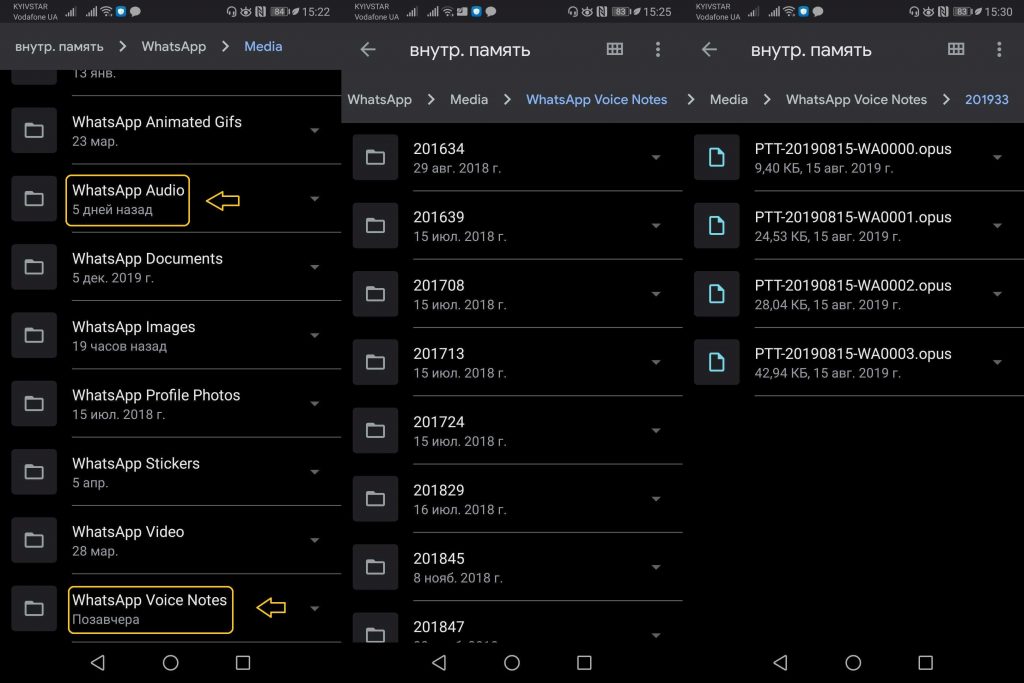
На этом всё, теперь у вас есть доступ ко всем аудиофайлам из WhatsApp, которые хранятся в памяти вашего смартфона.
Как поделиться голосовым сообщением из WhatsApp
Хотите отправить найденное голосовое сообщение из WhatsApp в Telegram, Viber или любом другом мессенджере? Сделать это очень просто:
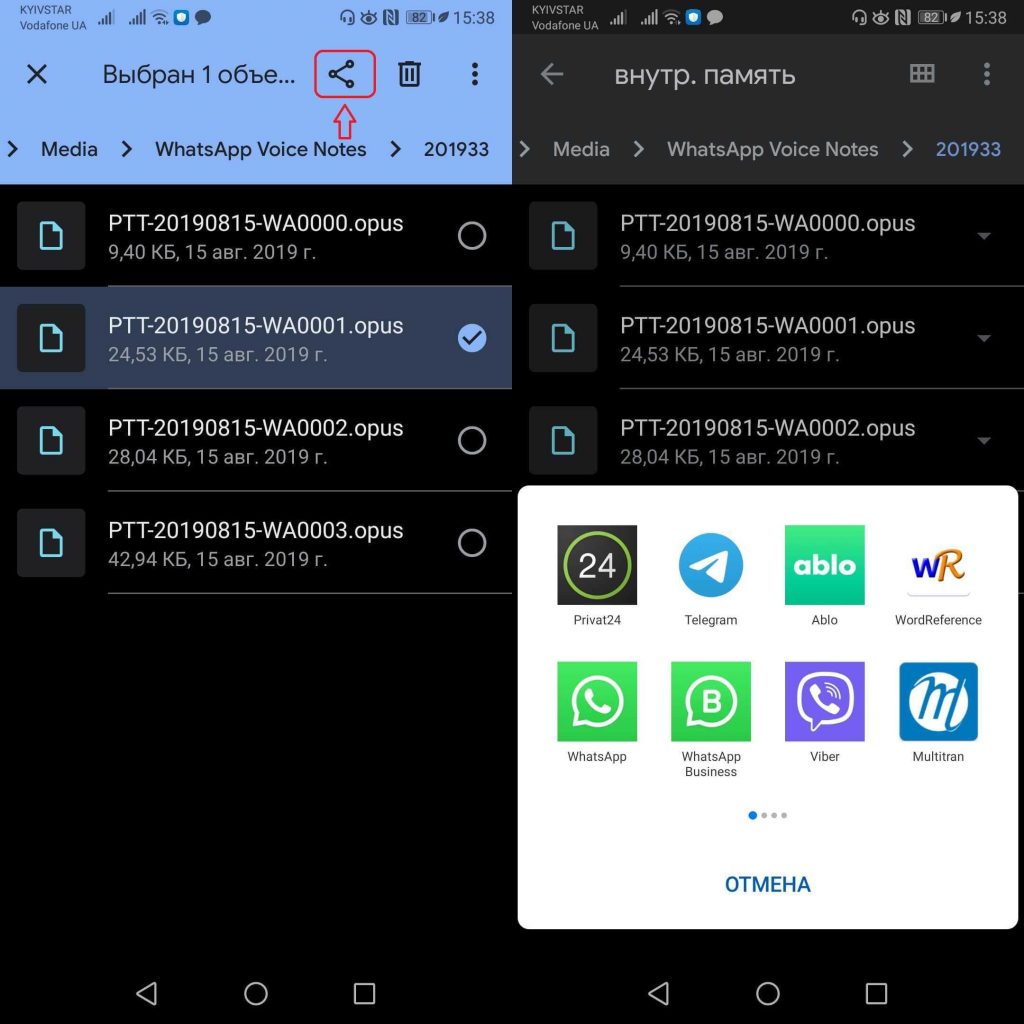
- Выберите нужный вам аудиофайл, удерживая нажатие на нём на протяжении нескольких секунд, и нажмите на значок Поделиться в появившейся верхней панели.
- Выберите приложение, в которое вы хотите его отправить, и затем укажите желаемые контакты.
Надеемся, наши советы будут вам полезными, а если у вас возникли какие-то вопросы, то мы с удовольствием ответим вам на них в комментариях!
Files by Google: Clean up space on your phone
Идеальный файловый менеджер для Android, позволяющий очистить память мобильного устройства и организовать все хранящиеся на нём файлы.
WhatsApp Messenger
Лучший мессенджер для Android, позволяющий обмениваться текстовыми и голосовыми сообщениями с друзьями и родными.
Как восстановить удаленные Аудио в Ватсапе на Android
Если вы удалили аудио сообщения в WhatsApp и хотите восстановить удаленное аудио WhatsApp для Android, то вы попали в нужное место. В этой статье мы расскажем вам, как восстановить удаленные голосовые сообщения в Ватсапе на Android с помощью пошагового руководства. Теперь просто следуйте инструкциям и скоро восстановите удаленное аудио WhatsApp для Android.
- Метод 1: Как восстановить удаленные аудио в Ватсапе с Android на ПК
- Метод 2: Как восстановить удаленные аудио в Ватсапе с Google Диска
- Метод 3: Как восстановить удаленные аудио в Ватсапе из локальной резервной копии
- Бонусный совет: Как скачать резервную копию WhatsApp с Google Диска
Метод 1: Как восстановить удаленные аудио в Ватсапе с Android на ПК
Когда речь идет о том, как восстановить аудио сообщения в ватсапе без резервного копирования, лучший вариант — это использовать Tenorshare UltData for Android. Tenorshare UltData for Android — одна из доступных на рынке программ для восстановления удаленных данных WhatsApp.
Как профессиональный инструмент для восстановления данных Android без рута, UltData for Android может не только восстановить потерянные данные с телефона Android, но и восстановить удаленные сообщения WhatsApp, включая голосовые сообщения, без резервного копирования. Вот как восстановить аудиозапись в WhatsApp на Android с помощью Tenorshare UltData for Android:

- Загрузите и установите последнюю версию Tenorshare UltData for Android на свой компьютер. Откройте приложение и выберите опцию «Восстановить данные WhatsApp».

Подключите устройство Android к ПК с помощью USB-кабеля, совместимого с вашим устройством. Следуйте инструкциям на экране компьютера, чтобы включить отладку по USB на устройстве Android.
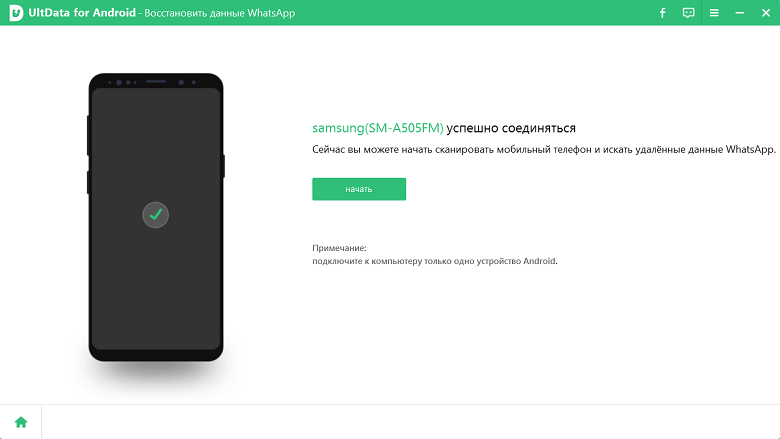
Как только устройство будет обнаружено, выберите «Начать» на эране, чтобы начать сканирование удаленных голосовых сообщений.


Предварительно просмотрите и выберите удаленные аудиофайлы, которые вы хотите восстановить, и сохраните их на ПК. Нажмите «Восстановить», и все готово.
Метод 2: Как восстановить удаленные аудио в Ватсапе с Google Диска
Поскольку мы рассмотрели, как восстановить аудио в Ватсапе с помощью ПК, теперь мы рассмотрим, как восстановить удаленные голосовые сообщения в Whatsapp с Google Диска без использования ПК.
Предпосылка: Включена функция «Резервное копирование на Google Диск».
Выполните следующие действия, чтобы проверить, сделали ли вы резервную копию данных WhatsApp на Google Диске, и выберите частоту их использования: ежедневно, еженедельно или ежемесячно.
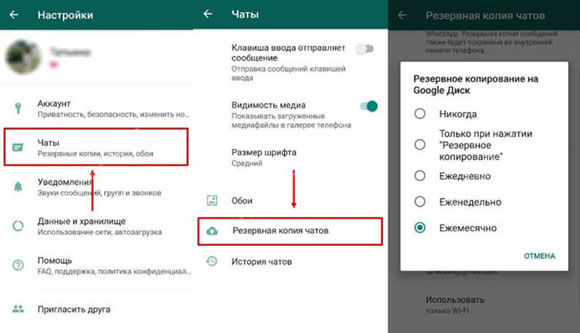
- Откройте WhatsApp > Дополнительные параметры (Три вертикальные точки) > Настройки > Чаты > Резервное копирование чата.
- Вы увидите последнюю резервную копию WhatsApp на Google Диске, если функция резервного копирования включена.
- В настройках Google Диска вы также можете проверить частоту автоматического резервного копирования.
Вот как восстановить данные из резервной копии Google Диска.
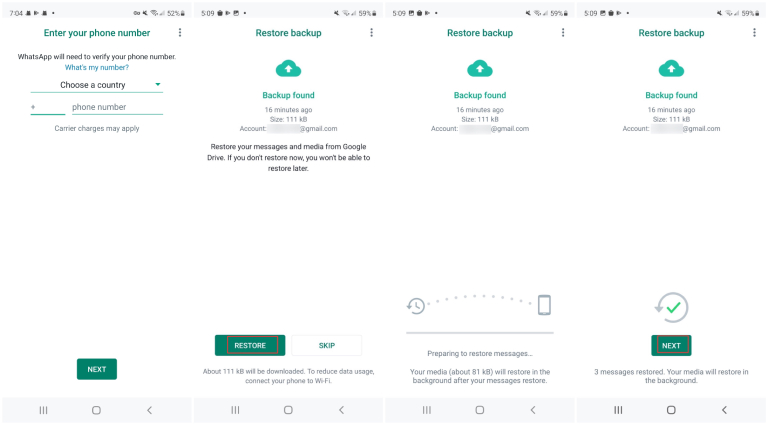
- Удалите WhatsApp и переустановите его из приложения Google Play.
- После переустановки откройте WhatsApp, войдите в систему со своим номером и подтвердите его.
- WhatsApp попросит восстановить ваши данные с Google Диска; Нажмите «ВОССТАНОВИТЬ» и дождитесь завершения процесса восстановления.
- Как только резервная копия будет восстановлена, вы сможете увидеть, сколько сообщений было восстановлено. Просто нажмите Далее, чтобы продолжить, и вы обнаружите, что ваши удаленные аудиозаписи WhatsApp были восстановлены.
Метод 3: Как восстановить удаленнЫе аудио в Ватсапе из локальной резервной копии
В предыдущих методах мы рассмотрели, как восстановить голосовые сообщения в ватсапе с помощью ПК или с помощью резервной копии Google Диска. Но есть и другой способ восстановить удаленное аудио Whatsapp с помощью функции автоматического локального резервного копирования, предоставляемой самим WhatsApp. Благодаря этой встроенной функции WhatsApp автоматически создает резервные копии ваших чатов каждый день в 2:00 ночи и сохраняет резервную копию во внутренней памяти вашего телефона, что позволяет вам восстановить удаленные голосовые сообщения WhatsApp на Android.
Без лишних слов давайте узнаем, как восстановить удаленные аудио в ватсапе с помощью локальной резервной копии.
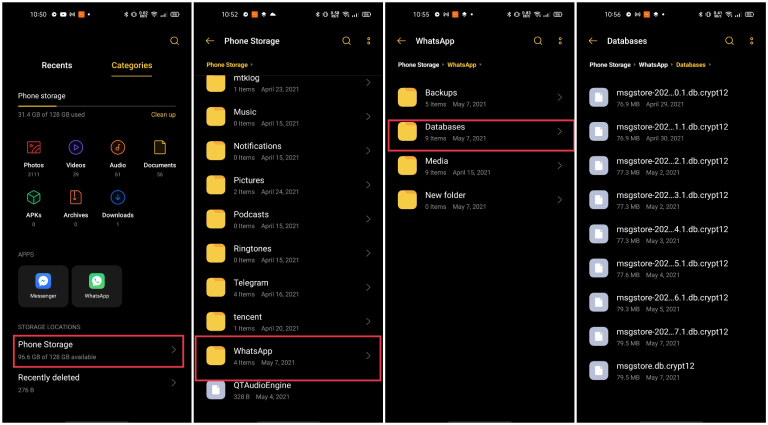
- Перед восстановлением необходимо найти локальные файлы резервных копий и сохранить их в другом месте для последующего использования. Итак, откройте приложение «Диспетчер файлов» на своем телефоне.
- Перейдите во Внутреннее хранилище или Память телефона > WhatsApp > Databases. Вы увидите все локальные файлы резервных копий. (Примечание. Локальное резервное копирование доступно только за последние 7 дней)
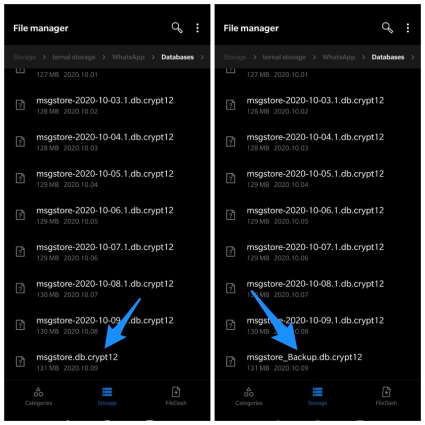
Найдите последний файл резервной копии «msgstore.db.crypt12» и переименуйте его в «msgstore_Backup.db.crytp12». (Если вы хотите восстановить более раннюю резервную копию, переименуйте файл резервной копии, который вы хотите восстановить, с msgstore-YYYY-MM-DD.1.db.crypt12 в msgstore.db.crypt12.)
Бонусный совет: Как скачать резервную копию WhatsApp с Google Диска
Вы не можете использовать Google Диск для чтения или загрузки резервной копии WhatsApp. Однако, если вы хотите это сделать, вам необходимо загрузить стороннее приложение, например UltData for Android. Этот инструмент также помогает восстанавливать аудиофайлы одним щелчком мыши. Давайте посмотрим, как работает это приложение.
-
Откройте UltData for Android, нажмите «Восстановить данные Google Диска» и войдите в свою учетную запись Google.
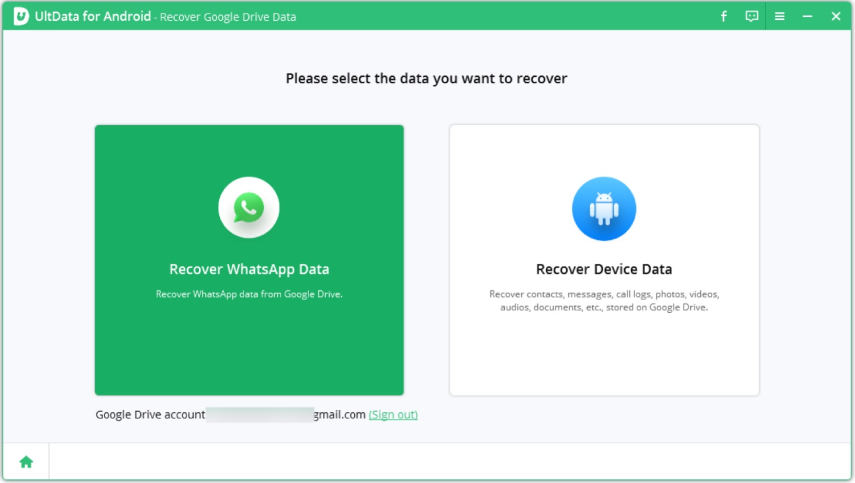
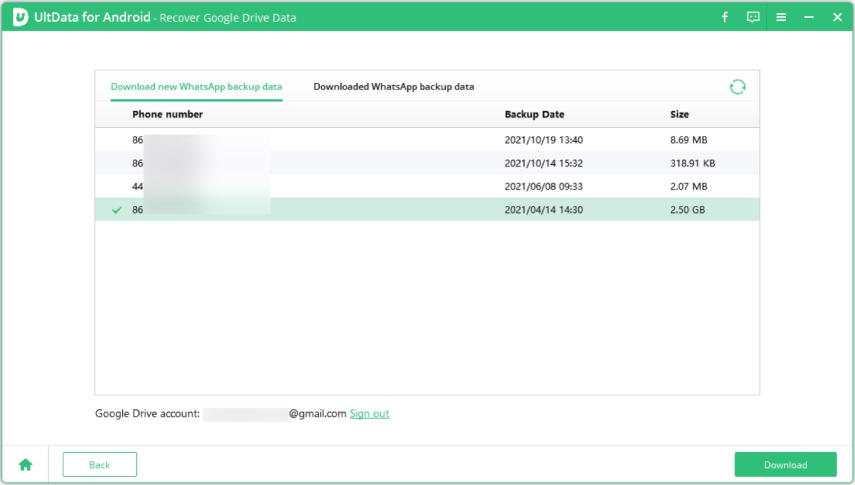
Нажмите «Восстановить данные WhatsApp». Вы увидите разные файлы на экране; выберите файлы, которые вы хотите загрузить, и нажмите кнопку «Загрузить».
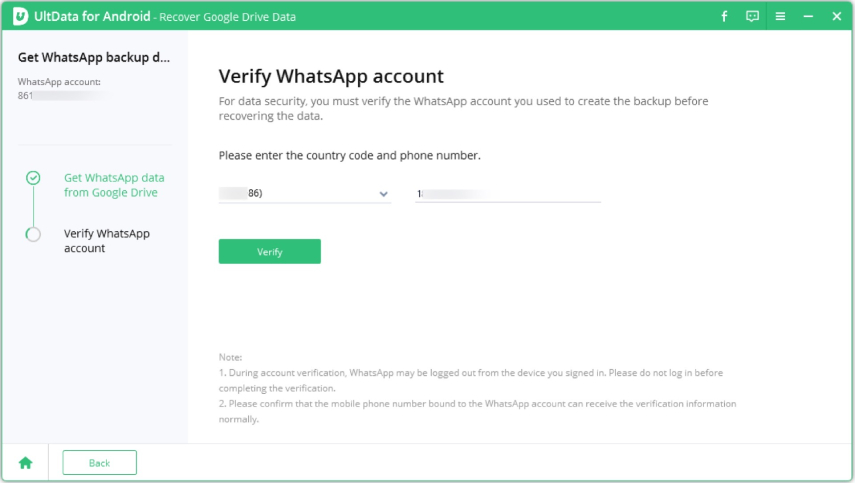
На экране появится сообщение с приглашением, поэтому ознакомьтесь с подробностями и подтвердите свою учетную запись WhatsApp, нажав на опцию «Подтвердить».
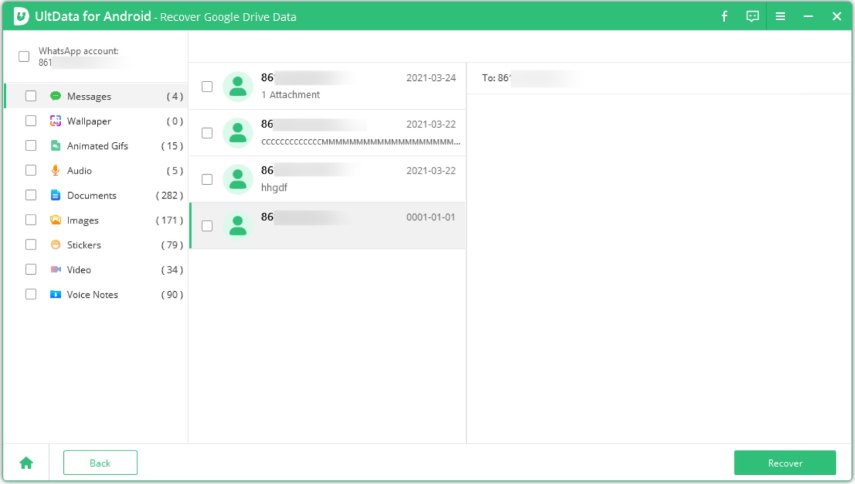
Вы увидите данные на экране, поэтому проверьте их и нажмите кнопку «Восстановить».
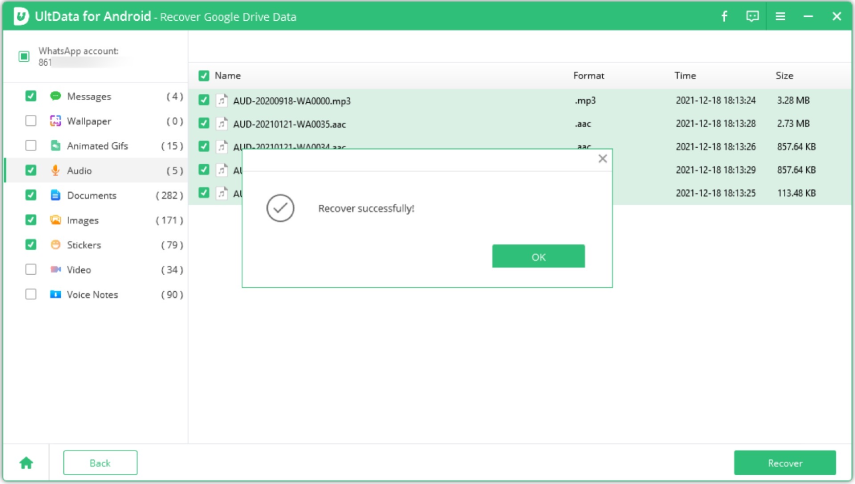
В течение нескольких секунд ваши данные будут восстановлены. Теперь вы можете проверить все свои аудиофайлы и воспроизвести их.
Заключение
Мы уже рассмотрели множество методов о том, как восстановить голосовое сообщение в Ватсапе на Android с помощью ПК и без ПК, но когда мы говорим о восстановлении удаленных аудио WhatsApp с помощью встроенной функции резервного копирования WhatsApp, всегда возникает вопрос, следует ли нам удалять и переустанавливать приложение или нет. Зачем рисковать, когда у нас есть отличное и работающее приложение для восстановления удаленных аудиозаписей WhatsApp, например, Tenorshare UltData for Android. Итак, если вы хотите восстановить данные без каких-либо проблем, тогда выбирайте UltData WhatsApp Recovery.
Обновление 2023-01-30 / Обновление для Android восстановление данных
Где найти файлы WhatsApp Android 11: руководство для технических наркоманов.
WhatsApp — одно из самых популярных приложений для обмена сообщениями в мире с более чем 2 миллиардами активных пользователей. Неудивительно, что люди постоянно ищут способы улучшить свой пользовательский интерфейс, и один из способов сделать это — получить доступ к файлам WhatsApp Android 11.
Но где хранятся эти файлы? В этой статье мы расскажем все, что вам нужно знать о том, где найти файлы WhatsApp Android 11.
Что такое файлы WhatsApp Android 11?
Во-первых, давайте подробнее рассмотрим, что на самом деле представляют собой файлы WhatsApp Android 11. Эти файлы представляют собой набор данных, используемых приложением WhatsApp на устройствах Android 11. Они включают в себя все, от истории чата до медиафайлов.
Доступ к этим файлам может быть полезен по ряду причин, например:
- Восстановление удаленных сообщений или мультимедиа
- Резервное копирование данных WhatsApp
- Перенос данных WhatsApp на новое устройство
Где найти файлы WhatsApp Android 11
Теперь, когда мы знаем, что такое файлы WhatsApp Android 11, давайте поговорим о том, где их найти. Расположение этих файлов может различаться в зависимости от вашего устройства и версии Android. Вот несколько возможных мест:
- /sdcard/WhatsApp/Databases/ — здесь хранится ваша история чатов в WhatsApp. Файлы будут иметь такие имена, как msgstore.db.crypt12 и msgstore-YYYY-MM-DD.1.db.crypt12.
- /sdcard/WhatsApp/Media/ — здесь хранятся ваши медиафайлы WhatsApp. Это включает в себя фотографии, видео и голосовые сообщения.
- /data/data/com.whatsapp/ — здесь находятся более сложные файлы WhatsApp, такие как база данных сообщений и общие настройки.
Важно отметить, что для доступа к этим файлам требуются некоторые технические ноу-хау, и вы должны делать это только в том случае, если вам нравится этот процесс. Кроме того, изменение этих файлов может вызвать проблемы с вашим приложением WhatsApp.
Как получить доступ к файлам WhatsApp Android 11
Если вы заинтересованы в доступе к своим файлам WhatsApp Android 11, выполните следующие действия:
- Загрузите приложение для просмотра файлов, которое позволяет получить доступ к корневым файлам (например, Solid Explorer или File Manager).
- Предоставьте корневой доступ приложению File Explorer.
- Перейдите в папку, в которой хранятся ваши файлы WhatsApp.
- Скопируйте файлы в безопасное место (например, на внешний жесткий диск), чтобы создать их резервную копию.
Ключевые выводы
Вот основные выводы о том, где найти файлы WhatsApp Android 11:
- Файлы WhatsApp Android 11 включают историю чатов, мультимедийные файлы и другие данные, используемые приложением.
- Расположение этих файлов может различаться в зависимости от вашего устройства и версии Android.
- Доступ к этим файлам может быть полезен для восстановления потерянных данных, резервного копирования данных WhatsApp и переноса данных на новое устройство.
- Доступ к этим файлам требует технических ноу-хау и может вызвать проблемы, если сделать это неправильно.
В следующий раз, когда вы захотите улучшить работу с WhatsApp, подумайте о доступе к своим файлам Android 11. Только действуйте осторожно!
Related:
- Извлечение аккумулятора iPhone 4S: руководство для технических наркоманов.
- Как получить root права на Huawei Honor 4C Pro: руководство для технических наркоманов
- Разборка Huawei P6-U06: руководство для технических наркоманов
- Сброс вашего Samsung Galaxy Grand Prime: руководство для технических наркоманов
- Удаление нежелательных программ на вашем Samsung Galaxy S3 — руководство для технических наркоманов!
- Подключение флэш-накопителя к телефону Huawei: руководство для технических наркоманов.
- Разбираем Huawei Honor 6: руководство для технических наркоманов по разборке вашего устройства.
- Замена экрана на Samsung Galaxy S4: руководство для технических наркоманов.
Как в WhatsApp на Android сохранить голосовое сообщение
WhatsApp – весьма удобный мессенджер, которым пользуются многие владельцы смартфонов. Популярность приложения во многом связана с большим количеством полезных функций: с помощью Ватсапа возможно пересылать не только текстовые сообщения, но и картинки, документы, видео. Голосовые сообщения, разумеется, также можно оставлять. В данном материале мы как раз и разберем: как сохранить голосовое сообщение из WhatsApp на Андроид, где искать сохраненные аудиофайлы и т.д.
Зачем сохранять голосовые сообщения из Ватсапа
Для сохранения голосовых сообщений может быть множество причин: например, желание романтически настроенного влюбленного вновь и вновь слышать дорогой сердцу голос.
В виде голосового сообщения может быть переслано нечто действительно важное:
- информация по работе;
- время и место встречи;
- инструкция, как обращаться с тем или иным техническим устройством.
Не сразу разобравшись в инструкции, ее придется прослушать не один раз, вот тут и потребуется сохраненное голосовое сообщение. На случай подобных обстоятельств любому пользователю не помешает знать, как сохраняются голосовые сообщения, и как потом отыскать их на своем устройстве.
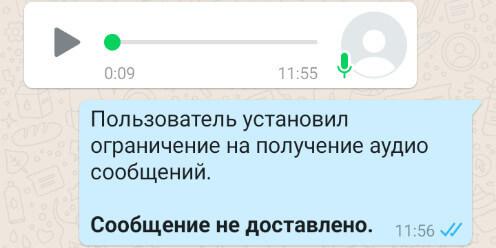
Способы сохранения для Android
Есть несколько способов, позволяющих сохранить голосовые сообщения из WhatsApp на своем Андроиде. Это можно проделать, задействуя автозагрузку, сохранив на телефон из кэша или воспользовавшись функцией «Поделиться».
Автозагрузка
В основе данного метода лежит тот факт, что при прослушивании любого аудиофайла, полученного от другого пользователя, происходит его сохранение в специальной папке. При таких условиях пользователю остается только переместить его в другое место, где файл будет удобнее отыскать и открыть.
Прежде, чем воспользоваться автозагрузкой, необходимо убедиться, что данная функция не отключена. Для этого нужно нажать значок в виде трех точек, расположенных вертикально, и в открывшемся главном меню последовательно перейти в «Настройки» и «Данные хранилища».
В списке «Автозагрузка медиа» поочередно зайти в три пункта:
- «Мобильная сеть»;
- «Wi-Fi»;
- «В роуминге».
В каждом пункте нужно поставить галочку «Аудио» и нажать ОК. Теперь автозагрузка активирована. Но прежде, чем сделать это, необходимо учесть, какое количество трафика предоставляет ваш оператор. Если оно ограничено, лучше пользоваться соединением Wi-Fi.
Сохранение из кэша телефона
Теперь, когда функция активирована, можно приступать к сохранению:
- Открыть чат, в котором находится нужное голосовое сообщение.
- Открыть ту самую звукозапись.
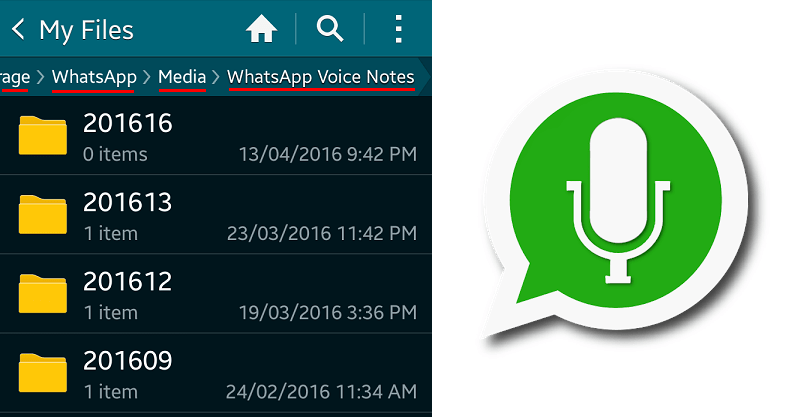
- Свернув WhatsApp, открыть «Проводник» для Android, которым вы обычно пользуетесь, чтобы просмотреть внутреннее хранилища.
- Найти в списке WhatsApp и открыть его каталог, а в нем – папку «Media».
- В данной папке найти и открыть директорию «WhatsApp Voice Notes».
Именно здесь хранятся полученные голосовые сообщения, их названия содержат даты получения. Например, если сообщение прислано вам 21 мая 2021 года, в наименовании его будет такая последовательность цифр: 20212105.
Теперь остается только прослушать файл, можно также переместить его туда, где вам удобнее будет хранить его и находить по мере необходимости. Для этого нужно открыть выпадающее меню с помощью стрелочки справа и нажать строчку «Копировать в…», а затем выбрать нужное место. Можно также переименовать файл для удобства его дальнейшего поиска, выбрав соответствующую строчку в том же выпадающем меню.
Эти файлы имеют специальный формат – .opus, но не стоит об этом беспокоиться: большинство плееров, предназначенных для Android, замечательно их воспроизводят. Например, можно воспользоваться плеером AIMP.
Аналогичным способом можно сохранить и аудиофайл, присланный посредством WhatsApp, только для этого придется открыть не «WhatsApp Voice Notes», а другую папку в той же директории – «WhatsApp Audio».
Функция «Поделиться»
Основное назначение данной функции заключается в том, чтобы передавать файлы посредством разнообразных интернет-сервисов, но ее можно использовать и для сохранения голосовых сообщений. Для этого придется воспользоваться файловым менеджером, например, ES Проводником для Android. Для начала необходимо открыть WhatsApp и перейти в тот чат или группу, где вы получили сообщение, которое намереваетесь сохранить. Дальнейшая последовательность действий такова:
- Выделить искомое сообщение, нажав на него и удерживая некоторое время.
- В верхней части экрана появился меню, в нем нужно нажать «Поделиться» – эта функция обозначена значком в виде трех точек, расположенных в форме треугольника и соединенных двумя линиями.
- Откроется панель средств передачи файлов, в ней необходимо найти и выбрать ES Проводник.
- В открывшемся списке директорий кликнуть по той папке, куда вы намереваетесь сохранить файл, и нажать кнопку с надписью «Выбор».
Операция завершена, голосовое сообщение сохранено, и вы в любой момент сможете прослушать его снова.
Где искать сохраненные аудиофайлы
Правильно сохранить файл – это только начало, для полноценного решения проблемы необходимо еще и знать, где хранятся голосовые сообщения в WhatsApp на Андроид, и как их отыскать.
Местоположение файла зависит от того, какой именно метод вы использовали для сохранения голосового сообщения. Если вы использовали функцию «Поделиться» в сочетании с ES проводником, то искомый файл будет находиться именно там, куда вы его сохранили, нужно только запомнить это. Точно так же обстоит дело, если вы переместили файл из кэша в какую-либо папку по своему усмотрению.
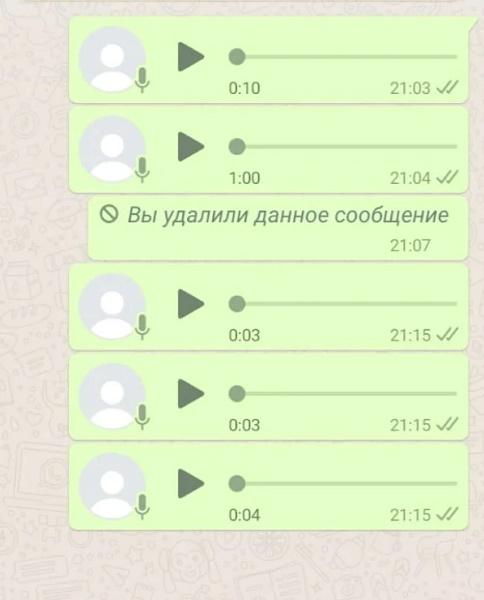
Если же вы активировали функцию автозагрузки, то файлы остаются там, где сохранила их программа: голосовые сообщения – в папке «WhatsApp Voice Notes», а присланные вам аудиофайлы – в директории «WhatsApp Audio».
Выйти на них удобнее всего с помощью файлового менеджера. Приложений такого рода для Android существует немало, и в качестве примера можно рассмотреть, как это делается в менеджере Files от Google:
- Открыв данное приложение, необходимо перейти на вкладку «Просмотр».
- Откроется список, в самом конце которого располагается опция «Внутренняя память» (точнее, «внутр. память» – написано именно так, с сокращением), нужно выбрать ее.
- В открывшемся списке приложений выберите WhatsApp, а в следующем меню – директорию «Media».
Дальнейшие действия определяются тем, что именно вас интересует – голосовое сообщение или присланный аудиофайл. В первом случае вам потребуется папка «WhatsApp Voice Notes», во втором же – «WhatsApp Audio». Откройте соответствующую директорию, там вы увидите список папок с указанием дат. Таким образом, чтобы отыскать нужный файл, необходимо помнить, в каком месяце и какого числа вы получили это сообщение. Откройте папку, соответствующую этой дате, и последовательно нажимайте сообщения, содержащиеся в ней. Прослушивая одно за другим, вы найдете то, которое вам требуется.
Зная эти простые и доступные способы, можно в любой момент повторно прослушать голосовое сообщение, полученное в WhatsApp.