
Как найти сохранённые голосовые сообщения из WhatsApp на Android
Все мы отправляем друг другу голосовые сообщения в WhatsApp, не так ли? А знаете ли вы, что все они сохраняются в памяти нашего смартфона и их, при необходимости, можно очень легко найти?
Сегодня мы расскажем вам о том, куда нужно заходить, чтобы получить доступ к голосовым сообщениям из WhatsApp, а также научим вас отправлять их другим людям в любом приложении.
Как найти голосовые сообщения из WhatsApp на Android
Сделать это можно с помощью файлового менеджера, коих существует огромное множество. В этой же статье мы рассмотрим пример с приложением Files от Google:
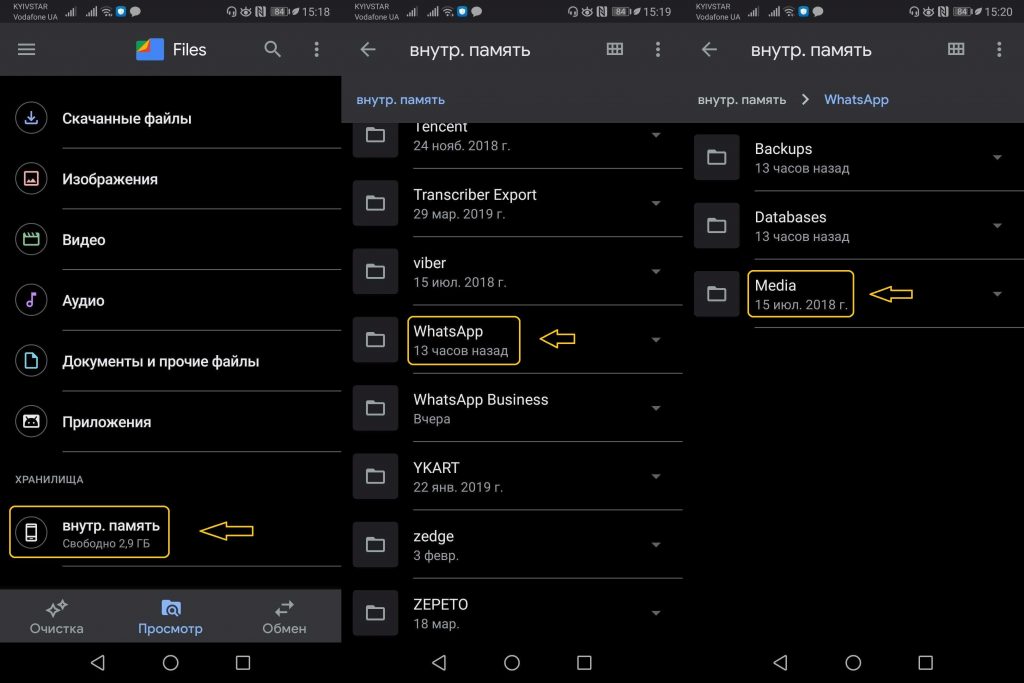
- Зайдите в приложениеFiles, перейдите во вкладку Просмотр и выберите опцию Внутр.память, которая находится в самом конце списка;
- Зайдите в папку WhatsApp и в следующем окне выберите папку Media;
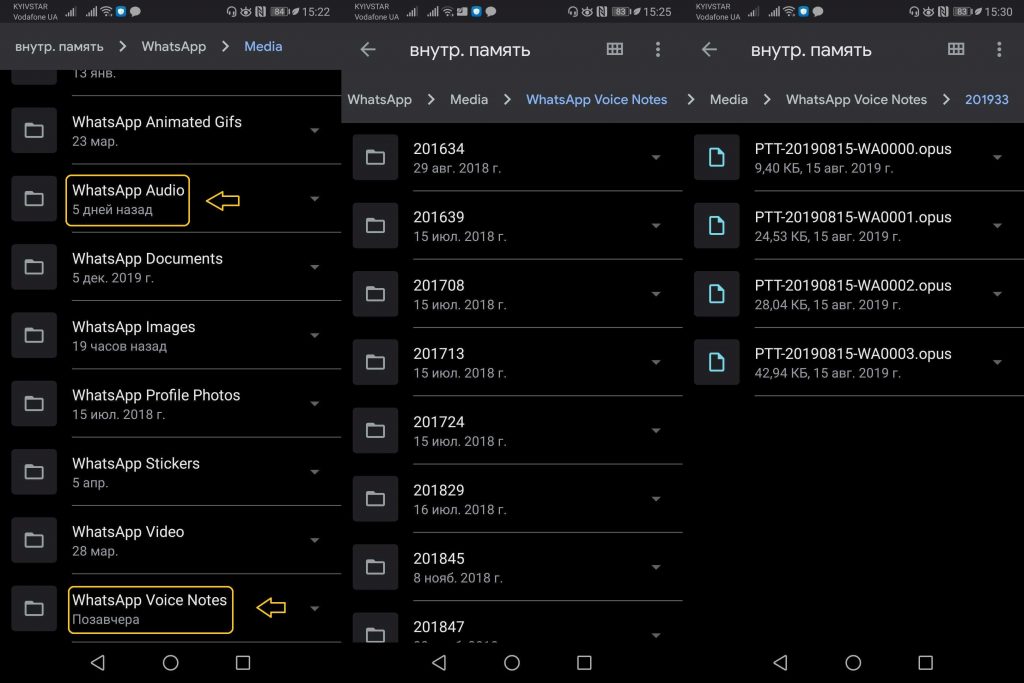
- В открывшейся вкладке вы увидите ряд папок, где хранятся разные виды файлов, которые мы когда-либо получили или отправили в WhatsApp — нас интересуют папки WhatsApp Audio и WhatsApp Voice Notes;
- Зайдя в одну из этих папок, вы увидите подпапки с указанием даты, когда эти звуковые файлы были отправлены или получены, так что для их быстрого поиска желательно знать точную дату отправки или получения;
- Зайдите в нужную подпапку и найдите нужное голосовое сообщение, нажимая на него для его воспроизведения и прослушивания.
На этом всё, теперь у вас есть доступ ко всем аудиофайлам из WhatsApp, которые хранятся в памяти вашего смартфона.
Как поделиться голосовым сообщением из WhatsApp
Хотите отправить найденное голосовое сообщение из WhatsApp в Telegram, Viber или любом другом мессенджере? Сделать это очень просто:
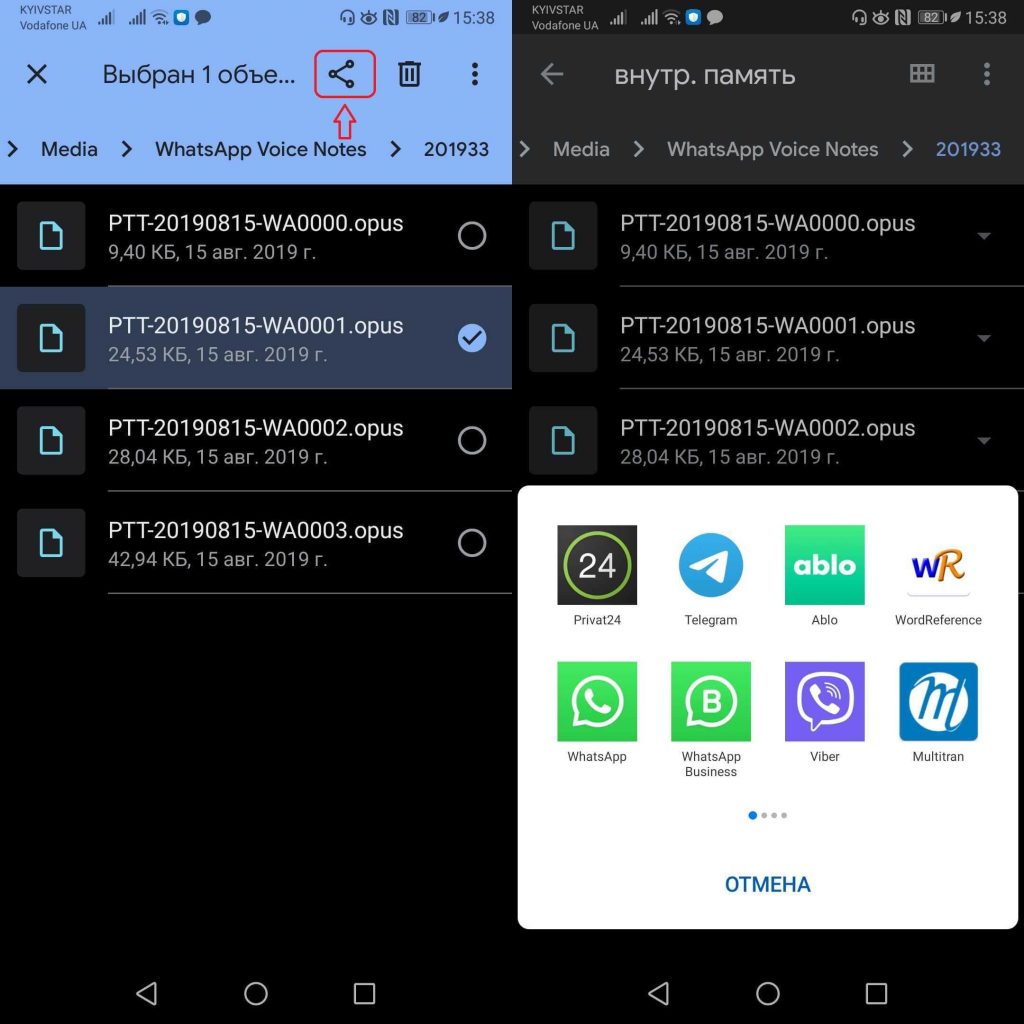
- Выберите нужный вам аудиофайл, удерживая нажатие на нём на протяжении нескольких секунд, и нажмите на значок Поделиться в появившейся верхней панели.
- Выберите приложение, в которое вы хотите его отправить, и затем укажите желаемые контакты.
Надеемся, наши советы будут вам полезными, а если у вас возникли какие-то вопросы, то мы с удовольствием ответим вам на них в комментариях!
Files by Google: Clean up space on your phone
Идеальный файловый менеджер для Android, позволяющий очистить память мобильного устройства и организовать все хранящиеся на нём файлы.
WhatsApp Messenger
Лучший мессенджер для Android, позволяющий обмениваться текстовыми и голосовыми сообщениями с друзьями и родными.
Как сохранить голосовое сообщение из Whatsapp: инструкция

Как сохранить голосовое сообщение из Whatsapp, возможно ли это? Способ есть – мы расскажем тебе о нем подробно. Пользуешься Айфоном или Андроидом? Инструкции для всех версий ОС собраны в нашем обзоре. Читай, запоминай, сохраняй советы в закладки – аудиофайлы теперь всегда будут под рукой.
Инструкция для Андроид
Тебе не нужно думать о том, как сохранить голосовое сообщение с Ватсапа на компьютере и можно ли это сделать. Ты уже знаешь, что десктопная и браузерная версия синхронизируются с приложением, установленном на мобильном телефоне. Поэтому все нужные манипуляции можно произвести через мессенджер на смартфоне. Поговорим об этом?
Мы расскажем тебе о том, как скачать голосовое сообщение из Ватсапа – начнем с версии приложения для ОС Андроид. Для успешного прослушивания аудио, необходимо настроить автоматическое сохранение. Делаем следующее:
- Зайди в Whatsapp;
- Кликни на кнопку настроек;
- Перейди к разделу «Данные и хранилище»;
- Откройте строку «Аудио»;
- Установите значение «Wi-Fi и сотовая связь».

Теперь аудиофайлы из Вотсапа будут постоянно фиксироваться программой при подключении к мобильной или беспроводной сети. Получилось сохранить?
Кстати, как записывать их мы рассказали в другой статье.
Пора поискать, где хранятся голосовые сообщения Whatsapp Андроид:
- Открывай корневую папку смартфона;
- Ищи папочку с названием программы Whatsapp;
- Ты увидишь множество разделов – тебе нужно искать тот, что обозначен словом «Медиа»;
- Внутри лежат все сообщения, в том числе и аудиофайлы.
- Whatsapp > voice notes — что это за папка? Это как раз то, что мы искали.

Иначе обстоит ситуация для пользователей Айфонов – давай поговорим подробно, где хранятся голосовые сообщения Whatsapp в таком случае.
Инструкция для Айфон
Эта модель телефона не позволяет сохранить аудио документы в памяти, как Андроид. Но вы можете скопировать голосовые файлы за несколько кликов!
- Входи в программу Whatsapp;
- Открывай чат с нужным собеседником;
- Ищи аудио и задержи на нем палец, чтобы открылось контекстное меню;

-
- Выбирай пункт «Переслать»;

- В правом нижнем углу кликай на значок стрелки в квадрате;
- Выбирай подходящий вариант – можно переслать данные на электронную почту или в другой мессенджер/социальную сеть, можно сохранить их в «Файлы».

После произведенных манипуляций ты можешь делать с документом что угодно – при желании, подключи провод к компьютеру и перекинь туда аудиофайлы, чтобы их сохранить.
На компьютер
Самым простым способом является- это скачивание на ПК. Для этого нет сложных инструкций и все очень просто! Для этой манипуляции необходимо заранее скачать приложение мессенджера и войти в аккаунт.
Приступаем к самой инструкции:
- Открыть мессенджер;
- Выбрать чат, где находится голосовое сообщение в меню слева;

- Кликнуть на стрелку вниз и нажать «Загрузить»;

- Затем, стоит выбрать путь сохранения, чтобы вы запомнили, где он находится.

Готово! Теперь ты знаешь, как и куда сохраняются аудио в приложении. В любой момент важную информацию можно будет запустить и прослушать на телефоне – но прежде внимательно изучи, как сохранить голосовое сообщение из Whatsapp! О том, как восстановить удаленные voice sms мы расскажем в другой статье.
Whatsapp – все о голосовых сообщениях
Whatsapp – инновационное приложение, которое делает общение между людьми проще и доступней. Чтобы сделать этот процесс еще легче и быстрее, запустите в Whatsapp голосовые сообщения. Это позволит вам быстро реагировать на любое сообщение.
Как записать голосовое сообщение в Ватсапе

Записать голосовые сообщения в Ватсап очень просто – весь интерфейс приложения построен на интуитивном принципе использования, и голосовые сообщения – не исключение. В предыдущих версиях программы для записи использовался значок микрофона в правом нижнем углу экрана, с последним обновлением пришли перемены: появилась возможность непрерывной записи в течении 15 минут без необходимости держать зажатой иконку-микрофон. Нажмите на иконку-скрепочку (функция «Прикрепить файл»), затем на раздел «аудио».
Появится окно с вариантами на выбор: отправить имеющийся на телефоне аудиофайл или записать собственный. Выберите второй вариант и запишите свое сообщение. в этот момент вы можете свернуть приложение и держать его в фоновом режиме. Чтобы завершить его, нажмите кнопку «Стоп».
Как сохранить голосовое сообщение из Whatsapp
Все голосовые сообщения хранятся в резервной копии на виртуальном носителе или в памяти телефона, если эта функция включена. Все ранее отправленные записи можно прослушать, открыв диалоги, где они содержатся. Всю историю переписки вместе с аудио-файлами можно отправить на свой электронный адрес – это оптимальный способ быстро получить доступ к нужной записи.

Как отправить голосовое сообщение в Ватсап
Отправка голосового сообщения начнется после завершения записи файла нажатием кнопки «Стоп» или послу отпускания значка-микрофона. Перед отправкой запись можно отменить – для этого нажмите соответствующую кнопку на экране. Голосовое сообщение можно удалить после отправки, как и текстовое, до прослушивания пользователем.
Для голосовых сообщений Ватсап существуют цветные индикаторы. Если полученная запись прослушана – рядом с ним будет голубой микрофон, если нет – серый. При прослушивании собеседником отправленного вами сообщения, значок становится зеленым. Если он его прослушать не успел – значок будет синим.

Не отправляются голосовые сообщения в Whatsapp
Самой распространенной причиной ошибки при отправке сообщения является отказ приложению в доступе к микрофону. Разрешите доступ при запросе программы и приступайте к записи.
Так как функция появилась относительно недавно, возможно, ваша версия приложения просто не поддерживает данную функцию. Обновите приложение и попробуйте сделать запись.
Если запись каждый раз прерывается через несколько мгновений, это может быть вызвано особенностью мультитач-дисплея телефона, наличием на экране защитной пленки или стекла. Снимите защиту с экрана и по-возможности отредактируйте чувствительность сенсора в настройках. Это поможет записывать более длинные сообщения.
Как удалить голосовые сообщения в Whatsapp
Удалить неудавшееся или ошибочно записанное сообщение можно сразу записи – для этого нажмите кнопку «Отменить». После отправки удалить его можно как обычную текстовую запись – зажмите сообщение и в появившемся контекстном меню нажмите «Удалить».
Если у вас не подключено резервное хранение файлов, сообщения будут удалятся по мере заполнения памяти.
Как прослушать удаленное голосовое сообщение в Ватсапе
Как уже говорилось ранее, для сохранности всей информации с чатов, включите функцию «Резервное копирование», с ее помощью вы сможете восстановить и прослушать голосовое сообщение даже после удаления диалога со всеми данными переписки в приложении.
Часть переписки или всю историю сообщений можно отправить на свой электронный адрес – аудиосообщения также будут доступны в таком виде.
Как восстановить голосовые сообщения в Whatsapp
В случае, если сообщения были удалены с диалогов, существует несколько способов для их восстановления. Если данные были удалены ранее, чем неделю назад, восстановить их будет просто: переустановите приложение на своем телефона и программа предложит вам восстановить информацию из резервной копии.

Если прошло больше времени, придется найти файл с сохраненными в нем данными самостоятельно. Если место хранилища установлена память телефона, информация по умолчанию сохраняется в папке WhatsApp/Databases. Найдите ее – в ней будут содержать папки с сохранениями, разделенными по датам. Если вы помните дату создания сообщения, ищите его в папке с таким именем.
Где хранятся голосовые сообщения Whatsapp
Все голосовые файлы из переписок в Ватсап можно сохранить в специальной папке: зайдите в диспетчер файлов на телефоне, затем в whatsap, в папку «Медиа», здесь найдите «Voice» – в ней хранятся все записи.
На Андроиде
Если в месте для хранения резервной копии вы выбрали «Виртуальное хранилище», записи будут храниться на Google Drive, в разделе «Резервные копии» будет создана папке Whatsapp, в ней будут находиться записи, разделенные по датам.
На Айфоне
Если виртуальное хранилище выбрать на операционной системе IOS, файлы будут находиться на Apple Drive и доступ к ним можно получить через сервис Itunes.
WhatsApp работает над функцией преобразования голосовых сообщений в текст
WhatsApp собирается внедрить множество новых функций. В частности, мессенджер расширяет возможности шифрования, позволяя хранить зашифрованные сообщения на Google Диске или iCloud. Кроме того, WhatsApp работает над функцией, которая позволит переводить голосовые сообщения в текст.

Средство транскрипции голоса все еще находится в стадии разработки. Изначально оно появится в приложении WhatsApp для iOS.
Перевод текста будет выполняться на локально или на устройстве, и голосовые сообщения не будут уходить на серверы WhatsApp или Facebook.
Функция будет основана на технологии распознавания речи от Apple. Для нее в мессенджере введут специальный одноименный раздел. При переводе сообщения пользователи смогут использовать временные метки.
Расшифровка будет храниться локально в базе данных WhatsApp, поэтому определенное сообщение не придется транскрибировать дважды.
Новая функция будет необязательной, и пользователи должны будут дать разрешение устройства для ее активации.

WhatsApp также объяснила, как пользователи смогут защищать резервные копии своей истории общения с помощью сквозного шифрования. Их уже можно сохранять с помощью Google Drive и iCloud. При том, что WhatsApp не имеет доступа к этим резервным копиям, и к ним могут получить доступ поставщики облачных услуг.
В случае со сквозным шифрованием поставщики услуг не смогут получить доступ к резервной копии сообщений пользователя.
Чтобы включить резервное копирование, мессенджер разработал новую систему хранения ключей шифрования, которая работает как с iOS, так и с Android. Все копии будут зашифрованы с помощью уникального, случайно сгенерированного ключа шифрования. Люди могут выбрать защиту ключа вручную или с помощью пароля. Во втором случае пароль сохранится в резервном хранилище ключей, которое включает аппаратный модуль безопасности (HSM). Когда владельцу учетной записи требуется доступ к резервной копии, он при помощи пароля сможет получить свой ключ шифрования из хранилища.

Резервное хранилище ключей на основе HSM будет блокировать доступ после нескольких неудачных попыток, чтобы его не взломали путем подбора пароля.

Сервис WhatsApp, ChatD, который обрабатывает клиентские подключения и аутентификацию клиент-сервер, а также реализует протокол отправки ключей на серверы WhatsApp и с них, будет обмениваться зашифрованными сообщениями с Backup Key Vault на основе HSM. Их содержимое не будет доступным для ChatD.
Резервные копии будут представлять собой данные, защищенные с использованием симметричного шифрования с помощью сгенерированного ключа.
Чтобы обеспечить постоянную доступность системы, служба Backup Key Vault на основе HSM будет работать в нескольких центрах обработки данных по всему миру.
Защищенное резервное копирование будет доступно на iOS и Android в ближайшие недели.
Ранее стало известно, что WhatsApp даст пользователям возможность скрывать время последнего посещения мессенджера от отдельных контактов. Это коснется также фото профиля и личных сведений.
- end-to-end шифрование
- google диск
- icloud
- резервные копии
- облачные хранилища
- шифрование
- голосовые сообщения
- текст
- транскрипция