
Как удалить плагин из сони вегас про 13
SONY Vegas Pro
Вопросы и ответы по «SONY Vegas Pro»
Вопрос и ответы были вам полезны?
Да

Нет
Попробуйте также:

Похожие вопросы :
- Не работают плагины SonyVegas PRO 13 (Ответов: 0)
- Экран в программе SONY Vegas Pro становится красным. (Ответов: 2)
- Sony Vegas Pro 13-15 64 bit вылетает при воспроизведении проекта, когда использую. (Ответов: 4)
- Почему при добавлении эффекта в Sony Vegas 13 останавливается предосмотр? (Ответов: 6)
- В Sony Vegas 15 (пробовал и на 13) при добавлении плагинов пишется «(не. (Ответов: 1)
- Почему при добавлении эффекта в Sony Vegas 17 pro видео становится синим или. (Ответов: 4)
- Проблема с добавлением звуковых эффектов в вегасе 15. (Ответов: 1)
- Почему при добавлении эффекта тряски картинки на один отрезок, он добавляется на всю. (Ответов: 3)
- Почему Sony Vegas фризит на звуковых плагинах? (Ответов: 1)
КАК УДАЛИТЬ ПЛАГИНЫ СОНИ ВЕГАС! 13 14 15 16!!

Всем привет, сегодня с вами я, kombix, сегодня я расскажу и покажу, как удалить плагины для сони вегас. Группа в вк — https://vk.com/public198135229 Я в вк — https://vk.com/id480707429 Путь к папке — C:\Program Files\Common Files\OFX\Plugins Таймкоды!! 0:00 — Начало 0:19 — Решение 0:42 — Конец ТЕГИ. sony vegas,sony vegas pro,sony vegas pro 13,sony vegas tutorial,плагины сони вегас,sony vegas pro 18,sony vegas pro 17,сони вегас плагины,kombix,СОНИ ВЕГАС,СОНИ ВЕГАС ПЛАГИНЫ,ПЛАГИНЫ,как удалить плагины,как удалить плагины сони вегас,сони вегас,сони вегас 13,сони вегас 14,сони вегас 15,сони вегас 16
Показать больше
Войдите , чтобы оставлять комментарии.
Magic Bullet Looks для Sony Vegas 13
Magic Bullet Looks – модуль, разработанный Red Giant Software, который позволяет профессионально настраивать цветокоррекцию видео. С помощью него возможно изменять исходные цвета картинки, тем самым добившись эффекта «старого видео», сделать цвета более насыщенными или, напротив, убрать излишний контраст.
Данный плагин подходит как для новичков, так и для профессионалов, ведь здесь есть как готовые решения – шаблоны по настройке света, затемнения или высветления, так и профессиональные настройки по изменению акцента кадра, тона кожи людей и даже выравнивание теней!
Из данной статьи вы узнаете, как установить Magic Bullet Looks для Sony Vegas 13. Скачать же данный плагин вы сможете, если кликните по ссылке вверху.
После скачивания следуйте этой несложной инструкции, чтобы установить плагин для Sony Vegas 13.
- На ваш компьютер скачается архив, после его запуска появится установочное окошко.
- Magic Bullet Looks является частью пакета возможных инструментов. Поэтому в списке ниже вам нужно выбрать то, что вы желаете установить.
- После согласия на принятие лицензионного соглашения вам нужно отметить, для какого именно видеоредактора вы скачали данный плагин.
- Нажмите «Далее» и дожидайтесь завершения установки.
Видеоинструкция по установке плагина
Как использовать хромакей в видеоредакторе Sony Vegas?
Подготовка медиафайлов к работе в видеоредакторе Sony Vegas
Для монтажа вам понадобится видеофайл, снятый на фоне хромакея и картинка или видео с нужным фоном для подставления.
Начинаем работу с файлами:
1. Откройте программу Sony Vegas.
2. Мышкой перетащите на таймлайн файлы с исходным видео и фоном для подставления.
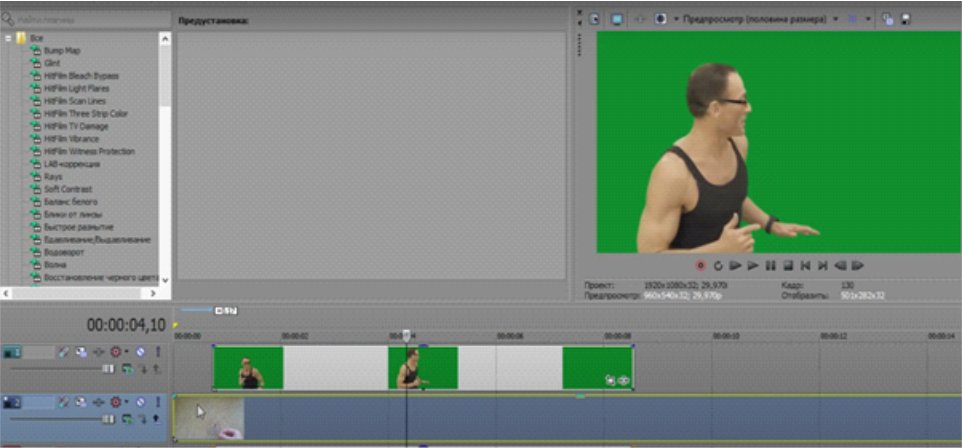
3. При необходимости подкорректируйте длину обоих видео, удалите лишние фрагменты.
Удаление зеленого фона
Для того, чтобы удалить зеленый фон, выполните несколько шагов:
1. Откройте вкладку Спецэффекты и выберите в меню спецэффект Разделитель по цветовому тону. Для быстрого поиска этой функции наберите ее название в окошке поиска.
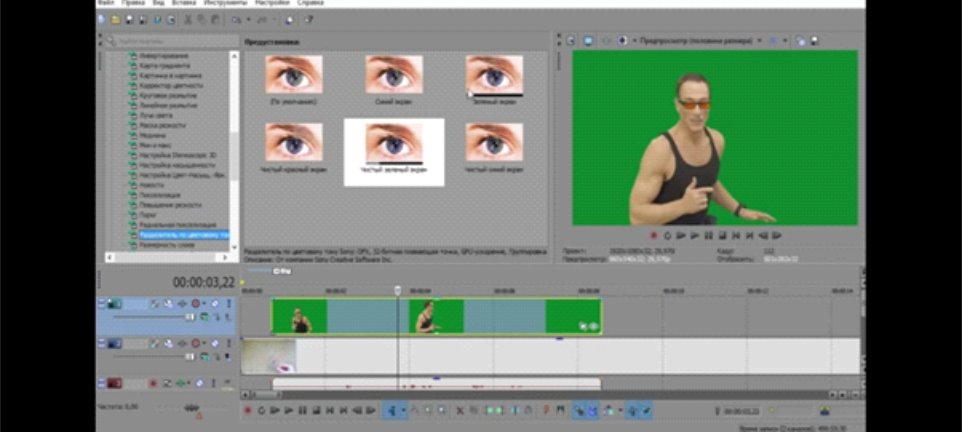
2. Среди появившихся эффектов выберите Зеленый экран.
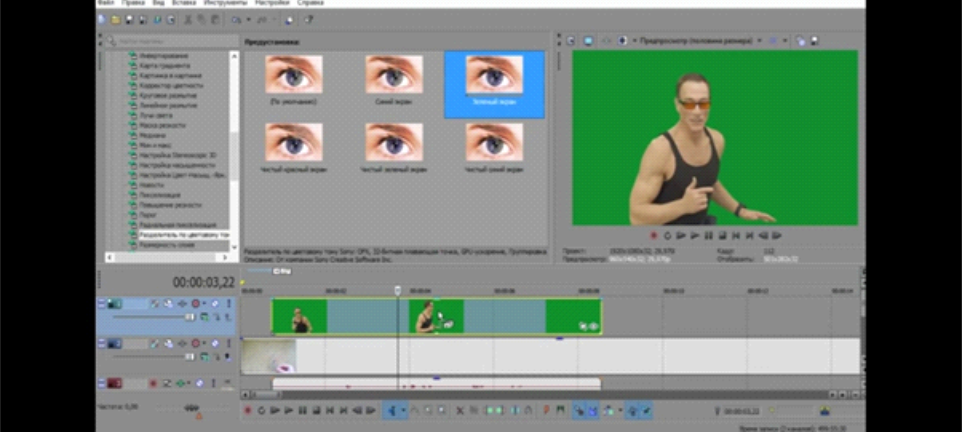
3. В выпавшем окне нужно снять галочку в окошке Разделитель по цветовому тону Sony и в меню Цвет инструментом Пипетка кликнуть на зеленый фон видео.
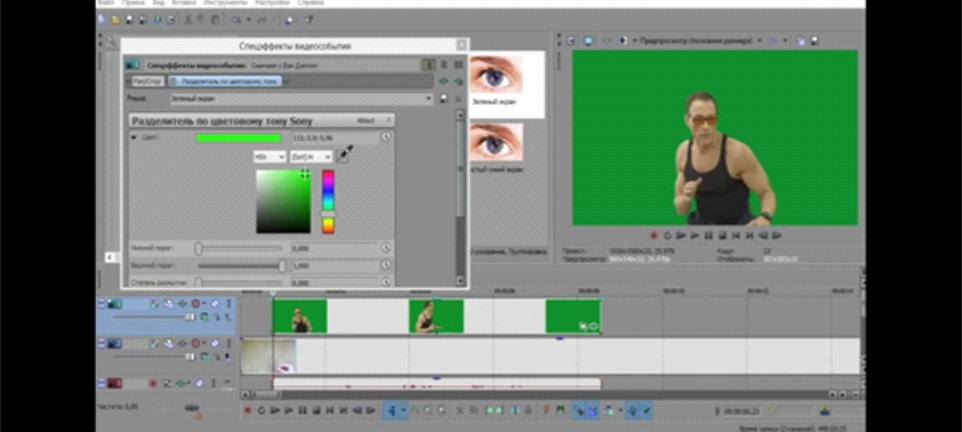
4. Поставьте галочку в окошке Разделитель по цветовому тону Sony. При этом зеленый фон должен исчезнуть.
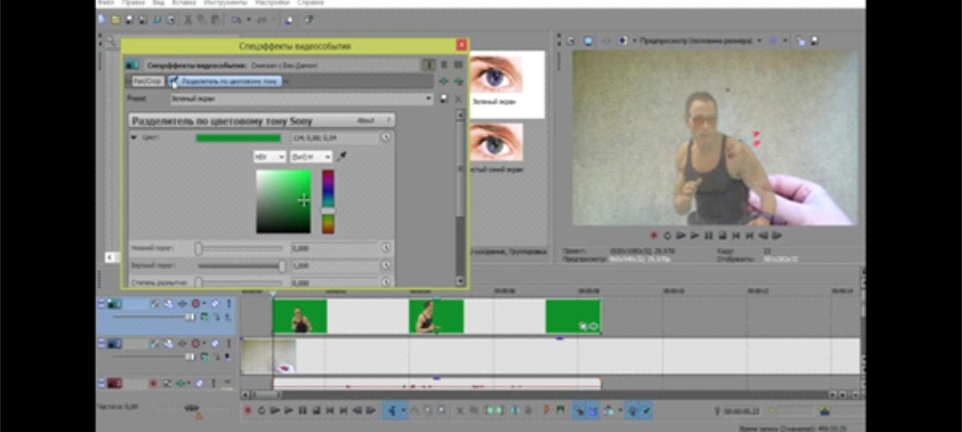
Замена фона
1. Активируйте файл с фоном для подставления. Убедитесь, что видео на фоне хромакея размещено на видеодорожке выше, чем файл с фоном.
2. Отрегулируйте длину видео так, чтобы оба файла по длине были одинаковыми.
3. Убедитесь, что фон видео сменился.
Настройки хромакея
Для того, чтобы добиться четкости и целостности картинки полученного видео, нужно настроить несколько параметров:
1. В окне Разделитель по цветовому тону воспользуйтесь ползунками Нижний порог и Верхний порог для регулировки насыщенности и контрастности объекта, снятого на фоне хромакея.
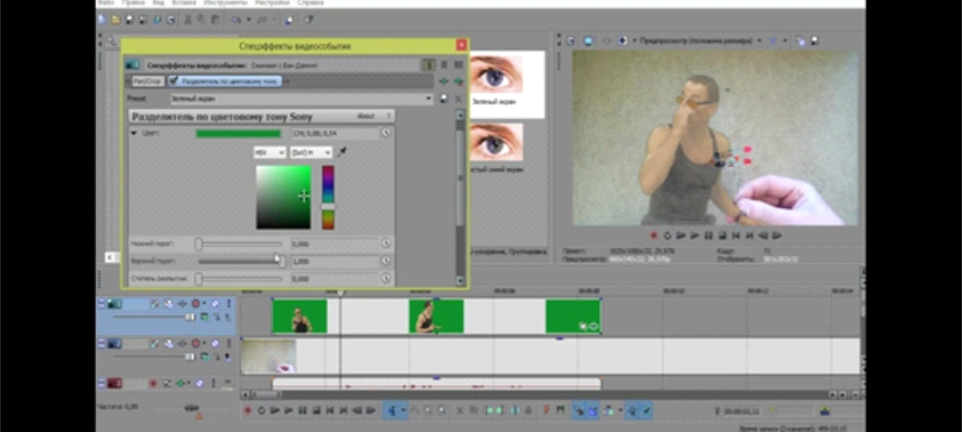
2. Для перемещения объекта на видео примените функцию Pan/Crop. Для этого нажмите на значок Рамочка в правом нижнем углу видеофайла.
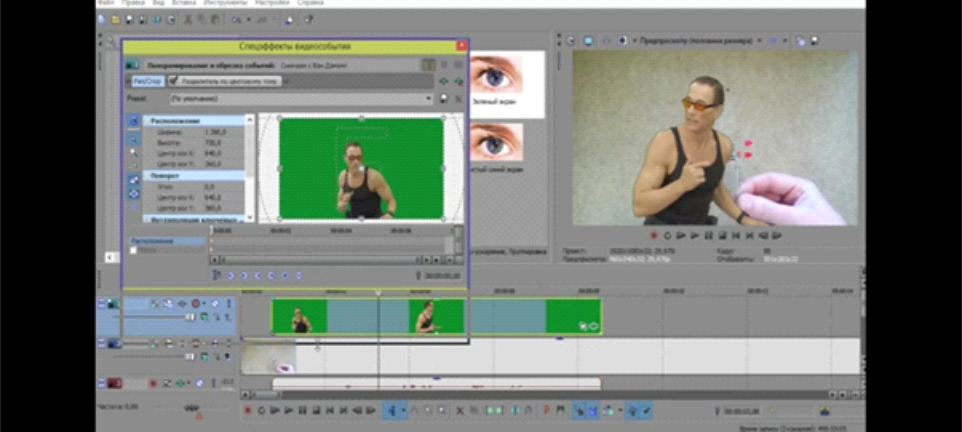
3. Добавьте медиафайл с музыкой или другими звуками, если это необходимо.
4. Просмотрите полученное видео.
Почему стоит заказать хромакей у нас?
Преимущества нашего производства:
- Состав ткани, используемой для изготовления хромакея, — 100% полиэстер плотностью 285 г/м, поэтому наши изделия не просвечивают и не бликуют;
- Цветовая гамма наших изделий — более 10 разных цветов;
- При шитье больших полотен, используются технологические швы, которые не видны и не снижают качество видеомонтажа;
- Хромакей нашего производства можно стирать в стиральной машине и отпаривать утюгом;
- Наша компания работает с такими крупными заказчиками, как Муз-ТВ, лейбл Black star, певица Лобода, ТВ-3, театры Москвы, школы и т.д.;
- Сроки изготовления полотна хромакея по вашим размерам — 1-3 дня.
Заказать хромакей можно на главной странице нашего сайта. Для консультации звоните по бесплатному номеру 8 800 550 76 07.
Воспользуйтесь формой обратной связи, оставив свои контактные данные, наш менеджер вам перезвонит.