
Как удалить плагины и расширения Safari с компьютеров Mac
Согласно недавнему опросу, пользователи Mac чаще выходят в Интернет с помощью встроенного Safari. Это имеет смысл, если учесть, что браузер не только бесплатный, но и расширяемый с помощью плагинов и расширений. Проблема в том, что слишком много плагинов могут замедлить ваш браузер и производительность. Чтобы помочь вам оптимизировать работу в Интернете, в этом руководстве рассказывается, как удалить плагины Safari на Mac правильно.
- Часть 1. Самый простой способ удалить плагины Safari
- Часть 2. Как вручную удалить плагины Safari
- Часть 3. Часто задаваемые вопросы об удалении плагинов Safari
Часть 1. Самый простой способ удалить плагины Safari
Большинство плагинов для Safari дружелюбны и могут быть легко удалены, но некоторые из них работают как вирусы. Это означает, что вы не можете избавиться от них, используя обычное решение. Aiseesoft Mac Cleaner, с другой стороны, может помочь вам быстро решить эту проблему.

161,522 Скачать
- Удалите ненужные плагины из Safari на Mac.
- Предварительно просмотрите плагины и расширения Safari перед их удалением.
- Защитите свои данные на Mac без потери.
- Доступно для Mac OS X 10.11 или выше.
Как удалить плагины Safari с Mac
Установите Mac Cleaner
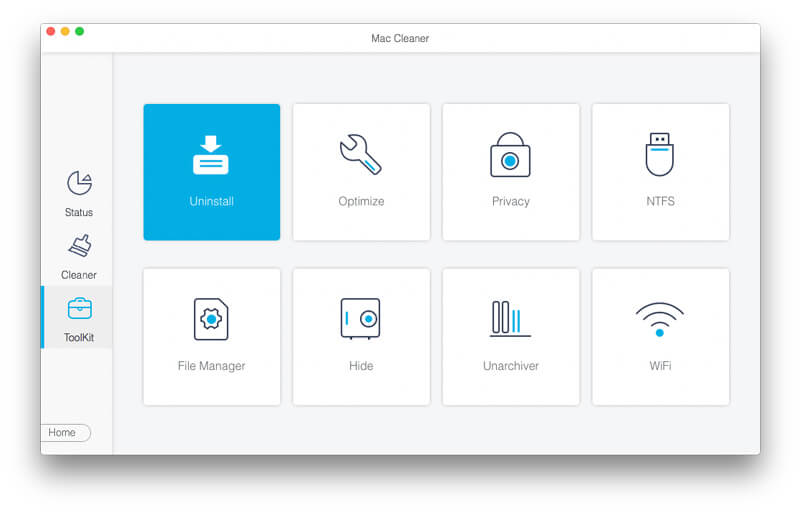
Запустите лучший очиститель плагинов Safar после его установки на компьютер Mac. В домашнем интерфейсе вы можете увидеть три параметра: «Статус», «Очиститель» и «Набор инструментов». Выберите Toolkit, чтобы двигаться дальше.
Сканировать плагины Safari
Теперь вам будет предложено несколько вариантов. Нажмите на Удалить вариант и нажмите кнопку Сканировать кнопку, чтобы начать поиск плагинов и расширений на вашем жестком диске. После завершения сканирования нажмите кнопку Вид кнопку.
Удалить плагины Safari
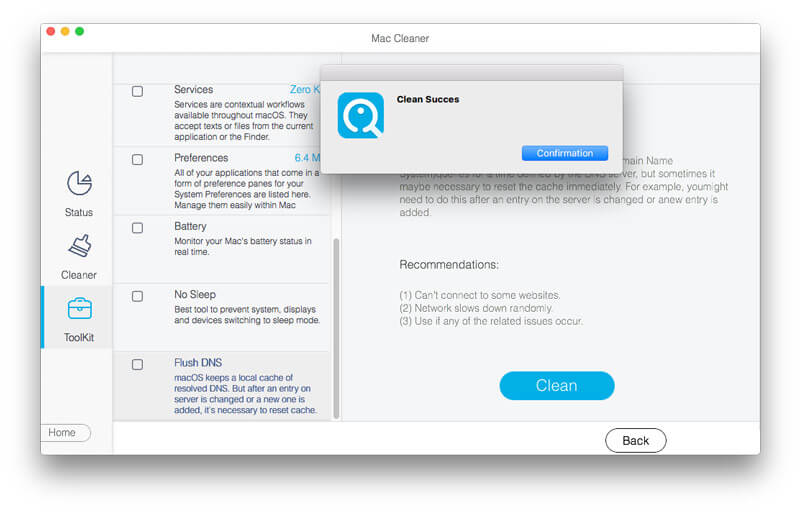
Прокрутите вниз, чтобы найти нежелательные плагины, и установите флажок рядом с каждым из них. Если вы не можете найти его, найдите имя с Поиск поле в правом верхнем углу. После выбора нажмите кнопку Чистка кнопку в правом нижнем углу, чтобы удалить плагины Safari.
Часть 2. Как вручную удалить плагины Safari
Способ 1: как удалить плагин Safari из браузера
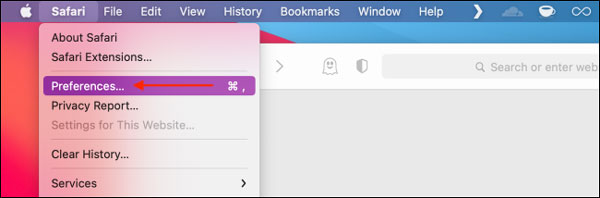
Запустите браузер Safari на Mac, когда собираетесь удалить плагин. Перейти к Safari меню и выберите Настройки .
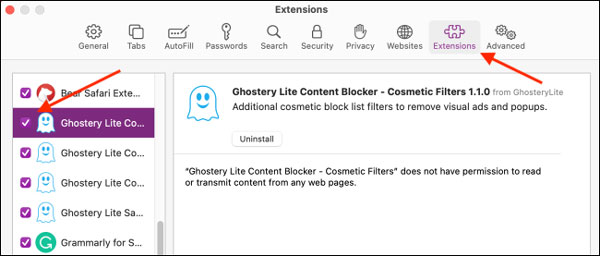
В диалоговом окне «Настройки» выберите Расширения на верхней ленте, и вам будут представлены все плагины, установленные в ваших браузерах.
Выберите ненужный плагин в левом поле и нажмите кнопку Удалить на правой панели.
Во всплывающем диалоговом окне нажмите кнопку Показать в Finder кнопка. Вы попадете в приложение Finder и отобразите файл плагина.
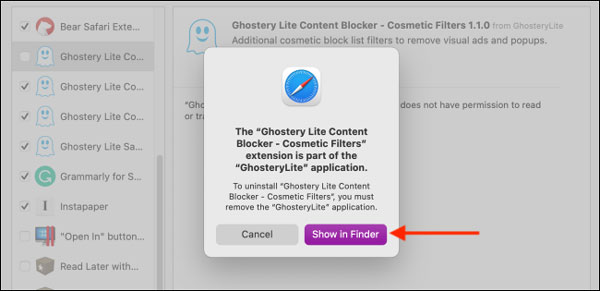
Щелкните правой кнопкой мыши плагин и выберите Переместить в корзину в контекстном меню. При появлении запроса введите имя пользователя и пароль и нажмите OK чтобы подтвердить это.
Способ 2: как удалить плагин Safari из Finder
Если первый метод вам недоступен, запустите приложение Finder, перейдите к Go меню и выберите Перейти в папку .
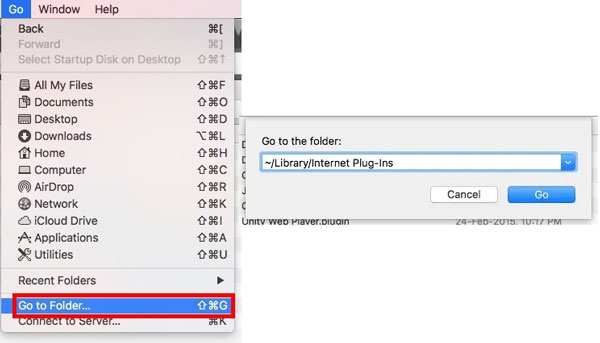
Копировать ~ / Библиотека / Интернет-плагины / и вставьте его во всплывающее диалоговое окно. Нажмите на Go кнопку для доступа к папке.
Если каталог ничего не показывает, попробуйте / Библиотека / Интернет-плагины / .
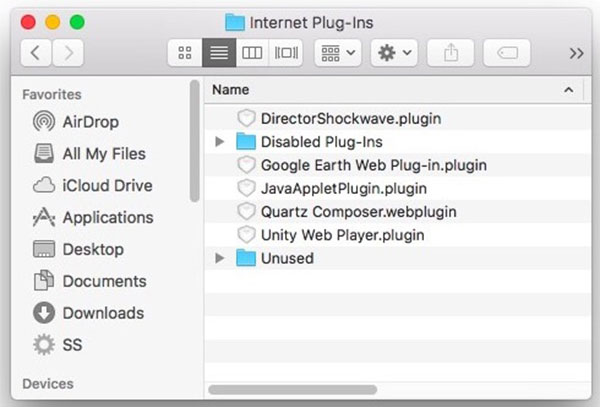
Теперь появится папка плагина Safari. Просто выделите плагин или плагины, которые вы хотите удалить, и нажмите кнопку Удалить клавиша на клавиатуре.
Примечание: Вам следует быть осторожным при удалении файлов в Finder. Что-то не так приведет к сбою вашего Mac.
- Исправить Safari, не работающий на Mac
- Исправление медленной работы Safari на Mac
Часть 3. Часто задаваемые вопросы об удалении плагинов Safari
Вопрос 1. Где найти плагины в Safari?
Чтобы просмотреть свои плагины в браузере, перейдите на Документи меню и выберите Установлено Плагины . Если вы хотите управлять своими плагинами или удалять их, перейдите на Safari Переход меню, выберите Настройки , и выберите Безопасность or Расширения .
Вопрос 2. Как удалить расширение Adobe Flash из Safari?
Вы можете удалить расширение Flash из Safari, так как браузер добавил поддержку HTML5. Перейти к Настройки диалоговое окно и переключитесь на Расширения вкладка Найдите расширение Flash и нажмите Удалить .
Вопрос 3. Почему я не могу удалить плагины Safari?
Некоторые вирусы притворяются плагинами. После того, как вы установите его в свой браузер, вы не сможете избавиться от него без мощного инструмента.
В этом руководстве говорилось о том, как удалить плагины из Safari на Mac. Во-первых, вы можете вручную удалить ненужные плагины в диалоговом окне «Настройки» вашего браузера. Если встроенная функция удаления недоступна для ваших плагинов, Aiseesoft Mac Cleaner — отличный инструмент для избавления от ненужных плагинов. Что еще более важно, этот инструмент довольно прост в использовании и не требует каких-либо технических навыков. Есть еще вопросы? Пожалуйста, запишите их под этим постом.
Что вы думаете об этом посте.
Рейтинг: 4.9 / 5 (на основе голосов 167) Подпишитесь на нас в
Более Чтение

Оставьте свой комментарий и присоединяйтесь к нашему обсуждению
Mac Cleaner
Mac Cleaner — это профессиональный инструмент управления Mac, который удаляет ненужные файлы, беспорядок, большие / старые файлы, удаляет дубликаты файлов и отслеживает производительность вашего Mac.
Как легко и быстро удалить плагины Waves на Mac

Всемогущий эксперт по написанию текстов, который хорошо разбирается в проблемах Mac и предоставляет эффективные решения.
Любите создавать и редактировать музыку? Тогда вы, возможно, установили на свой компьютер множество плагинов Waves. Возможно, вы опробовали одни или купили другие. Но если они бесполезны для вашего творчества, вы можете просто выбрать удалить плагины Waves для Mac.
Есть много плагинов Waves. Тестирование их всех наверняка вызовет большую нагрузку на ваше место для хранения. Существуют плагины вокала, виртуальные инструменты, плагины аналоговой модели, плагины ударных, эффекты, эквалайзеры и многое другое. Waves даже предоставляет вам разные планы подписки, чтобы получить множество плагинов для каждого пакета.
Если ваша подписка закончилась или вы больше не хотите использовать плагины, вы можете удалить их. Здесь мы обсудим, как полностью удалить ВСЕ установленные плагины. Мы будем делать это как вручную, так и автоматически. В конце концов, вы узнаете лучший инструмент, который можно использовать для оптимизации вашего Mac: удаление приложений с Mac.
Часть 1. Можно ли отключить плагины Waves?
Прежде чем мы поговорим о том, как удалить Waves Central и Плагины Waves, мы научим вас, можно ли их отключить. Обычно процесс использования плагинов Waves заключается в загрузке приложения Waves Central и его установке на свой Mac.

Прежде чем удалять плагины Waves на Mac, после открытия главного приложения Waves Central откройте его и войдите в свою учетную запись. Вкладка «Мои продукты» покажет вам все продукты, которые вы купили у компании. Просто щелкните продукт и активируйте его, чтобы установить на свой компьютер.
Но вы можете отключить плагин Waves, если собираетесь использовать его на другом устройстве. Для этого откройте приложение Waves Central. Слева нажмите на Лицензии панель. Щелкните вкладку с надписью Подключенные устройства.
Как только это будет сделано, щелкните конкретное устройство, на котором вы хотите деактивировать лицензию. На правой панели щелкните Отключите. Как только это будет сделано, вы успешно деактивировали свой плагин Waves на этом конкретном устройстве.
Часть 2. Как полностью удалить плагины Waves?
Вот инструкции, которые необходимо выполнить вручную, чтобы удалить плагины Waves на Mac. Помните, что это не рекомендуется, так как вы можете уничтожить важные системные файлы и папки. Но если вы в этом уверены, смотрите ниже:
- Закройте все приложения которые используют звук вашей системы. Кроме того, выйдите из аудиоприложений и связанных с ними процессов, которые выполняются в фоновой системе вашего Mac.
- Откройте приложение для Waves Central на своем Mac.
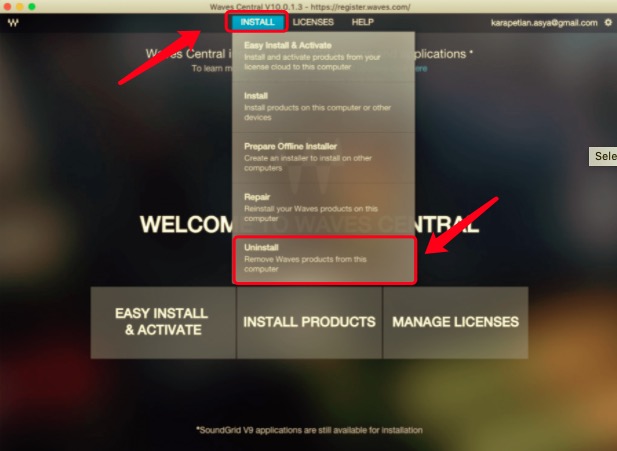
- Щелкните верхнее меню с надписью Установите. В появившемся раскрывающемся меню щелкните Удалить.
- Будет отображен список. Он включает в себя все плагины и продукты, которые вы установили на свой Mac и которые были получены от Waves. Щелкните плагины, которые хотите удалить. После этого нажмите кнопку Удалить.
Вы также можете вручную удалить плагины Waves на Mac, найдя их в папках вашего Mac. Вот как это сделать:
- Посетите свой Mac Приложения Найдите папку для Waves и переместите ее в Корзину.
- Теперь откройте основную папку библиотеки на вашем компьютере Mac. Внутри него перейдите в подпапку с надписью Настройки.
- В папке Preferences найдите папку Waves Preferences и переместите ее в корзину.
- В Интернете используйте Google, чтобы найти приложения, которые могут находить скрытые файлы и папки в вашей macOS. Будьте осторожны при этом.
- Используйте это приложение для поиска «Волны»Файлы и папки. Проверьте все скрытые данные, которые он нашел. Опять же, переместите их все в корзину.
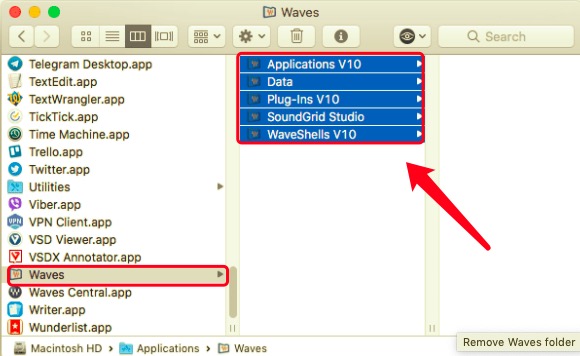
Как только это будет сделано, вам нужно будет найти служебные файлы Waves. Для этого выполните следующие действия:
- Посетите папку библиотеки на вашем Mac. Для этого откройте Finder и нажмите опцию для Перейти в папку. В строке поиска введите каталог и щелкните GO. Каталог (без точки в конце): ~/Library .
- Оказавшись в папке библиотеки, найдите остаточные данные и УДАЛИТЕ их все. Обычно их можно найти в следующих подпапках:
- /Library/Preferences/
- /Library/Audio/
- /Library/Audio/Plug-Ins/
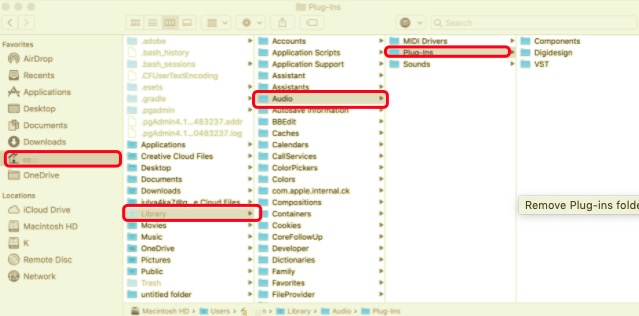
- Как только это будет сделано, очистите корзину Mac. Наконец, перезагрузите компьютер.
Самый простой способ удалить плагины Waves с Mac
К счастью, есть простой способ удалить плагины Waves на Mac. Для этого используйте PowerMyMac, инструмент оптимизации для компьютеров Apple. Чтобы ваш Mac работал быстрее и плавнее, в нем есть различные утилиты.
Одной из таких утилит является Uninstaller, которую можно использовать для удаления приложений, плагинов и расширений с компьютеров Mac. Следуйте инструкциям ниже, чтобы использовать PowerMyMac и его деинсталлятор, чтобы удалить плагины Waves:
- Посетите веб-сайт, загрузите установщик и установите инструмент. Сначала посетите iMyMac.com и загрузите установщик PowerMyMac. После загрузки просто откройте его и следуйте инструкциям на экране, чтобы установить инструмент.
- Откройте инструмент и выберите модуль. Запуск PowerMyMac. В главном интерфейсе вы увидите монитор производительности. Слева расположены инженерные сети. В этой части нажмите Деинсталлятор.
- Сканировать приложения. Теперь нажмите на Сканировать кнопку, чтобы найти все приложения на вашем компьютере.
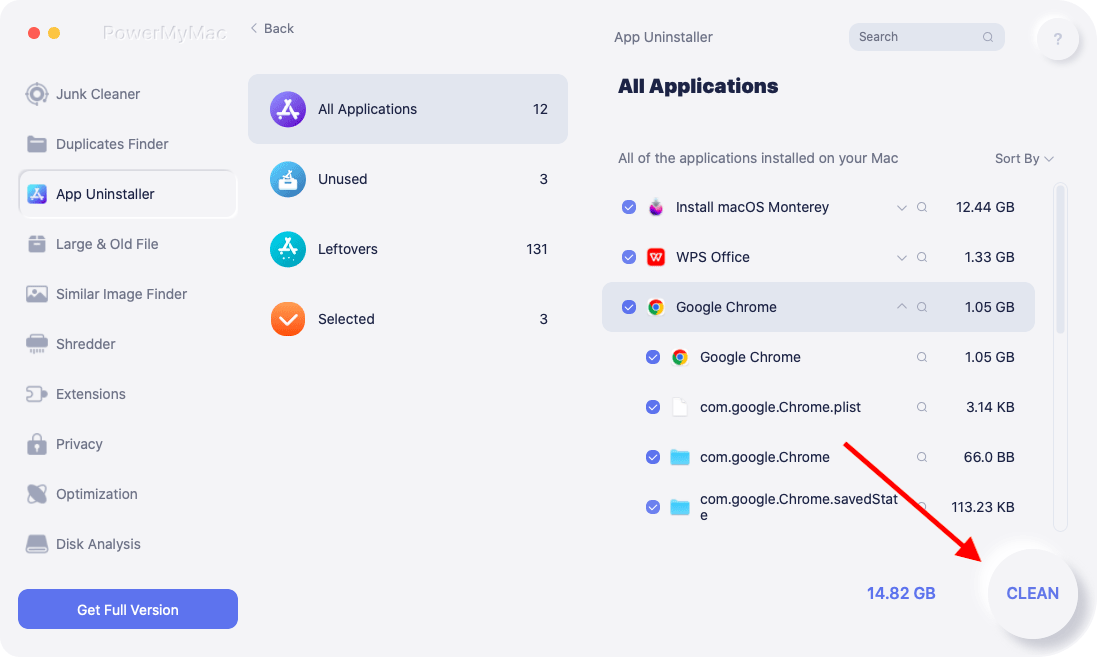
- Выберите плагины Waves. Выберите приложение Waves из появившегося списка. Будут показаны все его файлы и папки. Выберите плагины, которые вы хотите удалить.
- После того, как вы выбрали все, что хотите удалить, нажмите кнопку Чистка кнопка. PowerMyMac отправит подтверждение о завершении процесса. Ждите этого подтверждения.
Часть 3. Вывод
Плагины Waves ошеломляют. Их очень много. По окончании подписки вы можете удалить ненужные плагины. Таким образом, мы научили вас отключать плагины с помощью приложения Waves Central.
После этого мы дали ручной (очень длинный) метод удаления плагинов Waves на компьютере Mac. В конце концов, мы поговорили о коротком и простом способе сделать это. В PowerMyMac Инструмент, найденный на iMyMac.com, можно использовать для удаления приложений, плагинов, расширений и других нежелательных данных с вашего Mac без повреждения его системы. Инструмент очень надежный и мощный!
Рейтинг: 4.7 / 5 (на основе 89 рейтинги)
Как удалить vst плагины на Mac OS?
Не могу удалить плагины vst уже который день. Пробовал полностью перестанавливать фл несколько раз, а из списка плагинов при сканировании не удаляются, из-за этого не могу установить работающую версию этих плагинов. Помогите, пожалуйста .
Голосование за лучший ответ
если ты их устанавливал, то должен знать в какую папку, оттуда ииудаляй
Жавохир АчиловУченик (97) 2 года назад
я удаляю. даже в Finder их нет при поиске. Но при повторном сканировании они там снова появляются
TAURUS Искусственный Интеллект (128223) Они откуда то подгружаются, может с архивации учетки ?
Похожие вопросы
Ваш браузер устарел
Мы постоянно добавляем новый функционал в основной интерфейс проекта. К сожалению, старые браузеры не в состоянии качественно работать с современными программными продуктами. Для корректной работы используйте последние версии браузеров Chrome, Mozilla Firefox, Opera, Microsoft Edge или установите браузер Atom.
Удаление плагинов
Во многих случаях для деинсталляции QuickTime-, Safari- и других плагинов можно воспользоваться скриптом, который входит в состав дистрибутива. Если такая программа отсутствует, то удалять придется вручную. В зависимости от назначения, плагины размещаются в папках: Library/Internet Plug-Ins/, Library/InputManagers/, Library/QuickTime/, Library/Contextual Menu Items/, Library/QuickLook/ в корне HDD или пользовательской папки.
Папка с установленными плагинами
Для деинсталляции достаточно найти и удалить соответствующий файл плагина. Можно воспользоваться специальной утилитой, например, AppZapper, которая сканирует установленные плагины и отображают их в общем списке. Это упрощает поиск и удаление связанных файлов. В случаях с «неродными» плагинами, такими как SIMBL-дополнения, их файлы могут записываться по другим маршрутам, например, Library/Application Support/SIMBL/Plugins/ в корне HDD или пользовательской папки. Информация по размещению файлов обычно предоставляется разработчиком.
Источник: МакЦентр Добавил:
МЦ Магазин Apple
ООО «МК-Центр», ИНН 7709480342
- +7 (495) 956-6888
- пн-пт 10:00-18:00
- Москва, ул. Школьная, д. 47 (м. Римская)
- схема проезда
- shop@mccentre.ru
- mccentre.ru
- О компании МакЦентр
- О магазине MacCentre.ru
- Оплата товара
- Доставка товара
- Личный Кабинет
МЦ Сервис Apple
ИП Костыгов Ю.В.
- +7 (495) 600-0075
- пн-пт 10:00-20:00
- Москва, ул. Школьная, д. 47 (м. Римская)
- схема проезда
- service@яблочный-сервис.москва
- яблочный-сервис.москва
- Ремонт и сервис MacBook
- Ремонт и сервис iPhone
- Ремонт и сервис iPad
- Ремонт и сервис iMac
МЦ Полиграфия
ООО «Компания МакЦентр», ИНН 7709450468
- +7 (495) 956-3211
- пн-пт 10:00-18:00
- Москва, Холодильный пер., д.3, стр. 1, офис 3247
- схема проезда
- ofset@maccentre.ru
- mcoffset.ru
- maccentre.ru
- Полиграфические материалы
- Офсетные пластины
- Фототехническая пленка
- Химические растворы
Данный интернет-сайт носит исключительно информационный характер и ни при каких условиях не является публичной офертой, определяемой положениями Статьи 437 (2) Гражданского кодекса РФ.
MacCentre.ru © 1991-2014. ООО «Компания МакЦентр».
Другие проекты компании МакЦентр
- PalmStore: интернет-магазин электроники: смартфоны, планшеты, электронные книги, автоэлектроника
- Электронные книги Onyx BOOX
- Гироскутеры, электросамокаты, моноколеса, моноколеса Airwheel
- HPC.ru — все о смартфонах, информационный проект