
Как удалить платежный профиль в google play
Как окончательно удалить платёжный профиль из службы Google Pay
Вы можете полностью прекратить использование Google Pay. Если вы откажетесь от использования службы Google Pay, связанной с вашей учетной записью Google, вы потеряете возможность снова использовать её позже.
Перед закрытием платежного профиля
Рекомендуем выполнить следующие шаги, прежде чем закрыть профиль.
- Вам нужно понять, как это повлияет на вашу учетную запись Google. Если вы закроете свой профиль Google Pay, вы потеряете возможность:
- совершать покупки в Google Play, AdWords и других службах Google;
- использовать Google Pay для оплаты покупок; ;
- сохранять подарочные карты, карты лояльности и реквизиты платёжных карт;
- просматривать историю транзакций.
- Если вы хотите удалить свои данные, но при этом сохранить возможность совершать покупки, вы можете:
- удалить некоторую информацию о транзакции
Полное удалении аккаунта Google Pay
Шаг 1. Удалить информацию из Google Pay
Среди прочего будут удалены:
- номера виртуальных счетов (VAN) для кредитных и дебетовых карт и связанные с ними реквизиты третьих лиц;
- данные карт лояльности и подарочной карты, специальные предложения и транспортные билеты;
- данные о транзакциях, совершенных с использованием номеров виртуальных счетов (VAN);
- информация о попытках произвести оплату в магазинах;
- информация об использовании карт лояльности, подарочных карт, специальных предложений, билетов на общественный транспорт и других товаров из категории «Сохранить в Google Pay»;
- данные о покупке продуктов и услуг в приложениях и на веб-сайтах, не принадлежащих Google, с использованием Google Pay (за исключением покупки цифрового контента в приложении);
- информация о запросах средств, полученных или отправленных в Google Pay.
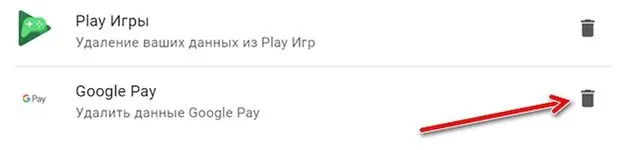
- Если вы не видите Google Pay в списке, вы уже успешно удалили его.
Шаг 2. Окончательно закройте свой платёжный профиль Google
Чтобы закрыть свой профиль платежей Google:
- Необязательно: Если у вас несколько профилей, откройте pay.google.com и войдите в профиль, который вы хотите закрыть.
- Затем используйте эту ссылку.
Это повлияет на:
- данные кредитной и дебетовой карты и другие формы платежей, сохраненные для использования при совершении покупок в службах Google, в приложениях и на веб-сайтах, не принадлежащих Google;
- данные о транзакциях в Google Play, AdWords, YouTube и других сервисах Google, а также данные о других покупках любого цифрового контента в приложениях;
- информацию о средствах, отправленных или полученных с использованием баланса Google Pay.
Примечание: после закрытия вашего профиля Google может хранить некоторую информацию в течение некоторого времени из-за юридических обязательств.
Удаление платежного профиля Google Pay
Кто-нибудь удалял платежный профиль в гугле (находятся тут)? Интересует пропадут ли оплаченные подписки One или Youtube. В поддержке отвечают размытым «вы можете потерять доступ к некоторым оформленным сервисам».
Да. Как только ввели санкции добавил иностранную карту под новым профилем, а российский удалил.
«вы можете потерять доступ к некоторым оформленным сервисам» — это касается продления, если профиля не будет, то с его помощью подписки не смогут продлиться. Но для ру-профилей они и так не продлятся.
Скорее всего уже оформленные сервисы будут без проблем работать весь оплаченный период.
Ну вот опять это «скорее всего») сорри за духоту. Я тоже думаю, что подписки останутся действовать до конца оплаченного периода, но решил уточнить на всякий
Старые подписки останутся. Сам удалял буквально пару дней назад — из-за того, что висели подписки, Google Play не принимал новый профиль в другой стране, несмотря на то, что он дефолтный.
Автообновление подписки в приложениях Google Play отменилось, но сами подписки остались на аккаунте действующими.
В YouTube Premium подписка осталась. В Google Pay выглядит, как будто сейчас за подписку плачу 0 — но уже следующее списание 10 апреля в самом YT показывает по новым ценам и в евро (т.е. YT получил информацию о смене платежного профиля).
Удаление способа оплаты в Google Play Маркете
Google Play Маркет – единственный официальный магазин приложений для мобильных устройств, работающих под управлением ОС Android. Помимо собственно приложений, в нем представлены игры, фильмы, книги, пресса и музыка. Часть контента доступна к скачиванию совершенно бесплатно, но есть и то, за что требуется заплатить, а для этого к учетной записи Google должно быть привязано средство оплаты – банковская карта, мобильный счет или PayPal. Но иногда можно столкнуться и с противоположной задачей – необходимостью удаления указанного способа оплаты. О том, как это сделать, и будет рассказано в нашей сегодняшней статье.
Удаляем способ оплаты в Плей Маркете
Нет ничего сложного в том, чтобы отвязать одну (или сразу несколько, при условии наличия таковых) банковскую карту или счет от аккаунта Гугл, проблемы могут возникнуть разве что с поиском данной опции. Но, так как фирменный магазин приложений одинаков на всех смартфонах и планшетах (не считая морально устаревших), представленную ниже инструкцию можно считать универсальной.
Вариант 1: Google Play Маркет на Android
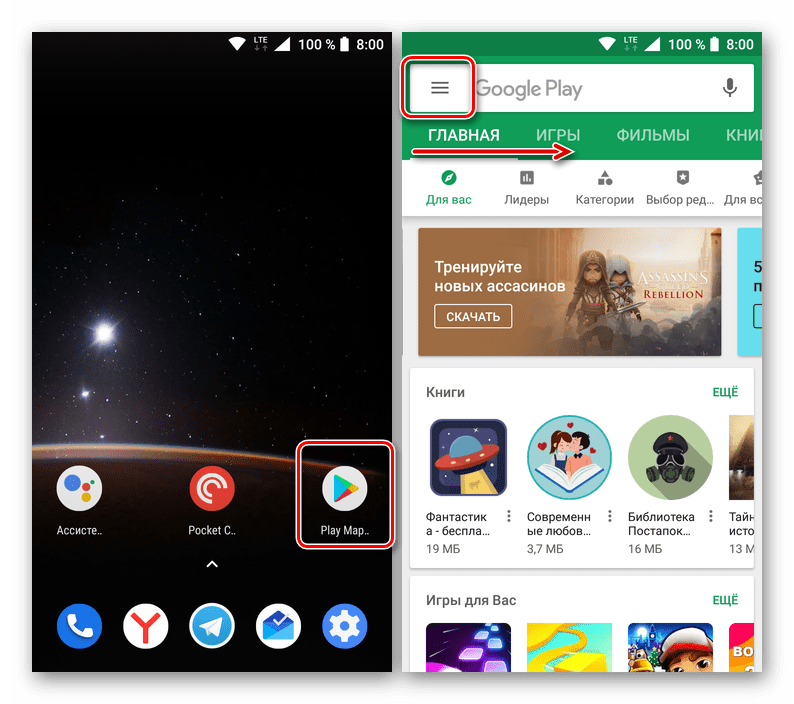
Конечно же, в первую очередь Плей Маркет используется на Андроид-девайсах, поэтому вполне логично, что проще всего удалить способ оплаты можно именно через мобильное приложение. Делается это следующим образом:
- Запустив Google Play Маркет, откройте его меню. Для этого тапните по трем горизонтальным полосам слева от поисковой строки или сделайте свайп слева направо по экрану.
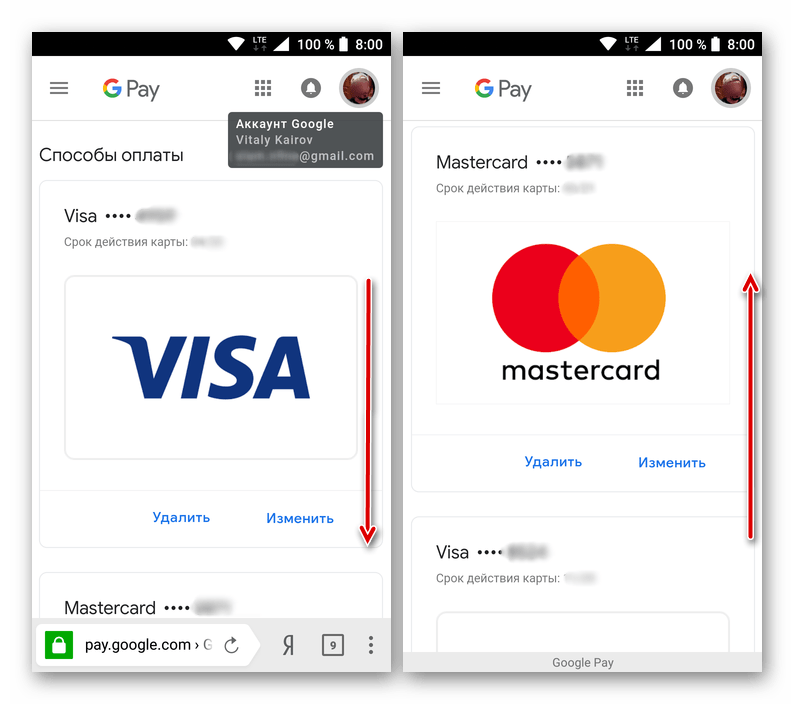
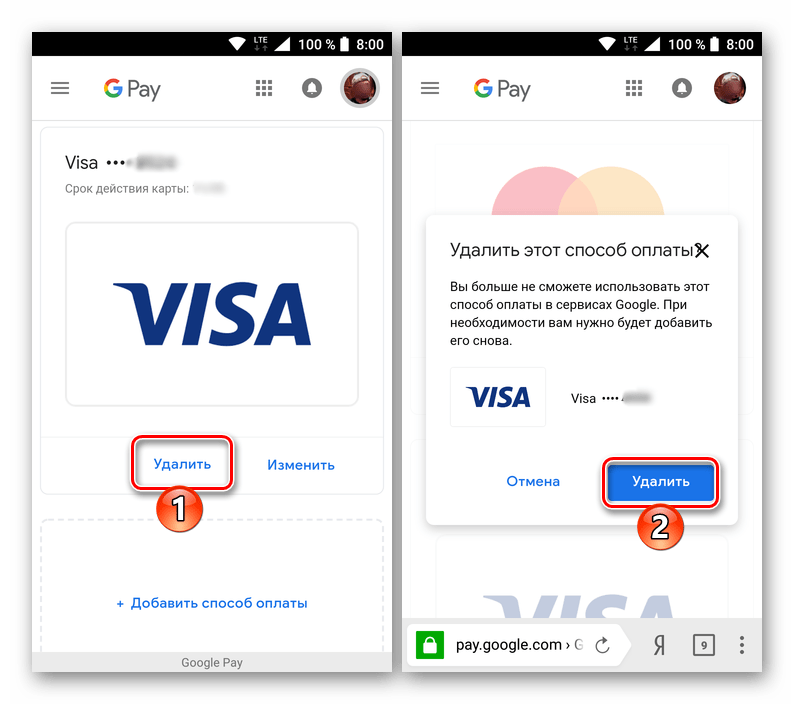
Вариант 2: «Аккаунт» Google в браузере
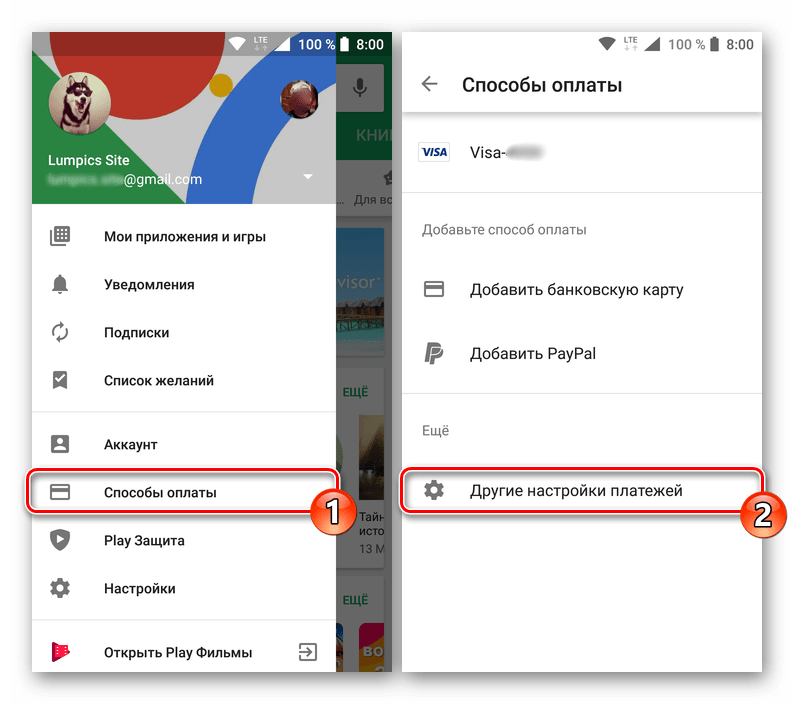
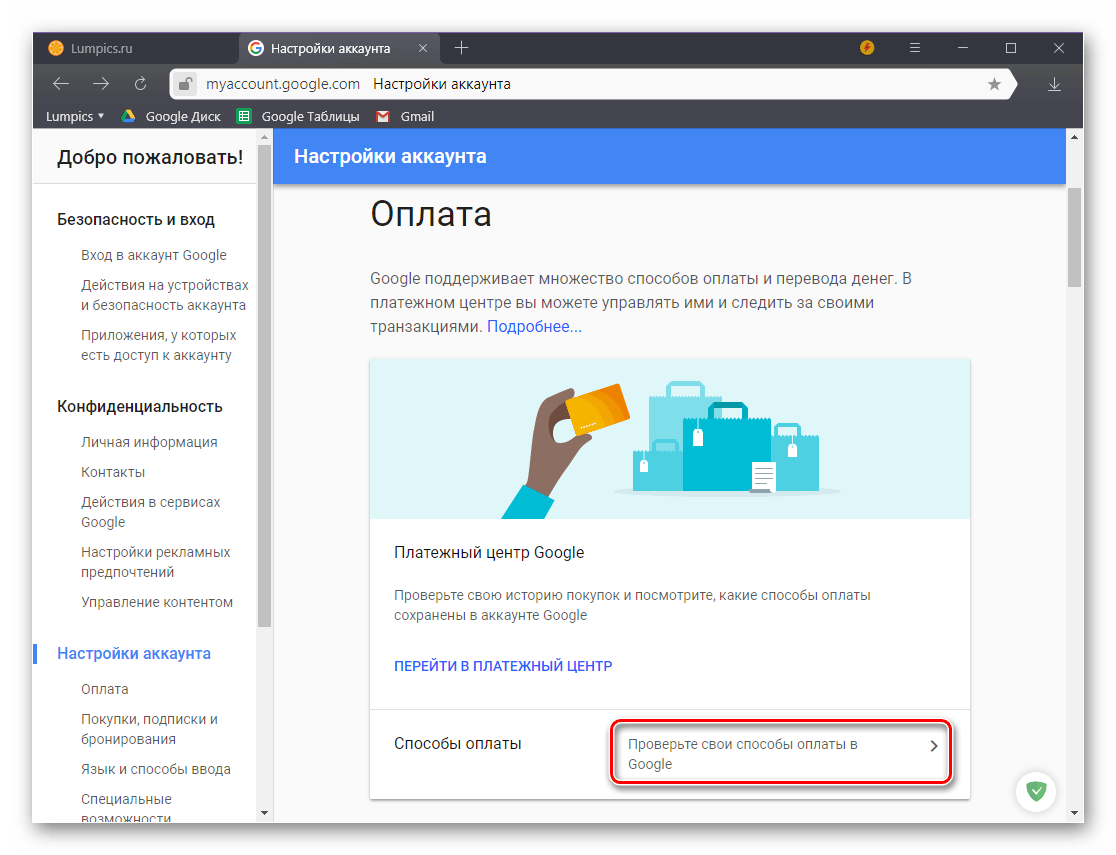
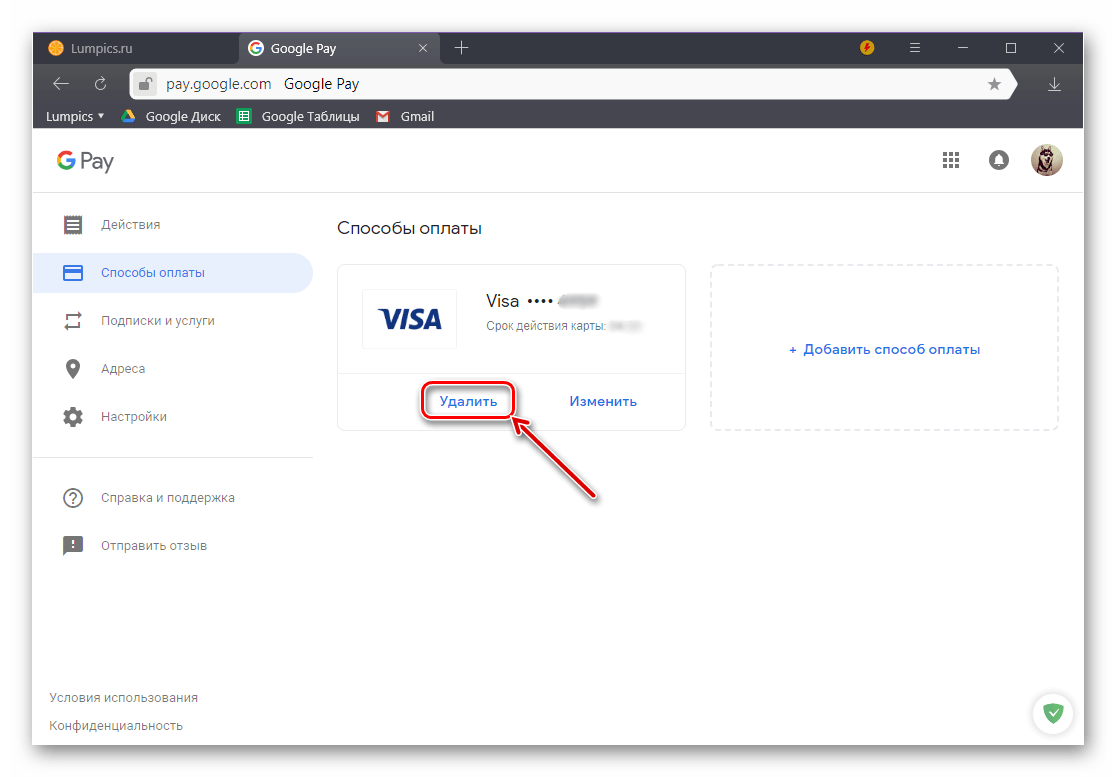
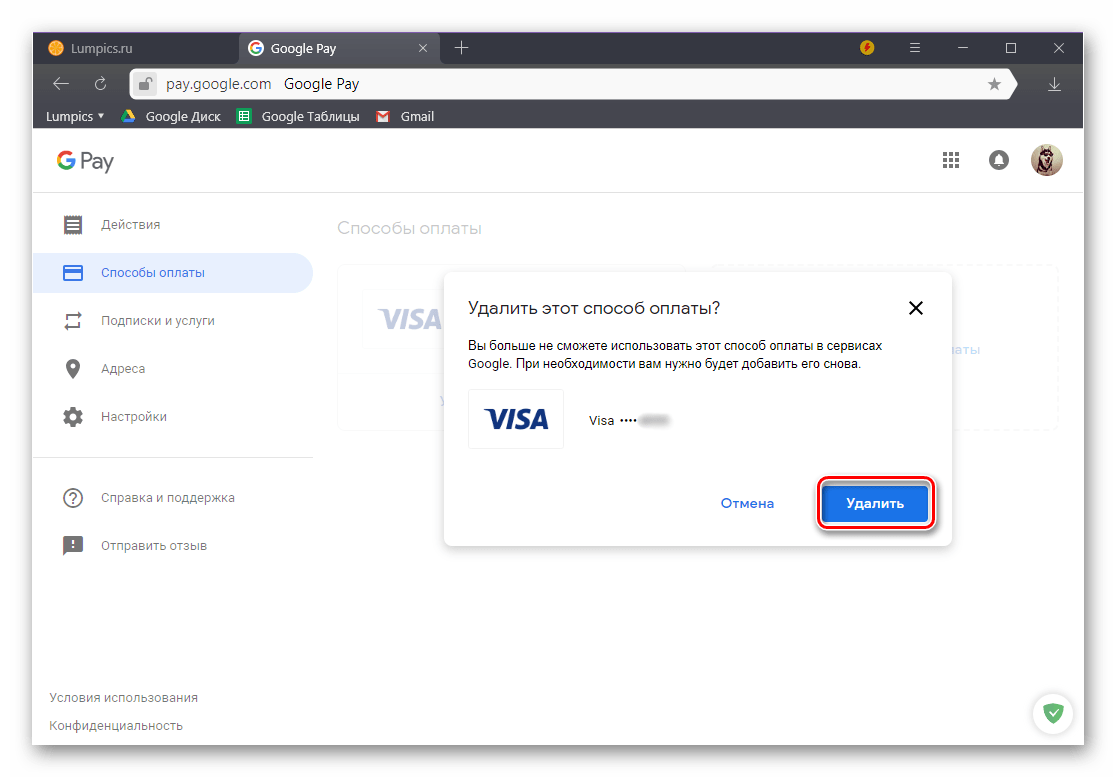
Несмотря на то, что в Google Play Маркет можно не только зайти с браузера, но и установить его полную, пусть и сэмулированную, версию на компьютер, для удаления способа оплаты нам с вами потребуется посетить совершенно другой веб-сервис Корпорации добра. Собственно, мы напрямую пойдем туда же, куда попадали с мобильного устройства при выборе пункта «Дополнительные настройки платежей» во втором шаге предыдущего способа.

Примечание: Для выполнения описанных ниже действий в используемом на компьютере веб-обозревателе вы должны быть авторизованы в той же учетной записи Google, которая используется на мобильном устройстве. О том, как это сделать, рассказывается в отдельной статье на нашем сайте.
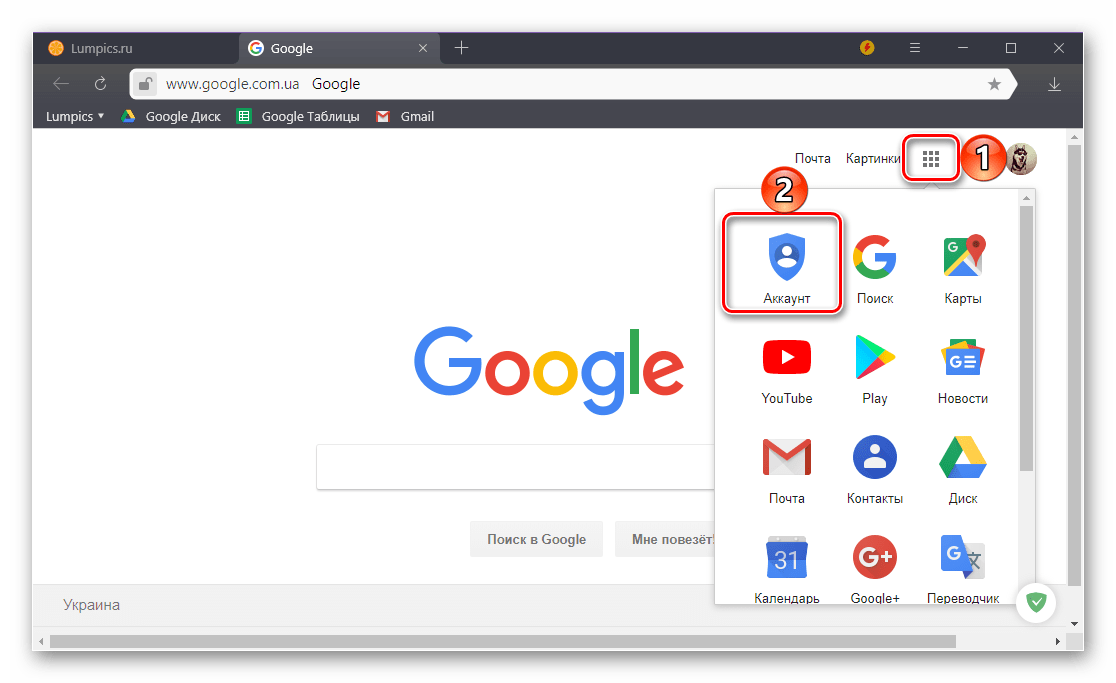
- Воспользуйтесь представленной выше ссылкой для перехода на интересующую нас страницу или откройте ее самостоятельно. Во втором случае, находясь в любом из сервисов Google или на главной странице этой поисковой системы, нажмите по кнопке «Приложения Google» и перейдите к разделу «Аккаунт».
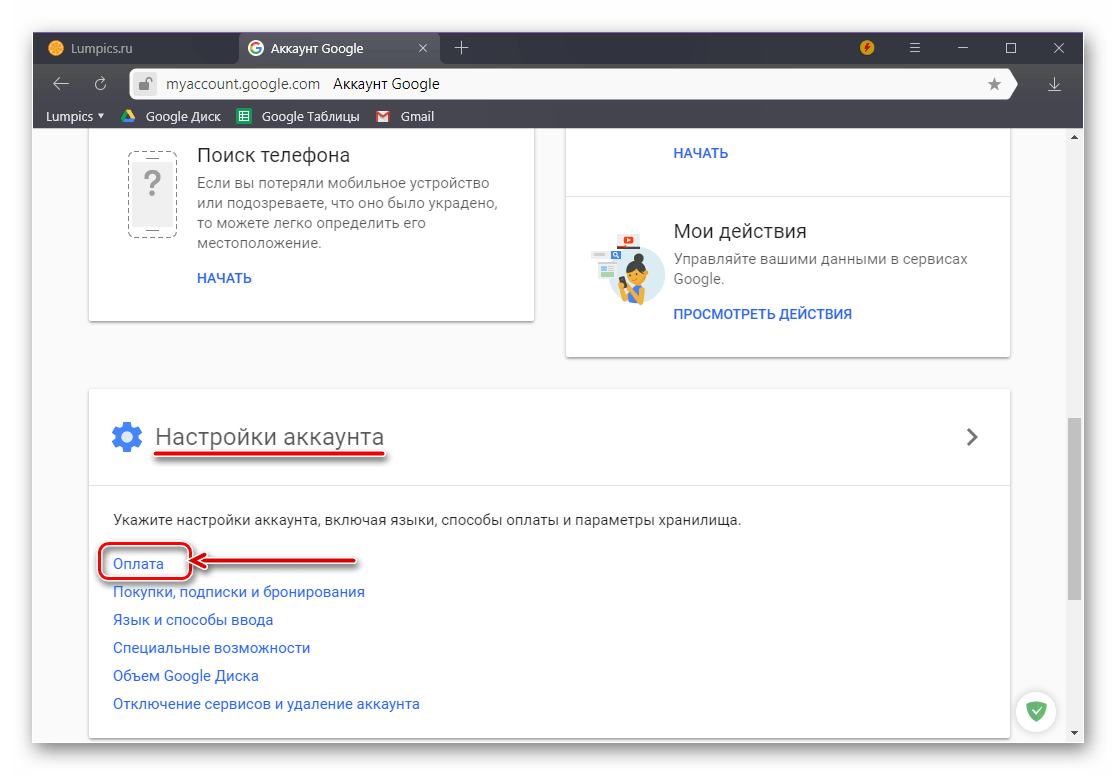
Заключение
Теперь вы знаете, каким образом можно удалить ненужный способ оплаты из Гугл Плей Маркета как на смартфоне или планшете с Андроид, так и на любом компьютере. В каждом из рассмотренных нами вариантов алгоритм действий немного отличается, но сложным его точно нельзя назвать. Надеемся, данный материал был полезен для вас и после ознакомления с ним не осталось вопросов. Если же таковые есть – добро пожаловать в комментарии.
Мы рады, что смогли помочь Вам в решении проблемы.
Опишите, что у вас не получилось. Наши специалисты постараются ответить максимально быстро.
Похожие публикации:
- Как удалить аккаунт в фейсбук
- Как удалить бизнес чат в вайбере
- Как удалить все гиперссылки в ворде на мак
- Как удалить все
Как восстановить платежный профиль в google play
Если вы удалите свой платежный профиль Google, то вся ваша платежная информация и история транзакций будут стерты. Восстановить профиль будет невозможно.
Важно! После того как вы удалите платежный профиль, вы больше не сможете:
- совершать покупки в сервисах Google;
- оплачивать покупки через Google Pay;
- отправлять и запрашивать денежные переводы через Google Pay и Gmail;
- хранить информацию о подарочных картах и программах лояльности, а также платежные данные;
- просматривать историю транзакций.
Если вы снова захотите оплачивать покупки в сервисах Google или получать через них выплаты, вам нужно будет создать новый платежный профиль. Для этого потребуется выполнить транзакцию через один из наших сервисов.
Прежде чем удалять профиль
Если вы сомневаетесь в безопасности использования того или иного способа оплаты, просто удалите его из профиля. О том, как это сделать, читайте здесь. В таком случае вся остальная информация, например история транзакций, будет сохранена.
Если у вас несколько платежных профилей
Если вы решите закрыть платежный профиль, то будет удален тот профиль, которым вы пользовались в последний раз. Поэтому сначала выберите нужный вариант:
Секреты Google Play, часть II: как добавить или удалить платежные данные из Google Play
Продолжаем изучать возможности Google Play. Не так давно мы рассматривали, как переименовать устройства в магазине приложений, теперь давайте обсудим платежные данные.
Конечно, в магазине приложений от Google есть масса бесплатных сервисов и программ, однако у любого пользователя рано или поздно возникнет желание приобрести что-то особенное. Как в таком случае привязать к аккаунту информацию о своей банковской карте и какие вообще способы для оплаты в GP предусмотрены?
Как добавить платежные данные в Google Play?
Интересующие нас возможности доступны как в веб-версии, так и в приложении для смартфона. В первом случае, находим строку “Способы оплаты” в меню слева. На следующей странице выбираем ссылку с текстом “Добавить способ оплаты”. Здесь вам нужно будет выбрать интересующий способ оплаты. В случае с Qiwi и PayPal нужно будет перейти на сайт своей платёжной системы и подтвердить привязку оттуда. Если речь идет о банковской карте, нужно лишь добавить ее номер и подтвердить его, руководствуясь подсказками сервиса.
Отметим, Google Play позволяет подключить карты платежных систем Mastercard и Visa. Виртуальную карту можно добавить наряду с обычной пластиковой.
Кроме того, в ряде случаев у пользователя есть возможность привязать счет мобильного телефона, если ее поддерживает оператор связи и подключенный тариф. Уточнять эту возможность нужно у своего оператора.
Если вы добавляете платежные со смартфона, нажимаем на иконку аккаунта и переходим по пути Платежи и подписки — Способы оплаты. В открывшемся меню вам предлагается добавить данные банковской карты, кошелька Qiwi или PayPal.
В случае с банковской картой, ее данные можно не только внести вручную, но и отсканировать. Что до Qiwi и PayPal, система переведет вас в соответствующие приложения, откуда будет осуществляться привязка счетов.
Как изменить/удалить платежные данные?
Это может понадобиться в том случае, если срок действия вашей карты истек и вы ее заменили.
В веб-версии магазина выбираем ссылку “Изменить способы оплаты”, далее вы найдете карточки с привязанными ранее банковскими картами или другими платежными системами. Отсюда можно просто удалить ненужное или обновить данные карты при помощи кнопки “Исправить ошибку”.
На смартфоне действия будут незначительно отличаться. Чтобы обновить данные карты, используем кнопку “Изменить” напротив интересующего способа оплаты, а чтобы ее удалить, тапаем на “Другие настройки платежей” и уже в веб-версии Google Pay удаляем ненужное.
Обратите внимание. Способ оплаты привязывается к вашему аккаунту Google и системе Google Pay, эти данные будут доступны не только в магазине приложений.
На этом все, надеемся, наша короткая инструкция была вам полезной. Не забывайте подписываться на ТЕХМО в Telegram, чтобы оставаться в курсе всех важных новостей и не пропускать интересные материалы из мира технологий.

Автор Алеся Шарапова
Как отвязать карту от Гугл Плей на андроиде и компьютере?

Как отвязать карту от Гугл Плей
Приветствую, друзья мои! У моей жены просто какая-то необъяснимая тяга к использованию различных платных приложений на своем телефоне.
Там все: правильное питание, фитнес-трекер, электронная библиотека и многое другое. Дело личное, вот только у нее истек срок действия карты, с которой осуществлялись покупки.
Пришлось помогать советами. А вы хотите узнать, как отвязать карту от Гугл Плей? В каких случаях чаще всего возникает такая необходимость? Хочу на этом моменте остановиться. В статье ниже вы узнаете все подробности.
Как добавить, изменить или удалить способ оплаты
В этой статье рассказано, как добавлять, изменять и удалять способы оплаты покупок в Google Play.
Способы оплаты в Google Play
Приобретая приложения и цифровой контент в Google Play, вы оплачиваете его в соответствии с настройками вашего аккаунта Google.
Поиск доступного способа оплаты. Доступные способы оплаты зависят от страны. Если вашей страны нет в раскрывающемся меню ниже, выберите Другое и посмотрите, какие способы оплаты вам доступны.
Кредитные или дебетовые карты
В аккаунт можно добавить следующие кредитные или дебетовые карты:
- MasterCard;
- Visa;
- Visa Electron.
Примечание. Некоторые из указанных типов карт могут в отдельных случаях не поддерживаться Google Play. Если ваша карта в списке поддерживаемых, но у вас все равно возникают проблемы с оплатой, обратитесь в свой банк или банк-эмитент карты.
Если вы используете кредитную или дебетовую карту, в вашей выписке могут появиться пробные платежи.
Неподдерживаемые способы оплаты. Для оплаты покупок в Google Play нельзя использовать следующие способы:
- электронный перевод;
- банковский перевод;
- Western Union;
- Money Gram;
- виртуальные кредитные карты;
- медицинский сберегательный счет;
- транспортные карты;
- платеж с блокировкой средств на карте.
Андроид
Как добавить способ оплаты:
- Перейдите в приложение «Play Маркет» Google Play на устройстве Android.
- Нажмите на значок меню Меню дальше Аккаунт дальше Добавьте способ оплаты.
- Следуйте инструкциям на экране.
- Способ оплаты будет добавлен в аккаунт Google Play.
- Перейдите в приложение «Play Маркет» Google Play на устройстве Android.
- Нажмите на значок меню Меню дальше Подписки.
- Рядом с подпиской нажмите Управление.
- Выберите Резервный способ оплаты.
- В разделе «Другие варианты» выберите способ оплаты, который хотите добавить.
- Следуйте инструкциям.
Как удалить способ оплаты:
- Перейдите в приложение «Play Маркет» Google Play на устройстве Android.
- Нажмите на значок меню Меню дальше Аккаунт.
- Выберите Способы оплаты дальше Другие настройки платежей.
- При необходимости войдите в Google Payments (payments.google.com).
- В браузере нажмите на значок меню Меню дальше Способы оплаты.
- Под выбранным способом оплаты нажмите Удалить дальше Удалить.
- Способ оплаты будет удален из аккаунта Google.
Как изменить способ оплаты:
- Перейдите в приложение «Play Маркет» Google Play на устройстве Android.
- Нажмите на значок меню Меню дальше Аккаунт.
- Выберите Способы оплаты дальше Другие настройки платежей.
- При необходимости войдите в Google Payments (payments.google.com).
- В браузере нажмите на значок меню Меню дальше Способы оплаты.
- Под выбранным способом оплаты нажмите Изменить.
- Внесите изменения и нажмите Обновить.
Как изменить способ оплаты при покупке:
- Перейдите в приложение «Play Маркет» Google Play на устройстве Android.
- Откройте страницу с описанием платного контента.
- Нажмите на цену и проверьте разрешения для приложения.
- Коснитесь стрелки вниз рядом с ценой Стрелка вниз дальше Способы оплаты.
- Выберите или добавьте способ оплаты.
- Оплатите покупку.
Примечание. Способы оплаты, которые вы добавляете при покупке, сохраняются в аккаунте.
Компьютер
Примечание. Если вы используете приложение Google Play на устройстве Chromebook, вам также подойдут инструкции для Android выше.
Как добавить способ оплаты:
- На компьютере откройте страницу аккаунта Google Play.
- Нажмите Добавить способ оплаты.
- Следуйте инструкциям на экране.
Способ оплаты будет добавлен в ваш аккаунт Google.
- Доступные способы оплаты (например, кредитные карты, оплата через оператора связи, PayPal и т. д.) перечислены на этой странице.
- Если во время оплаты возникнут проблемы, воспользуйтесь этими инструкциями.
Как удалить способ оплаты:
- На компьютере откройте страницу аккаунта Google Play.
- Нажмите Изменить способ оплаты. Вы перейдете в свой аккаунт Google Payments.
- Нажмите Способы оплаты в левой части страницы.
- Под выбранным способом оплаты нажмите Удалить дальше Удалить.
Способ оплаты будет удален из вашего аккаунта Google.
Как изменить способ оплаты:
- На компьютере откройте страницу аккаунта Google Play.
- Нажмите Изменить способ оплаты. Вы перейдете в свой аккаунт Google Payments.
- Нажмите Способы оплаты в левой части страницы.
- Рядом с нужным способом оплаты выберите Изменить.
- Внесите изменения и нажмите Обновить.
Способ оплаты будет обновлен в вашем аккаунте Google.
Как изменить способ оплаты при покупке:
- Откройте Google Play на компьютере.
- Откройте страницу с описанием платного контента.
- Нажмите на его цену.
- Рядом с текущим способом оплаты нажмите на стрелку вниз Стрелка вниз.
- Выберите или добавьте способ оплаты.
- Оплатите покупку, следуя инструкциям на экране.
Примечание. Способы оплаты, которые вы добавляете при покупке, сохраняются в вашем аккаунте.
Как удалить платежный профиль Google
Если вы удалите свой платежный профиль Google, то вся ваша платежная информация и история транзакций будут стерты. Восстановить профиль не получится.
После того как вы удалите платежный профиль, вы больше не сможете:
- совершать покупки в сервисах Google;
- оплачивать покупки через Google Pay;
- отправлять и запрашивать денежные переводы через Google Pay Send и Gmail;
- хранить информацию о подарочных картах и программах лояльности, а также платежные данные;
- просматривать историю транзакций.
Если вы снова захотите оплачивать покупки в сервисах Google или получать через них выплаты, вам нужно будет создать новый платежный профиль. Для этого потребуется выполнить транзакцию через один из наших сервисов.
Прежде чем удалять профиль. Если вас беспокоит безопасность одного из способов оплаты, попробуйте просто удалить его. О том, как это сделать, читайте здесь. В таком случае вы сможете и дальше расплачиваться оставшимися способами и вся информация, например история транзакций, будет сохранена.
Если у вас несколько платежных профилей. Если вы решите закрыть платежный профиль, то будет удален тот профиль, которым вы пользовались в последний раз. Поэтому сначала выберите нужный вариант:
- Войдите в платежный центр Google.
- Выберите профиль, который хотите удалить.
- Воспользуйтесь инструментом закрытия платежного профиля.
Если у вас один платежный профиль. Удалить профиль может только пользователь с правами администратора. Воспользуйтесь инструментом закрытия платежного профиля.
Как отвязать карту от Google Play: пошаговая инструкция
Чтобы выполнить оплату за использование того или иного программного продукта, скачанного с Плей Маркета, вам придется вносить в расчетную систему реквизиты своей банковской карты. И если единичный денежный перевод произвести не проблема, то частые финансовые операции могут забрать у вас достаточно много времени.
В таком случае ее следует отключить от аккаунта в Play Market. Давайте разберемся, как отвязать банковскую карту от Google Play.
Удаление платежной системы через компьютер
Отвязать банковскую карту от Google Play можно через ПК или мобильное устройство. В первом случае ненужная платежная система отвязывается следующим образом:
- Откройте любой браузер, имеющийся на компьютере, и войдите на страницу сервиса платежей Гугу Плэй payments.google.com.
- Произведите авторизацию в системе. Для этого в соответствующем окне введите адрес электронной почты, используемой в качестве логина к вашей учетной записи, и пароль.
- В левом столбце кликните мышкой по строке «Способы оплаты».
- Перед вами высветятся все кредитные и дебетовые карты, привязанные к вашему аккаунту. Выберите 1 способ оплаты, который вы хотите убрать, и нажмите «Удалить». В приведенном примере мы хотим избавиться от второй привязки (Mastercard), срок действия которой уже давно истек.
- Подтвердите проводимые действия, кликнув «Ок».
Если вместо удаленной платежной системы вам требуется привязать к Google Play другой метод расчета, то в окне «Способы оплаты» следует нажать «Добавить», а затем заполнить соответствующую форму с указанием реквизитов банковского продукта.
Следует отметить, что если в качестве платежной системы к вашему профилю был привязан Google кошелек, то избавиться от него описанным способом не получится.
Вы можете только обнулить данный кошелек или перевести имеющиеся на нем средства на банковский счет.
Как убрать дебетовую карту через мобильный телефон
Рассматривая, как отвязать банковскую карту от Google Play, следует отметить способ выполнения данной операции через смартфон. Для этого необходимо:
- Запустите на телефоне приложение Play Market.
- Откройте его настройки и тапните по разделу «Аккаунт».
- Войдите во вкладку «Способы оплаты». Здесь вы можете только изменить параметры привязанной платежной системы. Для ее удаления нажмите на «Другие настройки».
После выполнения указанных действий вы попадете на сайт сервиса платежей Google Play. Здесь вам нужно будет произвести авторизацию в системе, отыскать ненужную карту и отключить ее.
Разобравшись, как удалить и привязать платежную систему к Плей Маркету, вы сможете оплачивать покупки в несколько кликов, а также при необходимости очищать личный кабинет от ненужных карт без сторонней помощи.
Как удалить (отвязать) карту с Google Play
В Play Market предлагаются как бесплатные, так и платные приложения. В последнем случае можно не только совершать единовременные платежи, но и привязать кредитную карту к своему аккаунту.
Это позволит сэкономить время, не заполняя каждый раз банковские реквизиты. Но есть ситуации, когда актуальным становится вопрос, как отвязать карту от Гугл Плей.
Сделать это достаточно просто. Для того чтобы удалить карту в приложении с ПК или ноутбука, понадобится выполнить следующие действия:
- Перейти в любом браузере по ссылке payments.google.com.
- Ввести пароль от своего аккаунта. Это требование безопасности, и его понадобится выполнить, даже если другие сервисы на устройстве доступны через действующую учетную запись.
- Выбрать строку «Способ оплаты», расположенную в левой части экрана.
- Найти способ, который необходимо удалить и нажать соответствующую команду.

Необходимо учитывать, что данный алгоритм не подходит для тех, кто решил удалить счет Google-кошелька.
Можно удалить привязанную карту с Плей Маркет непосредственно на смартфоне.
- Открываем приложение.
- Нажимаем кнопку меню.
- Выбираем пункт «Аккаунт».


В Магазине приложений предлагается использовать не только банковские карты, но и электронные сервисы, в том числе PayPal. Для того чтобы каждый раз не вводить данные кошелька, его можно привязать так же, как кредитную карту.
Это делается через раздел в настройках «Аккаунт». В любой момент карту, как и электронный кошелек, можно отвязать от своей учетной записи, чтобы добавить новые данные. Платежи в приложении относительно безопасные, поэтому можно не переживать за сохранность своих средств.
Инструкция по удалению способа оплаты в Google Play. Как удалить дебетовую карту из google play
Как удалить способ оплаты в Google Play? Популярное приложение позволяет скачивать множество фильмов, игр, музыки, совершать покупки в интернет-магазинах.
Чтобы защитить свой аккаунт от случайных и нежелательных покупок, достаточно разобраться, как удалить способ оплаты в Google Play. Сделать это можно совершенно бесплатно через свой компьютер или уже скачанное мобильное приложение.
Инструкция по удалению способа оплаты в Google Play
Чтобы убрать ненужный вариант транзакции в приложении через компьютер или мобильный телефон, необходимо разобраться в поддерживаемых вариантах финансовых операций со своего аккаунта.
В зависимости от страны выбираются доступные методы транзакции.

При возникновении любых проблем с совершением платежей через пластик, необходимо обратиться в банк. Если авторизация платежа через мобильное приложение не прошла, то в этом вопросе поможет оператор связи.
Теперь можно добавлять, удалять или изменять способы совершения транзакций через интернет в Гугл Плэй.
Через компьютер
Для работы с программой Google Play достаточно перейти на главную страницу https://play.google.com/store/account и ввести свой логин и пароль. Если уже имеется электронная почта, то вход произойдет автоматически.
Чтобы осуществить удаление карты оплаты в Play Market, достаточно выполнить ряд простых действий в своем аккаунте:
- для изменения способа платежа следует перейти в соответствующий раздел;
- в левой части страницы выбрать нужную транзакцию;
- под выбранным вариантом можно нажимать кнопку «удалить».
Операция по удалению варианта совершения покупки с ненужного банковского счета можно считать завершенной.
Чтобы платеж происходил с нужного счета, достаточно добавить новую карту:
- войти в свой аккаунт Гугл;
- выбрать функцию добавления платежа;
- далее, достаточно выполнять подсказки на экране.
Нужная карта будет добавлена, и можно беспрепятственно совершать покупки в Плэй Market.
Системой предусмотрено добавление только конкретных видов карт, нужно убедиться, что они находятся в списке поддерживаемых.
Через мобильный телефон
При работе с мобильным приложением отключить с телефона ненужную покупку можно следующим способом:
- войти в свой аккаунт;
- выбрать удобный вариант совершения списания средств со счета;
- перейти в настройки платежа;
- в браузере зайти в меню способов оплаты;
- напротив нужного поставить отметку удаления.
- Телефон должен поддерживать систему ANDROID.
Все операции по удалению ненужных методов покупок в программе Гугл Плэй совершаются на протяжении пяти минут. Это верный и бесплатный способ устранения проблемы с оплатой покупок.
Через программу можно удалять, добавлять и изменять варианты совершения платежей, управлять своими чеками и счетами. Удаление ненужных функций платежных систем происходит через компьютер или мобильное приложение.
Как стереть платежную информацию из Google Кошелька
Google Кошелек и Google Play — это отличные сервисы, через которые очень удобно делать быстрые покупки, будь то просмотр платного фильма или заказ нового музыкального альбома.
Для подтверждения покупки в аккаунт требуется ввести платежную информацию, что не составляет никакого труда, однако, для удаления платежной информации потребуются определенные знания.
Может быть, вы просто хотели купить детское приложение для своего ребенка в Google Play и забыли, что платежная информация автоматически сохранилась в сети. А может быть вы решили купить приложение для друга, который так и не научился делать это самостоятельно.
В любом случае, вам хотелось бы защитить свою платежную информацию от нежелательных глаз. Сейчас мы вам расскажем, как с этим справиться.

Скорее всего, вы заполняли информацию об аккаунте в Google Play, а именно, в диалоговом окне Google Кошелька, однако, для удаления информации вам придется запустить основное приложение Google Кошелек или зайти на сайт.
Если вы заходите через приложение, вам потребуется PIN-код Google Кошелька, а если доступ осуществляется через сайт, не забудьте уточнить пароль от Google Аккаунта у его владельца, если это аккаунт вашего друга или коллеги.

Зайдя в аккаунт, выберите вкладку Способы Оплаты, если вы сидите через сайт, или перейдите в раздел Карты & Аккаунты, если вы зашли через приложение. Вам откроется список всех ваших аккаунтов.
Через сайт аккаунт можно удалить напрямую из этого списка, а в приложении придется открыть платежный профиль, перейти в опции (три точки в верхнем правом углу) и выбрать функцию удаления карты/аккаунта.

Удаление информации о кредитных картах, банковских счетах и счетах PayPal из Google Кошелька происходит по той же самой системе. Нажмите «стереть», затем подтвердите действие.

По завершению процедуры вам будет отображен обновленный список платежей. Ваша платежная информация успешно удалена! Помните, что удаление информации может повлечь за собой отмену подписок, которые были к ней привязаны — к примеру, Google Play Music All Access.
Кроме того, вышеупомянутые действия не вернут вам денег за приложения, приобретенные вашим маленьким сорванцом по оставленной без присмотра карте.
Как сменить страну в Google Play Маркете
Переехав жить в другую страну столкнулся с тем, что многие приложения для меня из этой страны недоступны. Происходит это из-за того, что аккаунт привязан к совершенно другой стране (скорее всего к той, откуда вы приехали). И на каждое такое приложение Гугл Плей писал «Данное приложение не доступно для установки в вашей стране».
Решение в итоге я нашел сам, и вот решил поделиться инструкцией, может кому-то будет полезно.
Определимся сразу, что все пункты лучше делать с компьютера, поскольку эта статья уже стала достаточно популярна и как показывает практика, с телефона почему-то не у всех получается сменить страну в плей-маркете. Хотя я все делал с телефона.
Здесь меняем платежный адрес: https://payments.google.com/payments/home#paymentMethods Т.е. если у вас привязана банковская карта, то заходите в её настройки и указываете ваш новый адрес. Саму карту удалять не надо. Ссылка на справку гугла.
Здесь меняем домашний адрес: https://payments.google.com/payments/home#settings. Для того чтобы был домашний адрес, должен быть хотя бы один добавленный способ оплаты (карта или PayPal). Ссылка на справку гугла.
Если у вас в каком-то из предыдущих пунктов осталось два адреса, то обязательно поставьте по умолчанию новый адрес.
Удаляем кэш в гугл-плей на телефоне: Настройки -> Приложения -> Google Play Store -> Удалить данные (не само приложение, а сохраненные им данные, ну или как это называют все — КЭШ).
Заходим в Google Play, снова вводим пароль, принимаем соглашение для новой страны и О чудо! Всё работает!
Как отвязать от аккаунта Google устройства, сайты и приложения
Аккаунт Google универсальный, он используется для доступа к почте Gmail, всем прочим сервисам Google, смартфонам и планшетам, а также к сайтам и приложениям. В некоторых случая возникает необходимость отвязать его — например, в целях безопасности, чтобы быть уверенным, что никто не будет пользоваться им без вашего ведома. Как это сделать?
Для этого зайдите с компьютера в Google Play, нажмите на шестерёнку с настройками (или просто перейдите по этой ссылке) и уберите галочки с тех устройств, которыми вы уже не пользуетесь.
Имейте в виду, что ваш аккаунт Google по-прежнему будет к ним привязан, если вы не выполнили сброс ненужного вам смартфона или планшета к заводским настройкам.

Отвязать аккаунт Google от устройства проще всего через его системные настройки, но это можно сделать и удалённо. Зайдите на сайт техподдержки Google в раздел «Поиск телефона». Здесь будут показаны все устройства, на которых вы выполнили вход со своим аккаунтом.
Выберите устройство, которым вы не пользуетесь, нажмите «Выйдите из аккаунта на устройстве», а затем «Выйти». Ваш аккаунт будет отвязан от этого устройства.

Для того, чтобы отвязать от своего аккаунта приложения и сайты, зайдите в раздел безопасности учётной записи. Здесь вы увидите, на какие сайты и приложения вы залогинивались со своим аккаунтом.
Нажмите на название любого из них, а затем на кнопку «Удалить» — будет выполнен выход. Если вы снова запустите этот сайт или приложение, вам потребуется снова предоставлять ему доступ к вашему аккаунту. В этом же разделе можно посмотреть сохранённые пароли от сайтов.
Они синхронизируются в Chrome между разными платформами и используются для автоматического входа на сайтах с поддержкой Smart Lock. Любой из этих паролей можно удалить.

Добавить, удалить, изменить способ оплаты в Google PlayВернуться к обзору
Вы можете изменить, добавить или удалить методы оплаты в аккаунте Google Play. Сделать это можно как на компьютере, так и на мобильном устойстве.
- Сначала вам нужно открыть Google Кошелёк и войти в свой аккаунт.
- На открывшейся странице слева вам нужно нажать на «Способы оплаты».
Хотите добавить кредитную или дебетовую карту? Тогда нажмите на «Добавить способы оплаты».
Хотите изменить или удалить уже существующий метод оплаты? Тогда нажмите «Изменить» или «Удалить» рядом с соответстующим методом оплаты.
На мобильном устройстве
Добавить способ оплаты:
- Сначала запустите приложение Google Play Маркет.
- Затем нажмите в открывшемся приложении значок и выберите «Мой аккаунт».
- Затем просто следуйте инструкции.
Удалить способ оплаты:
- Сначала запустите приложение Google Play Маркет.
- Затем нажмите в открывшемся приложении значок и выберите «Мой аккаунт».
- Перейдите к разделу «Способы оплаты» и нажмите на «Другие настройки платежей». (При необходимости вам потребуется войти в Google Payments.)
- Затем выберите метод оплаты.
- Нажмите «Удалить», а затем подтвердите своё действие.
Изменить способ оплаты:
- Сначала запустите приложение Google Play Маркет.
- Затем нажмите в открывшемся приложении значок и выберите «Мой аккаунт».
- Перейдите к разделу «Способы оплаты» и нажмите на «Другие настройки платежей». (При необходимости вам потребуется войти в Google Payments.)
- После этого выбирите метод оплаты.
- Нажмите на «Редактировать».
- Внесите все необходимые изменения и нажмите «Сохранить».
Отвязываем смартфон от всевидящего ока Google
Компания Google быстро прошла путь от небольшой поисковой системы до гигантской инфраструктуры, компоненты которой работают на наших ПК, смартфонах, планшетах и даже телевизорах.
Ни для кого не секрет, что любое устройство под управлением Android (по крайней мере то, что сертифицировано Google) содержит в себе не только компоненты, собранные из AOSP, но и внушительное количество проприетарных программ Google. Это те самые Google Play, Gmail, Hangouts, Maps и еще куча приложений, включая диалер и камеру (начиная с KitKat).
Для всех этих компонентов нет не только исходного кода, но и вообще каких-либо пояснений по поводу принципов их работы. Многие из них изначально созданы с целью собирать определенные виды информации и отправлять их на серверы Google.
Так, например, ведут себя GoogleBackupTransport, отвечающий за синхронизацию списка установленных приложений, паролей и других данных, GoogleContactsSyncAdapter, который синхронизирует список контактов, или ChromeBookmarksSyncAdapter, работа которого — синхронизировать закладки браузера. Плюс сбор информации обо всех запросах в поисковике.
В самом факте синхронизации, конечно, ничего плохого нет, и это великолепный механизм, который позволяет настроить новый телефон за считаные минуты, а Google Now даже умудряется дать нам полезную информацию на основе наших данных (иногда).
Проблема только в том, что все это рушит нашу конфиденциальность, ибо, как показал Сноуден, под колпаком у АНБ (и, вероятнее всего, у кучи других служб) находится не только какая-нибудь империя зла под названием Microsoft, но и Google, а также множество других компаний из тусовки «мы не зло, а пушистые меценаты».
Говоря другими словами: Гугл сольет нас всех без всяких проблем, и не факт, что его сотрудники, сидя в своих офисах с массажистками и собачками, не ржут над именами из твоей контактной книги (там все зашифровано, да), попивая 15-летний пуэр из провинции Юньнань. А может быть, к черту этот Гугл? Возьмем их Android, а сами они пусть идут лесом?
Что такое Google Apps
Последняя версия кастомной прошивки на основе KitKat для моего смартфона весит 200 Мб, однако, чтобы получить настоящий экспириенс от смартфона, я должен прошить поверх нее еще и архив gapps, размер которого составляет 170 Мб.
Только после этого я получу систему, аналогичную предустановленной на Nexus-устройства, со всеми плюшками в виде интегрированного с Google Now рабочего стола, блокировку экрана на основе снимка лица, камеру с поддержкой сферической съемки и килограмм гугловского софта, начиная от Google Play и заканчивая Google Books.
Для того чтобы выпустить смартфон на Android с набором gapps на борту, производитель должен отправить его на сертификацию в Google, которая, оценив качество и производительность смартфона, либо даст добро, либо отфутболит (но китайцев это вообще никак не останавливает).
Так Google Apps попадают на смартфон. Из пользователей 99% либо юзают предустановленные приложения, либо устанавливают их самостоятельно на абсолютно чистую и полностью анонимную прошивку. А дальше с момента ввода имени пользователя и пароля начинается синхронизация и слив информации.
Чтобы разобраться, как это происходит, распакуем тот самый архив с gapps и взглянем внутрь. Нас интересуют каталоги /system/app и/system/priv-app, при установке их содержимое копируется в одноименные каталоги внутри смартфона. Второй каталог — это новшество KitKat, в нем размещаются приложения, использующие системные API, помеченные как «private» и не доступные обычным приложениям.
В каталоге /system/app мы найдем большое количество разных гугловских приложений, легко узнаваемых по названию пакета: Books.apk, Chrome.apk, Gmail2.apk и так далее. Каждое из них по-своему будет делиться информацией, но это абсолютно нормально (да, Google будет знать, что ты читаешь Пауло Коэльо через их приложение!).
Наибольшую опасность здесь представляет GoogleContactsSyncAdapter.apk, который отвечает только за то, чтобы отправлять на удаленный сервер список контактов. Записываем название в блокнот и идем дальше.
Большинство файлов из каталога /system/priv-app — это сервисы и фреймворки, необходимые для запуска всей этой махины синхронизации и слежки:
- GoogleBackupTransport.apk — занимается синхронизацией данных установленных приложений, паролей Wi-Fi и некоторых настроек;
- GoogleLoginService.apk — связывает устройство с Google-аккаунтом;
- GooglePartnerSetup.apk — позволяет сторонним приложениям получить доступ к сервисам Google;
- GoogleServicesFramwork.apk — фреймворк с различной подсобной функциональностью;
- Phonesky.apk — Play Store (как ни странно);
- PrebuiltGmsCore.apk — Google Services, как видно из названия, это ядро всего комплекта gapps;
- Velvet.apk — поиск от Google, включающий в себя строку поиска на рабочем столе и Google Now.
В сущности, это и есть та часть Google Apps, которая ответственна за слив нашей частной информации. Попробуем от всего этого избавиться.
Способ номер 1. Отключение через настройки
Самый простой способ отвязать смартфон от Google — это воспользоваться стандартными настройками системы. Метод хорош тем, что не требует ни прав root, ни установки кастомных прошивок, ни кастомного рекавери.
Основное место расположения настроек синхронизации — это меню «Настройки -> Аккаунты -> Google -> user@gmail.com». Здесь можно отключить такие вещи, как синхронизация контактов, данных приложений, Gmail, Play Music, Google Keep и прочее.
Все, что нужно сделать, — это просто снять галочки с нужных пунктов меню. Далее идем в меню «Настройки -> Восстановление и сброс» и снимаем галки с пунктов «Резервирование данных» и «Автовосстановление».
За множество настроек синхронизации отвечает также приложение «Настройки Google», которое является частью Google Services. С его помощью, в частности, можно отключить доступ Google к местоположению («Доступ к геоданным -> Доступ к моим геоданным / Отправка геоданных / История местоположений»), отключить отправку личных данных поисковику («Поиск -> Личные данные»), отключить Google Now («Поиск -> Google Now») и отключить удаленное управление («Удаленное управление -> Удаленный поиск устройства / Удаленная блокировка и сброс настроек»).
В тех же «Настройках Google», кстати, можно отключить любое приложение, использующее аккаунт Google для авторизации. Речь при этом идет не только о софте, установленном на девайс, но и вообще обо всех когда-либо использованных приложениях, включая веб-сайты. Я, например, обнаружил в этом списке множество сайтов, на которые не заходил уже как минимум пару лет.
В том случае, если ты вообще не собираешься использовать сервисы Google, проще будет отключить смартфон от аккаунта полностью, то есть просто удалить его через настройки: «Настройки -> Аккаунты -> Google -> user@gmail.com -> Кнопка Меню -> Удалить аккаунт».
Большинство приложений Google можно безболезненно отключить через настройки: «Приложения -> ВСЕ -> нужное приложение -> Отключить».
Способ номер 2. Очистка официальной прошивки
В том случае, если на стоковой прошивке есть права root, от Google Apps можно избавиться, просто удалив их со смартфона. Как я уже говорил, все они хранятся в каталогах /system/app и /system/priv-app. Например, в случае с KitKat список Google-приложений в первом каталоге будет таким:
- Books.apk — Google Книги;
- CalendarGoogle.apk — Google Календарь;
- Chrome.apk — Google Chrome;
- CloudPrint.apk — система облачной печати;
- Drive.apk — Google Drive;
- GenieWidget.apk — виджет новостей и погоды;
- Gmail2.apk — Gmail;
- GoogleContactsSyncAdapter.apk — синхронизация контактов;
- GoogleEars.apk — Google Ears (аналог Shazam);
- GoogleEarth.apk — Google Земля;
- GoogleHome.apk — домашний экран с интегрированным Google Now;
- GoogleTTS.apk — система синтеза речи;
- Hangouts.apk — Google Hangouts;
- Keep.apk — Google Keep;
- LatinImeGoogle.apk — клавиатура с поддержкой жестов;
- Magazines.apk — Google Журналы;
- Maps.apk — Google Карты;
- Music2.apk — Google Музыка;
- PlayGames.apk — Google PlayGames;
- PlusOne.apk — Google+;
- QuickOffice.apk — QuickOffice;
- Street.apk — Google Street;
- SunBeam.apk — живые обои SunBeam;
- Videos.apk — Google Фильмы;
- YouTube.apk — YouTube.
В каталоге /system/priv-app, кроме перечисленных ранее, также хранятся такие файлы:
- CalendarProvider.apk — хранит данные календаря;
- GoogleFeedback.apk — отправляет отчет об использовании Google Play;
- GoogleOneTimeInitilalizer.apk — мастер установки дополнительных Google-приложений;
- SetupWizard.apk — мастер настройки при первом запуске;
- Wallet.apk — Google Кошелек;
- talkback.apk — оповещение голосом о событиях на устройстве.
Комплект Gapps для KitKat, кроме всего прочего, включает в себя также проприетарную камеру с поддержкой сферической съемки и проприетарный же рабочий стол с интегрированным Google Now.
Но это еще не все. Google Apps зависят от нескольких фреймворков, которые находятся в каталоге /system/framework.
В прошлых (да и в будущих) версиях системы содержимое Google Apps отличается, поэтому перед удалением рекомендую скачать gapps нужной версии с сайта goo.im/gapps, распаковать с помощью WinRar и просмотреть содержимое. Также следует учитывать зависимость некоторых приложений из маркета от приложений Google, подробнее об этом я расскажу позже.
Способ номер 3. Кастомная прошивка без gapps
Предыдущий способ можно существенно упростить, если просто установить на смартфон кастомную прошивку без Google Apps. В этом случае смартфон/планшет будет кристально чист без всякой привязки к Google.
Недостаток этого способа — отсутствие Google Play, но можно либо заменить его сторонним магазином приложений (об этом ниже), либо использовать следующий способ, который включает в себя установку урезанной версии Google Apps.
Способ номер 4. Google Play и ничего кроме
Этот способ частичной отвязки от Google — своего рода компромисс. Он не решает проблему слежки — по крайней мере без настроек из первого способа, — но позволяет не захламлять систему кучей бесполезного софта, который будет висеть в фоне и жрать память.
Суть проста — ставим кастомную прошивку и заливаем поверх нее минималистичную версию gapps, которая включает в себя только Google Play.
Таких минимальных сборок gapps в Сети множество, но я бы рекомендовал использовать проверенные временем BaNkS Gapps, а именно файл «месяц-числоGAppsCore4.4.2signed.zip».
Они работают на любом смартфоне, совместимы с ART и включают в себя только основные файлы gapps, список которых приведен в разделе «Что такое Gapps», файлы фреймворка, а также несколько библиотек. По сути, это Google Play, инструменты синхронизации и ничего больше.
Меняем поисковик на DuckDuckGo. Даже после полного отключения синхронизации на домашнем экране останется «встроенная» строка поиска Google. В стоковых прошивках некоторых производителей (Samsung, например) это всего лишь виджет, который можно легко удалить с экрана.
Далее достаточно скачать из маркета или другого магазина приложений DuckDuckGo и добавить одноименный виджет на домашний экран.
Сторонний маркет
Второй и третий способ предполагают полное избавление от Google Apps, включая Google Play и возможность логина с помощью Google-аккаунта, поэтому мы должны найти способ простой и удобной установки приложений, который не заставлял бы нас выкачивать их самостоятельно, а затем скидывать на карту памяти и устанавливать вручную. Один из таких способов — установить сторонний маркет.
На данный момент существует три более или менее жизнеспособные альтернативы Google Play. Это Amazon Appstore, Yandex.Store и 1Mobile Market.
У каждого из них есть свои преимущества и недостатки, которые в основном сводятся к количеству приложений и способам оплаты:
- Amazon Appstore — самый известный магазин приложений после Google Play. Содержит более 75 тысяч приложений (в сравнении с 800 тысячами в Google Play), качество каждого из которых проверяется вручную, так же как в iTunes для iOS. Расплачиваться можно с помощью кредитной карты или амазоновскими монетами (Amazon Coins), которые дают в качестве подарка за покупку планшета Kindle Fire либо в подарок от другого юзера. Одна из самых интересных черт магазина — ежедневная бесплатная раздача одного из платных приложений.
- Yandex.Store — магазин от компании «Яндекс». Содержит более 85 тысяч приложений, каждое из которых проверяется антивирусом Касперского. Особо ничем не выделяется, но зато имеет киллер-фичу в виде возможности оплачивать покупки с помощью сервиса Яндекс.Деньги или счета мобильного телефона.
- 1Mobile Market — крупнейший сторонний репозиторий Android-приложений, включающий в себя более 500 тысяч софтин. Отличается от других наличием исключительно бесплатных приложений (не путать с пиратскими), из-за чего позволяет не проходить стадию регистрации аккаунта и сохранить анонимность.
Приложения во всех трех маркетах имеют оригинальные цифровые подписи разработчиков приложений, что позволяет использовать их одновременно. Приложение, установленное из одного маркета, может быть без проблем обновлено из другого, а при удалении пропадет из списка установленных сразу во всех. Покупать, правда, придется раздельно.
Решение проблемы зависимости приложений от Google Apps
Несмотря на то что компоненты gapps не являются частью официального API Android, некоторые приложения все-таки ожидают увидеть их в системе, из-за чего может возникнуть ряд проблем — от полной неработоспособности приложения до потери части его функций.
Чтобы решить эти проблемы, пользователь MaR-V-iN с XDA начал проект NOGAPPS, в рамках которого ведется разработка набора открытых компонентов, заменяющих оригинальную функциональность Google Apps. В данный момент доступно три компонента-замены:
- Network Location — сервис геолокации на основе Wi-Fi и базовых станций GSM. Основан на базе данных IP-адресов от Apple и открытой базе базовых станций;
- Maps API — замена интерфейса к Google Maps на основе OpenStreetMap;
- BlankStore — открытая альтернатива клиенту Play Store. Позволяет устанавливать бесплатные приложения из магазина Google, но не рекомендуется к использованию из-за возможных санкций со стороны поисковика (это запрещено их правилами).
Установка компонентов производится отдельно и разными способами. Network Location достаточно вручную скопировать в каталог/system/app/ в Android 2.3–4.3 или в каталог /system/priv-app/ в KitKat (в этом случае следует использовать файл NetworkLocation-gms.apk). Maps API устанавливается с помощью прошивки файла nogapps-maps.zip через консоль восстановления.
Для установки маркета придется не только копировать файл, но и генерировать Android ID на большой машине, но, так как делать это не рекомендуется, я не буду об этом рассказывать и ограничусь ссылкой на инструкцию.
После всех манипуляций софт должен корректно заработать.
Для компании Google Android без ее собственных приложений бесполезен, поэтому нет ничего удивительного в том, что компания выносит в них самые вкусные части системы и оставляет код закрытым. Однако в этой статье я показал, что жизнь без gapps есть и она может быть даже проще и удобнее, чем с Google.
Как восстановить платежный профиль гугл?
Если вы решите закрыть платежный профиль, то будет удален тот профиль, которым вы пользовались в последний раз. Поэтому сначала выберите нужный вариант: Войдите в платежный профиль.
Как удалить платежные данные Google?
- Откройте приложение Google Play .
- Нажмите на значок профиля в правом верхнем углу экрана.
- Выберите Платежи и подписки Способы оплаты нажмите на значок «Ещё» Настройки платежей.
- При необходимости войдите в аккаунт Google Pay.
- Под нужным способом оплаты нажмите УдалитьУдалить.
Как разблокировать платежный профиль в гугл?
Как восстановить платежный профиль после возврата платежа
Если вы обратитесь в банк-эмитент и запросите возврат средств от Google, ваш платежный профиль будет автоматически закрыт. Это делается в целях безопасности. Чтобы восстановить профиль, вам потребуется подтвердить, что вы являетесь владельцем аккаунта.
Как связать аккаунт разработчика Google Play с платежным профилем?
- Откройте Play Console.
- Выберите Скачивание отчетов > Финансы.
- Нажмите Настроить аккаунт продавца.
- Чтобы завершить настройку, введите информацию о компании.
Как поменять страну проживания в Google Play?
- Откройте приложение Google Play .
- Нажмите на значок профиля в правом верхнем углу экрана.
- Выберите Настройки Общие Настройки аккаунта и устройства Страна и профили.
- Коснитесь названия нужной страны.
- Добавьте способ оплаты для нее, следуя инструкциям на экране.
Как поменять страну в Google Play 2020?
- Откройте Play Market и зайдите в меню.
- Перейдите в раздел «Аккаунт» — «Страна и профили».
- Выберите свое имя и страну и добавьте новый способ оплаты для нового региона. Страна изменится в течении 24 часов.
Как войти в личный кабинет Гугл?
Откройте страницу Аккаунт Google. На панели навигации слева нажмите Данные и персонализация. Найдите раздел «Ваши действия и данные». Нажмите Перейти в Личный кабинет Google.
Как посмотреть историю платежей Google Pay?
Откройте Способы оплаты. Перейдите в раздел «Баланс Google Pay» и нажмите Выписки. Выберите отчет. Чтобы посмотреть другие отчеты, нажмите За последние три месяца и выберите в меню нужный период.
Как посмотреть свои покупки в Play Market?
- Откройте приложение «Play Маркет» на мобильном устройстве.
- Нажмите на значок меню Аккаунт.
- Выберите История заказов.
Что будет если удалить гугл аккаунт?
Как добавить или удалить аккаунт на устройстве Android
Устройство автоматически синхронизирует данные всех аккаунтов, которые на него добавлены. Если вы удалите аккаунт, все связанные с ним данные (в том числе электронные письма, контакты и настройки) исчезнут с телефона.
Как создать платежный профиль в Google Play?

В последнее время на форуме техподдержки Google начали появляться сообщения от пользователей, которые столкнулись с проблемой при смене страны в платежных реквизитах в профиле Google.
Согласно сообщениям, в платежных реквизитах на сайте payments.google.com, нет возможности сменить страну. Причиной отсутствия такой опции может оказаться то, что вы управляете учетной записью Google Family. Также мешать изменению страны может одно из запущенных приложений, или сервисов.
Сегодня мы расскажем о нескольких простых шагах, которые помогут решить эту надоедливую проблему. Возможно, они покажутся вам очень простыми и очевидными, однако иногда мы забываем о самом простом решении. Конечно, если ни один из предложенный способов не устранит неполадку, всегда останется возможность обратиться в сервисный центр.
Чтобы изменить страну в настройках платежных реквизитов Google, потребуется:
- Авторизоваться в учетной записи на сайте payments.google.com.
- Зайти в Настройки, нажав на иконку в верхнем правом углу.
- Нажать на кнопку «Редактировать» в строке «Домашний адрес» и указать измененую страну.
- Нажать кнопку «Сохранить».
Далее нужно зайти в Настройки вашего Android-устройства и выбрать пункт «Приложения». В открывшемся списке находим «Play Маркет» и удаляем кэш. После этого нужно перезапустить Play Маркет. Также нужно удалить кэш в браузере на компьютере, на котором вы авторизованы в учетной записи Google.
Здесь стоит помнить, что изменение локализации может занять до нескольких часов. Помимо этого, вы не сможете изменить страну, если на счету находится более $10.
Как отвязать карту от Гугл Плей на андроиде и компьютере?
Приветствую, друзья мои! У моей жены просто какая-то необъяснимая тяга к использованию различных платных приложений на своем телефоне.
Там все: правильное питание, фитнес-трекер, электронная библиотека и многое другое. Дело личное, вот только у нее истек срок действия карты, с которой осуществлялись покупки.
Пришлось помогать советами. А вы хотите узнать, как отвязать карту от Гугл Плей? В каких случаях чаще всего возникает такая необходимость? Хочу на этом моменте остановиться. В статье ниже вы узнаете все подробности.
Как добавить, изменить или удалить способ оплаты
В этой статье рассказано, как добавлять, изменять и удалять способы оплаты покупок в Google Play.
Способы оплаты в Google Play
Приобретая приложения и цифровой контент в Google Play, вы оплачиваете его в соответствии с настройками вашего аккаунта Google.
Поиск доступного способа оплаты. Доступные способы оплаты зависят от страны. Если вашей страны нет в раскрывающемся меню ниже, выберите Другое и посмотрите, какие способы оплаты вам доступны.
Кредитные или дебетовые карты
В аккаунт можно добавить следующие кредитные или дебетовые карты:
Примечание. Некоторые из указанных типов карт могут в отдельных случаях не поддерживаться Google Play. Если ваша карта в списке поддерживаемых, но у вас все равно возникают проблемы с оплатой, обратитесь в свой банк или банк-эмитент карты.
Если вы используете кредитную или дебетовую карту, в вашей выписке могут появиться пробные платежи.
Неподдерживаемые способы оплаты. Для оплаты покупок в Google Play нельзя использовать следующие способы:
- электронный перевод;
- банковский перевод;
- Western Union;
- Money Gram;
- виртуальные кредитные карты;
- медицинский сберегательный счет;
- транспортные карты;
- платеж с блокировкой средств на карте.
Как добавить способ оплаты:
-
Перейдите в приложение «Play Маркет» Google Play на устройстве Andro >
- Перейдите в приложение «Play Маркет» Google Play на устройстве Android.
- Нажмите на значок меню Меню дальше Подписки.
- Рядом с подпиской нажмите Управление.
- Выберите Резервный способ оплаты.
- В разделе «Другие варианты» выберите способ оплаты, который хотите добавить.
- Следуйте инструкциям.
Как удалить способ оплаты:
- Перейдите в приложение «Play Маркет» Google Play на устройстве Android.
- Нажмите на значок меню Меню дальше Аккаунт.
- Выберите Способы оплаты дальше Другие настройки платежей.
- При необходимости войдите в Google Payments (payments.google.com).
- В браузере нажмите на значок меню Меню дальше Способы оплаты.
- Под выбранным способом оплаты нажмите Удалить дальше Удалить.
- Способ оплаты будет удален из аккаунта Google.
Как изменить способ оплаты:
- Перейдите в приложение «Play Маркет» Google Play на устройстве Android.
- Нажмите на значок меню Меню дальше Аккаунт.
- Выберите Способы оплаты дальше Другие настройки платежей.
- При необходимости войдите в Google Payments (payments.google.com).
- В браузере нажмите на значок меню Меню дальше Способы оплаты.
- Под выбранным способом оплаты нажмите Изменить.
- Внесите изменения и нажмите Обновить.
Как изменить способ оплаты при покупке:
- Перейдите в приложение «Play Маркет» Google Play на устройстве Android.
- Откройте страницу с описанием платного контента.
- Нажмите на цену и проверьте разрешения для приложения.
- Коснитесь стрелки вниз рядом с ценой Стрелка вниз дальше Способы оплаты.
- Выберите или добавьте способ оплаты.
- Оплатите покупку.
Примечание. Способы оплаты, которые вы добавляете при покупке, сохраняются в аккаунте.
Примечание. Если вы используете приложение Google Play на устройстве Chromebook, вам также подойдут инструкции для Android выше.
Как добавить способ оплаты:
- На компьютере откройте страницу аккаунта Google Play.
- Нажмите Добавить способ оплаты.
- Следуйте инструкциям на экране.
Способ оплаты будет добавлен в ваш аккаунт Google.
- Доступные способы оплаты (например, кредитные карты, оплата через оператора связи, PayPal и т. д.) перечислены на этой странице.
- Если во время оплаты возникнут проблемы, воспользуйтесь этими инструкциями.
Как удалить способ оплаты:
- На компьютере откройте страницу аккаунта Google Play.
- Нажмите Изменить способ оплаты. Вы перейдете в свой аккаунт Google Payments.
- Нажмите Способы оплаты в левой части страницы.
- Под выбранным способом оплаты нажмите Удалить дальше Удалить.
Способ оплаты будет удален из вашего аккаунта Google.
Как изменить способ оплаты:
- На компьютере откройте страницу аккаунта Google Play.
- Нажмите Изменить способ оплаты. Вы перейдете в свой аккаунт Google Payments.
- Нажмите Способы оплаты в левой части страницы.
- Рядом с нужным способом оплаты выберите Изменить.
- Внесите изменения и нажмите Обновить.
Способ оплаты будет обновлен в вашем аккаунте Google.
Как изменить способ оплаты при покупке:
- Откройте Google Play на компьютере.
- Откройте страницу с описанием платного контента.
- Нажмите на его цену.
- Рядом с текущим способом оплаты нажмите на стрелку вниз Стрелка вниз.
- Выберите или добавьте способ оплаты.
- Оплатите покупку, следуя инструкциям на экране.
Примечание. Способы оплаты, которые вы добавляете при покупке, сохраняются в вашем аккаунте.
Как удалить платежный профиль Google
Если вы удалите свой платежный профиль Google, то вся ваша платежная информация и история транзакций будут стерты. Восстановить профиль не получится.
После того как вы удалите платежный профиль, вы больше не сможете:
- совершать покупки в сервисах Google;
- оплачивать покупки через Google Pay;
- отправлять и запрашивать денежные переводы через Google Pay Send и Gmail;
- хранить информацию о подарочных картах и программах лояльности, а также платежные данные;
- просматривать историю транзакций.
Если вы снова захотите оплачивать покупки в сервисах Google или получать через них выплаты, вам нужно будет создать новый платежный профиль. Для этого потребуется выполнить транзакцию через один из наших сервисов.
Прежде чем удалять профиль. Если вас беспокоит безопасность одного из способов оплаты, попробуйте просто удалить его. О том, как это сделать, читайте здесь. В таком случае вы сможете и дальше расплачиваться оставшимися способами и вся информация, например история транзакций, будет сохранена.
Если у вас несколько платежных профилей. Если вы решите закрыть платежный профиль, то будет удален тот профиль, которым вы пользовались в последний раз. Поэтому сначала выберите нужный вариант:
- Войдите в платежный центр Google.
- Выберите профиль, который хотите удалить.
- Воспользуйтесь инструментом закрытия платежного профиля.
Если у вас один платежный профиль. Удалить профиль может только пользователь с правами администратора. Воспользуйтесь инструментом закрытия платежного профиля.
Как отвязать карту от Google Play: пошаговая инструкция
Чтобы выполнить оплату за использование того или иного программного продукта, скачанного с Плей Маркета, вам придется вносить в расчетную систему реквизиты своей банковской карты. И если единичный денежный перевод произвести не проблема, то частые финансовые операции могут забрать у вас достаточно много времени.
В таком случае ее следует отключить от аккаунта в Play Market. Давайте разберемся, как отвязать банковскую карту от Google Play.
Удаление платежной системы через компьютер
Отвязать банковскую карту от Google Play можно через ПК или мобильное устройство. В первом случае ненужная платежная система отвязывается следующим образом:
- Откройте любой браузер, имеющийся на компьютере, и войдите на страницу сервиса платежей Гугу Плэй payments.google.com.
- Произведите авторизацию в системе. Для этого в соответствующем окне введите адрес электронной почты, используемой в качестве логина к вашей учетной записи, и пароль.
- В левом столбце кликните мышкой по строке «Способы оплаты».
- Перед вами высветятся все кредитные и дебетовые карты, привязанные к вашему аккаунту. Выберите 1 способ оплаты, который вы хотите убрать, и нажмите «Удалить». В приведенном примере мы хотим избавиться от второй привязки (Mastercard), срок действия которой уже давно истек.
- Подтвердите проводимые действия, кликнув «Ок».
Если вместо удаленной платежной системы вам требуется привязать к Google Play другой метод расчета, то в окне «Способы оплаты» следует нажать «Добавить», а затем заполнить соответствующую форму с указанием реквизитов банковского продукта.
Следует отметить, что если в качестве платежной системы к вашему профилю был привязан Google кошелек, то избавиться от него описанным способом не получится.
Вы можете только обнулить данный кошелек или перевести имеющиеся на нем средства на банковский счет.
Как убрать дебетовую карту через мобильный телефон
Рассматривая, как отвязать банковскую карту от Google Play, следует отметить способ выполнения данной операции через смартфон. Для этого необходимо:
- Запустите на телефоне приложение Play Market.
- Откройте его настройки и тапните по разделу «Аккаунт».
- Войдите во вкладку «Способы оплаты». Здесь вы можете только изменить параметры привязанной платежной системы. Для ее удаления нажмите на «Другие настройки».
После выполнения указанных действий вы попадете на сайт сервиса платежей Google Play. Здесь вам нужно будет произвести авторизацию в системе, отыскать ненужную карту и отключить ее.
Разобравшись, как удалить и привязать платежную систему к Плей Маркету, вы сможете оплачивать покупки в несколько кликов, а также при необходимости очищать личный кабинет от ненужных карт без сторонней помощи.
Как удалить (отвязать) карту с Google Play
В Play Market предлагаются как бесплатные, так и платные приложения. В последнем случае можно не только совершать единовременные платежи, но и привязать кредитную карту к своему аккаунту.
Это позволит сэкономить время, не заполняя каждый раз банковские реквизиты. Но есть ситуации, когда актуальным становится вопрос, как отвязать карту от Гугл Плей.
Сделать это достаточно просто. Для того чтобы удалить карту в приложении с ПК или ноутбука, понадобится выполнить следующие действия:
- Перейти в любом браузере по ссылке payments.google.com.
- Ввести пароль от своего аккаунта. Это требование безопасности, и его понадобится выполнить, даже если другие сервисы на устройстве доступны через действующую учетную запись.
- Выбрать строку «Способ оплаты», расположенную в левой части экрана.
- Найти способ, который необходимо удалить и нажать соответствующую команду.

Необходимо учитывать, что данный алгоритм не подходит для тех, кто решил удалить счет Google-кошелька.
Можно удалить привязанную карту с Плей Маркет непосредственно на смартфоне.
- Открываем приложение.
- Нажимаем кнопку меню.
- Выбираем пункт «Аккаунт».

Нажимаем на раздел «Способы оплаты».

В телефоне данные карты можно только изменить. Что бы удалить карту, щелкните «Другие настройки платежа»


В Магазине приложений предлагается использовать не только банковские карты, но и электронные сервисы, в том числе PayPal. Для того чтобы каждый раз не вводить данные кошелька, его можно привязать так же, как кредитную карту.
Это делается через раздел в настройках «Аккаунт». В любой момент карту, как и электронный кошелек, можно отвязать от своей учетной записи, чтобы добавить новые данные. Платежи в приложении относительно безопасные, поэтому можно не переживать за сохранность своих средств.
Инструкция по удалению способа оплаты в Google Play. Как удалить дебетовую карту из google play
Как удалить способ оплаты в Google Play? Популярное приложение позволяет скачивать множество фильмов, игр, музыки, совершать покупки в интернет-магазинах.
Чтобы защитить свой аккаунт от случайных и нежелательных покупок, достаточно разобраться, как удалить способ оплаты в Google Play. Сделать это можно совершенно бесплатно через свой компьютер или уже скачанное мобильное приложение.
Инструкция по удалению способа оплаты в Google Play
Чтобы убрать ненужный вариант транзакции в приложении через компьютер или мобильный телефон, необходимо разобраться в поддерживаемых вариантах финансовых операций со своего аккаунта.
В зависимости от страны выбираются доступные методы транзакции.

При возникновении любых проблем с совершением платежей через пластик, необходимо обратиться в банк. Если авторизация платежа через мобильное приложение не прошла, то в этом вопросе поможет оператор связи.
Теперь можно добавлять, удалять или изменять способы совершения транзакций через интернет в Гугл Плэй.
Через компьютер
Для работы с программой Google Play достаточно перейти на главную страницу https://play.google.com/store/account и ввести свой логин и пароль. Если уже имеется электронная почта, то вход произойдет автоматически.
Чтобы осуществить удаление карты оплаты в Play Market, достаточно выполнить ряд простых действий в своем аккаунте:
- для изменения способа платежа следует перейти в соответствующий раздел;
- в левой части страницы выбрать нужную транзакцию;
- под выбранным вариантом можно нажимать кнопку «удалить».
Операция по удалению варианта совершения покупки с ненужного банковского счета можно считать завершенной.
Чтобы платеж происходил с нужного счета, достаточно добавить новую карту:
- войти в свой аккаунт Гугл;
- выбрать функцию добавления платежа;
- далее, достаточно выполнять подсказки на экране.
Нужная карта будет добавлена, и можно беспрепятственно совершать покупки в Плэй Market.
Системой предусмотрено добавление только конкретных видов карт, нужно убедиться, что они находятся в списке поддерживаемых.
Через мобильный телефон
При работе с мобильным приложением отключить с телефона ненужную покупку можно следующим способом:
- войти в свой аккаунт;
- выбрать удобный вариант совершения списания средств со счета;
- перейти в настройки платежа;
- в браузере зайти в меню способов оплаты;
- напротив нужного поставить отметку удаления.
- Телефон должен поддерживать систему ANDROID.
Все операции по удалению ненужных методов покупок в программе Гугл Плэй совершаются на протяжении пяти минут. Это верный и бесплатный способ устранения проблемы с оплатой покупок.
Через программу можно удалять, добавлять и изменять варианты совершения платежей, управлять своими чеками и счетами. Удаление ненужных функций платежных систем происходит через компьютер или мобильное приложение.
Как стереть платежную информацию из Google Кошелька
Google Кошелек и Google Play — это отличные сервисы, через которые очень удобно делать быстрые покупки, будь то просмотр платного фильма или заказ нового музыкального альбома.
Для подтверждения покупки в аккаунт требуется ввести платежную информацию, что не составляет никакого труда, однако, для удаления платежной информации потребуются определенные знания.
Может быть, вы просто хотели купить детское приложение для своего ребенка в Google Play и забыли, что платежная информация автоматически сохранилась в сети. А может быть вы решили купить приложение для друга, который так и не научился делать это самостоятельно.
В любом случае, вам хотелось бы защитить свою платежную информацию от нежелательных глаз. Сейчас мы вам расскажем, как с этим справиться.

Скорее всего, вы заполняли информацию об аккаунте в Google Play, а именно, в диалоговом окне Google Кошелька, однако, для удаления информации вам придется запустить основное приложение Google Кошелек или зайти на сайт.
Если вы заходите через приложение, вам потребуется PIN-код Google Кошелька, а если доступ осуществляется через сайт, не забудьте уточнить пароль от Google Аккаунта у его владельца, если это аккаунт вашего друга или коллеги.

Зайдя в аккаунт, выберите вкладку Способы Оплаты, если вы сидите через сайт, или перейдите в раздел Карты & Аккаунты, если вы зашли через приложение. Вам откроется список всех ваших аккаунтов.
Через сайт аккаунт можно удалить напрямую из этого списка, а в приложении придется открыть платежный профиль, перейти в опции (три точки в верхнем правом углу) и выбрать функцию удаления карты/аккаунта.

Удаление информации о кредитных картах, банковских счетах и счетах PayPal из Google Кошелька происходит по той же самой системе. Нажмите «стереть», затем подтвердите действие.

По завершению процедуры вам будет отображен обновленный список платежей. Ваша платежная информация успешно удалена! Помните, что удаление информации может повлечь за собой отмену подписок, которые были к ней привязаны — к примеру, Google Play Music All Access.
Кроме того, вышеупомянутые действия не вернут вам денег за приложения, приобретенные вашим маленьким сорванцом по оставленной без присмотра карте.
Как сменить страну в Google Play Маркете
Переехав жить в другую страну столкнулся с тем, что многие приложения для меня из этой страны недоступны. Происходит это из-за того, что аккаунт привязан к совершенно другой стране (скорее всего к той, откуда вы приехали). И на каждое такое приложение Гугл Плей писал «Данное приложение не доступно для установки в вашей стране».
Решение в итоге я нашел сам, и вот решил поделиться инструкцией, может кому-то будет полезно.
Определимся сразу, что все пункты лучше делать с компьютера, поскольку эта статья уже стала достаточно популярна и как показывает практика, с телефона почему-то не у всех получается сменить страну в плей-маркете. Хотя я все делал с телефона.
Здесь меняем платежный адрес: https://payments.google.com/payments/home#paymentMethods Т.е. если у вас привязана банковская карта, то заходите в её настройки и указываете ваш новый адрес. Саму карту удалять не надо. Ссылка на справку гугла.
Здесь меняем домашний адрес: https://payments.google.com/payments/home#settings. Для того чтобы был домашний адрес, должен быть хотя бы один добавленный способ оплаты (карта или PayPal). Ссылка на справку гугла.
Если у вас в каком-то из предыдущих пунктов осталось два адреса, то обязательно поставьте по умолчанию новый адрес.
Удаляем кэш в гугл-плей на телефоне: Настройки -> Приложения -> Google Play Store -> Удалить данные (не само приложение, а сохраненные им данные, ну или как это называют все — КЭШ).
Заходим в Google Play, снова вводим пароль, принимаем соглашение для новой страны и О чудо! Всё работает!
Как отвязать от аккаунта Google устройства, сайты и приложения
Аккаунт Google универсальный, он используется для доступа к почте Gmail, всем прочим сервисам Google, смартфонам и планшетам, а также к сайтам и приложениям. В некоторых случая возникает необходимость отвязать его — например, в целях безопасности, чтобы быть уверенным, что никто не будет пользоваться им без вашего ведома. Как это сделать?
Для этого зайдите с компьютера в Google Play, нажмите на шестерёнку с настройками (или просто перейдите по этой ссылке) и уберите галочки с тех устройств, которыми вы уже не пользуетесь.
Имейте в виду, что ваш аккаунт Google по-прежнему будет к ним привязан, если вы не выполнили сброс ненужного вам смартфона или планшета к заводским настройкам.

Отвязать аккаунт Google от устройства проще всего через его системные настройки, но это можно сделать и удалённо. Зайдите на сайт техподдержки Google в раздел «Поиск телефона». Здесь будут показаны все устройства, на которых вы выполнили вход со своим аккаунтом.
Выберите устройство, которым вы не пользуетесь, нажмите «Выйдите из аккаунта на устройстве», а затем «Выйти». Ваш аккаунт будет отвязан от этого устройства.

Для того, чтобы отвязать от своего аккаунта приложения и сайты, зайдите в раздел безопасности учётной записи. Здесь вы увидите, на какие сайты и приложения вы залогинивались со своим аккаунтом.
Нажмите на название любого из них, а затем на кнопку «Удалить» — будет выполнен выход. Если вы снова запустите этот сайт или приложение, вам потребуется снова предоставлять ему доступ к вашему аккаунту. В этом же разделе можно посмотреть сохранённые пароли от сайтов.
Они синхронизируются в Chrome между разными платформами и используются для автоматического входа на сайтах с поддержкой Smart Lock. Любой из этих паролей можно удалить.

Добавить, удалить, изменить способ оплаты в Google PlayВернуться к обзору
Вы можете изменить, добавить или удалить методы оплаты в аккаунте Google Play. Сделать это можно как на компьютере, так и на мобильном устойстве.
- Сначала вам нужно открыть Google Кошелёк и войти в свой аккаунт.
- На открывшейся странице слева вам нужно нажать на «Способы оплаты».
Хотите добавить кредитную или дебетовую карту? Тогда нажмите на «Добавить способы оплаты».
Хотите изменить или удалить уже существующий метод оплаты? Тогда нажмите «Изменить» или «Удалить» рядом с соответстующим методом оплаты.
На мобильном устройстве
Добавить способ оплаты:
- Сначала запустите приложение Google Play Маркет.
- Затем нажмите в открывшемся приложении значок и выберите «Мой аккаунт».
- Затем просто следуйте инструкции.
Удалить способ оплаты:
- Сначала запустите приложение Google Play Маркет.
- Затем нажмите в открывшемся приложении значок и выберите «Мой аккаунт».
- Перейдите к разделу «Способы оплаты» и нажмите на «Другие настройки платежей». (При необходимости вам потребуется войти в Google Payments.)
- Затем выберите метод оплаты.
- Нажмите «Удалить», а затем подтвердите своё действие.
Изменить способ оплаты:
- Сначала запустите приложение Google Play Маркет.
- Затем нажмите в открывшемся приложении значок и выберите «Мой аккаунт».
- Перейдите к разделу «Способы оплаты» и нажмите на «Другие настройки платежей». (При необходимости вам потребуется войти в Google Payments.)
- После этого выбирите метод оплаты.
- Нажмите на «Редактировать».
- Внесите все необходимые изменения и нажмите «Сохранить».
Отвязываем смартфон от всевидящего ока Google
Компания Google быстро прошла путь от небольшой поисковой системы до гигантской инфраструктуры, компоненты которой работают на наших ПК, смартфонах, планшетах и даже телевизорах.
Ни для кого не секрет, что любое устройство под управлением Android (по крайней мере то, что сертифицировано Google) содержит в себе не только компоненты, собранные из AOSP, но и внушительное количество проприетарных программ Google. Это те самые Google Play, Gmail, Hangouts, Maps и еще куча приложений, включая диалер и камеру (начиная с KitKat).
Для всех этих компонентов нет не только исходного кода, но и вообще каких-либо пояснений по поводу принципов их работы. Многие из них изначально созданы с целью собирать определенные виды информации и отправлять их на серверы Google.
Так, например, ведут себя GoogleBackupTransport, отвечающий за синхронизацию списка установленных приложений, паролей и других данных, GoogleContactsSyncAdapter, который синхронизирует список контактов, или ChromeBookmarksSyncAdapter, работа которого — синхронизировать закладки браузера. Плюс сбор информации обо всех запросах в поисковике.
В самом факте синхронизации, конечно, ничего плохого нет, и это великолепный механизм, который позволяет настроить новый телефон за считаные минуты, а Google Now даже умудряется дать нам полезную информацию на основе наших данных (иногда).
Проблема только в том, что все это рушит нашу конфиденциальность, ибо, как показал Сноуден, под колпаком у АНБ (и, вероятнее всего, у кучи других служб) находится не только какая-нибудь империя зла под названием Microsoft, но и Google, а также множество других компаний из тусовки «мы не зло, а пушистые меценаты».
Говоря другими словами: Гугл сольет нас всех без всяких проблем, и не факт, что его сотрудники, сидя в своих офисах с массажистками и собачками, не ржут над именами из твоей контактной книги (там все зашифровано, да), попивая 15-летний пуэр из провинции Юньнань. А может быть, к черту этот Гугл? Возьмем их Android, а сами они пусть идут лесом?
Что такое Google Apps
Последняя версия кастомной прошивки на основе KitKat для моего смартфона весит 200 Мб, однако, чтобы получить настоящий экспириенс от смартфона, я должен прошить поверх нее еще и архив gapps, размер которого составляет 170 Мб.
Только после этого я получу систему, аналогичную предустановленной на Nexus-устройства, со всеми плюшками в виде интегрированного с Google Now рабочего стола, блокировку экрана на основе снимка лица, камеру с поддержкой сферической съемки и килограмм гугловского софта, начиная от Google Play и заканчивая Google Books.
Для того чтобы выпустить смартфон на Android с набором gapps на борту, производитель должен отправить его на сертификацию в Google, которая, оценив качество и производительность смартфона, либо даст добро, либо отфутболит (но китайцев это вообще никак не останавливает).
Так Google Apps попадают на смартфон. Из пользователей 99% либо юзают предустановленные приложения, либо устанавливают их самостоятельно на абсолютно чистую и полностью анонимную прошивку. А дальше с момента ввода имени пользователя и пароля начинается синхронизация и слив информации.
Чтобы разобраться, как это происходит, распакуем тот самый архив с gapps и взглянем внутрь. Нас интересуют каталоги /system/app и/system/priv-app, при установке их содержимое копируется в одноименные каталоги внутри смартфона. Второй каталог — это новшество KitKat, в нем размещаются приложения, использующие системные API, помеченные как «private» и не доступные обычным приложениям.
В каталоге /system/app мы найдем большое количество разных гугловских приложений, легко узнаваемых по названию пакета: Books.apk, Chrome.apk, Gmail2.apk и так далее. Каждое из них по-своему будет делиться информацией, но это абсолютно нормально (да, Google будет знать, что ты читаешь Пауло Коэльо через их приложение!).
Наибольшую опасность здесь представляет GoogleContactsSyncAdapter.apk, который отвечает только за то, чтобы отправлять на удаленный сервер список контактов. Записываем название в блокнот и идем дальше.
Большинство файлов из каталога /system/priv-app — это сервисы и фреймворки, необходимые для запуска всей этой махины синхронизации и слежки:
- GoogleBackupTransport.apk — занимается синхронизацией данных установленных приложений, паролей Wi-Fi и некоторых настроек;
- GoogleLoginService.apk — связывает устройство с Google-аккаунтом;
- GooglePartnerSetup.apk — позволяет сторонним приложениям получить доступ к сервисам Google;
- GoogleServicesFramwork.apk — фреймворк с различной подсобной функциональностью;
- Phonesky.apk — Play Store (как ни странно);
- PrebuiltGmsCore.apk — Google Services, как видно из названия, это ядро всего комплекта gapps;
- Velvet.apk — поиск от Google, включающий в себя строку поиска на рабочем столе и Google Now.
В сущности, это и есть та часть Google Apps, которая ответственна за слив нашей частной информации. Попробуем от всего этого избавиться.
Способ номер 1. Отключение через настройки
Самый простой способ отвязать смартфон от Google — это воспользоваться стандартными настройками системы. Метод хорош тем, что не требует ни прав root, ни установки кастомных прошивок, ни кастомного рекавери.
Основное место расположения настроек синхронизации — это меню «Настройки -> Аккаунты -> Google -> [email protected]». Здесь можно отключить такие вещи, как синхронизация контактов, данных приложений, Gmail, Play Music, Google Keep и прочее.
Все, что нужно сделать, — это просто снять галочки с нужных пунктов меню. Далее идем в меню «Настройки -> Восстановление и сброс» и снимаем галки с пунктов «Резервирование данных» и «Автовосстановление».
За множество настроек синхронизации отвечает также приложение «Настройки Google», которое является частью Google Services. С его помощью, в частности, можно отключить доступ Google к местоположению («Доступ к геоданным -> Доступ к моим геоданным / Отправка геоданных / История местоположений»), отключить отправку личных данных поисковику («Поиск -> Личные данные»), отключить Google Now («Поиск -> Google Now») и отключить удаленное управление («Удаленное управление -> Удаленный поиск устройства / Удаленная блокировка и сброс настроек»).
В тех же «Настройках Google», кстати, можно отключить любое приложение, использующее аккаунт Google для авторизации. Речь при этом идет не только о софте, установленном на девайс, но и вообще обо всех когда-либо использованных приложениях, включая веб-сайты. Я, например, обнаружил в этом списке множество сайтов, на которые не заходил уже как минимум пару лет.
В том случае, если ты вообще не собираешься использовать сервисы Google, проще будет отключить смартфон от аккаунта полностью, то есть просто удалить его через настройки: «Настройки -> Аккаунты -> Google -> [email protected] -> Кнопка Меню -> Удалить аккаунт».
Большинство приложений Google можно безболезненно отключить через настройки: «Приложения -> ВСЕ -> нужное приложение -> Отключить».
Способ номер 2. Очистка официальной прошивки
В том случае, если на стоковой прошивке есть права root, от Google Apps можно избавиться, просто удалив их со смартфона. Как я уже говорил, все они хранятся в каталогах /system/app и /system/priv-app. Например, в случае с KitKat список Google-приложений в первом каталоге будет таким:
- Books.apk — Google Книги;
- CalendarGoogle.apk — Google Календарь;
- Chrome.apk — Google Chrome;
- CloudPrint.apk — система облачной печати;
- Drive.apk — Google Drive;
- GenieWidget.apk — виджет новостей и погоды;
- Gmail2.apk — Gmail;
- GoogleContactsSyncAdapter.apk — синхронизация контактов;
- GoogleEars.apk — Google Ears (аналог Shazam);
- GoogleEarth.apk — Google Земля;
- GoogleHome.apk — домашний экран с интегрированным Google Now;
- GoogleTTS.apk — система синтеза речи;
- Hangouts.apk — Google Hangouts;
- Keep.apk — Google Keep;
- LatinImeGoogle.apk — клавиатура с поддержкой жестов;
- Magazines.apk — Google Журналы;
- Maps.apk — Google Карты;
- Music2.apk — Google Музыка;
- PlayGames.apk — Google PlayGames;
- PlusOne.apk — Google+;
- QuickOffice.apk — QuickOffice;
- Street.apk — Google Street;
- SunBeam.apk — живые обои SunBeam;
- Videos.apk — Google Фильмы;
- YouTube.apk — YouTube.
В каталоге /system/priv-app, кроме перечисленных ранее, также хранятся такие файлы:
- CalendarProvider.apk — хранит данные календаря;
- GoogleFeedback.apk — отправляет отчет об использовании Google Play;
- GoogleOneTimeInitilalizer.apk — мастер установки дополнительных Google-приложений;
- SetupWizard.apk — мастер настройки при первом запуске;
- Wallet.apk — Google Кошелек;
- talkback.apk — оповещение голосом о событиях на устройстве.
Комплект Gapps для KitKat, кроме всего прочего, включает в себя также проприетарную камеру с поддержкой сферической съемки и проприетарный же рабочий стол с интегрированным Google Now.
Но это еще не все. Google Apps зависят от нескольких фреймворков, которые находятся в каталоге /system/framework.
В прошлых (да и в будущих) версиях системы содержимое Google Apps отличается, поэтому перед удалением рекомендую скачать gapps нужной версии с сайта goo.im/gapps, распаковать с помощью WinRar и просмотреть содержимое. Также следует учитывать зависимость некоторых приложений из маркета от приложений Google, подробнее об этом я расскажу позже.
Способ номер 3. Кастомная прошивка без gapps
Предыдущий способ можно существенно упростить, если просто установить на смартфон кастомную прошивку без Google Apps. В этом случае смартфон/планшет будет кристально чист без всякой привязки к Google.
Недостаток этого способа — отсутствие Google Play, но можно либо заменить его сторонним магазином приложений (об этом ниже), либо использовать следующий способ, который включает в себя установку урезанной версии Google Apps.
Способ номер 4. Google Play и ничего кроме
Этот способ частичной отвязки от Google — своего рода компромисс. Он не решает проблему слежки — по крайней мере без настроек из первого способа, — но позволяет не захламлять систему кучей бесполезного софта, который будет висеть в фоне и жрать память.
Суть проста — ставим кастомную прошивку и заливаем поверх нее минималистичную версию gapps, которая включает в себя только Google Play.
Таких минимальных сборок gapps в Сети множество, но я бы рекомендовал использовать проверенные временем BaNkS Gapps, а именно файл «месяц-числоGAppsCore4.4.2signed.zip».
Они работают на любом смартфоне, совместимы с ART и включают в себя только основные файлы gapps, список которых приведен в разделе «Что такое Gapps», файлы фреймворка, а также несколько библиотек. По сути, это Google Play, инструменты синхронизации и ничего больше.
Меняем поисковик на DuckDuckGo. Даже после полного отключения синхронизации на домашнем экране останется «встроенная» строка поиска Google. В стоковых прошивках некоторых производителей (Samsung, например) это всего лишь виджет, который можно легко удалить с экрана.
Далее достаточно скачать из маркета или другого магазина приложений DuckDuckGo и добавить одноименный виджет на домашний экран.
Сторонний маркет
Второй и третий способ предполагают полное избавление от Google Apps, включая Google Play и возможность логина с помощью Google-аккаунта, поэтому мы должны найти способ простой и удобной установки приложений, который не заставлял бы нас выкачивать их самостоятельно, а затем скидывать на карту памяти и устанавливать вручную. Один из таких способов — установить сторонний маркет.
На данный момент существует три более или менее жизнеспособные альтернативы Google Play. Это Amazon Appstore, Yandex.Store и 1Mobile Market.
У каждого из них есть свои преимущества и недостатки, которые в основном сводятся к количеству приложений и способам оплаты:
- Amazon Appstore — самый известный магазин приложений после Google Play. Содержит более 75 тысяч приложений (в сравнении с 800 тысячами в Google Play), качество каждого из которых проверяется вручную, так же как в iTunes для iOS. Расплачиваться можно с помощью кредитной карты или амазоновскими монетами (Amazon Coins), которые дают в качестве подарка за покупку планшета Kindle Fire либо в подарок от другого юзера. Одна из самых интересных черт магазина — ежедневная бесплатная раздача одного из платных приложений.
- Yandex.Store — магазин от компании «Яндекс». Содержит более 85 тысяч приложений, каждое из которых проверяется антивирусом Касперского. Особо ничем не выделяется, но зато имеет киллер-фичу в виде возможности оплачивать покупки с помощью сервиса Яндекс.Деньги или счета мобильного телефона.
- 1Mobile Market — крупнейший сторонний репозиторий Android-приложений, включающий в себя более 500 тысяч софтин. Отличается от других наличием исключительно бесплатных приложений (не путать с пиратскими), из-за чего позволяет не проходить стадию регистрации аккаунта и сохранить анонимность.
Приложения во всех трех маркетах имеют оригинальные цифровые подписи разработчиков приложений, что позволяет использовать их одновременно. Приложение, установленное из одного маркета, может быть без проблем обновлено из другого, а при удалении пропадет из списка установленных сразу во всех. Покупать, правда, придется раздельно.
Решение проблемы зависимости приложений от Google Apps
Несмотря на то что компоненты gapps не являются частью официального API Android, некоторые приложения все-таки ожидают увидеть их в системе, из-за чего может возникнуть ряд проблем — от полной неработоспособности приложения до потери части его функций.
Чтобы решить эти проблемы, пользователь MaR-V-iN с XDA начал проект NOGAPPS, в рамках которого ведется разработка набора открытых компонентов, заменяющих оригинальную функциональность Google Apps. В данный момент доступно три компонента-замены:
- Network Location — сервис геолокации на основе Wi-Fi и базовых станций GSM. Основан на базе данных IP-адресов от Apple и открытой базе базовых станций;
- Maps API — замена интерфейса к Google Maps на основе OpenStreetMap;
- BlankStore — открытая альтернатива клиенту Play Store. Позволяет устанавливать бесплатные приложения из магазина Google, но не рекомендуется к использованию из-за возможных санкций со стороны поисковика (это запрещено их правилами).
Установка компонентов производится отдельно и разными способами. Network Location достаточно вручную скопировать в каталог/system/app/ в Android 2.3–4.3 или в каталог /system/priv-app/ в KitKat (в этом случае следует использовать файл NetworkLocation-gms.apk). Maps API устанавливается с помощью прошивки файла nogapps-maps.zip через консоль восстановления.
Для установки маркета придется не только копировать файл, но и генерировать Android ID на большой машине, но, так как делать это не рекомендуется, я не буду об этом рассказывать и ограничусь ссылкой на инструкцию.
После всех манипуляций софт должен корректно заработать.
Для компании Google Android без ее собственных приложений бесполезен, поэтому нет ничего удивительного в том, что компания выносит в них самые вкусные части системы и оставляет код закрытым. Однако в этой статье я показал, что жизнь без gapps есть и она может быть даже проще и удобнее, чем с Google.
Как окончательно удалить платёжный профиль из службы Google Pay
Вы можете полностью прекратить использование Google Pay. Если вы откажетесь от использования службы Google Pay, связанной с вашей учетной записью Google, вы потеряете возможность снова использовать её позже.
Перед закрытием платежного профиля
Рекомендуем выполнить следующие шаги, прежде чем закрыть профиль.
- Вам нужно понять, как это повлияет на вашу учетную запись Google. Если вы закроете свой профиль Google Pay, вы потеряете возможность:
- совершать покупки в Google Play, AdWords и других службах Google;
- использовать Google Pay для оплаты покупок; ;
- сохранять подарочные карты, карты лояльности и реквизиты платёжных карт;
- просматривать историю транзакций.
- Если вы хотите удалить свои данные, но при этом сохранить возможность совершать покупки, вы можете:
- удалить некоторую информацию о транзакции
Полное удалении аккаунта Google Pay
Шаг 1. Удалить информацию из Google Pay
Среди прочего будут удалены:
- номера виртуальных счетов (VAN) для кредитных и дебетовых карт и связанные с ними реквизиты третьих лиц;
- данные карт лояльности и подарочной карты, специальные предложения и транспортные билеты;
- данные о транзакциях, совершенных с использованием номеров виртуальных счетов (VAN);
- информация о попытках произвести оплату в магазинах;
- информация об использовании карт лояльности, подарочных карт, специальных предложений, билетов на общественный транспорт и других товаров из категории «Сохранить в Google Pay»;
- данные о покупке продуктов и услуг в приложениях и на веб-сайтах, не принадлежащих Google, с использованием Google Pay (за исключением покупки цифрового контента в приложении);
- информация о запросах средств, полученных или отправленных в Google Pay.
- Откройте myaccount.google.com.
- В разделе «Данные и персонализация» нажмите Удаление сервиса или аккаунта.
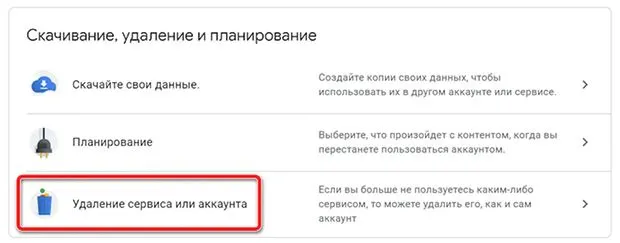
- Если вы не видите Google Pay в списке, вы уже успешно удалили его.
Шаг 2. Окончательно закройте свой платёжный профиль Google
Чтобы закрыть свой профиль платежей Google:
- Необязательно: Если у вас несколько профилей, откройте pay.google.com и войдите в профиль, который вы хотите закрыть.
- Затем используйте эту ссылку.
Это повлияет на:
- данные кредитной и дебетовой карты и другие формы платежей, сохраненные для использования при совершении покупок в службах Google, в приложениях и на веб-сайтах, не принадлежащих Google;
- данные о транзакциях в Google Play, AdWords, YouTube и других сервисах Google, а также данные о других покупках любого цифрового контента в приложениях;
- информацию о средствах, отправленных или полученных с использованием баланса Google Pay.
Примечание: после закрытия вашего профиля Google может хранить некоторую информацию в течение некоторого времени из-за юридических обязательств.
Похожие публикации:
- Как отключить подписку в google pay
- Как открыть редактирование в гугл документе
- Как очистить историю поиска в гугл картах
- Как перенести гугл презентацию в powerpoint
Как окончательно удалить платёжный профиль из службы Google Pay
Вы можете полностью прекратить использование Google Pay. Если вы откажетесь от использования службы Google Pay, связанной с вашей учетной записью Google, вы потеряете возможность снова использовать её позже.
Перед закрытием платежного профиля
Рекомендуем выполнить следующие шаги, прежде чем закрыть профиль.
- Вам нужно понять, как это повлияет на вашу учетную запись Google. Если вы закроете свой профиль Google Pay, вы потеряете возможность:
- совершать покупки в Google Play, AdWords и других службах Google;
- использовать Google Pay для оплаты покупок;
- отправлять или запрашивать деньги;
- сохранять подарочные карты, карты лояльности и реквизиты платёжных карт;
- просматривать историю транзакций.
- Если вы хотите удалить свои данные, но при этом сохранить возможность совершать покупки, вы можете:
- удалить карту
- удалить некоторую информацию о транзакции
Полное удалении аккаунта Google Pay
Шаг 1. Удалить информацию из Google Pay
Среди прочего будут удалены:
- номера виртуальных счетов (VAN) для кредитных и дебетовых карт и связанные с ними реквизиты третьих лиц;
- данные карт лояльности и подарочной карты, специальные предложения и транспортные билеты;
- данные о транзакциях, совершенных с использованием номеров виртуальных счетов (VAN);
- информация о попытках произвести оплату в магазинах;
- информация об использовании карт лояльности, подарочных карт, специальных предложений, билетов на общественный транспорт и других товаров из категории «Сохранить в Google Pay»;
- данные о покупке продуктов и услуг в приложениях и на веб-сайтах, не принадлежащих Google, с использованием Google Pay (за исключением покупки цифрового контента в приложении);
- информация о запросах средств, полученных или отправленных в Google Pay.
- Откройте myaccount.google.com.
- В разделе «Данные и персонализация» нажмите Удаление сервиса или аккаунта.
- Нажмите Удаление сервиса Google.
- Нажмите Удалить (значок корзины) рядом с Google Pay.
- Если вы не видите Google Pay в списке, вы уже успешно удалили его.
- Подтвердите удаление услуги.
Шаг 2. Окончательно закройте свой платёжный профиль Google
Чтобы закрыть свой профиль платежей Google:
- Необязательно: Если у вас несколько профилей, откройте pay.google.com и войдите в профиль, который вы хотите закрыть.
- Затем используйте эту ссылку.
Это повлияет на:
- данные кредитной и дебетовой карты и другие формы платежей, сохраненные для использования при совершении покупок в службах Google, в приложениях и на веб-сайтах, не принадлежащих Google;
- данные о транзакциях в Google Play, AdWords, YouTube и других сервисах Google, а также данные о других покупках любого цифрового контента в приложениях;
- информацию о средствах, отправленных или полученных с использованием баланса Google Pay.
Примечание: после закрытия вашего профиля Google может хранить некоторую информацию в течение некоторого времени из-за юридических обязательств.
Как разблокировать Google Pay
Для этого переходим в Настройки > Все приложения > Сервисы Google Play > Очистить данные > Управление местом > Удалить все данные. Тоже самое проделываем с приложениями Google Services Framework и Google Pay. Затем перезагружаем устройство. Пробуем заново добавить карту для Google Pay.
- Для разблокировки Google Pay необходимо в Настройках > Все приложения > Сервисы Google Play > Очистить данные > Управление местом > Удалить все данные. Также это проделываем с приложениями Google Services Framework и Google Pay, а затем перезагружаем устройство. После этого можем добавлять карту в Google Pay.
- Если Google Pay заблокирован, можно обойти блокировку, зайдя на сайт Google Pay, выбрав нужный аккаунт и перейдя в Настройки > Платежный профиль > изменить страну или регион.
- Причиной блокировки платежного профиля в Google Pay может быть отсутствие действительного способа оплаты для автоматических платежей.
- Чтобы включить Google Pay в России, необходимо зайти на страницу pay.google.com и в Настройках платежного профиля изменить страну/регион.
- Для восстановления Google Pay можно попробовать откатить приложение «Google Play Сервисы».
- Для оплаты в Google Play можно использовать сайт O-plati.ru или Huawei AppGallery.
- Чтобы узнать, какое приложение блокирует доступ к Google Pay, нужно войти в список установленных приложений и найти раздел «Специальный доступ».
- Если в Google Pay пишет, что карта заблокирована, возможно, ее признали украденной и нужно подтвердить. *Ограничение доступа к Google Pay произошло неофициально.
- Как обойти блокировку Google Pay 2022
- Почему заблокирован платёжный профиль Google Pay
- Как включить Google Pay в России
- Как восстановить Google Pay
- Как теперь платить в гугл плей
- Как узнать какое приложение блокирует доступ к Google Pay
- Почему в Google Pay пишет что карта заблокирована
- Кто заблокировал Гугл пей
- Почему у меня не работает Google Pay
- Как включить гугл пей 2022
- Как пользоваться Google Pay в России 2022
- Когда разрешат Google Pay в России
- Что случилось с Google Pay
- Как оплатить Если Google Play не работает
- Почему не работает Google Play
- Как платить в Гугл Плей после блокировки
- Когда заблокировали Гугл Пэй
- Что будет если удалить платежный профиль в гугл
- Как войти в Google Pay
- Почему в России не работает Google Play
- Что в России вместо Гугл пей
- Какие карты поддерживает Google Pay 2022
- Как активировать Google Pay на телефоне
- Каким приложением можно заменить Google Pay
- Как поменять страну в Google Play 2022
- Как совершать покупки в Гугл Плей в России 2022
- Как добавить способ оплаты в Гугл Плей 2022
- Какие банки заблокировал Google Pay
Как обойти блокировку Google Pay 2022
Как обойти блокировку
Перейдите на сайт Google Pay. Если у вас несколько аккаунтов, выберите справа вверху тот, с которого вы покупали приложения. Нажмите на меню «≡» слева вверху и перейдите в «Настройки». Прокрутите до «Платёжного профиля» и измените пункт «Страна/регион», нажав на карандаш.
Почему заблокирован платёжный профиль Google Pay
Самая распространенная проблема с оплатой — отсутствие действительного основного способа оплаты для автоматических платежей. Если мы не сможем списать средства с помощью вашего основного или резервного способа оплаты, то ваш аккаунт может быть переведен на льготный период и заблокирован через 30 дней.
Как включить Google Pay в России
Войдите в аккаунт и перейдите на страницу pay.google.com; В верхней части экрана нажмите Настройки и в разделе «Платежный профиль» рядом с пунктом «Страна/регион» нажмите на значок редактирования
Как восстановить Google Pay
Способ первый: откат приложения «Google Play Сервисы»:
- Отключить Google Pay и «Найти устройство» в «Настройки» > «Защита и местоположение» > «Приложения администратора устройства»
- Найти в списке системных приложений смартфона «Сервисы Google Play», нажать на иконку трёх точек вверху и выбрать «Удалить обновления»
Как теперь платить в гугл плей
И все же есть варианты, как оплатить Google Play сейчас. Один из самых быстрых способов сделать оплату, это зайти на сайт O-plati.ru.Используйте вместо Google Play Huawei AppGallery:
- В настройках нажмите «Управление аккаунтом»
- В «платежах и покупках» выберите «настройки».
- Добавьте «мобильный платеж».
Как узнать какое приложение блокирует доступ к Google Pay
Как найти блокирующее приложение:
- Для начала войдите в список установленных приложений.
- Нажмите «Приложения».
- Вверху справа нажмите на три точки, чтобы открыть меню.
- Нажмите на раздел «Специальный доступ».
- Вы увидите список разрешения для приложений.
Почему в Google Pay пишет что карта заблокирована
Ваша карта признана украденной и поэтому заблокирована. Чтобы она снова стала активной, ее нужно подтвердить. Войдите в аккаунт на странице pay.google.com. Если у вас несколько аккаунтов, выберите тот, в который добавлена неактивная карта.
Кто заблокировал Гугл пей
Хотя официально сообщалось об ограничении доступа только к последнему сервису.
Почему у меня не работает Google Pay
Google Pay заблокирован в России
Если испытываете проблему с оплатой, то все дело в терминале для оплаты: если его обслуживает банк, находящийся под санкциями, то платеж через Google Pay проходить не будет. Яркий пример — терминалы для оплаты в московском метро, который обслуживает попавший под санкции ВТБ.
Как включить гугл пей 2022
Откройте приложение «Google Кошелек». В нижней части экрана нажмите кнопку «Добавить в кошелек». Выберите Платежная карта. Вы увидите все карты, которые сохранены в аккаунте Google.
Как пользоваться Google Pay в России 2022
Для оплаты заказа нужно будет лишь приложить смартфон к коду с NFC-меткой — после этого автоматически откроется приложение «СБПэй» для подтверждения платежа. При этом оплату можно провести, просто отсканировав QR-код через «СБПэй» либо приложение своего банка.
Когда разрешат Google Pay в России
В России продолжают бороться с последствиями санкций. В том числе специалисты работают над проблемой оплаты с помощью смартфонов. Так, с 25 октября заработает аналог Apple Pay и Google Pay для карт «Мир».
Что случилось с Google Pay
Уже с весны 2022 года Google Pay и Apple Pay перестали работать в России, сделав Mir Pay единственным доступным вариантом. Отечественный аналог поддерживает любые карты платежной системы МИР, а с 2019 года его скачали более 10 млн раз в Google Play.
Как оплатить Если Google Play не работает
Запустите приложение Play Маркет, нажмите на иконку аккаунта справа от строки поиска, выберите «Платежи и подписки» -> «Способы оплаты». Если вы увидите опцию «Добавить оператора связи…», значит вам доступен такой способ оплаты, а если её нет — недоступен. Деньги за покупку спишутся со счёта вашего телефона.
Почему не работает Google Play
Довольно часто проблема кроется в накоплении неактуального кеша и временных данных приложения Google Play. Чтобы избавиться от них. нужно открыть «Приложения» в настройках смартфона, перейти к Google Play и там в разделе «Память» выбрать сброс и очистку.
Как платить в Гугл Плей после блокировки
С марта 2022 года оплатить покупку приложения, игры или продлить подписку на сервисы, приобретенные через Google Play в России, картой стало невозможно.
Когда заблокировали Гугл Пэй
С 10 марта 2022 года на территории Российской Федерации более не функциональны такие сервисы платежей, как Apple Pay, Google Pay и Samsung Pay.
Что будет если удалить платежный профиль в гугл
Если вы удалите свой платежный профиль Google, то вся ваша платежная информация и история транзакций будут стерты. Восстановить профиль будет невозможно. Важно!
Как войти в Google Pay
Как подключить и настроить Google Pay:
- Установите на смартфон бесплатное приложение Google Pay.
- Откройте системные настройки и включите NFC.
- Настройте блокировку экрана с помощью PIN-кода, пароля, графического ключа или отпечатка пальца.
- Запустите Google Pay и следуйте инструкциям программы по подключению карт.
Почему в России не работает Google Play
В связи с нарушениями функционирования системы платежей мы приостановили работу платежной системы Google Play для пользователей из России 10 марта 2022 г. Это значит, что они не смогут приобретать приложения и игры, оплачивать подписку или делать покупки в приложении с помощью Google Play в России.
Что в России вместо Гугл пей
И только с картами «Мир». Его можно загрузить из магазинов Google Pay либо Galaxy Store. На русскоязычном официальном сайте Samsung есть удобная функция, позволяющая понять, работает ли система с картами вашего банка.
Какие карты поддерживает Google Pay 2022
Google Pay всё 10 марта 2022 года Google Pay прекратил свою работу в России. Вернее, приложение по–прежнему доступно в Play Market, но толку от него ноль. Электронный кошелёк от Гугл поддерживал только карты платёжных систем MasterCard и VISA.
Как активировать Google Pay на телефоне
Войдите в Google Play и загрузите приложение Google Pay. Пользуясь подсказками, настройте приложение. Зайдите в меню «Оплата» и нажмите «+ Способ оплаты».Чтобы подключить Google Pay:
- Загрузите приложение с Google Play Market;
- Выберите «Добавить карту»;
- Добавьте платежные данные карты с подсказками.
Каким приложением можно заменить Google Pay
Чем заменить Google Pay на Android, который под санкциями и не дает удобно платить со смартфона. Есть два варианта:
- Mir Pay. Сервис работает только с картами платежной системы МИР, которую выпускают большинство известных российских банков.
- Samsung Pay.
- SberPay.
- СБПпэй
Как поменять страну в Google Play 2022
- Откройте приложение Google Play. на устройстве Android.
- В правом верхнем углу экрана нажмите на значок профиля.
- Выберите Настройки Общие Настройки аккаунта Страна и профили.
- Укажите нужную страну.
Как совершать покупки в Гугл Плей в России 2022
Д. В марте 2022 года компания Google приостановила работу Google Play на территории России. С этого числа россияне больше не могут покупать приложения и игры, оплачивать подписки или совершать какие-либо покупки цифровых товаров в приложениях с помощью Play Маркета в России.
Как добавить способ оплаты в Гугл Плей 2022
Как добавить способ оплаты в аккаунт Google Play:
- На телефоне Android откройте раздел, в котором перечислены ваши способы оплаты в Google Play.
- Выберите Добавить способ оплаты.
- Укажите данные нового способа оплаты.
- Следуйте инструкциям на экране.
Какие банки заблокировал Google Pay
Сервисы Apple Pay и Google Pay перестанут работать с картами попавших под санкции российских банков. Об этом сообщает Центробанк РФ. Под ограничения попали ВТБ, Совкомбанк, «Открытие», Новикомбанк и ПСБ.
22.04.2023 Как разблокировать Google Pay
Google Pay был заблокирован несколькими государственными регуляторами в различных странах из-за нарушения правил и требований в области финансового регулирования. В Южной Корее, например, в 2019 году Комиссия по финансовому надзору (FSS) обвинила Google в нарушении законов о защите потребителей и требовала удалить из приложения Google Pay функции, несовместимые с законодательством. В том же году в Бразилии Банк Центральный заблокировал Google Pay, объясняя это нарушениями правил банковской деятельности. В других странах проблемы Google Pay связаны с недостаточным уровнем безопасности и защиты данных пользователей.