
Добавить сайт в исключения блокировщика рекламы: как это сделать
Чтобы избавиться от навязчивой рекламы в браузере, установите качественный блокировщик. Для этого отлично подойдет AdBlock. Бывают случаи, когда утилита мешает. Добавить сайт в исключения AdBlock в браузере поможет детальная инструкция.
Что такое AdBlock и зачем он нужен
AdBlock был создан Майклом Гундлахом у 2009 году и поддерживает более 40 языков мира. Что такое AdBlock? Это один из самых популярных инструментов для блокировки навязчивой рекламы в браузере. Его создали, чтобы обеспечить беззаботное пользование интернетом, не отвлекаясь на надоедливые рекламные объявления.
Программное обеспечение разработано, чтобы пользователи могли настраивать то, что отображается в веб-браузере. Это дает возможность пользователям контролировать свою конфиденциальность, блокируя много инструментов, которые рекламодатели и компании используют для слежки за людьми, когда они онлайн.
- блокировка сторонних трекеров и защита данных пользователей;
- блокировка рекламы, содержащей вредоносные программы, мошенников и майнеров;
- блокировка всплывающих окон, раздражающих рекламных баннеров, видеорекламы на YouTube, Facebook, Twitch;
- увеличение скорости загрузки страницы;
- наличие фильтров, разрешенных списков, темного режима и ярких тем;
- синхронизация со всеми профилями Google Chrome;
- вместо заблокированной рекламы, можно вставлять изображения котиков, собачек и природы;
- служба поддержки, которая оперативно поможет пользователям.
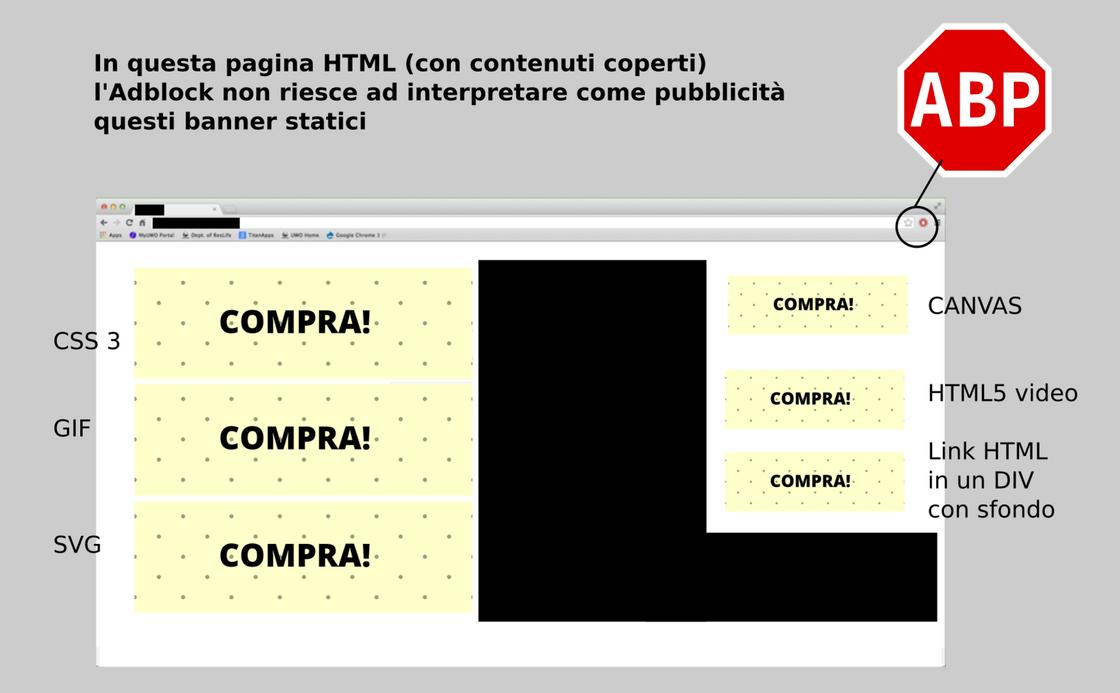
Какой принцип работы AdBlock? Программа блокирует HTTP-запросы в соответствии с адресами источника и различные типы элементов страницы. Это может быть картинка, скрипт, iframes, объекты flash и Java и многое другое. AdBlock использует правила скрытия — таблицы стилей, чтобы скрывать элементы, например текстовые объявления. Программа автоматически блокирует навязчивую рекламу.
С 2015 года AdBlock участвует в программе «Приятная реклама». Программа пропускает те рекламные объявления, которые соответствуют некоторым критериям (не являются навязчивыми).
Важно понимать, что блокировщик рекламы может помешать пользоваться функционалом ряда сайтов. Например, совершая покупки через сервис «кешбэк» при включенной блокировке рекламы, пользователь лишится возможности получить вознаграждение.
Как добавить сайт в список исключения AdBlock
Как блокировать рекламу на сайтах? Необходимо скачать и установить утилиту для браузера. AdBlock найдете в специальном магазине приложений Chrome или аналоге в другом браузере. После инсталляции блокировщика автоматически настраивает список фильтров по умолчанию. AdBlock начинает блокировать рекламу сразу после установки. Если пользуетесь несколькими браузерами, то установите блокировщик для каждого.
В ряде случаев блокировщик рекламы нужно отключить. Чтобы не включать / выключать AdBlock при каждом заходе на такой сайт, ресурс можно добавить в список исключений. Тогда при каждом заходе на любую страницу портала блокировщик рекламы будет отключаться автоматически.
Как добавить сайт в исключения для AdBlock? В браузере Chrome необходимо выполнить такие действия:
- Войдите в приложение блокировщика, кликнув по его иконке в правом углу браузера возле адресной строки.
- Выберите «Не запускать на страницах этого домена», «Включено на этом сайте» если используете AdBlock Plus.
- Блокировщик выключен, если его иконка стала серой.
В браузере Opera действия следующие:
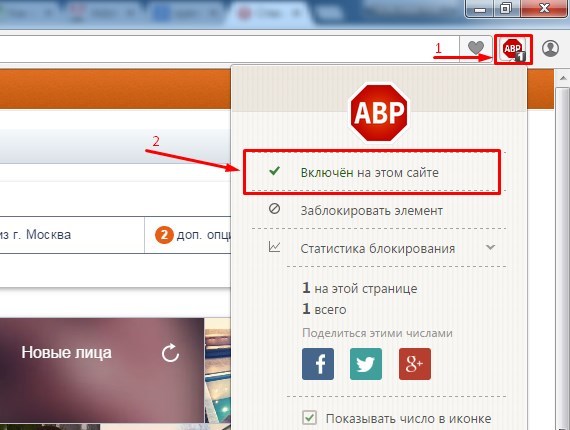
- Нажмите на иконку AdBlock.
- В выпавшем меню кликните на надпись «Включен на этом сайте».
- Зеленая галочка должна смениться на крестик.
Если используете Mozilla Firefox, то выполните такой порядок действий:
- В правом углу браузера найдите иконку с блокировщиком и кликните по ней.
- Появится список, в котором выберите «Не запускать на страницах этого домена» / «Отключите на (название сайта)».
При использовании Safari выполните такие действия:
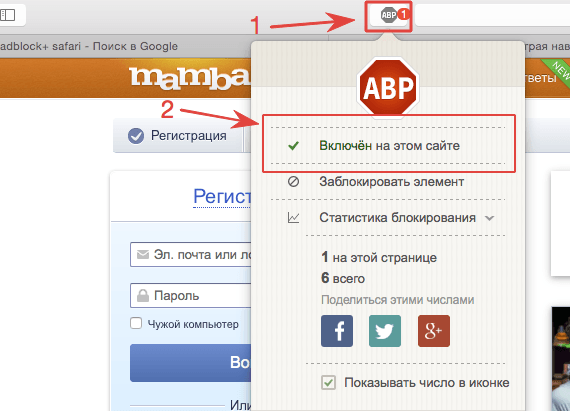
- Кликните на иконку блокировщика, расположенную вверху справа.
- Выберите запись «Не запускать на страницах этого домена» или «Включен на этом сайте» и нажмите на нее.
Нет большой сложности в том, чтобы добавить интересующий сайт в исключения блокировщика рекламы AdBlock. Приложение запомнит выбор, и в дальнейшем не придется каждый раз его отключать. Следуйте рекомендациям, и у вас все получится.
Как добавить сайт в белый список Adblock и исключить блокировку рекламы Opera

Здравствуйте. Если Вы используете расширение для блокировки рекламы, типа Adblock или встроенную функцию блокировки рекламы Opera и хотите узнать, как отключить их для определенного сайта, то есть добавить в белый список, то я расскажу как это сделать.
Мой блог seosait.com содержит рекламу Google AdSense, прибыль от которой используется на его содержание. Если Вы добавите мой сайт в белый список, Вы поможете его развитию, за что Вам огромное, человеческое спасибо!
Пример добавления сайта в белый список Adblock я покажу на примере трех популярных браузеров и отдельно расскажу, как внести сайт в исключения для встроенного блокировщика рекламы в Opera . По сути у всех интернет браузеров, это делается одинаково, надеюсь, все будет понятно и у вас не возникнет проблем с этим.
- Добавляем сайт в исключения OPERA
- Добавляем сайт с Adblock в исключения Firefox, Google Chrome и Opera
Добавляем сайт в исключения встроенного блокировщика интернет браузера OPERA
С недавнего времени в интернет браузере Opera появилась возможность блокировать рекламу его встроенными функциями без использования таких расширений, как Adblock и подобных ему.

Для включения данной функции нажмите в Opera: МЕНЮ — НАСТРОЙКА — ОСНОВНЫЕ и первым пунктом будет идти функция БЛОКИРОВКА РЕКЛАМЫ. Поставьте птичку перед функцией БЛОКИРОВКА РЕКЛАМЫ и все у вас работает встроенная блокировка рекламы Opera.
Если вы пользуетесь данной функцией, т.е. у вас стоит галочка перед опцией «Блокировка рекламы» и вы хотите внести какой то сайт в исключения для блокировки, то вам нужно нажать на кнопку Управления исключениями.

После этого у вас появиться всплывающие окно в котором сначала введите адрес вносимого в исключения сайта (1), а потом нажмите кнопку ГОТОВО (2).

После этого сайт появиться в исключениях и к нему не будут применяться правила блокировки рекламы.

На этом с встроенной функцией блокировки рекламы в интернет браузере Opera все.
Добавляем сайт в исключения блокировщика Adblock для Firefox, Google Chrome и Opera
Если Ваш браузер Firefox, то Вам нужно на панели браузера с элементами управления найти иконку Adblock нажать на нее и в появившемся меню выбрать пункт Отключить на … и там будет название сайта на котором вы сейчас находитесь. Например, на моем сайте это будет так:

Если Вы пользуетесь Google Chrome то Вам предстоит сделать три шага. Сначала найти иконку в верхней панели браузера и нажать на нее. В появившемся меню нажать на Не запускать на страницах этого домена.

Далее появится окошко, в котором нужно нажать кнопку — Исключить. После чего страница перезагрузится и изменения вступят в силу.

Для браузера Opera, тоже все просто. Находим иконку на панели, нажимаем на нее и в появившемся меню, выбираем пункт — Выключить на этом сайте.

На остальных браузерах это делается схожим образом, как и писал выше. Надеюсь Вы добавите любимые сайты в белый список, тем самым отблагодарив их создателей.
Также есть другие расширения для блокировки рекламы, но их функции схожи с Adblock и думаю у вас не возникнет проблем с отключением блокировки в них.
На этом все, спасибо за внимание и всех вам благ!
Как отключить и настроить блокировщики AdBlock, Ublock, Adblocker Ultimate
Если у вас установлен блокировщик рекламы, то на нашем сайте он может блокировать не только рекламу, но частично — сам сайт, поэтому, требуется настройка (сложный путь) или отключение (простой путь).
Как настроить блокировщики AdBlock, Ublock, Adblocker Ultimate (сложный путь)
Блокировщики рекламы настраиваются похожим способом, мы приводим основные, но если у вас другой блокировщик, то инструкция по его настройке окажется аналогичной.
Настроить AdBlock для нашего сайта
- В правом верхнем углу браузера нажмите значок
 .
. - В открывшемся окне нажмите значок
 .
. - Перейдите на вкладку Белый список сайтов.
- Скопируйте урл нашего сайта из адресной строки.
- Нажмите кнопку Добавить сайт.
- Вернитесь на страницу нашего сайта и обновите ее.
Настроить Ublock для нашего сайта
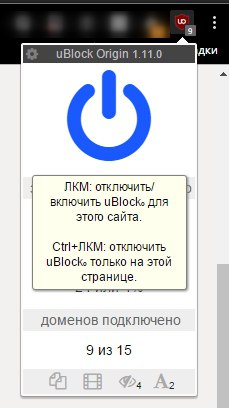
- В правом верхнем углу браузера нажмите иконку плагина.
- Нажмите на синюю кнопку включения:
Как отключить блокировщики AdBlock, Ublock, Adblocker Ultimate (простой вариант)
Google Chrome
1. Запустите Google Chrome.
2. Нажмите на значок «. «.
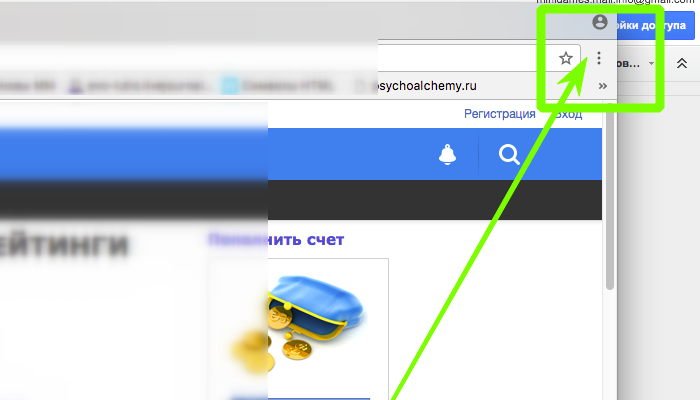
3. Найдите в списке «Дополнительные инструменты» → «Расширения».
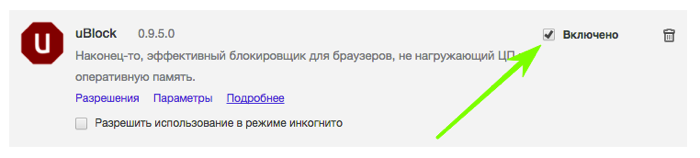
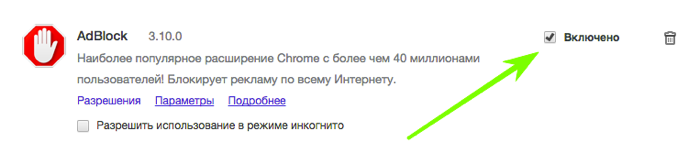
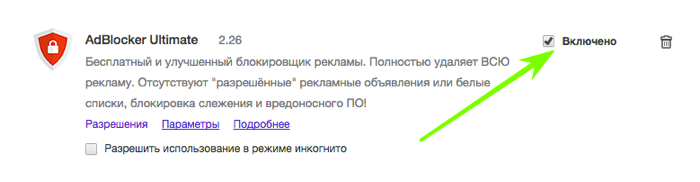
4. Найдите блокировщик в списке расширений. Если его не видно, нажмите на кнопку «Показать все расширения/дополнения» в нижней части страницы.
5. Снимите галочку с AdBlock, Ublock или Adblocker Ultimate.
Opera
1. Запустите браузер.
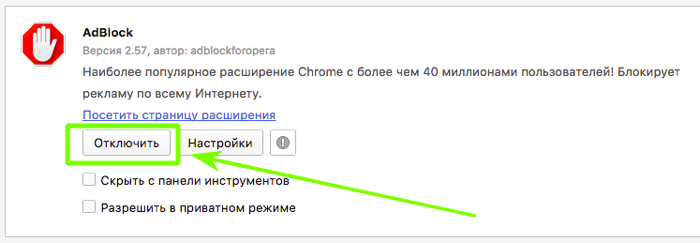
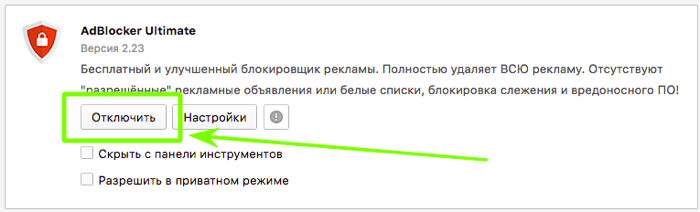
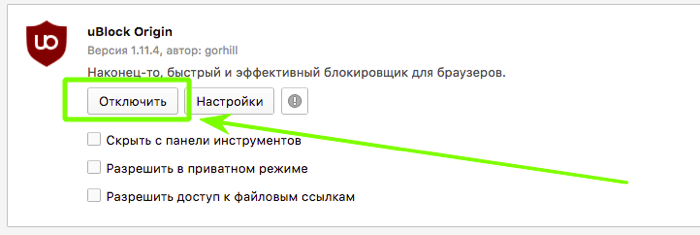
2. Нажмите на значок с пазлом «Расширения».
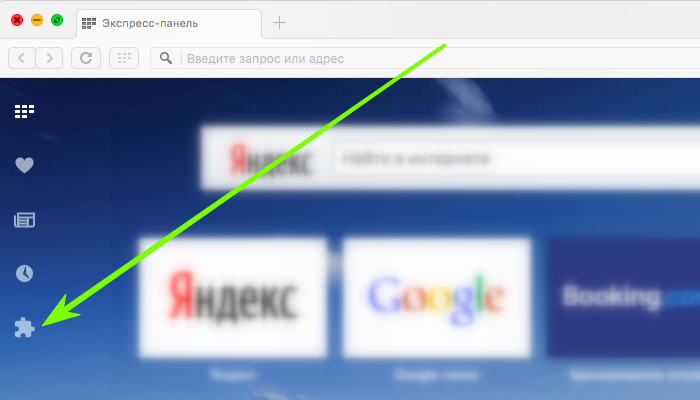
3. Отключите расширения AdBlock, Ublock, Adblocker Ultimate.
Firefox
1. Запустите Firefox.
2. Нажмите «Меню» → «Дополнения».
3. Отключите AdBlock, Ublock, Adblocker Ultimate.
Яндекс.Браузер
1. Запустите Яндекс.Браузер.
2. Найдите значок Расширений.
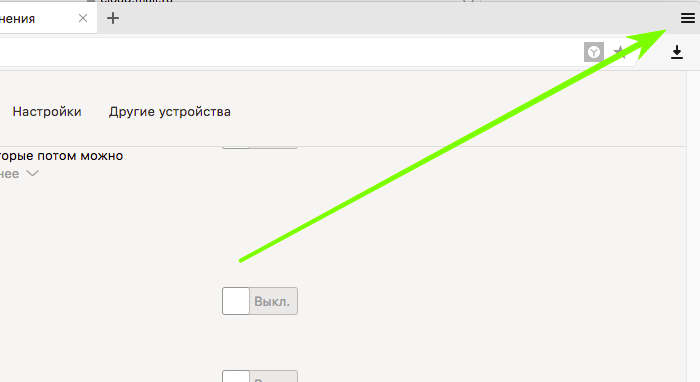
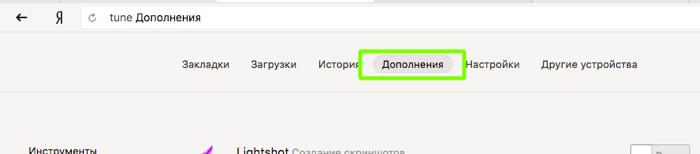
3. Перейдите в Дополнения.
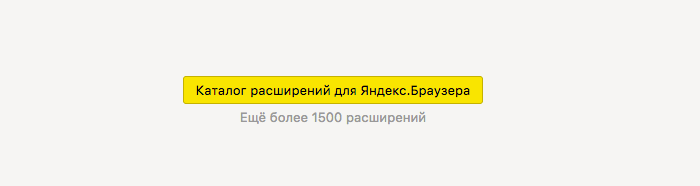
4. Перейдите по кнопке внизу «Каталог расширений для Яндекс.Браузера».
5. Прокрутите колесиком мыши до раздела «Из других источников».
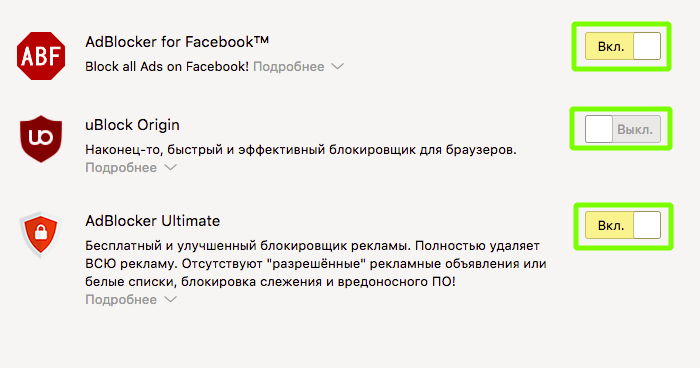
6. Отключите расширения AdBlock, Ublock, Adblocker Ultimate.
Вопросы-ответы
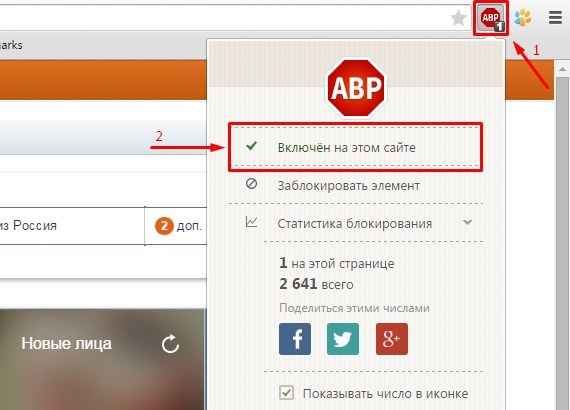
Чтобы добавить сайт в исключения Adblock в браузере Google Chrome:
- В правом верхнем углу окна браузера найдите иконку расширения и кликните по ней.
- В появившемся окошке отключите расширение для сайта.
Mozilla Firefox
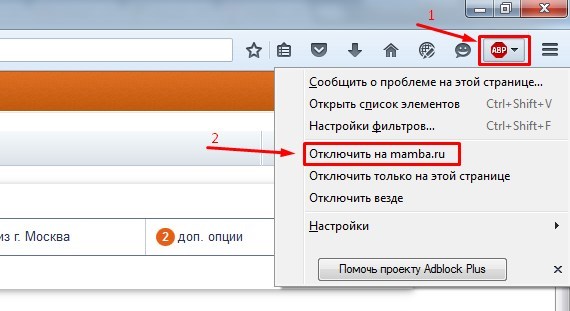
Чтобы добавить сайт в исключения Adblock в браузере Mozilla Firefox:
- В правом верхнем углу окна браузера найдите иконку расширения и кликните по ней.
- В появившемся окошке отключите расширение для сайта.
Internet Explorer
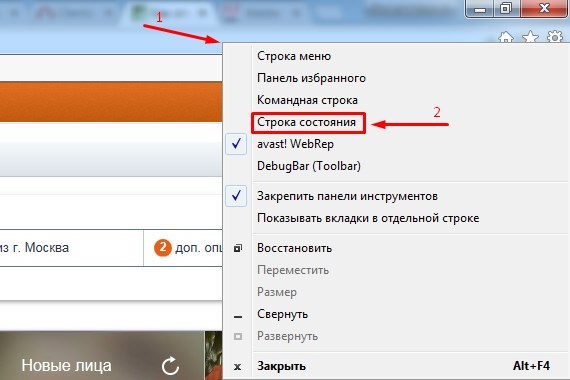
Чтобы добавить сайт в исключения Adblock в браузере Internet Explorer:
- Правой кнопкой мыши кликните по верхней панели браузера.
- В появившемся меню включите панель «Строка состояния»
- В правом верхнем углу окна браузера найдите иконку расширения и кликните по ней.
- В появившемся окошке отключите расширение для сайта.
- В верхней части окна браузера найдите иконку расширения и кликните по ней.
- В появившемся окошке отключите расширение для сайта.
- Как зарегистрировать аккаунт?
- Что делать, если письмо с подтверждением о регистрации не пришло?
- Как поменять пароль для входа?
- Как добавить объявление?
- Как продлить объявление?
- Как добавить сайт в исключения Adblock
- Как пополнить баланс?
- Автоматическая загрузка объявлений, XML
- Что такое Личный кабинет? Зачем он нужен?
- Можно ли поменять персональные данные в Личном кабинете?
- Избранное. Зачем оно? Как им пользоваться?
- Не правильно определяется положение объекта недвижимости на карте?
- info@nedvizhimostpro.kz
- Политика конфиденциальности
- Пользовательское соглашение
Opera
Чтобы добавить сайт в исключения Adblock в браузере Opera:
Safari
Чтобы добавить сайт в исключения Adblock в браузере Safari:
Использование сайта означает согласие с Пользовательским соглашением и Политикой конфиденциальности Nedvizhimostpro.kz