
Инструкция по настройке автоматического включения экрана Андроид при новых уведомлениях
Тема статьи — автоматическое включение экрана при новых уведомлениях на Android. Многие владельцы Андроид устройств не знают где в настройках телефона включить или выключить функцию когда при новых уведомлениях экран автоматически включается.
На этой странице вы найдете подробную инструкцию, где в настройках телефона Android настраивается автоматическое включение экрана при новых уведомлениях. Для примера мы используем смартфон на Андроид 9, ничего сложного, вы сможете это сделать самостоятельно, надеюсь, инфа подойдет и к другим версиям. Инструкция для Android 10 будет ниже. Так же вы можете посмотреть отзывы под статьей, возможно, кто-то уже поделился еще полезной информацией о настройке автовключения экрана телефона при поступлении новых уведомлений именно для вашего устройства.

Теперь давайте посмотрим где в настройках Android включить или выключить режим активации экрана при уведомлениях.
— Открываем на своем телефоне «Настройки» .
— Далее в открывшихся настройках переходим в пункт «Экран».
— Далее в настройках экрана открываем пункт «Автоматическое включение экрана». (Если вдруг в настройках экрана не будет пункта «Автоматическое включение экрана», то сперва открываем пункт «Дополнительно», а уже потом пункт «Автоматическое включение экрана»).
— Теперь нам нужен пункт «При новых уведомлениях» (Включать экран, когда приходит новое уведомление).
Все, теперь вы можете сделать чтоб экран загорался при уведомлениях активировав этот пункт или сделать так чтоб экран не включался при новых уведомлениях отключив эту функцию.
Инструкция как на Android 10 настроить включение экрана при новых уведомлениях. Здесь немного изменили и нужный пункт убрали дальше в настройках экрана.
— Открываем на своем телефоне «Настройки» .
— Далее в открывшихся настройках переходим в пункт «Экран».
— Далее раскрываем пункт «Дополнительно».
— Далее пункт «Информация на заблокированном экране».
— Если надо чтоб на телефоне экран включался когда приходят новые уведомления активируем пункт «При новых уведомлениях», а если хотите чтоб экран не включался при поступлении новых уведомлений, то отключаем этот пункт.
Если вам нужно запретить показывать уведомления на заблокированном экране включая входящие смс сообщения, то перейдите по этой ссылке на другую стать где найдете инструкцию как это сделать.
Надеюсь информация оказалась полезной. Не забудьте оставить отзыв и указать модель устройства к которому подошли или нет способы из статьи чтоб и другим осталась от вас полезная информация. Спасибо за отзывчивость!
Статья размещена 23.11.2019г. Отредактирована 28.03.2020г.
Отзывы включение экрана Android при уведомлениии
Добавить отзыв или поделиться полезной информацией по теме страницы.
ОБНОВИТЬ СТРАНИЦУ С ОТЗЫВАМИ
Автор:Евгений
18-09-2023
20 час. 17 мин.
Сообщение:
На 13 андроиде не нашёл, как выключить функцию включения экрана при получении уведомлений
Автор:Оксана
15-09-2023
22 час. 45 мин.
Сообщение:
Как настроить данную функцию на самсунг а54
Автор:Владимир
19-05-2023
15 час. 01 мин.
Сообщение:
У меня самсунг a02s андройд 12. Я так и не смог найти функции отключение/включение экрана при новых уведомлении
Автор:Адам
03-09-2022
21 час. 14 мин.
Сообщение:
Здравствуйте . У меня Реалми . Хотел , чтобы экран загорался при получении уведомлении , тогда в настройках выставил , но экран быстро загорается и гаснет . Даже не видно что за сообщение. На сяоми было нормально. Почему так .
Автор:Anton
08-01-2021
23 час. 57 мин.
Сообщение:
Самсунг С9, нет такого что вы описала начиная с того что пункта «Экран» нет, есть Дисплей, а есть «Экран блокировки». короче немного безтолково описали
Автор:Марина
17-11-2020
15 час. 31 мин.
Сообщение:
На Wieppo Android 7.0 не нашла эту функцию, на Prestigio Android 4 есть.
Автор:Павел
19-08-2020
16 час. 10 мин.
Сообщение:
На Samsung A10S ничего подобного не нашёл, видать просто не реализована эта функция, а жаль.
Автор:Илья
08-05-2020
14 час. 15 мин.
Сообщение:
Вы бы хоть написали, на телефоне какого производителя это проделываете. Это не дефолтная фича Android. Кто-то у себя такое реализовал, кто-то — нет. У Oppo эта фича есть, у Samsung — нет.
Автор:Андрей
26-03-2020
15 час. 01 мин.
Сообщение:
Любовь, чтоб на Android 10 включить отключить уведомления на заблокированном экране зайдите в Настройки/Приложения и уведомления/Уведомления/Уведомления на заблокированном экране/Не показывать уведомления
Автор:Любовь
26-03-2020
14 час. 36 мин.
Сообщение:
Здравствуйте. На моем Samsung Galaxy S9, нет пункта в меню «Автоматическое включение экрана». Android 10.

Смартфоны с самой лучшей камерой 2023. В рейтинге предоставлены телефоны с самой лучшей камерой на сегодняшний день.

Бесплатно телефон по акции. Бесплатные телефоны, смартфоны сенсорные и кнопочные как брендовых производителей Samsung, iPhone так и малоизвестных.
Оставляя отзывы, Вы помогаете
другим сделать правильный выбор.
ВАШЕ МНЕНИЕ ИМЕЕТ ЗНАЧЕНИЕ.
- Копирование материалов и иной информации с сайта для дальнейшего размещения на других ресурсах разрешена только при наличии прямой (активной) и индексируемой ссылки на сайт www.telefoniy.ru или ссылки на страницу где взята информация!
Спасибо за понимание и удачи вам в ваших делах! - Связаться с администратором сайта
- Владелец сайта telefoniy.ru
- Правила пользования сайтом
- Сайт работает с 2011 по 2023 г.
Как предотвратить включение экрана Xiaomi при получении уведомлений

По умолчанию, экран нашего Xiaomi включается каждый раз, когда мы получаем уведомление. Это, в некоторых случаях, может быть полезно, хотя правда в том, что это негативно влияет на батарею нашего смартфона, а также на нашу конфиденциальность.
То, что экран нашего Xiaomi включается каждый раз, когда мы получаем уведомление заставляет страдать вашу автономность. Если сложить все время, которое он включается в течение дня, то, вероятно, мы теряем несколько минут автономности.
Кроме того, может быть неудобно каждое уведомление выводится на экран перед посторонними глазами. Любой, кто держит наш смартфон в поле зрения, сможет увидеть, какое уведомление мы получили, хотя мы можем частично скрыть его содержание.
Как предотвратить включение экрана Xiaomi при получении уведомления
Если мы хотим предотвратить включение экрана нашего Xiaomi при каждом новом уведомлении нам просто нужно выполнить следующие действия:
- Перейдите в Настройки > Экран блокировки
- Зайдя внутрь, деактивируем опцию «Активируем Блокировать экран для уведомлений »
Деактивировав эту опцию, мы предотвратим включение экрана каждый раз, когда мы получаем уведомление на нашем Xiaomi. Кроме того, если мы просто хотим предотвратить это в определенных приложениях, процесс довольно прост:
- Перейдите в Настройки > Уведомления
- Находясь внутри, нажмите на приложение, которое мы хотим предотвратить от отображения на главном экране, и деактивируйте опцию «Уведомления на экране блокировки »
Смартфоны 06 августа 2022 0 
 (1 159 голосов)
Как убрать включение экрана при уведомлениях
Что делать, если на Xiaomi Redmi 4x, при приходе уведомлений, каждый раз загорается экран? Эту функцию можно отключить в настройках вашего смартфона. Заходим в:
- Настройки—>Экран блокировки и отпечаток пальца. Выключаем пункт «Пробуждать устройство для показа уведомлений»

Однако, если он уже был отключен до этого, а экран продолжает загораться, то просто включаем этот пункт, а затем выключаем снова.
Уведомления на Xiaomi (Сяоми): как включить, отключить и настроить
Оповещения, пуши — важная часть взаимодействия со смартфоном. Уведомления предупреждают о возможных угрозах безопасности, напоминают о важных делах. Через оповещения любые приложения доносят до пользователя информацию: о сообщениях, пропущенных звонках, списании и поступлении денег и т. д. Настроить уведомления на Xiaomi (Сяоми) можно. Сегодня покажем, что можно сделать.
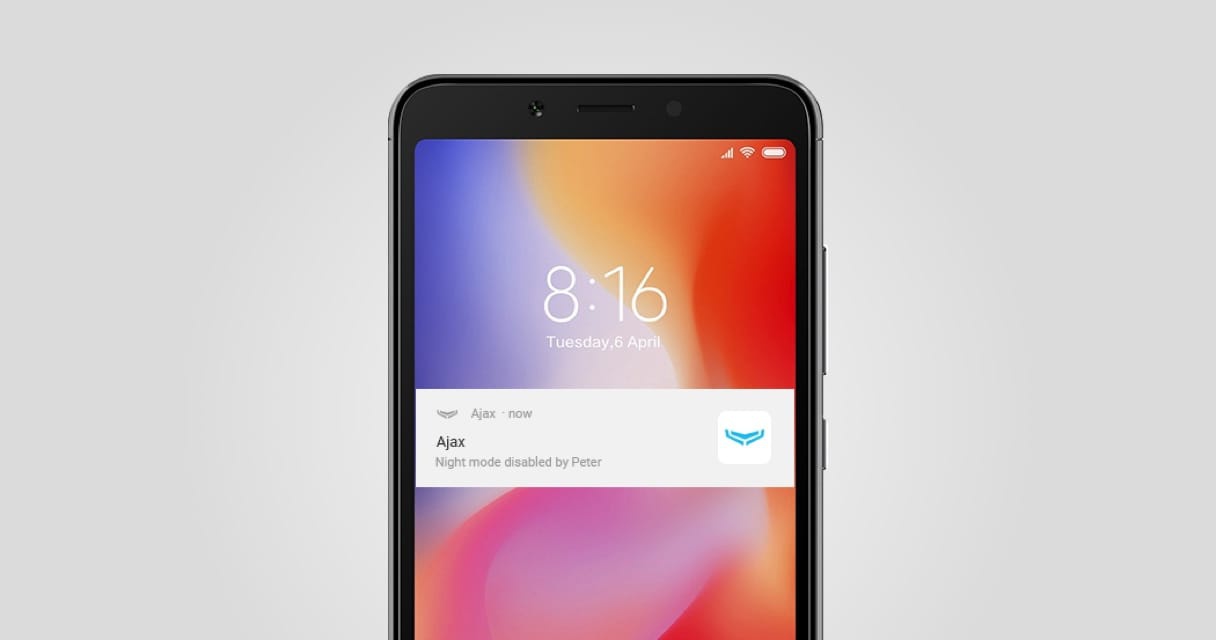
Пользователю доступно не очень много элементов настройки, но кое-что изменить можно. Фото: ajax.systems
Как проверить, в каких уведомлениях включены пуши (оповещения)
Сделать это просто. Достаточно перейти в «Настройки» — «Уведомления и Центр управления» — «Всплывающие».
Перед пользователем откроется следующая страница. На ней будут перечислены все утилиты, разделённые на три категории: с включёнными/отключёнными всплывающими уведомлениями, с выключенными любыми оповещениями.
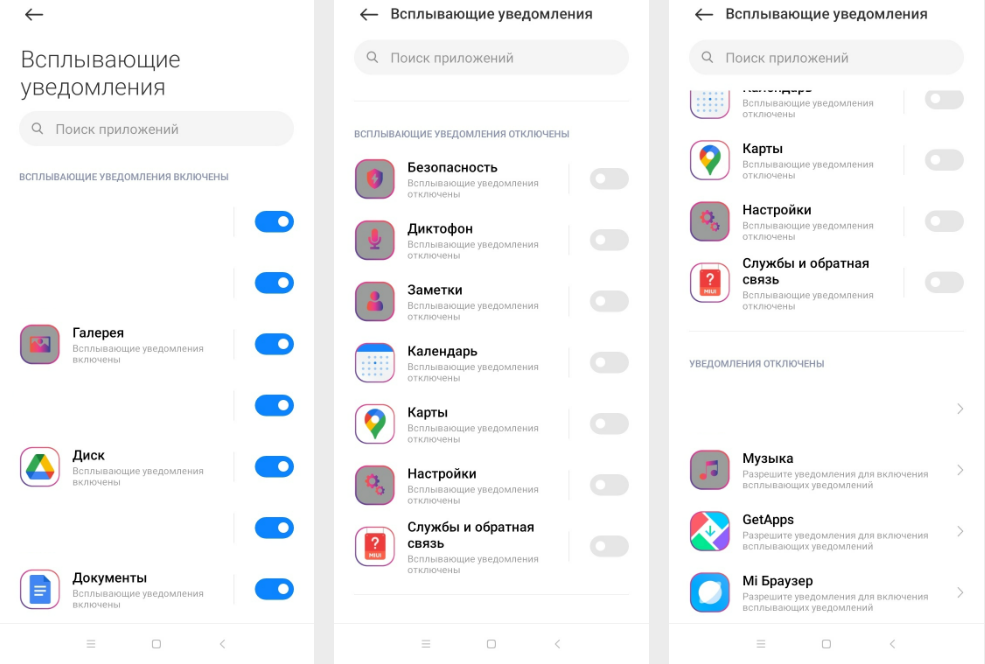
Прямо на этом этапе можно включить/отключить пуши. Достаточно потянуть бегунок рядом с утилитой вправо или влево. Иллюстрация: Елизавета Чупикова, Xi.Express
Базовые изменения
Если перейти в меню «Настройки», а потом тапнуть на «Уведомления», можно попасть базовые настройки оповещений.
Первое, что видит пользователь, это три вкладки:
– экран блокировки — можно менять дизайн оповещений, которые приходят на заблокированный дисплей. Об этом пункте лучше рассказать более подробно, поэтому ниже мы вынесли его в отдельный блок;
– всплывающие — если перейти сюда, откроется список всех установленных программ. Чтобы отключить всплывающие уведомления на Xiaomi, бегунок нужно деактивировать. Чтобы включить — активировать (должен окраситься в синий цвет);
– метки — если перейти в этот блок, опять откроется весь перечень приложений. Если бегунок активирован — как только придёт уведомление от приложения, на нём (в меню или на рабочем столе) появится красная метка. Если бегунок деактивирован, меток не будет. Почему метки — это удобно? Например, вам пришло много оповещений от разных приложений. Вы смахнули их с экрана и они пропали. Если меток нет, трудно вспомнить, в какие программы приходили пуши. А если метки включены — открыв меню, можно сразу увидеть, в каких приложениях непрочитанные уведомления.
Следующее, что реально изменить — вид оповещений в «Шторке уведомлений». Тут возможностей у пользователя мало. На выбор только два дизайна: стандартный от Android или от MIUI. Отличаются они масштабом картинки и размещением текста.
Тем пользователям, кому очень хочется кастомизировать стиль оповещений на шторке, можем посоветовать покопаться в «Темах». Некоторые из них предлагают не только свой стиль обоев, фонов и иконок, но и уведомлений на шторке.
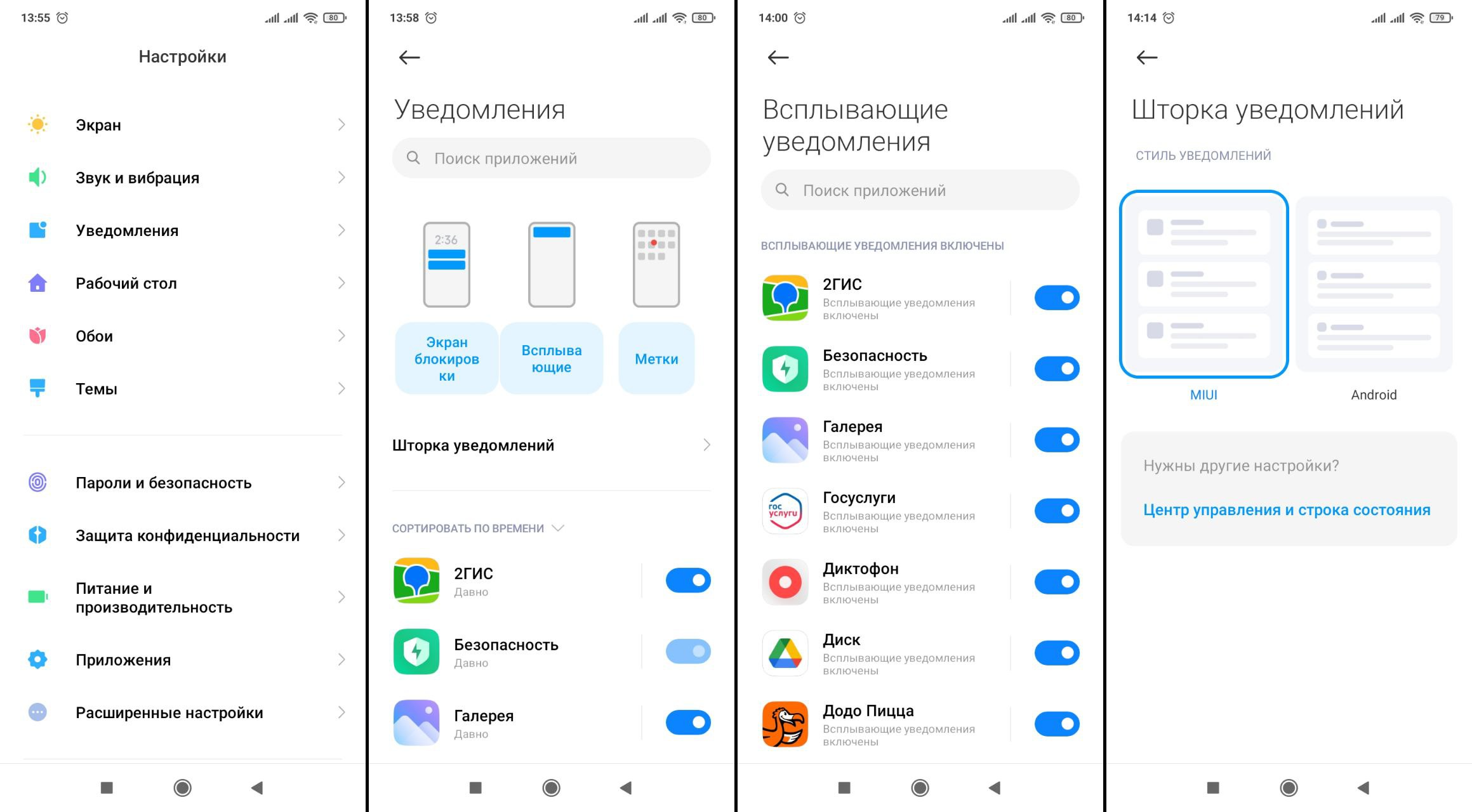
Главное в этом блоке — можно выключить назойливые пуши там, где они не нужны. Иллюстрация: Елизавета Чупикова, Xi.Express
Уведомления на экране блокировки Сяоми
Появляться пуши могут не только во время активного использования телефона. На тёмный или AlwaysOn дисплей они также приходят. Их внешний вид человек может немного скорректировать. Для чего? Например, чтобы скрыть текст пришедшего сообщения и сохранить важную информацию от посторонних глаз.
Для настройки следует зайти в «Уведомления» и тапнуть на «Экран блокировки».
Появится меню с двумя вкладками:
– «формат» — доступно три варианта: только оповещение без содержимого сообщения, с содержимым или не показывать уведомление вообще;
– «доступ с экрана блокировки» — если деактивировать, то попасть в утилиту кликнув на пуш будет невозможно.
Можно увидеть список всех установленных приложений с бегунками рядом. Их можно активировать/деактивировать, тем самым включив или выключив уведомления на заблокированном экране для каждой отдельной утилиты.
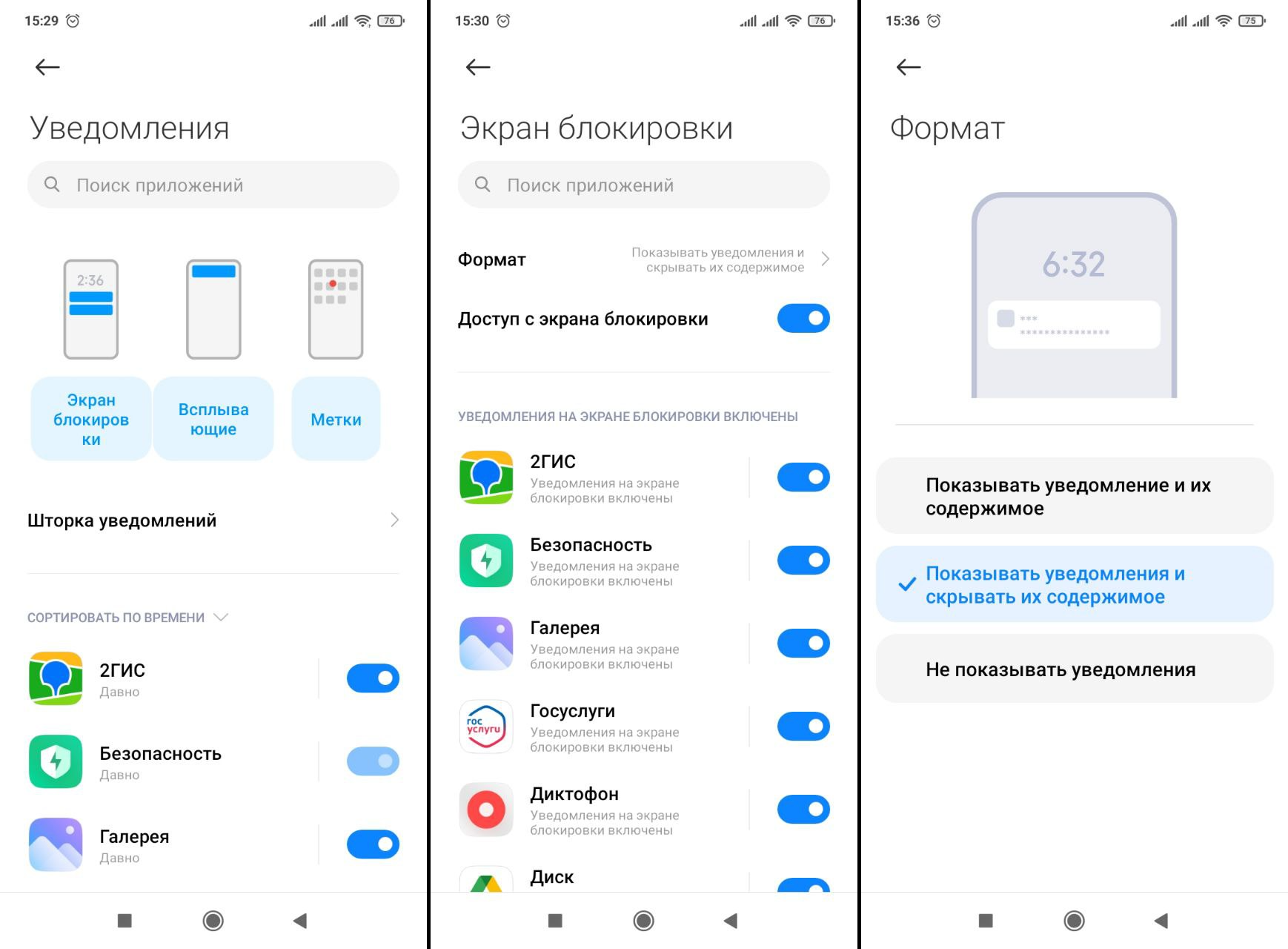
На заблокированном дисплее можно выключить пуши или немного изменить их внешний вид. Иллюстрация: Елизавета Чупикова, Xi.Express
Детальная настройка оповещений
Если снова нажать на «Настройки» — «Уведомления», то ниже «Шторки уведомлений» можно увидеть перечень софта, который установлен на смартфоне. Рядом с каждым есть бегунок, который можно деактивировать, если хочется отключить уведомления на Сяоми для этой программы. А вот если тапнуть на иконку, можно попасть в детальное меню.
Попасть в это меню можно другими способами:
- на рабочем столе зажать иконку программы и дождаться появления небольшого меню. Кликнуть в нём «О приложении» — «Уведомления»;
- или нажать «Настройки» — «(Все) Приложения» — выбираем любое — «Уведомления»;
- или тапнуть «Настройки» — «Уведомления» — «Экран блокировки» — кликнуть в списке на интересующую утилиту.
Что можно поменять:
- самый верхний бегунок — сдвинуть вправо — активировать, двинуть влево — деактивировать получение уведомлений (от указанной программы);
- установить или снять метку с конкретно этого приложения. Даже если все остальные метки будут отключены, для этого приложения можно их включить;
- разрешить/запретить показывать пуши на экране блокировки;
- включить/выключить мелодию и виброотклик.
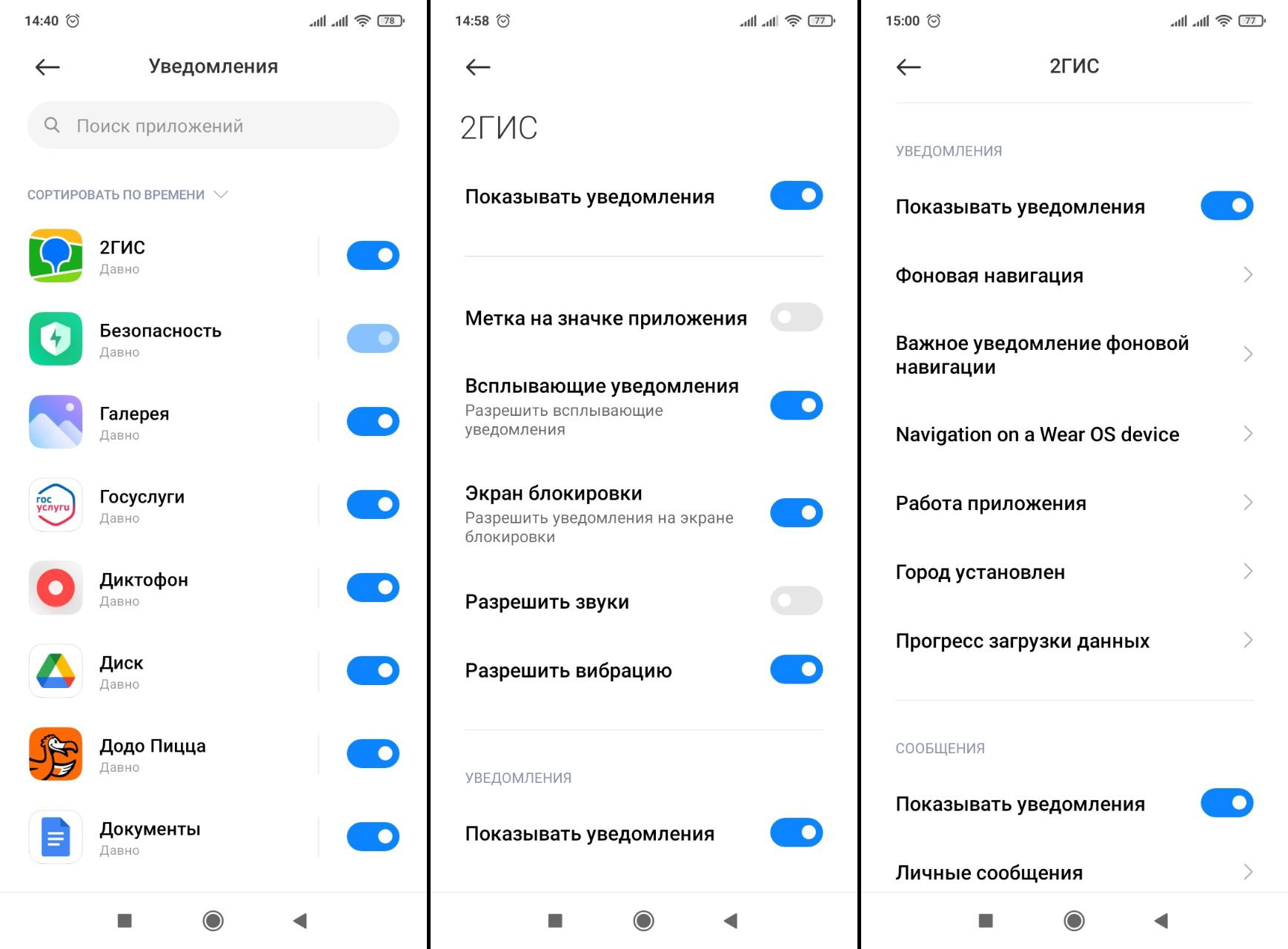
Настроить, включить и выключить уведомления просто для каждого приложения. Иллюстрация: Елизавета Чупикова, Xi.Express
В блоке «Уведомления» (иногда называется «Другое» или не имеет вообще названия) можно активировать бегунок. Это сделает активной ещё часть настроек.
Она индивидуальна для многих приложений. Например, в «2ГИС» можно настроить звук, вибрацию, демонстрацию оповещения на обычном и заблокированном экранах отдельно для фоновой навигации, установки городов, прогресса загрузки данных. У «Кинопоиска» доступна настройка приходящих сообщений, отчёты о прогрессе и завершении скачивания.
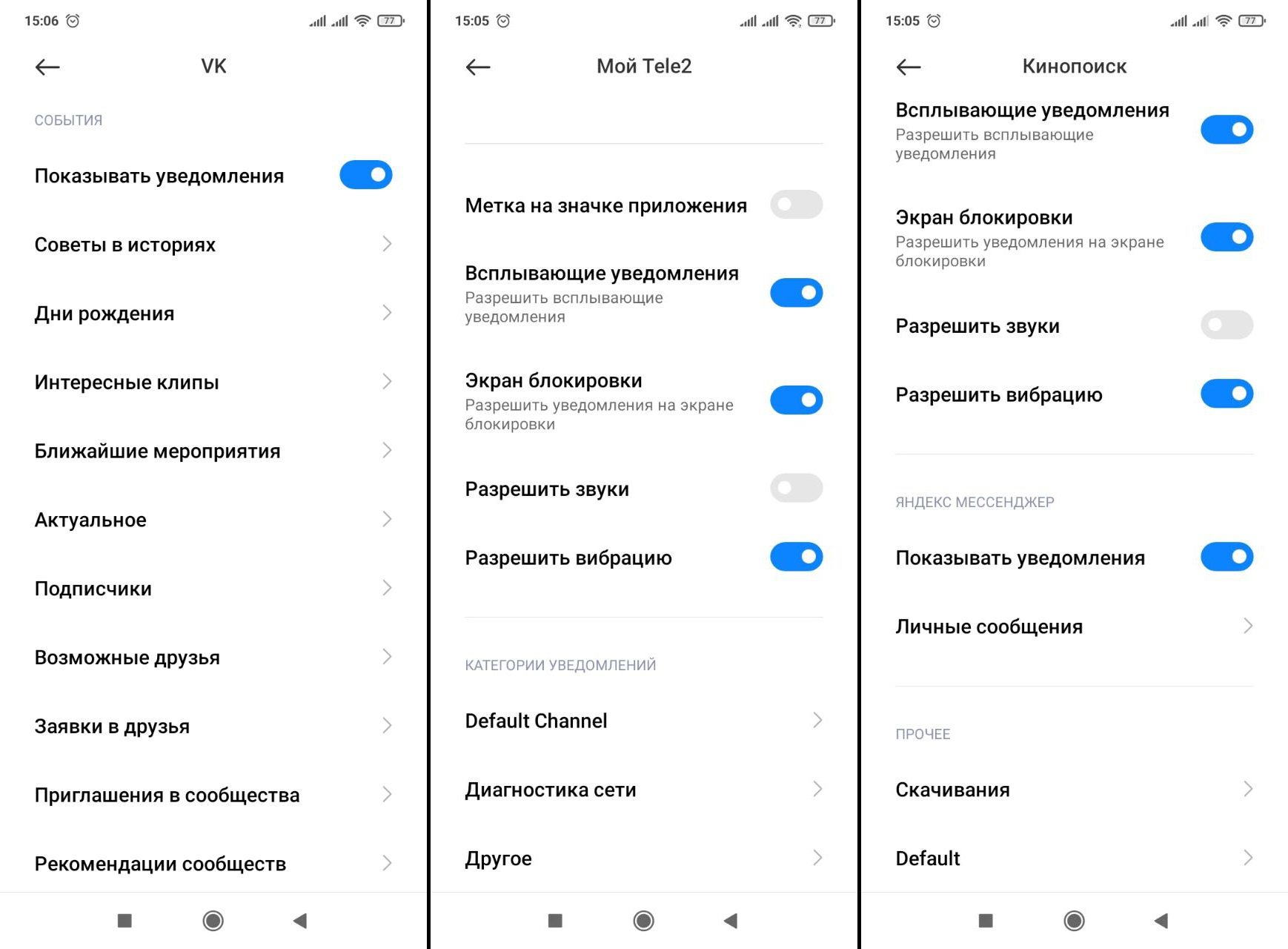
В разных утилитах есть свои «тонкие» настройки. Например, в приложении VK их максимально много. Пользователь может детально выделить то, о чём он хочет получить оповещения, а о чём — нет. Иллюстрация: Елизавета Чупикова, Xi.Express
Обратите внимание: отключить оповещения на Сяоми реально не всё всех случаях. Это недоступно в важных предустановленных программах. Как пример — в программе «Безопасность» полностью это сделать не удастся. Точно так же, как и стереть её. Сделано это в интересах пользователя. Если программа получит какой-то опасный сигнал, она должна тут же оповестить человека.
Как изменить мелодию уведомлений
Хочется, чтобы оповещение приходило с особым рингтоном? Сделать это возможно. Достаточно выбрать софт, и во вкладке «Уведомления» найти пункт «Звук». Например, в «Безопасность» мы нажали на «Уведомления» — «Батарея» — «Звук». В других программах вкладка может быть спрятана в другом блоке.
После этого откроется привычный магазин от Сяоми. Тут есть платные и бесплатные звуки, которые разбиты по тематикам. Достаточно выбрать мелодию и тапнуть на колокольчик. После этого оповещение станут появляться с таким звуком.
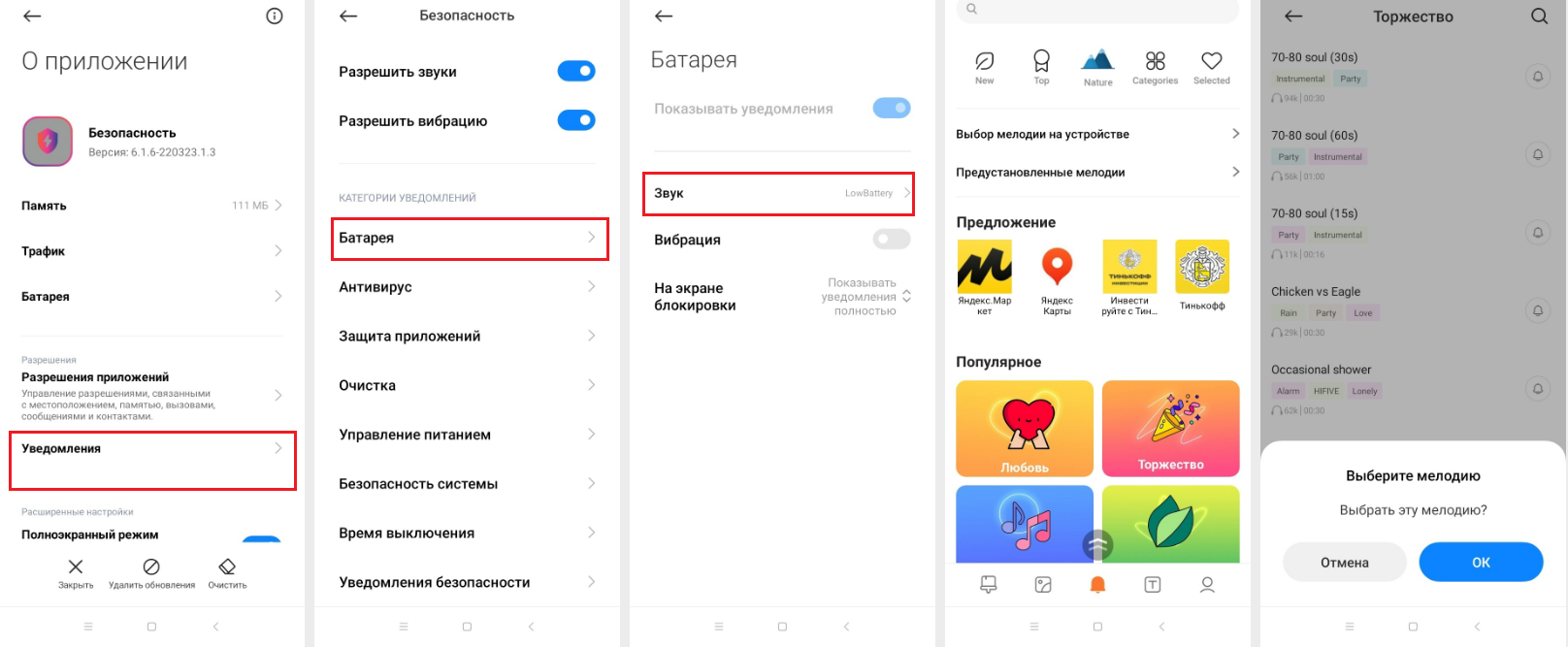
Важно: доступна возможность не везде. Каждую проверить придётся отдельно. Иллюстрация: Елизавета Чупикова, Xi.Express
Дополнительная анимация
В оболочке MIUI 13 и выше есть интересная особенность. Можно добавить анимацию на дисплее, когда появляется пуш. Нужно:
- перейти в «Настройки»;
- кликнуть на «Активный экран и блокировка» — «Активный экран» — «Вкл»;
- тапнуть на «Эффект уведомлений».
Пользователю доступны разные виды анимаций. Например, обычное включение дисплея, брызги синего или розового цвета, звёздная россыпь.
На Xiaomi (Сяоми) не всё можно полностью кастомизировать и настроить под свои требования. Но пользователи могут немного изменить, отключить/включить уведомления, чтобы сделать взаимодействие со своим смартфоном более удобным.