
Проводник в телефоне Xiaomi — как найти?
Mi Проводник это стандартное приложение, входящее в состав прошивки MIUI и предназначенное для управления файлами во внутренней памяти или microSD карте. О том, какими функциями обладает Mi Проводник, как его установить, настроить, использовать и расскажет эта статья.
Приложение является стандартным в системе MIUI и позволяет управлять файлами на устройстве Xiaomi.
Возможности Mi Проводник
Пользователь может пользоваться следующими функциями приложения:
- просматривать список файлов, разбитый на категории: фотографии, видео, документы, аудио, установочные файлы приложений, загруженные через браузер, полученные по Bluetooth, загруженные через мессенджеры WhatsApp, Telegram, Viber, архивы;
- просматривать полный список файлов на накопителе без автоматической сортировки по категориям;
- очищать память устройства от ненужных, дублирующихся файлов и кэша приложений в одно нажатие;
- отправлять файлы на другие устройства через вспомогательную утилиту ShareMe посредством Wi-Fi или Bluetooth;
- запустить FTP-сервер на смартфоне;
- искать файлы на устройстве по ключевым словам;
- открывать файлы, сохраненные в памяти смартфона: фото, видео, аудио, электронные документы, APK и RAR/ZIP архивы;
- создавать RAR и ZIP архивы;
- оперировать группами файлов.
Установка и настройка
Так как это стандартное приложение для смартфонов Xiaomi, то отдельно его устанавливать не нужно. Но при желании его можно установить на смартфоны других производителей с операционной системой “Андроид” версии 4.4 или новее.
Порядок действий следующий:

Порядок установки Mi Проводника из Play Market.
- Включить на смартфоне мобильный интернет или Wi-Fi.
- Открыть в браузере на ПК страницу приложения в Google PlayMarket:
- Войти в учетную запись Google, к которой привязан смартфон.
- Нажать кнопку “Установить”.
- Ознакомиться со списком необходимых разрешений и нажать “Продолжить”.
Чтобы стала доступна функция “Передача файлов” потребуется установить приложение ShareMe (MiDrop): https://play.google.com/store/apps/details?id=com.xiaomi.midrop
Других настроек для использования полного функционала Mi Проводника совершать не нужно.
Действия с файлами
Mi Проводник позволяет выполнять с одним или несколькими файлами стандартные операции: переименовать, копировать, удалить, переместить в другую папку или отправить другому человеку через приложение.
Чтобы это сделать нужно:
- Запустить приложение и переключиться на 2 или 3 вкладку.
- Выделить нужные файлы или папки, удерживая на них палец 2-3 секунды. Если нужно выбрать все файлы, то нажать на кнопку в правом верхнем углу под системными часами.
- Выбрать нужное действие на появившейся панели. Дополнительные действия открываются по нажатию на кнопку “Еще”.
- Следовать инструкциям, предлагаемым приложением в зависимости от выбранной операции.

Интерфейс и возможности приложения Mi Проводник.
Доступ к SD-карте
На смартфонах с Android 7-10 иногда появляется проблема с доступам к файлам на SD-карте. Она связана с отсутствием разрешения на доступ к памяти устройства. Решить ее можно, выдав соответствующее разрешение.
Делается это следующим образом:

Инструкция, как получить доступ к SD-карте.
- Открыть “Настройки” => “Все приложения”.
- Найти в списке Mi Проводник и нажать на него.
- Перейти в раздел “Разрешения”.
- Отметить пункт “Память” или “Хранилище.
Подводя итог, можно сказать, что Mi Проводник это файловый менеджер, отличающийся от аналогичных стандартных приложений на смартфонах других производителей возможностью работать с архивами и запускать FTP-сервер для передачи файлов по Wi-Fi, если не установлена утилита ShareMe.
Выбираем файловый менеджер для Android: Mi Проводник и File Commander – в поисках лучшего
Лаборатория продолжает уделять время прикладному софту. Некогда ранее мы уже рассматривали файловые менеджеры и свели впечатления в итоговую статью. Но прогресс не стоит на месте, появляются все новые и новые решения, достойные внимания. Мы познакомимся с минималистичным и простым приложением Xiaomi Mi Проводник, а компанию ему составит функциональный и максимально продвинутый File Commander.
28 апреля 2018, суббота 15:00
Денис Мельник для раздела Лаборатория
Страницы материала
Вступление, Mi Проводник
реклама
Оглавление
Вступление
Лаборатория сайта Overclockers.ru уделяет большое внимание прикладному софту, именно по этой причине вы видите на наших страницах множество подробных обзоров мобильных приложений. И сегодня вас ждет небольшое, но весьма полезное дополнение к обзору файловых менеджеров для устройств под управлением ОС Android.

Некогда ранее мой коллега уже рассматривал доступные на тот момент файловые менеджеры и свел все впечатления в итоговую статью, в которой кратко рассказал о каждом из десяти изученных приложений. Но прогресс не стоит на месте, появляются все новые и новые решения, достойные внимания.
реклама
Мы познакомимся с минималистичным и простым файловым менеджером Xiaomi Mi Проводник, а компанию ему составит функциональный и максимально продвинутый File Commander.

В качестве тестового оборудования использовались следующие устройства:
- Смартфон Xiaomi Redmi Note 3 Pro (OC Android 8.1.0, Nitrogen OS, процессор Snapdragon 650 64 бит, 6 x 1800 МГц, видеосопроцессор Adreno 510, 2 Гбайт ОЗУ);
- Смартфон Jinga Basco M500 3G (OC Android 5.1.1, процессор MediaTek MT6580, 4 x 1300 МГц, видеосопроцессор Mali-400 MP2, 1 Гбайт ОЗУ).
Mi Проводник

Знакомство
Практически все, кто хоть раз держал в руках смартфон с оболочкой Miui, отмечали не только ее прекрасную работоспособность, но и отточенное программное обеспечение.
Те же «звонилка», блокнот и проводник, многие даже устанавливали отдельно эти приложения с форумов. Сейчас же необходимость в этом полностью отпала, ведь некоторые приложения появились в Google Play, как и наш любимый файловый менеджер Mi Проводник.
реклама
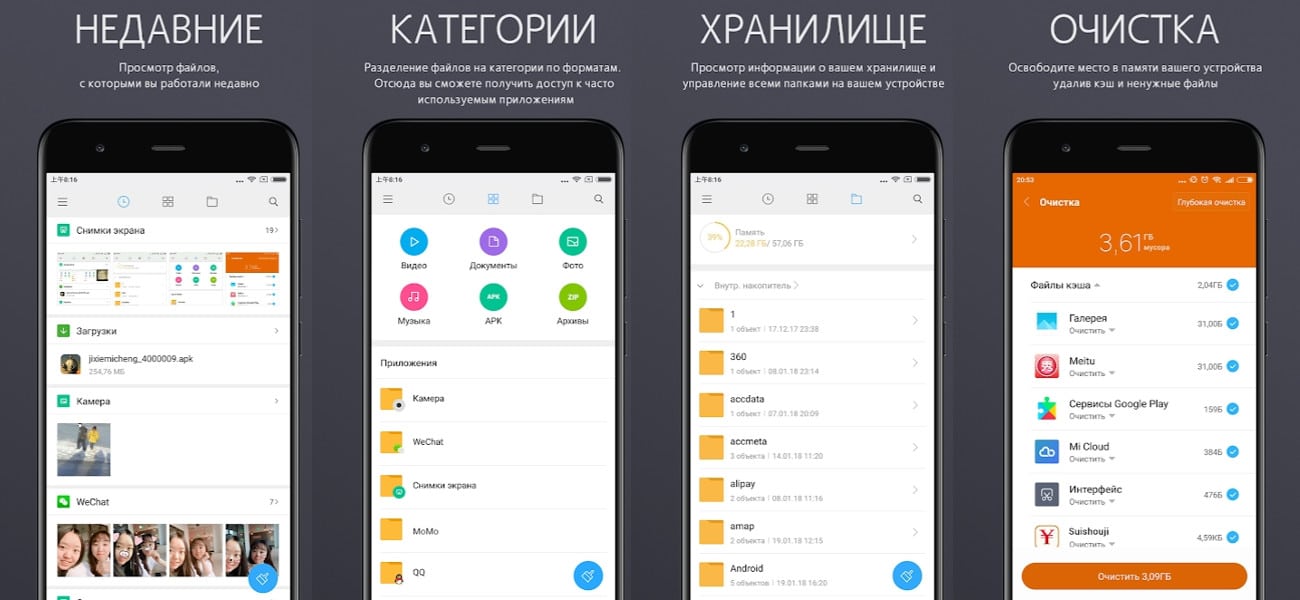
Ключевые особенности приложения Mi Проводник:
- Недавние: просмотр файлов, с которыми вы работали недавно.
- Категории: разделение файлов на категории по форматам. Отсюда вы сможете получить доступ к часто используемым приложениям.
- Хранилище: просмотр информации о вашем хранилище и управление всеми папками на вашем устройстве.
- Очистка: освободите место в памяти вашего устройства, удалив кэш и ненужные файлы.
- Mi Drop: делитесь файлами с друзьями поблизости без подключения к сети Интернет.
- Полноценный поиск: находите файлы по ключевым словам.
- Поддержка множества форматов: открывайте видео, музыку, текстовые документы, APK файлы и распаковывайте архивы всего один нажатием.
- Сжатие файлов: работа с ZIP/RAR архивами.
- Управляйте группами файлов: выберите несколько файлов, чтобы выполнить идентичную операцию.
Начало работы
Файловый менеджер Mi Проводник выполнен в минималистичном стиле, в его оформлении преобладают светлые тона и минимальное количество элементов. И все указанное прекрасно сочетается на практике не только с Miui, но и с «голой» операционной системой Android.

Главный экран Mi Проводник предназначен под недавние файлы, которые сортируются по новизне. Мы можем сразу посмотреть, откуда был получен и какому приложению принадлежит тот или иной файл, а при более детальном рассмотрении – открыть сам файл и узнать точную дату его создания.
К сожалению, встроенной галереи, медиапроигрывателя и прочих приложений данный файловый менеджер не имеет.

Кстати, мне очень понравилось, как утилита уведомляет нас о новых файлах.


На другом рабочем экране можно просмотреть файлы по отдельным типам и перейти к часто используемым папкам, например «Загрузки», «Камера» или «Bluetooth».
Mi Проводник

Необходимо просмотреть сделанные скриншоты, отсортировать музыку, создать новые папки и переместить новые материалы? Такие процедуры возможны не только на компьютерах. Для устройств Xiaomi создано специальное фирменное приложение, а именно Mi Проводник, благодаря которому вы получаете доступ к информации, хранившейся на внутренней памяти. Как это работает – читаем ниже.
- Что такое Mi Проводник
- Что еще умеет Xiaomi File Manager
- Как установить Mi Проводник на Android
- Как проводнику разрешить доступ к SD-карте
- Видео-обзор
Что такое Mi Проводник
Mi Проводник (Mi File Explorer) — это стандартный файловый менеджер, выпущенный популярной компанией Сяоми прежде всего для своих устройств. В нем нет рекламы, за исключением рекомендаций, но их можно отключить в настройках.
Проводник умеет выполнять множество функций:
- копирование файлов;
- перенос данных;
- создание файлов разных расширений, от doc и до txt;
- разархивировать популярные форматы архивов, таких как zip и rar;
- просматривать свои фото, записанные и скачанные видео;
- очищать память от мусора и неиспользуемых приложений;
- и многое другое.
Также получаем доступ к аудиозаписям, сделанным из диктофона. Подобные звукозаписи обычно отсутствуют в проигрывателях.
Это идеальный вариант для телефонов, где временно отсутствует Интернет, а устанавливать приложения и игры необходимо. Скачиваем материалы из компьютера, подключаемся к смартфону и перебрасываем туда. Теперь осталось только войти в Mi Проводник, найти там APK-файлы и установить в два клика. Обратите внимание, что только файловые менеджеры распознают формат APK!
Что еще умеет Xiaomi File Manager
Структура Mi File Explorer очень простая и удобная: на главном экране можно найти основные папки, такие как Музыка, Изображения, Видео, Скриншоты. Отображаются и «специфические», например, скачанные файлы с мессенджеров, загрузки, совершаемые в браузерах, снимки камеры. Это очень удобно, поскольку вам не придется пересматривать все содержимое телефона в поисках нужного материала.
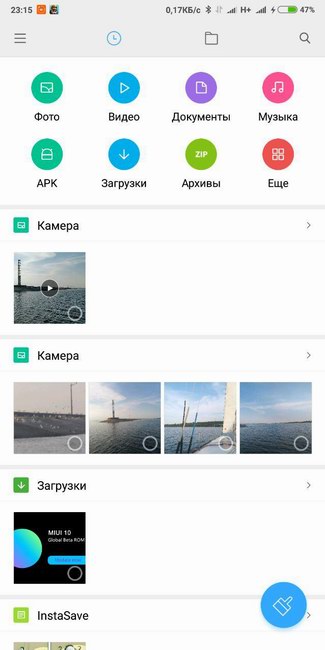
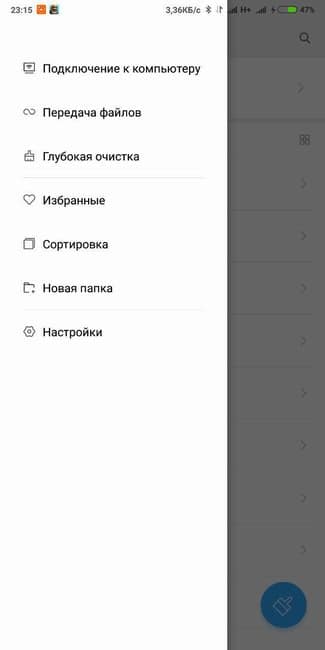
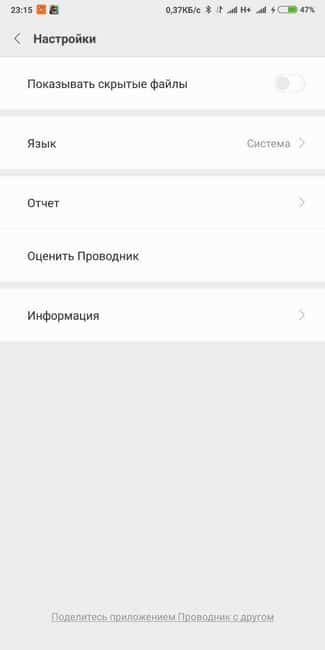
Ранее в проводнике была функция FTP-сервису, отвечающему за беспроводную передачу информации, например для ПК. Теперь весь функционал перенесен в Mi Drop. Если нужно удалить мусор со смартфона, а специальные утилиты занимают дополнительное место — Mi Проводник решит и эту проблему. Программа имеет отличный встроенный инструмент для очистки файлов-дубликатов и кэша.
Как установить Mi Проводник на Android
Если у вас телефон Xiaomi, данный проводник будет стоять по умолчанию, отдельно устанавливать не нужно. Но и при попытке его удалить вам выдаст ошибку, ведь системные приложения на Android не удаляются обычным способом, для этого требуется изучить нашу инструкцию об удалении встроенных приложений без рут прав.
Вы владелец другой модели? Не расстраивайтесь, Mi Проводник можно найти на Google Play. Более того, вы сможете удалить его без проблем.
Как проводнику разрешить доступ к SD-карте
Если ваша операционная система ниже Android 6.0, при установке вы автоматически даете соглашение на доступ к внешнему накопителю. Но поскольку в большинстве смартфонов сейчас стоит Андроид 7, Андроид 8 или выше доступ к карте памяти дается индивидуально. При первом запуске приложение запрашивает ваше согласие.
Кликаем «Разрешить» и получаем доступ к данным, хранящимся на флеш-накопителе.
Видео-обзор
Как видим, Mi Проводник – прекрасное приложения для повседневной работы с файлами. Благодаря этому удобному инструменту вы всегда будете иметь доступ к материалам и их редактированию.
Как найти файл на Android по названию или без файлового менеджера
Давайте в этой статье я расскажу как на Android найти файл или папку по названию без помощи специального файлового менеджера или с ним. Действуем по ситуации.
Данная статья подходит для всех брендов, выпускающих телефоны на Android 13/12/11/10: Samsung, Xiaomi, Redmi, Poco, Huawei, Honor, Lenovo, Tecno, Realme и др. Мы не несем ответственности за ваши действия.
Внимание! Вы можете задать свой вопрос специалисту в конце статьи.
Поиск нужной информации
Операционная система Андроид имеет файловую систему, в которой располагаются самые разнообразные файлы, включая аудио- и видеозаписи, папки с изображениями, архивы и т.д.
Например, фотографии можно увидеть при помощи приложения «Галерея». Значок данной программы располагается на рабочем столе планшета или смартфона Андроид. А что делать, когда необходимо найти папку с музыкой или файл по названию?
В этих случаях можно использовать какое-либо из приложений под общим названием «Файловый менеджер». Подобные утилиты зачастую уже предустановлены производителем девайса на любом гаджете с операционной системой Андроид. Еще можно использовать приложения из магазина Гугл Плей или иного проверенного источника. Рассмотрим работу каждого варианта.
Встроенные инструменты
Почти на всех устройствах Андроид в виде стандартного программного обеспечения используются файловые менеджеры. На различных гаджетах данные утилиты могут немного отличаться названиями:
Нужна помощь?
Не знаешь как решить проблему в работе своего гаджета и нужен совет специалиста? На вопросы отвечает Алексей, мастер по ремонту смартфонов и планшетов в сервисном центре.Напиши мне »
- Диспетчер.
- Диспетчер файлов.
- Файлы и т.д.
Для поиска нужной папки или файла на своем девайсе выполняем инструкцию:

- Открываем файловый менеджер (на скриншоте ниже «Файлы»).
- Выбираем область поиска (SD-карты или память телефона).
- Указываем категорию (к примеру, документы).
- Будет открыта папка с файлами, где для выбора доступен необходимый файл. Еще можно нажать на значок с изображением лупы в нижней панели. После этого отобразится клавиатура, при помощи которой можно ввести имя файла.
После выполнения вышеприведенной инструкции мы сможем увидеть искомый файл.
ES Проводник
Если на вашем планшете или телефоне Андроид стандартный файловый менеджер не предусмотрен, то можно использовать любое бесплатное приложение из официального магазина Гугл Плей или из заслуживающего доверия источника. Посмотрим, как подобный инструмент будет функционировать на примере очень популярной утилиты ES Проводник:
- Скачиваем файловый менеджер по ссылке https://play.google.com/store/apps/details?id=com.estrongs.android.pop&hl=ru, если он не инсталлирован. В некоторых версиях прошивки он уже установлен. Запускаем приложение.
- На скриншоте ниже показано две карты памяти: внутренняя память (память гаджета) и карта памяти, которая установлена пользователем.


Папки, в которых располагаются системные файлы, доступны только при наличии root прав.
FX File Explorer
Отличие данного файлового менеджера от иных проводников заключается в том, что он не просто выводит файлы и папки на гаджете, а удобно их структурирует по категориям. Открыв утилиту, вы сможете обнаружить отдельные разделы: «Документы», «Загрузки», «Видеозаписи», «Музыка» и прочее.
Для просмотра файлов на накопителе следует в главном меню выбрать «Main Storage». Если необходимо перейти к системным файлам или папкам, то открываем раздел «System».

Файловый менеджер работает с разными видами архивов. Кроме простого открытия, файлы можно сжимать в выбранный формат. Для архивов RAR поддерживается только распаковка.

Еще в проводнике имеется встроенный редактор, галерея, аудиоплеер и видеоплеер. Пользователь сразу может открыть несколько окон и быстро между ними переключаться.
Похожие записи:
- Как создать/удалить папку на экране телефона Андроид
- Папка в галерее Android — как создать / удалить / восстановить / поставить пароль
- В какой папке хранятся фото на телефоне Андроид
- Какие папки нельзя удалять на Android и какие можно
- Как очистить/освободить память на Android телефоне
Автор Мастер Николай
Инженер по ремонту мобильной и компьютерной техники в специализированном сервисном центре, г. Москва. Непрерывный опыт работы с 2010 года.
Есть вопросы? Задавайте в комментариях к статье. Отвечать стараюсь максимально быстро вам на указанную почту. Каждый случай индивидуален и поэтому очень важно, чтобы вы максимально расписали свою проблему и какая у вас модель устройства.
Понравилась статья? Поделиться с друзьями:
Мы уже помогли 25 раз(а)
Парни, как на Android 6.0 «Honor H60-L04» удалить папку, желательно предварительно вытащив ярлыки приложений из неё на стол. При длительном удерживание на значке папки, в верхней части экрана вместо корзины появляется надпись —«папку удалить нельзя», тогда захожу в неё и пробую переместить имеющиеся ярлыки на рабочий стол, хрен, там приложения можно только удалять, и то если они не системные, если приложения системные, они вообще на всегда в этой папке, которую можно создать случайно, наехав одним ярлыки на другой, во время перемещения их по рабочему столу.
Короче у меня мозгов не хватает, переместить приложения из папок обратно на рабочий стол.
Чтоооо мнеееееее делать. Подскажите пожалуйста, если не в лом)))
Владимир Григорьевич
Здравствуйте! У меня смартфон E A S Y L. Где находится папка для хранения документов, чтобы можно было передавать их с помощью WhatsApp? Спасибо
Купил новый телефон. Памяти 6+128+флэшка на 128. андроид 9. Постоянно выдает сообщение, что не хватае памяти. Основной диск (как написано в приложении)-флэшка. Часть программ перемещена туда же. В последнее время выдает, что приложения не могут корректнл работать из-за нехватки памяти, надо освободить место. Но не могу открыть, например, галерею из-за нехватки памяти. Замкнутый круг. В проводнике удалил все, что можно, занято всего по1,5-2 Гб. А сообщение так и выскакивает. Смартфон начал тормозить. Подскажите, пожалуйста, или дайте ссылку, как исправить все. В андроиде 8 была подобная проблема, выбрал работу флэшки, как накопителя и все стало нормально, а здесь система не спрашивает ни о чем, просто сама форматирует флэшку.
Забыл пароль на Samsung 10A,не успел установить аккаунт Google,все функции Google,отключил,пару раз зашел с паролем нормально,и неожиданно » неправильный пароль», и устр-во не отключается, требует пароля для любого действия .Все советы сброса к заводским установкам требуют выключения смартфона .С уважением!
Добрый день!
Сын удалил файловый менеджер на планшете, андроид.
Сейчас при входе выдает » В приложении файловый менеджер произошла ошибка»
Нажимаю «ОК» Но не дает войти в настройки, чтобы извлечь из корзины.
Какие есть варианты восстановления системы? Спасибо!
ASUS_X014D зависает и не дает возможности перебросить его содержимое и настройки на другой телефон, приобретённый ему на замену.
Здравствуйте! У меня смартфон HUAWEI P30lite, модель MAR-LX1M. Я попыталась скопировать пришедшую мне СМС, чтобы приложить ее к письму. Не получалось и при манипуляциях случилось так, что эта СМС заархивировалась и исчезла из папки СМС. Теперь я ее никак не могу найти и «вернуть». Смотрела различные «варианты-предложения» в интернете ( я — «чайник»). Ничего похожего… Может, Вы сможете мне что-либо посоветовать — помочь? Папку архивы нахожу, но там только музыка. В др. «вариантах» только фото.
На экране выдает окно с надписью в приложение файловый менеджер произошла ошибка.
ОК
Нажимаю ок ничего не происход, в меню не могу зайти. Перезагрузку делаю ошибка остаётся. Телефон хаувей
Здравствуйте! Скачивал фильм через торрент, и вместе с видео скачался какой то файл, который сейчас болтается у меня в файловом менеджере в разделе видео, emulated, но дело в том, что он не открывается и не удаляется, пишет неизвестная ошибка. Подозреваю, что это какой то вирус. Как его можно удалить?, подскажите.
Добрый день. Сейчас при входе выдает » В приложении файловый менеджер произошла ошибка» Нажимаю «ОК» Но не дает войти в настройки, чтобы извлечь из корзины. Какие есть варианты восстановления? Спасибо,.
Доброго времени суток!
Приобрел Смартфон китаец :4G LTE, 5,5 дюйма, две SIM-карты, 4 + 64 ГБ, Android 6,0, Восьмиядерный MT6755, 1920*1080
все время выдает надпись «В приложении «файловый менеджер» произошла ошибка» Нажимаю «ОК» Но не дает войти в настройки, не позволяет ничего. Какие есть варианты восстановления? Спасибо.
Я пытаюсь перекинуть програму SHARIEit с телефона на кампьетр у меня нечего не получается что делать?