
Как открыть сохраненный документ только для чтения?
- Начните открытие документа любым известным способом.
- Отыщите нужный файл на компьютере и выделите его одним щелчком левой кнопки мыши.
- В окне «Открытие документа» раскройте меню кнопки «Открыть» (рис. 2.23).
Рис. 2.23. Окно «Открытие документа». Меню кнопки «Открыть»
[stextbox caption=»Примечание»]В документ можно вносить исправления и дополнения, но их нельзя будет сохранить в этом же документе. При попытке сохранения автоматически откроется окно с предложением задать другое имя или новое место сохранения документа.[/stextbox]
Установка или снятие статуса «Только для чтения»
Вы можете заблокировать файл, чтобы сделать его доступным только для чтения и предотвратить его случайное удаление.
Блокировка или разблокировка книги, чтобы сделать ее доступной только для чтения
Примечание: Если книга является общей, любой пользователь с правами на запись может очистить состояние только для чтения. Более строгие методы защиты предполагают использование пароля для сохранения изменений.
- В меню «Файл » щелкните «Сведения».
- Щелкните «Защитить книгу » и выберите «Всегда открывать только для чтения».
Блокировка книги, чтобы сделать ее доступной только для чтения
Примечание: Если книга является общей, любой пользователь с правами на запись может очистить состояние только для чтения. Более строгие методы защиты предполагают использование пароля для сохранения изменений.
- Откройте Finder и выберите книгу, которую нужно защитить.
- Во всплывающем меню « Действие нажмите кнопку » Получить сведения».
- На панели Общие установите флажок Заблокирован.
Очистка состояния книги только для чтения
Примечание: Снять статус «Только для чтения» может владелец файла или пользователь, имеющий разрешение «Запись».
- Откройте Finder и выберите книгу, которая больше не должна быть доступной только для чтения.
- Во всплывающем меню « Действие нажмите кнопку » Получить сведения».
- На панели Общие снимите флажок Заблокирован.
Приглашение открыть файл только для чтения
Если вы не хотите, чтобы рецензенты случайно изменили ваш документ, вы можете перед отправкой на рецензирование сделать его доступным только для чтения. Еще один способ — ограничить форматирование и редактирование.
Если вы сделаете файл документа доступным только для чтения, его можно будет читать и копировать, но нельзя будет изменять. Если один из рецензентов попытается внести изменения в файл, доступный только для чтения, для сохранения изменений ему придется присвоить документу новое имя или сохранить его в другом месте.
Примечание: Если вы сделаете документ доступным только для чтения, это не помешает другим лицам создавать его копии и сохранять их в другом месте с другим именем.
Ограничение редактирования
Вы можете ограничить редактирование документа, чтобы он открывся в режиме только для просмотра.
- На вкладке Файл выберите пункт Сведения.
- Выберите Защитить документ.

Изменение режима просмотра
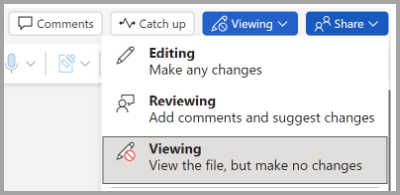
Вы можете переключиться только с просмотра на другие режимы, предоставленные владельцем документа (редактирование, рецензирование).
- Перейдите на вкладку Просмотр , чтобы открыть параметры.
- Выберите Редактирование или Рецензирование.
Примечание: Единственными параметрами, которые можно выбрать, являются те, которые предоставил владелец документа.
Ограничение редактирования
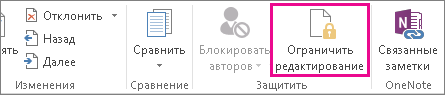
- На вкладке Рецензирование нажмите кнопку Ограничить редактирование.
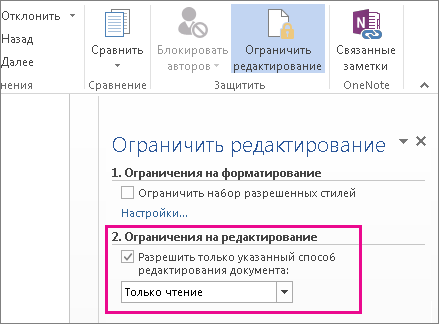
- В области Ограничения на редактирование установите флажок Разрешить только указанный способ редактирования документа и убедитесь, что в списке выбран пункт Только чтение.
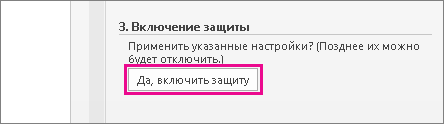
- Нажмите кнопку Да, включить защиту.
- В появившемся окне введите пароль, который сможете запомнить, и его подтверждение. Пароль необязательный. Но если вы не добавите пароль, любой пользователь может нажать кнопку Остановить защиту и изменить документ.
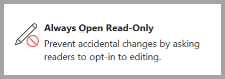
Задайте значение «Всегда открывать как только для чтения»
1. Выберите Файл > сведения > Защитить документ.
2. Выберите Всегда открывать только для чтения.
Открытие документа, к которым предоставлен общий доступ только для чтения
При открытии документа, к которому предоставлен общий доступ только для чтения, у вас есть два варианта.
Открытие документа только для чтения
Как открыть файл эксель только для чтения
Добрый день! Стоит Office 365 (английская версия). Создал базу материалов в ексель, ежедневно в ней работаю, обновляю, сохраняю базу. Вопрос: Как сделать так, чтобы сторонние пользователи в локальной сети открывали мой файл только для чтения? Кроме меня соответственно.
Пользователь
Сообщений: 14623 Регистрация: 15.09.2012
Профессиональная разработка приложений для MS Office
17.09.2021 13:43:05
Как удалить книгу из самой себя
читать с момента, где заканчиваются все коды — там есть гифка, которая наглядно показывает порядок действий.
Даже самый простой вопрос можно превратить в огромную проблему. Достаточно не уметь формулировать вопросы.
Страницы: 1
Читают тему
© Николай Павлов, Planetaexcel, 2006-2023
info@planetaexcel.ru
Использование любых материалов сайта допускается строго с указанием прямой ссылки на источник, упоминанием названия сайта, имени автора и неизменности исходного текста и иллюстраций.
| ООО «Планета Эксел» ИНН 7735603520 ОГРН 1147746834949 |
ИП Павлов Николай Владимирович ИНН 633015842586 ОГРНИП 310633031600071 |