
Как изменить размер картинки в css
От автора: приветствую вас. Картинки — практически один из самых важных элементов на веб-страницах. Благодаря им нам значительно проще и интереснее воспринимать то, что мы видим на экране. Но если заводить речь об их встраивании в веб-страницы, то нужно знать как минимум то, как управлять размером картинки в html. Именно об этом мы сегодня поговорим.
Способы задать размер изображениям
Будем смотреть все на очень простом примере. Вот такой есть код:
Это блок с идентификатором, внутри которого лежит картинка. Предположим, что наш блок имеет фиксированные размеры. Для наглядности зададим еще и красную рамку, чтобы четко видеть его границы:
Практический курс по верстке адаптивного сайта с нуля!
Изучите курс и узнайте, как верстать современные сайты на HTML5 и CSS3
Итак, ширина блока — 200 пикселей, а высота — 160. И вот нам нужно, чтобы в него вписалось фото. Но величины ее, допустим, мы не знаем. Ну ладно, я могу вам сказать, что я сделал примерно 300 на 200 пикселей, в таком случае фото попросту не влезет в блок. Давайте посмотрим, что будет:
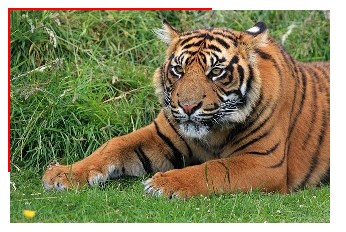
На этом скриншоте очень четко видно, что оно выходит за пределы красной рамки, то есть не вписывается в блок, в котором должно находиться внутри. Каким образом можно исправить ситуацию?
Предположим, что фото лежит на сервере и изменить непосредственно ее ширину и высоту нельзя. В таком случае один из вариантов — задать фиксированную ширину и высоту картинке с помощью атрибутов тега img: width и height.
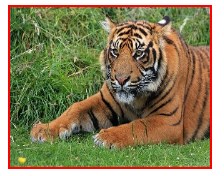
Вот, теперь все идеально вписалось в блок, потому что теперь имеет такие же параметры, как и он сам. Но помните одну важную деталь: если вы сами прописываете и ширину и высоту, то, скорее всего, нарушаете пропорции. Чтобы не нарушать их, нужно прописать только одно значение (ширину). Тогда второе браузер посчитает сам, не нарушая пропорций.

Практический курс по верстке адаптивного сайта с нуля!
Изучите курс и узнайте, как верстать современные сайты на HTML5 и CSS3

Теперь изображение по высоте занимает не все доступное место, но зато ее пропорции не нарушены.
Собственно, такой способ задания размера (прямо в html через атрибуты) годится лишь в том случае, когда вы работаете с каким-то конкретным изображением на конкретной страницы. Если размеры необходимо определить группе картинок, намного правильнее использовать отдельной файл стилей, в котором прописывать все необходимые правила.
В css правила можно задать как отдельной картинке (выделив ее идентификатором), группе (прописав каждому изображению класс или с помощью других доступных селекторов) либо сразу всем, обратившись по селектору img.
Как сделать в css адаптивные картинки?
Для этого уже давно веб-разработчики и верстальщики используют такой достаточно простой код:
То есть максимальная ширина 100% от размеров родительского контейнера, автоматическая высота (браузер рассчитывает сам, не нарушая пропорций) и блочное отображение. Последнее вовсе не обязательно и если его удалить, это никак не скажется на поведении картинок.
Если удалить атрибут width из html-кода, то результат будем аналогичным:
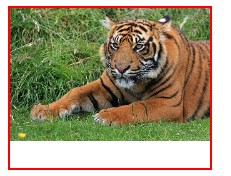
Но заметьте, что при изменении размеров блока-контейнера изображение растягивается уже на новые размеры, без нарушения пропорций. При этом, если вы попробуете уменьшить размеры блока, картинка не вылезет за него, а все так же послушно будет вписываться в него по ширине. Вот таким образом мы делаем “резиновые” и, по сути, адаптивные картинки.
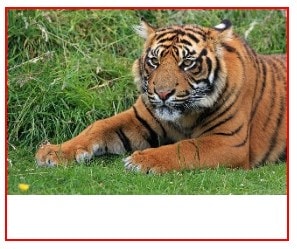
Итак, сегодня я показал вам, как управлять размером картинок в html и css. Используйте эти знания и изображения на ваших сайтах будут смотреться ровно и красиво.
Как изменить размер картинки через CSS?
Создаю копию данного сайта https://codepen.io/freeCodeCamp/full/RKRbwL . Хочу разместить картинку ниже в левом верхнем углу, как показано на сайте, с сохранением соотношении сторон. Параметры width и height не имеют эффекта в разделе class или img. Как можно сделать? Спасибо большое.

Если какой то атрибут не работает значит в коде есть атрибут ‘важнее’ его. Что значит важнее? Например если писать width и в теге и в css то будет работать то что в теге потому что он считается ‘более важный’. Чтобы изменить этот порядок и заставить программу читать именно этот атрибут используйте !important . Если около атрибута написана !important он считается главным и выполняется именно он.
Как через CSS задать размер изображения

Из рассмотренного примера мы поняли что изображение выводится на страницу при помощи HTML тегов .
А размеры картинки мы прописали прямо в HTML коде.
Сейчас покажу как задать размеры изображения при помощи таблицы стилей. Все эти данные поместим в отдельный файл с расширением css и назовем его для примера style.css.
Размеры изображения задаются параметрами width и height.
Для того, чтобы задать размеры для изображения и прописать его через файл CSS нужно создать класс для тега src. Для примера пропишем >
Тогда в файле css размеры будут записаны таким образом
При таком варианте записи, если реальная высота изображения будет больше 170 пикселей, например, 400 пикселей то на странице будет показано искаженное изображение. Оно будет сплющено.
Для того, чтобы избежать этого можно задать только один параметр, ширину изображения, высота по умолчанию будет выставлено, автоматически не нарушая пропорции изображения:
Таким же образом можно задать высоту height, тогда ширина будет установлена автоматически сохраняя пропорции изображения.
Если мы хотим видеть реальные размеры изображения, тогда прописывать размеры картинки в файле не обязательно. Только если мы примерно знаем, что размер изображения занимает всю страницу, то на странице не должно быть никаких тегов задающих размер.
Если мы хотим, чтобы картинка занимала всю ширину страницы браузера или всю ширину столбца сайта, тогда ширину надо прописать в процентах.
Вот таким образом:
В этом примере мы рассмотрели вариант, как задаются размеры изображения при помощи css. Но на самом деле, при помощи файла css задаются все параметры для дизайна всего сайта. Здесь содержатся все параметры для размеров, внешнего вида, для всех пунктов меню и так далее.
Для веб-дизайнеров является плохим тоном если стили приписываются в формате HTML. В шаблоне прописываются только классы и id для каждого элемента. А все стили выносятся в отдельный файл css.
Кроме того, если вы хотите создать удивительно красивый и уникальный дизайн вашего сайта, то вам никак не обойтись без фонового изображения. Как же без него? Как это сделать описано в этом разделе, а куда поместить само фоновое изображение можно узнать прямо тут.
А если есть какие мнения по поводу прочитанного форма для комментария внизу.
Поставить размер картинки, изменить размер картинок css
Есть ли значение размеров изображения / картинки по умолчанию? Давайте разбираться!
У нас есть картинка лого, на ней и потренируемся! Возьмем её адрес и поместим в тег img
Чтобы мы могли увидеть границы картинки, добавим ему «border: 2px solid #e2e2e2;».
Удалим все отступы и самое главное все размеры см. WIDTH и HEIGHT css
max-width: unset !important;
border: 2px solid #e2e2e2;
WIDTH : unset;
HEIGHT : unset;
Сомтрим, что у нас получилось:
Результат: картинка у которой никак размеры не прописаны
Результат: картинка у которой никак размеры не прописаны
Сравниваем размеры картинки по умолчанию.
И теперь нам остается сравнить размер картинки на компьютере и на странице сайта.
Открываем исследовать элемент и при наведении курсора на код картинки, мы получим изображение картинки по умолчанию :
Сравниваем размеры картинки по умолчанию.
И смотрим размер картинки этой же на компьютере:
Сравниваем размеры картинки по умолчанию.
Как видим — если не прописаны высота ии ширина- размеры картинки, картинка будет показываться по реальному размеру, которая она имеет физически.
Как изменять размер картинки в html
max-width: unset !important;
border: 2px solid red ;
WIDTH: 500px;
Результат изменения размеров картинки
Результат изменения размеров картинки
Теперь давайте посмотрим размеры картинки в коде:
Результат изменения размеров картинки
Как видим, размеры картинки изменились :
Вначале идут размеры картинки, которые мы установили новые .
И вторые размеры(intrinsic) — размеры по умолчанию.
И обращаю ваше внимание на то, что размеры картинки изменились пропорционально. Высоту картинки не нужно указывать — браузер масштабирует картинку пропорционально размерам картинки по умолчанию!
Пример непропорционального изменения размеров картинки
max-width: unset !important;
border: 2px solid blue;
Как видим, картинка растянулась на указанную высоту :
Пример непропорционального изменения размеров картинки
Ограничить размер картинки html
Можно ли ограничить размер картинки через css!? Легко!
Возьмем нашу картинку лого, которая, как вы помните из первого пункта имеет ширину 300px? давайте посмотрим на неё по умолчанию :
Ограничить размер картинки html
Теперь добавим свойство » max-width: 150px » и желтый бордюр :
Ограничить размер картинки html
Как видим. картинка не увеличилась более максимально установленной ширины:
Ограничить размер картинки html css:
Похожие публикации:
- Как опустить footer в самый низ css
- Как отключить кэширование css на сайте
- Что выбрать arduino или raspberry
- Что лучше css v34 или css v91
Как увеличить размер картинки html
Поставить размер картинки, изменить размер картинок css
Есть ли значение размеров изображения / картинки по умолчанию? Давайте разбираться!
У нас есть картинка лого, на ней и потренируемся! Возьмем её адрес и поместим в тег img
Чтобы мы могли увидеть границы картинки, добавим ему «border: 2px solid #e2e2e2;».
Удалим все отступы и самое главное все размеры см. WIDTH и HEIGHT css
max-width: unset !important;
border: 2px solid #e2e2e2;
WIDTH : unset;
HEIGHT : unset;
Сомтрим, что у нас получилось:
Результат: картинка у которой никак размеры не прописаны
Результат: картинка у которой никак размеры не прописаны
Сравниваем размеры картинки по умолчанию.
И теперь нам остается сравнить размер картинки на компьютере и на странице сайта.
Открываем исследовать элемент и при наведении курсора на код картинки, мы получим изображение картинки по умолчанию :
Сравниваем размеры картинки по умолчанию.
И смотрим размер картинки этой же на компьютере:
Сравниваем размеры картинки по умолчанию.
Как видим — если не прописаны высота ии ширина- размеры картинки, картинка будет показываться по реальному размеру, которая она имеет физически.
Как изменять размер картинки в html
max-width: unset !important;
border: 2px solid red ;
WIDTH: 500px;
Результат изменения размеров картинки
Результат изменения размеров картинки
Теперь давайте посмотрим размеры картинки в коде:
Результат изменения размеров картинки
Как видим, размеры картинки изменились :
Вначале идут размеры картинки, которые мы установили новые .
И вторые размеры(intrinsic) — размеры по умолчанию.
И обращаю ваше внимание на то, что размеры картинки изменились пропорционально. Высоту картинки не нужно указывать — браузер масштабирует картинку пропорционально размерам картинки по умолчанию!
Пример непропорционального изменения размеров картинки
max-width: unset !important;
border: 2px solid blue;
Как видим, картинка растянулась на указанную высоту :
Пример непропорционального изменения размеров картинки
Ограничить размер картинки html
Можно ли ограничить размер картинки через css!? Легко!
Возьмем нашу картинку лого, которая, как вы помните из первого пункта имеет ширину 300px? давайте посмотрим на неё по умолчанию :
Ограничить размер картинки html
Теперь добавим свойство » max-width: 150px » и желтый бордюр :
Ограничить размер картинки html
Как видим. картинка не увеличилась более максимально установленной ширины:
Ограничить размер картинки html css:
Как изменить размер изображения
 197110, Россия, Санкт-Петербург, а/я 144, ООО «Юми» +7 (812) 309-68-23
Перед контент-менеджерами часто возникает вопрос, как изменить размер изображения, чтобы удобно разместить его на странице. Иногда исходные параметры картинки не соответствуют сайту, вследствие чего фото перекрывает текстовое содержимое, мешает нормально просматривать остальной контент. Тогда и необходимо менять размеры. На самом деле это простая операция, не требующая специальных знаний. Рассмотрим несколько способов это сделать.
Форматирование стандартной программой
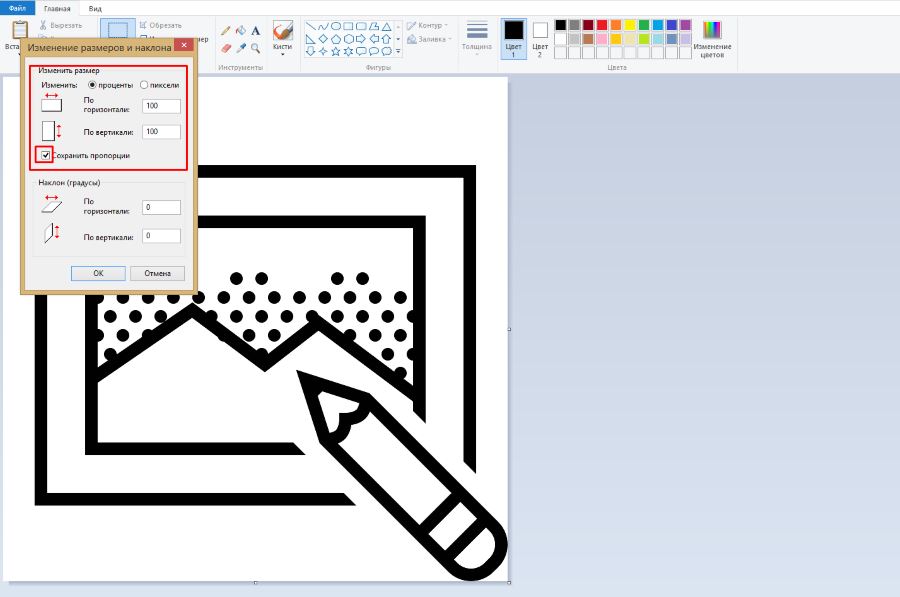
Самый быстрый и простой способ изменения файлов — это традиционное приложение для JPEG-документов и рисования Paint. Для смены параметров картинки достаточно выбрать на главной ленте, которая расположена вверху, поле «Изменить размер». Перед вами открывается окно настройки, где в пиксельном или процентном эквиваленте отображаются исходные данные. Правки вносятся в строки «По горизонтали» и «По вертикали». Преимущества Paint в том, что он:
- работает во время отсутствия интернета;
- имеет очень легкий интерфейс;
- бесплатный;
- установлен на каждом персональном компьютере под управлением операционной системы Windows.
Перед тем как уменьшать картинку с помощью Paint, поставьте галочку напротив пункта «Сохранить пропорции» в том же окне. Это необходимо, чтобы изображение в результате смотрелось нормально. В противном случае при выставлении конкретных параметров оно может стать вытянутым, сплющенным и пр.
Также обращайте внимание на качество. Оно может пострадать при сильных изменениях размера. В таких ситуациях лучше воспользоваться другими сервисами, предлагающими расширенный функционал.
Как уменьшить размер с помощью профессиональных инструментов
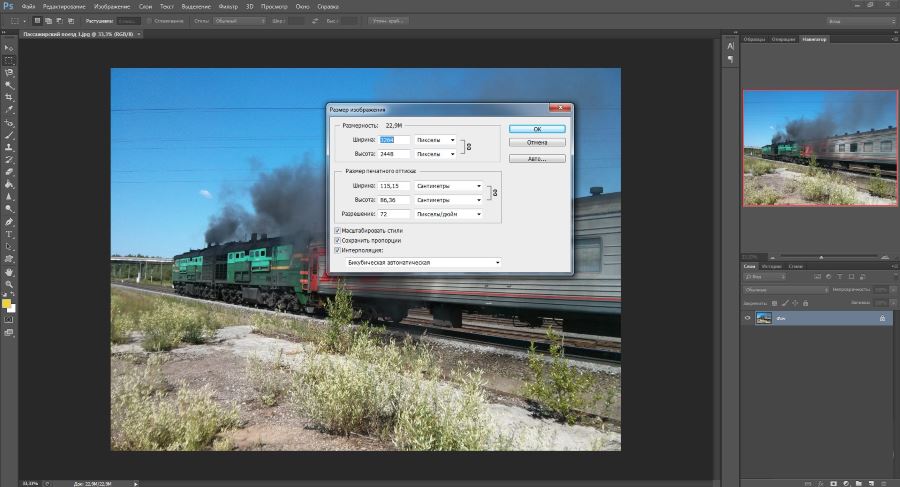
Более качественная переработка происходит в профессиональных редакторах Adobe Photoshop или Lightroom. Они читают больше типов файлов, могут конвертировать API, RAW, NEF в JPEG, которые используют в работе дизайнеры и фотографы. Первое и главное преимущество перед стандартными приложениями — это точное сохранение пропорций. Во время растягивания или сжатия пиксели равномерно распределяются по всей площади, благодаря чему картинка не так сильно теряет в качестве.
Отредактировать размер фото довольно просто. Необходимо лишь найти соответствующий пункт в настройках на верхней панели и задать требуемые параметры.
Обратите внимание: специализированное программное обеспечение требует немало ресурсов компьютера (той же оперативной памяти), поэтому старая техника может тормозить и даже зависнуть. Пользоваться такими программами лучше на относительно новых устройствах.
Как изменить размер изображения на конструкторе
В конструкторе сайтов 1С-UMI изменить размер картинки очень легко. Достаточно вставить изображение на страницу, навести на него курсор, нажать кнопку «Редактировать» и далее «Изменить размер», которая появится в правом нижнем углу. После этого потяните за угол картинки и уменьшите либо увеличьте ее до нужного размера.
Обратите внимание, что в этом случае, как и в редактировании через HTML (см. следующий способ), изменится только высота и ширина картинки, но ее «вес» (то есть объем занимаемой памяти, в Кб или Мб) останется прежним.
Как изменить размер картинки в HTML
Для добавления и редактирования фотодокументов можно воспользоваться HTML (это специальный язык, который применяется для верстки сайтов). Здесь задается все — от формата текста до цветовой гаммы фона. Если пользователь помещает рисунок на страницу сайта, то браузер его сперва обрабатывает, просчитывает высоту и ширину, а потом только вставляет на страницу.
Когда разработчик хочет изменить эти параметры, то в текстовом окне HTML прописываются такие данные: width — ширина, height — высота. При введении только одного из этих значений браузер просчитывает, как изменить размер фото в соответствии с исходником. Похожие софты удобно использовать людям, которые знакомы с языком программирования, хорошо разбираются в сфере разработки.
Язык HTML требует глубокого познания, он достаточно сложный для неопытных пользователей, на качественное обучение которых уходит не один месяц. Вмешательство в структуру кода новичком может существенность нарушить общий вид и функциональную составляющую сайта.
Как изменить размер изображения онлайн
Отредактировать параметры картинки можно и без использования языков программирования или специального программного обеспечения. В интернете есть немало сайтов, на которых такие операции выполняются буквально за десять секунд. Большинство из них характеризуются довольно скудным функционалом, однако есть те, которые предлагают расширенные настройки. Пример — IMGonline. Вам потребуется только предварительно загрузить фотографию на устройство и добавить ее на сайт для обработки. Далее просто выставьте нужные значения по высоте и ширине, нажмите кнопку «Ок». Результаты появятся через полминуты, вам потребуется скачать готовое изображение. Дополнительные возможности:
- растягивание или сужение картинки. Для этого во втором пункте поставьте отметку напротив «Резиновое»;
- квадратное изображение, которое достигается отрезанием лишнего (такую часть тоже задаете вы);
- формирование фонового изображения для рабочего стола с точным соблюдением параметров;
- несколько вариантов интерполяции;
- выбор формата и качества готовой картинки.
Как увеличить изображение?
Эта манипуляция немного сложнее, чем уменьшение. При увеличении ширины и высоты общий вид станет хуже за счет «растягивания» пикселей. Способы изменить размер без потери качества:
- Онлайн-сервисы. Как правило, на сайтах, где уменьшают фото, можно и увеличить размер файла. На указанном выше IMGonline загрузите обрабатываемое изображение, выберите кратность увеличения (до 16 раз), укажите желаемый алгоритм (DCCI, Lanczos, Cubic Mitchel, Quadratic — от этого зависит качество результата) и формат. Далее кликните на кнопку «Ок» и подождите примерно минуту.
- Программы на компьютере. Подойдет Photoshop, Paint.NET и другие. Как увеличить картинку: надо выбрать соответствующий пункт и задать требуемые значения. Суть в том, что после обработки картинка может стать размытой, станут заметны пиксели. Чтобы сделать фото привлекательным, необходимо убрать шум, подкорректировать резкость и яркость, «поиграть» с оттенками и пр. В целом для таких манипуляций надо иметь опыт работы с программами.
Менять размер изображений несложно, для этого понадобится лишь немного времени и желание достичь качественного результата. При необходимости можно посмотреть онлайн-уроки по использованию специализированных программ.
Краткий курс HTML 5
Для вставки в HTML-документ изображений предназначен непарный тег , базовые возможности которого определяются следующими атрибутами:
| src | — относительный или абсолютный URI изображения (обязательный) |
| аlt | — короткое описание (отображается при отключенной графике) |
| width и height | — ширина и высота соответственно, в пикселях или процентах |
В HTML 5, в отличие от предыдущей версии, атрибут alt не является обязательным, но рекомендуется к заполнению. Если не указаны ширина и высота, то картинка отобразится в оригинальном размере, либо, если графика в браузере отключена, то элемент примет такой размер, чтобы в него поместилась alt-надпись. Указав лишь один из этих атрибутов, вы получите изображение требуемой ширины или высоты с сохранением оригинальных пропорций. Для достижения точных размеров указывайте оба значения, но помните, что если заданные атрибуты не совпадают с оригиналом изображения, то масштабирование приведет к потере его качества.
Ширину и высоту можно задать как в пикселях, просто указав требуемое числовое значение, так и в процентах, добавив к нему знак «%». Во втором случае размер изображения будет просчитан браузером от размера родительского элемента, т. е. контейнера, в котором находится .
Навигационная карта
Тег обладает еще двумя атрибутами, расширяющими его интерактивные возможности. Первый из них — булев атрибут ismap=»ismap» — определяет изображение как навигационную карту (image map), обрабатываемую сервером. Имеет смысл использовать этот атрибут только тогда, когда изображение является гиперссылкой. После клика на нем мышкой, серверу отправляются координаты точки нажатия. Основываясь на полученных данных, сервер (при наличии соответствующего программного обеспечения) может произвести некоторые вычисления, направить вас на определенную веб-страницу и т. п. Это булев атрибут, поэтому его значение всегда совпадает с названием.
Атрибут usemap привязывает к изображению навигационную карту, заданную элементом непосредственно в документе. В качестве значения присваивается имя карты с предшествующей ему решеткой (#). Например, если карта называется map1 , то значение usemap будет выглядеть как #map1 . Обратите внимание, что прописные и строчные буквы в данном атрибуте трактуются браузером как разные.
Сам элемент — структурный, и позволяет с помощью геометрических объектов создавать навигационную карту, каждая зона которой является полноценной гиперссылкой. Конструкция заключается в тег с единственным и обязательным атрибутом name , в котором указывается имя карты. Внутри размещаются один или несколько тегов , по одному на каждую зону. Элемент поддерживает все атрибуты гиперссылки ( href , hreflang , media , rel , target , type ) и атрибут alt , содержащий короткое текстовое описание зоны. Для определения формы зоны предназначены атрибуты shape и coords , комбинации значений которых описаны в следующей таблице:
HTML Изображения
Собственно, по-настоящему обязательный атрибут у тега только один — это атрибут src. Атрибут src (от англ. source — источник) позволяет указать путь к изображению, которое должно быть отображено в HTML-документе. URL — обязательный параметр, который указывает браузеру, где находится изображение. В основном на сайтах используется графика файловых форматов: JPEG, GIF, PNG, BMP и SVG.
Если изображение находится в том же каталоге, что и содержащий его HTML-документ, достаточно указать только имя этого файла, например:
Пример HTML:
Если изображение находится на том же сервере, что и содержащий его HTML-документ, но в другом каталоге, следует указать имя каталога и имя файла с изображением, например:
Если изображение находится не на том сервере, на котором находится содержащий его HTML-документ, необходимо указать полный адрес файла с изображением, например:
При такой записи размер изображения на экране будет соответствовать его реальным размерам.
Атрибут «alt».
При отображении веб-документа прежде всего загружается текстовая часть, а затем — более ёмкие графические файлы. При медленном Интернете вы можете заметить как в окне браузера вместо этих файлов сначала появляются прямоугольные области, зарезервированные под рисунки. Img является строчным элементом. По умолчанию изображение будет выводиться в общем потоке как одна большая буква в том месте, где встретится элемент img. Как правило, первоначальные изображения представляются в виде небольшой пиктограммы в виде прямоугольника. Уже на этом этапе можно дать знать пользователю, загрузку какого изображения он ожидает. Это очень полезно для пользователей текстовых браузеров или для тех, у кого отключено воспроизведение графики. Для отображения такого поясняющего текста служит атрибут alt. Он позволяет добавить альтернативный текст, который будет отображаться вместо изображения, если по каким-либо причинам графический файл загрузить не удалось. Кроме того, атрибут alt используется поисковыми системами для поиска по содержимому альтернативному тексту картинок в Интернете.
| Даже если вам нечего сказать об загружаемом изображении, атрибут alt все равно нужно указывать, присваивая ему пустое значение: alt=»». Иначе валидатор обнаружит изображение без атрибута alt и сообщит об ошибке. |
В следующем примере вы увидите, как браузер работает с атрибутом alt, когда появляется «отсутствующее» изображение. Теоретически, если рисунок не может быть найден, вместо него выводится значение атрибута alt:
Пример HTML:
Атрибуты «width» и «height»
Вы уже знаете, что браузер загружает изображения после того, как загрузит HTML-документ и начнет отображать веб-страницу. И если вы отдельно не укажете размеры изображения, то браузер не будет их знать до тех пор, пока не загрузит рисунок. В этом случае вместо изображения сначала отображается квадратик, а после загрузки графического файла происходит обновление страницы с соответствующим перемещением текста, других объектов страницы и потерей времени. Если же размеры заданы, то браузер оставляет место для изображения и страница загружается быстрее. Вы также можете указать значения атрибутов width и height, которые меньше или больше, чем фактические размеры изображения, и браузер установит пропорции рисунка так, чтобы они соответствовали новым размерам. Их значения можно указывать в пикселах или процентах от размера окна (в этом случае после размера ставится знак %). Если после числовых значений атрибутов размерность не указана явно то, по-умолчанию, браузер интерпретирует эти величины в пикселях.
Пример: использования атрибутов width и height

| Если вам нужно значительно изменить размеры изображения, то используйте специальные графические редакторы для работы с изображениями. Они смогут изменить размеры изображения вовсе без искажений. |
Если указан только один из атрибутов, то второй вычисляется автоматически с сохранением пропорций. При этом размер загружаемого изображения не изменяется, но время на его трансформацию, естественно, требуется. При больших размерах файла затраты времени, при этом, могут быть достаточно ощутимыми.
Если вы используете атрибуты width и height для того, чтобы изменить размеры изображения в браузере, то можно сказать, что вы применяете их для оформления веб-страницы, а в этом случае, лучше использовать CSS, что позволит добиться тех же результатов. Вы можете использовать атрибут style указав свойства width и height изображения:
Пример: задание размеров изображения с помощью атрибута style
Размеры изображения и CSS
В HTML5 приемлемы оба вышеприведенных способа задания размеров изображения. Однако, вместо того чтобы использовать атрибуты width и height элемента , как указано выше, целесообрзнее установить размер с помощью CSS. Это может дать вам дополнительную гибкость при отображениии картинки на странице.
Если изображение не помещается внутри области содержимого при просмотре на устройстве с небольшим экраном (например, мобильный телефон), пользователю приходится прокручивать страницу по горизонтали или уменьшать масштаб, чтобы увидеть картинку полностью, при этом, он испытывает большие неудобства. В таких случаях предпочтительнее указать в атрибуте style значения max-width или max-height вместо абсолютных размеров. В следующем примере мы используем max-width:100% для того, чтобы изображение не было слишком большим для своего контекста. При использовании только max-width (без использования max-height), браузер будет масштабировать изображение пропорционально. Другими словами, высота будет масштабируется вместе с шириной, а изображение не будет искажаться.
Обратите внимание, как будет отображаться изображение при изменении размеров окна браузера. Если у вас достаточно большой экран, изображение должно отображаться в разных измерениях.
Пример: задание размеров изображения с помощью max-width

Карты-изображения
Карта изображений (Image Map) позволяет привязывать ссылки к разным областям одного изображения. Щелкая мышью по отдельным фрагментам изображения, пользователь может переходить по той или иной ссылке на разные веб-страницы. Карты в HTML создаются с помощью тега , а области-ссылки в них с помощью тега . Атрибут name тега связан с атрибутом usemap и создает связь между изображением и картой.
Пример карты-изображения (по фрагментам изображения можно щелкать):
Пример: Создание карты изображений

Атрибуты тега :
| Название атрибута | Описание |
|---|---|
| shape | Очертания области. Возможные значения атрибута: rect – прямоугольник; circle – круг; poly – многоугольник. |
| coords | Координаты области: Для прямоугольника – координаты левого верхнего и правого нижнего углов. Для круга – координаты центра и радиус. Для многоугольника – координаты всех углов. |
| href | URL-адрес файла, на который делается ссылка. |
| title | Всплывающий текст, появляющийся при наведении курсора на заданную область. |
| alt | Текстовое описание области. Служит альтернативой при отключенной в браузере загрузке изображений. |
Задачи
Путь к изображению
В приведенном коде ошибочно указан путь к изображению «face_smiley.jpg» вместо «smiley.jpg». Исправьте ошибку.
Задача HTML:
Альтернативный текст
Изображение в данном примере не может быть отображено веб-браузером. Укажите для изображения альтернативный текст «wm-school.ru», который необходим для пользователей текстовых браузеров или для тех, у кого отключено воспроизведение графики.
Задача HTML:
Изображение-ссылка
Сделайте изображение абсолютной ссылкой, ведущей на сайт «www.wm-school.ru».
Задача HTML:
Размеры изображения
С помощью HTML увеличьте изображение в 2 раза.
Задача HTML:
Изображение в 100%
Сделайте чтобы изображение отображалось полностью вне зависимости от ширины окна браузера.
Изменяйте размер окна браузера с помощью растягивания/сужения размера или меняйте масштаб с помощью Ctrl+»+» / Ctrl+»-«.
Похожие публикации:
- Как добавить ссылку в html код
- Как загрузить html файл на сайт
- Как задать размеры изображения в html
- Как запретить перенос ссылки html
Как в css изменить размер картинки: css3 — Как изменить размер картинки через CSS?
Из рассмотренного примера мы поняли что изображение выводится на страницу при помощи HTML тегов .
А размеры картинки мы прописали прямо в HTML коде.
Сейчас покажу как задать размеры изображения при помощи таблицы стилей. Все эти данные поместим в отдельный файл с расширением css и назовем его для примера style.css.
Размеры изображения задаются параметрами width и height.
Для того, чтобы задать размеры для изображения и прописать его через файл CSS нужно создать класс для тега src. Для примера пропишем >
Тогда в файле css размеры будут записаны таким образом
При таком варианте записи, если реальная высота изображения будет больше 170 пикселей, например, 400 пикселей то на странице будет показано искаженное изображение. Оно будет сплющено.
Для того, чтобы избежать этого можно задать только один параметр, ширину изображения, высота по умолчанию будет выставлено, автоматически не нарушая пропорции изображения:
Таким же образом можно задать высоту height, тогда ширина будет установлена автоматически сохраняя пропорции изображения.
Если мы хотим видеть реальные размеры изображения, тогда прописывать размеры картинки в файле не обязательно. Только если мы примерно знаем, что размер изображения занимает всю страницу, то на странице не должно быть никаких тегов задающих размер.
Если мы хотим, чтобы картинка занимала всю ширину страницы браузера или всю ширину столбца сайта, тогда ширину надо прописать в процентах.
Вот таким образом:
В этом примере мы рассмотрели вариант, как задаются размеры изображения при помощи css. Но на самом деле, при помощи файла css задаются все параметры для дизайна всего сайта. Здесь содержатся все параметры для размеров, внешнего вида, для всех пунктов меню и так далее.

Для веб-дизайнеров является плохим тоном если стили приписываются в формате HTML. В шаблоне прописываются только классы и id для каждого элемента. А все стили выносятся в отдельный файл css.
Кроме того, если вы хотите создать удивительно красивый и уникальный дизайн вашего сайта, то вам никак не обойтись без фонового изображения. Как же без него? Как это сделать описано в этом разделе, а куда поместить само фоновое изображение можно узнать прямо тут.
А если есть какие мнения по поводу прочитанного форма для комментария внизу.
Как изменить размер картинки через CSS?
Создаю копию данного сайта https://codepen.io/freeCodeCamp/full/RKRbwL . Хочу разместить картинку ниже в левом верхнем углу, как показано на сайте, с сохранением соотношении сторон. Параметры width и height не имеют эффекта в разделе class или img. Как можно сделать? Спасибо большое.

Если какой то атрибут не работает значит в коде есть атрибут ‘важнее’ его. Что значит важнее? Например если писать width и в теге и в css то будет работать то что в теге потому что он считается ‘более важный’. Чтобы изменить этот порядок и заставить программу читать именно этот атрибут используйте !important . Если около атрибута написана !important он считается главным и выполняется именно он.
Масштабирование картинок
Если для элемента не задать атрибуты width и height , то браузер самостоятельно определит ширину и высоту изображения после загрузки файла и покажет его в исходном размере. Рисунок в формате SVG браузеры, за исключением IE, выводят на всю доступную ширину.
Изменение масштаба и пропорций изображения делается как через атрибуты , так и через стили.
Использование атрибутов
Любую картинку можно как увеличивать, так и уменьшать в размерах, задавая значение высоты или ширины в пикселях или процентах от размера родителя. Если установлена только ширина или высота, то вторая величина вычисляется автоматически исходя из пропорций картинки. Два заданных значения могут исказить пропорции, особенно если они заданы неверно. В примере 1 показаны разные варианты задания размеров в пикселях.
Пример 1. Размеры в пикселях

В примере использовалась одна и та же фотография, для первого размеры явно не указаны, поэтому браузер добавил изображение в исходном виде. Для второй фотографии указана ширина 400 пикселей, что привело к уменьшению её размеров при сохранении пропорций. Третья фотография искажена, поскольку задана одинаковая ширина и высота, притом, что исходное изображение не квадратное (рис. 1).
Рис. 1. Размеры фотографии
Аналогичным образом задаются размеры в процентах от ширины родительского элемента, таким образом можно установить картинку на всю ширину окна браузера. В примере 2 показано добавление трёх фотографий в ряд, ширина которых привязана к ширине окна.
Пример 2. Размеры в процентах

В данном примере все размеры заданы в процентах, так что приходится пользоваться математикой, чтобы суммарная ширина не получилась больше 100%. Ширину каждого элемента устанавливаем как 27%, к ней добавляется поле слева и справа по 2%, итого каждый элемент занимает 31%, а всего 31х3=93%. Оставшиеся 100-93=7% делим пополам, в итоге 7/2=3.5% — столько получается ширина промежутка между блоками. Для первого отступ слева нам не нужен, поэтому его убираем через свойство margin-left . Результат данного примера показан на рис. 2.
Рис. 2. Масштабирование фотографий
Масштабирование через стили
Стили удобно задействовать, когда нужно массово задать одинаковые размеры для множества изображений, тогда не придётся указывать индивидуальные размеры для каждой картинки через width и height . Но если у вас большое количество иллюстраций разного размера, то стили здесь никак не помогут. Они пригодятся, например, для иконок одинаковой ширины и высоты или когда размеры задаются в процентах, как это показано выше. В примере 3 приведён стиль для изменения размеров всех изображений внутри элемента .
Пример 3. Размеры через стили
Когда для одного элемента одновременно указывается атрибут width и стилевое свойство width , то стили имеют приоритет выше.
Интерполяция
Предположим, что у нас есть растровая картинка размером 200х200 пикселей и мы увеличиваем её пропорционально по ширине в два раза. Площадь изображения и общее количество пикселей вырастет при этом в четыре раза. Новые пиксели добавляются браузером самостоятельно исходя из набора уже имеющихся. Способ получения этих новых пикселей называется интерполяцией изображения. Надо понимать, что качество очень сильно зависит от самого изображения, масштаба и алгоритма, но обычно результат получается хуже оригинала.
Похожее происходит и при уменьшении изображения, только браузеру уже приходится не добавлять, а выбрасывать часть пикселей.

Алгоритм интерполяции заложен в браузер и может быть изменён с помощью свойства image-rendering . К сожалению, браузеры пока слабо поддерживают это свойство, поэтому приходится указывать несколько разных значений. В примере 4 показано изменение алгоритма, чтобы переходы цветов не размывались, а оставались чёткими. В браузерах Chrome и Opera пример пока не работает, ожидается что поддержка свойства появится в новых версиях.
Пример 4. Изменение алгоритма интерполяции
Результат данного примера показан на рис. 3. Для левой картинки применяется алгоритм, заданный по умолчанию; для правой — метод интерполяции по ближайшим точкам.
Рис. 3. Вид картинок после увеличения масштаба
Вписывание картинки в область
Порой изображения необходимо вписать в область заданных размеров, например, для создания слайдшоу — плавной смены нескольких фотографий. Есть два основных способа. Первый метод простой и работает во всех браузерах. Задаём желаемые размеры области и скрываем всё, что в неё не помещается с помощью свойства overflow со значением hidden (пример 5).
Пример 5. Использование overflow

Результат примера показан на рис. 4. Область имеет высоту 400 пикселей и занимает всю доступную ей ширину. Для фотографии внутри устанавливаем ширину 100% и сдвигаем её чуть вверх, чтобы она лучше выглядела. Поскольку высота области фиксирована, то при уменьшении окна браузера до некоторого предела высота фотографии окажется меньше 400 пикселей и под ней появится пустое пространство. Поэтому вводим свойство min-width чтобы этого избежать.
Рис. 4. Фотография внутри области заданных размеров
Второй способ не так универсален, поскольку свойство object-fit не поддерживается в IE, а Firefox его понимает только с версии 36. Зато object-fit позволяет более аккуратно вписать изображение в заданную область. В примере 6 показан стиль для этого. Задействовано значение cover , оно увеличивает или уменьшает изображение так, чтобы оно всегда полностью заполняла всю область.
Как изменить размер картинки в css

Из рассмотренного примера мы поняли что изображение выводится на страницу при помощи HTML тегов .
А размеры картинки мы прописали прямо в HTML коде.
Сейчас покажу как задать размеры изображения при помощи таблицы стилей. Все эти данные поместим в отдельный файл с расширением css и назовем его для примера style.css.
Размеры изображения задаются параметрами width и height.
Для того, чтобы задать размеры для изображения и прописать его через файл CSS нужно создать класс для тега src. Для примера пропишем >
Тогда в файле css размеры будут записаны таким образом
При таком варианте записи, если реальная высота изображения будет больше 170 пикселей, например, 400 пикселей то на странице будет показано искаженное изображение. Оно будет сплющено.
Для того, чтобы избежать этого можно задать только один параметр, ширину изображения, высота по умолчанию будет выставлено, автоматически не нарушая пропорции изображения:
Таким же образом можно задать высоту height, тогда ширина будет установлена автоматически сохраняя пропорции изображения.

Если мы хотим видеть реальные размеры изображения, тогда прописывать размеры картинки в файле не обязательно. Только если мы примерно знаем, что размер изображения занимает всю страницу, то на странице не должно быть никаких тегов задающих размер.
Если мы хотим, чтобы картинка занимала всю ширину страницы браузера или всю ширину столбца сайта, тогда ширину надо прописать в процентах.
Вот таким образом:
В этом примере мы рассмотрели вариант, как задаются размеры изображения при помощи css. Но на самом деле, при помощи файла css задаются все параметры для дизайна всего сайта. Здесь содержатся все параметры для размеров, внешнего вида, для всех пунктов меню и так далее.
Для веб-дизайнеров является плохим тоном если стили приписываются в формате HTML. В шаблоне прописываются только классы и id для каждого элемента. А все стили выносятся в отдельный файл css.

Кроме того, если вы хотите создать удивительно красивый и уникальный дизайн вашего сайта, то вам никак не обойтись без фонового изображения. Как же без него? Как это сделать описано в этом разделе, а куда поместить само фоновое изображение можно узнать прямо тут.
А если есть какие мнения по поводу прочитанного форма для комментария внизу.
Создаю копию данного сайта https://codepen.io/freeCodeCamp/full/RKRbwL . Хочу разместить картинку ниже в левом верхнем углу, как показано на сайте, с сохранением соотношении сторон. Параметры width и height не имеют эффекта в разделе class или img. Как можно сделать? Спасибо большое.
Если какой то атрибут не работает значит в коде есть атрибут ‘важнее’ его. Что значит важнее? Например если писать width и в теге и в css то будет работать то что в теге потому что он считается ‘более важный’. Чтобы изменить этот порядок и заставить программу читать именно этот атрибут используйте !important . Если около атрибута написана !important он считается главным и выполняется именно он.

Проблема многих вебмастеров при создании галерей, списков изображений или при выводе миниатюр картинок товара заключается в соблюдении одинаковых пропорций. Согласитесь приятно смотреть на миниатюры одинаковых пропорций, чем если бы они были вразнобой.
Обычно я решал данную проблему через overflow: hidden; и div, на который устанавливал ограничение по высоте картинок. Подробнее расскажу чуть позже. Сначала давайте поэтапно рассмотрим разные возможности по созданию миниатюр картинок одинакового размера от худшего к лучшему.
Итак, предположим у нас есть галерея в два ряда по три картинки в каждой. Все картинки по высоте и ширине разного размера, а нам нужно, чтобы миниатюрки были одинаковые. Сделаем это через css. Живую демонстрацию и скачать исходник вы можете внизу урока.
Вариант 1 (исходный)
Выглядело бы это все так:
Здесь каждая картинка обернута в div с классом ramka на который назначено свойство выравнивать картинки по левому краю. А в картинках .gallery1 img назначен размер по ширине 150px. Так как высота не указана, то она грузится исходной, чтобы не искажать пропорции картинок. Почему при таком способе все ряды съехали — именно из-за того, что высота картинок всегда разная. Этот способ не подходит.
Вариант 2 (с заданием принудительных пропорций картинок)
Чтобы ряды с картинками не разъезжались в этом примере мы задали принудительную высоту и ширину каждой картинке. В результате чего картинки стали с искаженными пропорциями.
Вариант 3 (с заданием нужных пропорций картинок и обрезкой по высоте)
Это один из лучших способов приведения картинок под один формат. Я его использовал до сегодняшнего дня, пока не узнал о свойстве object-fit. Посмотрите на .gallery3 .ramka — здесь теперь overflow: hidden; который ограничивает размеры дива указанные в нем на 150x150px. В картинке задана ширина на 100%.

За счет этого метода все что выходит из дива больше, чем на 150px будет обрезаться. Не смотря на то, что скриншот галереи выглядит невзрачным, — это сделано специально, чтобы показать недостаток метода. Чтобы галерея была более приятной, нужно в диве ограничить высоту, например, на 100px, тогда все картинки без искажений будут в одном размере. Но минусом будет то, что картинки с очень большой высотой обрежутся снизу.
Вариант 4 (с заданием нужных пропорций картинок за счет object-fit: cover;)
Этот пример идеально демонстрирует, как создавать в html галерею с одинаковыми миниатюрами. Посмотрите в код на .gallery5 img — теперь здесь указаны нужные нам размеры миниатюр и свойство object-fit: cover; которое делает «обрезку» фоток на лету. Картинки «обрезаться» по центру без искажений.
У свойства object-fit есть несколько параметров.

fill — масштабируется с сохранением пропорций, но с искажениями (как вариант 2).
contain — элемент масштабируется так, чтобы вместиться в элемент без искажений и обрезки
cover — картинка масштабируется (уменьшается или увеличивается) так, чтобы полностью вместиться в область без искажений (как вариант 4).
Надеюсь этот урок поможет вам легко создавать красивые миниатюры картинок одинакового размера, без предварительной обработки изображений.
Предлагаю вашему вниманию небольшую, но полезную статью для тех, кто делает адаптированный сайт. В статье я покажу, как сделать изображение, которое будет автоматически подгоняться под размер экрана.
Использую простое правило в CSS.
○ Если вы для создания сайтов используете Bootstrap, тогда вам достаточно к картинке присвоить класс « img-responsive ».
Например:
○ Если вы для создания сайтов используете HTML+CSS, тогда достаточно использовать простое правило в CSS:
В результате вы увидите картинку, размеры которой будут меняться в зависимости от размера экрана.
Стандартный размер экрана
Здесь я сдвинул окно браузера
Попробуйте сделать то же самое или откройте вот эту картинку через телефон.
○ Если вы используете для создания сайта движок WordPress, тогда сделайте вот такие действия:

1. Откройте в админке файл « style.css » вашей темы и добавьте в самый конец вот это CSS правило:
2. В странице или записи нажмите на картинку , потом в появившихся настройках нажмите на карандаш (изменить) :
3. Откроются параметры изображения. Найдите там поле « CSS-класс изображения » и вставьте туда « img-responsive ». Нажмите на кнопку « Обновить »:
4. Обновите или сохраните запись или страницу и смотрите на результат.
На этом я заканчиваю рассказывать о том, как подогнать картинку под размеры экрана.
Метод изменения размера всех изображений в Excel и центрирования вставленного изображения в ячейке

- Нажмите «Вставить» — «Изображение».
- Откройте путь, где находится изображение, выберите несколько изображений и нажмите «Вставить».
- Видите, здесь много картинок. Просто эти картинки разных размеров и наворочены.
- Мы отрегулировали размер одной из картинок, нажмите на картинку, чтобы увидеть размер картинки в меню «Формат», и запомните размер.
- Щелкните изображение, нажмите «Ctrl + A», чтобы выбрать все изображения партиями, введите высоту изображения на шаге 4 в меню «Формат» и, наконец, нажмите клавишу «Ввод», все изображения будут отрегулированы на одинаковую высоту.
- Нажмите на изображения еще раз, нажмите «Ctrl + A», чтобы выбрать все изображения в пакетном режиме, введите ширину изображения и нажмите Enter, все изображения будут одинакового размера.
- Наконец, перетащите картинки по очереди в соответствующую позицию.
В настоящее время версия Excel не поддерживает пакетное выравнивание изображений в таблице, но есть способ воспроизвести такую операцию.
Шаг 1. Выберите изображения, которые должны быть центрированы партиями (рекомендуется случайным образом выбрать изображение, а затем, удерживая нажатой клавишу CTRL + A, выбрать все изображения в таблице)
Шаг 2: Нажмите alt + F11, появится другое окно обработки кода, выберите «Вставить модуль»
Шаг 3: Вставьте следующий код в поле ввода
Sub dq() Dim shp As Shape For Each shp In ActiveSheet. Shapes shp.Left = (shp.TopLeftCell.Width - shp.Width) / 2 + shp.TopLeftCell.Left shp.Top = (shp.TopLeftCell.Height - shp.Height) / 2 + shp.TopLeftCell.Top Next End Sub
Шаг 4: Вернитесь к окну, которое должно обработать выравнивание центра изображения
Нажмите и удерживайте ALT + F8, чтобы выполнить операцию макроса dq. (Если изображений много, возможно, вам придется подождать минуту или две, после чего все выбранные изображения будут аккуратно выровнены.)
Интеллектуальная рекомендация
Весенние облако (2) Зул Интеллектуальный маршрут: приложение веб-сервлета в природе маршрутизаторов и фильтров
Маршрутизация компонента системы Micro Service. Например, / может отображаться на ваше веб-приложение, / API / карту пользователя на службу пользователя и карту / API / магазин в магазин. От официальн…
Настроить PagersliidingTabstrip Выбор статуса для изменений цветов

Каждая ошибка — это возможность улучшить себя. На этот раз вы должны поговорить о проблемах, встречающихся в PagersLidingTabstrip. Цвет и т. Д. Итак, что я должен установить здесь? Верхняя часть кода:…
[Массив] [Динамическое планирование] Меч относится к максимуму и
[Онлайн программирование]Максимум и 【Описание проблемы】 Гц время от времени возьмите несколько профессиональных вопросов для мерцания этих некоммерческих профессиональных одноклассников. Сегодня, посл…
Исключение Java
Исключение Java Исключительная система наследования Throwable Причина исключения бросить ключевое слово бросает ключевое слово попробуй поймай наконец ключевое слово RuntimeException Сведения об исклю…
Пиньинь (луогу р1012)
Описание заголовка Есть n натуральных чисел (n≤20), которые соединены в строку, чтобы сформировать наибольшее многозначное целое число. Например: когда n = 3, максимальное целое число из 3 целых чи…
Вам также может понравиться
CMD DEBUG JS CODE

Чтобы сделать плавные заметки здесь, нам удобно отладить код JS.
Когда проект не нужен, код JS может быть отладкой, когда доступ к браузере будет доступен! Подготовьте файл JS 2. CMD Откройте среду об…
Инкапсуляция и разбиение на страницы уровня Node Dao
Традиционный способ письма В этом случае мы видим, что пользователь должен подключаться к базе данных каждый раз, когда он работает. В этом случае эффективность очень низкая, поэтому мы инкапсулируем …
Последовательный алгоритм хеширования и рукописная упрощенная версия последовательного алгоритма хеширования
Последовательный алгоритм хеширования: На основе алгоритма Hash реализован алгоритм согласованного хеширования, который используется для решения проблемы точек доступа в Интернете и динамического разд…
Значение контекста Tomcat initializeContext (). Lookup () параметр

Я часто вижу операции на jndi 1.lookup («java: comp / env») получить информацию о конфигурации контейнера приложения envContext 2. Получить тест источника данных в конфигурации env конфигура. ..
Активизация коммерциализации автономного вождения Gaode анонсирует технологическую дорожную карту высокоточных карт
26 июля в Пекине состоялся Саммит будущего транспорта 2018 года, организованный Gaode Maps. На авто-специальном форуме, посвященном теме «Навстречу будущему», Gaode Map впервые продемонстр…
Свойство соответствия объекту CSS — javatpoint
Это свойство CSS указывает, как изменяется размер видео или изображения, чтобы оно соответствовало окну содержимого. Он определяет, как элемент вписывается в контейнер с установленной шириной и высотой.
Обычно применяется к изображениям или видео. Это свойство указывает, как элемент реагирует на ширину и высоту своего контейнера.
Синтаксис
объект-подгонка: заливка | содержать | крышка | нет | уменьшение | начальная | наследовать;
Значения
В основном пять значений этого свойства определяются следующим образом:

fill: Это значение по умолчанию. Используя это значение, весь объект заполняет контейнер. Размер замененного содержимого соответствует размеру поля содержимого. Если соотношение сторон объекта не соответствует соотношению сторон коробки, объект будет сплющен или растянут, чтобы поместиться в рамке. Изображение заполнит область; даже его соотношение сторон не соответствует.
содержат: Изменяет размер содержимого элемента, чтобы он оставался внутри контейнера. Он соответствует изображению по ширине и высоте поля, сохраняя при этом соотношение сторон изображения. Заменяемое содержимое масштабируется для сохранения соотношения сторон и при этом помещается в поле содержимого элемента.
cover: Изменяет размер содержимого элемента, чтобы покрыть его контейнер. Он заполняет всю коробку изображением. Если соотношение сторон объекта не совпадает с соотношением сторон блока, он обрезает объект по размеру.

нет: Размер замененного содержимого не изменяется. Изображение сохраняет свой исходный размер и игнорирует высоту и ширину родителя.
масштабирование: Содержимое имеет размер нет или содержит . Это приводит к наименьшему размеру объекта. Он находит наименьший размер конкретного объекта, сравнивая нет и содержат .
начальный: Устанавливает для свойства значение по умолчанию, т. е. изображение растягивается, чтобы поместиться в контейнере, поскольку значение по умолчанию равно 9.0020 заполнить
inherit: Наследует значение родительского элемента.
Теперь давайте разберем приведенные выше значения свойств на примере каждого из них.
Пример: использование значения заполнения
Пример свойства Object-fit
Исходное изображение

Выход
Пример — использование значения
Пример свойства Object-fit
Исходное изображение

подходит для объекта: содержит;

jpg»
Выход
Пример — использование значения покрытия
Пример — использование стоимости покрытия
тело < выравнивание текста: по центру; >#img1 < ширина: 300 пикселей; высота: 300 пикселей; граница: 7 пикселей сплошного красного цвета; >#объект < ширина: 500 пикселей; высота: 500 пикселей; объект подходит: обложка; граница: 7 пикселей сплошного красного цвета; >#оставил < плыть налево; выравнивание текста: по центру; отступ слева: 200px; >#центр < поплавок: центр; выравнивание текста: по центру; >
Пример свойства Object-fit
Исходное изображение
подходит для объекта: обложка;
Выход
Пример: не используется значение
Пример свойства Object-fit
Исходное изображение

Выход
Пример — использование масштабируемого значения
Пример свойства Object-fit
Исходное изображение
объект-подгонка: уменьшение масштаба;

jpg»
Выход
Next TopicCSS object-position
Изменение соотношения сторон изображения с помощью CSS
24.09.2021 по Гав
Разработчики часто просят изменить соотношение сторон изображения с помощью CSS. Поэтому для меня не было чем-то новым, когда меня попросили сделать именно это пару дней назад.
Проще говоря, соотношение сторон — это отношение ширины к высоте. Мы можем связать это со многими элементами, такими как изображения, видео, размеры экрана и контейнеры. Это позволяет нам использовать соотношения и пропорции для управления внешним видом и размером наших макетов и интерфейсов. Это очень важная концепция при рассмотрении адаптивного дизайна.
Общие соотношения сторон включают 1:1, 3:2, 4:3 и 16:9.

По состоянию на 2021 год кумулятивное изменение макета является частью основных жизненно важных веб-сайтов и стало фактором ранжирования Google. Установку соотношения сторон можно использовать для предотвращения сдвигов, вызванных загрузкой носителя, что очень важно.
Соотношение сторон с использованием «обхода с отступом сверху»
«Обработка с отступом сверху» — это метод, который я всегда использовал для изменения соотношения сторон. Предпосылка заключается в том, что мы используем родительский контейнер с верхним или нижним отступом для настройки соотношения сторон.
Чтобы найти правильный процент отступа, мы делим большее число на меньшее и умножаем на 100:
1:1 = 1 / 1 * 100 = 100% 3:2 = 2 / 3 * 100 = 66,66% 4:3 = 3 / 4 * 100 = 75% 16:9 = 9 / 16 * 100 = 56,25%
Для соотношения сторон 16:9 мы используем «9 / 16 * 100», что дает нам отступ 56,25%.
картинка < дисплей: блок; положение: родственник; обивка верха: 56,25%; >картинка

Очевидно, что когда мы манипулируем соотношением сторон изображения, мы теряем детали и/или четкость. Мы можем облегчить это, используя «object-fit», чтобы установить, как изображение будет изменять размер в контейнере. Мы также можем использовать «object-position», чтобы указать выравнивание содержимого.
изображение
Вот скрипка, чтобы увидеть подход в действии.
Соотношение сторон с использованием свойства CSS
В зависимости от целей браузера я рекомендую использовать свойство CSS «соотношение сторон». Это упрощает установку соотношения сторон во что-то действительно интуитивно понятное и больше не похоже на «хак». Как видите, при использовании этого свойства значительно меньше накладных расходов по сравнению с «хаком padding top».
изображение < соотношение сторон: 16/9; ширина: 100%; >

Опять же, мы можем привести в порядок любое растяжение соотношения сторон с помощью «подгонки объекта» и «позиции объекта».
изображение < соотношение сторон: 16/9; ширина: 100%; объект подходит: обложка; положение объекта: слева; >
Вот еще одна скрипка.
Следует ли изменять соотношение сторон изображения?
Настройка соотношения сторон изображения является хорошей практикой, поскольку она предотвращает кумулятивное смещение макета. Это действительно хорошее оружие для сохранения дизайна, что бы клиент ни кинул в него.
Сказав это, я настоятельно рекомендую оптимизировать изображения, поскольку это оптимизирует полезную нагрузку нашего веб-сайта/приложения и гарантирует отсутствие потери четкости и детализации изображений.
Совет. Если вы используете WordPress, попробуйте создать собственные размеры изображений и восстановить медиафайлы WordPress.
Вам может понравиться:
Изменение соотношения сторон изображения с помощью CSS
от Гава 24.09.2021

В этом посте я покажу вам, как изменить соотношение сторон изображения или элемента с помощью CSS, и объясню, почему это важно.
Node Sass еще не поддерживает вашу текущую среду
от Гава 17.03.2021
Вот как вы можете исправить ошибку несовместимости узла, используя в качестве примера «Node Sass еще не поддерживает вашу текущую среду».
Рекурсивно создавать каталоги в PHP с помощью mkdir
от Гава 03.05.2021
Нужно сделать каталог в PHP? Нет проблем! mkdir вы рассмотрели … Нужно рекурсивно создавать каталоги в PHP? mkdir позаботится и о вас!
Регенерация размеров мультимедийных изображений WordPress, программно
от Гава 25.02.2021
Узнайте, как регенерировать и обновлять размеры мультимедиа и изображений WordPress как программно (без плагина), так и с помощью удобного плагина.
Магические константы в PHP. Что это такое и как их использовать
от Гава 15.02.2021

Вы когда-нибудь видели, чтобы в PHP использовались такие константы, как __DIR__ и __FILE__? Это «магические константы», и вот как мы можем их использовать.
Обнаружение одиночных и множественных событий нажатия клавиш: JavaScript
от Гава 16.10.2019
Узнайте, как использовать прослушиватели событий для обнаружения и обработки одиночных и множественных событий нажатия клавиш в JavaScript. Добавьте ключи-модификаторы в свое приложение!
Изображения меняют размер при увеличении/уменьшении — HTML и CSS — Форумы SitePoint
azhar-khan 22 сентября 2016 г., 17:51
Я новичок в HTML и CSS. Это сайт, разработанный моим другом, который сейчас не может решить проблемы. Есть 2 проблемы, которые связаны друг с другом.

Когда мы увеличиваем/уменьшаем масштаб, изображение логотипа полностью меняет свой размер, а если мы переключаемся на мобильный вид, логотип растягивается.
Может ли кто-нибудь помочь мне своего рода срочный вопрос.
URL-адрес веб-сайта: www.ippbx.com
SamA74 22 сентября 2016 г., 18:40
Чтобы изображение сохраняло свое соотношение сторон, высота должна быть установлена на auto .
Но у вас также есть странная настройка ширины, 200% , есть несколько случаев, когда вы хотите, чтобы элемент был больше 100%.
Ваше изображение Banner1.jpg немного великовато, его можно оптимизировать для ускорения загрузки.
ажар-хан 22 сентября 2016 г., 18:59

Я ценю ваш ответ, но меня больше всего беспокоит изображение логотипа.
Гэндальф 22 сентября 2016 г., 19:02
Как сказал Сэм, ваша ширина: 200% на изображении логотипа не имеет смысла.
РЕДАКТИРОВАТЬ: Консоль ошибок показывает 4 или 5 ошибок, которые МОГУТ повлиять на отображение вашего сайта
SamA74 22 сентября 2016 г., 19:05
Как сказал Сэм, ваша ширина: 200% на изображении логотипа не имеет смысла.

Да что-то типа width:100%; height: auto было бы лучше, тогда контролируйте его размер через ширину родителя: . logo , возможно, используя ширину и максимальную ширину .
ажар-хан 22 сентября 2016 г., 19:13
Извините Как я уже сказал, я новичок в этом. Ниже приведен код, можете ли вы сказать, что я должен изменить и попробовать.
.logo img <
высота: 100%;
ширина: 200%;
>
как сделать автоматически?
ПолОБ 22 сентября 2016 г., 19:36
Что-то вроде этого, если вы хотите сохранить высоту.
.лого < высота: 100 пикселей; ширина: авто; >.логотип

ажар-хан 22 сентября 2016 г. , 19:42
Я внес это изменение, и теперь логотип большой и находится за баннером.
Я думаю, теперь я должен изменить размер изображения из фотошопа.
ПолОБ 22 сентября 2016 г., 19:44
Я внес это изменение, и теперь логотип большой и находится за баннером.
Нет, вы не правильно добавили код, который я вам дал.
Вы не добавили второе правило. У вас все еще есть это в силе.
.logo изображение
.logo изображение

Вы должны были добавить весь мой код после любых исходных стилей или интегрировать элементы в соответствующее место.
Как изменить цвет картинки при наведении css
Хотите, чтобы картинки на вашем сайте изменяли цвет при наведении мыши? Узнайте, как это сделать, используя CSS! Наша статья подробно расскажет, как изменить цвет картинки при наведении в CSS. Получите новые знания для создания ярких и эффектных страниц на вашем сайте!
Веб-разработчики часто заботятся о том, чтобы пользователи были удовлетворены их сайтом. Один из способов сделать сайт более интерактивным — это изменить цвет картинки при наведении курсора мыши. И это можно достичь с помощью css.
Есть различные способы изменения цвета картинки при наведении мыши на нее. Один из самых популярных — это использование псевдокласса :hover. Если вы примените этот псевдокласс к картинке, то сможете изменить ее цвет при наведении курсора мыши.
Этот способ легко реализовать. Вам нужно добавить к стилю картинки свойство background-image, затем добавить псевдокласс :hover и указать новый фоновый цвет. Таким образом, при наведении курсора мыши на картинку, ее фоновый цвет поменяется.
Пример кода
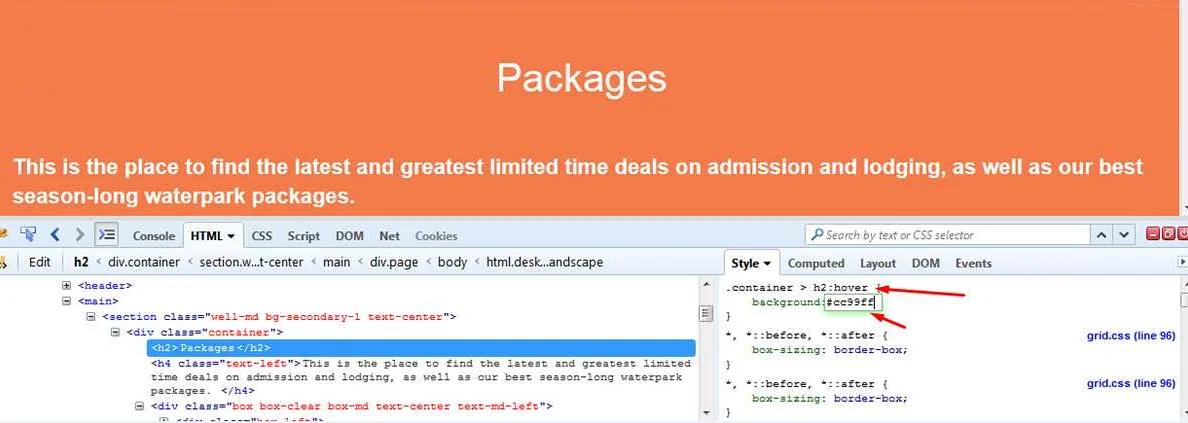
Для изменения цвета картинки при наведении мыши можно использовать CSS псевдокласс :hover.
Для примера, у нас есть картинка с классом example-img, которую мы хотим изменить при наведении:
Читать далее«title»: Что делать после шпаклевки стен: этапы и рекомендации.
В примере мы используем свойство filter со значением brightness(75%) — это будет уменьшать яркость изображения на 25%, когда курсор находится над ним.
Также можно изменять цвет фона или границу картинки при наведении на нее мыши. Например:
border: 1px solid #000000;
Читать далее«Арбуз кримсон руби F1: отзывы, сроки и правила посадки».
Здесь мы используем свойство background-color со значением серого цвета и свойство border со значением черной границы вокруг картинки.
В общем, при помощи CSS псевдокласса :hover, можно легко и просто изменять цвет картинки при наведении на нее мыши.
Свойства css для изменения цвета картинки
Для изменения цвета картинки в CSS существует несколько свойств. Одним из них является свойство filter. Оно позволяет применять фильтры к элементу, в том числе изменять цвет картинки.
Для изменения цвета картинки с помощью filter необходимо использовать значение grayscale(), которое переводит картинку в оттенки серого, а затем задать значение параметра grayscale(0%), чтобы вернуть картинке ее исходный цвет.
Другим способом изменения цвета картинки является использование свойства background-color, которое задает цвет фона элемента, в том числе и картинки.
При использовании background-color необходимо убедиться, что у картинки нет прозрачных областей, иначе цвет фона не будет применен к ним и картинка сохранит свой исходный вид.
- filter: grayscale(100%);
- filter: grayscale(0%);
- background-color: red;
Стоит учитывать, что не все браузеры поддерживают свойство filter, поэтому при его использовании желательно добавлять альтернативные способы изменения цвета картинки.
Также можно использовать другие свойства, такие как opacity, border-color и outline-color, чтобы изменить цвет картинки при наведении.
| opacity | Уменьшает прозрачность элемента, что может привести к изменению цвета картинки |
| border-color | Устанавливает цвет границы элемента, которая может быть добавлена вокруг картинки |
| outline-color | Устанавливает цвет контура элемента, который может быть добавлен вокруг картинки |
Выбор свойства для изменения цвета картинки зависит от проекта и задачи, которую необходимо выполнить.
Как изменить цвет при наведении на картинку
Часто в веб-дизайне требуется выполнить задание изменить цвет картинки на сайте при наведении на нее указателя мыши. Это довольно просто реализовать с помощью CSS.
Для начала нужно создать блок, который будет содержать картинку. Например:
После этого, можно добавить стили для этого блока с помощью CSS:
Далее, нужно добавить новый стиль для изменения цвета картинки при наведении на нее указателя мыши:
В данном случае, при наведении на картинку, применяется стиль filter с функцией яркости (brightness), которая уменьшает яркость изображения на 50%.
Можно также использовать другие свойства, например, background-color для задания цвета фона картинки или color для изменения цвета текста при наведении на картинку.
В итоге, изменить цвет картинки при наведении на нее мышью можно с помощью CSS-свойства hover и различных CSS-функций и свойств.
Общие советы по использованию hover
Hover — это один из наиболее универсальных CSS-эффектов, который позволяет изменять свойства элементов при наведении курсора на них. Он может использоваться для создания интерактивных эффектов на веб-страницах, и этот эффект может быть применен к любому элементу в HTML-документе.
Несколько общих советов по использованию hover в веб-дизайне:
- Не злоупотребляйте hover. Хотя hover — это полезный инструмент, наличие слишком многих эффектов может привести к утомлению пользователя и даже к проблемам с доступностью.
- Не используйте hover для поведения, которое должно быть очевидным. Если пользователь не может понять, что происходит при наведении курсора на элемент, он может думать, что ваш сайт сломался, или даже не заметит важных элементов.
- Держите эффекты в пределах элементов. Hover должен изменять только свойства элементов, а не содержимое или расположение других элементов.
- Измеряйте размеры элементов точно. Мышь может случайно двигаться на другие элементы, если вы не учитываете отступы и размеры элементов при создании эффектов hover.
- Проверяйте работоспособность на всех устройствах. Hover работает не так хорошо на сенсорных устройствах, как на компьютерах, поэтому будьте внимательны при создании эффектов hover в мобильном дизайне.
С помощью этих советов вы сможете использовать hover на сайте наиболее эффективным и удобным для пользователей способом.
Изменение цвета для нескольких картинок
Для изменения цвета при наведении мыши на несколько картинок, можно использовать один и тот же CSS код для каждой картинки, указав различные классы для каждой из них.
Например, для трех картинок с классами «img1», «img2» и «img3», мы можем использовать следующий CSS код:
.img1:hover, .img2:hover, .img3:hover
Этот код изменит яркость каждой картинки на 50% при наведении мыши на любую из них.
Если вы хотите изменить цвет каждой картинки на разный при наведении мыши, то можно использовать разные классы для каждой из них и применять к ним различные CSS свойства:
Этот код изменит яркость первой картинки, создаст эффект чёрно-белого изображения для второй, а для третьей инвертирует цвета при наведении мыши на неё.
Важно помнить, что некоторые CSS свойства могут не работать в старых версиях браузеров, поэтому лучше проверить отображение работающих свойств в разных браузерах перед использованием.
Стилизация ссылок с картинками
С ссылками, содержащими картинки, также можно работать, добавляя эффекты при наведении курсора мыши. Например, можно изменять цвет границы картинки, изменять ее прозрачность или накладывать другие спецэффекты.
Для этого нужно использовать селектор ссылки, а после него указывать свойства, которые вы хотите изменить при наведении курсора мыши. Например, вы можете использовать свойство border, чтобы изменить границу картинки, и свойство opacity, чтобы изменить ее прозрачность.
В данном примере при наведении курсора мыши на ссылку с картинкой, граница ее будет изменяться на красный цвет, а картинка станет немного прозрачной.
Как видите, стилизация ссылок с картинками не составляет большого труда и позволяет добавлять интересные эффекты к вашему макету.
Изменения при использовании фона для картинок
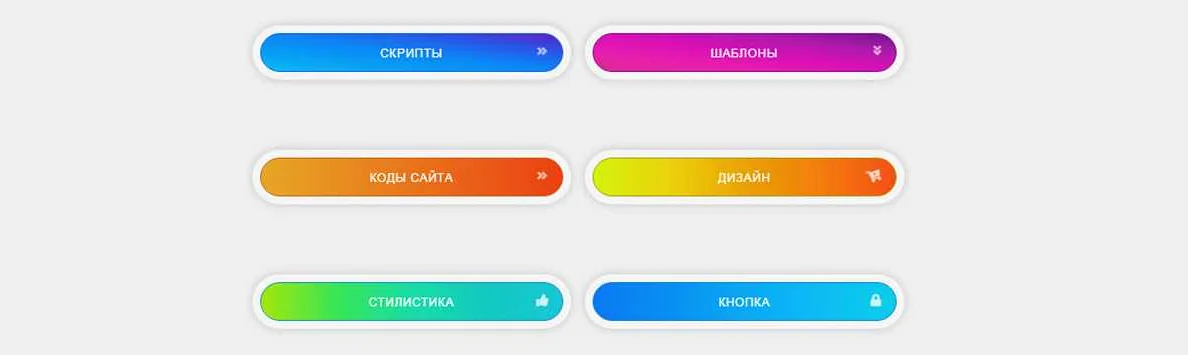
В CSS есть возможность задать фон для элемента в виде изображения. В этом случае, если мы хотим изменить цвет картинки при наведении, достаточно изменить цвет фона. Но стоит учитывать, что изменения могут не быть такими резкими, как при наличии самой картинки.
Для более заметного эффекта можно добавить прозрачность при наведении на элемент с фоном. Таким образом, при наведении на картинку изменится ее цвет, а еще добавится эффект перехода с помощью изменения прозрачности.
Однако, не стоит забывать, что при использовании фона для картинок возможны другие сложности, связанные с позиционированием и масштабированием. Поэтому, при разработке сайта необходимо учитывать все эти моменты и подбирать оптимальное решение для каждой конкретной ситуации.
- Изменение цвета фона является простым и удобным способом для изменения цвета картинки;
- Для более заметного эффекта можно добавить прозрачность при наведении на элемент с фоном;
- При использовании фона для картинок могут возникнуть сложности с позиционированием и масштабированием, поэтому нужно учитывать все моменты;
Примеры изменения цвета для popup окон
Popup окна — это всплывающие окна, которые могут содержать различную информацию, такую как уведомления, подсказки и т.д. Цвет окна может помочь пользователю быстро понять, что происходит.
Существует множество способов изменения цвета popup окон, но наиболее распространенный — это использование CSS. Здесь приведены несколько примеров:
- Смена цвета фона при наведении — при наведении на popup окно его фон меняется на другой цвет. Например:
- Смена цвета текста при наведении — при наведении на popup окно цвет текста меняется на другой. Например:
- Изменение цвета рамки — можно изменять цвет рамки popup окна. Например:
- Изменение цвета иконки — если popup окно содержит иконку, можно изменить ее цвет при наведении. Например:
Использование цветовых эффектов при взаимодействии с popup окнами помогает улучшить пользовательский интерфейс и сделать пользовательский опыт более приятным. Однако, не стоит злоупотреблять этими эффектами, так как это может сделать ваше приложение излишне громоздким и неудобным для использования.
Вопрос-ответ:
Как изменить цвет картинки при наведении на нее мышкой?
Чтобы изменить цвет картинки при наведении на нее мышкой, нужно использовать CSS псевдо-класс :hover. Например:
Как изменить цвет только части картинки при наведении?
Для изменения цвета только части картинки можно использовать маску (mask) и свойство mix-blend-mode. Например, чтобы закрасить только правую половину картинки:
Можно ли изменить цвет не только фона картинки, но и самой картинки?
Да, это можно сделать с помощью свойства filter и фильтра hue-rotate. Например, чтобы сделать картинку сепия при наведении на нее мышкой:
Как изменить цвет картинки при наведении, если она находится в фоне блока?
Чтобы изменить цвет картинки, находящейся на фоне блока, нужно использовать псевдо-элемент ::before или ::after. Например, чтобы закрасить фон блока в случайный цвет при наведении на картинку:
Как изменить цвет картинки и ее фона при наведении?
Это можно сделать, используя псевдо-элемент ::before или ::after, как в предыдущем ответе. Например, чтобы изменить фон блока на случайный цвет, а картинку на черно-белую при наведении:
Как изменить цвет картинки на определенном элементе списка при наведении?
Чтобы изменить цвет картинки только на определенном элементе списка при наведении, нужно присвоить этому элементу класс, а затем использовать его в CSS селекторе. Например:
Как изменить цвет нескольких картинок на странице при наведении?
Чтобы изменить цвет нескольких картинок на странице при наведении, можно присвоить всем картинкам одинаковый класс, и затем использовать его в CSS селекторе. Например:
Как изменить цвет картинки с помощью JavaScript?
Для изменения цвета картинки с помощью JavaScript можно использовать методы Canvas API. Например:
Подключение плагинов для упрощения процесса изменения цвета картинки при наведении
Для тех, кто не имеет опыта в CSS и не хочет тратить много времени на настройку кода, можно использовать плагины, которые упрощают процесс изменения цвета картинки при наведении мыши.
Один из таких плагинов — hover.css. Он содержит более 40 готовых эффектов, которые можно применять к любому элементу на странице, включая картинки. Не нужно писать много кода, достаточно подключить плагин к странице и добавить классы с нужными эффектами к картинке.
Другой популярный плагин — ColorHover.js. Он позволяет устанавливать выбранный цвет для каждой картинки, а также регулировать скорость анимации и другие параметры. Для использования ColorHover.js необходимо подключить библиотеку jQuery и сам плагин к странице.
Также существуют платные плагины, которые обладают более широким функционалом и настройками. Одним из таких плагинов является Magic Hover. Этот плагин позволяет создавать сложные переходы, использовать несколько цветов для каждой картинки и имеет дружественный интерфейс для настройки эффектов.
Однако, не стоит забывать, что использование плагинов может замедлить загрузку страницы, поэтому необходимо выбирать плагин в зависимости от своих потребностей и скорости работы сайта.