
Как включать телевизоры Samsung Алисой
Алиса — это лучший голосовой ассистент, который доступен сегодня на российском рынке. Ни Маруся, ни Google Ассистент, ни тем более Siri не могут составить ей конкуренцию ни по качеству ответов, ни по уровню возможностей. Чего она только ни умеет: и переходить на шёпот, когда вы ей шепчете, и распознавать детский голос, блокируя взрослый контент, не говоря уже об автоматизации многих рутинных действий. Но отдельного упоминания заслуживает управление техникой. Все знают, что Алиса здорово управляется с умным домом. Но не все в курсе, что ей подвластны даже телевизоры.
Алиса может включать и выключать ваш телевизор Samsung
Не падайте в обморок, но Алиса действительно может включать и выключать телевизор. Такая функция есть не только у голосового ассистента из большой Яндекс.Станции, подключаемой к телевизору, но и у маленьких, а также у мобильной версии, которая живёт в вашем смартфоне. Для этого вам даже не понадобится внешнее оборудование вроде хромкаста или Яндекс.Модуля. Только телевизор и только Алиса.
Как привязать телевизор к Алисе
Прежде чем мы перейдём к настройке, запомните, что взаимодействие Алисы с телевизорами происходит с двумя важными оговорками:
- Во-первых, телевизор должен быть только марки Samsung и поддерживать функцию Smart TV. Впрочем, подойдут не все модели, а только те, что вышли после 2018 года.
- Во-вторых, Алиса может только включать и выключать телевизор. Управлять им при помощи голоса, например, ставить воспроизведение на паузу или искать видео на YouTube не выйдет.
Если ваше оборудование соответствует этим требованиям, а вам подходит допустимая модель управления, то переходите к инструкции по настройке:
- Скачайте себе на смартфон приложение SmartThings;
- Запустите его и выберите пункт «Добавить устройство»;
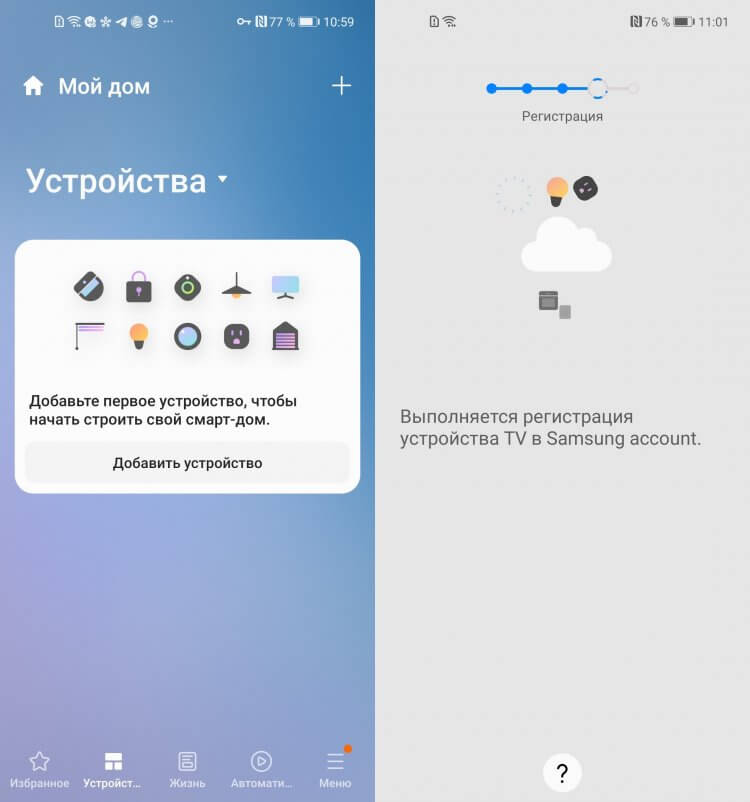
Сначала нужно добавить телевизор в приложение SmartThings
- Нажмите TV — Samsung и включите свой телевизор;
- Дождитесь, пока смартфон найдёт телевизор и подключитесь.
Теперь переходим к добавлению телевизора в приложение Яндекса:
- Скачайте приложение Яндекса себе на смартфон;
- Запустите его и перейдите во вкладку «Сервисы»;
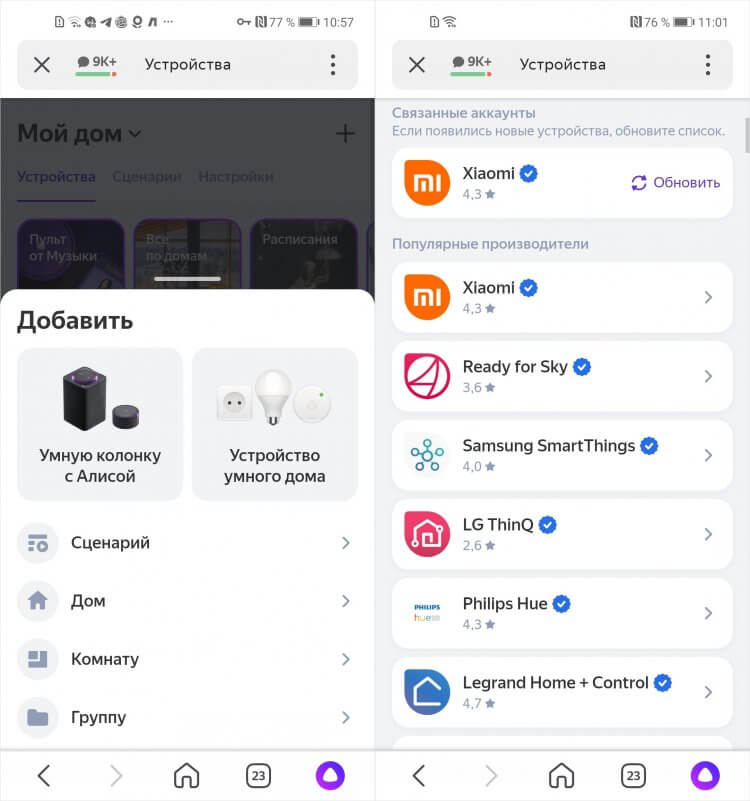
На этом этапе нужно привязать аккаунт SmartThings к приложению Яндекса
- В выпадающем окне выберите пункт «Устройства»;
- Нажмите «+» и выберите «Устройство умного дома»;
- В разделе «Популярные производители» найдите Samsung SmartThings;
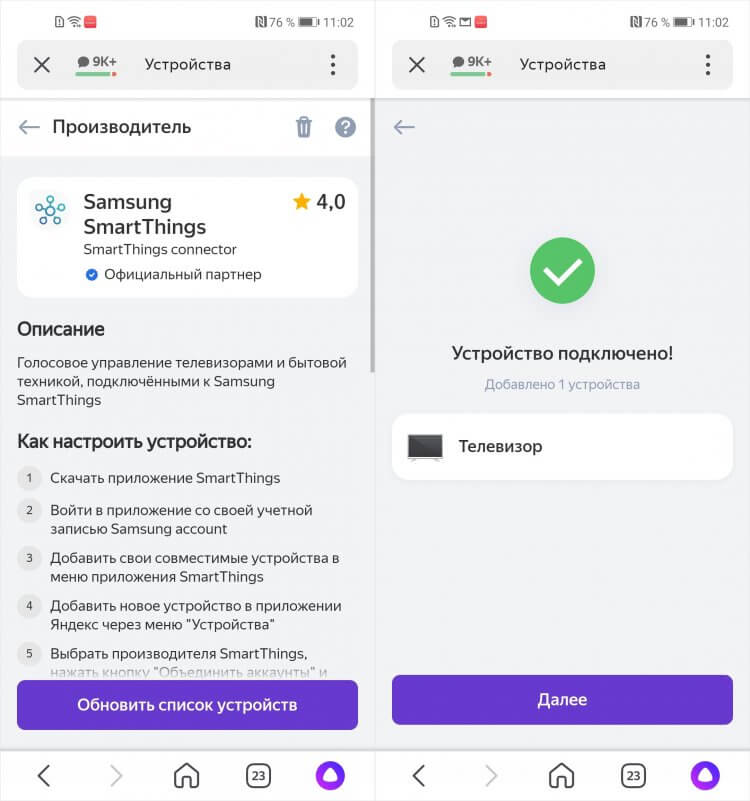
Обновите список устройств, и телевизор станет доступен для управления голосом
- Откройте его и авторизуйтесь в SmartThings;
- После этого нажмите «Обновить список устройств».
Как управлять телевизором через Алису
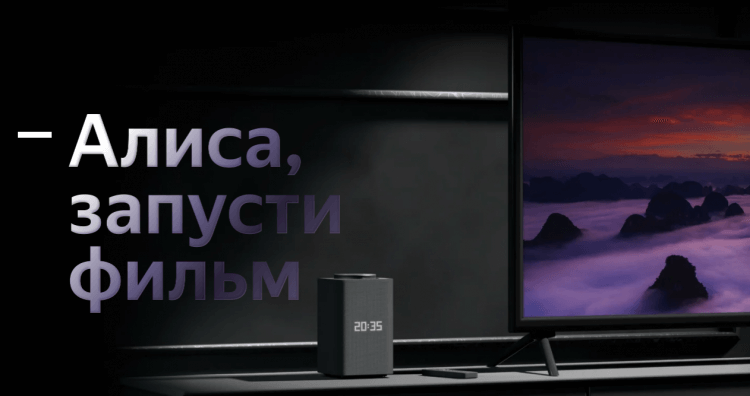
Для полноценного управления телевизором с помощью Алисы вам потребуется большая Яндекс.Станция или Яндекс.Модуль
Последнее действие приведёт к тому, что в списке ваших устройств появится ещё и телевизор. С этого момента вы сможете включать и выключать его, просто обратившись к Алисе с соответствующими запросами:
- Алиса, включи телевизор;
- Алиса, выключи телевизор.
Да, количество доступных команд и правда не слишком обширно. Но удивляться тут нечему. Это всего-навсего пробник, а для чего-то большего необходимо приобрести либо Яндекс.Станцию или Яндекс.Станцию Макс, либо Яндекс.Модуль, который представляет собой аналог Google Chromecast, но с Алисой и возможностью пользоваться другими сервисами Яндекса на телевизоре.
Если ваш телевизор добавляется в приложение SmartThings — это ещё не гарантия того, что Алиса его примет. Голосовой ассистент отказывается работать с телевизорами, вышедшими до 2018 года. Исключений из этого правила лично я не знаю, но допускаю, что они могут быть. Но, если вы уверены, что ваш телевизор должен поддерживаться, попробуйте обновить его прошивку. Возможно, это решит проблему.
Ещё один аспект, о котором необходимо знать, заключается в том, что Алиса не всегда включает даже совместимые телевизоры. Это связано с тем, что при длительном простое телевизор погружается в глубокий сон, в котором отключается от интернета. Из-за этого Алиса не может установить с ним связь, и, соответственно, включить его. В моём случае такое происходит примерно через день.

Теги
- Новичкам в Android
- Приложения для Андроид
- Яндекс Алиса
Наши соцсети
Новости, статьи и анонсы публикаций
Свободное общение и обсуждение материалов
Лонгриды для вас
Один из серьезнейших недостатков телевизоров на Андроиде — слабое железо. Даже топовые модели обладают небольшим количеством оперативной памяти и процессором, который серьезно уступает в производительности даже чипсету от недорогого смартфона. При этом Андроид ТВ — довольно требовательная система, поэтому телевизор или приставка с 1-2 Гб оперативной памяти справятся не со всеми программами из Google Play, но есть и те, которые все же можно запускать. Вот приложения для слабых телевизоров на Андроид ТВ, которые должны быть установлены в первую очередь.
Уже 10 лет назад смартфоны научились хорошо фотографировать днем, но в ночное время и при недостатке освещения в помещении они продолжали пасовать. Бывает, сделаешь снимок, а на нем — темнота без намека на какие-либо детали. Сейчас ситуация изменилась, и за высокое качество снимков при плохом освещении мы не в последнюю очередь должны благодарить ночной режим камеры на Андроид. Разберемся, в чем заключаются его преимущества по сравнению с авторежимом и как включается ночная съемка.
Любой, даже самый мощный и навороченный смартфон начинает приедаться. Вся проблема в том, что владельцы используют его долгое время одним и тем же образом: соцсети, музыка, браузер, игры. Такая рутина со временем выводит из себя даже самых терпеливых пользователей, из-за чего устройство теряет ценность. Исправить ситуацию помогут приложения из Google Play: на этой неделе мы нашли для вас сразу 5 хороших программ на любой вкус, которые дадут новый импульс вашему устройству, а также упростят некоторые задачи. Что скачать на Андроид — смотрите в нашей подборке!
Инструкция по подключению Яндекс.Станции (мини или макс) к ТВ
Яндекс.Станция – умная колонка от известной компании со встроенным умным помощником Алисой. Это самый лучший голосовой ассистент российского происхождения, он удобен в использовании и достаточно функционален. Именно поэтому многие желают подключить Алису к телевизору, подразумевая Яндекс.Станцию. Правда, существуют отдельные серии телевизоров с уже встроенной Алисой, в основном это Samsung. Все остальные ТВ не обладают умными ассистентами либо они не очень функциональные. Чтобы расширить возможности телевизора, потребуется всего лишь компактная колонка от Яндекса, а мы уже поможем ее настроить должным образом.
Можно ли подключить Алису к телевизору?
Да, практически все телевизоры поддерживают тот или иной способ подключения Яндекс.Станции. Нужно всего лишь наличие Wi-Fi, Bluetooth и HDMI-модулей или хотя бы одного из них. Все телевизоры, созданные за последние 15 лет, обладают перечисленными адаптерами.
Как подключить Яндекс.Станцию к ТВ?
Каждый вариант подключения умной колонки связан с определенными особенностями:
- Bluetooth – будет выполнять только функцию беспроводной колонки. Алиса будет практически неактивна, ей воспользоваться для управления телевизором не получится. Однако звучание будет все равно лучше, чем со встроенной акустики.
- Wi-Fi – немного мудреный способ, но позволяет голосом выполнять несколько простых команд.
- HDMI – лучший способ, вот только соответствующего разъема в Яндекс.Станция мини отсутствует. Им можно воспользоваться при условии, что в наличии колонка «Макс».
По Bluetooth
Яндекс Станция мини по умолчанию позволяет подключаться к телевизорам только по Bluetooth. Естественно, ее способности будут ограничены, окажутся на уровне обычной беспроводной колонки – исключительно воспроизведение звука.
Как подключить Яндекс.Станцию к телевизору:
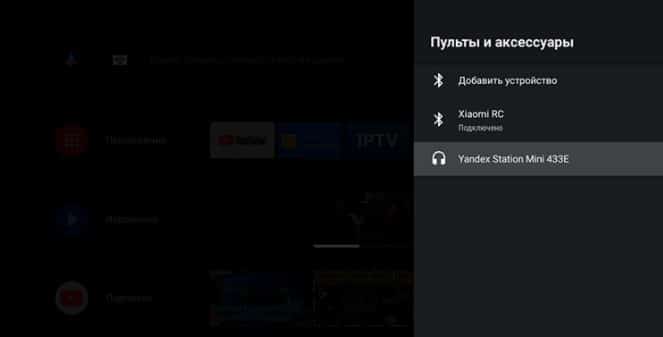
- Перейти на телевизоре в раздел «Настройки» на вкладку «Пульты и аксессуары».
- Выбрать пункт «Добавить устройство».
- Сказать колонке «Алиса, включи блютуз».
- В результате поиска должно появиться сообщение «Yandex Station Mini», нужно выбрать ее.
Данный метод подключения применим ко всем телевизорам, на которых есть Bluetooth. Однако некоторые пункты в меню могут отличаться.
Важно! Сейчас колонка работать еще не будет, если ранее не была произведена ее базовая настройка. Если не знаете, как ее сделать, вот подробная инструкция:
- Установить на смартфон приложение «Яндекс» и запустить его.
- Войти в свой аккаунт (почту) Яндекс, также можно создать новый профиль.
- Перейти во вкладку «Сервисы», а затем – «Устройства» и выбрать «Умные колонки».
- После нажатия на кнопку «Подключить», нужно будет выбрать беспроводную сеть и указать пароль от нее.
- Должна высветится кнопка «Проиграть звук», следует коснуться ее и поднести смартфон ближе к Яндекс.Станции. Алиса автоматически распознает звук и будет готова к использованию.
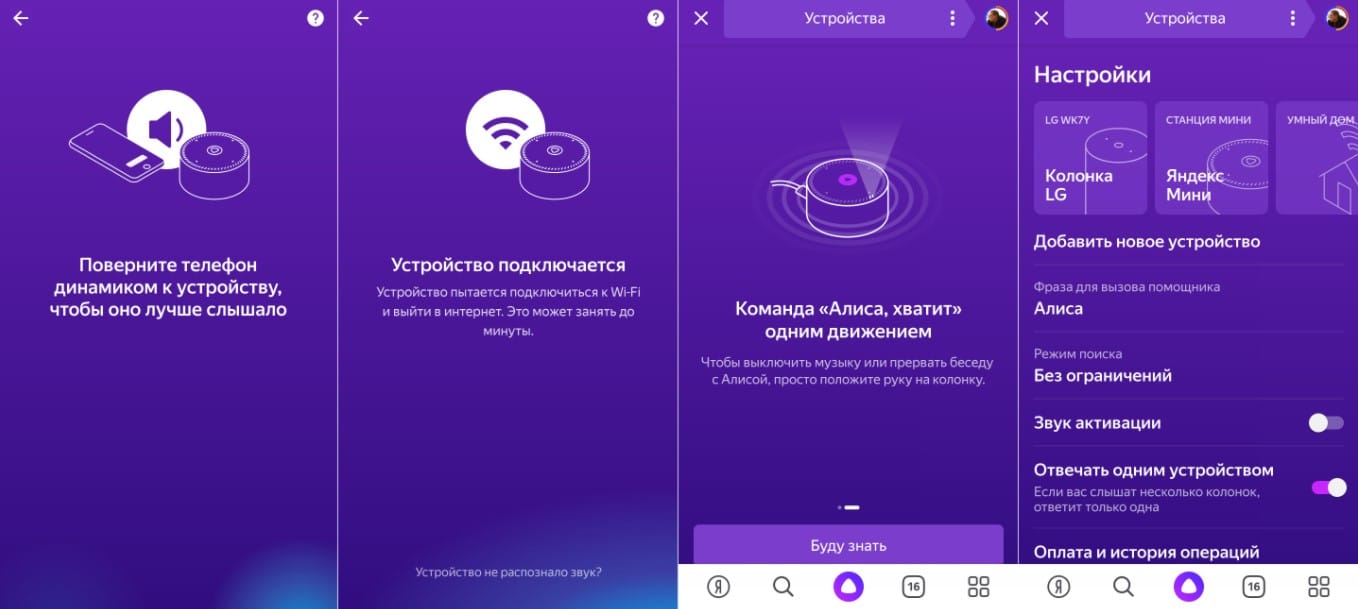
С помощью Wi-Fi
Хороший способ подключить телевизор через Алису и полностью управлять его работой. При чем будет доступно даже его включение голосом, на что не способна встроенный интеллектуальный ассистент. Для данного способа подойдет даже Станция мини, но работает он не везде.
Как подключить колонку Яндекс к телевизору Samsung:
- На смартфон установить приложение SmartThings, необходимое для управления ТВ Samsung.
- Создать аккаунт в нем и привязать учетную запись к телевизору.
- Перейти в приложение «Яндекс», выбрать «Устройства».
- Нажать на кнопку «Плюс» и выбрать «Другое устройство».
- Выбрать вариант Samsung SmartThings.
- Ввести данные от аккаунта и предоставить доступ к учетной записи Яндекс.Станции.
В результате выполнения данной процедуры будет доступно 3 основные типа команд: изменить громкость, переключиться на другой канал.
Через HDMI
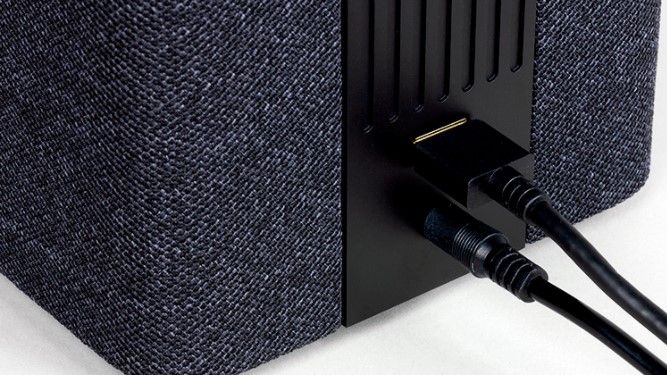
Лучший способ подключить Алису и использовать все ее возможности, заключенные в умной колонке – подключить ее с помощью HDMI. Данный разъем присутствует только в Макс-версии Яндекс.Станции. Принцип подключения элементарен – подключить кабель из комплекта к соответствующему входу на телевизоре и на колонке. Естественно, также придется настроить самого голосового ассистента (по примеру из первой инструкции).
Какие команды станут доступны?
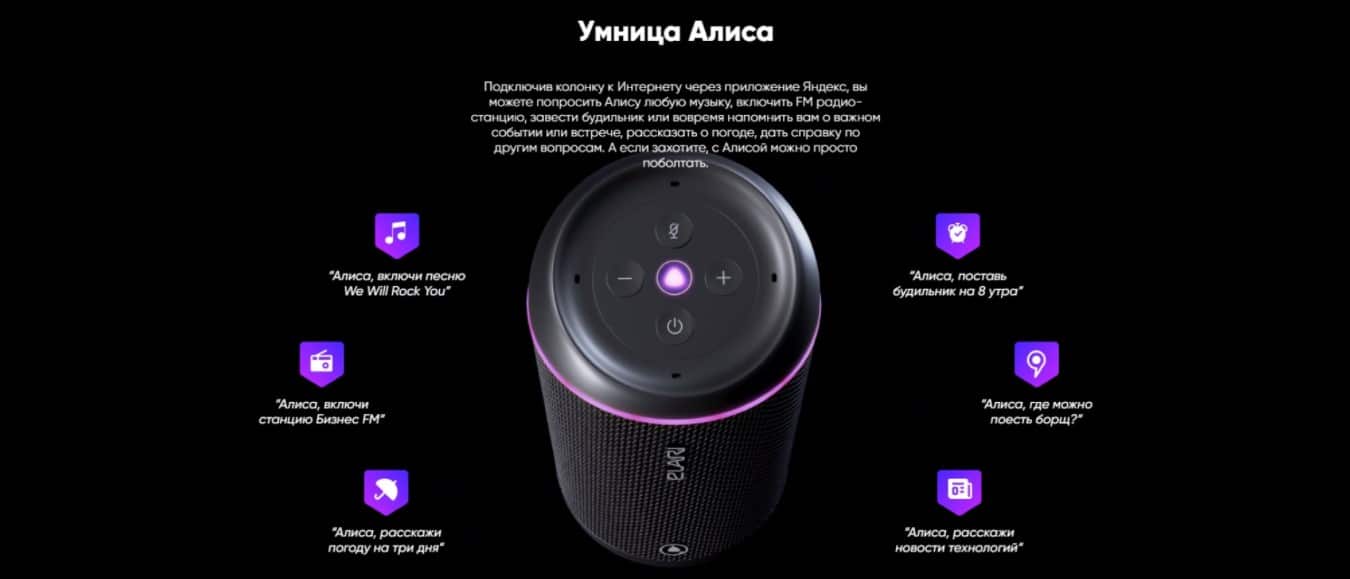
На телевизорах LG и других с подключенной Яндекс.Станцией можно голосом отдавать следующие команды:
- «Алиса, включи телевизор», то же самое и с выключением (работает только при HDMI-подключении).
- «Алиса, включи десятый канал» — запускает тот канал, который установлен под номером 10.
- Чтобы включить канал на 1 больше или меньше по списку, нужно сказать: «Алиса, включить следующий канал» или предыдущий.
- Управлять воспроизведение – «Алиса, перемотай на 2 минуты назад».
- Ставить на паузу и запускать фильм – «Алиса, поставь на паузу».
- Изменить громкость – «Алиса, сделай погромче». Еще можно устанавливать одну из громкостей по шкале от 1 до 10.
- Искать фильмы по жанрам или названию – «Алиса, включи комедию».
Почему колонка Яндекс не подключается к телевизору?
Процедура подключения должна пройти без проблем, так как ничего сложного в ней нет. И все же нередко бывают жалобы на то, что пользователи не могут связать телевизор с умной колонкой. Причин может быть несколько.
На что нужно обращать внимание:
- Какой кабель использовался для подключения? Для связи колонки с телевизором рекомендуется использовать HDMI-шнур из комплекта. Оригинальный кабель точно работает исправно, в отличие от других. Колонка не поддерживает некоторые версии кабелей.
- Насколько плотно входы вставлены в разъемы? Может кабель зацепили, и он выпал или вставлен не до конца.
- Правильно ли установлен источник сигнала? На телевизоре стоит проверить, что установлен тот порт для приема и отправки сигнала. Это нужно сделать в разделе «Настроек» — «Устройства», а также нажать на кнопку Source на пульте.
- Работает ли подключение колонки к Wi-Fi? Для нормальной работы ей нужен доступ к беспроводной сети. Плюс сам интернет должен быть стабильным и достаточно скоростным.
- Подключена ли колонка к ТВ? После обновления, сброса настроек, автовыключения и т. п. связь могла быть утрачена. Стоит снова подключиться к телевизору.
Это все необходимые сведения, которые помогут подключить Алису в виде Яндекс.Станции к телевизору любого производителя. Есть аж 3 способа для разных версий умной колонки и особенностей ТВ, поэтому выбор действительно есть.
Рейтинг статьи 3.6 / 5. Голосов: 106
Пока нет голосов! Будьте первым, кто оценит этот пост.
Поделитесь в социальных сетях!
Как подключить Яндекс.Станцию (с Алисой) к телевизору?

Яндекс.Станция — это умная колонка с Алисой, замечательным звуком и большими возможностями. В этой статье вы узнаете как подключить Яндекс.Станцию к телевизору разными способами.
Этими же способами, можно подключить колонку с Алисой к телевизору Samsung, LG, Xiaomi и другим.
К какому телевизору можно подключить Яндекс Станцию?
К любому современному ТВ.
Ведь какой-то из интерфейсов для соединения в нём точно будет — HDMI, Bluetooth или Wi-Fi. Если ни одного из них нет, то стоит задуматься о смене своего телевизора.
В чём разница между способами подключения?
Обратите внимание, что Яндекс Станцию мини подключить через HDMI нельзя, так как в ней такого разъёма попросту нет.
Каждый из способов подключения колонки имеет своим особенности:
- HDMI — самый лучший способ подключить Алису к телевизору, открывающий максимальные возможности (просмотры фильмов, видео, телеканалов). Рекомендован самим Яндексом.
- Bluetooth — если вы соедините Яндекс.Станцию с телевизором этим способом, то сможете использовать её только в качестве беспроводной колонки. Практически все «умные возможности» при подключении через Bluetooth будут недоступны
- Wi-Fi — данные способ подключения предназначен для управления телевизором через голосовые команды.
Если у вас обычная (не мини) Яндекс.Станция или версия Макс, то рекомендуем подключаться к телевизору через HDMI.
Что нужно знать перед подключением
Для функционирования колонки при соединении с телевизором, вам предварительно нужно подключить Яндекс.Станцию к интернету. Для этого:
Установите на смартфон приложение « Яндекс » (скачайте на сайте яндекса, в маркете или в AppStore).
Запустите приложение и войдите в раздел « Устройства »

Теперь нажмите на « Добавить устройство »

Выберите « Умные колонки «, а потом вашу станцию Яндекс

Если станция не мигает, то зажмите кнопку активации на 5 секунд

Выберите желаемый способ подключения, например через Wi-Fi

Введите пароль от вашей беспроводной сети.
Готово! Яндекс.Станция подключена к интернету и можно подключать её к телевизору.
Подключение Яндекс.Станции к ТВ через HDMI
Для того, чтобы подключить Яндекс Станцию через HDMI вам нужно просто соединить оба устройства кабелем и включить их. Всё остальное сделает Алиса. Вот такая она умная!
После настройки вы сможете управлять голосом некоторыми функциями ТВ и медиа проигрывателей, например:
- Управление каналами (Алиса, включи первый канал!)
- Перемотка
- Пауза
- Громкость
- Поиск нужных фильмов по названиям и жанрам.
При этом, необязательно точно знать команды для Алисы, говорите как думаете — она поймёт (но это не точно).
Подключение Яндекс.Станции к ТВ через Bluetooth
Как и написано выше, при таком варианте подключения Станция будет использоваться как беспроводная акустическая система.
И в этой роли особенно хороша Яндекс.Станция макс. Качество звука у неё очень хорошее.
- Включите колонку и попросите Алису включить Bluetooth
- Активируйте Bluetooth на телевизоре и запустите поиск устройств доступных к подключению
- Найдите в списке название колонки и нажмите на него
- Начнётся процесс подключения
Если подключение прошло успешно — запустите музыку или фильм. Звук должен воспроизводиться из колонки.
Подключение Яндекс.Станции к телевизору через Wi-Fi
Чтобы подсоединить Я.Станцию к телевизору через Wi Fi (или другую колонку с Алисой), устройства должны быть подключены к одной беспроводной сети.
Как правило, так оно и есть. Вряд ли в вашей квартире сразу две беспроводные сети.
Рассмотрим процесс на примере телевизора Samsung. После подключения, вы можете управлять им с помощью голосовых команд. Кстати, не только им, но и другой умной техникой этого производителя.
Итак, чтобы подключить Яндекс Станцию к телевизору через Wi-Fi, сделайте следующее:
- Установите на смартфон и откройте приложение « Яндекс «
- Перейдите на вкладку « Устройства «
- В разделе «Добавить устройство» нажмите « Подключить » на иконке « Умные устройства «
- Прокрутив открывшуюся страницу чуть ниже нажмите на « Samsung SmartThings «
- Вы увидите подробную инструкцию по дальнейшему подключению. Можете ознакомиться с ней на изображении ниже:

Аналогичным образом к Яндекс.Станции можно подключить умные устройства и телевизоры других производителей. Ищите их в открывшемся списке после шага 3 инструкции выше.
Надеемся, у вас всё получилось. Если нет, напишите в комментах, поможем справиться с проблемой.
Новые статьи и инструкции ищите на главной странице нашего сайта.
Как подключить Алису к телевизору: Станция, мини и лайт
Яндекс выпустила Алису в 2017 году, и за это время многие пользователи успели оценить её как лучшую среди голосовых помощников. Вот её ключевые уникальные особенности. Кратко расскажем о них, а потом вы узнаете, как подключить Алису к телевизору.
- В отличие от других виртуальных помощников, Алиса помнит предыдущий контекст разговора и поэтому ведёт с вами осмысленный диалог.
- Не только развлечёт пользователя, но и умеет решать прикладные задачи.
- Понимает детскую речь, акценты, жаргон и сленг.
- Постоянно обучается. Компании могут интегрировать в неё новые удобные для пользователей навыки. Именно поэтому доступно подключение к телевизору Яндекс Станции мини, обычной и лайт.
- У бота есть личность и характер. Она может шутить и иронизировать.
- Анализирует историю запросов и выбирает стиль общения с пользователем, а также содержание ответов.
- Нейросеть сглаживает интонационные переходы, поэтому речь бота похожа на речь живого человека.
В умном доме – очень много устройств. По сути, это партнёрство Яндекса с производителями техники. Все они могут управляться голосовыми командами для помощника. В этой статье рассмотрим, как подключить Яндекс Станцию к телевизору.
Не забудь ознакомиться еще с возможностями Алисы и о умной розетке в этой статье
Что нужно знать
Алису можно подключить не только к телевизору, но и к монитору компьютера – с помощью HDMI кабеля. Кабель идёт в комплекте экраном, но также его можно купить отдельно.
Устройством Умного дома может стать только техника, которая есть в списке в настройках Умного дома. Сторонние девайсы тоже можно подключить к голосовому помощнику, но в них будет только кинопоиск и YouTube.
Инструкция
Итак, смотрим, как подключить колонку Алису к телевизору.
- Заходим в Яндекс.Браузер и нажимаем на значок виртуального помощника.

- Попадаем в чат с ней, сверху находим вкладку «Умный дом»

- Откроется окно вашего дома (если он уже создан), нажмите фиолетовый плюс в правом нижнем углу экрана
Если ваш телевизор входит в список устройств для умного дома, найдите производителя в списке. Если вы не знаете, входит или нет, проверить это можно так же. Найдите производителя в списке и посмотрите, какие девайсы предлагаются.
Далее нужно следовать инструкции в открывшемся окне. Расскажем на примере того, как подключить Яндекс Станцию к телевизору Samsung. Смысл в том, чтобы объединить аккаунты приложения производителя и Яндекса.
Кто такая Сири? Что она может? Мы уже ответили на все вопросы здесь
- Скачайте приложение производителя для устройств
- Настройте в нём свой девайс

- Во вкладке «Умный дом» в Яндексе нажмите «Добавить устройство» .

- После этого устройство должно появиться в списке.

Вам удалось подключить станцию Алиса к телевизору, теперь стало доступно управление. В окне устройства вы увидите подсказки голосовых команд.
- Алиса, сделай тише/громче
- Алиса, следующий канал
- Алиса, выключи/включи

Удобно, если забыли пульт в другой комнате и не хочется идти за ним.
Мини и лайт
Если вашим устройством бот пока не умеет управлять (как она сама говорит), то можно подключить станцию Алиса к телевизору через HDMI кабель и управлять видеосервисами с помощью голосовых команд. Например, «Алиса, включи Люди в чёрном». Подключить таким образом можно только Яндекс Станцию. У станций мини и лайт нет такого разъёма.

А как подключить Яндекс Станцию мини к телевизору? Для подключения станций мини и лайт инструкция та же – объединить аккаунты в приложении.
Проблемы
При подключении виртуального помощника к экрану, многие пользователи сталкиваются с проблемами. Самая распространённая – Яндекс не видит устройство. В таком случае:
- отвяжите аккаунты и снова привяжите
- проверьте, добавлен ли устройство в приложение производителя
- убедитесь, что устройство есть в списке возможных.
Рассказали, как подключить к телевизору Яндекс станцию лайт, обычную и мини.