
Подключение Яндекс.Станции и Xiaomi MiBox к одному экрану
Речь о подключении обоих устройств к одному экрану, и переключении между ними с помощью Алисы. Бонусом мы подключимся не к телевизору, а к проектору, а инструкция подойдёт и для подключения других устройств.
- Любой ИК-пульт Tuya или совместимый.
- HDMI-свитчер с ИК-управлением — можно купить на али, ~500 руб. Внимательно смотрите In/Out, чтобы не взять свитчер на несколько экранов.
- Несколько HDMI-кабелей.
Подключение
У моего свитчера 5 входов и 1 выход. Мне кажется, самый оптимальный вариант «3 in 1 out», Алиса, приставка и фотоаппарат.
В Input 1 и Input 2 включаем Станцию и MiBox, в Out подключаем проектор:
Свитчер работает и без сети, но если у вас длинное соединение ~10м (например, через стену) — лучше включить его в сеть.
В комплекте со свитчером есть кабель c ИК-приёмником, он и нужен для управления Туей.
Настройка
Настраиваем Тую на свитчер обычным способом. Заводим на каждое устройство по отдельному пульту-телевизору, обучаем кнопку «power on/off».
Видеоинструкция по настройке пульта Tuya:
Дополнительные сложности, которые нам придётся преодолеть:
- Проектор выключается двойным нажатием на кнопку.
- ИК-приёмник свитчера глуповат, и не всегда срабатывает с первого раза.
Двойное нажатие для выключения проектора
Нам понадобятся два виртуальных пульта — «Проектор 1», «Проектор 2». Процесс такой же:
- создаём новый DIY пульт,
- выбираем кнопку «Power»
- снова обучаем на той же кнопке реального (физического) пульта от проектора.
Ненадёжность приёмника свитчера
Для свитчера принцип тот же, но надёжного срабатывания удалось добиться после добавления третьего пульта на каждую кнопку.
Добавить можно хоть по 10 пультов на каждую команду переключения, это совершенно безопасно.
Создаём сценарии
Итак, мы хотим включать проектор, выключать проектор, переключаться на MiBox и обратно — на Станцию. Итого четыре сценария:
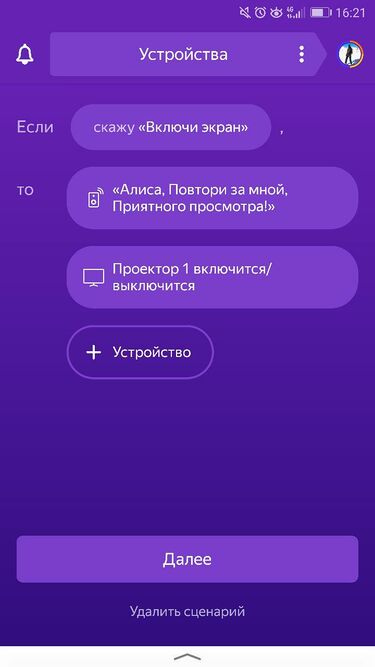
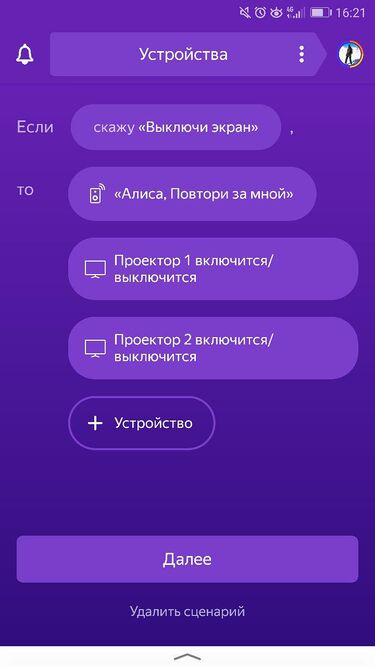
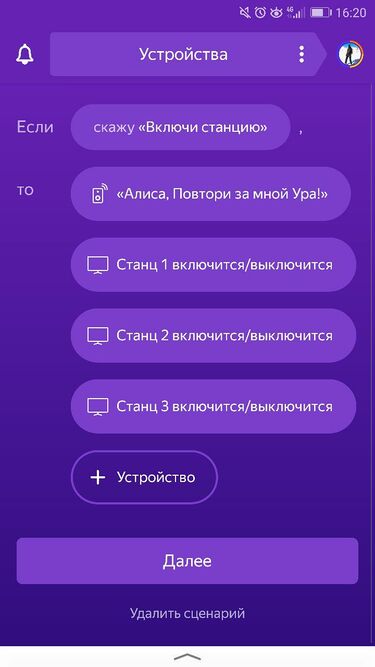
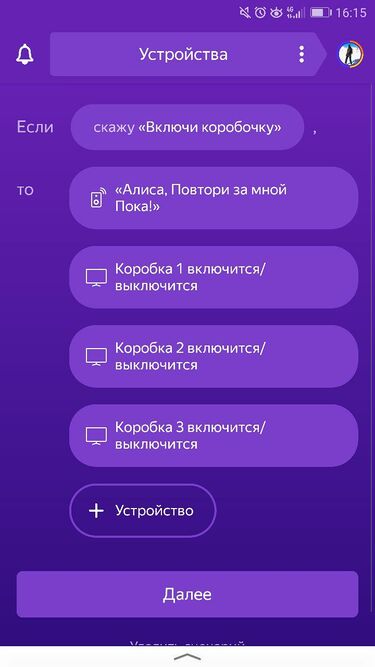
Не называйте устройства созвучно с их названиями в сценарии. Если вы назовёте устройство "Экран", то по сигналу "Включи экран" Алиса просто включит устройство вместо запуска нужного сценария.
Также хорошо добавить свою приветственную фразу от Алисы (через команду "Повтори за мной "), чтобы не получать встроенные случайные ответы.
Всё готово! Посмотрим на практике:
В примере звук с MiBox выводится на колонку проводом через AUX. Если нужно вывести на Алису по bluetooth, то в сценарий включения MiBox добавьте фразу "Алиса, Включи Bluetooth".
⚙️ Как подключить «Алису» к умному дому Xiaomi
Голосовые помощники медленно, но верно внедряются в нашу жизнь. Многие обыденные вещи стало проще делать именно при помощи голосовых команд. Узнать курсы валют, счет в любимом матче или путь до нужного места можно при помощи обычного голосового запроса. Кроме того, современные помощники способны даже управлять вашим умным домом. А как настроить взаимодействие Алисы с умным домом Сяоми, сейчас расскажем.

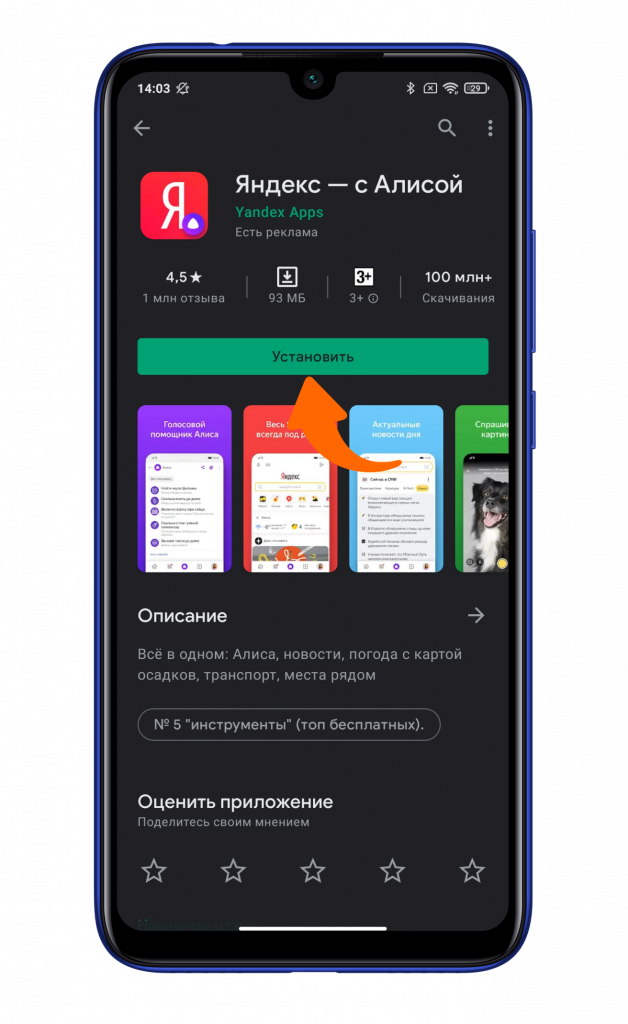
На вашем смартфоне должно находиться приложение «Яндекс с Алисой», а также приложение Mi Home с добавленными элементами умного дома.
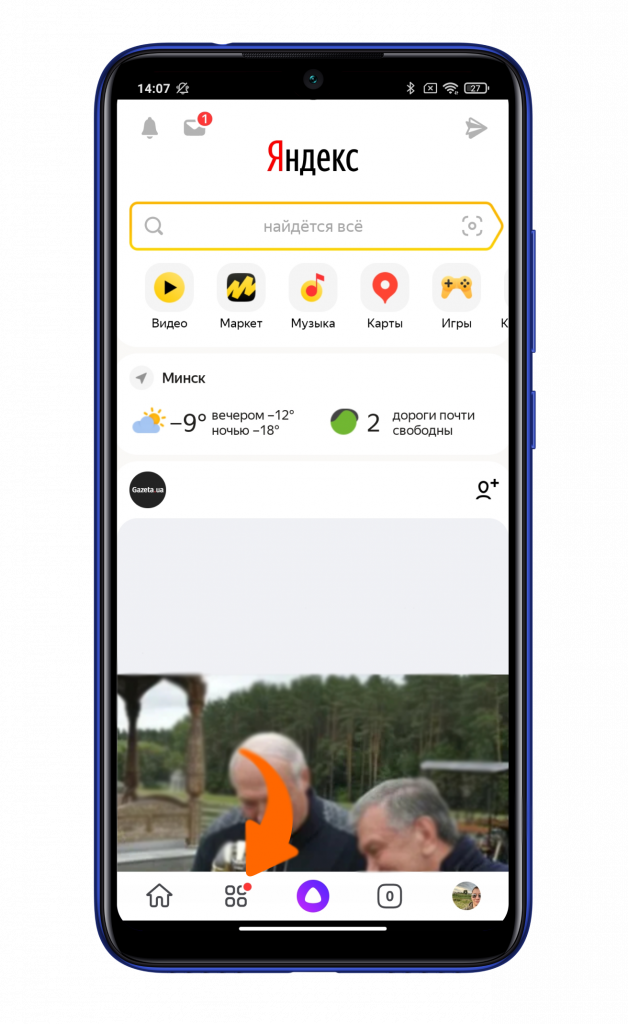
После этого вы запускаете приложение «Яндекс с Алисой» и нажимаете на иконку с 4 квадратиками в нижней части экрана.
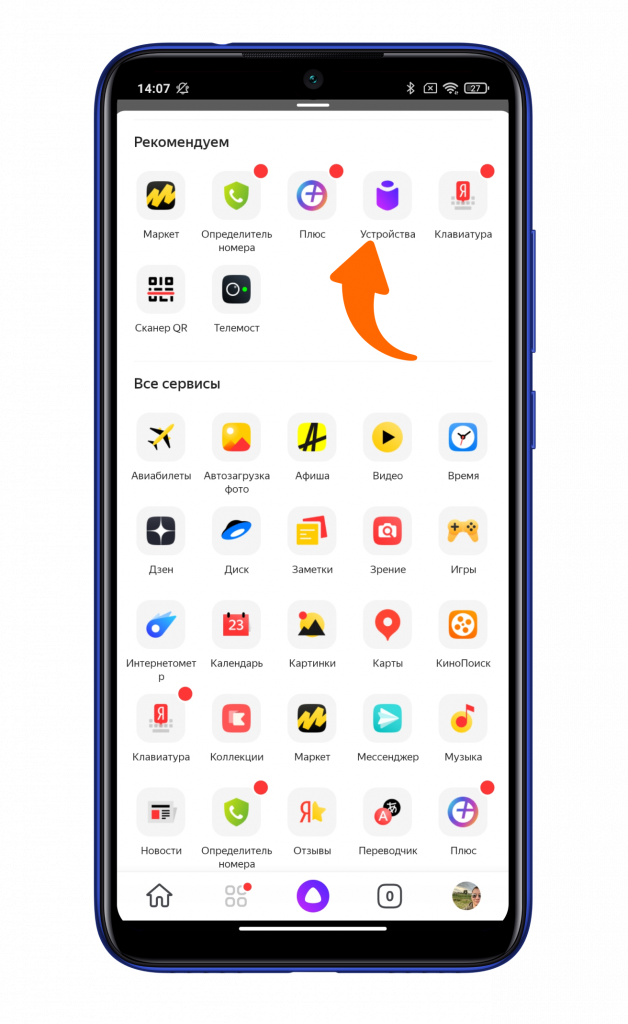
После чего в появившемся меню нажимаете на пункт «Устройства».
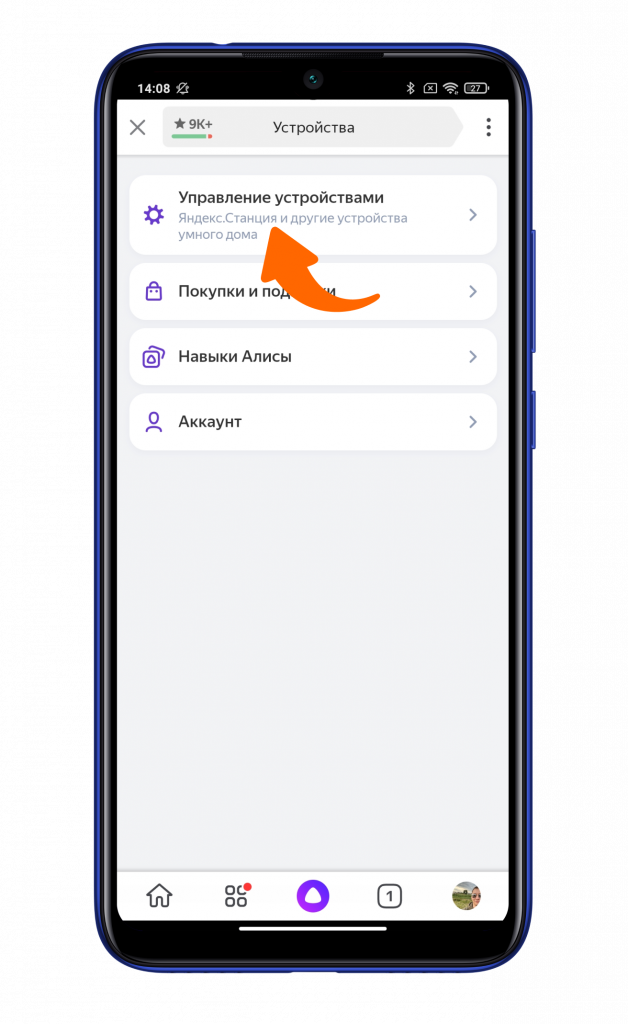
Далее кликаете на строку «Управление устройствами».
Следующий шаг — это переход к добавлению устройства. Для этого нажимаете на «+» в правом нижнем углу.
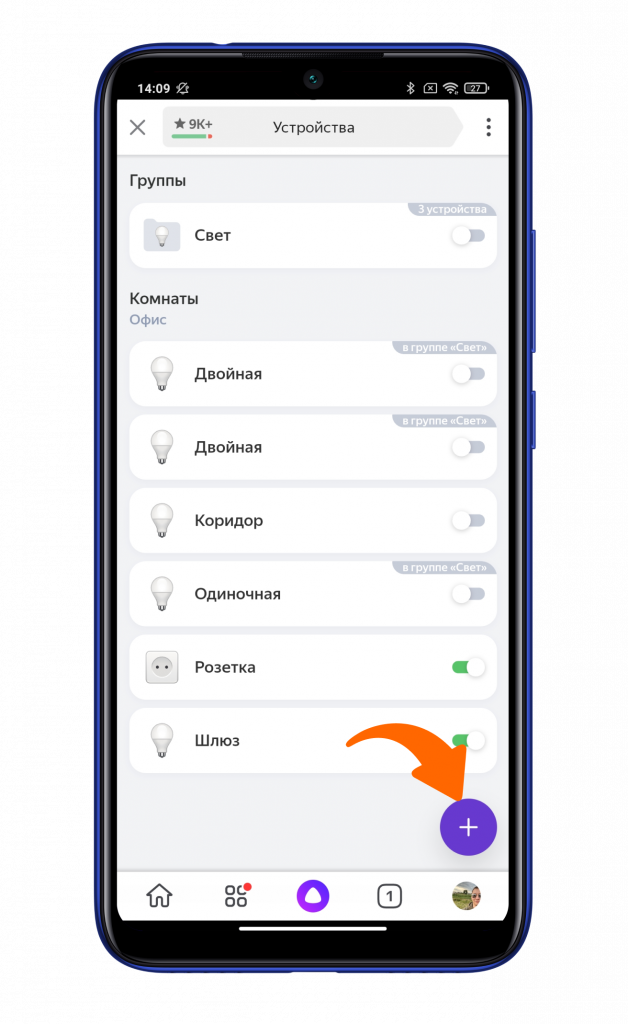
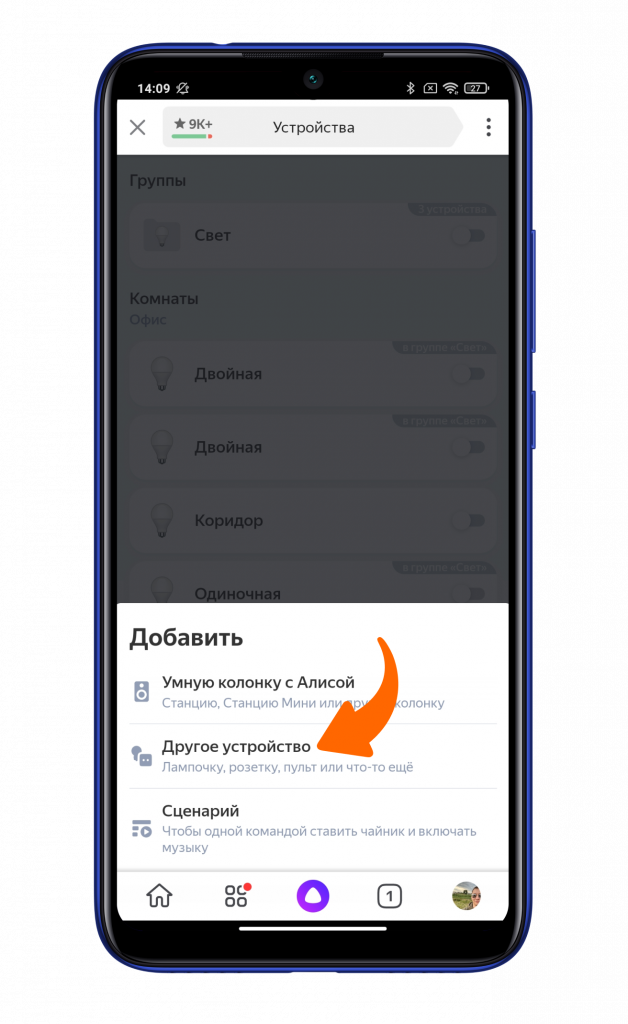
Выбираете пункт «Другое устройство».
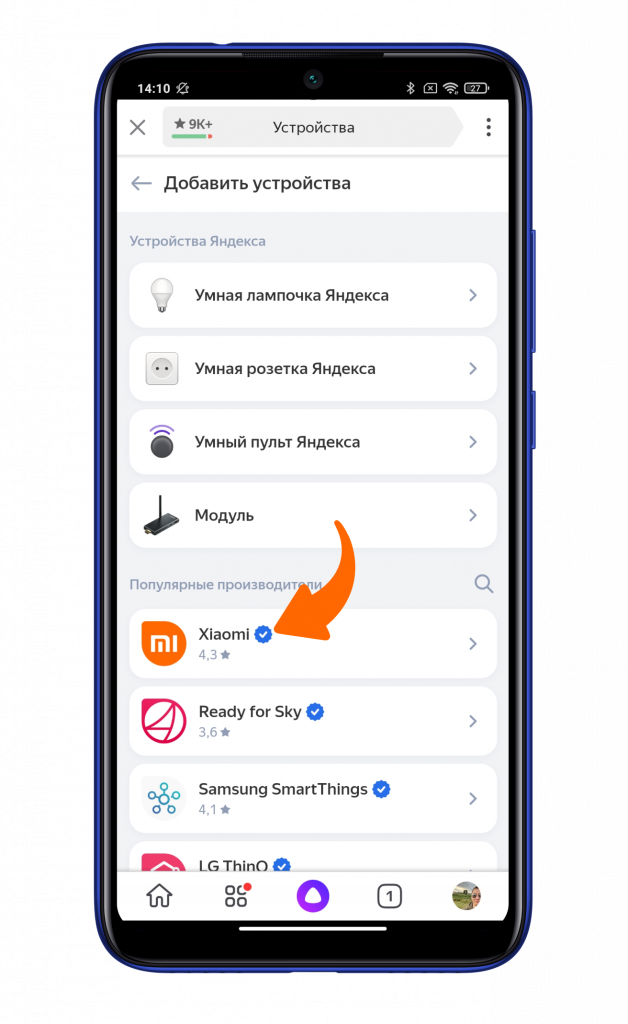
Находите компанию Xiaomi в популярных производителях.
Нажимаете на пункт «Объединить аккаунты».
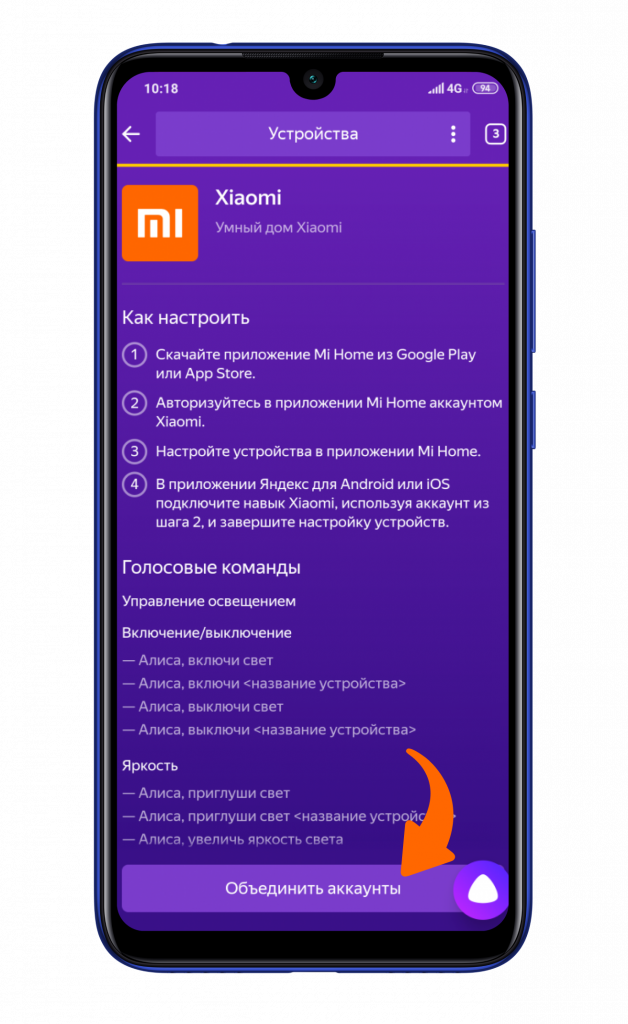
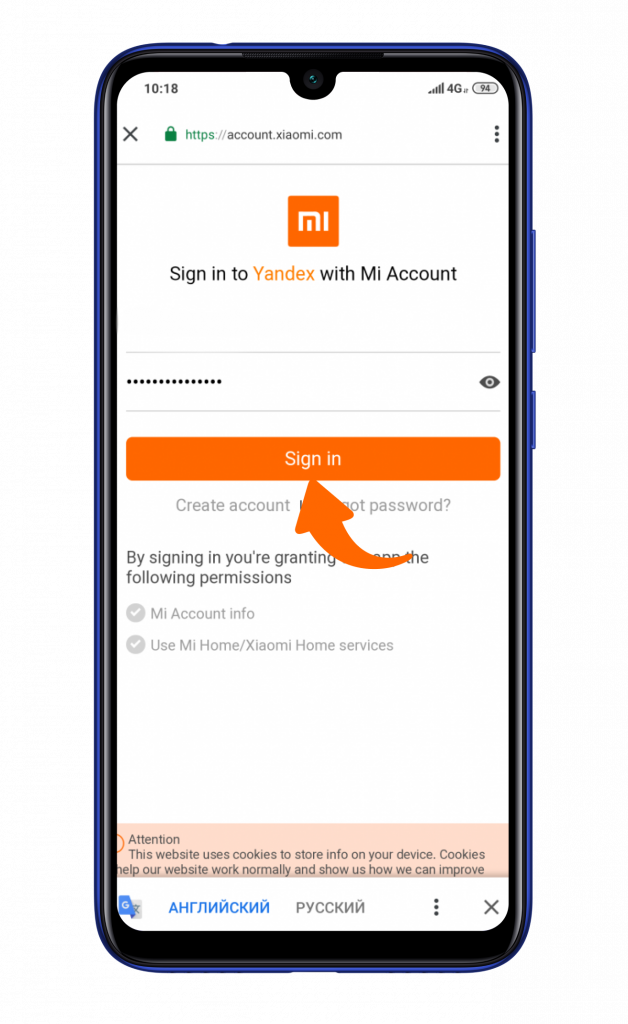
Далее необходимо ввести ваш логин и пароль от Mi-аккаунта (учетной записи в Mi Home) и выдать все запрашиваемые разрешения для «Яндекс».
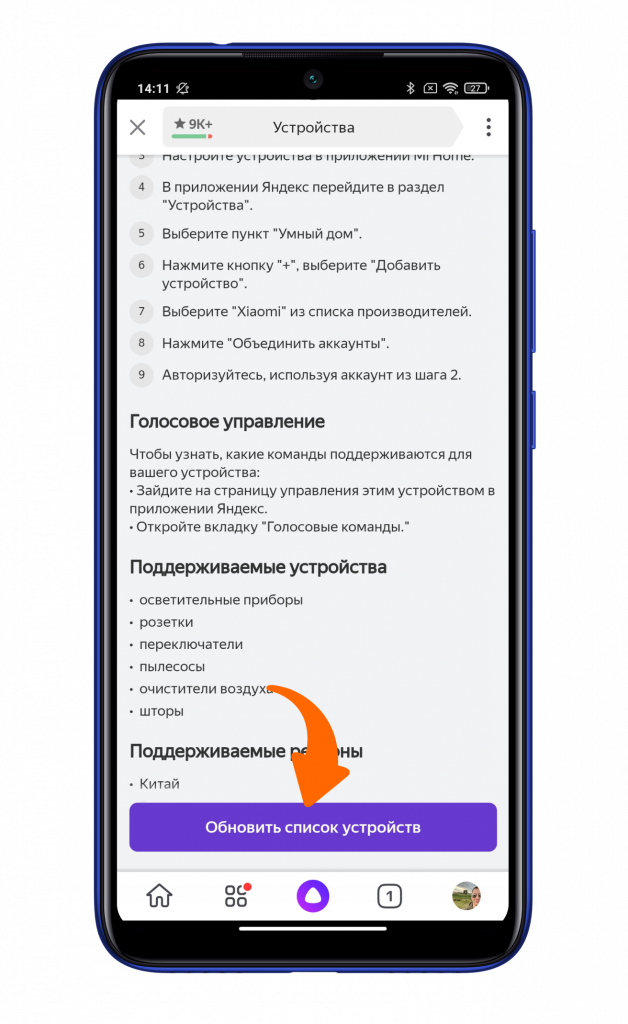
После нажимаете на кнопку «Обновить список устройств».
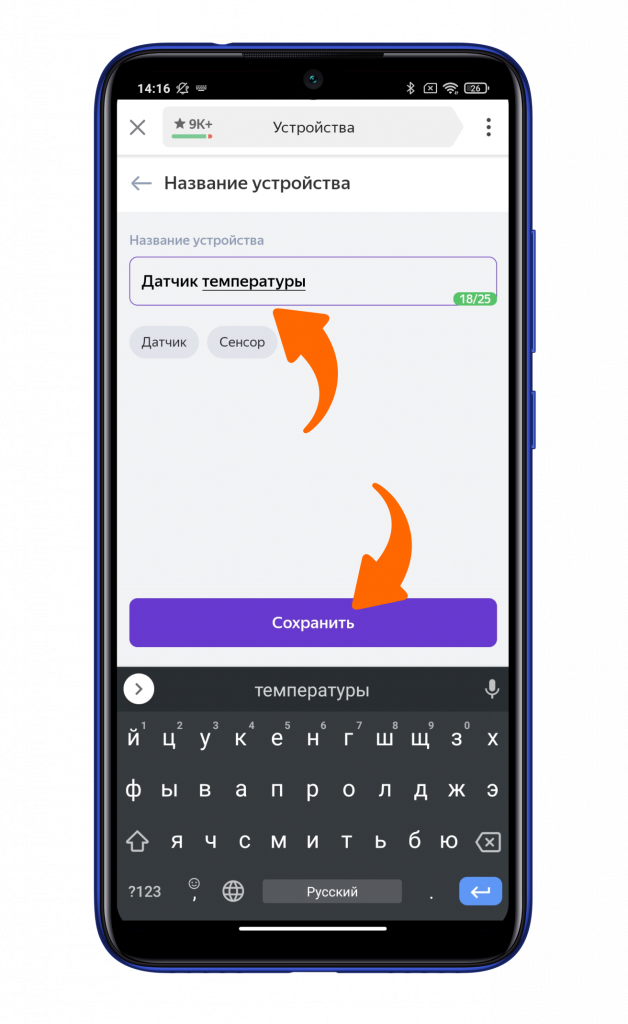
Осталось перейти к списку устройств и переименовать их для более удобного голосового управления.
Работают устройства умного дома из следующих категорий:
- осветительные приборы;
- розетки;
- переключатели;
- пылесосы;
- очистители воздуха;
- шторы.
Узнавайте новое вместе с Xistore!
Автор: Андрей Калиновский
Инструкция по подключению Яндекс.Станции (мини или макс) к ТВ
Яндекс.Станция – умная колонка от известной компании со встроенным умным помощником Алисой. Это самый лучший голосовой ассистент российского происхождения, он удобен в использовании и достаточно функционален. Именно поэтому многие желают подключить Алису к телевизору, подразумевая Яндекс.Станцию. Правда, существуют отдельные серии телевизоров с уже встроенной Алисой, в основном это Samsung. Все остальные ТВ не обладают умными ассистентами либо они не очень функциональные. Чтобы расширить возможности телевизора, потребуется всего лишь компактная колонка от Яндекса, а мы уже поможем ее настроить должным образом.
Можно ли подключить Алису к телевизору?
Да, практически все телевизоры поддерживают тот или иной способ подключения Яндекс.Станции. Нужно всего лишь наличие Wi-Fi, Bluetooth и HDMI-модулей или хотя бы одного из них. Все телевизоры, созданные за последние 15 лет, обладают перечисленными адаптерами.
Как подключить Яндекс.Станцию к ТВ?
Каждый вариант подключения умной колонки связан с определенными особенностями:
- Bluetooth – будет выполнять только функцию беспроводной колонки. Алиса будет практически неактивна, ей воспользоваться для управления телевизором не получится. Однако звучание будет все равно лучше, чем со встроенной акустики.
- Wi-Fi – немного мудреный способ, но позволяет голосом выполнять несколько простых команд.
- HDMI – лучший способ, вот только соответствующего разъема в Яндекс.Станция мини отсутствует. Им можно воспользоваться при условии, что в наличии колонка «Макс».
По Bluetooth
Яндекс Станция мини по умолчанию позволяет подключаться к телевизорам только по Bluetooth. Естественно, ее способности будут ограничены, окажутся на уровне обычной беспроводной колонки – исключительно воспроизведение звука.
Как подключить Яндекс.Станцию к телевизору:
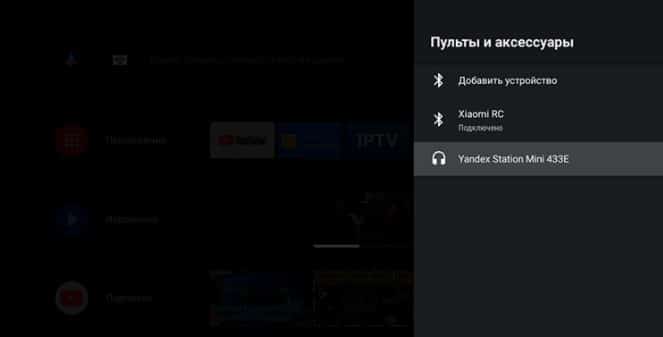
- Перейти на телевизоре в раздел «Настройки» на вкладку «Пульты и аксессуары».
- Выбрать пункт «Добавить устройство».
- Сказать колонке «Алиса, включи блютуз».
- В результате поиска должно появиться сообщение «Yandex Station Mini», нужно выбрать ее.
Данный метод подключения применим ко всем телевизорам, на которых есть Bluetooth. Однако некоторые пункты в меню могут отличаться.
Важно! Сейчас колонка работать еще не будет, если ранее не была произведена ее базовая настройка. Если не знаете, как ее сделать, вот подробная инструкция:
- Установить на смартфон приложение «Яндекс» и запустить его.
- Войти в свой аккаунт (почту) Яндекс, также можно создать новый профиль.
- Перейти во вкладку «Сервисы», а затем – «Устройства» и выбрать «Умные колонки».
- После нажатия на кнопку «Подключить», нужно будет выбрать беспроводную сеть и указать пароль от нее.
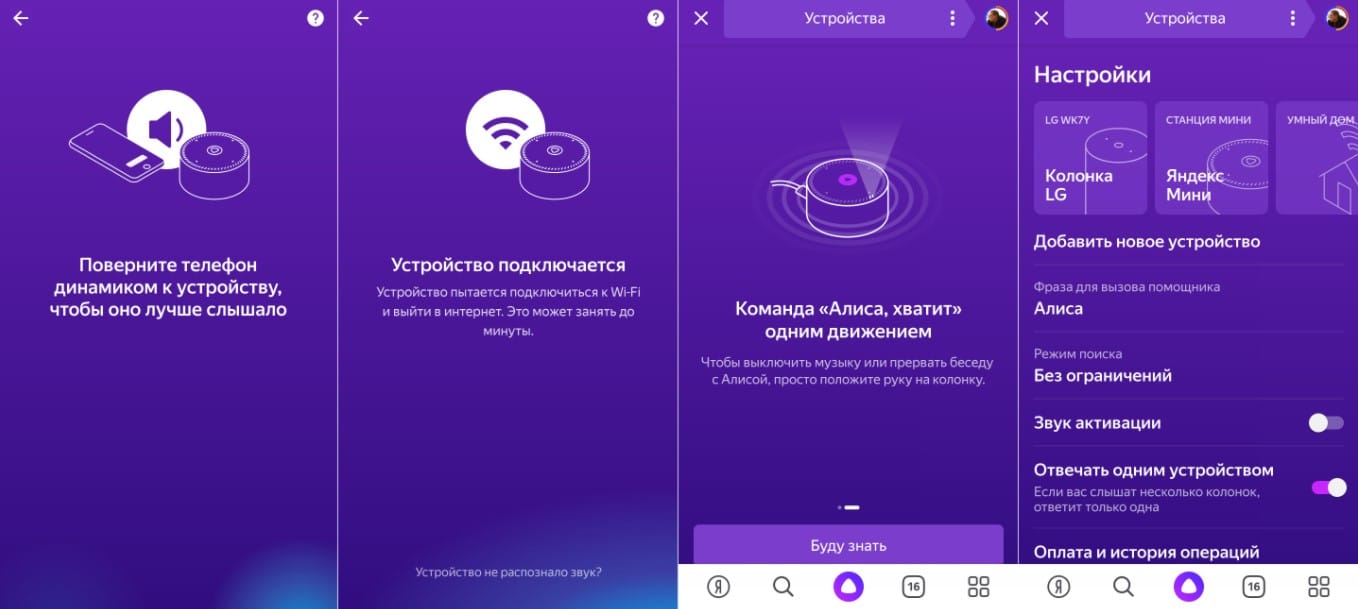
- Должна высветится кнопка «Проиграть звук», следует коснуться ее и поднести смартфон ближе к Яндекс.Станции. Алиса автоматически распознает звук и будет готова к использованию.
С помощью Wi-Fi
Хороший способ подключить телевизор через Алису и полностью управлять его работой. При чем будет доступно даже его включение голосом, на что не способна встроенный интеллектуальный ассистент. Для данного способа подойдет даже Станция мини, но работает он не везде.
Как подключить колонку Яндекс к телевизору Samsung:
- На смартфон установить приложение SmartThings, необходимое для управления ТВ Samsung.
- Создать аккаунт в нем и привязать учетную запись к телевизору.
- Перейти в приложение «Яндекс», выбрать «Устройства».
- Нажать на кнопку «Плюс» и выбрать «Другое устройство».
- Выбрать вариант Samsung SmartThings.
- Ввести данные от аккаунта и предоставить доступ к учетной записи Яндекс.Станции.
В результате выполнения данной процедуры будет доступно 3 основные типа команд: изменить громкость, переключиться на другой канал.
Через HDMI
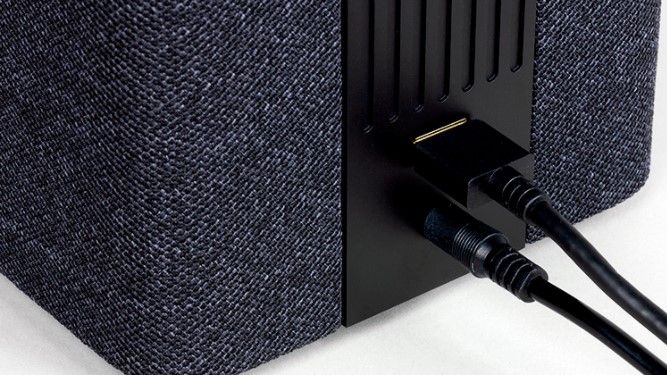
Лучший способ подключить Алису и использовать все ее возможности, заключенные в умной колонке – подключить ее с помощью HDMI. Данный разъем присутствует только в Макс-версии Яндекс.Станции. Принцип подключения элементарен – подключить кабель из комплекта к соответствующему входу на телевизоре и на колонке. Естественно, также придется настроить самого голосового ассистента (по примеру из первой инструкции).
Какие команды станут доступны?
На телевизорах LG и других с подключенной Яндекс.Станцией можно голосом отдавать следующие команды:
- «Алиса, включи телевизор», то же самое и с выключением (работает только при HDMI-подключении).
- «Алиса, включи десятый канал» — запускает тот канал, который установлен под номером 10.
- Чтобы включить канал на 1 больше или меньше по списку, нужно сказать: «Алиса, включить следующий канал» или предыдущий.
- Управлять воспроизведение – «Алиса, перемотай на 2 минуты назад».
- Ставить на паузу и запускать фильм – «Алиса, поставь на паузу».
- Изменить громкость – «Алиса, сделай погромче». Еще можно устанавливать одну из громкостей по шкале от 1 до 10.
- Искать фильмы по жанрам или названию – «Алиса, включи комедию».
Почему колонка Яндекс не подключается к телевизору?
Процедура подключения должна пройти без проблем, так как ничего сложного в ней нет. И все же нередко бывают жалобы на то, что пользователи не могут связать телевизор с умной колонкой. Причин может быть несколько.
На что нужно обращать внимание:
- Какой кабель использовался для подключения? Для связи колонки с телевизором рекомендуется использовать HDMI-шнур из комплекта. Оригинальный кабель точно работает исправно, в отличие от других. Колонка не поддерживает некоторые версии кабелей.
- Насколько плотно входы вставлены в разъемы? Может кабель зацепили, и он выпал или вставлен не до конца.
- Правильно ли установлен источник сигнала? На телевизоре стоит проверить, что установлен тот порт для приема и отправки сигнала. Это нужно сделать в разделе «Настроек» — «Устройства», а также нажать на кнопку Source на пульте.
- Работает ли подключение колонки к Wi-Fi? Для нормальной работы ей нужен доступ к беспроводной сети. Плюс сам интернет должен быть стабильным и достаточно скоростным.
- Подключена ли колонка к ТВ? После обновления, сброса настроек, автовыключения и т. п. связь могла быть утрачена. Стоит снова подключиться к телевизору.
Это все необходимые сведения, которые помогут подключить Алису в виде Яндекс.Станции к телевизору любого производителя. Есть аж 3 способа для разных версий умной колонки и особенностей ТВ, поэтому выбор действительно есть.
Рейтинг статьи 3.6 / 5. Голосов: 106
Пока нет голосов! Будьте первым, кто оценит этот пост.
Поделитесь в социальных сетях!
Подключение Алисы к телевизору XIAOMI

daniil guberov
28.10.2022
Как мне сделать так, что бы телевизор включался с помощью голоса, а именно Алисы

Максим
28.10.2022

Серый
28.10.2022
Как сделать чтобы Алиса включала телевизор

Sergey Morozov
28.10.2022
Купи яндекс станцию, и яндекс пульт, у меня так в каждой комнате, купил 2 яндекс станции лайт и одну макс. 3 пульта управляют всем на чём есть ИК пульт. Остальное по wi-fi. Нсли интересует протокол zigbee, то нужно купить яндекс станция 2. Всё голосом управляется. С телефона управлять можно даже не заморачиваться, ерунда. Хотя технически возможно, если смарт телевизор поддерживается яндексом
- Как подключить колонки к телевизору Xiaomi 4a? Подскажите пожалуйста, как подключить активные колонки к телевизору Xiaomi 4A? Разъёма под наушники и гребенки нет! Какие провода нужны? И возможно ли их подключить вообще?
- Покупали ли вы смарт приставку к телевизору XIAOMI MI BOX S? Покупали ли вы XIAOMI MI BOX S на этом сайте http://mi-box-s.ru/ какую сумму за пересылку берет почтовое отделение?
- Какая взаимозаменяемая матрица подойдет к телевизору xiaomi l43m5-5aru Искал родную матрицу BOE HV430QUBH10 43 диагональ нигде не нашел подскажите если не сложно какие взаимозаменяемые матрицы есть для данного телевизора?
- Подключение системы 5.1 к телевизору xiaomi 43 Добрый день. Нужно подключить старую систему 5.1 к телевизору, 5 колонок подключаются к сабвуферу, из сабвуфера выходят 3 провода, на фото, каким образом можно подключить подобную систему к телевизору и будет ли объёмный звук? Название системы creative