
��️ Как очистить кэш данных на смартфоне Xiaomi
А вы замечали, как в вашем смартфоне становится все меньше и меньше свободной памяти, хотя вы ничего не делаете? Так и должно быть. При использовании смартфона и различных приложений пользователь редко задумывается о данном понятии как кэш-данные, а они все накапливаются и накапливаются. Мы уже рассказывали, как почистить кэш в самых «потребляемых» приложениях, а сегодня поделимся способом быстрой очистки кэша всех остальных приложений на смартфоне Сяоми на базе Андроид.
Для быстрой очистки кэша всех приложений вам понадобится приложение Activity Launcher, доступное в «Play Маркете».
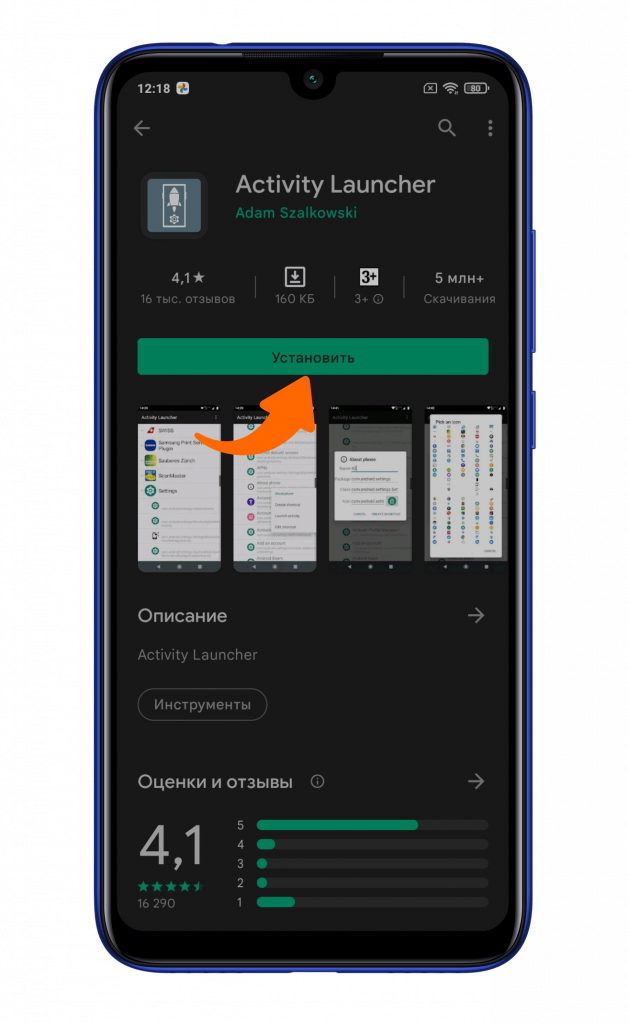
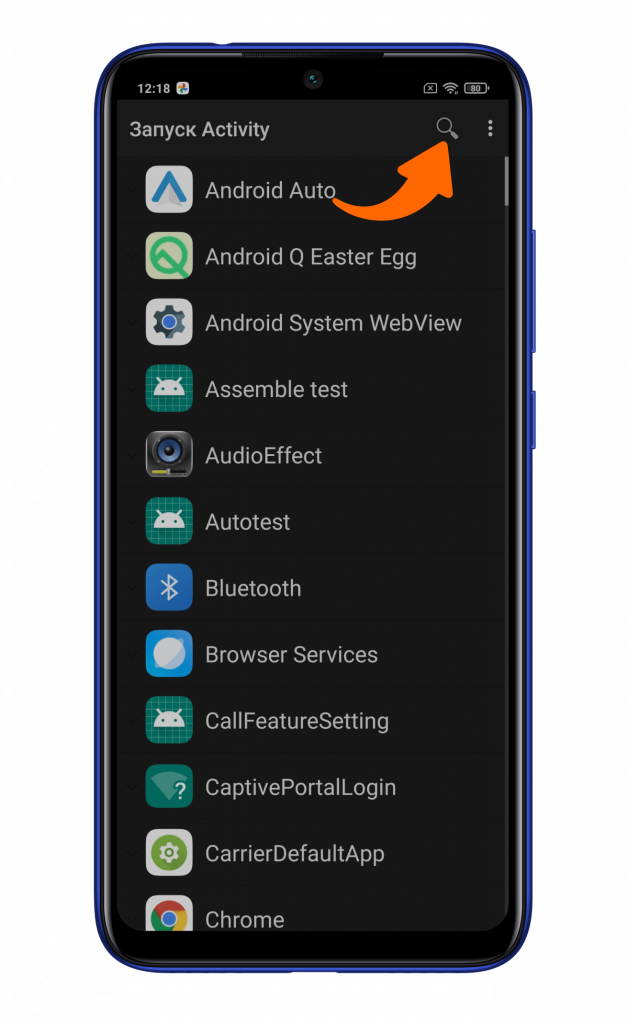
После установки и запуска необходимо нажать на значок с лупой.
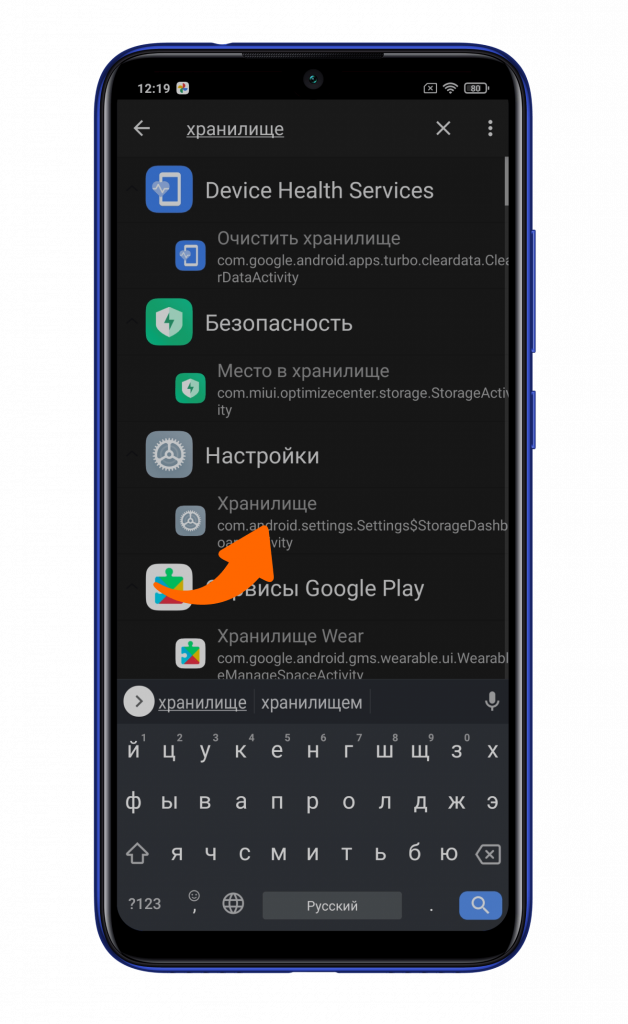
В строке поиска вводите «хранилище» и находите пункт с аналогичным названием в подразделе настроек. Кликаете на него.
В открывшемся меню необходимо нажать на строку «Данные кэша».
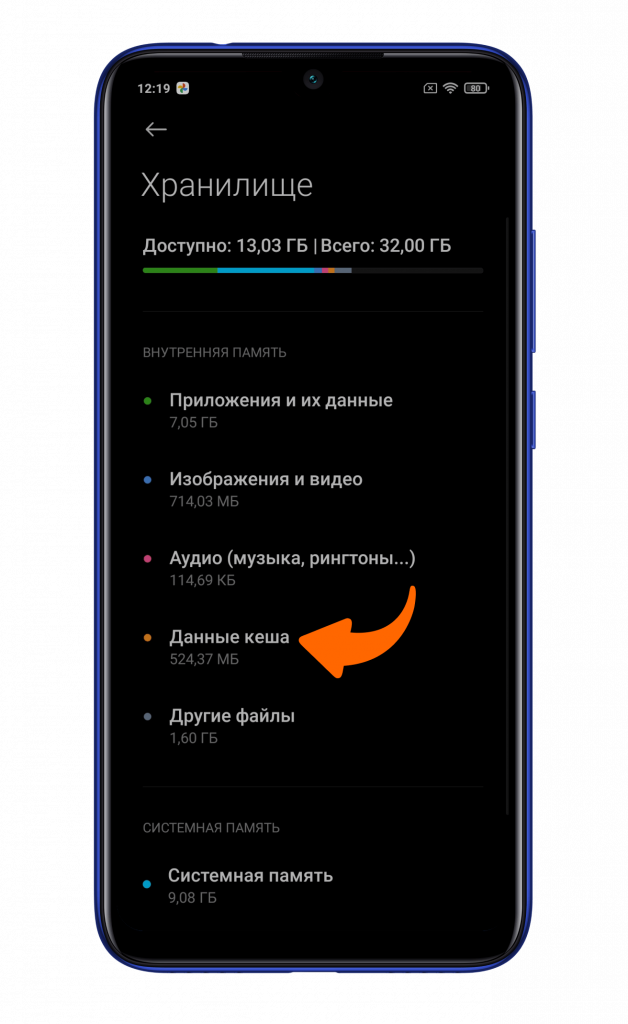
И согласится с очисткой кэша во всех приложениях.
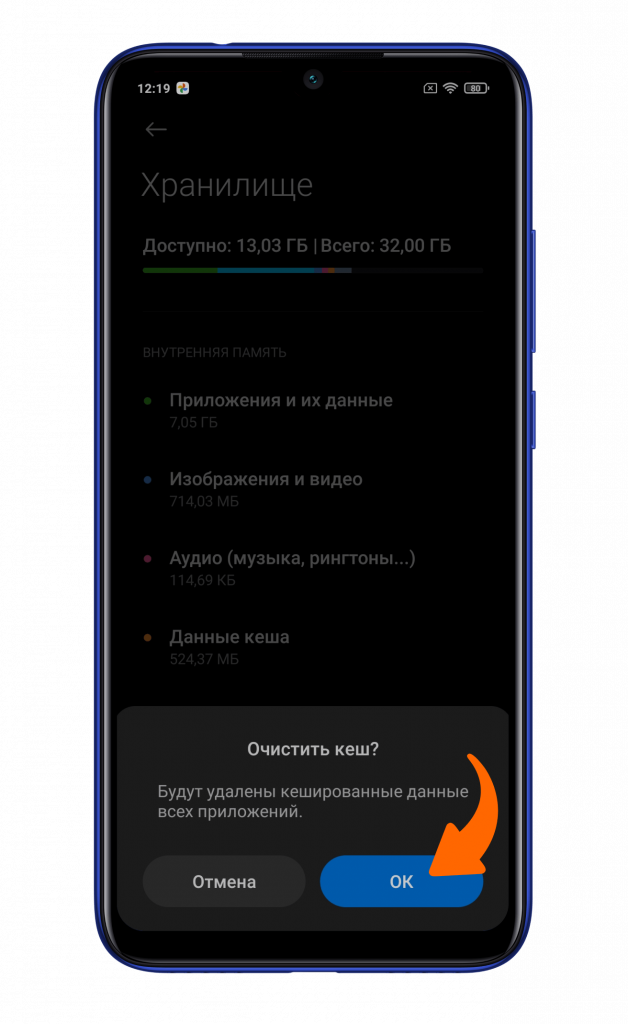
Пару секунд, и все готово. Чистите кэш, удаляйте ненужные данные социальных сетей и других потребляемых приложений.
Автор: Андрей Калиновский
Как очистить облачное хранилище Xiaomi — 3 полулярных способа
Облако — это не только пар на небе, но и современный способ хранить данные. В облачное хранилище можно добавлять фото, видео, сообщения, контакты, бэкапы и другие данные. Они не занимают место на смартфоне и можно не переживать об их сохранности. Но есть один минус — бесплатный объем памяти, который предлагает пользователям Xiaomi, заканчивается очень быстро. По современных мерках, 5 Гб — это почти ничего. В этой статье рассмотрим как очистить облачное хранилище Xiaomi и увеличить его объем.
Как очистить Xiaomi Cloud на смартфоне
Для того чтобы удалить лишние файлы, скриншоты и другой цифровой мусор с облака, не нужно сторонних приложений или заморочек.
Рассмотрим как очистить Mi Cloud прямо со смартфона или планшета, для этого необходимо:
- Открыть «Настройки».
- Зайти в «Системные приложения».
- Выбрать «Mi Cloud».
- Далее перейти в раздел «Память».
- Выбрать необходимую категорию (Contacts, Messages, Gallery, Notes, Recording и т.д.).
- Выделить галочками ненужные файлы.
- Удалить с помощью значка корзины.
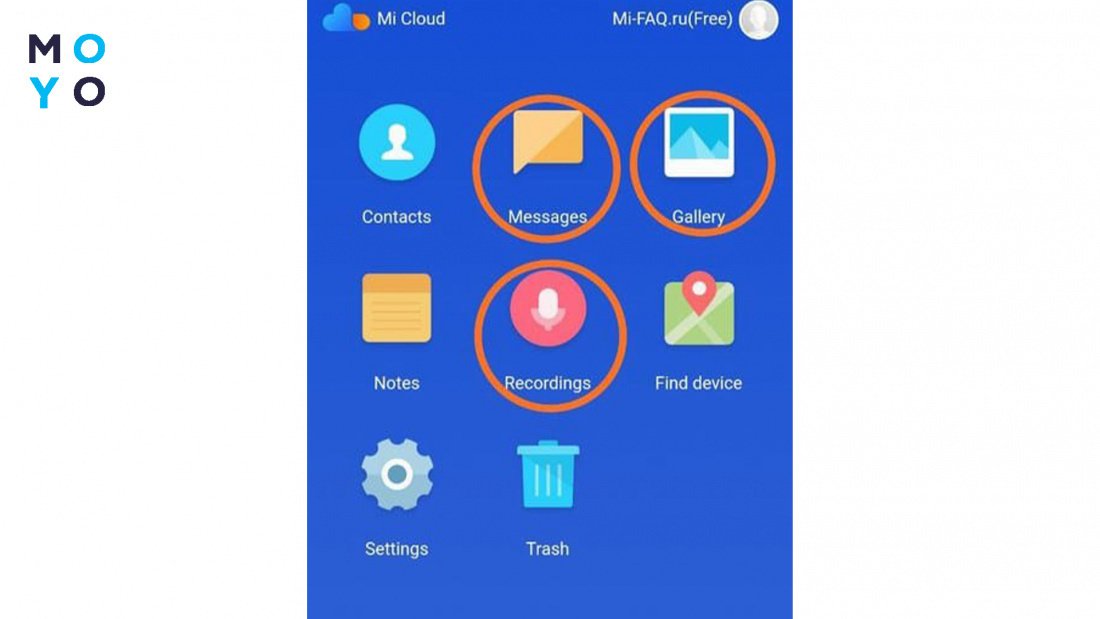
Наибольшее количество места занимают фотографии и видео. Их можно удалить прямо из галереи, не переходя в настройки. Для этого необходимо:
- Зайти в «Галерею». Обязательно выбирать системное приложение для просмотра фото, сторонние из Google Play не подойдут.
- Найти раздел «Облачные».
- Удалить ненужные файлы.
Аналогично можно удалить диктофонные записи сразу из системного приложения.
Как очистить Mi Cloud с помощью браузера
Некоторым пользователям удобнее работать с ПК или ноутбука. Также благодаря такому методу, можете сохранить файлы на компьютер перед их удалением с хранилища. Используют любое устройство, даже не привязанное к аккаунту. Этот способ также поможет сохранить синхронизированные данные в случае потери телефона. Это несложно, главное помнить свои логин и пароль для доступа в Mi аккаунт.
Браузер на ПК
Как очистить облако Xiaomi с браузера?
- Необходимо зайти на официальный сайт сервиса https://i.mi.com/.
- Нажать кнопку «Вход через аккаунт Xiaomi».
- Ввести номер телефона/емейл/номер аккаунта и пароль.
- Проверить телефон, к которому привязан профиль, на него придёт SMS для верификации.
- Откроется главная страница ресурса с категориями сохраненных материалов.
- Выбрать нужный раздел.
- Отметить лишние файлы.
- Нажать «Очистить».
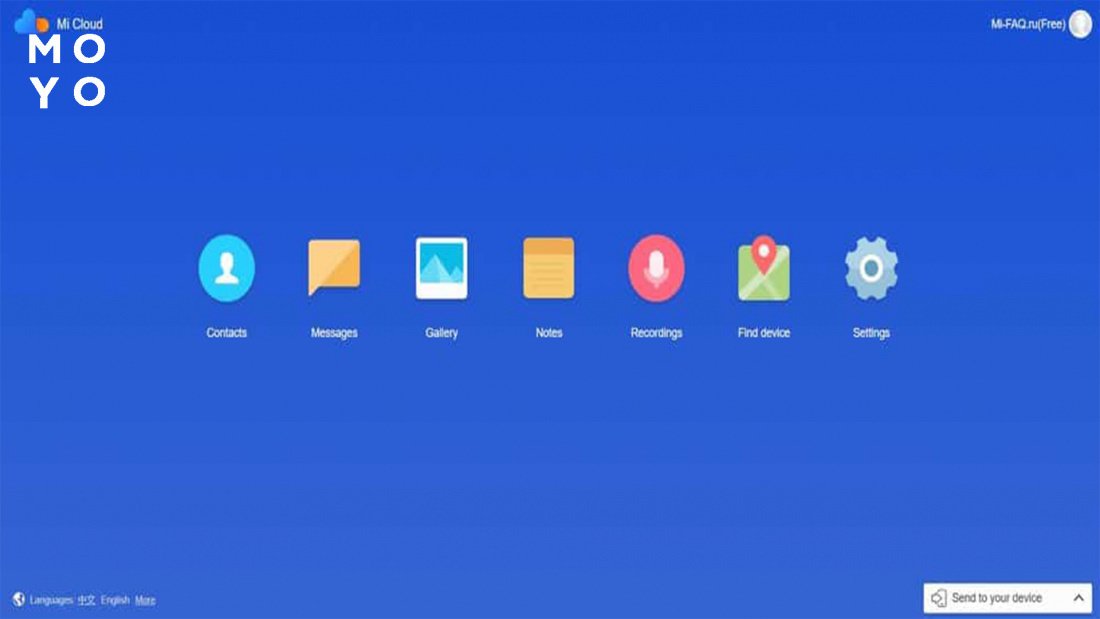
Важно помнить, что файлы удаляются навсегда и не подлежат восстановлению! Советуем регулярно переносить фото и другие файлы на компьютер или внешний диск, чтобы на смартфоне и в облаке всегда было доступно свободное место.
На сайте представлены такие разделы:
Также можете очистить лишнее с Mi Cloud с помощью мобильного браузера. Это еще проще, так как процесс не требует аутентификации и верификации номера телефона, если это залогиненное устройство.
- Необходимо зайти в «Настройки».
- Найти раздел «Память».
- Внизу нажать на кнопку «Показать объекты Mi Cloud».
- Выбрать браузер для открытия Xiaomi Cloud.
Далее все действия аналогичны как на компьютере.
Если необходимо скинуть файлы на компьютер, ознакомьтесь с инструкцией: Как перенести фото с телефона на компьютер через Bluetooth: 4 шага к успеху
Программа для компьютера
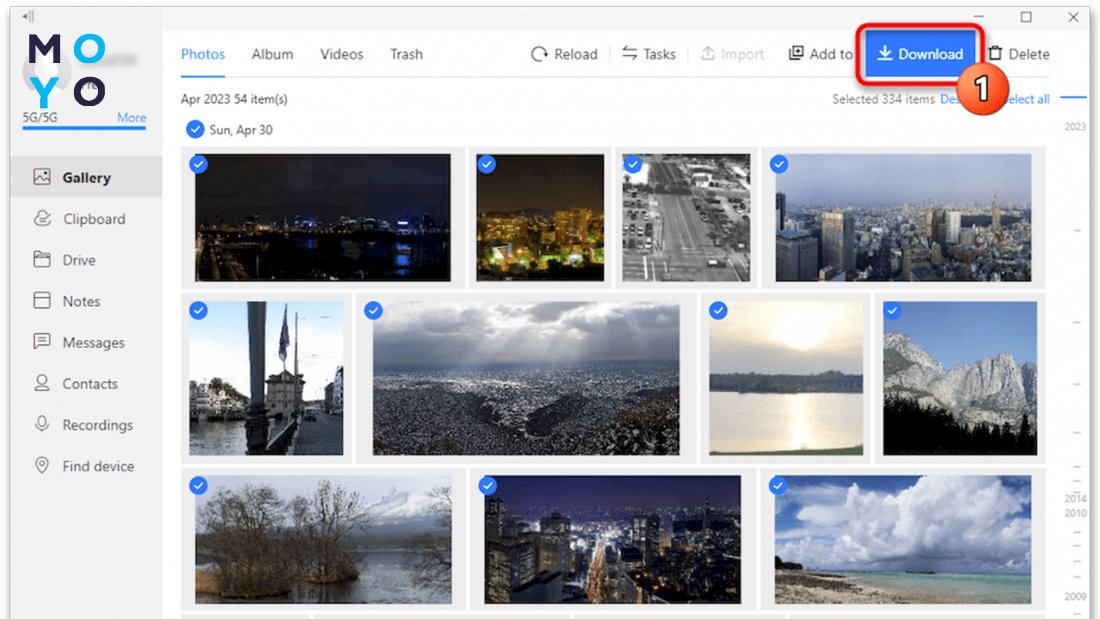
Еще один удобный вариант как очистить Xiaomi Cloud — установить программное обеспечение Xiaomi Cloud Desktop. Эта программа позволяет добавить в облако файлы с ПК или ноутбука, сохранить телефонные файлы на диске устройства или удалить лишнее.
Чтобы сохранить файлы на компьютере, выберите необходимые фото или другие данные и нажмите кнопку «Download» в левом верхнем углу. После чего необходимо ввести место, куда загружаются файлы, и нажать «Confirm». Обязательно проверить, что файлы скачались, перед тем, как удалять их из облака
Лайфхаки, как освободить место в Mi Cloud
Рекомендуем отключить синхронизацию ненужных разделов. Например, если нет необходимости сохранять сообщения или записи звонков, но важна синхронизация фото. Правильные настройки синхронизации сохранят место в Mi Cloud от лишнего и чистить его придется реже.
Также место в облачном хранилище занимают резервные копии данных приложений, а также бэкап самого телефона. Резервные копии помогают не настраивать смартфон вручную после смены девайса или перепрошивки. Все настройки, приложения и их файлы можно легко восстановить из Mi Cloud. Но эту функцию можно отключить для экономии места в облаке.
Для этого необходимо:
- Зайти в параметрах в раздел «О телефоне».
- Выбрать «Резервирование и восстановление».
- Нажать «Xiaomi Cloud», а следом «Резервирование».
- В разделе «Управление резервными копиями» выбрать бэкап и нажать «Удалить».
- Подтвердить действие кнопкой «Удалить».
Как освободить место в Mi Cloud, но сохранить фото на телефоне?
Бывают ситуации, когда необходимо очистить Mi Cloud, но сохранить некоторые фотографии в памяти самого телефона. Для этого нужно отменить синхронизацию галереи с Xiaomi Cloud и удалить с помощью файлового менеджера папку MIUI Gallery Cloud Cache. Удалить фото с облака можно с помощью раздела «Облачные» в галерее, в таком случае они останутся в памяти.
Как расширить память в облачном хранилище Xiaomi
Если после удаления всего лишнего, памяти всё равно не хватает, а сервисом пользоваться хочется — память докупают с помощью Mi-кредитов. Это внутренняя валюта, которую можно купить за доллары.
Есть два способа докупить место за деньги:
- С помощью телефона
Необходимо войти в настройки облачного хранилища, нажать кнопку «Get more storage», выбрать тариф и оплатить его. - С помощью браузера
Для этого надо зайти на официальный сайт под своим аккаунтом, найти в настройках кнопку «Купить», ознакомится с тарифами и оплатить.
Xiaomi предлагает три варианта тарифов:
Срок действия тарифа 1 год, после чего необходимо опять внести оплату, чтобы иметь доступ к своим данным.
Mi-кредиты можно заработать бесплатно. Xiaomi дает их в качестве бонуса за активность на форуме. Если писать инструкции, создавать обсуждения и помогать другим пользователям — можно немного сэкономить на оплате тарифа.
Облачное хранилище от Xiaomi — отличный способ хранить свои данные в безопасности. Оно позволяет экономить место на смартфоне, иметь доступ к файлам с разных устройств, восстановить их в случае потери и создать резервную копию настроек и приложений. Бесплатного места в Mi Cloud всего 5 Гб, поэтому необходимо регулярно очищать его от ненужных файлов, переносить данные на компьютер или докупить гигабайты платно.
Куда пропало меню «Хранилище» в MIUI 11 на Xiaomi (Redmi)
Инструмент, который всегда находился в общих настройках Xiaomi (Redmi) и позволял увидеть количество занятой и свободной памяти, в новой оболочке MIUI 11 пропал.
Пользователи не могут его найти и спрашивают о новом местоположении на форумах и в социальных сетях. 
По логике разработчиков, которую я не всегда разделяю, раздел «Хранилище» теперь находится в информационном окне «О телефоне», где содержится информация о типе процессора, версии Android и оболочки. 
Среди них вы найдёте «Хранилище», если нажать на него, инфографики остались теми же, что и на предыдущих версиях операционной системы. 

В нижней части вы увидите кнопку «Очистить», которая запустит оригинальное приложение по поиску и удалению временных и служебных файлов, которые создаются при работе программ и сервисов смартфона Xiaomi.
Релевантная информация:
- Куда пропало уведомление об обновлении до MIUI 11 на Xiaomi (Redmi)?
- Пропало обновление MIUI 12 на Xiaomi (Redmi), что делать?
- MIUI 12.5 не обновляется, ошибки при обновлении и что делать, если уведомление об обновлении пропало
- Где найти хранилище в MIUI 12 на Xiaomi (Redmi) и как создать его ярлык на рабочем столе
- Куда сохраняется запись звонков на Андроид: руководство для пользователей
Поделиться новостью в соцсетях
Об авторе: MiMaster
Привет, меня зовут Тимур. Я с детства увлекался компьютерами и IT-Индустрией, мне это нравится, это моя страсть. Последние несколько лет глубоко увлёкся компанией Xiaomi: идеологией, техникой и уникальным подходом к взрывному росту бизнеса. Владею многими гаджетами Xiaomi и делюсь опытом их использования, но главное — решением проблем и казусов, возникающих при неожиданных обстоятельствах, на страницах сайта mi-check.ru
Что делат,если загрузка видео в облачном хранилище Xiaomi не удалась?
При загрузке видео из облачного хранилища в локальное, если есть черный экран, задержка, заставка или сбой загрузки загруженного видео, выполните следующие действия для устранения неполадок:
Если просмотр облачного видео не является нормальным (есть задержка, черный экран, ситуация с заставкой):
1, проверьте, нормальная ли сетевая среда камеры, проверьте нестабильность сети;
2, проверьте, является ли камера записывающей видео нормальной, чтобы исключить аномалии записи самого видео;
3, рекомендуется обновить прошивку камеры и приложение Mi Home до последней версии.
Если просмотр облачного видео работает в обычном режиме:
1, рекомендуется обновить прошивку камеры и приложение Mi Home до последней версии.
2, рекомендуется повторно загрузить видео, чтобы попробовать, обратите внимание на сетевую среду при загрузке (или измените сетевую среду, чтобы попробовать)
Примечания:
Аномалии видео в облачном хранилище и сетевой среде тесно связаны, если возникает вышеуказанная проблема, замените сетевую среду, чтобы попробовать.