
Как подключить две Яндекс Станции на разных аккаунтах в одном умном доме
Хочешь иметь возможность контролировать две Яндекс Станции, находящиеся в одном умном доме, но на разных аккаунтах? Не беда! В этой статье мы расскажем, как это сделать.
Умный дом становится все более популярным, и все больше людей хочет иметь несколько устройств для управления своим домом. Если ты раньше уже подключал Яндекс Станции на одном аккаунте, то тебе, возможно, придется немного повозиться, чтобы добавить вторую станцию на другом аккаунте. Но не волнуйся, мы подготовили пошаговую инструкцию для тебя.
Важно помнить, что каждая Яндекс Станция связывается только с одним аккаунтом пользователя. Если ты хочешь подключить несколько станций на разных аккаунтах, каждая из них должна быть настроена отдельно.
Так что не теряй время и приступай к добавлению второй Яндекс Станции в свой умный дом. Все что тебе понадобится — это доступ к интернету, аккаунты на Яндексе для каждой станции и немного терпения. Уверены, что ты справишься!
Установка и настройка первой Яндекс Станции
- Распакуйте Яндекс Станцию и проверьте наличие всех комплектующих.
- Подсоедините Яндекс Станцию к электрической сети.
- Дождитесь мигающего синего светодиода на Яндекс Станции — это означает, что она перешла в режим готовности к установке.
- Скачайте и установите приложение «Яндекс.Станция» на свой смартфон или планшет.
- Запустите приложение и войдите в свой аккаунт Яндекс.
- Перейдите в раздел управления умным домом и выберите опцию «Добавить новое устройство».
- Выберите «Яндекс Станция» из списка доступных устройств и следуйте инструкциям на экране для подключения.
- После завершения настройки вы сможете управлять Яндекс Станцией через приложение или голосовыми командами.
Обратите внимание, что для успешной установки и настройки Яндекс Станции необходимо наличие стабильного интернет-соединения и аккаунта Яндекс.
Создание нового аккаунта для второй Яндекс Станции
Чтобы подключить две Яндекс Станции на разных аккаунтах в одном умном доме, необходимо создать новый аккаунт для второй станции. Вот шаги, которые нужно выполнить для создания нового аккаунта:
Шаг 1:
Откройте приложение Яндекс на своем смартфоне или планшете.
Шаг 2:
Нажмите на иконку профиля в верхнем правом углу экрана.
Шаг 3:
Выберите пункт «Создать аккаунт» или «Зарегистрироваться», если у вас еще нет учетной записи Яндекс.
Шаг 4:
Введите свой номер телефона, на который будет отправлено СМС-сообщение для подтверждения.
Шаг 5:
Введите код, полученный в СМС, чтобы подтвердить номер телефона.
Шаг 6:
Заполните необходимые данные, такие как имя, фамилию и адрес электронной почты, чтобы завершить создание нового аккаунта.
Шаг 7:
После завершения регистрации нового аккаунта, вы можете скачать приложение Яндекс Станция на свой второй устройство и войти в него, используя только что созданный аккаунт.
Таким образом, вы создали новый аккаунт для второй Яндекс Станции, который можно подключить вместе с первой станцией в одном умном доме.
Подключение второй Яндекс Станции к сети
Для того чтобы подключить вторую Яндекс Станцию к сети в вашем умном доме, выполните следующие шаги:
- Убедитесь, что вторая Яндекс Станция находится в режиме ожидания подключения, то есть индикатор на устройстве мигает голубым светом.
- На вашем смартфоне или планшете откройте приложение «Яндекс.Умный дом» и войдите в свой аккаунт.
- На главном экране приложения нажмите на кнопку добавления нового устройства, которая обычно представлена значком плюса.
- Выберите в списке доступных устройств опцию «Яндекс Станция» и следуйте инструкциям на экране.
- Передайте приложению необходимые данные для подключения: название вашей Wi-Fi сети и пароль к ней.
- Подождите, пока приложение завершит процесс подключения и настройки второй Яндекс Станции.
- После завершения настройки вы сможете стать управлять обеими Яндекс Станциями через приложение «Яндекс.Умный дом».
Используя эту инструкцию, вы сможете легко подключить вторую Яндекс Станцию к сети и включить ее в систему вашего умного дома.
Настройка второй Яндекс Станции через новый аккаунт
1. Создайте новый аккаунт на сервисе Яндекс и войдите в него на устройстве, на котором находится вторая Яндекс Станция.
2. Скачайте приложение «Яндекс.Станция» на свой смартфон или планшет и войдите в созданный вами новый аккаунт.
3. Подключите вторую Яндекс Станцию к электрической сети и дождитесь, пока она запустится.
4. В приложении «Яндекс.Станция» нажмите на кнопку добавления нового устройства.
5. В появившемся окне выберите «Добавить Яндекс Станцию», затем выберите модель устройства, которую вы хотите добавить.
6. Приложение автоматически найдет доступные устройства в вашей сети Wi-Fi. Выберите вторую Яндекс Станцию из списка и введите пароль от вашей Wi-Fi сети, если он потребуется.
7. Дождитесь окончания процесса настройки. После этого вторая Яндекс Станция будет добавлена в список устройств вашего аккаунта и готова к использованию.
Теперь у вас есть две Яндекс Станции, связанные с разными аккаунтами, но работающие в одном умном доме. Вы можете управлять ими независимо друг от друга, используя соответствующие приложения на своих смартфонах или планшетах.
Настройка разных комнат для двух Яндекс Станций
Когда в одном умном доме есть две Яндекс Станции, каждая из которых привязана к разным аккаунтам, можно настроить различные комнаты для каждой станции. Это позволит разделить управление устройствами и функциями между двумя аккаунтами и улучшит удобство использования.
Для настройки разных комнат для двух Яндекс Станций выполните следующие шаги:
| Шаг | Описание |
|---|---|
| 1 | Откройте приложение Яндекс на смартфоне или планшете и авторизуйтесь в своем аккаунте. |
| 2 | Перейдите в раздел «Умный дом» в главном меню приложения. |
| 3 | Нажмите на плюсик «+» в правом нижнем углу экрана для добавления нового устройства. |
| 4 | Выберите тип устройства «Яндекс Станция» из списка доступных устройств. |
| 5 | Следуйте инструкциям приложения для подключения новой Яндекс Станции к вашему аккаунту. Введите логин и пароль от второго аккаунта. |
| 6 | После успешного подключения вам будет предложено выбрать комнату для новой Яндекс Станции. Выберите отличную от первой комнату, чтобы создать разделение. |
| 7 | Повторите шаги 3-6 для подключения первой Яндекс Станции к вашему аккаунту и выбора комнаты для нее. |
| 8 | После завершения настройки обе Яндекс Станции будут привязаны к разным аккаунтам и находиться в разных комнатах. |
Теперь вы можете управлять каждой Яндекс Станцией независимо от другой, а также настраивать разные функции и сценарии для каждой комнаты. Это позволит создать более удобную и персонализированную среду для использования умного дома.
Управление двумя Яндекс Станциями через один умный дом
Подключение двух Яндекс Станций на разных аккаунтах в одном умном доме может предоставить больше возможностей и комфорта в повседневной жизни. Вот несколько шагов, которые помогут вам управлять обоими устройствами:
1. Установите приложение «Яндекс.Дом» на своем смартфоне или планшете. Зарегистрируйте аккаунты для каждой Яндекс Станции, если у вас еще нет.
2. Подключите одну Яндекс Станцию к первому аккаунту, а вторую Яндекс Станцию — ко второму аккаунту. Для этого используйте приложение «Яндекс.Дом» и следуйте инструкциям на экране.
3. Проверьте, что обе Яндекс Станции подключены к Wi-Fi и работают нормально. Убедитесь, что настройки безопасности и приватности аккаунтов настроены по вашему желанию.
4. После подключения обоих устройств, откройте приложение «Яндекс.Дом» на своем смартфоне и перейдите на экран управления. Здесь вы должны увидеть обе Яндекс Станции, привязанные к разным аккаунтам.
5. Чтобы управлять Яндекс Станциями, выберите нужное устройство на экране управления. Вы можете использовать голосовые команды или нажать на экране для взаимодействия с выбранной Яндекс Станцией. Здесь вы можете задавать вопросы, запускать музыку, управлять умными устройствами в своем доме и многое другое.
6. Если вы хотите переключиться на другую Яндекс Станцию, просто выберите ее на экране управления приложения «Яндекс.Дом». Вы также можете использовать голосовые команды для перехода между устройствами.
7. Обратите внимание, что каждая Яндекс Станция связана с определенным аккаунтом, и функциональность может быть ограничена, если у вас нет прав доступа к аккаунту на определенной Яндекс Станции.
С помощью этих простых шагов вы сможете настроить и управлять двумя Яндекс Станциями в одном умном доме через приложение «Яндекс.Дом». Наслаждайтесь дополнительными возможностями умного дома и удобством, которые предоставляют Яндекс Станции!
Решение возможных проблем при подключении двух Яндекс Станций
При подключении двух Яндекс Станций на разных аккаунтах в одном умном доме могут возникать следующие проблемы:
- 1. Проблема с распознаванием команд в активном режиме обоих устройств. Если две Яндекс Станции находятся достаточно близко друг к другу, они могут начать конкурировать за право распознавания команд. В таком случае рекомендуется разнести устройства на определенное расстояние друг от друга или использовать функцию mute.
- 2. Проблема с использованием одного аккаунта на двух Яндекс Станциях. Если вы хотите, чтобы обе Станции имели доступ к одному и тому же аккаунту Яндекс, возможно, возникнут сложности в автоматическом переключении аккаунтов при распознавании голосовых команд. В таком случае вы можете рассмотреть возможность создания отдельных аккаунтов для каждой Яндекс Станции.
- 3. Проблема с созданием группы из двух Яндекс Станций. Если вы пытаетесь создать группу из двух Яндекс Станций, работающих на разных аккаунтах, возможно, они не будут видеть друг друга в приложении Яндекс.Возможно, придется использовать альтернативные способы синхронизации устройств, такие как использование Spotify Connect или Bluetooth.
Учитывайте эти возможные проблемы при подключении двух Яндекс Станций на разных аккаунтах в одном умном доме и постарайтесь их решить, чтобы наслаждаться комфортной и эффективной работой с устройствами.
«Яндекс» добавил возможность покупать второе умное устройство по подписке
Компания «Яндекс» рассказала о возможности приобрести второе умное устройство по подписке. Если у пользователя уже есть «Станция», «Станция Лайт» или «Станция Мини» по подписке, то он может купить второй девайс по подписке — медиаприставку «Модуль» с «Яндекс ТВ» или компактную колонку «Мини 2» с оплаченной «Плюс Мульти».
На один аккаунт можно оформить подписку на каждый тип устройства и пользоваться ими одновременно. Например, «Станцию Лайт», одну «Станцию Мини» каждого цвета и один «Модуль». Также при покупке второго устройства по подписке его стоимость будет дешевле, так как оно подключается к уже существующей подписке.
До 1 ноября действует акционная стоимость «Модуля» для пользователей, у которых уже есть «Станция» по подписке. Она составит 140 рублей на 36 месяцев и 350 рублей на 12 месяцев соответственно. А стоимость «Мини» по акции — 150 рублей на 36 месяцев и 430 рублей на 12 месяцев.
Если у пользователя уже есть подписка «Плюс» отдельно от устройства, можно оформить подписку и на «Станцию Мини», и на «Модуль». При этом действующая подписка заморозится, так как в подписное устройство включена подписка «Плюс Мульти».
Напомним, продажи новых устройств стартовали 15 октября. Обновленная «Станция Мини» немного увеличилась в размерах и впервые представлена в четырех цветах и двух версиях — с LED-экраном и без него. На экране отображаются часы, погода, таймер и другая полезная информация. Обновленная колонка не имеет управления жестами, вместо этого на верхней панели располагаются тактильные сенсорные кнопки.
В основе обновленной версии «Модуля» собственная платформа «Яндекс.ТВ». Устройство сделает обычный телевизор умным и добавит туда Smart TV с поддержкой «Алисы». Для этого нужен Wi-Fi и любой телевизор с HDMI.
- яндекс
- яндекс.станция
- яндекс.станция мини
- яндекс.модуль
Можно ли привязать к Яндекс станции два аккаунта
«Алиса» способна различать до пяти членов семьи. Для этого владельцу устройства нужно попросить близких скачать приложение «Дом с Алисой» и пригласить их управлять умным домом. После этого новые пользователи смогут познакомиться с «Алисой», чтобы она запомнила их голоса.
Как добавить еще одного пользователя на Яндекс станцию
Яндекс Станция — один из немногих современных гаджетов, которым пользуется вся семья:
1. Запустите приложение «Умный дом» на устройстве, к которому изначально была привязана Алиса;
2. В правом верхнем углу нажмите на значок «+»;
3. В строке «Добавить» выберите вкладку «Людей».
Можно ли Яндекс станцию привязать к двум телефонам
Да, если аккаунт один, то количество телефонов не имеет значения. Станция может запомнить один голос — его предпочтения она будет запоминать.
Как подключить второго человека к Яндекс Алисе
Гостю нужно: Скачать приложение Дом с Алисой и войти в него со своим Яндекс ID. Отсканировать QR-код или перейти по ссылке, предоставленной администратором умного дома:
1. Открыть приложение Дом с Алисой.
2. Находясь на экране нужного дома, нажать → Людей.
3. Показать QR-код гостю или отправить ему ссылку.
Как использовать Яндекс плюс на двух аккаунтах
Если у него несколько аккаунтов, нужно принимать приглашение с того аккаунта, на который он хочет подключить Плюс:
1. Войдите в личный кабинет.
2. Пролистайте страницу до блока Входит в вашу подписку.
3. Нажмите Пригласить.
Можно ли привязать Яндекс станцию к двум аккаунтам
На одном аккаунте может быть несколько колонок. На аккаунте может быть только одна подписная колонка (при этом см предыдущий пункт). Хотя, возможно, эта ситуация изменится. Все станции на аккаунте могут пользоваться одной общей подпиской аккаунта.
Можно ли подключить Алису на 2 аккаунта
К сожалению, Станцию нельзя подключить к двум аккаунтам одновременно. Если вы начнете процесс подключения второго, то первый автоматически отвяжется.
Как привязать 2 аккаунта к Яндекс станции
К сожалению, к Яндекс. Станции не подключить больше одного аккаунта:( Чтобы переключить аккаунты, придется каждый раз настраивать колонку.
Как привязать новый аккаунт к Яндекс станцию
Если у вас еще нет аккаунта на Яндексе, зарегистрируйтесь:
1. В меню приложения выберите пункт Устройства.
2. Если на вашем аккаунте еще нет подключенных устройств, на открывшемся экране выберите Станцию.
3. Выберите сеть Wi-Fi и введите пароль к ней.
4. Поднесите смартфон к Станции и нажмите кнопку Проиграть звук.
Как подключить Яндекс станцию второй раз
Откройте приложение Дом с Алисой. Вы увидите баннер «Найдена Станция 2». Нажмите кнопку Подключить и следуйте инструкциям в приложении. Выберите Станцию 2 в списке устройств:
1. Пропишите адрес Яндекс DNS: 77.88.8.8, 77.88.8.1.
2. Перезагрузите роутер.
3. Перезагрузите Станцию.
Можно ли на Яндекс станции сменить аккаунт
Купленную по подписке Станцию нельзя передать другому пользователю, пока срок действия подписки не закончится, — если отвязать от нее аккаунт, на который оформлена подписка, Станция перестанет работать.
Можно ли связать два аккаунта Яндекс
Нет, но можно одновременно пользоваться несколькими аккаунтами не выходя из них. Так же можно настроить пересылку почты с одного email на другой. Вы знаете ответ на этот вопрос?
Сколько аккаунтов Яндекс на один номер
Важно. Один номер нельзя привязать более чем к 10 аккаунтам одновременно. Если введенный номер уже привязан к 10 аккаунтам, Яндекс автоматически отвяжет его от первого аккаунта, который вы зарегистрировали. На почтовый ящик этого аккаунта будет отправлено письмо с уведомлением.
Как настроить Яндекс станцию второй раз
Настроить заново или изменить сеть:
1. Нажмите кнопку отключения микрофонов и подержите ее шесть секунд, пока световая панель не загорится белым.
2. Откройте приложение Дом с Алисой. Вы увидите баннер «Найдена Станция 2». Нажмите кнопку Подключить и следуйте инструкциям в приложении. Если баннер не появился
08.05.2023 Можно ли привязать к Яндекс станции два аккаунта
Владельцы гаджетов Яндекс Станция и Алиса часто обращают внимание на вопросы о возможности привязать к ним несколько аккаунтов. Но на сегодняшний день, колонки могут работать только с одним аккаунтом. Однако, команда разработчиков компании обращает внимание на запросы пользователей и возможно в будущем добавят функцию привязки нескольких аккаунтов.
Когда дело касается Алисы, то она может распознавать до пяти членов семьи. Для этого владельцу устройства нужно попросить близких скачать приложение «Дом с Алисой» и пригласить их управлять умным домом. После этого новые пользователи смогут познакомиться с «Алисой», чтобы она запомнила их голоса. Таким образом, для семьи это удобное решение, потому что каждый член может управлять умным домом и получать персонализированный доступ к голосовому помощнику.
Если же говорить о Яндекс Станции, то ее также можно использовать для всех членов семьи. Для этого нужно запустить приложение «Умный дом» на устройстве, к которому изначально была привязана Алиса, нажать на значок «+» и в строке «Добавить» выбрать вкладку «Людей». Таким образом, можно добавлять пользователей и давать им доступ к персональной настройке голосового помощника.
Когда дело касается привязки гаджетов к двум телефонам, то на Яндекс Станции аккаунт может быть один, и количество телефонов не имеет значения. Станция может запомнить только один голос — его предпочтения она будет запоминать.
Если же говорить о «Алисе», то гости могут использовать ее через свой Яндекс ID, после того как они скачают приложение «Дом с Алисой» и получат доступ с помощью QR-кода или ссылки, предоставленной администратором умного дома.
Важно отметить, что если у пользователя несколько аккаунтов, то для подключения Яндекс плюс на двух аккаунтах, нужно принимать приглашение с того аккаунта, на который он хочет подключить плюс. Также стоит заметить, что на одном аккаунте может быть несколько колонок Яндекс Станции, но на аккаунте может быть только одна подписная колонка.
Таким образом, на сегодняшний день Яндекс Станция и Алиса могут работать только с одним аккаунтом, но разработчики компании прислушиваются к запросам пользователей и возможно в будущем добавят поддержку нескольких аккаунтов.
Алиса, запомни мой голос: Как научить Яндекс Станцию различать разных людей
Яндекс Станция — один из немногих современных гаджетов, которым пользуется вся семья. Дети с её помощью слушают сказки, играют и получают умные ответы на все свои вопросы. А взрослые — ставят будильник и напоминания. Однако при разности подходов и те, и другие слушают на Станции музыку. Другое дело, что долгое время Алиса позволяла сохранять треки из Яндекс Музыки в избранное только одному человеку, которого запоминала как единственного хозяина. Но с выходом последнего обновления голосовая ассистентка научилась различать голоса всех членов семьи. Осталось разобраться, как это работает.
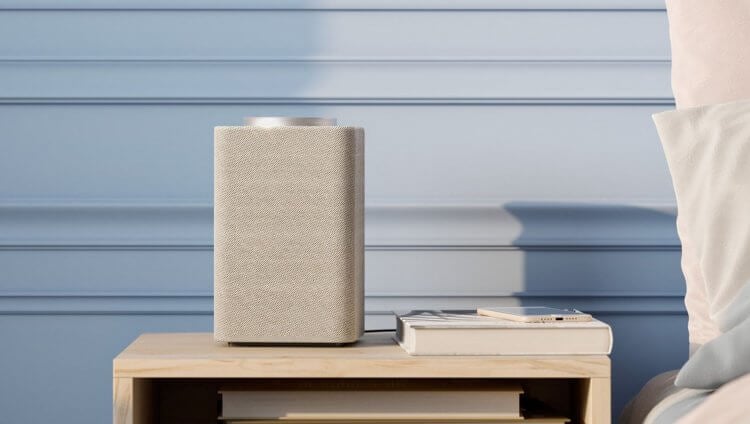
Теперь Яндекс Станция может распознавать голоса до 5 членов семьи
По сути, запоминание Алисой вашего голоса — это быстрое создание индивидуального профиля. Благодаря этому ассистент начинал отличать ваш голос от голосов других членов семьи и позволял вам выполнять какие-то действия, недоступные остальным.
⚡️ПОДКЛЮЧАЙСЯ К НАШЕМУ ЧАТИКУ В ТЕЛЕГРАМЕ, ТАМ ТЕБЕ ОТВЕТЯТ НА ЛЮБЫЕ ВОПРОСЫ ОБ АНДРОИД И НЕ ТОЛЬКО
Например, сохранять любимые треки в избранное и удалять их оттуда. Всем остальным этого делать было нельзя. При попытке провернуть что-то подобное Алиса бы ответила отказом, напомнив залётному пользователю, что главный диджей тут вы.
Как научить Алису называть меня по имени

Сделать так, чтобы Алиса запомнила вас и ваш голос, в принципе несложно:
- Позовите Алису голосом или нажав на кнопку вызова ассистента;
- Произнесите кодовую фразу: “Алиса, запомни мой голос”;
- Представьтесь, чтобы Алиса могла называть вас по имени;
- Повторите за Алисой несколько тестовых фраз, чтобы она могла лучше запомнить ваш голос.
Вот, собственно, и всё. Теперь вы можете управлять Алисой как полноценный владелец без ограничений. Причём если обмануть ассистента детским голосом, сделав его грубее, в принципе возможно, то вот подделать тембр владельца точно не получится. Я проверял это на себе — ничего не вышло. Но ведь нам не это нужно, не так ли? Нас интересует возможность внести в память Алисы несколько голосов.
⚡️ПОДПИСЫВАЙСЯ НА НАШ КАНАЛ В ДЗЕНЕ И ЧИТАЙ ЛУЧШИЕ СТАТЬИ НАШИХ АВТОРОВ БЕСПЛАТНО, ПОКА НЕ ЗАПРЕТИЛИ
Такая возможность появилась в последнем обновлении Яндекс Станций всех моделей, независимо от даты выпуска. Устанавливать апдейт принудительно не стоит. Колонка сделает это автоматически без вашего участия, поэтому не заморачивайтесь. Если вы читаете эту статью после 11 октября, знайте: ваша Станция уже обновилась и вы можете внести в её память больше одного голоса. Правда, без нюансов всё равно не обошлось.
- Во-первых, владелец — то есть человек, который внёс свой голос в память Алисы первым — должен дать вам на это разрешение. Даже если им был ваш собственный ребёнок.
- Во-вторых, вам понадобится другое устройство с установленным приложением “Умный Дом” от Яндекса и собственным аккаунтом, отличным от учётной записи, к которой привязана Станция.
Как добавить нового человека в Алису
Для членов одной семьи это может быть не очень удобно. Особенно, если вы приглашаете к управлению Станцией маленьких детей, у которых нет собственного аккаунта. На мой взгляд, было бы логичнее просто позволить колонке запоминать разные голоса, не проходя регистрацию. Однако другого всё равно не дано. Поэтому переходим непосредственно к настройке:
- Запустите приложение “Умный дом” на устройстве, к которому изначально была привязана Алиса;
- В правом верхнем углу нажмите на значок “+”;
- В строке “Добавить” выберите вкладку “Людей”;
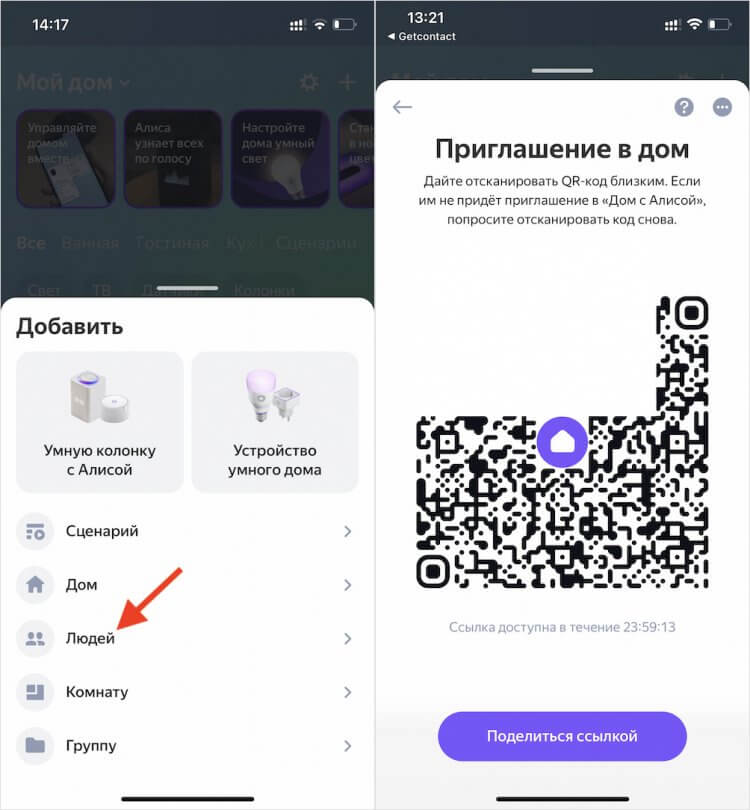
Если пользователю не удалось добавиться, сканируя QR-код, отправьте ему ссылку
- На экране появится QR-код — дайте отсканировать его человеку, которого хотите пригласить к управлению Станцией;
- После того, как он отсканирует код, ему будет позволено установить сопряжение с Алисой в Станции.
Таким образом можно добавить в Алису до 5 человек, включая основного владельца Станции. После этого для всех новичков, которых вы добавили, не будет ограничений на управление устройствами умного дома, если они у вас есть, и на взаимодействие с разделом “Избранное” на Яндекс Музыке. Удобно, что понравившиеся треки у каждого пользователя будут своими. То есть они не будут смешиваться друг с другом.
⚡️ПОДПИСЫВАЙСЯ НА ТЕЛЕГРАМ-КАНАЛ СУНДУК АЛИБАБЫ И ПОКУПАЙ ТОЛЬКО ЛУЧШИЕ ТОВАРЫ С АЛИЭКСПРЕСС
В Яндексе очень круто продумали управление Станцией несколькими людьми. Например, если кто-то один скажет, что ему понравился конкретный трек, то второй, третий и все остальные смогут сказать что-то вроде “Мне тоже” или “Добавь его и ко мне”. То есть им не придётся проговаривать всю фразу-триггер “Алиса, мне нравится этот трек” полностью. Это делает взаимодействие с колонкой более простым и непринуждённым, как если бы вы общались с живым человеком.
Если Станций несколько, вы сможете выбрать в настройках приложения “Умный дом” ту, которой хотите управлять конкретно вы. При этом все остальные не будут реагировать на вас как на хозяина. Однако при желании можно сделать и так, чтобы все колонки узнавали ваш голос. Но и в том, и в другом случае необходимо, чтобы все Станции были привязаны к аккаунту с активной подпиской на Яндекс Плюс Мульти. В противном случае подключить дополнительных людей к управлению не получится.

Теги
- Умный дом
- Яндекс Алиса