
«Яндекс.Формы»: полный гайд по обновленному инструменту
На всякий случай стоит подготовиться, если сервис Google Forms перестанет работать в России.
Дата публикации: 24 ноября 2022
Время чтения: 15 минут

Сергей Ломакин Редакция «Текстерры»
Мы подготовили полный гайд по «Яндекс.Формам», который проведет вас через каждый шаг, необходимый для создания красивой и функциональной формы, анкеты или онлайн-теста. Мы также разобрали настройки сервиса и посмотрели, на что он способен.
Оглавление:
Оглавление:
Сервис «Яндекс.Формы» – это удобное решение для тех, кто проводит тесты, и голосования, создаёт опросы, принимает заявки или заказы через онлайн-формы (без сайта). Всего за пару кликов вы можете создать форму с разными условиями появления новых блоков. Инструмент можно использовать как для личных целей (бесплатно), так и для бизнеса. Яндекс.Формы для бизнеса, к слову, тоже бесплатны — отличия лишь в доступе к ним и необходимости создания аккаунта в Yandex Cloud. Для личных целей этот аккаунт не нужен, но для бизнеса обязателен.
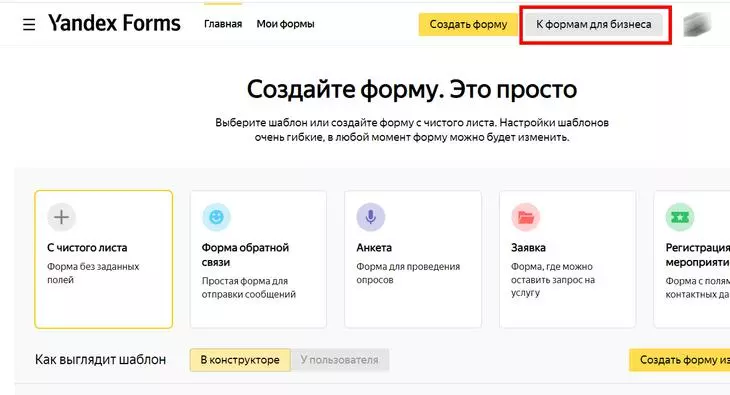
Нажмите эту кнопку, чтобы перейти к «формам для бизнеса»
В «Яндекс.Формах» доступны самые разнообразные блоки, например: без вопроса, с коротким текстом, с одним вариантом ответа, с выпадающим списком или произвольный блок. Но обо всем по порядку.
Как сделать «Яндекс.Форму»: подробный гайд
Чтобы создать анкету или тест придерживайтесь нашего пошагового руководства. Ничего сложного в процессе нет, главное – привыкнуть к интерфейсу.
Создание «Яндекс.Формы» происходит в пять этапов:
- Добавление вопросов и ответов.
- Настройка оформления формы.
- Настройка условий отправки.
- Настройка страницы результатов.
- Публикация.
Как создать анкету, опрос или тест
Давайте посмотрим, как создать голосование, опрос или анкету. А во второй части этого руководства – мы создадим тест или квиз. В рамках этого гайда мы будем работать в версии для личного использования.
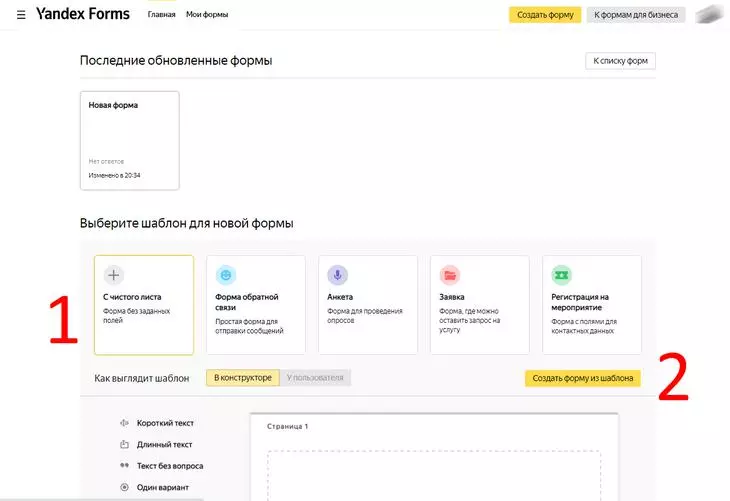
- Открываем страницу сервиса.
- Попадаем в рабочий интерфейс.
Парадокс, но для создания «чистой» формы – нужно нажать кнопку «Создать форму из шаблона»
- При необходимости вы можете воспользоваться готовым шаблоном. У такой формы уже будут готовые поля и готовый дизайн.
Доступно четыре варианта формы: форма обратной связи, регистрация на мероприятие, анкета и заявка.
Если вам нужно быстро создать форму, то разумнее воспользоваться готовым шаблоном, так как сделать ФОС, например, с нуля будет чуть сложнее и займет у новичка больше времени.
Давайте взглянем на типы форм чуть подробнее.
- Форма обратной связи, она же ФОС – это простая форма для отправки сообщений без сложных условий.
- Анкета. Это специальная форма для проведения опросов или интервью.
- Заявка. Это форма, где можно оставить запрос на какой-либо товар, услугу или иной продукт.
- Регистрация на мероприятие. Это форма со специальными полями для контактных данных пользователя.
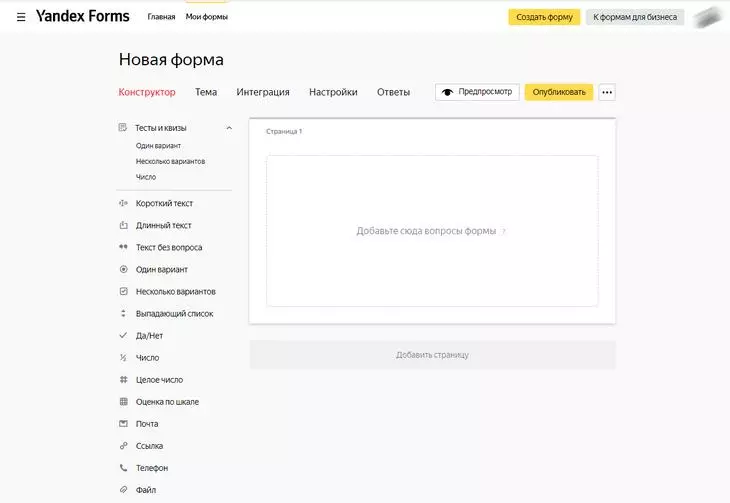
- Если ваш сценарий формы не подпадает под один из шаблонов, нажмите «С чистого листа». Так мы создадим форму без заданных полей.
Обратите внимание, что поля у чистой формы отсутствуют
Кликните по иконке карандаша и дайте новой форме название.
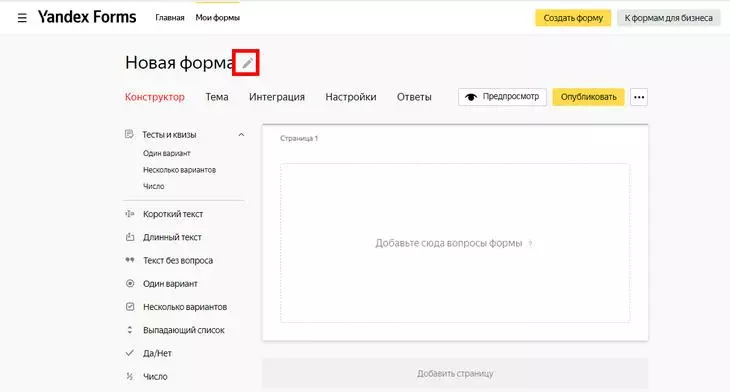
Имя форме вы даете для себя, чтобы не запутаться в большом количество созданных форм
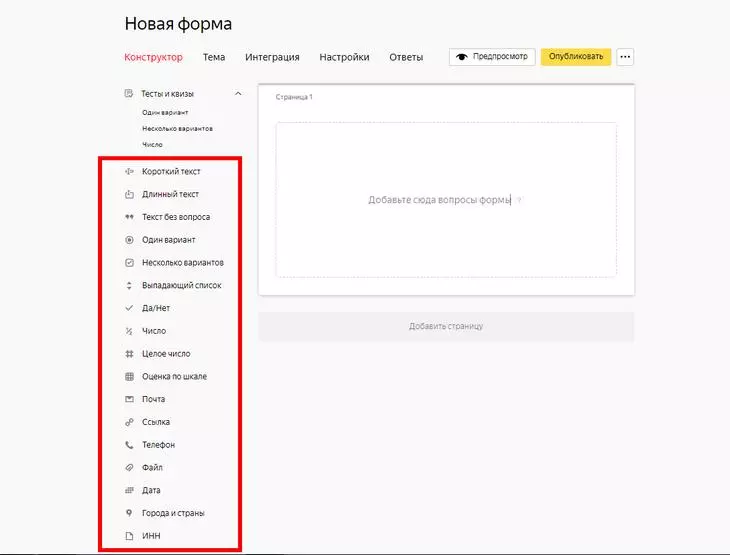
- Сбор формы «Яндекса» продолжается добавлением в неё вопросов, на которые будет отвечать пользователь. Добавление вопросов происходит в блоке конструктора:
Выделите конкретный тип вопроса и перетащите его в рабочую область справа
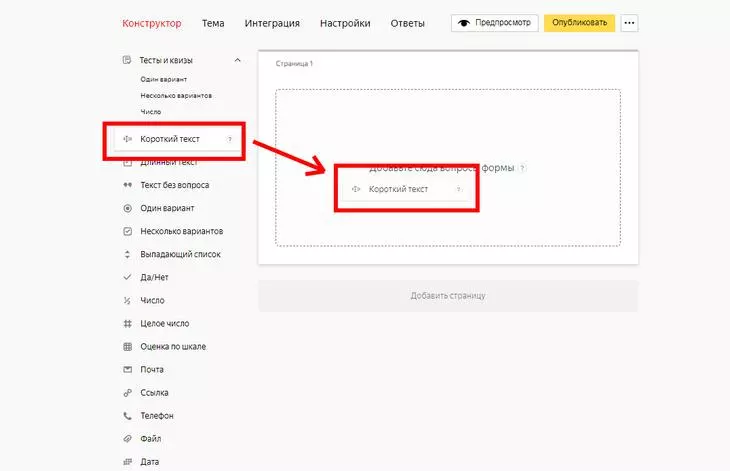
- Теперь нужно выбрать готовый блок вопроса и перетащить его из левого меню.
Перетащили вопрос формы «Короткий текст» в окно предварительной формы
На первый взгляд добавление вопросов может вызвать сложности, так как релевантность ответа по отношению к блоку не совсем прозрачная. Чтобы вам было проще, мы подготовили небольшую табличку с релевантными ответами.
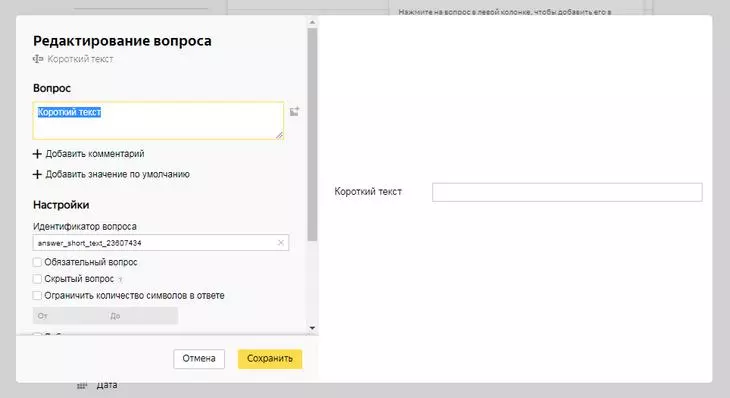
- После того как на форму добавлен первый вопрос, нужно задать его параметры. Мы использовали вопрос формы «Короткий текст»:
Также можно добавить изображение. Используйте изображения, на которые у вас есть права
- В блоке «Вопрос» вы можете задать текст вопроса, добавить комментарий, добавить значение по умолчанию.
- В блоке «Настройки» – увидеть или изменить идентификатор вопроса, сделать его обязательным или скрытым. Также можно ограничить количество символов в ответе.
- В блоке «Валидация» включается одноименная функция. Используйте валидацию, если нужно проверить формат ответа. Если формат неверный, пользователь увидит сообщение об этом.
- Добавьте вышеуказанным способом все вопросы, которые должны присутствовать в итоговой форме.
Если вам необходимо поменять порядок следования вопросов в форме, перетащите их в окне предварительной формы. Наведите курсор на блок вопроса и перетяните его в то место, где он должен быть.
Если вам требуется сложная форма, с различными вариантами вопросов, в зависимости от ответа пользователя на предыдущий вопрос. настройте условия показа «Яндекс.Формы». Как это сделать — расскажем ниже.
Как настроить условия показа формы
Вот что нужно сделать:
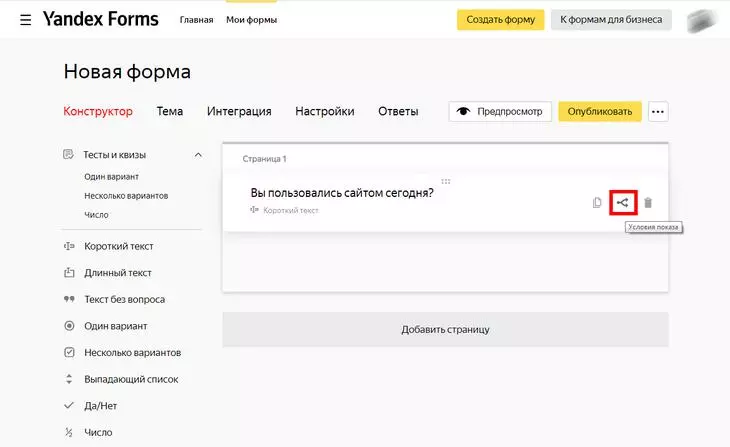
- Наведите курсор на блок, условия которого вы хотите задать, и нажмите на раздвоенную стрелку.
Показывайте или скрывайте блоки в зависимости от ответов на предыдущие вопросы
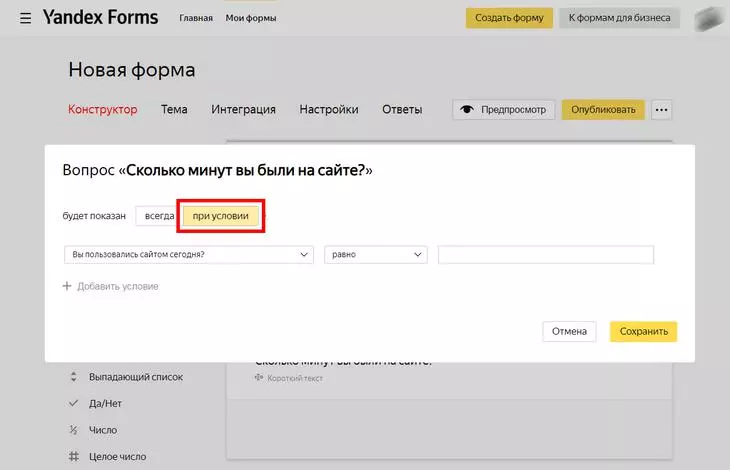
- Нажмите пункт «при условии».
Отметьте этот вариант показа
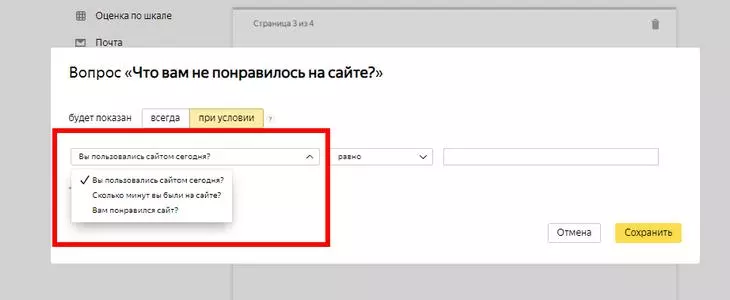
- Выберите тип вопроса, который определяет вывод того или иного блока. Здесь вам вновь пригодится наша таблица релевантности вопросов / блоков.
Примеры разных вопросов в форме, для которых можно настроить условие показа
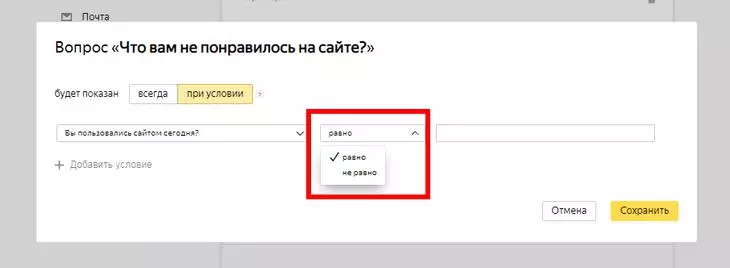
- После выбора вопроса нужно определить для него условие сравнения. Оно может иметь значение «Равно» или «Не равно».
Выберите значение для условия
- Теперь определяем ответ. Именно с этим ответом сервис будет искать совпадение.
Важно: условия показа невозможно настроить для первого вопроса в форме. Также такая функция блокируется, если в форме есть только один вопрос.
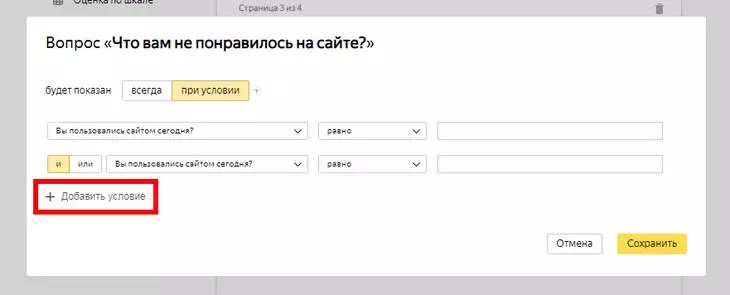
- Если вы настраиваете условия показа формы и вам нужно добавить сразу несколько вариантов условий, сделать это можно, нажав на кнопку «Добавить условие».
Добавьте условие, нажав на эту строку
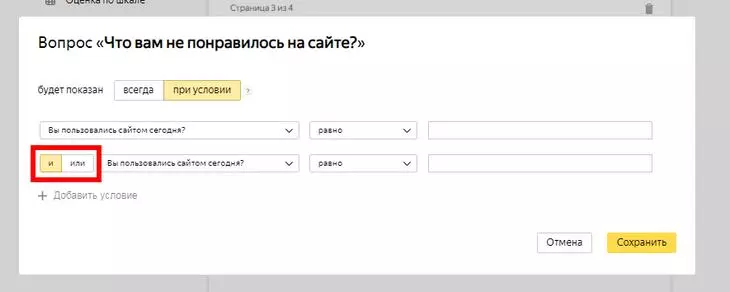
- Далее необходимо выбрать один из операторов: «ИЛИ», либо – «И». Давайте посмотрим, в чём разница между этими двумя логическими операторами:
Выберите один из логических операторов
- «ИЛИ» – пользователь должен выполнить одно из условий. Этот логический оператор не имеет приоритета при проверке условий.
- «И» – пользователь должен выполнить сразу оба условия. Этот логический оператор также не имеет приоритета при проверке условий.
Если в форме требуется проверять условия группами, то лучше использовать одинаковые логические операторы, например, только оператор «ИЛИ».
Обратите внимание: при добавлении серии условий проверяться они будут не в произвольном, а в иерархическом порядке. Главным будет то условие, которое находится вверху списка. Чем ниже условие расположено в списке, тем ниже будет его приоритет.
Завершение создания формы. Публикация
После того как все блоки вопросов будут добавлены и настроены условия их показа, нажмите кнопку предпросмотр, чтобы увидеть как будет выглядеть созданная форма для пользователей.
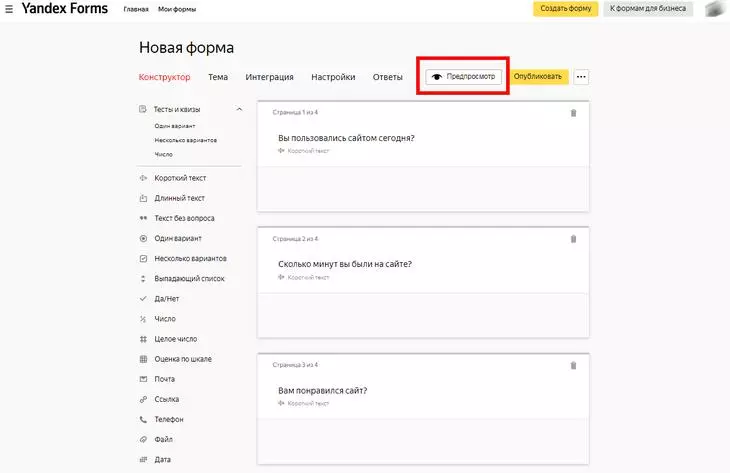
Нажмите эту кнопку, чтобы увидеть как будет выглядеть форма для пользователей
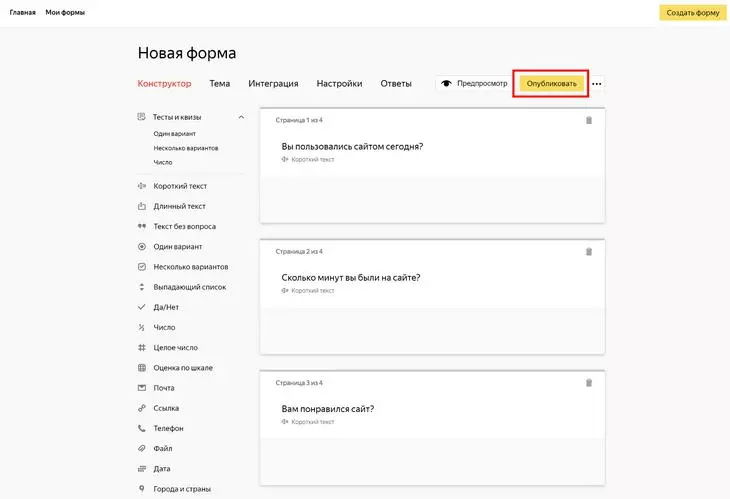
Финальный этап создания формы – её публикация. Для этого нажмите кнопку «Опубликовать».
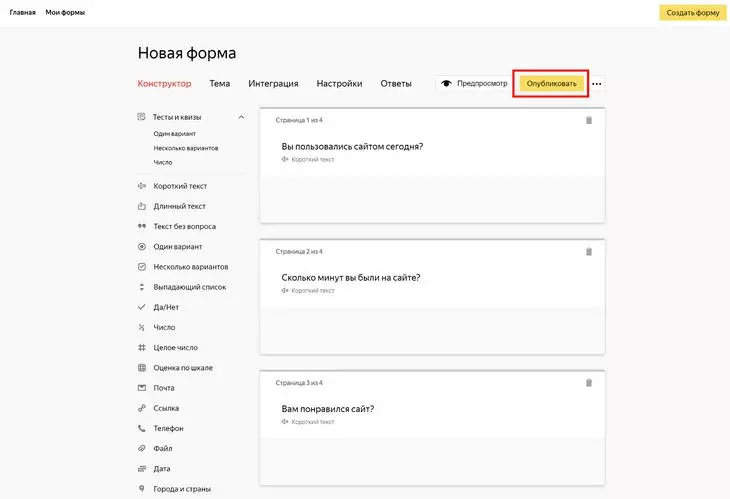
Нажмите желтую кнопку, чтобы опубликовать форму
Откроется окно, содержащее ссылку на форму и коды вставки iframe и Yandex Wiki. Используйте ссылку или коды, чтобы поделиться формой удобным вам образом.
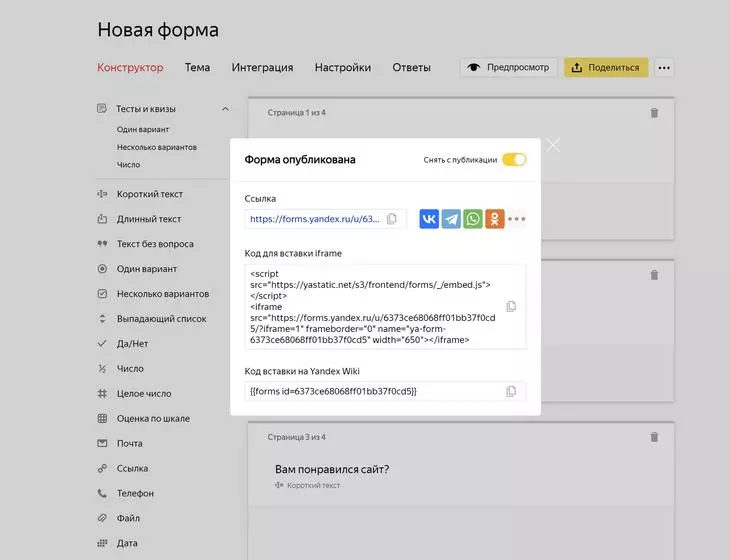
Ссылку можно опубликовать в соцсетях или отправить участникам лично
Как создать тест в «Яндекс.Формах»: пошаговая инструкция
Тесты или квизы в Яндекс. Формах создаются по-другому из-за того, что в них предусматриваются правильные и неправильные ответы, а иногда и начисление баллов.
Попробуем создать классический тест с баллами. Вот что нужно сделать:
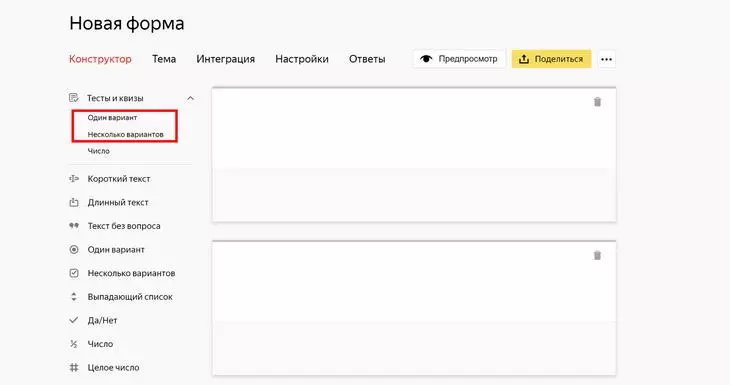
- Создаем новую форму.
- В разделе конструктора находим вариант «Тесты и квизы».
- Определяемся с необходимыми в форме теста блоками. Вы можете добавить: один вариант, несколько вариантов или число.
Для тестов и квизов отведено три группы блоков
Чтобы переместить выбранный блок в будущую форму, кликаем по нужному варианту в левом меню и перетаскиваем его вправо:
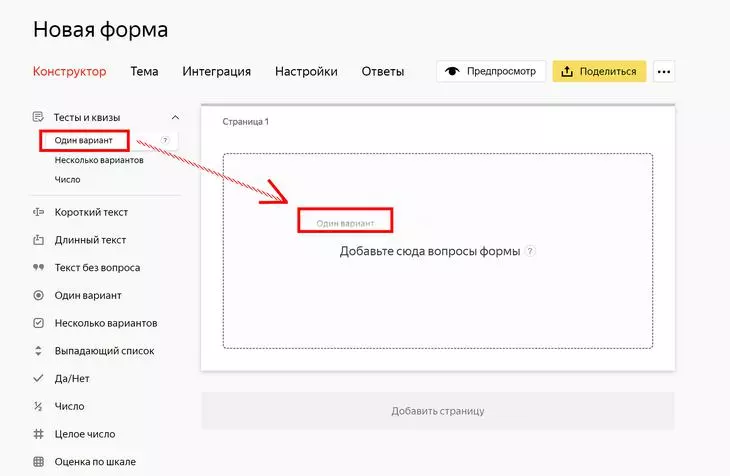
Кликаем на вариант слева и перетаскиваем его в левую область
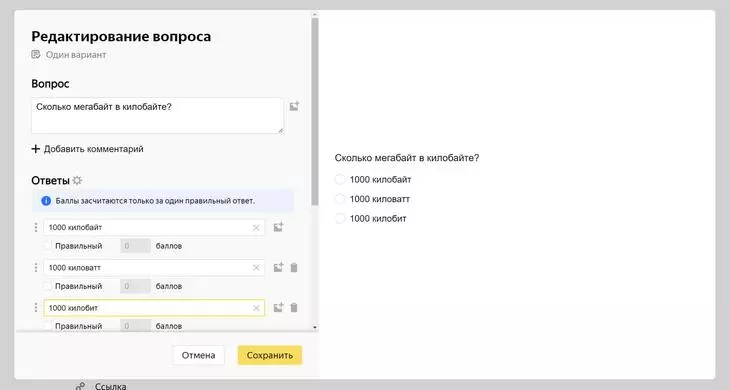
- Задаём параметры вопроса так же, как мы делали это выше (при создании первой формы).
- В блоке «Вопрос» максимально ёмко формулируем вопрос, который увидят пользователи формы.
- В блоке «Ответы» задаем ответы и для каждого из них выбираем правильность. Для правильных ответов также выставляем количество баллов, которое получает пользователь.
Задаём предусмотренные варианты ответов для всех вопросов. Именно эти варианты будет видеть пользователь при прохождении тестирования.
- Продолжаем добавлять новые вопросы на редактируемую форму и настраивать для каждого из вопросов индивидуальные варианты ответов.
Обратите внимание: вы можете настроить не только сортировку предусмотренных ответов (в случайном порядке или по алфавиту), но и сделать какой-то вопрос в тесте обязательным для прохождения. Для этого откройте раздел «Настройки» на этапе редактирования формы.
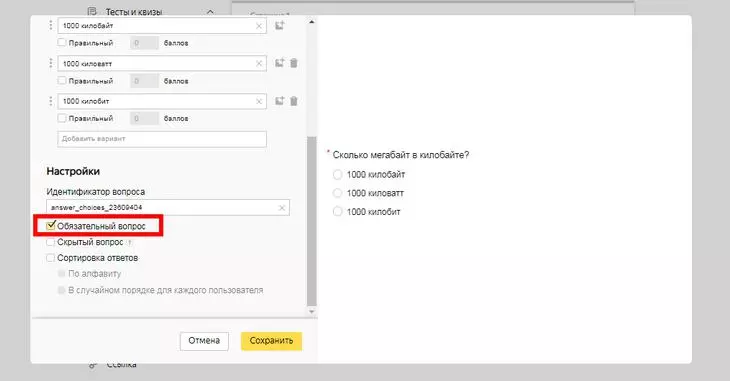
Отметьте этот чекбокс, чтобы сделать редактируемый вопрос обязательным для прохождения
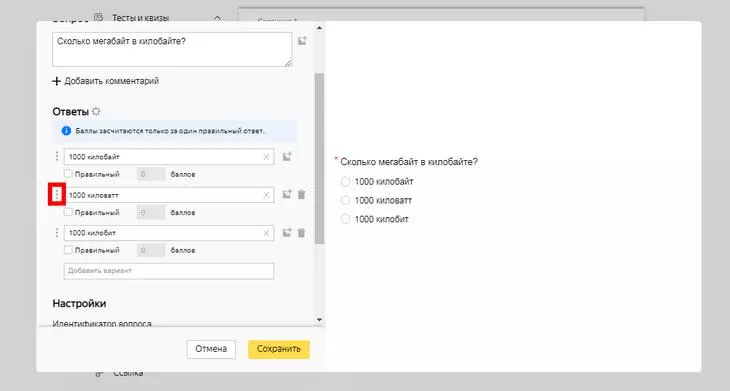
- При необходимости изменяем порядок следования вопросов (перетаскиванием). Можно перетащить вопрос вниз или вверх.
Нажмите ⋮ слева от заголовка вопроса и удерживайте правую кнопку.
Настраиваем условия показа блока – если порядок следования зависит от предыдущего варианта ответа пользователя. О том, как настроить условия показа в «Яндекс.Формах» онлайн мы уже рассказали выше.
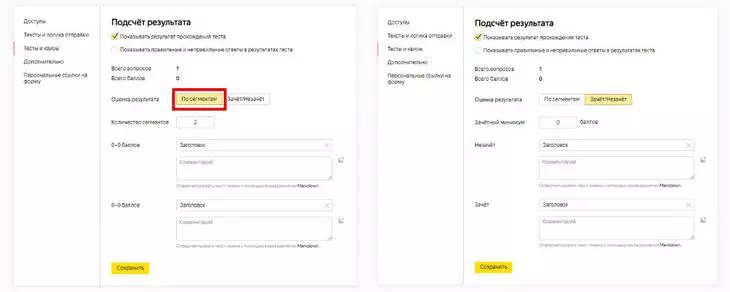
- Задаём подсчёт результатов. Для этого открываем настройки и выбираем пункт «Тесты и квизы». Активируем опцию «Показывать результат. ». Выбираем модель подсчёта результата прохождения тестирования.
Сравнение подсчета результатов по сегментам и по системе «Зачёт/Незачёт»
Доступно две модели подсчёта: многоуровневая (по сегментам) и двухуровневая. В первом случае подсчёт происходит по конкретным сегментам, в результате чего пользователю приравнивается статус-ранг (например, «Новенький», «Середнячок», «Мастер»). Во втором случае пользователь либо проходит тестирование, либо не проходит.
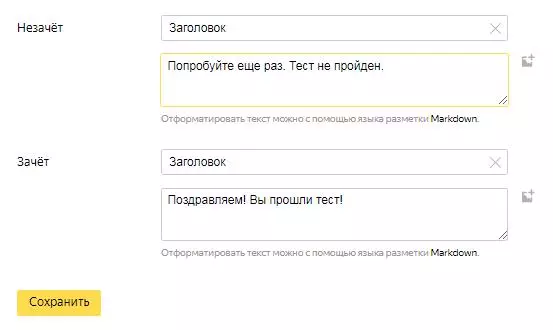
- Настраиваем текстовое сообщение, которое выводится после окончания теста.
В обоих моделях подсчета результата нужно настроить по два варианта текста (всего четыре текста)
Обратите внимание: нужно настроить несколько вариантов текста – для всех сегментов. Если же вы выбрали подсчёт результата по двухуровневой системе (зачёт / не зачёт) – нужно настроить два сообщения: для тех кто сдал тест, и для тех кто не сдал.
Таким образом, вам нужно добавить три компонента: заголовок при окончании прохождения тестирования, комментарий для прошедшего тест и изображение.
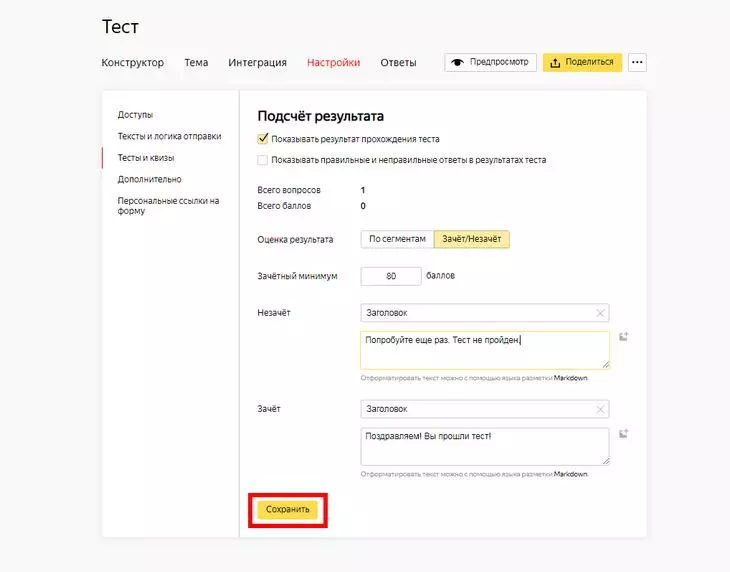
- Сохраняем настройку подсчёт результатов, нажав на одноимённую кнопку внизу экрана.
Нажмите здесь, чтобы сохранить настройки новой формы
- Публикуем созданный тест.
Нажмите здесь, чтобы опубликовать форму
Продвинем ваш бизнес
В Google и «Яндексе», соцсетях, рассылках, на видеоплатформах, у блогеров
Самые популярные вопросы по «Яндекс.Формам»
Мы собрали самые частые вопросы, которые могут возникнуть при использовании «Яндекс.Форм». Обязательно прочитайте этот список, если не нашли ответа на свой вопрос выше.
Как создать форму с возможностью произвольного ответа для пользователя?
Даем пошаговый алгоритм ниже.
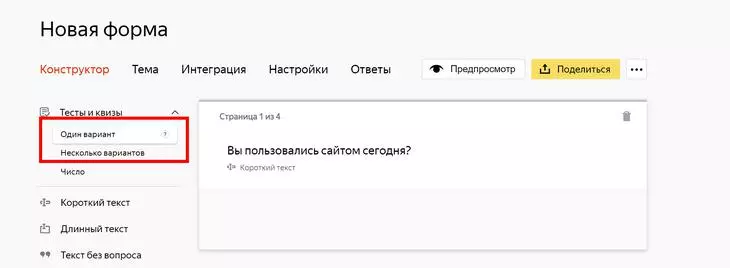
- Создайте новую форму.
- Добавьте блок «Один вариант» или блок «Несколько вариантов».
Выберите любой формат блока в «Текстах и квизах»
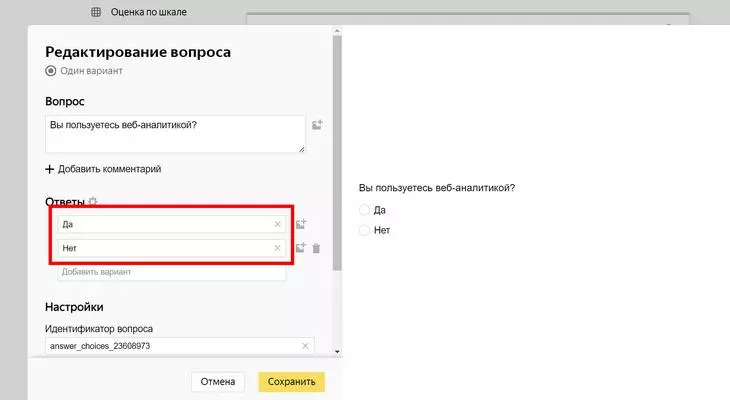
- Добавьте для одного из вышеуказанных блоков фиксированные варианты ответов для формы.
Мы сделали ответы в формате Да / Нет
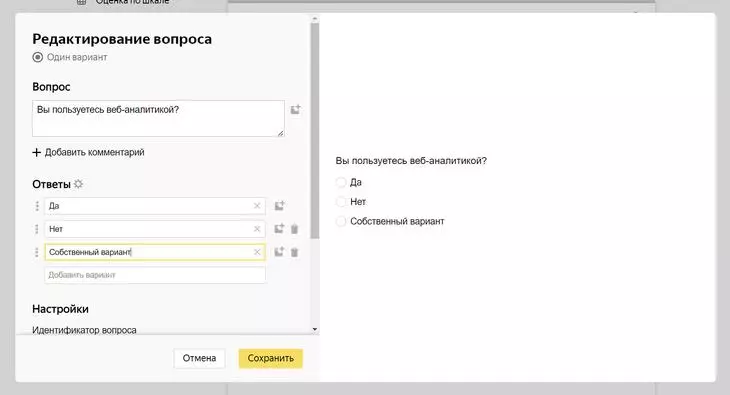
- Добавьте пользовательский вариант ответа и назовите его, например, «Собственный вариант» или что-то в этом духе.
Пользователь сможет ответить собственный вариант
- Сохраните новые настройки вопроса и ответов к нему, нажав желтую кнопку внизу окна.
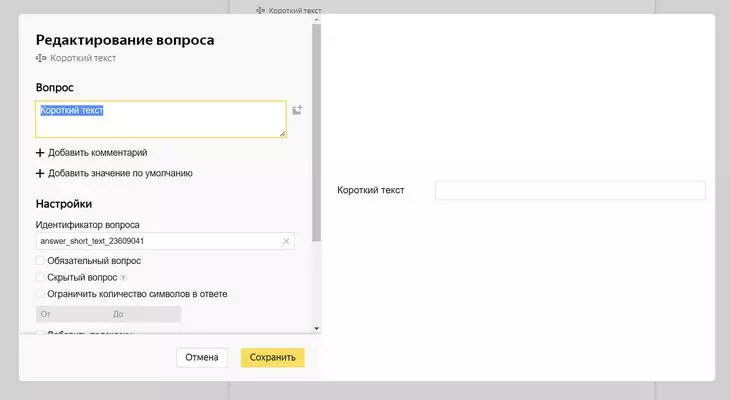
- Добавьте на форму блок «Короткий текст» или «Длинный текст». Подсказка: в этой строчке пользователи будут добавлять свой собственный произвольный вариант ответа.
Создаем «короткий текст» или «длинный текст», как обычно
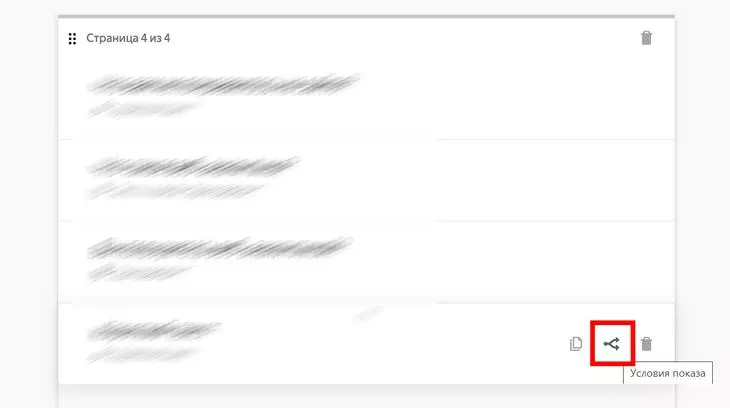
- Наведите курсор на строку «Короткий текст» (или же «Длинный текст», в зависимости от того блока, который вы выбрали для пользовательского ответа выше) и кликните по раздвоенной стрелке.
Настраиваем условия показа
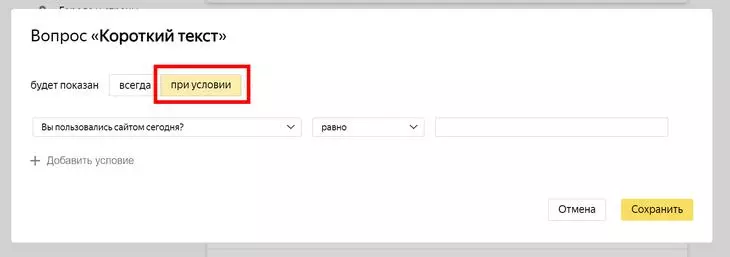
- Нажмите вариант «При условии».
Выберите вариант показа при определенном условии
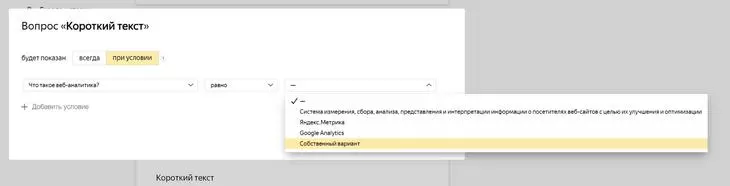
- Создайте новое условие. Ваша задача – найти вопрос с предусмотренными вариантами для пользовательских ответов, который будет вызывать появление необходимого нам блока.
- Устанавливаем для него значение «Равно» и находим «Собственный вариант».
В вашем случае будут другие блоки, с другими названиями
Готово! Теперь при заполнении формы пользователь сможет указать свой собственный произвольный вариант ответа, но только в том случае, если он выбрал ответ «Собственный вариант».
Можно ли удалить созданный вопрос? Как это сделать?
Ответ: Да, можно. Для этого нажмите на иконку корзины во время конструирования формы.
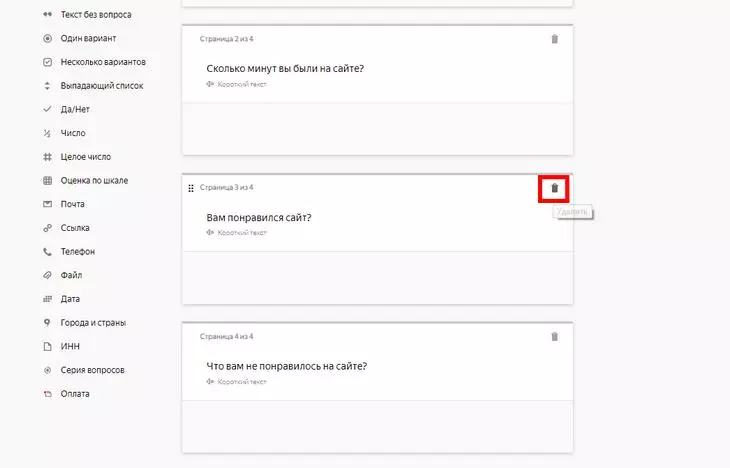
Нажмите на эту иконку, чтобы удалить блок
Как разделить одну «Яндекс.Форму на несколько экранов или страниц?
Используйте функцию «Добавить страницу». Эта кнопка находится внизу экрана на этапе добавления вопросов к новой форме.
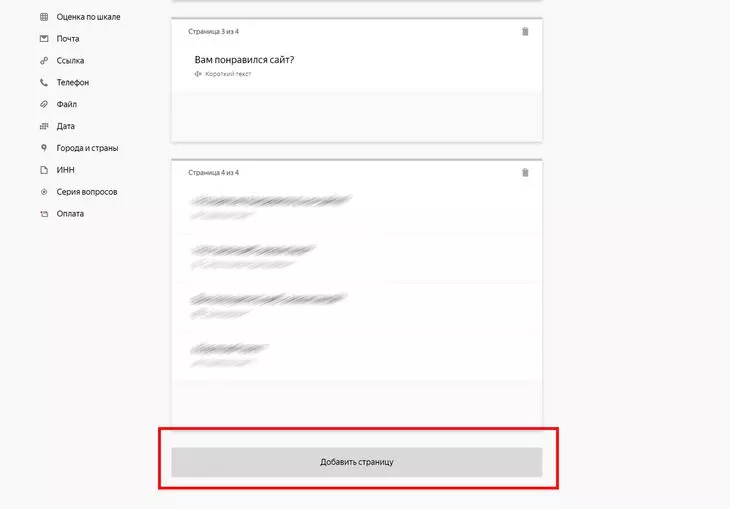
Просто нажмите эту кнопку, чтобы разделить одну большую форму на несколько экранов
Я хочу чтобы прошедший форму пользователь смог перейти на мой сайт. Как это сделать?
Ответ: Открываем настройки созданной формы и выбираем пункт «Тексты и логика отправки». Активируем функцию «Перенаправлять на сайт». Вписываем URL своего сайта.
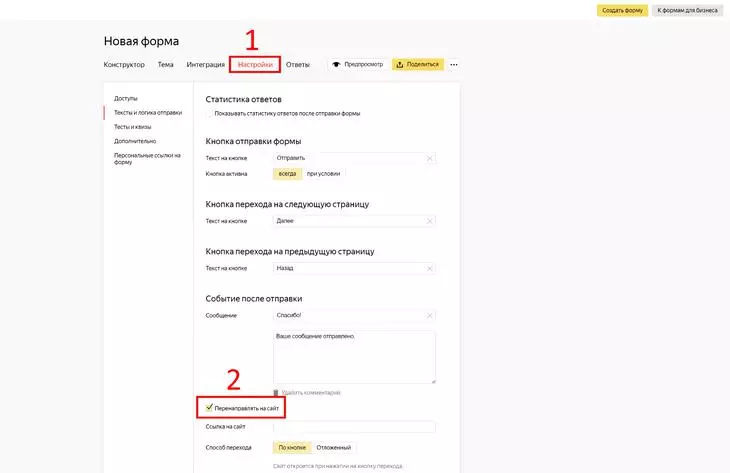
Активируйте чекбокс и добавьте URL своего сайта
Доступно два варианта перехода: по кнопке и отложенный.
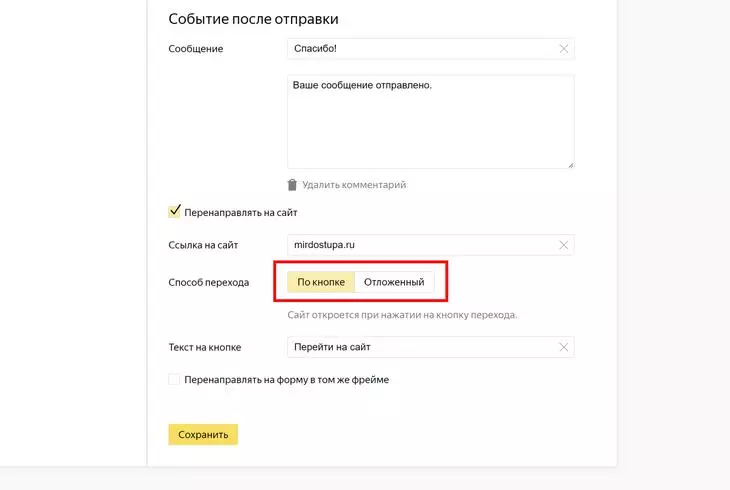
Установите необходимый вам способ перехода на сайт
Вариант «Отложенный» предусматривает автоматический переход, через пяти секунд после завершения прохождения формы.
Вариант «По кнопке» позволит пользователю перейти на сайт только в том случае, если он сам захочет это сделать (нажав на одноименную кнопку).
Настроить кнопку вы можете в строке «Текст на кнопке». Лучше если название кнопки будет кратким.
Как сделать, чтобы ответы пользователей были правильными и они могли давать ответы только в строгом формате?
Используйте функцию валидации. Вы можете применить её к вопросам типа: «ИНН», «Короткий текст» или «Число». Доступны следующие способы валидации:
- Через регулярные выражения. Создайте собственное регулярное выражение, чтобы проверка пользовательского ответа происходила необходимым вам образом. При помощи этого метода валидации вы можете, например, разрешить только ввод латиницы или запретить ввод специальных символов в строке ответа.
- Дробные числа. Выбирая этот метод вы позволите пользователю указывать только целые числа и числа с остатком (только десятичные дроби).
- Кириллические символы. Пользователь не сможет указывать символы латиницы.
- ИНН. Пользователь не сможет указать ничего, кроме 10 или 12 цифр.
Таким образом, валидация в «Яндекс.Формах» используется, чтобы пользователь формы мог указать ответ только в необходимом вам формате.
Как сделать, чтобы пользователь видел правильные ответы по окончании теста?
Для этого откройте настройки необходимой вам формы и перейдите во вкладку «Тесты и квизы». Активируйте чекбокс «Показать результаты прохождения теста».
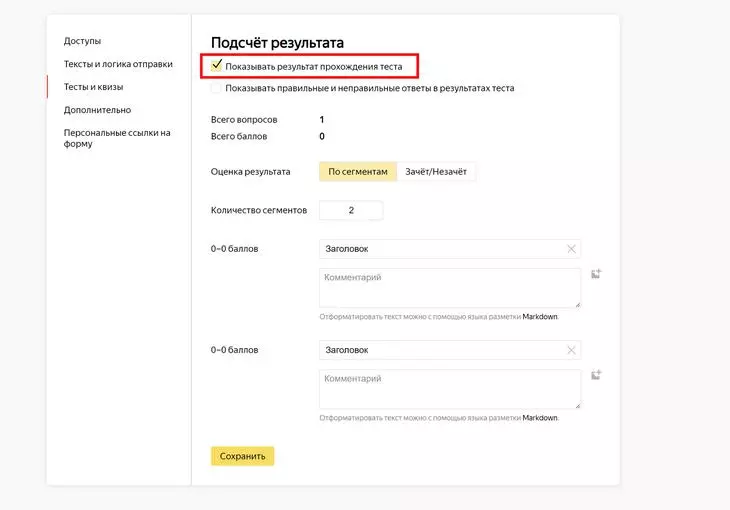
Активируйте чекбокс в верху окна
Вы можете демонстрировать на странице результатов теста корректные и некорректные ответы – у прошедшего тест пользователя будет кнопка «Посмотреть правильные ответы» и он сможет сравнить свои варианты с правильными.
Внутри моей формы сложная структура текста, различные начертания. Возможно ли сохранить форматирование внутри формы?
Да, вы можете сохранить первоначальное форматирование текста – «Яндекс.Формы» поддерживает стандарт разметки «Маркдаун». Так что вы сможете добавить форматирование текста внутри формы, в частности можно разметить: сообщение об успешном прохождение формы, текстовые сообщения, комментарии, вопросы и ответы.
Разметка markdown работает точно так же как и везде: ставим тег в начале строки и весь последующий текст будет отформатирован соответствующим тегу образом.
Резюме
Приложение «Яндекс.Формы» – это крутой и удобный инструмент, который можно назвать полноценной заменой Google Forms на конец 2022 года.
Надеемся, что наша помощь по «Яндекс.Формам» принесёт вам хорошие результаты и вы сможете сделать опрос, анкету, интервью или тестирование любой сложности.
Читайте также:
Яндекс 360 для бизнеса отключает бесплатные тарифы
Мы вынуждены пересмотреть условия использования сервисов Яндекс 360 для бизнеса с 17 апреля 2023 года.
Это связано с усложнением логистики поставок нового оборудования для хранения данных: изменение ценовой политики поможет нам поддерживать и развивать сервисы для организаций. Чтобы сохранить доступ к возможностями Яндекс 360 для бизнеса, выберите и оплатите один из основных тарифов до 17 апреля 2023 года.
Письмо с таким содержанием пришло на почту, к которой привязан личный аккаунт на яндекс 360. Что интересно, на рабочую никаких уведомлений пока не приходило. В обоих случаях регистрировались на сервисе ещё до того, как он превратился в Яндекс 360, и даже до Яндекс Коннект.
Что ожидает пользователей, которые решат не переходить на платные тарифы?
- Почта. В ближайшее время пользователям будут доступны письма и новые входящие, но без возможности написать письмо: в том числе ответить или переслать.
- Диск. Файлы в пределах доступного лимита останутся, и их можно будет скачать. Загрузить новые файлы и поделиться ими не получится.
- Рассылки. Доступа к сервису не будет — отправить новые рассылки не получится.
- Администрирование. Добавление сотрудников в организацию и подключение нового домена будет ограничено.
- яндекс
- почта для домена
- электронная почта
- корпоративная почта
- яндекс 360
Формы приема данных
Посмотрите видеоурок о том, как подключить сервисы приема данных или прочитайте подробную инструкцию ниже.
Чтобы собирать данные клиентов, добавьте на страницу блок из категории «Форма», настройте необходимые поля и опубликуйте страницу.
Просмотр и управление данными из форм в разделе «Заявки»
Отправленные данные будут храниться в разделе «Заявки». Также вы можете подключить один из 24 сервисов приема данных, интегрированных с Тильдой.
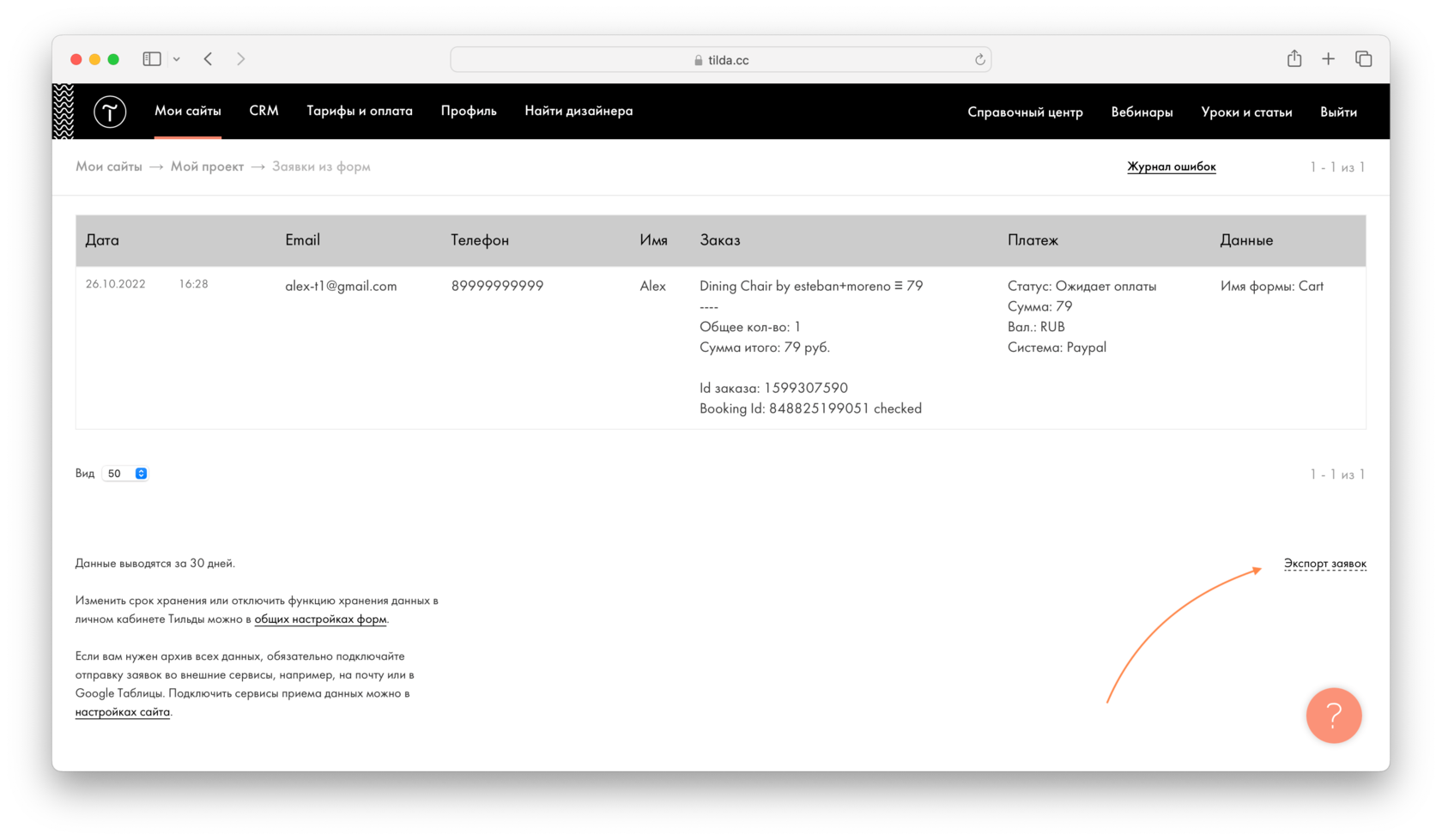
Чтобы посмотреть отправленные данные перейдите в раздел «Заявки»
Откроется список всех отправленных заявок
Кликните на заявку, чтобы увидеть подробную информацию
По умолчанию заявки хранятся в течение месяца, но в Настройках сайта → Формы → Общие настройки форм можно поменять срок на 1 день или не сохранять заявки вообще.
Чтобы хранить заявки дольше и иметь возможность их редактировать, подключите один (или несколько) из сервисов приема данных из форм.
С помощью экспорта заявок можно сохранить заявки за установленный срок в файл формата .csv. Экспорт заявок находится в правом нижнем углу страницы:
Добавление и настройка формы приема данных
Блоки с формами находятся в категории «Форма», также несколько блоков есть в категории «Обложка». Готовые страницы опросов (форм с множеством полей) можно найти в шаблонах, в категории «Анкеты».
Инструкция по настройке формы приема данных
Сервисы приема данных, интегрированные в Тильду
Общая схема подключения для всех сервисов следующая:
1) В настройках сайта вы выбираете один (или несколько) из 24 сервисов, заполняете необходимые поля и активируете сервис;
2) Переходите на страницу сайта, добавляете блок с формой, в настройках блока выбираете сервисы и сохраняете;
3) Публикуете страницу.
Отправка данных на почту.
Инструкция
Сохранение данных в таблице в Google Drive. Бесшовное подключение.
Инструкция
Добавление контактов в списки рассылок. Бесшовное подключение
Инструкция
Отправка данных формы на вашу почту через сервис SendGrid
Инструкция
Добавление контактов в список рассылки
Инструкция
Добавление контактов в список рассылки
Инструкция
Добавление контактов в список рассылки. Ранее известная как Sendinblue
Инструкция
Добавление контактов в список рассылки
Инструкция
Добавление контактов в список рассылки
Инструкция
Добавление контактов в систему управления данными клиентов (CRM)
Инструкция
Добавление контактов в систему управления данными клиентов (CRM)
Инструкция
Отправка данных в monday.com
Инструкция
Добавление контактов в систему управления данными клиентов (CRM)
Инструкция
Отправка данных формы в Zoho CRM
Инструкция
Отправка данных формы в Hubspot
Инструкция
Добавление данных в систему управления данными клиентов (CRM)
Инструкция
Добавление контактов и создание сделки в Salesforce
Инструкция
Получение уведомлений о заполнении формы в мессенджер
Инструкция
Отправка данных формы в Notion
Инструкция
Получение уведомлений о заполнении формы в мессенджер
Инструкция
Получение уведомлений о заполнении формы в систему управления проектами
Инструкция
Получение данных из формы и передача в любой другой сервис
Инструкция
Прием данных из форм на свой скрипт или скрипт сервиса, которого нет в списке
Инструкция
Подключение собственного скрипта к форме напрямую
Инструкция
Сервисы приема данных из форм работают только при активной подписке . Если вы экспортируете сайт, размещаете на собственном сервере и перестаете оплачивать подписку, вам нужно подключить собственный скрипт для принятия данных из форм.
Также при экспорте проекта форма будет работать только на указанном в настройках сайта домене и его поддоменах .
Ошибки в формах приема данных
После подключения сторонних сервисов рекомендуем протестировать, что заявки отправляются и доходят до сервисов приема данных.
Инструкция: как определить и решить проблемы, возникающие при настройке форм
Как собирать лиды. Подключаем формы, чтобы получить контакты клиентов
Запись вебинара от 01 июля 2017
Другие разделы
Разделы «Справочного центра»:
- Как устроена Тильда
- Настройки сайта
- Редактирование страницы
- Продвижение сайта
- Домен и сертификат
- Интернет-магазин
- Формы приёма данных
- Статистика сайта
- Zero Block
- Конструктор писем
- Тарифы и платежи
- Потоки и новости
- Личный кабинет
- Разработчикам
Сообщить о нарушении прав
Если вы считаете, что пользователь Tilda Publishing нарушает ваши права, отправьте нам сообщение через форму
Как связаться с поддержкой
Для консультаций по функциям платформы используйте форму обратной связи в вашем личном кабинете или напишите на team@tilda.cc
Как продавать на Яндекс Маркете: особенности маркетплейса
Яндекс Маркет занимает третье место по оборотам среди маркетплейсов в России, а количество продавцов за последний год выросло в два раза. В статье рассказываем, как бизнесу выйти на Яндекс Маркет и начать продавать
Дмитрий Новосельцев
Селлер на Яндекс Маркете
Поделиться
Поделиться
Поделиться
Яндекс Маркет занимает третье место по оборотам среди маркетплейсов в России, а количество продавцов за последний год выросло в два раза. В статье рассказываем, как бизнесу выйти на Яндекс Маркет и начать продавать
Дмитрий Новосельцев
Селлер на Яндекс Маркете
Поделиться
Яндекс Маркет — один из пяти самых популярных маркетплейсов в России. В январе 2023 года на площадке было зарегистрировано 14 млн покупателей и 43,7 тысяч продавцов.
Разместить свои товары на площадке и начать зарабатывать может любой бизнес — главное, соблюдать требования маркетплейса.
В этой статье рассказываем основы, как продавать на Яндекс Маркете. Но правила маркетплейса часто меняются: обновляются требования к поставщикам, инструменты продвижения.
Информация актуальна на момент подготовки статьи — февраль 2023.
Что такое Яндекс Маркет
До 2013 года Яндекс Маркет был сервисом для сравнения цен — на нем можно было разместить свой товар, но купить клиент мог только на сайте продавца. Чтобы стать участником витрины Маркета, нужно было иметь свой сайт.
В 2018 году Яндекс Маркет перешел на модель маркетплейса. Теперь покупка товара и транзакции проходят на самой площадке.

Размер площадки. В 2021 году на Яндекс Маркете покупатели сделали около 30 млн заказов на сумму 160 млрд рублей.
На конец 2021 года на Яндекс Маркете было зарегистрировано 9,8 млн покупателей и более 23 тысяч продавцов. По данным площадки, цифры продолжают расти — в 2022 году на маркетплейсе уже 12,5 млн покупателей и 35 000 продавцов.
Оборот товаров на Маркете ниже, чем у лидеров Оzоn и Wildberries, зато средний чек выше.
Оборот маркетплейса в 2021 году вырос на 180% в сравнении с 2020 годом и достиг 122,2 млрд рублей, а к концу третьего квартала 2022 года — еще на 78%. При этом оборот продавцов быстрее всего рос в таких категориях:
- электроника и бытовая техника;
- товары повседневного спроса;
- товары для строительства и ремонта;
- автотовары;
- товары для дома;
- продукты питания.
Что продается. На площадке продаются практически любые товары, которые не запрещены законом:
- электроника;
- товары для дома и дачи;
- детские товары;
- одежда и обувь;
- продукты питания;
- бытовая техника;
- косметика;
- спорттовары;
- зоотовары;
- аптечные товары и лекарства.
На Маркете нельзя торговать алкоголем, наркотиками, сигаретами, оружием, любыми услугами и ритуальными товарами.
Кто может продавать. На Яндекс Маркете могут продавать самозанятые, ИП и компании. Но самозанятым недоступна модель работы с фулфилментом площадки — FBY.
Размер комиссии. Яндекс Маркет берет две обязательных комиссии: с продажи товара и за перевод денег продавцу.
С продажи продавец заплатит от 1 до 15% от стоимости в зависимости от категории товара. Например, на гипсокартон комиссия 1%, на роботы-пылесосы — 7%, на одежду и обувь — 6%, а на зарядки для телефона — 15%. Уточнить тариф для конкретной категории товаров можно на Яндекс Справке.
Комиссия за эквайринг зависит от того, как часто продавец хочет выводить деньги. Есть четыре варианта:
| Как часто продавец получает деньги | Один раз в месяц | Один раз в две недели | Один раз в неделю | Каждый день |
| Размер комиссии за эквайринг | 1% | 1,3% | 1,8% | 2,2% |
Кроме обязательных комиссий, продавец оплачивает хранение товаров на складе маркетплейса, доставку и услуги по продвижению. Сколько в итоге придется заплатить площадке, зависит от категории товара, модели сотрудничества, количества подключенных услуг.
Какие нужны документы. Точный список зависит от модели сотрудничества и категории товаров. Вот что может проверить площадка:
- сертификат соответствия, декларацию соответствия или отказное письмо;
- коды маркировки в системе «Честный знак», если продаете маркированные товары;
- правоустанавливающие документы на товар, например договор поставки;
- свидетельство на товарный знак, если продаете брендовую продукцию.
Например, на чехлы для смартфонов требуется отказное письмо, на обувь для взрослых — декларация о соответствии, а для детской обуви — сертификат соответствия. Кроме того, на обуви должны быть коды маркировки.
Документы нужно загрузить в разделе «Товар» → «Документы на товар». Если какого-то документа не будет, сотрудники Маркета могут попросить его догрузить. Если нужных документов нет, продажи могут заморозить.
Особенности. Раньше на площадке могли работать только те продавцы, у кого был собственный сайт. Теперь на маркетплейс могут выйти и продавцы, для кого Яндекс Маркет — единственный канал онлайн-продаж.
Подпишитесь на рассылку про маркетплейсы
Дважды в месяц — о том, как продавать на Wildberries, Ozon и Яндекс Маркете и зарабатывать больше.
Преимущества и недостатки маркетплейса
Посмотрим на плюсы Маркета в сравнении с другими маркетплейсами.
Яндекс Маркет входит в экосистему Яндекса. Яндекс ведет аудиторию на маркетплейс с других своих продуктов — поиска, приложения такси, карт. Помимо этого, продавцы могут подключиться к общей программе лояльности «Яндекс Плюс» и давать пользователям кэшбэк за покупки. В таком случае на карточке товара появится значок Плюса, что сделает ее заметнее для покупателей.
Яндекс Маркет — третий по популярности маркетплейс. Первое и второе место занимают Wildberries и Ozon. Но аудитория Яндекс Маркета быстро растет — за 2022 год количество покупателей выросло с 9,8 млн до 12,5 млн.
Расширенная аналитика. Маркетплейс предоставляет расширенную аналитику продаж: можно отследить, сколько человек перешли в карточку товара и откуда именно, сколько раз добавляли товар в корзину, сколько времени провели в карточке товара.
Бонусы на продвижение. Новым продавцам Маркет дает 10 000 ₽, которые можно потратить на платное продвижение. Это поможет протестировать продвижение на деньги Маркета, а не на свои. Если будет результат, можно потом оплачивать рекламу самостоятельно.
Есть экспресс-доставка. Не все маркетплейсы доставляют товары за час по городу. Если покупателю срочно понадобится товар, он вероятнее выберет Яндекс Маркет. К этой опции продавцу нужно подключаться отдельно, по умолчанию товары не попадут в категорию быстрой доставки.
Долгая проверка карточек. Карточки проверяются 4—6 часов, бывает, и дольше. Для сравнения: например, на Ozon этот процесс занимает не больше 10 минут.
Общая карточка товара. Если продаете товар, который уже есть на маркетплейсе, свою карточку создать не получится — надо присоединиться к уже существующей. Из-за этого не получится обойти других продавцов с помощью более качественных фото и описания товара. Остается конкурировать ценой и скоростью доставки.
Модели сотрудничества с Яндекс Маркетом
Чтобы стать продавцом на Яндекс Маркете, нужно выбрать модель сотрудничества. Всего их четыре:
- FBY;
- FBS;
- «Экспресс»;
- DBS.
FBY, или fulfillment by Yandex — полный цикл работы с товаром от Яндекс Маркета. Площадка сама собирает, упаковывает и доставляет заказ покупателю. Задача продавца — заранее поставить товар на склад маркетплейса.
Модель подходит, если товар раскупают быстро. Тогда он не будет залеживаться на складе, а продавец не переплатит за хранение.
Еще плюс работы на FBY — срок доставки: сразу после заказа сотрудники повезут товар покупателю.
FBS, или fulfillment by seller — когда покупатель заказал товар, продавец сам упаковывает заказ и везет его в сортировочный центр или пункт выдачи заказов Яндекс Маркета.
Модель подходит, если заказы нерегулярные и продавец не хочет платить площадке за хранение. Минус FBS — более долгий срок доставки по сравнению с FBY. Это может повлиять на конверсию в заказ — покупатель не захочет ждать и закажет у продавца, который доставит быстрее.
«Экспресс». По этой модели покупатель получит заказ за 1—2 часа. Такая быстрая доставка возможна за счет того, что курьер Маркета сам приедет на склад продавца, заберет заказ и сразу поедет к покупателю.
Минус этой модели — у продавца на складе всегда должен быть человек, который быстро соберет заказ и встретит курьера.
DBS, или delivery by seller. В этом случае продавец сам хранит, упаковывает и доставляет товар до покупателя.
Модель подходит, если продавец уже наладил логистику с другой транспортной службой. Или если маркетплейс не берет на хранение товар продавца, например живые цветы, петарды, крупногабаритные товары.
Можно выбрать одну модель или совмещать несколько, например продавать один ассортимент по FBY, а другой по DBS. Какую именно модель работы выбрать, зависит от региона и ресурсов бизнеса — за каждую услугу маркетплейса надо доплачивать.
Обязанности продавца и Яндекс Маркета на разных моделях работы
| FBY | FBS | «Экспресс» | DBS | |
|---|---|---|---|---|
| Упаковка | Маркет | Продавец | Продавец | Продавец |
| Хранение | Маркет | Продавец | Продавец | Продавец |
| Доставка | Маркет | Маркет | Маркет | Продавец |
Теперь разберем шаги, как стать продавцом на Яндекс Маркете.
Шаг 1. Регистрация бизнеса для торговли на маркетплейсах
Перед тем как начать продавать на маркетплейсе, надо зарегистрировать бизнес, выбрать код ОКВЭД и налоговый режим.
Выбрать форму регистрации бизнеса. Для торговли на маркетплейсе подходит ИП, ООО или самозанятость.
Самозанятые могут продавать только те товары, что сделали сами. Например, сшили наволочку или изготовили украшение.
Если планируете открывать бизнес один, подойдет ИП. Если вместе с партнерами, лучше регистрировать компанию — ООО.
Выбрать код ОКВЭД. Для торговли на маркетплейсах подойдет код 47.91 «Торговля розничная, осуществляемая непосредственно при помощи информационно-коммуникационной сети Интернет».
Выбрать налоговый режим. Самозанятым выбирать налоговый режим не надо, они работают только на НПД. ИП и компании могут выбирать между основной и упрощенной системами налогообложения. Патент для бизнеса на маркетплейсах не подходит.
На старте выгоднее выбрать УСН — упрощенную систему налогообложения. На упрощенке надо платить один налог и сдавать меньше отчетов.
На выбор есть два варианта УСН:
- «Доходы»: надо платить 6% со всех доходов;
- «Доходы минус расходы»: надо платить 15% с разницы между доходами и расходами бизнеса.
Правило выбора такое: если расходов 60% и больше, выгоднее будет система «Доходы минус расходы». Но лучше просчитать оба варианта налогообложения при работе с площадкой до регистрации, так как потом поменять режим можно будет только с 1 января следующего года.
Когда бизнес зарегистрировали, можно регистрироваться на Яндекс Маркете.
Шаг 2. Регистрация магазина на Яндекс Маркете
Чтобы зарегистрироваться на Яндекс Маркете, понадобится Яндекс ID — это единый аккаунт для всех сервисов Яндекса. На один ID можно зарегистрировать несколько магазинов.
Регистрация в личном кабинете Маркета. Надо заполнить имя, фамилию, почту и контактные данные. Затем указать название магазина, ассортимент и категорию товаров, которыми будете торговать, — эту информацию увидят покупатели. Например, электроника или детские игрушки.


Выбор модели работы. На этом этапе нужно выбрать FBY, FBS, «Экспресс» или DBS. Какие преимущества у каждой из них, мы рассказали выше.

Отправить заявление на заключение договора. Яндекс Маркет предлагает подписать два договора:
- На оказание услуг маркетплейса. По нему сервис переводит деньги продавцу, а продавец оплачивает услуги площадки.
- На продвижение товаров. По нему магазин участвует в программе лояльности маркетплейса: пользователи могут купить ваш товар со скидкой.
Для заключения договоров нужно заполнить анкету партнера и отправить ее на проверку. Скан-копии документов прикреплять не нужно — площадка все проверит сама в открытых источниках. Но если продаете лекарства или ювелирные изделия, потребуется загрузить скан лицензии.
Обычно проверка занимает 24 часа. Сотрудники службы контроля качества проверяют достоверность информации и убеждаются, что товары, которые магазин планирует продавать, разрешены к продаже.
Пока проходит проверка, можно начать загружать карточки товаров.

Завести карточки товара. Дальше надо завести карточки на товары, которые будете продавать. Для этого надо указать их названия, описания и характеристики.
Если выходите на маркетплейс с товаром, который уже продается на площадке, заводить карточки с нуля не надо. В этом случае присоединяетесь к уже готовой карточке товара.
Маша будет продавать 14‑е Айфоны. Такой товар уже продают другие селлеры, поэтому Маша не создает карточку с нуля, а находит его в каталоге.
Юра будет продавать мебель, которую делает его фабрика. Это уникальный товар, поэтому надо создавать карточки с нуля.
Далее рассмотрим способы, как можно загрузить ассортимент.
Шаг 3. Загрузка ассортимента магазина
На витрине будущего магазина товары можно разместить разными способами:
- вручную поштучно через личный кабинет продавца;
- каталогом через файл Excel;
- по API;
- через модули интеграции 1С, «Битрикс», InSales и другие;
- загрузить файл другого маркетплейса.
Размещение вручную. Оно подходит, когда у магазина всего несколько товаров. Тогда быстрее и проще создать вручную карточки товаров, добавить фото и заполнить описание.

Каталогом через файл Excel. Этот способ подойдет магазину с ассортиментом больше 100 товаров. Нужно создать файл-каталог с нужной информацией: цена, размер, цвет, описание. Файл надо подгрузить в личный кабинет, и система сама автоматически создаст карточки под каждый из товаров. У Яндекс Маркета есть шаблон такого каталога. Его можно скачать, заполнить и отправить через личный кабинет площадки.
По API. Этот способ подойдет крупным магазинам, у которых есть свой разработчик, который сможет разобраться в технической документации.
Через модули интеграции 1С, «Битрикс», InSales и другие. Подойдет крупным магазинам, у которых есть свой разработчик, чтобы сделать все по инструкции Яндекс Маркета.
Загрузить файл другого маркетплейса. Подойдет, если продавец уже работает с любым другим маркетплейсом и имеет готовый каталог товаров.
Телеграм-канал: 29 848 читателей
Помогаем селлерам зарабатывать на маркетплейсах
Подписаться
Инструменты для продвижения
Маркет очень быстро меняется. Буквально каждый квартал меняются условия работы и инструменты для продвижения. Рассказываем о тех, которые существуют на момент работы над статьей:
- буст продаж;
- программа лояльности;
- скидки Маркета;
- скидки магазина;
- промокоды;
- акции Маркета;
- имиджевое продвижение;
- витрина магазины;
- специальные проекты;
- шоты.
Большинство способов платные, но есть и бесплатные.
Буст продаж — продвижение ставками. Этот инструмент продвигает товар в двух направлениях:
- Буст поднимет карточку товара выше в результатах поиска на маркетплейсе.
- Карточка будет участвовать в аукционе за рекламные места на страницах Маркета и в Директе — на страницах других сервисов Яндекса и его партнеров.
Для участия в аукционе надо назначить ставки на товары. Ставка — это процент стоимости товара, который продавец готов заплатить сверх обычной платы за услуги Маркета. При этом доплачивать за буст надо только после доставки товара покупателю. Если никто не закажет товар, значит, буст не сработал и платить за него не надо.
В подарок Маркет дает новым продавцам 10 000 бонусов на буст.
Если товар купят благодаря бусту, надо доплатить. Размер доплаты зависит от того, какая площадка привела к покупке:
- если через специальное место на Маркете, продавец платит ставку ближайшего конкурента +0,01% от цены продажи товара;
- если через рекламный блок в Директе, продавец платит назначенную ставку.
Посмотрим расчеты за буст на примере:
100 продавцов продают на Яндекс Маркете подушки. Магазин «Соня» назначил ставку 5%. Магазин «Ночка» хочет обойти конкурентов и ставит ставку выше — 10%. Предложение магазина «Ночка» показывается выше остальных на Маркете и продвигается на других площадках, поэтому продажи растут.
За каждый заказ Ночка платит Маркету обычную цену за услуги маркетплейса + доплату. Если товар купили через витрину, платит 5,01%. Если через Директ, тогда 10% от цены подушки.
Вот как выглядит продвижение через буст для покупателей:


Программа лояльности. По ней пользователи Яндекс Плюса получают кэшбэк за покупки на Маркете. Кэшбэк работает для всех пользователей всех сервисов Яндекса. Пользователь получает кэшбэк от какой-либо покупки на Маркете и может тратить эти деньги по своему усмотрению: на такси, еду, каршеринг или другие услуги сервисов Яндекса.
Продавец Маркета может дать кэшбэк на какой-то свой товар и так получить дополнительных покупателей — по статистике товары с кэшбэком пользуются большей популярностью.

Скидки Маркета. Яндекс Маркет дает покупателям промокоды на скидку. Сервис сам решает, на какие товары действуют скидки. Если товар купили со скидкой, ее сумму вам полностью компенсирует Маркет.

Скидки продавца. Продавец может сам указать скидку на товары или сразу снизить цену до нужной — тогда Маркет автоматически рассчитает и покажет скидку.
Товары со скидкой отмечаются красным значком с размером скидки. Такой товар становится заметнее на витрине для покупателей. Также такие товары попадают в подборки Маркета со скидками.

Промокоды. Промокод — это код на скидку. Маркет проводит акции с промокодами на товар или группу товаров. Магазин может принять участие в такой акции за свой счет и добавить товары, на которые будет действовать промокод.
Также магазин может самостоятельно создать акцию со скидкой по промокоду на товар или группу товаров.

Акции Маркета. Маркет проводит акции в течение нескольких дней или нескольких часов. Товары по акции продаются со скидкой или идут в подарок. Продавец может поучаствовать в одной или нескольких акциях.

Имиджевое продвижение. Продавец может заказать лендинг, баннеры, рассылки, интерактивные механики. Такие инструменты помогут сделать бренд более узнаваемым, получить новых клиентов или рассказать о новинках.
Готовить промоматериалы будут маркетологи и дизайнеры Яндекс Маркета. Они обсудят с продавцом задачу и предложат решение.

Витрина магазина. Когда есть свой интернет-магазин, можно создать уникальный дизайн под стиль вашего бренда. Дизайн поможет покупателям запомнить вас и вернуться за покупками еще.
На маркетплейсах сложнее выделиться среди других продавцов — все размещают товары на одинаковых страницах маркетплейса. Но Яндекс Маркет предлагает инструмент, чтобы разнообразить страницу вашего магазина, — конструктор страницы. С конструктором можно сделать уникальную страницу, будто это ваш сайт.
Сравним, как выглядит обычная витрина магазина и кастомизированная:

Специальные проекты. У Маркета есть два таких проекта — «Универмаг» и «Товары как у ИКЕА». Это отдельные страницы с тематической подборкой товаров.
В Универмаг могут попасть брендовые вещи производителей и их официальных представителей. В этой категории продаются одежда, аксессуары, парфюмерия, техника, декор для дома.
В Товарах как у ИКЕА собраны товары ИКЕА и их аналоги по стилю и качеству. Здесь продаются товары разных категорий: мебель, текстиль, освещение, детские товары, посуда, декор и другие.
По сути Универмаг и Товары как у ИКЕА — это магазины в магазине. Отдельные разделы на главной странице маркетплейса помогут привлечь покупателей.

Шоты. Это — короткие вертикальные видео о товарах в приложении Маркета от продавца. Покупатели видят шоты в персональной карусели на главном экране приложения. Если шот понравился, человек может сразу из видео перейти его купить.
В целом шоты работают, как вертикальные видео в TikTok или на YouTube: покупатели могут их лайкать и делиться с друзьями, подписываться на понравившихся продавцов и смотреть подборки по хештегам. Лента с видео бесконечная и подстраивается под интересы покупателя.
Пока Маркет только запускает эту функцию, поэтому в клиентском приложении ее еще нет. Но продавцы могут начать готовить такие видео.
Советы по продвижению магазина
Есть еще несколько способов продвигаться на Яндекс Маркете.
Привлекать внешний трафик. Помимо внутренних рекламных инструментов, можно использовать внешний трафик. Например, вести на маркетплейс покупателей из поиска и социальных сетей. Можно запустить контекстную или таргетированную рекламу.
При внешнем продвижении есть риск, что покупатель перейдет на страницу товара и через рекомендации Маркета — на товары конкурентов.
Укажите домашний регион. Яндекс в первую очередь показывает покупателям товары вблизи его города.
Маша живет в Казани. Один селлер продает постельное белье в Казани в ценовой категории 3000—7000 ₽. Другой селлер продает похожее белье и в той же ценовой категории, но в Москве. Маша в первую очередь увидит товары продавца из своего города. До товаров московского продавца она может не долистать каталог.
Если у вас несколько складов или магазинов по всей России, лучше регистрировать магазин на каждую точку отдельно. Тогда больше шансов попасть в начало выдачи сразу в нескольких регионах.
Продавать товар не только поштучно, но и комплектами. Такой ход может дать дополнительную ценность покупателю. Если продавать сразу 10—20 штук, можно сделать большую скидку и привлечь бережливых покупателей. Также некоторым удобно закупаться впрок, чтобы сэкономить время в будущем. Например, покупатель может предпочесть купить набор из десяти пар носков, чтобы хватило на год, а не набирать разных поштучно.
Надежно упаковывать товар. Может случиться, что вы вложите деньги в платное продвижение, товар начнут заказывать, но не будут выкупать. Одна из возможных причин — поврежденная упаковка. Чтобы этого избежать, можно класть товар не в один пакет, а еще и в коробку. Так товар не повредится и доедет в опрятном виде.
Если позволяет ценообразование, можно делать красивую или необычную упаковку. Это добавит ценность самому товару.
Как отслеживать статистику продаж
В личном кабинете есть вся статистика по продажам, чтобы владелец магазина мог контролировать работу бизнеса. На Маркете доступно много разных отчетов. Здесь разберем основные — от которых зависят продажи.
Общая сводка. Она собирает основные показатели бизнеса: динамику продаж, количество заказов, выручку, индекс качества, расходы на буст.

Отчет «Показы и продажи». Доходы продавца зависят от количества показов. Чем больше посетителей увидят товар, тем выше конверсия в покупки. За этим и помогает следить отчет. Отчет покажет:
- сколько раз смотрели ваши товары;
- сколько раз добавили товар в корзину;
- показы и продажи по категориям и регионам;
- топ-10 товаров по показам или продажам.
Эти данные помогают продавцу задуматься, не стоит ли что-то поменять в модели работы магазина, например улучшить описание товара.

Отчет «По заказам». Отчет предоставляет подробную информацию о каждом заказе — историю его обработки, состав, статус, а также то, как проходили взаиморасчеты с маркетплейсом. Кроме того, вы увидите стоимость услуг, а также маржу по каждому заказу.


Отчет «Цены конкурентов». Отчет позволяет сравнить ваши цены с ценами других продавцов. В отчете можно найти:
- вашу цену;
- диапазон цен на товар на площадке — от минимальной до максимальной;
- цены конкурентов.
Также на странице отчета указано, сколько процентов своих товаров вы продаете по ценам, минимальным для этих товаров и выше средних для этих товаров.
Эта информация поможет установить оптимальную цену, чтобы привлечь покупателей.

Ошибки, из-за которых магазин отключают от Яндекс Маркета
Яндекс Маркет строго следит за работой продавцов и может приостановить ее на время или насовсем. Вот несколько причин, почему это может произойти.
Отсутствие документов для службы контроля качества. Если есть подозрения, что магазин продает неоригинальный товар, служба контроля качества маркетплейса может запросить сертификат качества или другие документы, подтверждающие легальность работы. Если магазин не предоставит документы, его отключат.
Если покупатель потребует сертификат качества от площадки, она запросит его у продавца. Не будет сертификата — магазин отключат.
Низкий индекс качества. Индекс качества — это рейтинг продавца от 0 до 100 баллов. Маркетплейс оценивает работу продавца: вовремя ли отгружает или доставляет заказы, не отменяет ли их без уважительной причины. Чем лучше работает магазин — тем выше индекс качества.
Если индекс опустится ниже 39 баллов, магазин будет отключен, а товары перестанут размещаться на маркетплейсе. В таком случае придется писать в поддержку и предоставлять план исправления ошибок. Если продавец покажет, что готов работать лучше, ему дадут шанс исправиться.
Если ошибки в работе магазина произошли из-за объективных причин — заболел собственник или сотрудник, сломалась машина или что-то еще, — это можно объяснить специалисту отдела контроля качества, и магазин восстановят.
Недействительный статус бизнеса. Специалисты площадки постоянно мониторят актуальность статусов самозанятого, ИП и компаний, с которыми работает Яндекс Маркет. Если налоговая закрыла бизнес или он приостановил деятельность, магазин тоже будет заблокирован площадкой.
Главное
- Яндекс Маркет входит в пятерку самых популярных маркетплейсов России и ежегодно наращивает обороты.
- Сотрудничать с Яндекс Маркетом могут самозанятый, ИП или компании.
- Продавать можно все, что не запрещено законом.
- Существует несколько логистических моделей работы на Маркете — FBY, FBS, «Экспресс», DBS. Они отличаются в зависимости от того, какую часть процесса продавец поручает маркетплейсу.
- За каждую услугу маркетплейса продавец платит сверх комиссии за продажу: за хранение, доставку, продвижение.
- Продавцы могут сами выпускать промокоды и выдавать кэшбэк Яндекс Плюса для того, чтобы привлечь покупателей. Или присоединиться к акциям маркетплейса. Также можно продвигать карточку товара за отдельную плату.
- Если магазин работает некорректно, не предоставляет документы на товар или постоянно отменяет заказы, его могут отключить от площадки.

Онлайн-банк для продавцов маркетплейсов
- Бесплатно зарегистрируем бизнес и откроем счет
- Обучим работе с разными площадками
- Доведем с нуля до первых продаж