
#Видео: Яндекс Станция — обзор и примеры использования
Несколько недель назад Яндекс представил свое первое полноценное устройство со встроенным голосовым ассистентом, которое должно стать конкурентом для уже существующих помощников от Apple, Google и Amazon. На этой неделе оно поступило в продажу, а мы купили его, изучили и можем рассказать, получится ли у него это. Спойлер: не все так хорошо, как нам рассказывали.
О том, как происходил процесс покупки, можно прочитать в статье, которую мы публиковали в день старта продаж. Процесс был очень необычным для России, но в целом это было ожидаемо.
Стоит отметить, что Яндекс уже разослал сообщение, что вся первая партия колонок была распродана за первые шесть часов со старта продаж. Это неудивительно, так как каждый, кто заходил в магазин, выносил по две колонки. Возможно, выносили бы и больше, но в одни руки выдавали не больше двух Станций.
Стоимость колонки составляет 9 990 рублей. Такая цена способна еще больше подстегнуть интерес к продукту, тем более, что аналогов у Яндекс Станции пока нет. Есть другие ассистенты, но с русским языком и локализацией у них явные проблемы.
А еще в комплекте идет подписка на 12 месяцев Yandex Plus, 2 месяца Амедиатеки и 3 месяца ivi. То есть это еще около 3 500 экономии, если вы пользуетесь этими сервисами.
Конструкция колонки
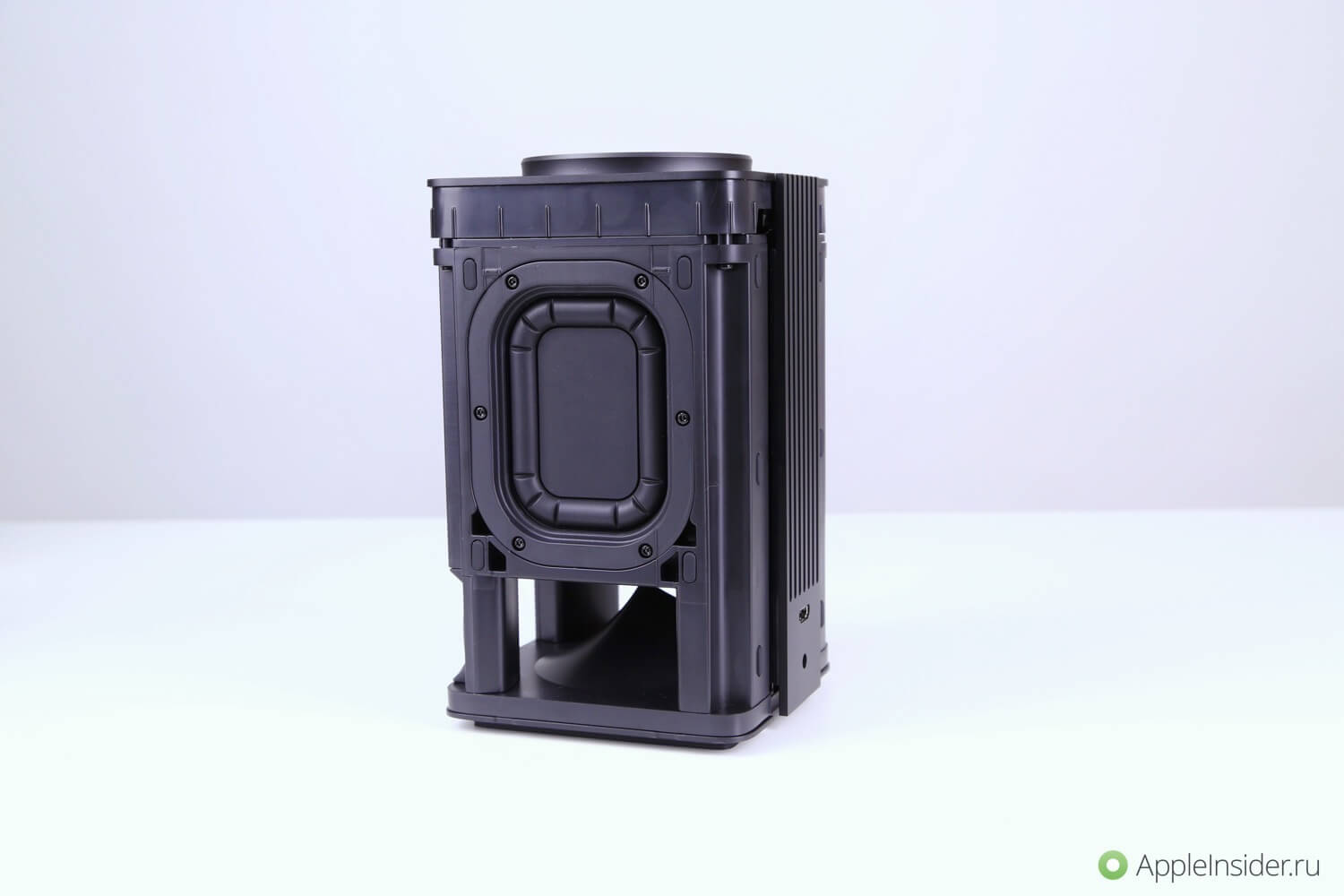
Конструкция Яндекс Станции выглядит интересной, и самобытной. Кто-то сравнивал ее с банкой из под чая, а кто-то называет ее очень большой, но, несмотря на это, вызывает уважение, что компания не стала копировать дизайн уже существующих устройств и выпускать аналоги того, что уже есть.
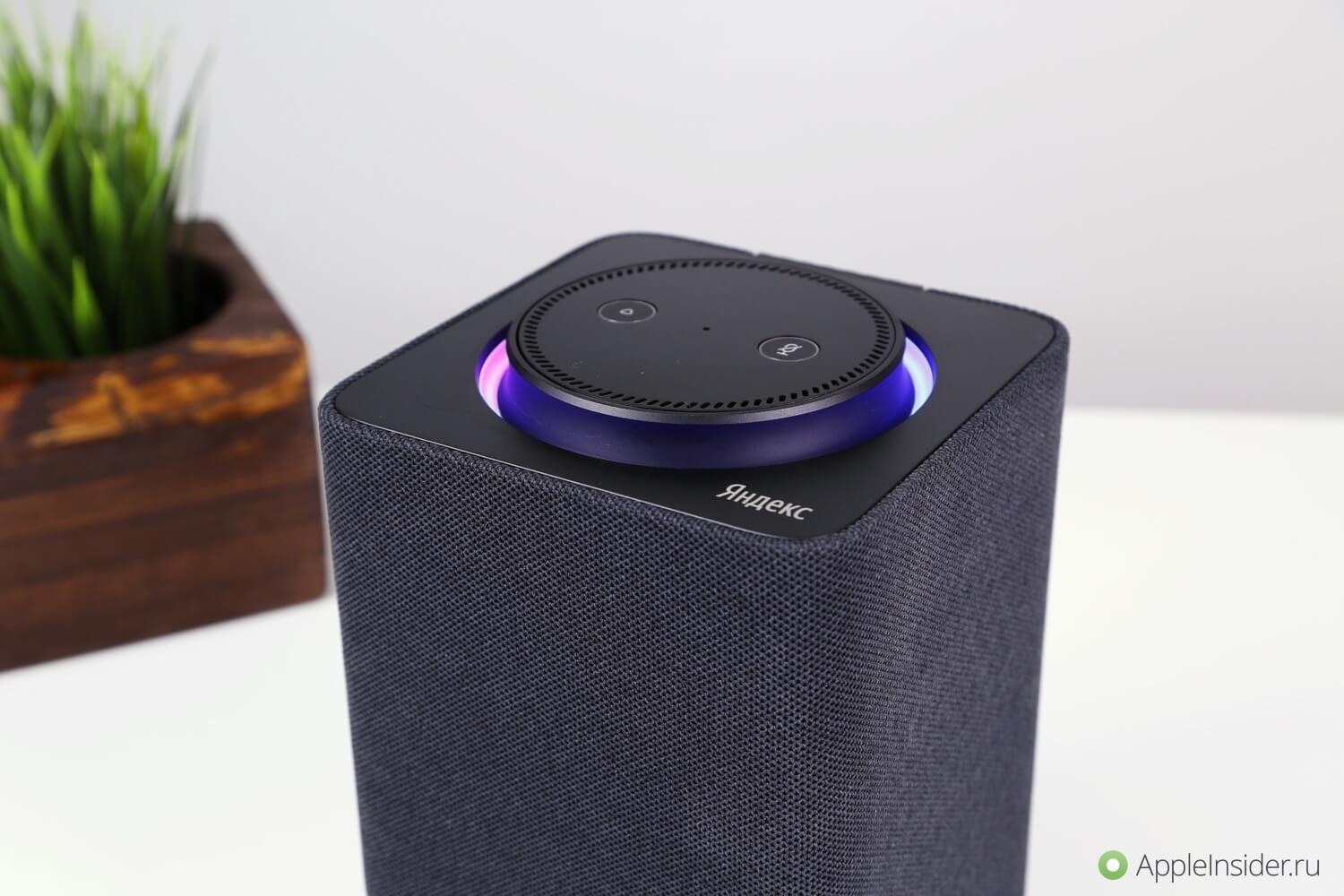
Но в огород дизайнеров все же есть один большой камень. Даже на презентации устройства представители Яндекс говорили о том, что для лучшего качества звука надо снять с колонки защитный кожух. Но если его снять, то колонка перестает быть чем-то красивым и вписывающимся в интерьер. Есть ощущение, что компания подразумевала использование колонки без чехла, но забыла сказать об этом дизайнерам.
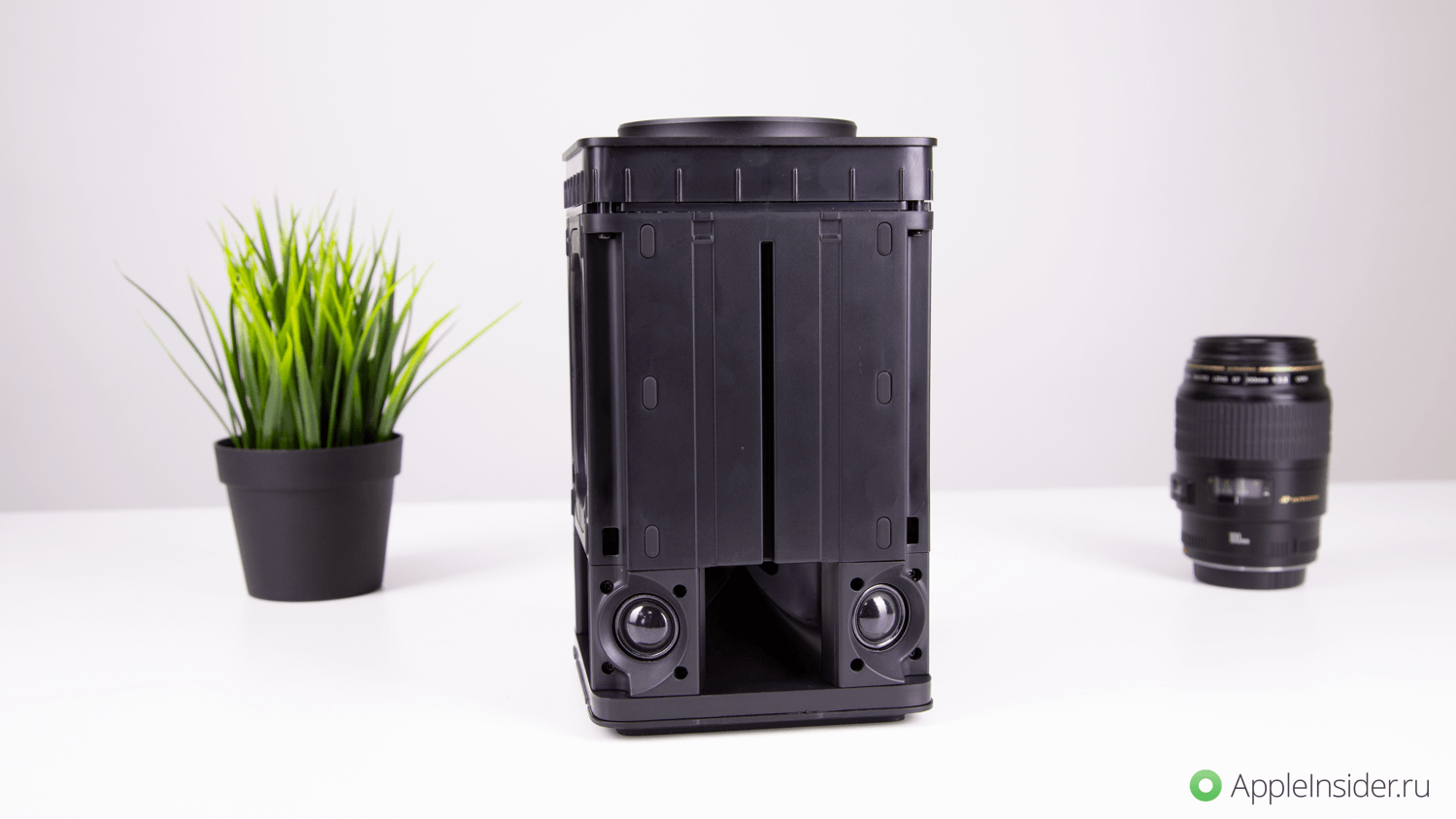
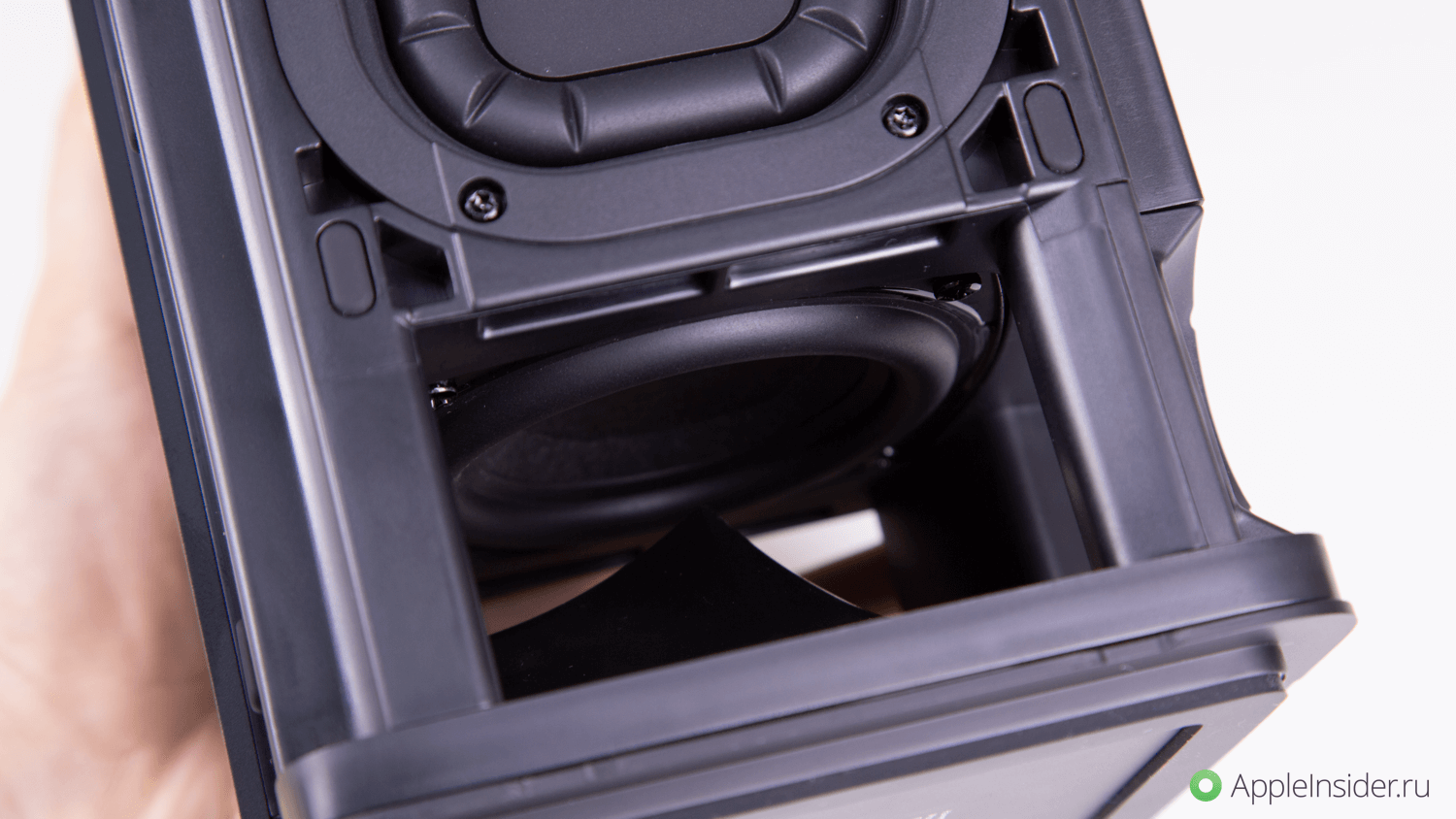
Стоит отметить, что компания не лукавила, когда говорила о снятии защитного кожуха. Это действительно улучшает качество звука. Дело в том, что он не просто пластиковый, но еще и очень толстый с маленькими отверстиями для выхода звука. Учитывая расположение низкочастотного динамика в нижней части корпуса и то, что в этой зоне отверстий не больше, становится понятно, почему звук так отдает пластиковым звоном.
В задней части корпуса расположены разъем питания и HDMI. Размещены они на металлической пластине, которая выполняет роль радиатора и во время работы нагревается примерно до 45-47 градусов. Это не очень приятно, так как даже пока колонка находится в режиме ожидания, пластина все равно греется, хоть и чуть меньше.

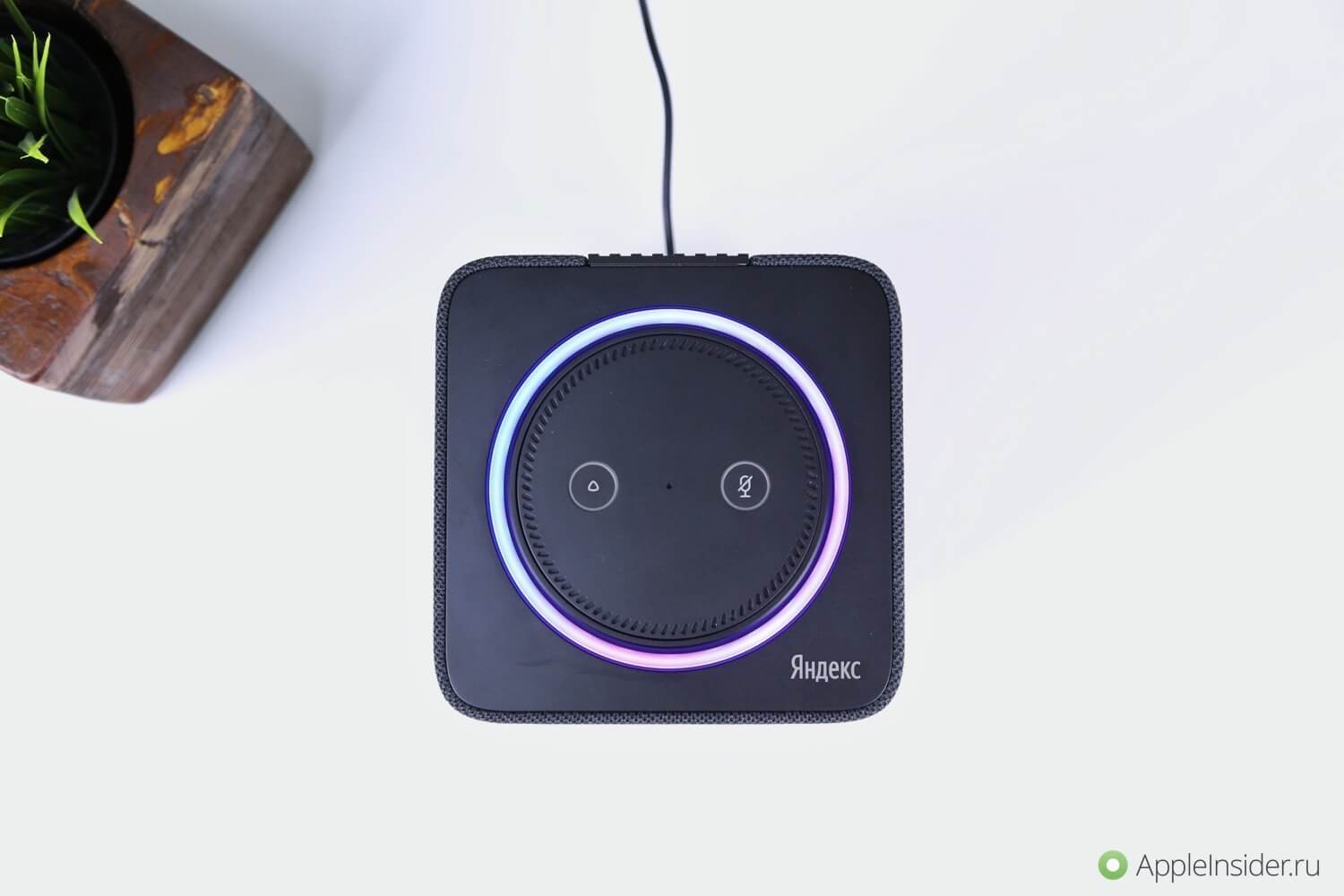
В верхней части находятся только две кнопки — регулятор громкости и подсветка, которая отображает режим работы, и уровень громкости, если крутить безель.
Алиса против Siri
Если сравнивать ассистентов, живущих в Яндекс Станции и HomePod, то есть Алису и Siri, то у первой есть одно важное преимущество. Она знает русский язык. И если по звуку перевес однозначно в сторону колонки от Apple, то ассистент Яндекса больше подходит для использования в России.
На вопросы “сколько ехать до работы?”, “где ближайший ресторан?” и “какая завтра погода в моем городе?” она отвечает без каких либо проблем. Но нельзя не отметить, что на вопрос о расписании электричек от конкретного вокзала или погоде на вечер она рассказать не может. В первом случае она просто говорит, что пока не может ответить на этот вопрос, а во втором озвучивает погоду на сегодня в целом. Это странно, так как у Яндекса есть подобная информация. Скорее всего, это вопрос ближайшего времени, и Алиса научится полнее пользоваться данными поисковика.
В вопросе локализации полезным моментом окажется озвучка новостей. Можно попросить Алису зачитать свежие новости. После чего она скажет, что передает слово своему коллеге, и уже мужской голос нормально расскажет, что произошло в мире в целом или в конкретной сфере. Другие ассистенты тоже так могут, но они зачитывают те новости, которые вообще не имеют отношения к России.
Для обращения к Яндекс Станции можно выбрать одно из двух значений. Если у вас в семье есть кто-то с именем Алиса, то можно настроить так, чтобы колонка откликалась на имя Яндекс.
Реакция на голос
Реакцию на голос и качество работы микрофонов Яндекс Станции можно оценить на 8 баллов из 10. Микрофоны работают незначительно хуже, чем в HomePod, хотя иногда надо повысить голос, если музыка играет достаточно громко.

Если музыка не играет, а в комнате нет ничего более шумного, чем открытое окно, то ассистент понимает обычную речь даже на расстоянии 10 метров, если между вами и колонкой не будет препятствий.
Подключение к телевизору
Для подключения к телевизору на корпусе Яндекс Станции есть порт HDMI, который позволяет вывести изображение на телевизор или монитор.
Интерфейс ассистента позволяет не только посмотреть основные команды, но также дает возможность читать выведенные текстом ответы. Это удобно в том случае, когда ответ длинный, и не хочется его слушать.

Но главное предназначение вывода изображения — в просмотре фильмов и сериалов с Амедиатеки и ivi. Пока возможно работа только с этими сервисами и YouTube, но в будущем, возможно, добавится еще что-то.

Также есть вероятность, что с выходом обновлений ассистент научится играть в игры не только голосом, но и показывая какое-то изображение. Тем более, что база для этого теперь есть.
Более подробно процесс работы с ассистентом при подключении к монитору и отображение интерфейса вы можете посмотреть в ролике, размещенном в начале этой статьи.
Итоги
Подводя итоги, можно сказать, что Яндекс Станция пока является «сырым» продуктом. Тем не менее у нее есть потенциал для развития, и даже уже существующую модель можно существенно улучшить. Достаточно расширить возможности Алисы, добавив сервисы, которые ей пока недоступны, и дать возможность управлять эквалайзером. Конструктивные недочеты исправляются выпуском новых корпусов, которые можно продавать отдельно от колонки.
Если все это произойдет, то уже в первом поколении колонка станет отличной альтернативой HomePod и другим ассистентам, но, скорее всего, эти изменения будут уже во втором поколении устройства.
Как подключить Яндекс.Станцию (с Алисой) к телевизору?

Яндекс.Станция — это умная колонка с Алисой, замечательным звуком и большими возможностями. В этой статье вы узнаете как подключить Яндекс.Станцию к телевизору разными способами.
Этими же способами, можно подключить колонку с Алисой к телевизору Samsung, LG, Xiaomi и другим.
К какому телевизору можно подключить Яндекс Станцию?
К любому современному ТВ.
Ведь какой-то из интерфейсов для соединения в нём точно будет — HDMI, Bluetooth или Wi-Fi. Если ни одного из них нет, то стоит задуматься о смене своего телевизора.
В чём разница между способами подключения?
Обратите внимание, что Яндекс Станцию мини подключить через HDMI нельзя, так как в ней такого разъёма попросту нет.
Каждый из способов подключения колонки имеет своим особенности:
- HDMI — самый лучший способ подключить Алису к телевизору, открывающий максимальные возможности (просмотры фильмов, видео, телеканалов). Рекомендован самим Яндексом.
- Bluetooth — если вы соедините Яндекс.Станцию с телевизором этим способом, то сможете использовать её только в качестве беспроводной колонки. Практически все «умные возможности» при подключении через Bluetooth будут недоступны
- Wi-Fi — данные способ подключения предназначен для управления телевизором через голосовые команды.
Если у вас обычная (не мини) Яндекс.Станция или версия Макс, то рекомендуем подключаться к телевизору через HDMI.
Что нужно знать перед подключением
Для функционирования колонки при соединении с телевизором, вам предварительно нужно подключить Яндекс.Станцию к интернету. Для этого:
Установите на смартфон приложение « Яндекс » (скачайте на сайте яндекса, в маркете или в AppStore).
Запустите приложение и войдите в раздел « Устройства »

Теперь нажмите на « Добавить устройство »

Выберите « Умные колонки «, а потом вашу станцию Яндекс

Если станция не мигает, то зажмите кнопку активации на 5 секунд

Выберите желаемый способ подключения, например через Wi-Fi

Введите пароль от вашей беспроводной сети.
Готово! Яндекс.Станция подключена к интернету и можно подключать её к телевизору.
Подключение Яндекс.Станции к ТВ через HDMI
Для того, чтобы подключить Яндекс Станцию через HDMI вам нужно просто соединить оба устройства кабелем и включить их. Всё остальное сделает Алиса. Вот такая она умная!
После настройки вы сможете управлять голосом некоторыми функциями ТВ и медиа проигрывателей, например:
- Управление каналами (Алиса, включи первый канал!)
- Перемотка
- Пауза
- Громкость
- Поиск нужных фильмов по названиям и жанрам.
При этом, необязательно точно знать команды для Алисы, говорите как думаете — она поймёт (но это не точно).
Подключение Яндекс.Станции к ТВ через Bluetooth
Как и написано выше, при таком варианте подключения Станция будет использоваться как беспроводная акустическая система.
И в этой роли особенно хороша Яндекс.Станция макс. Качество звука у неё очень хорошее.
- Включите колонку и попросите Алису включить Bluetooth
- Активируйте Bluetooth на телевизоре и запустите поиск устройств доступных к подключению
- Найдите в списке название колонки и нажмите на него
- Начнётся процесс подключения
Если подключение прошло успешно — запустите музыку или фильм. Звук должен воспроизводиться из колонки.
Подключение Яндекс.Станции к телевизору через Wi-Fi
Чтобы подсоединить Я.Станцию к телевизору через Wi Fi (или другую колонку с Алисой), устройства должны быть подключены к одной беспроводной сети.
Как правило, так оно и есть. Вряд ли в вашей квартире сразу две беспроводные сети.
Рассмотрим процесс на примере телевизора Samsung. После подключения, вы можете управлять им с помощью голосовых команд. Кстати, не только им, но и другой умной техникой этого производителя.
Итак, чтобы подключить Яндекс Станцию к телевизору через Wi-Fi, сделайте следующее:
- Установите на смартфон и откройте приложение « Яндекс «
- Перейдите на вкладку « Устройства «
- В разделе «Добавить устройство» нажмите « Подключить » на иконке « Умные устройства «
- Прокрутив открывшуюся страницу чуть ниже нажмите на « Samsung SmartThings «
- Вы увидите подробную инструкцию по дальнейшему подключению. Можете ознакомиться с ней на изображении ниже:

Аналогичным образом к Яндекс.Станции можно подключить умные устройства и телевизоры других производителей. Ищите их в открывшемся списке после шага 3 инструкции выше.
Надеемся, у вас всё получилось. Если нет, напишите в комментах, поможем справиться с проблемой.
Новые статьи и инструкции ищите на главной странице нашего сайта.
[Телевизор] — Как подключить Яндекс.Станцию к LG TV?
Яндекс.Станция – это популярная умная колонка с интегрированным голосовым помощником «Алисой». И одна из основных функций данной колонки — подключение к телевизору для управления с помощью голосовых команд.
Подробнее рассмотрим, как подключить Яндекс.станцию к телевизору LG (если используется Яндекс.мини, то пропустите пункт «Подключение HDMI»):
- Включите телевизор.
- Соедините Ваш телевизор LG и Яндекс.Станцию с помощью кабеля HDMI, который шёл в комплекте с умной колонкой.
- Установите приложение «LG ThinQ» на Ваш смартфон и зарегистрируйте телевизор в приложении.
- Установите приложение «Яндекс» и зарегистрируйте аккаунт в данном приложении, либо используйте созданный Вами ранее. Если Алиса до этого не была подключена, то подключаем ее. Подключение сопровождается подсказками от Алисы. После авторизации в приложении «Яндекс», зайдите в раздел «Сервисы», далее «Устройства», «Умные колонки» и выберите «Подключить». Подключитесь к Вашей Wi-Fi сети. Далее станет активной кнопка «Проиграть звук», выберите эту опцию и поднесите смартфон ближе к Яндекс.Станции для распознавания звука. После успешного распознавания Яндекс.Станция будет готова к работе.
- Далее снова зайдите в приложение «Яндекс» и в «Сервисы», затем «Устройства», «Умные устройства» и «Подключить». Выберите LG ThinQ из Популярных производителей и нажмите «Привязать к Яндексу». После авторизации все зарегистрированные устройства станут доступны автоматически, в том числе станет доступным и телевизор LG.
Теперь стало возможным управление телевизором с помощью голосовых команд Алисе, например:
- Начать просмотр канала, назвав его: «Алиса, включи первый канал».
- Переключить канал либо вернуться к предыдущему: «Алиса, включи следующий/предыдущий канал».
- Поставить фильм на паузу или перемотать его: «Алиса, перемотай на 20 секунд вперед».
- Сделать громче или тише звук.
Подключение телевизора LG к Алисе доступно любому пользователю и проблем с подключением не должно возникнуть, но если вдруг телевизор не видит станцию, проверьте:
- После установки ThinQ и выборе продукта в данном приложении обязательно отметьте «Подключение Умных Колонок» в меню Настроек.
- Что при подключении использовали оригинальный кабель HDMI из комплекта. Аудиоустройство несовместимо с некоторыми версиями кабелей.
- Кабель подключен и к телевизору LG, и к Яндекс.Станции.
- Выбран верный HDMI-порт для приема в качестве основного источника. Если у телевизора несколько разъемов HDMI, переключитесь между ними с помощью пульта, станция могла быть подключена к первому, в то время как на телевизоре был выбран второй выход.
- Яндекс.Станция подключена к Wi-Fi.
- Ваша Wi-Fi сеть работает исправно.
- Большинство современных телевизоров LG поддерживает подключение к колонке. Проверить модель на совместимость можно на этапе синхронизации приложений Яндекс и LG ThinQ: «Сервисы», «Устройства», «Умные устройства», «Подключить» : популярные производители — «LG ThinQ», поддерживаемые устройства — «Телевизоры».
Как подключить Алису к телевизору: Станция, мини и лайт
Яндекс выпустила Алису в 2017 году, и за это время многие пользователи успели оценить её как лучшую среди голосовых помощников. Вот её ключевые уникальные особенности. Кратко расскажем о них, а потом вы узнаете, как подключить Алису к телевизору.
- В отличие от других виртуальных помощников, Алиса помнит предыдущий контекст разговора и поэтому ведёт с вами осмысленный диалог.
- Не только развлечёт пользователя, но и умеет решать прикладные задачи.
- Понимает детскую речь, акценты, жаргон и сленг.
- Постоянно обучается. Компании могут интегрировать в неё новые удобные для пользователей навыки. Именно поэтому доступно подключение к телевизору Яндекс Станции мини, обычной и лайт.
- У бота есть личность и характер. Она может шутить и иронизировать.
- Анализирует историю запросов и выбирает стиль общения с пользователем, а также содержание ответов.
- Нейросеть сглаживает интонационные переходы, поэтому речь бота похожа на речь живого человека.
В умном доме – очень много устройств. По сути, это партнёрство Яндекса с производителями техники. Все они могут управляться голосовыми командами для помощника. В этой статье рассмотрим, как подключить Яндекс Станцию к телевизору.
Не забудь ознакомиться еще с возможностями Алисы и о умной розетке в этой статье
Что нужно знать
Алису можно подключить не только к телевизору, но и к монитору компьютера – с помощью HDMI кабеля. Кабель идёт в комплекте экраном, но также его можно купить отдельно.
Устройством Умного дома может стать только техника, которая есть в списке в настройках Умного дома. Сторонние девайсы тоже можно подключить к голосовому помощнику, но в них будет только кинопоиск и YouTube.
Инструкция
Итак, смотрим, как подключить колонку Алису к телевизору.
- Заходим в Яндекс.Браузер и нажимаем на значок виртуального помощника.

- Попадаем в чат с ней, сверху находим вкладку «Умный дом»

- Откроется окно вашего дома (если он уже создан), нажмите фиолетовый плюс в правом нижнем углу экрана
Если ваш телевизор входит в список устройств для умного дома, найдите производителя в списке. Если вы не знаете, входит или нет, проверить это можно так же. Найдите производителя в списке и посмотрите, какие девайсы предлагаются.
Далее нужно следовать инструкции в открывшемся окне. Расскажем на примере того, как подключить Яндекс Станцию к телевизору Samsung. Смысл в том, чтобы объединить аккаунты приложения производителя и Яндекса.
Кто такая Сири? Что она может? Мы уже ответили на все вопросы здесь
- Скачайте приложение производителя для устройств
- Настройте в нём свой девайс

- Во вкладке «Умный дом» в Яндексе нажмите «Добавить устройство» .

- После этого устройство должно появиться в списке.

Вам удалось подключить станцию Алиса к телевизору, теперь стало доступно управление. В окне устройства вы увидите подсказки голосовых команд.
- Алиса, сделай тише/громче
- Алиса, следующий канал
- Алиса, выключи/включи

Удобно, если забыли пульт в другой комнате и не хочется идти за ним.
Мини и лайт
Если вашим устройством бот пока не умеет управлять (как она сама говорит), то можно подключить станцию Алиса к телевизору через HDMI кабель и управлять видеосервисами с помощью голосовых команд. Например, «Алиса, включи Люди в чёрном». Подключить таким образом можно только Яндекс Станцию. У станций мини и лайт нет такого разъёма.

А как подключить Яндекс Станцию мини к телевизору? Для подключения станций мини и лайт инструкция та же – объединить аккаунты в приложении.
Проблемы
При подключении виртуального помощника к экрану, многие пользователи сталкиваются с проблемами. Самая распространённая – Яндекс не видит устройство. В таком случае:
- отвяжите аккаунты и снова привяжите
- проверьте, добавлен ли устройство в приложение производителя
- убедитесь, что устройство есть в списке возможных.
Рассказали, как подключить к телевизору Яндекс станцию лайт, обычную и мини.