
Как перенести дизайн из figma в wordpress?
Перенос дизайна из Figma в WordPress можно выполнить несколькими способами, в зависимости от того, как вы хотите использовать свой дизайн. Вот несколько вариантов:
- Создание темы WordPress на основе дизайна в Figma. Если вы знакомы с разработкой тем для WordPress, вы можете создать тему на основе дизайна из Figma. Сначала вам нужно экспортировать все необходимые элементы дизайна из Figma (например, шрифты, изображения и т.д.), а затем создать тему WordPress, используя HTML, CSS и PHP.
- Использование плагинов WordPress для импорта контента из Figma. Существуют плагины, такие как Figma to WordPress, которые позволяют экспортировать дизайн из Figma и импортировать его в WordPress. Эти плагины обычно сохраняют элементы дизайна в формате CSS, который можно легко использовать в WordPress.
- Использование страниц-строителей WordPress для создания страниц на основе дизайна из Figma. Существуют страницы-строители, такие как Elementor и Divi, которые позволяют создавать страницы WordPress на основе дизайна из Figma, не требуя знаний программирования. Вы можете просто перетащить элементы дизайна из Figma в страницу-строитель WordPress и настроить их в соответствии с вашими потребностями.
Независимо от того, какой способ вы выберете, важно убедиться, что ваши изображения и другие ресурсы, используемые в дизайне, оптимизированы для веба, чтобы обеспечить быструю загрузку страниц сайта.
Как перенести дизайн с фигмы на wordpress
Цель доработок: Нам необходимо перенести дизайн из Figma на страницу сайта в WordPress, чтобы ярко и подробно рассказать аудитории о нашем благотворительном проекте — Курсе обучения волонтеров-равных консультантов. Мы будем очень благодарны, если вы не только перенесете дизайн, но и обсудите с нашим волонтером то, каким образом вы это делаете. Она в настоящее время учится в «Нетологии», но до верстки на учебе еще не дошли.
Список доработок: Нам необходимо перенести дизайн из Figma на страницу сайта в WordPress.
Ссылка на сайт: Это страница службы равных консультантов. Страницу курса обучения этих консультантов мы откроем после переноса дизайна из Figma.
Система управление сайтом: WordPress
Референсы: референcы не прилагаю, так как у нас есть готовый макет в Figma.
Как это поможет нашим подопечным
Вы будете нашим героем/героиней! Благодаря вам, сотни женщин увидят информацию о нашем бесплатном курсе для волонтеров. Желание помогать другим очень важное, мы бережно относимся к аудитории и стараемся подавать информацию доступно и ярко. Вы помогаете привлекать волонтеров к добровольческой деятельности, чтобы не просто поддерживать благополучателей, а делать это бережно, качественно и ответственно!
Дополнительный бонус
С удовольствием подарим вам наш мерч и благодарственное письмо, а также доступ к курсу Равный консультант 6.0. (по запросу).
Сроки выполнения задания:
Дата завершения задания:
4 сентября 2023г.
Перенос дизайна из Figma в WordPress Elementor
Вы рисуете я Верстаю! Избавьтесь от головной боли: регистрация хостинга и домена, верстка и адаптивный дизайн. Я все сделаю сам!
Я UX/UI Дизайнер который переносит проекты из Figma в WordPress
Я эксперт, который помогает любому перенести дизайн из Figma в WordPress. Независимо от того, разработали ли вы веб-сайт в Figma для себя или являетесь агентством, разрабатывающим веб-сайты для ваших клиентов в Figma, я помогу вам перенести ваш дизайн Figma в красивый и отзывчивый сайты WordPress!
преимущества
Pixel Perfect
Я перенесу ваш дизайн в точности до пикселя
Оптимизация
Создам сайт и сделаю его быстрым и удобным
SEO
Все сайты которые я делаю seo оптимизированы
Адаптация
Я позабочусь о том чтобы сайт отлично выглядел на всех устройствах
Помощь
Я предоставлю вам полную инструкцию по управлению сайтом
Гарантия
Я исправлю любую ошибку, найденую вами после передачи сайта
этапы выполнения
Согласовываем проект из Figma в WordPress
Каждый клиент, с которым я работаю, индивидуален, и каждый проект переноса дизайна Figma в WordPress уникален. В связи с этим этап согласования очень важен для вас и для меня.
На этом этапе я изучу ваш дизайн, определю какие цели он преследует и составлю план выполнения задачи. Мы подпишем электронный договор и я преступлю к разработке.
Разработка
Как только мы согласуем все детали проекта я сразу же приступлю к регистрации хостинга и домена. Я использую лучшие инструменты для разработки сайтов на WordPress.
Проверенные временем плагины, быстрая и отзывчивая тема, все это гарантирует высокую скорость и красоту вашего сайта!
Старт в Figma для верстальщика
Figma — это онлайн-редактор графики для дизайнеров интерфейсов и веб-разработчиков. Это удобная, бесплатная альтернатива Photoshop.
Большое преимущество платформы — возможность работать прямо в браузере. При этом есть и десктопная версия. Расскажем, что надо знать верстальщику при работе с макетом в Figma.
Регистрация и добавление нового макета
Чтобы начать пользоваться редактором, нужно зайти на https://www.figma.com/ и зарегистрироваться. Можно войти через Google или просто создать аккаунт на сайте.
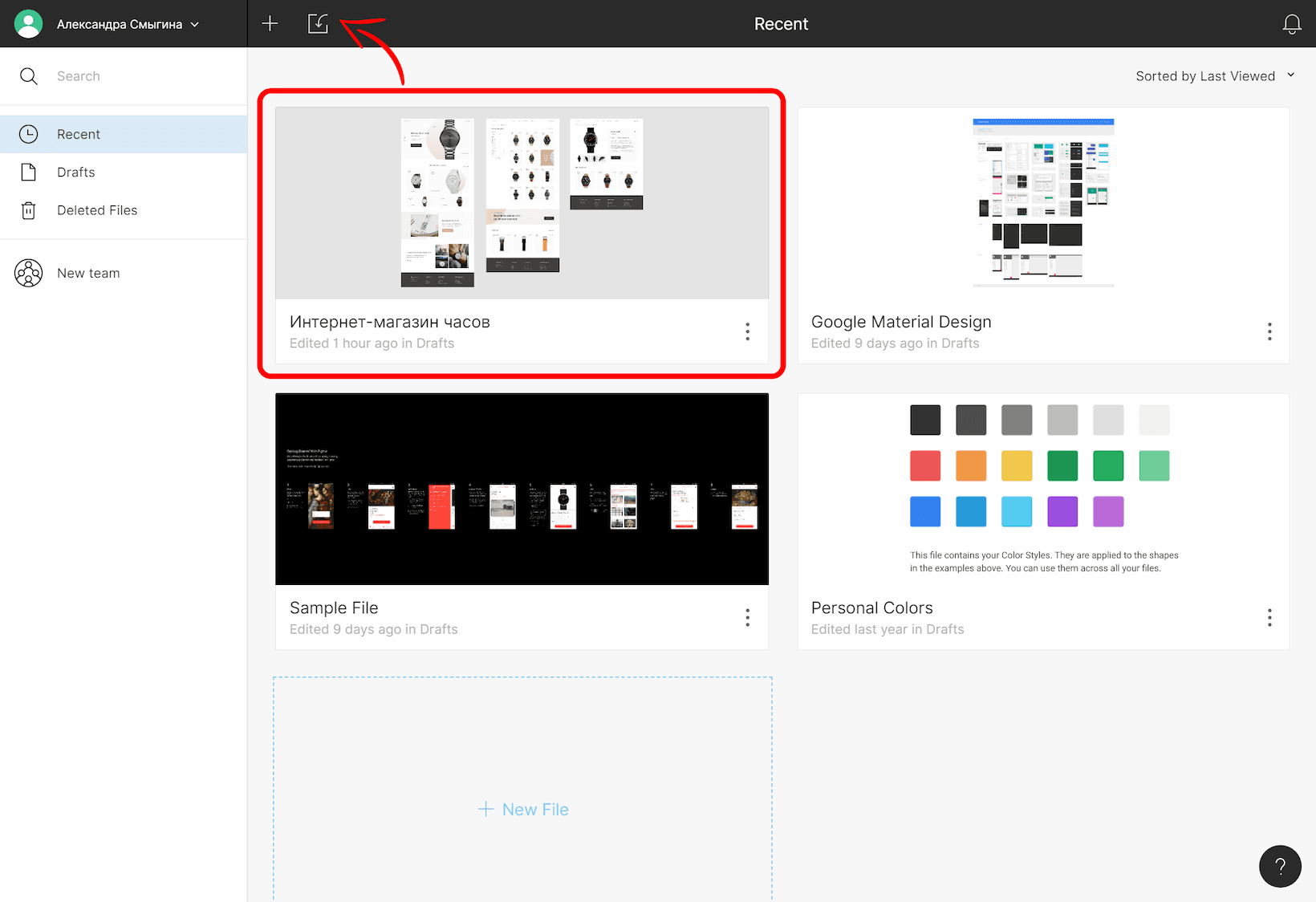
Вы попадёте в менеджер проектов, где увидите образцы макетов. Их можно использовать для знакомства с приложением. Здесь же можно добавить свой проект, нажав на соответствующую иконку Import file. Макет проекта должен иметь расширение .fig или .sketch . При импорте из Sketch нужно не забыть дополнительно загрузить нестандартные шрифты, если они используются в проекте.
После добавления макет появится в общем списке.
Структура макета и рабочие инструменты
Интерфейс в разделе работы с макетом состоит из нескольких блоков.
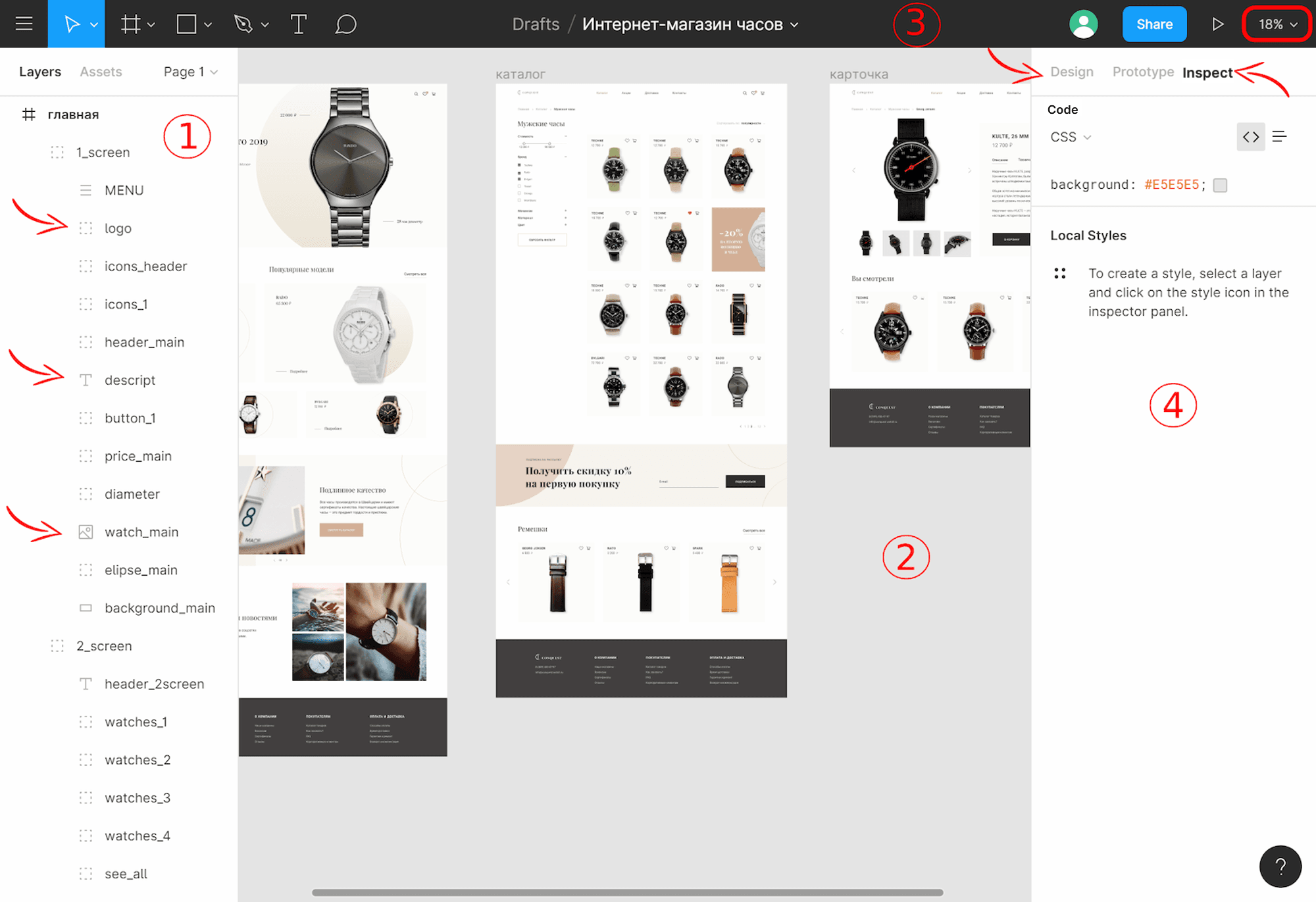
- Боковая панель. Здесь показана вся структура проекта. Можно проследить вложенность элементов и найти нужный. Каждый тип элемента обозначен отдельной иконкой — текст, изображение, составной блок.
- Основная рабочая область в центре — для непосредственного взаимодействия с макетом.
- Основное меню в верхней части страницы. Большая часть инструментов в нём предназначены для дизайна, но вам точно пригодится меню масштабирования, расположенное справа.
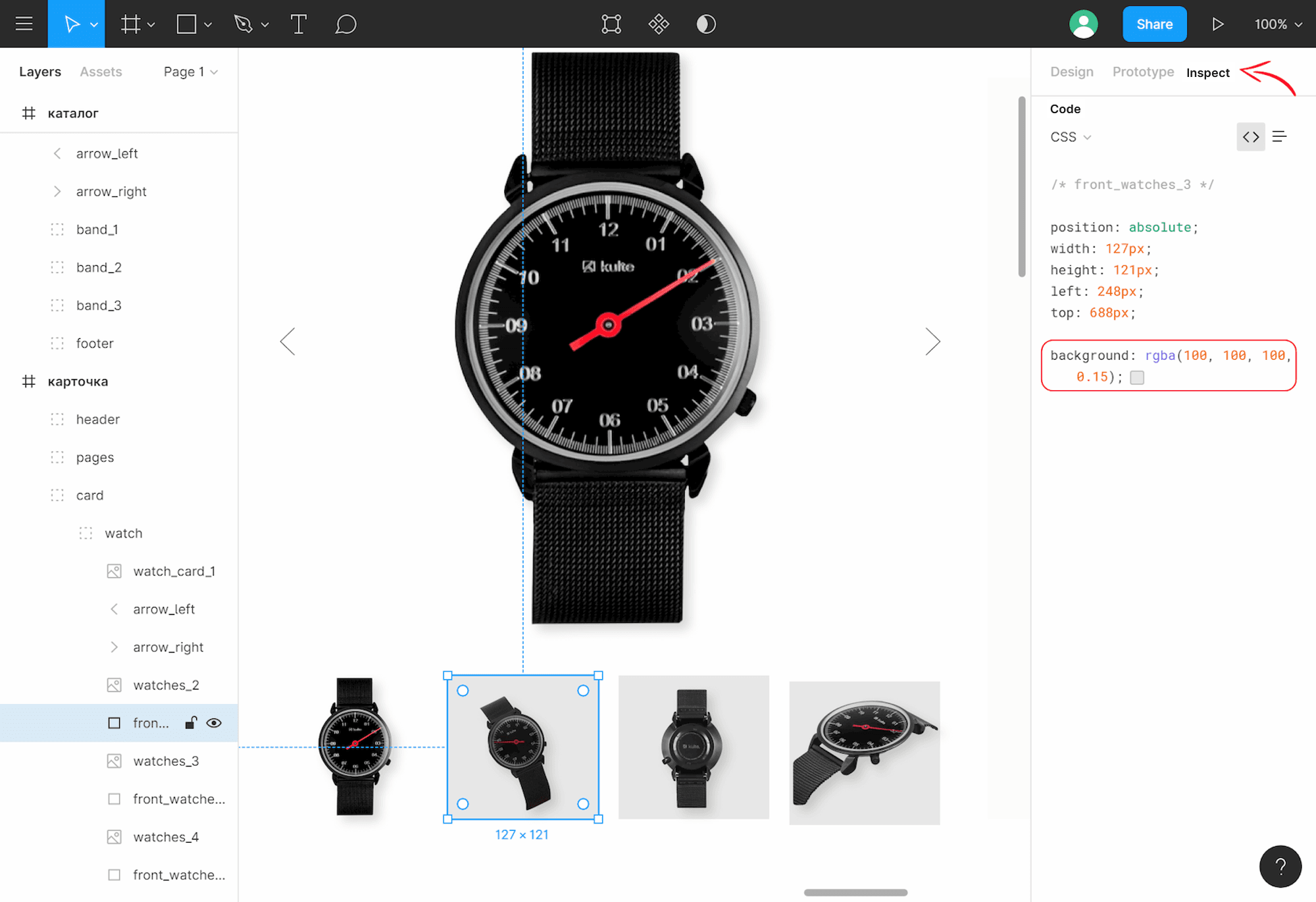
- Боковая панель справа включает три вкладки, но нам будут нужны только две из них — Design и Inspect, в которой расположены разделы Code и Local Styles. В этих вкладках находится вся доступная информация об элементе.
Работа с параметрами элементов
Основная задача верстальщика при работе с макетом — узнать параметры элементов и перенести их в вёрстку. Давайте разберём по пунктам, как это сделать в Figma.
Параметры текста
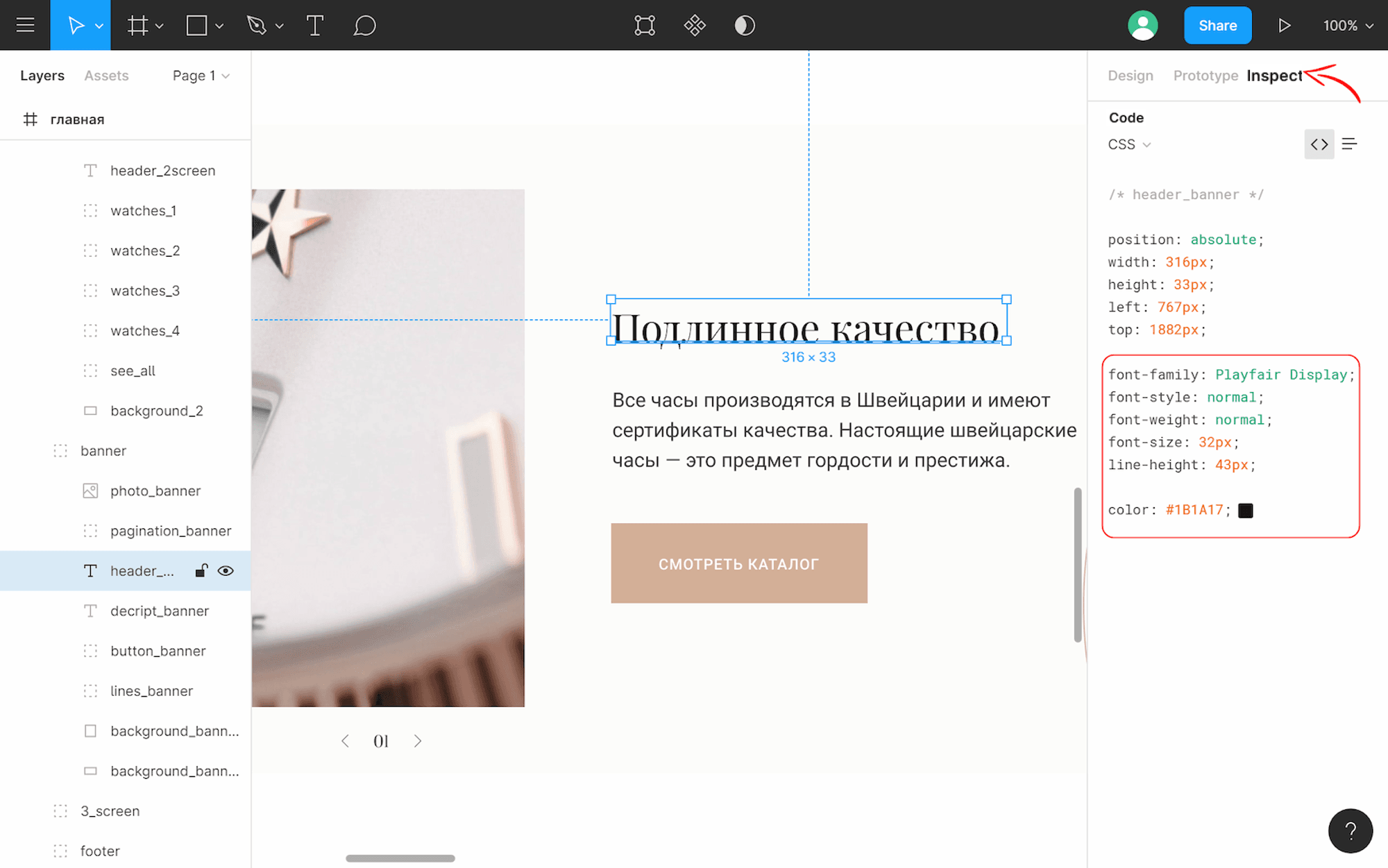
Чтобы узнать все текстовые параметры, нужно выделить элемент и открыть вкладку Inspect — Code в правой боковой панели. Там в списке свойств отобразятся все используемые параметры — название, размер, насыщенность и цвет шрифта, высота строки и остальные.
Изображение
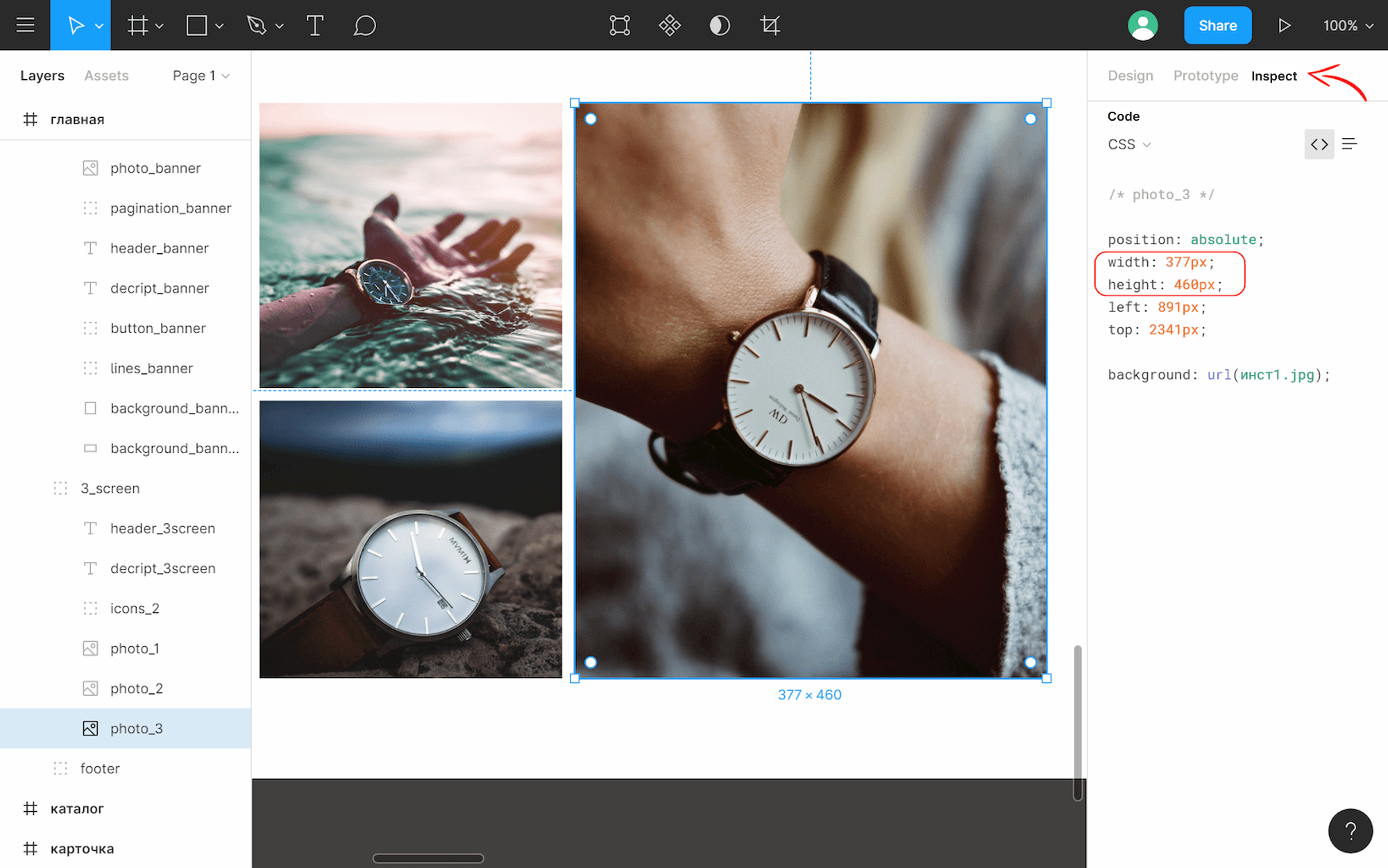
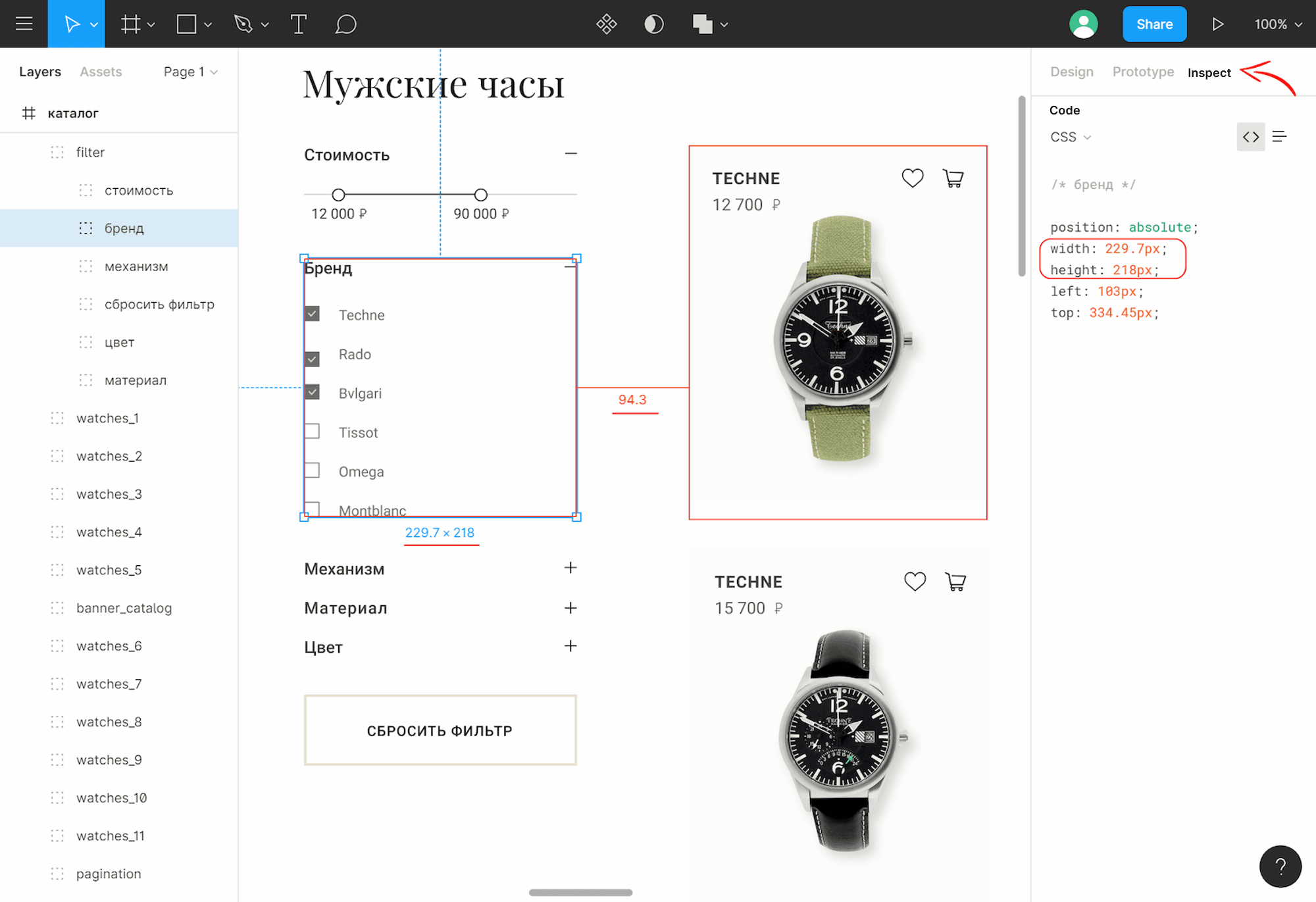
Свойства width и height во вкладке Inspect — Code расскажут о размере изображения.
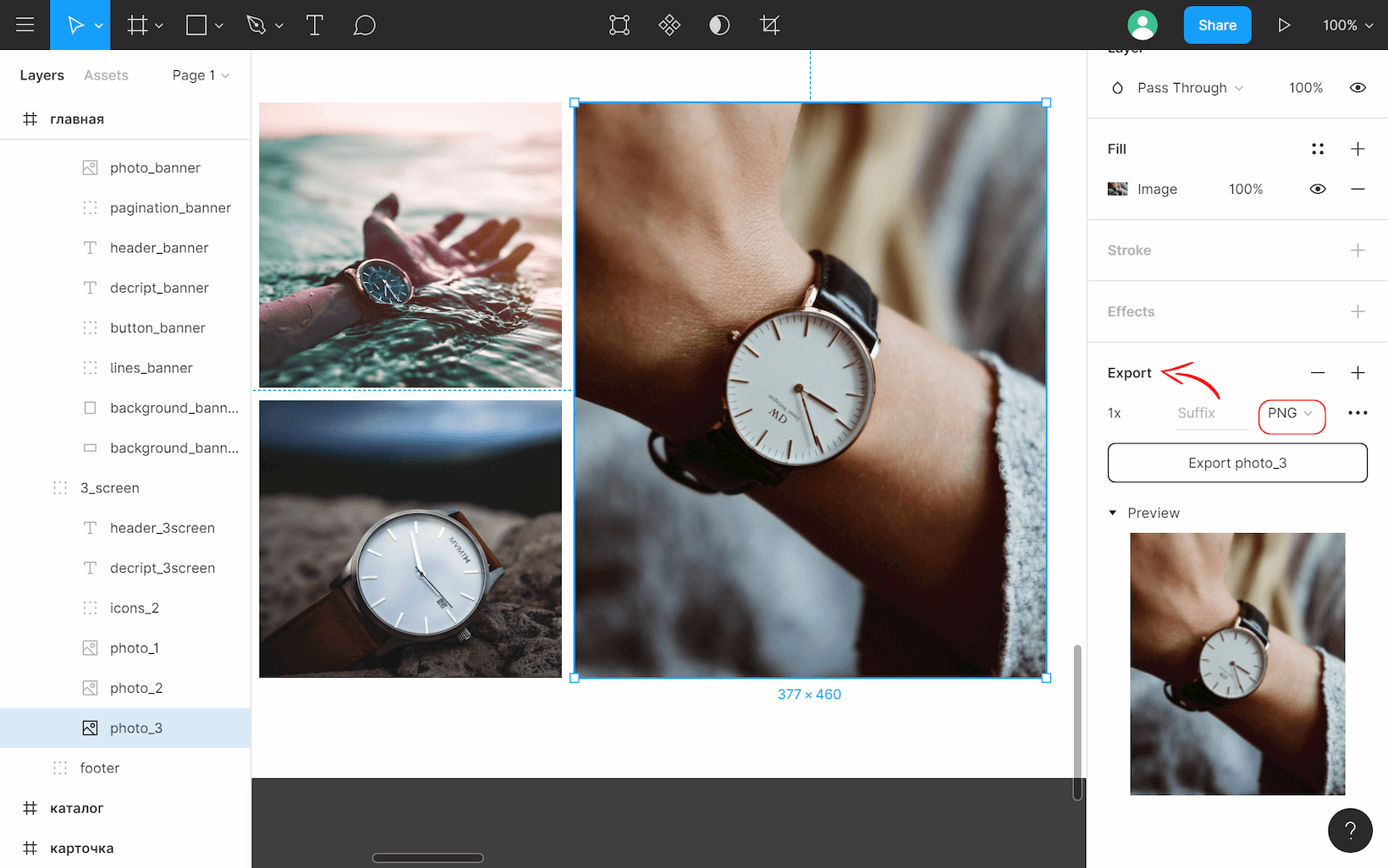
Также можно скачать любое изображение из макета. Для этого нужно кликнуть по вкладке Design и там найти последний пункт Export. Далее в выпадающем меню выбрать формат, в котором вы хотите экспортировать изображение — PNG, JPG, SVG или PDF.
Цвет элемента
В разделе Code вкладки Inspect можно узнать фоновый цвет элемента — значение background .
Размеры и расстояние между элементами
Размер определяется несколькими способами.
Например, во вкладке Code можно посмотреть значения свойств width и height . Или просто выделить нужный блок — размер отобразится внизу элемента. Также можно узнать расстояние между двумя любыми элементами. Для этого нужно выделить первый элемент, а затем наводить курсор на остальные — будет появляться направляющая и значение.
Figma — это удобный и простой инструмент для верстальщика, и мы предлагаем вам попробовать его в деле. Заходите в магазин макетов, выбирайте любой и практикуйтесь.
Пригодится верстальщику:
- Дизайн для верстальщиков
- Вёрстка для дизайнеров
- Топ-20 лучших плагинов для Figma в 2023
«Доктайп» — журнал о фронтенде. Читайте, слушайте и учитесь с нами.