
Скачивание и установка Discord на диск D

Всем привет! Сегодня поговорим про то как скачать и установить на диск D популярную бесплатную программу общения Discord. Итак, поехали!
Программка уточняется на системный диск, где занимает пространство, и имеет возможность замедлять работу операционной системой. К что же, для тех юзеров, кто нередко пользуется Дискорд, станет удобнее владеть его в резвом доступе.
Принимая во внимание пространство установки программки, юзер имеет возможность убрать ее или же поставить Дискорд на иной диск.
Куда ставится Дискорд по умолчанию
Программка Дискорд скачивается с поддержкой простого метода. Юзер совершает переход по ссылке discordapp.com/download, впоследствии сего понадобится избрать из перечня подходящую версию программки и начать скачку.
Впоследствии сего, как файл Дискорда станет загружен на компьютер, юзер обязан идти по памятке по инсталляции. По умолчанию программка Дискорд не встает на диск C.
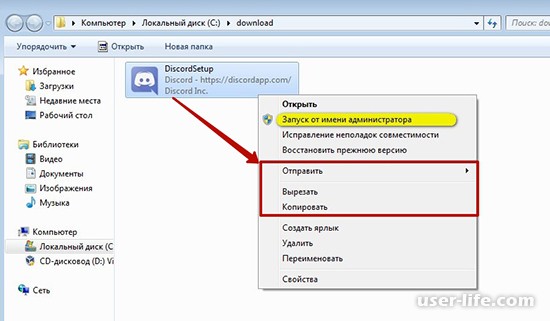
Дабы найти программку на компе, надо исполнить надлежащие манипуляции.
Отыскать иконку Дискорда.
Кликнуть правой кнопкой мыши.
Обнаружить раздел «Свойства» и перебежать в него.
Отыскать строчку «Рабочая папка». В строке станет предписано, в какой папке сохранен Дискорд.
В случае если надо отыскать Дискорд на телефоне, то идет по стопам перебежать в раздел «Настройки», вслед за тем в «Приложения» и в папку «Дискорд».
Там станет предписано, гд на компе располагается скачанный дискорд. Как правило, она сберегается на SD – карте или же в памяти телефонного аппарата.
Как поставить Дискорд на иной диск
По умолчанию, в случае если юзер не изменял пространство для хранения в опциях, впоследствии скачки программка установится на диск C. Четкое месторасположение скачанного файла находится в зависимости от операционной системы и самой программки.
Найти четкое пространство, где сохранено приложение, воспользовавшись командой «Свойства». Вслед за тем надо отыскать раздел «Рабочая папка», в которой и станет сберегаться поставленный файл.
Впрочем почти всем юзерам по различным основаниям не нравится, собственно что программка уточняется на диск С и занимает его память, собственно что имеет возможность привести к понижению скорости работы компа.
Появляется вопрос – как переставить программку на диск D? Понадобится изготовить целый процесс установки по новой.
Метод поступков для такого, дабы ввести Дискорд на диск Д.
Выслать раньше установленную программку. Выслать Дискорд возможно с поддержкой особой программки (CCleaner или же иная программка для удаления файлов).
С поддержкой данной программки воплотить в жизнь абсолютное удаление программки и чистить реестр.
Перебежать на официальный вебсайт и начать закачивать файл.
Как файл станет установлен, надо его запустить и идти по стопам последующим наставлениям.
Дойдя до шага, где понадобится показать пространство для установки, избрать диск и скачать Дискорд на диск Д.
Впоследствии выполнения метода поступков программка станет установлена на подобранный диск. Кроме диска D, установку возможно исполнить на всякий диск на компе.
Как передвинуть Дискорд на иной диск
В кое-каких случаях юзер желает элементарно передвинуть Дискорд с диска C на диск D. Исполнить данную операцию без особых программ не выйдет.
Не в обязательном порядке удалять и по новой перестанавливать программку – возможно пользоваться особыми программками, которые имеют все шансы выносить программки.
Очередность поступков для перенесения Дискорда.
Отыскать оптимальную программку и ввести ее на компьютер.
На диске, на который намечается передвинуть Дискорд, надо сделать папку Program Files.
Запустить программку для перенесения файлов.
Вслед за тем показать в строчках программки пространство, где сберегается поставленная программка и куда ее надо передвинуть.
Запустить программку. Впоследствии сего окончания процесса переноски, дискорд перенесется на обозначенный диск.
В случае если появились проблемы в работе программки, идет по стопам увериться, собственно что она запущена от имени админа и пространство сбережения файла предписано верно.
Не обращая внимания на то, собственно что программка по методу скачивается и сберегается на диск C, юзер имеет возможность показать всякий диск на компе.
Удалять программку не обязательное дело – довольно пользоваться особым приложением для перенесения программки в другое пространство.
Где находится Дискорд и как его найти: на компьютере или телефоне
Бывает необходимо узнать, где находится Дискорд на компьютере или смартфоне. Если вы устанавливали программу впервые и не меняли никакие настройки, то сможете с легкостью отыскать её на одном из дисков. А что касается смартфонов, то там ситуация гораздо проще – как правило, приложение располагается во внутренней памяти устройства. Несмотря на это, давайте подробно рассмотрим этот вопрос, остановившись на важных и нужных нюансах.
Где находится Дискорд?
Итак, давайте выясним, где находится Дискорд на компе или телефоне. Для этого мы составили две инструкции, ознакомиться с которыми получится немного ниже.
На компьютере
Если вы интересуетесь, куда устанавливается Discord на ПК, то воспользуйтесь следующей инструкцией:
- Находим ярлык программы, который по умолчанию находится на рабочем столе компьютера. Если это не так, то воспользуйтесь поисковой строкой, указав там название сервиса.
- Кликаем по значку ПКМ, после чего выбираем «Свойства» .

- Обращаем внимание на пункт «Рабочая папка» , который сразу же дает понять, в какой папке находится Дискорд.

Вообще, в подавляющем большинстве случаев приложение располагается именно на диске C. И вы сможете это проверить, воспользовавшись стандартным проводником компьютера.
На телефоне
На смартфоне узнать, где находится папка Discord получится стандартным способом. (актуально, если у вас есть microsd-карта)Для наглядности мы составили пошаговую инструкцию, поэтому советуем с ней ознакомиться:
- Открываем настройки устройства «Приложения».

- Переходим в раздел «Все приложения» .

- Находим в списке нужную утилиту.

- Смотрим, где располагаются все файлы программы. Как правило, они находятся именно во внутренней памяти, однако все индивидуально
Также вы можете воспользоваться специальными дополнениями, позволяющими в автоматическом режиме получить информацию о конкретной утилите. Найти их получится как в Play Маркете, так и в App Store – все зависит от операционной системы.
Сколько весит?
Если говорить о стандартном размере всех файлов, то после установки на ПК вы увидите значение примерно в 60 мегабайт. Однако со временем, когда вы будете активно использовать Discord, число может измениться в большую сторону. Для получения максимально точной информации предлагаем обратиться к пошаговой инструкции (она дает понять, сколько весит Дискорд на ПК):
- Кликаем ПКМ по ярлыку приложения, после чего выбираем «Свойства» .
- Находим папку, в которой находится софт.
- Переходим по указанному пути в проводнике, а затем находим файл с расширением .EXE.
- Смотрим на столбец «Размер» , где и будет указан точный вес программы.

А узнать, сколько весит Дискорд на телефон поможет следующее руководство:
- Открываем настройки.
- Переходим в раздел «Все приложения» .
- В списке находим Discord и нажимаем по названию.
- Кликаем по пункту «Память» и видим, какое количество места занимает утилита. Также вы сможете получить информацию о кэше и временных данных.


Представленная инструкция актуальна для разных смартфонов, однако названия пунктов могут слегка отличаться. Это напрямую зависит от установленной прошивки и версии операционной системы.
Как перенести Дискорд на другой диск?
Довольно часто активные пользователи интересуются, как установить Дискорд на другой диск. Сразу отметим, что сделать это без дополнительных программ никак не получится. К примеру, мы составили инструкцию для популярного приложения FreeMove:
- Устанавливаем программу на ПК и выполняем первоначальную настройку.
- В строке «Move To» указываем текущее расположение софта, а в графе «To» — место, куда требуется переместить Discord. Перед этим рекомендуем убедиться, что на выбранном диске достаточно свободной памяти. В противном случае появится уведомление об ошибке.
- Кликаем «Move» и успешно запускаем перенос. Учтите, что процедура может продолжаться на протяжении нескольких минут.

Таким образом, мы выяснили, где находится Дискорд на компьютере и смартфоне, а также узнали, сколько примерно весит программа. Остались дополнительные вопросы? Ждем их в комментариях!
Установка программы Discort на другой диск.
Здравствуйте!
Такая вот ситуация: необходимо установить копию программы Discort на переносной жесткий диск. Но вся проблема в том, что программа при установке не предлагает выбора пути установки и упорно «лезет» на системный диск, где она, собственно, уже стоит.
Вопрос: как указать программе нужный мне путь установки и поставить программу на другой носитель?
Голосование за лучший ответ
github.com/portapps/discord-portable

Попробуйте переместить папку с Discord на другой диск и обновить ярлыки, я у себя проверял, все работает. Сам дискорд находиться по этому пути: C:\Users\имя_вашего_пользователя\AppData\Local\Discord, а сам exe-шник с дискордом находиться в папке C:\Users\Konon\AppData\Local\Discord\app-0.0.ваша_версия_приложения/Discord.exe
ЯросГуру (2966) 3 года назад
Я уже и забыл, что когда-то об этом спрашивал. Собственно да, так тогда и решил этот вопрос. Действенно оказалось. В любом случае, спасибо за развернутый ответ! Думаю, еще кому-нибудь обязательно пригодится!
Подробная инструкция по установке и удалению Discord
21 век называют эпохой социальных сетей. Действительно, миллионам пользователей они заменяют телевизор и газеты, позволяя узнавать новости гораздо быстрее. Но общаться между собой пользователи предпочитают посредством мессенджеров – типа Skype или Telegram, которые занимают гораздо меньше оперативной памяти и позволяют общаться голосом и посредством видеосвязи.

Утилита Discord в этом плане ещё лучше – она практически не потребляет ресурсов, что делает её очень быстрой. К сожалению, знают о ней немногие. Причина проста: программа предназначена для геймеров, для которых живое общение не менее важно, чем сам игровой процесс. Новички могут испытывать затруднения с установкой «звонилки», поэтому наша задача – осветить все подводные камни этого процесса, а также деинсталляции приложения, не затрагивая процесс настройки.
Руководство по установке Дискорд
Инсталляция программы – процедура простая, но у неопытных пользователей часто возникают вопросы в связи с тем, что имеется браузерный вариант программы, который не требует запуска процедуры установки и вообще скачивания на жёсткий диск. Но мы её рассматривать не будем, поскольку каждый уважающий себя геймер предпочитает пользоваться классическим десктопным вариантом, работающим намного стабильнее и не зависящим от нагрузки на сервер, на котором расположена браузерная версия. Особенно если учесть, что Дискорд по сравнению со Скайпом практически не использует ресурсы компьютера, ноутбука или смартфона. На сегодня приложение имеет многоязычный интерфейс, можно подключить и русский (всего программа поддерживает 18 языков), так что проблем с пользованием возникнуть не должно.
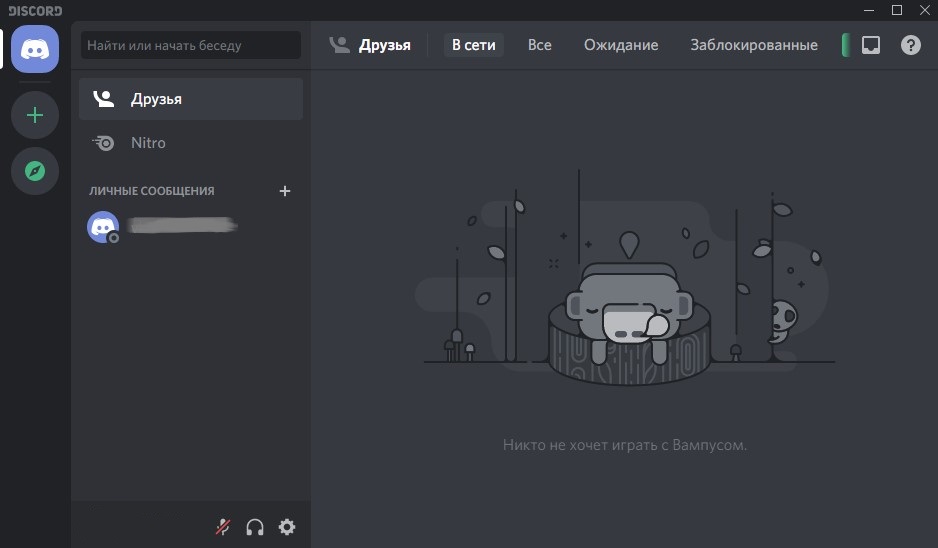
Кроме многоязычности, утилита может похвастаться многоплатформенностью – она может работать под всеми настольными ОС, включая Линукс, но есть и варианты под iOS и Android.
Рассмотрим вначале процедуру установки для всех популярных платформ, а затем приведём инструкции по переустановке утилиты, поскольку такая необходимость возникает часто, и эта процедура намного сложнее первоначальной инсталляции.
Как установить программу Дискорд на компьютер под Windows
Итак, заходим на официальный сайт утилиты (https://discordapp.com), вверху главной страницы видим кнопку «Загрузить для…». Выбираем вариант для Виндовс (он там стоит по умолчанию, если вы зашли с компа, на котором стоит Windows).
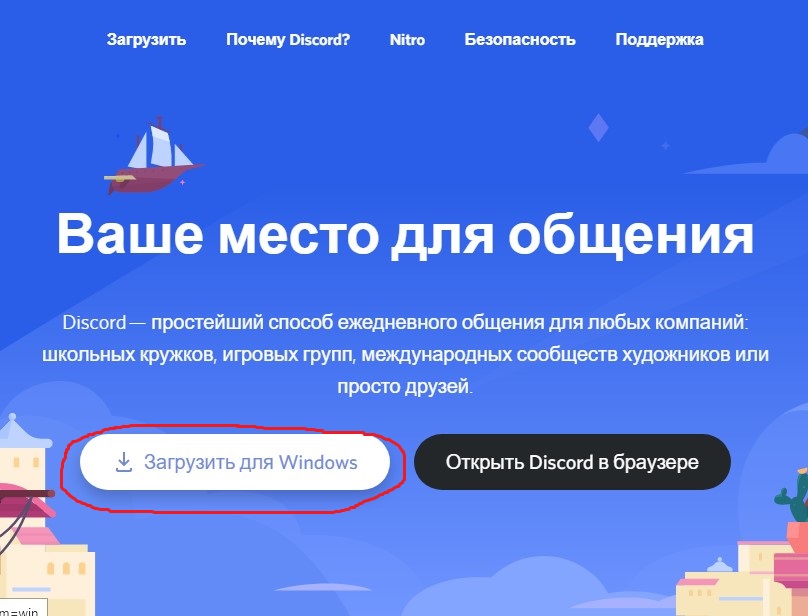
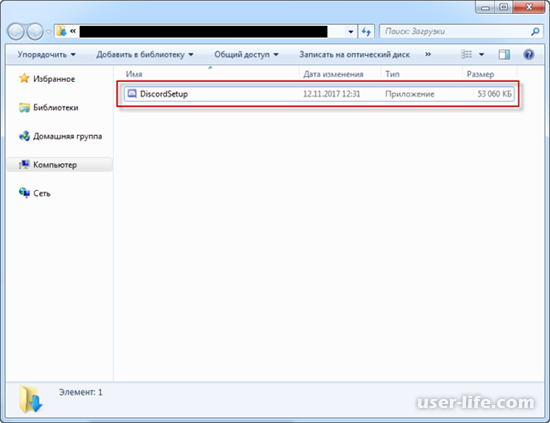
После скачивания запускаем установочный файл DiscordSetup.exe. Программа установится автоматически – никаких действий и подтверждений делать не нужно.
После запуска утилиты потребуется создать учётный аккаунт, но это уже не входит в наши задачи.
Инструкция по установке Дискорда на Windows 7/8/10 и более ранние версии абсолютно идентична.
Инструкция для установки Дискорд на MacOS
Делаем всё то же самое – если вы зашли на сайт из под яблочной операционной системы, там автоматически будет стоять ссылка на приложение, предназначенное для MacOS. Останется нажать на кнопку, дождаться завершения закачки и кликнуть на установочный файл Discord.dmg. Затем привычным способом мышкой перемещаем картинку слева по стрелке в правую область. После завершения перемещения файлов останется зайти в папку «Программы», найти там Discord и открыть её.
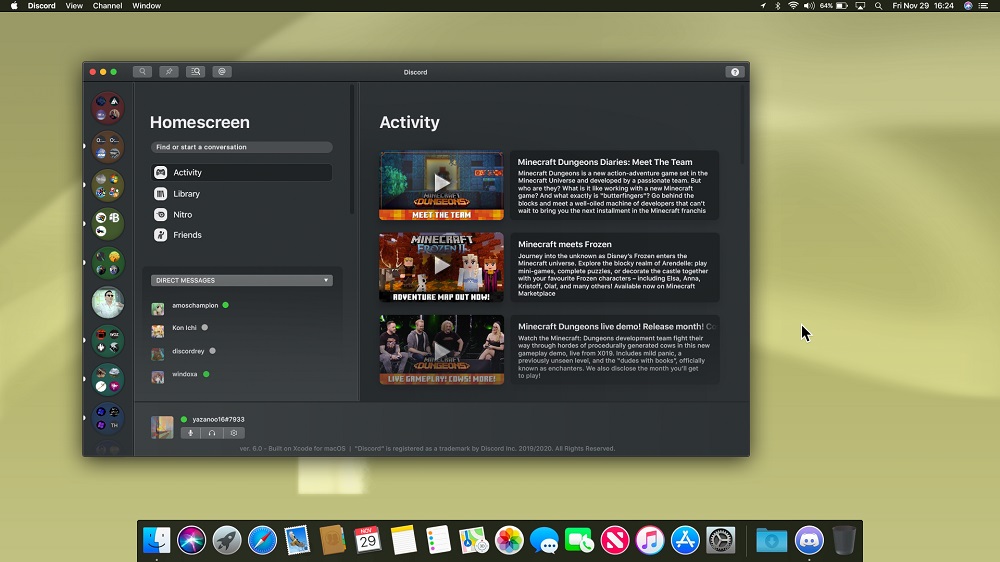
Руководство для мобильных гаджетов
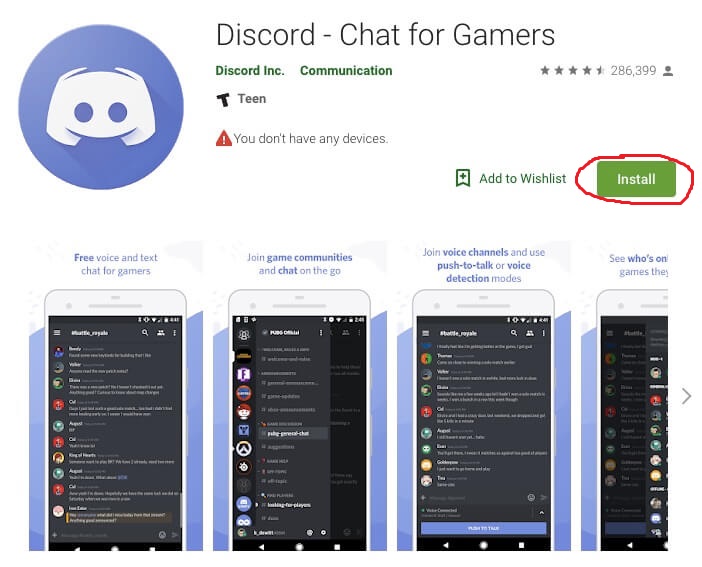
Здесь, как вы понимаете, тактика несколько иная. Скачивать приложение нужно не с официального сайта, а с соответствующего магазина приложений (AppStore для яблочных мобильных устройств, Google Play – для смартфонов под Андроид). В окошке поиска вводим Discord, нажимаем кнопку «Загрузить», а после загрузки тапаем по кнопке «Установить», ответив утвердительно на все предупреждения установщика.
Процедура переустановки приложения состоит из двух этапов независимо от платформы: удаление программы и её повторная инсталляция. Второй этап ничем не отличается от наших инструкций, поэтому переходим к рассмотрению способов удаления утилиты.
Как удалить Discord с компьютера
Инструкция для Windows
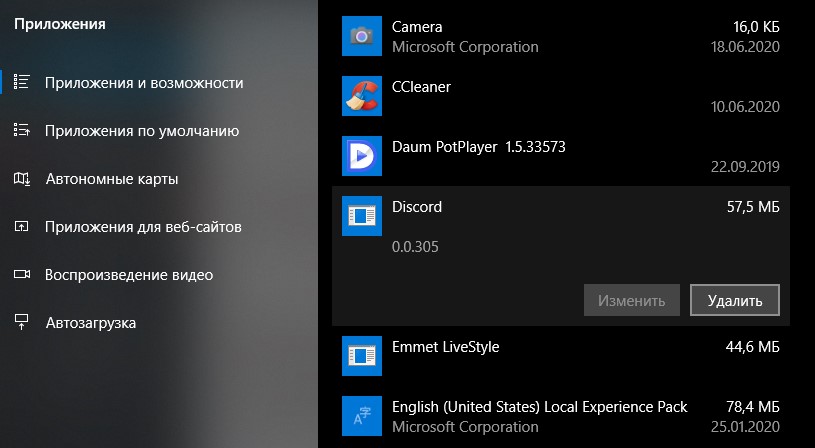
Первый способ – общепринятый, или стандартный для этой операционной системы. Для этого нужно запустить «Панель управления» и кликнуть в ней на иконке «Удаление программ». Сделать это можно и вручную, нажав комбинацию Win + R, вызывающую консоль «Выполнить». Это окно доступно и в системном меню «Пуск». Вводим в строку текст appwiz.cpl и нажимаем «ОК».
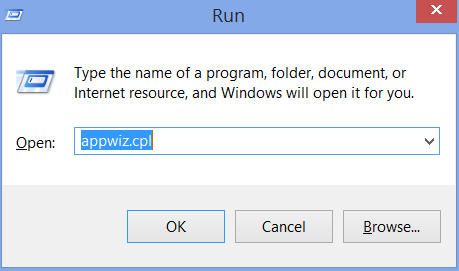
Откроется окно с установленными в систему программами, среди которых ищем Дискорд. Щёлкаем на этом имени правой кнопкой мыши и нажимаем «Удалить». Программа вместе со всеми компонентами, включая записи в реестре, будет удалена с жёсткого диска компьютера.
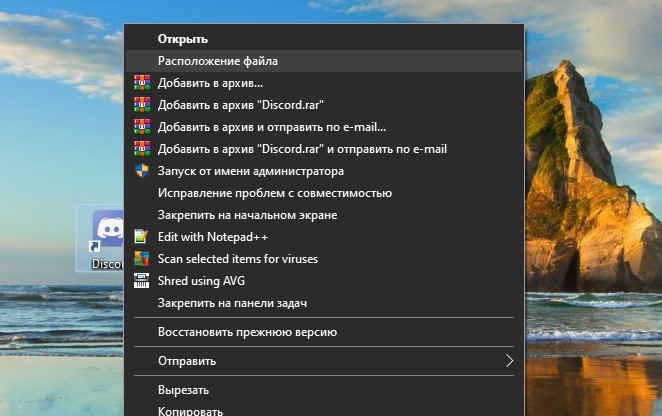
Второй способ удаления программы Discord не менее удобен – достаточно щёлкнуть правой кнопкой мыши на иконке утилиты на рабочем столе, в контекстном меню выбрать подпункт «Показать месторасположения». Откроется папка, в которой хранятся все файлы программы. Правда, отдельной утилиты деинсталляции там нет, поэтому удаление содержимого папки – не совсем корректный способ, полностью удалить Discord не получится, останутся записи в системном реестре, которые станут мусором.
ВНИМАНИЕ. Удаление и первым, и вторым способом требует выхода из программы. Для этого в нижнем левом углу экрана отыщите скрытый значок▲, выбираем пиктограмму программы, кликаем на нём ПКМ и затем нажимаем Quit Discord. Способ довольно необычный, но вы к нему к этому времени должны уже привыкнуть.
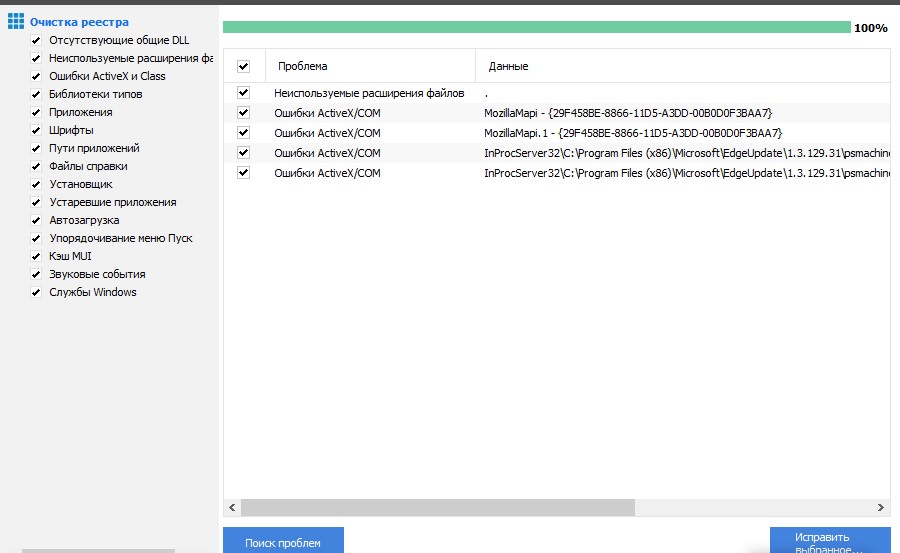
Если вы использовали второй способ, вам нужно избавиться от записей в реестре, связанных с программой. Такое удаление производят с помощью стороннего софта, например, весьма полезной утилиты CCleaner, которая пригодится нам и для других целей.
Поскольку при инсталляции программы она не спрашивает, куда делать установку, многие пользователи интересуются, а где же находится эта утилита, не найдя её в Program Files. А расположена она в каталоге AppData\Local\Discord, который следует искать в системной папке C:\Пользователи\имя_пользователя\.
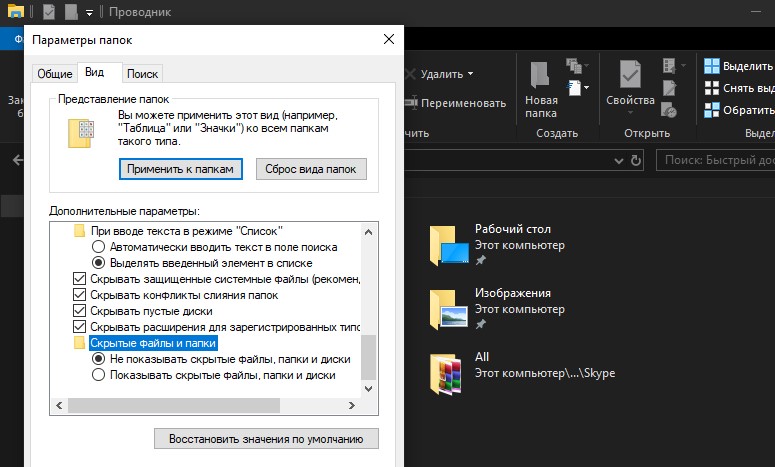
Поскольку AppData – системная папка, по умолчанию она скрыта. Если вы её не наблюдаете, вам нужно выполнить следующую процедуру:
- открываем папку «Мой компьютер»;
- открываем меню с помощью клавиши «Alt»;
- кликаем на вкладку «Сервис»;
- выбираем во всплывшем меню подпункт «Параметры папок»;
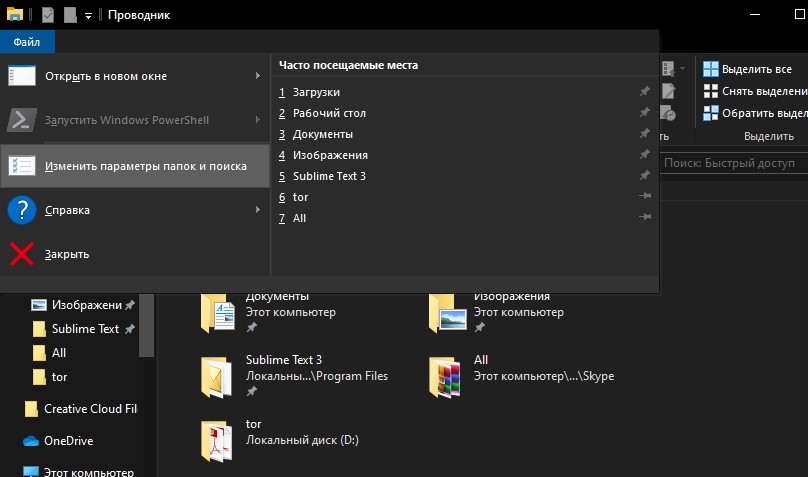
- в новом окне щёлкаем на вкладке «Вид»;
- в окошке дополнительных параметров ищем строку «Показывать скрытые файлы», у которой имеется две подстроки с селектором, выбираем подстроку «Показывать» и жмём «ОК».
Рассмотрим теперь, как выключить автозапуск утилиты, поскольку по умолчанию при установке она туда попадает автоматически.
Первый способ заключается в использовании системной утилиты «Конфигурация системы». Она запускается через «Панель управления», через вкладку «Система и безопасность», в которой выбираем «Администрирование» и уже там находим вкладку «Конфигурация системы». Щёлкаем на ней, в новом окне переходим на вкладку «Автозагрузка», убираем галочку напротив Discord, подтверждаем операцию. При следующей перезагрузке/включении компьютера утилита не запустится.
Второй способ – отключение автозагрузки из панели скрытых значков (находится в правом нижнем углу монитора). Кликаем на ▲, выбираем пиктограмму программы, щёлкаем на ней ПКМ и в открывшемся меню в пункте «run Discord when my computer starts» убираем галочку.
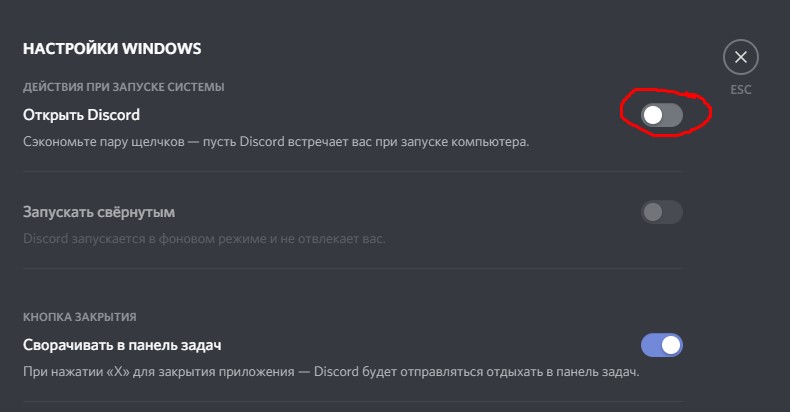
Наконец, третий способ – использование утилиты CCleaner: в меню «Сервис» выбираем вкладку «Автозагрузки», наводим мышкой на Discord и жмём «Выключить». Здесь же можно отключить автозагрузку других «лишних» программ.
Удаление Дискорд в MacOS
Заходим в окно обозревателя MacOS Finder, переходим в подраздел «Избранное». Ищем здесь вкладку «Программы», открываем её. В новом окне появится полный перечень установленных в системе приложений, ищем Discord.
Применяем к этому имени ПКМ, в появившемся контекстном меню кликаем на пункте «Переместить в Корзину». Как и в OS Windows, это неполное удаление. Чтобы навсегда удалить Дискорд, открываем «Корзину» и выполняем процедуру её очистки, подтвердив операцию.
Как очистить программу с телефона под Android
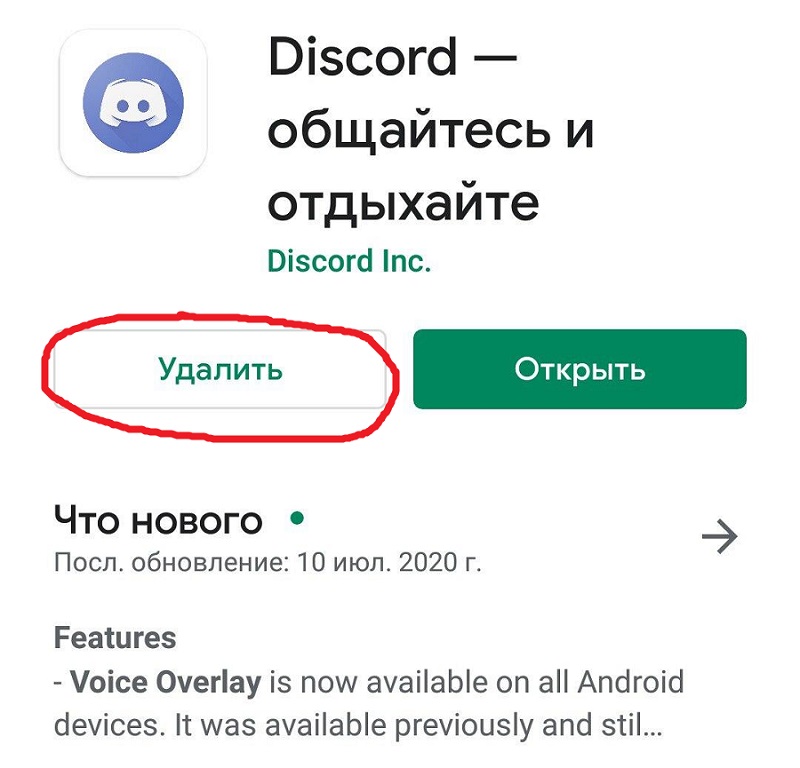
Запускаем Play Market, в окошке поиска набираем Discord, чтобы попасть на страничку утилиты. Тапаем на вкладке «Удалить», подтверждаем операцию.
В яблочных устройствах, функционирующих под iOS, процедура удаления иная:
- ищем иконку приложения на рабочем столе;
- нажимаем на неё и удерживаем палец, пока иконка не начнёт мелко дрожать;
- после запуска функции редактирования нажимаем на крестик в углу иконки;
- подтверждаем удаление.
Если вы захотите убрать свой аккаунт на Дискорде, перед тем как удалить приложение, сделать это из программы не получится – такое действие здесь не предусмотрено.
Чтобы удалить аккаунт (учётную запись) в Discord, необходимо отправить на электронный адрес службы поддержки программы письмо с соответствующей просьбой. При этом отправлять письмо необходимо с того же почтового ящика, который использовался при регистрации, поскольку команда Discord должна удостовериться, что отсылатель письма и владелец аккаунта – одно и то же лицо.
Надеемся, мы достаточно подробно и понятно изложили нюансы установки и удаления игровой «звонилки». Если у вас возникнут вопросы, пишите в комментариях, мы обязательно постараемся вам помочь.