
Что такое лиды CRM в Битрикс24: полное руководство для новичков
Сейчас внедряют компании с отделами продаж от нескольких менеджеров. Этому способствует доступность сервисов, которые позволяют систематизировать работу отделов продаж и нарастающая конкуренция в борьбе за клиента. Когда собственник компании и её руководители начинают осваивать новый инструмент для управления отделом продаж, появляется множество вопросов. В этой статье разберем один из таких вопросов.
- Что такое лиды в продажах и в CRM Битрикс24
- Качественный лид в Битрикс 24
- Битрикс 24 некачественный лид
- Как создать лид в Битрикс24
- Как удалить лид в Битрикс24
- Режим работы CRM: с лидами и без лидов
Лиды в продажах что это?
В весь цикл продажи представлен в виде воронки продаж. Каждая воронка разбита на определенное количество этапов — стадий, которые зависят от продаж, пошагового алгоритма продажи, действующего в компании. В Битрикс24 воронка разделена на разделы «Лиды» и «Сделки». По факту это две отдельные базы, каждая из которых является воронкой со своим набором стадий.
Лиды в Битрикс24 CRM — это база новых заявок (потенциальных клиентов) которые проходят через набор статусов. Цель раздела «Лиды» достаточно простая, для каждой заявки необходимо принять решение, будете вы продолжать с ней работать или пометите ее как некачественную. Другими словами, отсеять качественные обращения в компанию, которые явно заинтересованы в товарах или услугах вашей компании, от некачественных, например, входящий в котором вам предлагают купить канцелярию в офис.
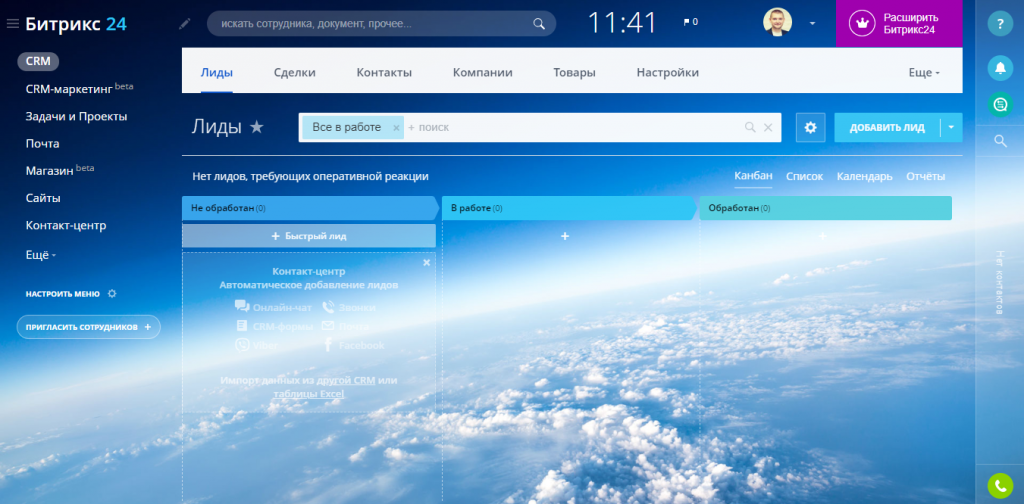
Остановимся подробнее на определении. Лид (англ. Lead, зацепка) — это самый «холодный контакт» с вашим потенциальным клиентом:
- в первую очередь лиды нужны для оценки (квалификации) входящих заявок и сбора первоначальной информации по клиенту;
- во вторую очередь лиды нужны для анализа лидогенерации, рекламных каналов, анализа стоимости одной заявки. Степень конвертации лидов в реальных клиентов показывает, насколько качественную аудиторию приводит ваш маркетинг.
Любой потенциальный клиент обязательно должен стать вашим лидом (попасть в вашу базу лидов), но не обязательно он станет вашим покупателем (перейдет в базу сделок).
Качественный лид в CRM Битрикс 24
Лид считается качественным, в случае если проходит квалификацию:
- получили Имя;
- получили Контакт (номер телефона, email);
- видим интерес к товару/услуге.
Если заявка проходит такую минимальную квалификацию (отбор), тогда она переводится (конвертируется) в Битрикс24 в раздел «Сделки». Такой лид можно сразу конвертировать в контакт+компанию+сделку (или контакт+сделка если ваш клиент физическое лицо), чтобы не заполнять одну и ту же информацию.
В Битрикс24 в разделе Лиды, можно создать только один набор статусов, так как предполагается, что оценка заявки происходит по одному алгоритму.
Битрикс 24 некачественный лид
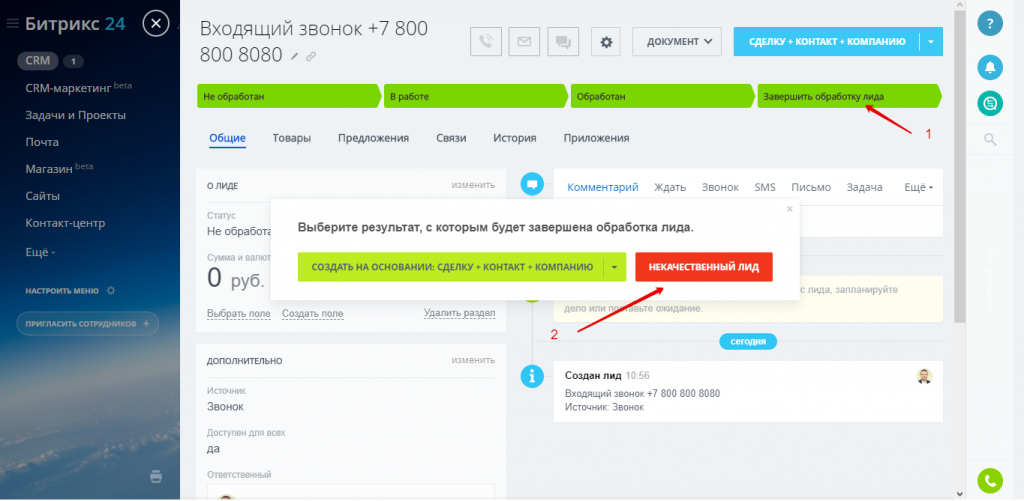
Лиды бывают некачественными, иногда поступил входящий звонок и человек попросту позвонил не по тому номеру. Или данный клиент вам не подходит, по той причине, что ищет услугу или товар гораздо дешевле, чем предлагает ваша компания. В такой ситуации менеджер помещает данный лид в статус некачественного. Он не удаляется из базы CRM, а скрывается из списка активных.
Как создать лид в CRM Битрикс24
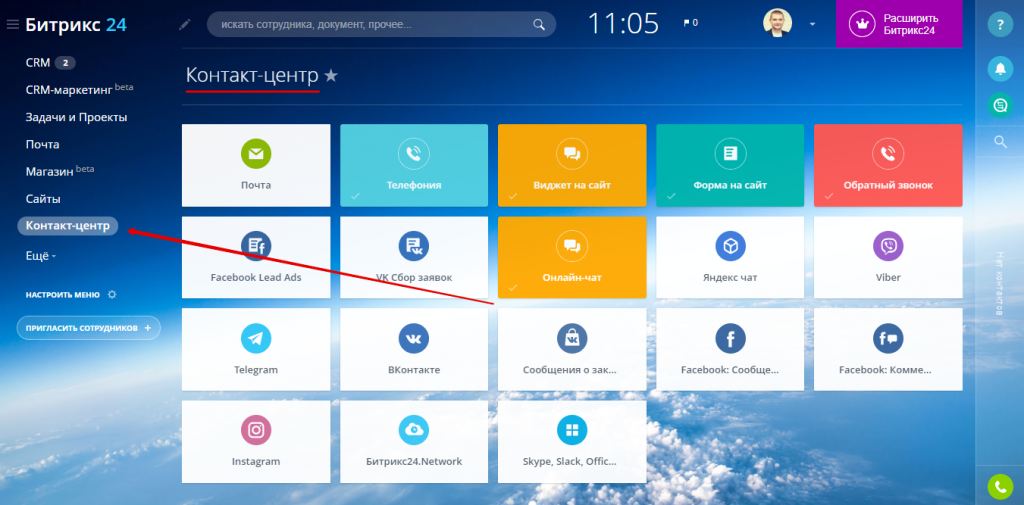
Вариант 1 — подключить к CRM каналы коммуникаций с клиентами
Для интеграции с вашим Битрикс24 перейдите в раздел Контакт-центр:
Вариант 2 — загрузить из файла
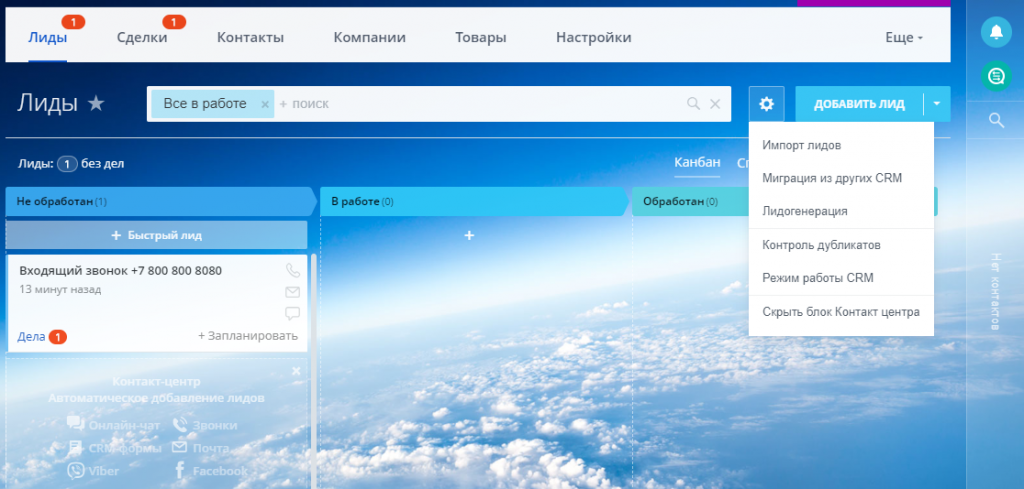
В разделе Лиды, кликните по иконке шестеренке и выберите пункт Импорт лидов. После чего откроется страница с настройками параметров импорта. Там же можно будет скачать шаблон импортируемого файла.
Вариант 3 — вручную
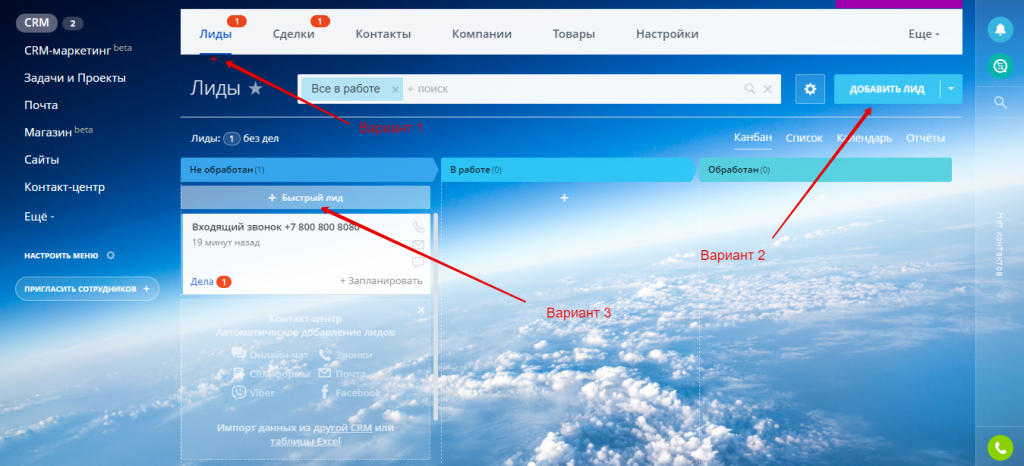
Как удалить лид в Битрикс24
Удалить лид может администратор CRM системы или пользователь, обладающий таким правом.
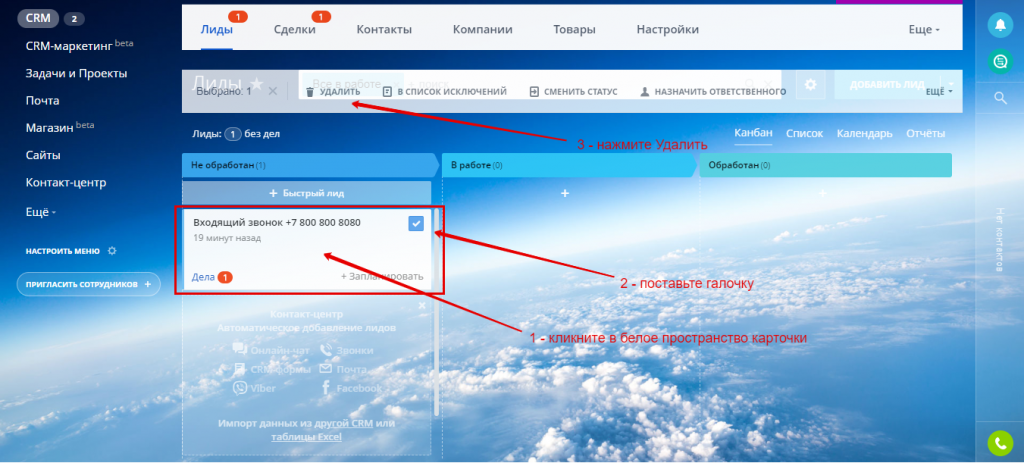
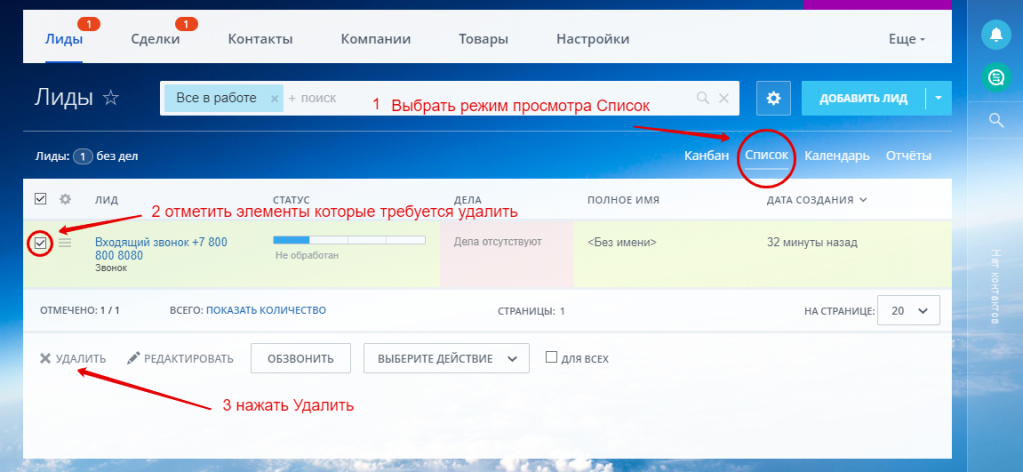
Существует возможность удалить, как конкретный лид, так и воспользоваться групповым удалением. На изображении ниже показано, как удалить лид из режима просмотра Канбан:
из режима просмотра Список:
Режим работы CRM
Битрикс24.CRM позволяет отключить раздел Лиды и забыть про них.
В разделе Лиды нажмите на иконку шестеренки:
.png)
Далее в выпадающем меню перейдите по пункту Режим работы CRM:
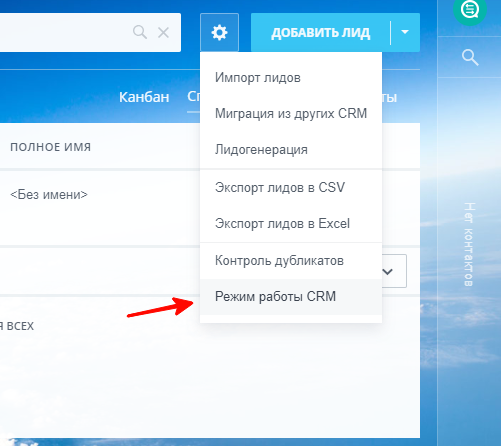
В открывшемся окне выберите Простая CRM и сохраните:
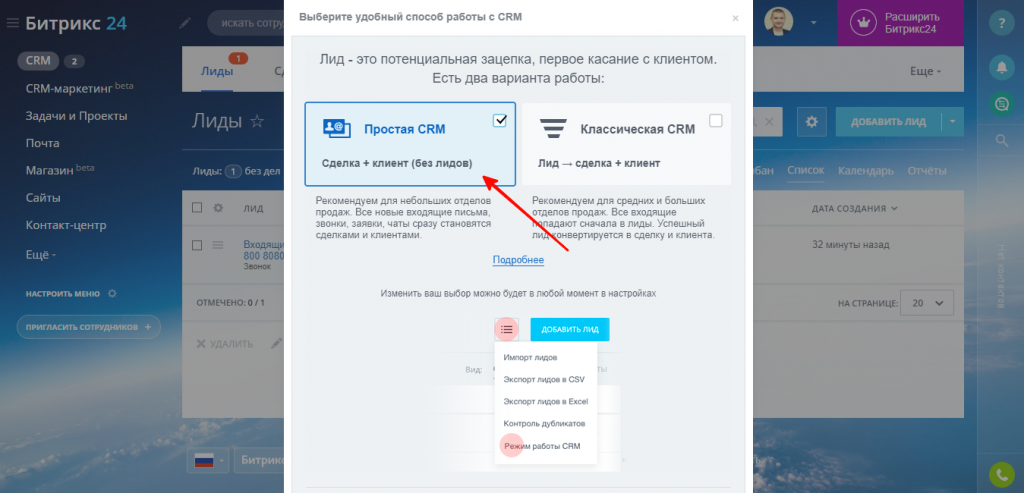
В каких случаях можно обойтись одними сделками без использования лидов, например:
- отсутствуют новые входящие заявки в отдел продаж;
- вы имеете наработанную базу заказчиков;
- вы продаете сложное техническое оборудование (поступают конкретные заявки в виде сформированных технических заданий) — вам не надо проводить квалификацию заявок на входе (целевой это клиент или нет).
Интеграция Unisender с Битрикс24
Битрикс24 — популярная платформа для организации работы компании. Объединяет в себе несколько приложений: от колл-центра до CRM.
Бизнес-задачи, которые решает Битрикс24:
- Автоматизация бизнес-процессов.
- Работа с документами. Договор, счет и накладную можно создать в одном месте.
- Автоматизация продаж. Продвинутая CRM система позволяет работать с лидами, создавать воронки продаж и вести базу клиентов.
- Создание интернет-магазинов и лендингов в конструкторе.
Что дает интеграция Битрикс24 с Unisender
Интеграция Битрикс24 и Unisender дает возможность передавать контактные данные клиентов из форм сбора контактов на сайте в CRM, а также создавать и отправлять рассылки прямо из Битрикс24.
Сценарии использования интеграции:
- Передавать контакты.
- Передавать лиды.
- Передавать данные компаний.
- Перенести сегменты.
- Добавить настраиваемое дело после прочтения письма.
- Добавить новое дело после прочтения письма.
Как подключить интеграцию в личном кабинете
Этот способ пока доступен только в режиме бета-тестирования.
Установка приложения
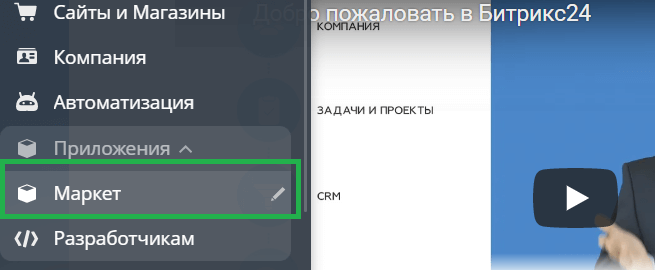
Прежде чем создавать подключение в ЛК Unisender, установите приложение на стороне «Битрикс24». Для этого зайдите в раздел «Приложения — Маркет» в меню слева.
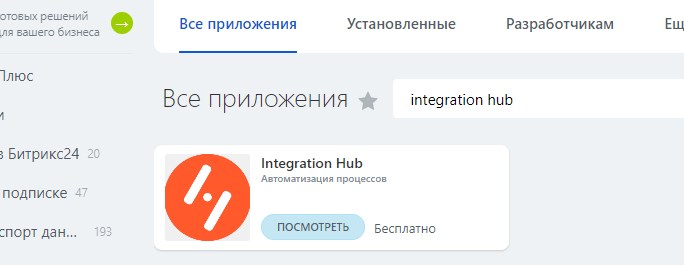
В разделе «Приложения» в Битрикс24 найдите приложение Integration Hub и нажмите «Установить».
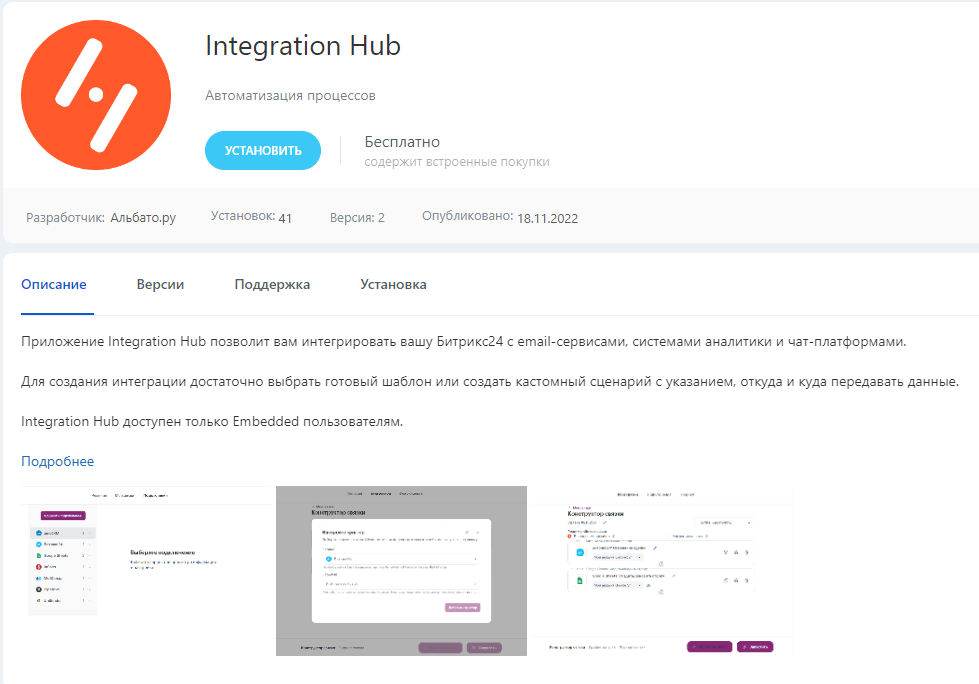
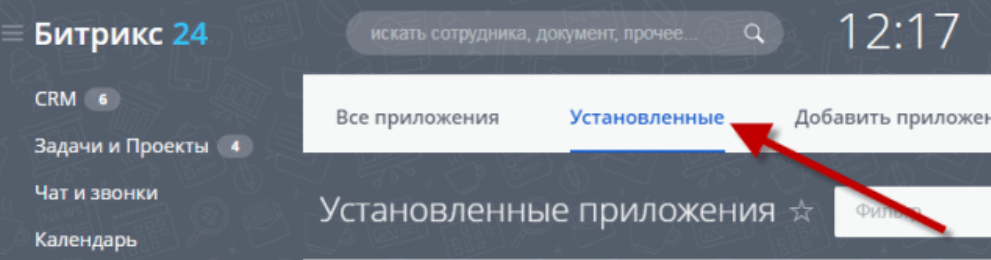
Зайдите во вкладку «Установленные» и проверьте, что приложение установилось и отображается в списке.
Создание и настройка связки
В разделе «Мои интеграции» в Unisender нажмите «Создать новую связку» .
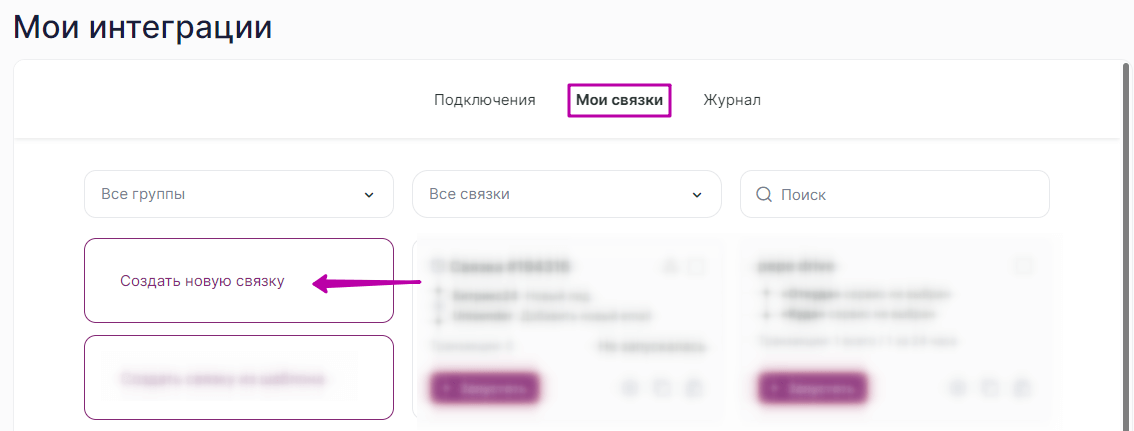
Откроется конструктор связки.
Откуда передаем данные
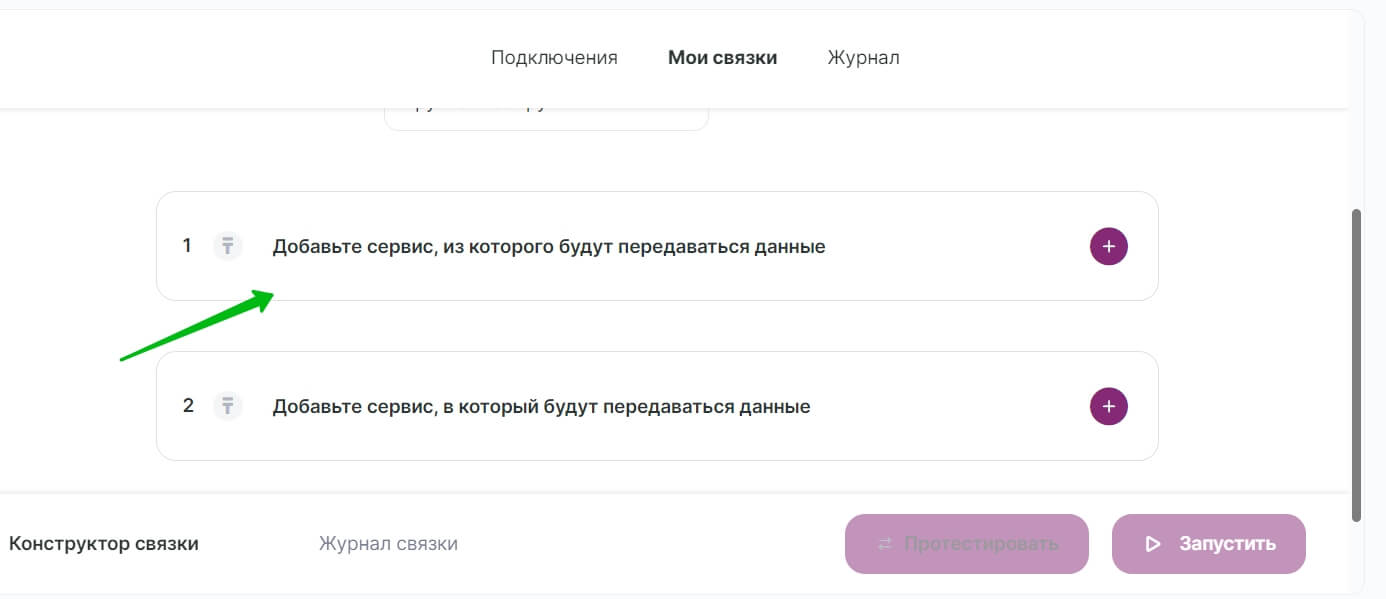
Для начала кликните на « Добавить сервис, из которого будут передаваться данные » .
1. Из выпадающего списка сервисов выберите «Битрикс24».
2.Выберите событие, при котором будет происходить передача данных.
3.Предоставьте Unisender доступ к аккаунту «Битрикс24».
Для передачи данных, содержащих контакты клиентов, из «Битрикс24» в Unisender выбирайте следующие события:
- Новый лид.
- Изменение лида.
- Контакт создан/изменен.
- Получить список лидов (для режима миграции данных).
- Получить список контактов (для режима миграции данных).
Если вы настраиваете связку впервые, то система откроет тот аккаунт, который вы сейчас используете.
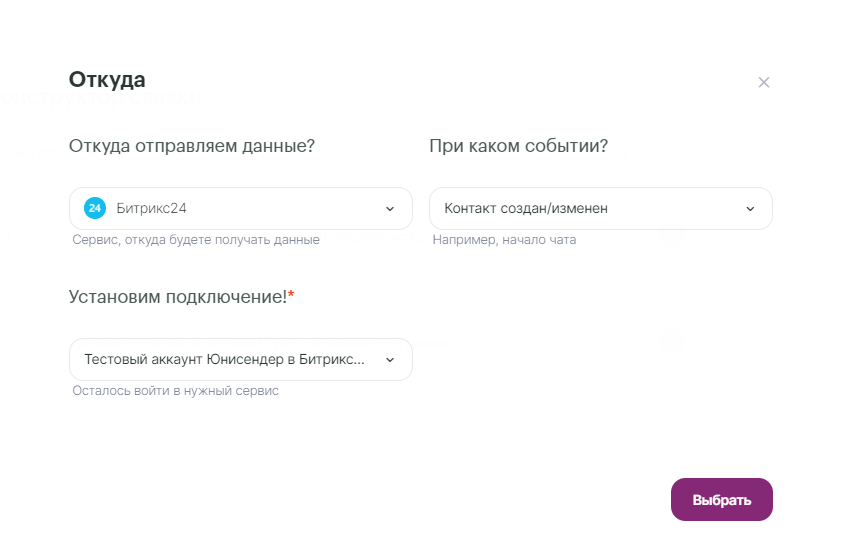
Если у вас есть несколько аккаунтов «Битрикс24» и вы планируете использовать их в интеграции с Unisender, то вам нужно будет войти в каждый аккаунт один раз и в дальнейшем выбирать нужный при подключении новой связки. Рекомендуем дать каждому аккаунту отдельное название.
После заполнения полей появится запрос на получение доступа Unisender к аккаунту «Битрикс24». Нажмите «Предоставить доступ».
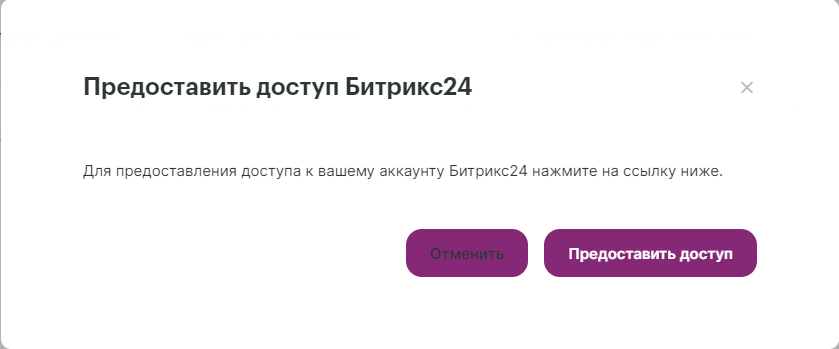
Теперь настроим работу связки.
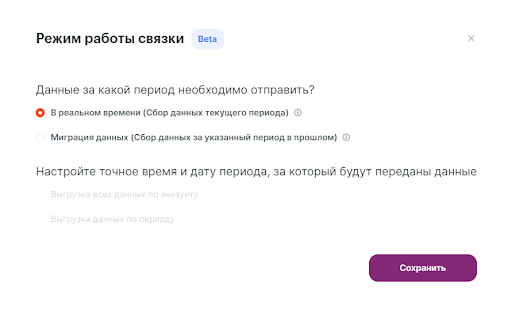
Доступны два варианта передачи данных из «Битрикс24» в Unisender:
- В реальном времени (Сбор данных текущего периода). В этом режиме связка будет реагировать на все поступления данных в режиме реального времени.
- Миграция данных (Сбор данных за указанный период в прошлом). В этом режиме связка сможет передать все имеющиеся данные или только данные за определенный период в прошлом.
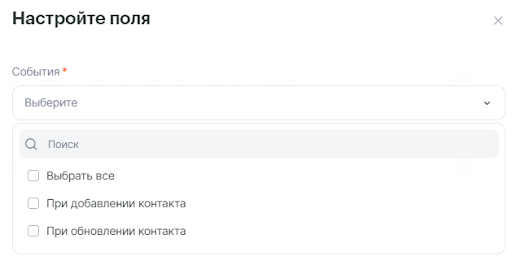
Далее настроим передаваемые поля. Данные из «Битрикс24» будут передаваться в Unisender каждый раз, когда будет добавляться новый контакт или если существующий к онтакт обновится.
Куда отправляем данные
Теперь настроим работу связки со стороны Unisender. Кликните на «Добавить сервис, в который будут передаваться данные».
В открывшемся окне выберите:
- Unisender.
- Действие, которое будет совершено на стороне Unisender (в нашем примере это добавление нового email).
- Подключение Unisender. Вам не нужно будет устанавливать подключение с Unisender, так как ваш аккаунт уже синхронизирован с интеграцией.
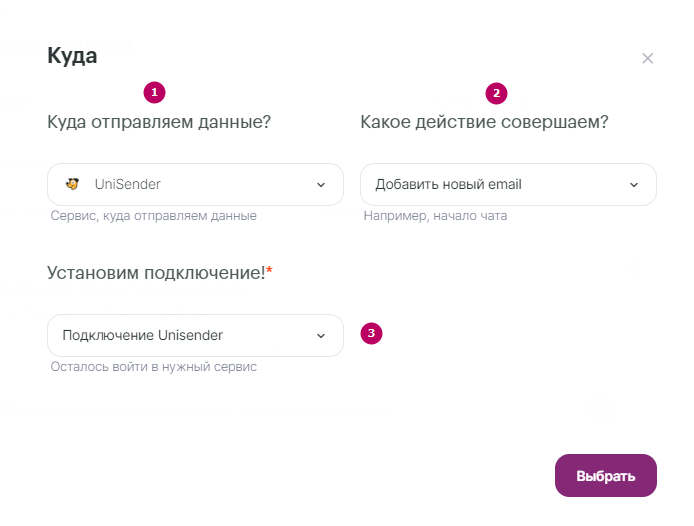
Нажмите на кнопку « Выбрать » . Откроется окно с настройкой полей.
Выберите нужные поля для передачи в выпадающем списке «Битрикс24».
Со всеми настраиваемыми полями поступаем, как показано на скриншоте. Вы можете воспользоваться полем «Поиск» для быстрого поиска нужных полей.
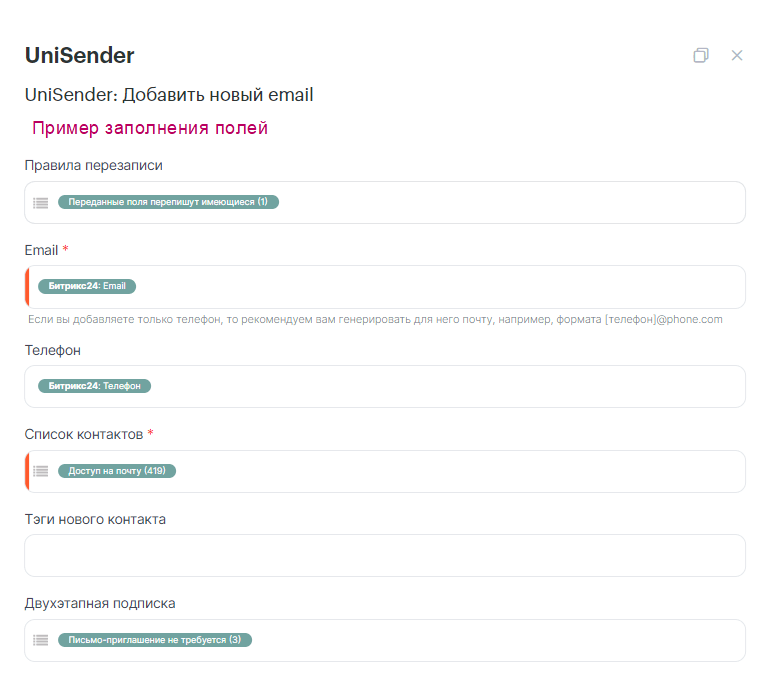
Email — для передачи электронной почты.
Телефон — для передачи номера телефона.
Имя — для передачи имени, фамилии и отчества клиента. Можно выбрать несколько полей, если они есть в ваших настройках CRM.
Список контактов — выберите заранее созданный список контактов в Unisender, куда будут сохраняться данные клиентов. Можно выбрать несколько списков.
Тэги нового контакта — можно задать произвольный тэг для контактов.
Двухэтапная подписка — требуется ли дополнительное письмо для подтверждение подписки или нет. Для того чтобы данные передавались в выбранный список, а вам не нужно было запрашивать повторно подтверждение подписки у пользователя, всегда выбирайте пункт «Письмо-приглашение не требуется».
Правила перезаписи — установите правило, как будут сохраняться в Unisender данные по контактам, которые уже есть в сервисе.
Как настроить фильтр поступающих данных
Чтобы выбрать, какие именно данные вы хотите передавать в Unisender, можно настроить фильтр. Для этого нажмите на воронку рядом с настроенным подключением.

Кликните на «Добавить условие» и заполните нужные поля.
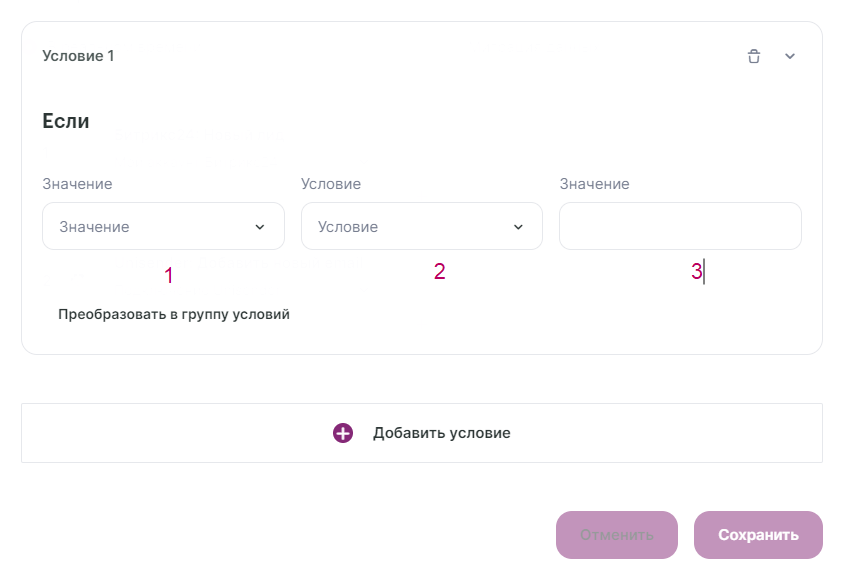
1 — выберите то поле передающего сервиса, по которому фильтр будет проверять условие.
2 — выберите тип проверяемого условия.
3 — укажите значение, поиск которого будет произведен.
Пример: Вам нужно фильтровать входящие лиды и не принимать почты, созданные на Mail.ru. Для этого необходимо в поле «Значение» выбрать «Новый лид: Email», задать «Условие» «не содержит», в поле «Значение» написать «@mail.ru».
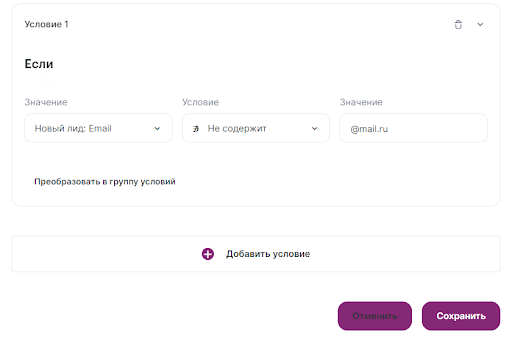
Теперь связка продолжит работу только в том случае, если данные из передающего сервиса будут соответствовать указанному условию.
Механизм проверки условия поддерживает также настройку сложных условий для более гибкой настройки. Чтобы настроить работу нескольких условий, перейдите в раздел «Преобразовать группу условий».
Запуск и редактирование связки
Чтобы данные начали поступать из «Битрикс24» в Unisender, нажмите кнопку «Запустить». Связка запущена.
Если вы хотите отредактировать связку, ее нужно остановить. Для этого нажмите на паузу, а затем отредактируйте нужные поля:
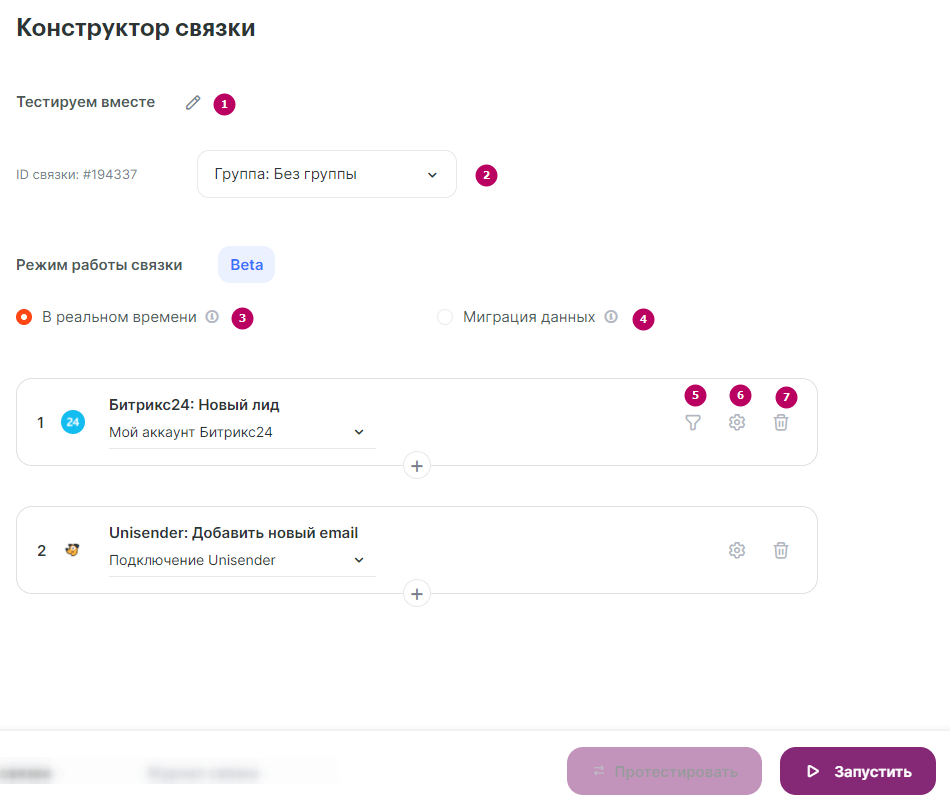
1 — переименовать связку. Системное название связки вида ID связки #1234567 останется неизменным.
2 — создать произвольные группы связок . Например, вы хотите объединить все интеграции между Unisender и «Битрикс24» в отдельную группу. Это можно настроить сразу при создании связки. По умолчанию все связки идут без группы.
3,4 — режимы работы связки. Вы можете выбрать передачу данных в реальном времени или поставить режим миграции данных. Возле каждого пункта есть значок пояснения.
5 — настроить фильтр поступающих данных.
6 — внести изменения в передаваемые поля.
7 — удалить связку.
Чтобы связка вновь заработала, нажмите кнопку «Запустить».
После завершения настроек связки нажмите «Мои связки», чтобы вернуться в главное меню.
Взаимодействие с настроенной связкой
В разделе «Мои связки» вы можете выполнить некоторые действия с созданной связкой интеграции.
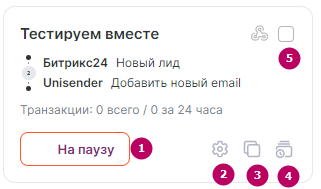
1 — поставить на паузу, чтобы интеграция заработала снова, нажмите « Запустить » .
2 — перейти к настройкам связки.
3 — скопировать связку.
4 — посмотреть детально передачу данных по выбранной связке.
5 — выбрать одну или несколько связок. Их можно одновременно поставить на паузу, запустить, удалить.
В поле « Транзакции » будет отображаться информация о том, сколько всего передано данных и сколько за последние 24 часа.
Результаты работы связки можно посмотреть в разделе « Журнал » . В нем отображаются все действия, которые проходят по всем связкам. Данные переносятся не мгновенно а с небольшой задержкой. Для обновления данных используйте кнопку « Обновить данные » .

В разделе «Подключения» отображаются все сервисы, которые соединены с вашим аккаунтом Unisender. Для детального просмотра интеграции с «Битрикс24», нажмите « Подключения » , выберите «Битрикс24» и подключенный аккаунт. Вы можете подключить несколько разных аккаунтов «Битрикс24» к работе с Unisender.
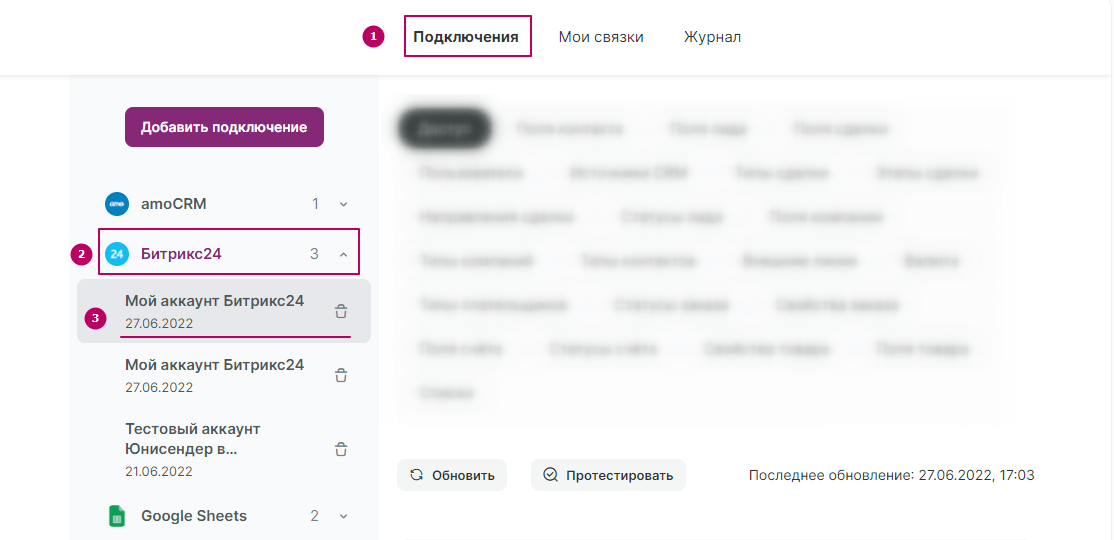
В разделе «Подключения» есть одна важная функция, которая позволяет синхронизировать Unisender и другие системы. Эта функция «Обновить». Она нужна, чтобы обновлять информацию и данные на стороне системы.
Например, вы создали дополнительное поле в «Битрикс24» и хотите передавать по нему данные в Unisender. Чтобы данные синхронизировались и новое поле появилось в выпадающем списке, зайдите в раздел «Подключения», выберите «Битрикс24» и нажмите на кнопку «Обновить».
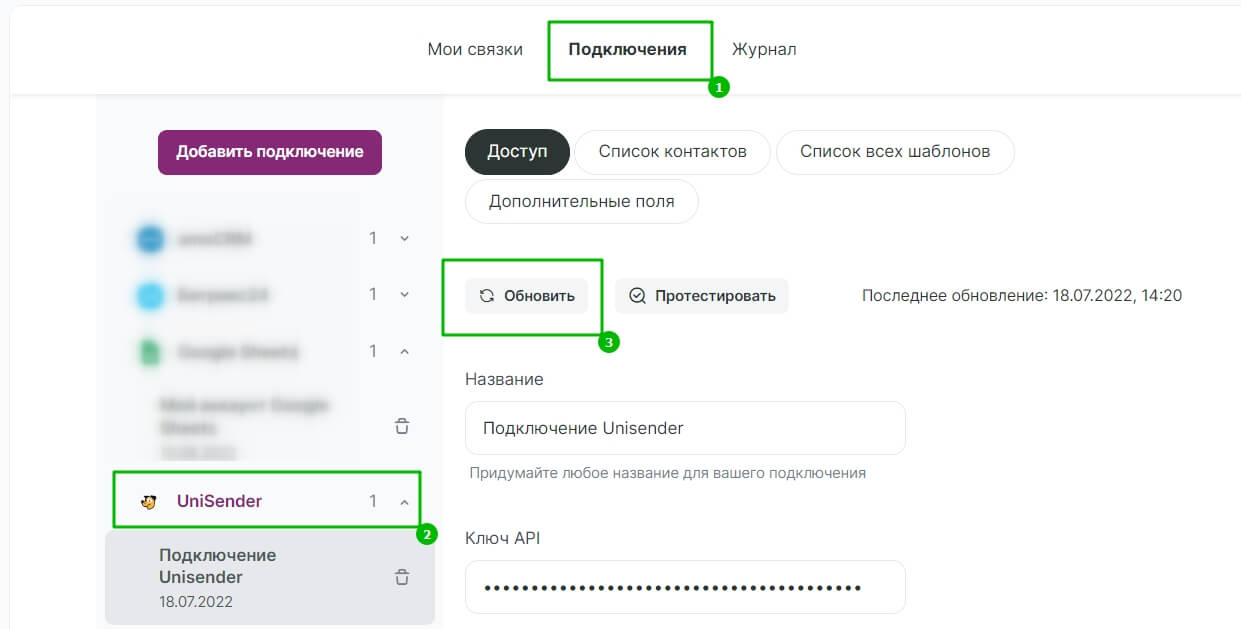
Если изменения произошли на стороне Unisender, например, вы создали новый список контактов или дополнительное поле, то в разделе «Подключения» выберите Unisender и также нажмите на кнопку «Обновить».
Техническая поддержка
Техническая поддержка осуществляется командой Unisender. Если у вас есть вопросы по работе связки, напишите нам в чат в личном кабинете.
Как добавить клиентов в битрикс 24

Content Oriented Web
Make great presentations, longreads, and landing pages, as well as photo stories, blogs, lookbooks, and all other kinds of content oriented projects.

о том, как IT-решения для автоматизации бизнеса позволяют зарабатывать больше!

Кликайте по кнопке и читайте наш телеграм-канал
Смотреть видео


Help Center
Help Center
Регистрация, авторизация
Задачи, группы, проекты
Сквозная аналитика
Совместная работа
Контакт-центр
Автоматизация
Телефония в Битрикс24
Интеграции
- Облачные лицензии
- Коробочные лицензии
Смотреть видео
КАК РАСПРЕДЕЛЯТЬ ЛИДЫ В БИТРИКС24
Распределение лидов в Битрикс24 является одной из самых важных функций для эффективной работы с потенциальными клиентами и увеличения продаж. Благодаря этой функции вы можете распределить лиды между разными отделами, ответственными за продажи, чтобы обеспечить максимально быстрый и эффективный ответ на запросы клиентов.
В этой статье мы расскажем о том, как настроить распределение лидов в Битрикс24, чтобы оптимизировать работу с возможными клиентами.
Шаг 1: Создание стадий лидов
Первым шагом необходимо создать стадии лидов в Битрикс24. Например, вы можете определить стадии от «Первичный контакт» до «Договор» для определения потенциальных клиентов и перехода лидов к следующей стадии в зависимости от успешности продаж.
Шаг 2: Создание ответственных за обработку лидов
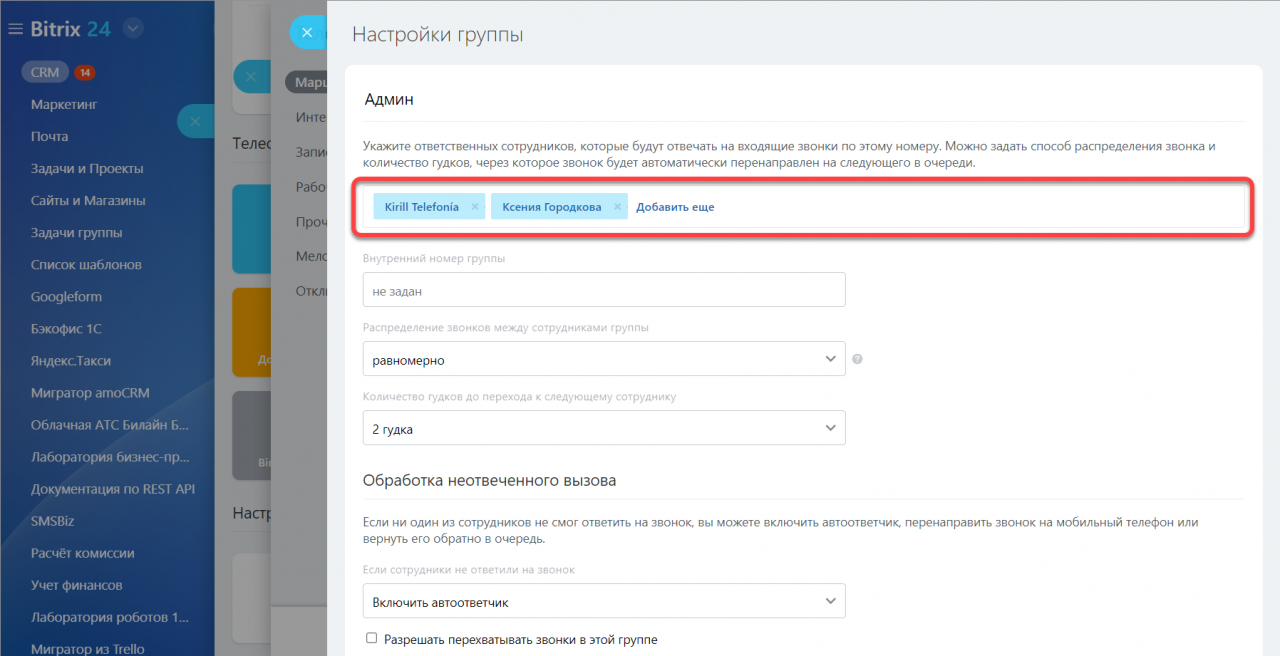
Далее необходимо назначить ответственных за обработку лидов. Для этого на странице настроек создайте новую группу ответственных и добавьте всех сотрудников, которые будут принимать участие в работе с лидами.
Шаг 3: Настройка правил распределения лидов
Следующим шагом вам нужно настроить правила распределения лидов. Для этого в настройках лидов выберите пункт «Правила распределения лидов» и создайте новое правило.
Далее вы сможете выбирать необходимые условия, например, ответственный менеджер или группу ответственных, а также настройки привилегий доступа и порядок приоритета распределения лидов.
Ведение клиентов — Ваш клиент не забыт 2.0
Ведение клиентов — это задача, которая возникает в каждой компании. Данное приложение расширяет штатный функционал Битрикс24.
Ведение клиентов — это задача, которая возникает в каждой компании. Данное приложение расширяет штатный функционал Битрикс24. Оно умеет автоматически следить за Вашей базой контактов или компаний. Программа меняет статусы для того, чтобы помогать эффективно взаимодействовать менеджеру с базой контактов и не забывать о них.
Ваши клиенты не могут быть вечно Вашими. Просто посчитайте как давно не покупал Ваш самый первый клиент.Кочурин Станислав руководитель компании КОСАС
Если Вы не будете регулярно напоминать им о себе, то рано или поздно, они могут о Вас забыть. Наше приложение будет препятствовать наступлению данного события.
К нам обратился руководитель компании, который сильно был обеспокоен тем, что не понимает как понять эффективность обслуживания 12 000 клиентов своими менеджерами. С одной стороны, они всё время говорят — Это мой клиент. С другой стороны, по некоторым клиентам не было сделок по 2 года. Менеджеры всегда находили причины того, что в очередной раз не получилось возобновить отношения.
Данной компании, после достижения такого количества постоянных клиентов, стал необходим прозрачный механизм оценки взаимодействия с клиентами компании. Руководство решило проанализировать какое количество клиентов может одновременно вести один менеджер без потери качества. Результаты оказались не очень радостными, особенно для старожилов компании у которых было по 1000 клиентов в активе. Не менее 30% пришлось перераспределить на других сотрудников.
Достижением работы приложения стал заказ от одной крупной продуктовой компании на круглую сумму, который принес новенький менеджер, получивший из базы «старичка» годами «валяющихся» клиентов.
Для кого данное приложение
- Для компаний, у которых специфика бизнеса построена на регулярных продажах одним и тем же клиентам;
- Для компаний, которые контролируют ведение базы данных клиентов менеджерами;
- Для компаний у которых сотни или тысячи клиентов;
- Для тех кто, устал от ручных манипуляций и хочет умной автоматизации.
Установка приложения
После нажатия кнопки «Попробовать» в Маркеплейсе Битрикс24, приложение автоматически установится на Ваш портал.
Логика работы
- Данное приложение следит за активностью менеджеров в CRM и присваивает сущностям Контакты и(или) Компании статус, в котором сущность может находится определённое количество дней.
- Если за отведенный период менеджер не поднимет статус сущности на более высокий, то наше приложение автоматически опустит его в худший статус.
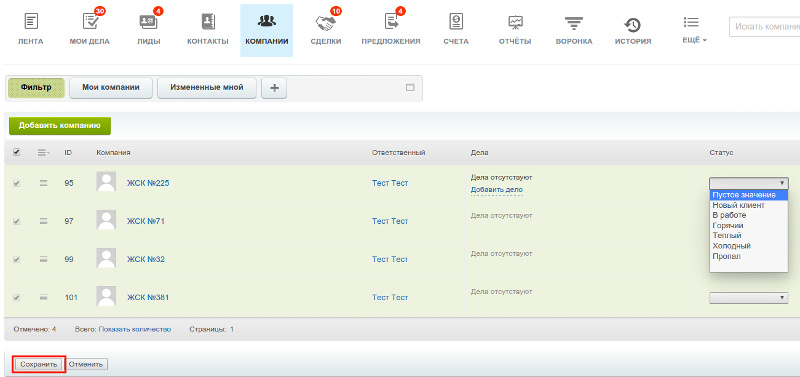
- Нами предусмотрены следующие статусы: Пустое значение, Новый, В работе, Горячий, Теплый, Холодный, Пропал.
- Приложение делает уведомление только 1 раз в сутки!
- Приложение обновляет Статус рабочей сущности каждый раз после её изменения (редактирования).
Как это работает
Вы один раз настраиваете приложение и далее оно полностью автоматически действует по заложенной Вами схеме.
Процесс работы менеджеров по продажам не отличается от обычного процесса в Битрикс24. Сотрудники так же взаимодействуют со списком контактов и компаний.
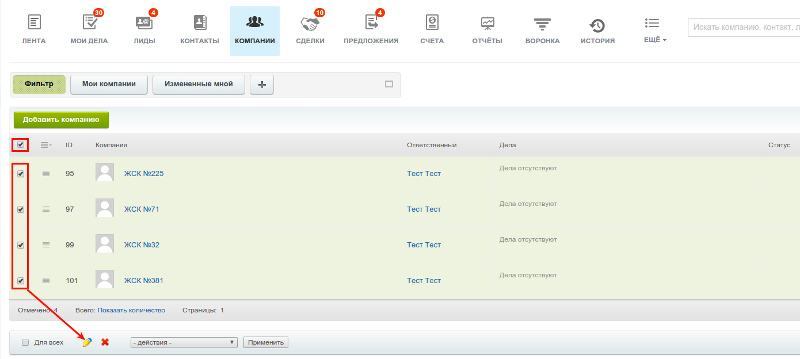
Для начала работы, необходимо установить всем Вашим клиентам (Компаниям или Контактам) актуальные статусы. Вы можете это сделать либо вручную (из списка Контактов или компаний) или выгрузить в Excel. В файле таблицы установить быстро статусы, а затем заново загрузить на портал, объединяя дубликаты (смотрите видео-инструкцию).
Важные моменты
- Загружать статусы через Excel можно только тем кто использует платный тариф Битрикс24 (хотя бы Проект+), т.к. у бесплатного тарифа отсутствует возможность работы с дубликатами Контактов или Компаний. После загрузки статусов, необходимо обязательно их индексировать в настройках приложения.
- ПОСТАРАЙТЕСЬ ОПРЕДЕЛИТСЯ С КОЛИЧЕСТВОМ ДНЕЙ ДЛЯ СМЕНЫ СТАТУСОВ ДО НАЧАЛА РАБОТЫ С ПРИЛОЖЕНИЕМ . Если Вы измените количество дней до смены статуса в настройках программы после начала работы с приложением, то Вам необходимо актуализировать данные в таблицах, которые хранятся в Битрикс24. Для этого Вам нужно зайти в настройки приложения «Ваш клиент не забыт» на вкладку «Индексация статусов» и нажать Проиндексировать базу. В этот момент новые цифры будут занесены в служебную таблицу приложения.
- Загружать Статусы через CSV необходимо порциями по 300-500 штук, т.к. при обработке больших баз данных часть информации может не пройти.
Настройки приложения
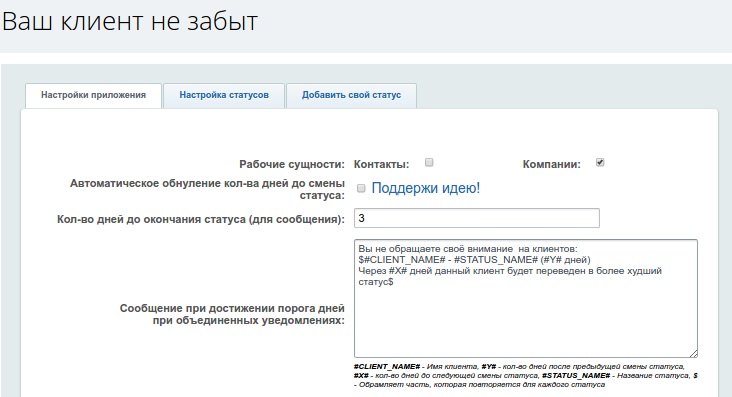
Рабочие сущности:
Контакты — работаем с физическими лицами (розница);
Компании — работаем с юр. лицами (опт и другие виды деятельности);
Задействуем оба, то получим сложный вид учета работы с клиентами для крупных компаний.
Автоматическое обнуление количества дней до смены статуса — Эта опция остановит смену статусов у рабочей сущности если у неё (сущности) есть телефонные звонки, т.е. если общение идёт в течении N (вы указываете в настройках приложения для каждого статуса своё количества дней до смены) количества дней , то статус не меняется.
Например. У Компании текущий статус «Новый клиент» и в настройках указано 10 дней до смены на статус «Пропал». Менеджер каждый день звонит клиенту. В сущности откладываются дела типа звонок. Статус при этом не меняется. Если менеджер прекращает звонить клиенту и проходит 10 дней с момента последнего звонка, то статус меняется на «Пропал».
Мы предлагаем расширить данный функционал.
Кол-во дней до окончания статуса (для сообщения) — За какое кол-во дней необходимо информировать менеджера о скорой смене статуса.
Сообщение при достижении порога дней: — Вы можете самостоятельно написать сообщение, которое будет уведомлять менеджера о скорой смене статуса.
Делать контакт доступным всем: (пока не работает внутри отдела ) —
После потери контакт становится доступным всем сотрудникам других отделов и они могут начать с ним взаимодействовать.
Передавать контакт другому сотруднику — Если у менеджера клиент достиг статуса «Пропал», то мы можем забрать этого клиента либо назначив другого ответственного менеджера, либо передавая клиента руководителю на рассмотрение.
Своё сообщение менеджеру при потере клиента — Вы можете сами написать сообщение, которое будет уведомлять менеджера о потере клиента.
Объединять уведомления — Если у менеджера много клиентов и он может получить много сообщений о смене статуса, то лучше все сообщения объединить в одно.
Своё сообщение руководителю при потере клиента — Вы можете сами написать сообщение, которое будет уведомлять руководителя менеджера о потере клиента.
Время для уведомлений — Здесь мы указываем время для уведомлений сотрудников. В системе предусмотрено однократное уведомление, чтобы не надоедать и не приводить к повышенной нагрузке на сервера.
Запрет смены статуса без звонка — Данная опция позволяет контролировать смену статуса через совершение телефонных вызовов. Логика простая. Если менеджер не связался с клиентом по телефону, то и менять статус он не может. Если он это сделает, то приложение выдаст ему предупреждение и вернёт предыдущий статус.
Количество дней до звонка — Приложение проверяет данное количество дней с текущей даты в прошлом, чтобы найти дело типа «звонок». Бывают случаи, когда в пятницу вечером сотрудник звонит и договаривается с клиентом, но не меняет статус и уходит на выходные. Если он спохватится в понедельник и попытается поменять, то приложение ему это не даст сделать. Эта опция позволяет избегать подобных ситуаций.
Публикация важных сообщений о событиях в приложении в ленту сущности — После включения данной опции, в ленту рабочей сущности будет публиковаться сообщение о смене статуса (повышение и понижение) и потере контакта.
Сообщение в ленту о скрой смене статуса — Данная опция позволит публиковать ответственному за контакт или компанию в живую ленту сообщение о том, что скоро поменяют свои статусы конкретные компании. Это особенно удобно, когда у менеджера очень много (более 100) компаний на обслуживании и он каждый день получается большой список таких уведомлений.
Пустое значение — такие Контакты или Компании не будут участвовать в работе приложения.
Новый — клиент был совсем недавно заведен в базу. По окончанию количества дней (если не был изменён) нахождения в статусе, автоматически устанавливается статус «Пропал».
В работе — рабочая сущность (Контакты или Компания) участвует в сделке. Статус автоматически присваивается. По закрытию сделки автоматически клиент переводится в статус «Горячий».
Горячий — с клиентом либо была проведена сделка совсем недавно, либо он был качественно подготовлен к сделке.
Тёплый — Данный статус свидетельствует о том, что с клиентом нужно поработать плотнее и он будет участвовать в сделках.
Холодный — Данный статус свидетельствует о том, что клиент на грани ухода из компании.
Пропал — При попадании клиента в данный статус он считается потерянным для компании, т.е. на его возврат потребуется не меньше сил чем для привлечения нового.
Система неусыпно контролирует все важные моменты передачи информации из чата в Битрикс24 и не позволяет утратить контроль за бизнес-процессами в Вашей компании.
Отладочная информация
На данной вкладке Вы можете проверить какое количество дней занесено в служебную таблицу у конкретной компании или контакта.
Зайдите в таблицу компаний или контактов (в зависимости от того что Вы используете) и посмотрите ID компании или контакта. Потом перейдите на вкладку «Отладочная информация» настроек нашего приложения и укажите проверяемый ID. В ответ приложение Вам выдаст данные с датами установки и смены статуса.
Важные моменты
- Существуют 4 системных статуса (Пустое значение, Новый, В работе, Пропал ) Вы можете менять их название, но удалить или переместить Вы их не можете, т.к. на них базируется логика работы данного приложения.
- Приложение не гарантирует актуальное состояние Вашей базы данных, т.к. очень хитрые сотрудники могут создавать вид бурной деятельности. Используете данный инструмент в дополнении к анализу финансовых результатов и других показателей.