
Как создать ключ восстановления учетной записи Apple ID. Сделайте это заранее
В закладки
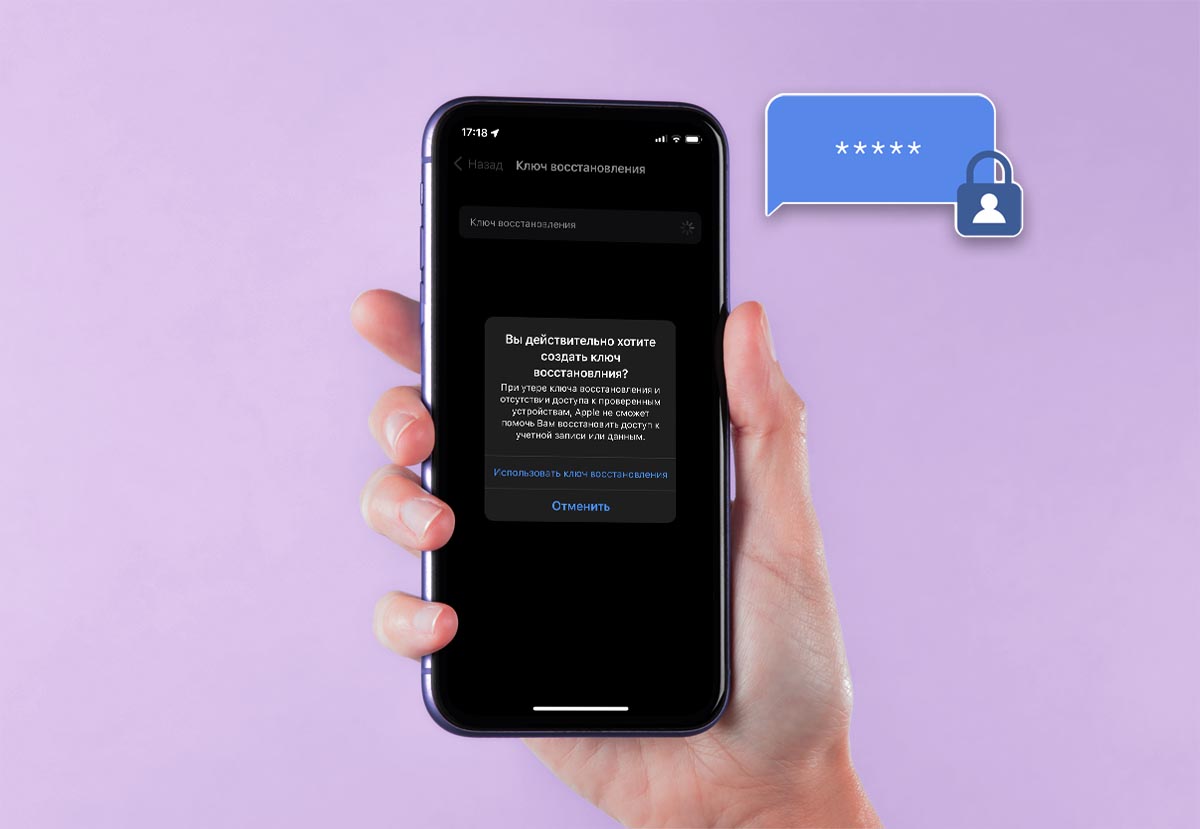
Купертиновцы серьезно поработали над безопасностью пользовательских данных в ключевом обновлении iOS 15. Появилось сразу несколько новых опций для защиты своей учётки. Мы уже рассказывали о том, как можно назначить цифрового наследника для своей записи Apple ID и настроить доверенные контакты для быстрого восстановления учётки.
Сейчас вспомним о более старом и надежном способе восстановления при помощи специального ключа, чтобы иметь возможность быстро вернуть доступ к своим данным.
�� Спасибо re:Store за полезную информацию. ��
Зачем нужен ключ восстановления для Apple ID

На случай, когда пользователь не может получить доступ к своей учётной записи Apple ID, предусмотрено сразу несколько вариантов возможных действий. Восстановить пароль на сайте службы поддержки, запросить код авторизации на других своих устройствах с одной учёткой либо воспользоваться помощью доверенного контакта, если он был введен заранее.
Если по каким-либо причинам данные способы возобновления доступа к учётной записи не подходят, остается восстановить запись при помощи службы поддержки Apple.
После соответствующего запроса вы получите уведомление на e-mail с подтверждением восстановления Apple ID и ориентировочную дату завершения процесса. Эта процедура может занять несколько дней, ведь требует проведения определенных проверок со стороны представителей компании.
В это время желательно не пользоваться всеми устройствами, которые привязаны к вашему Apple ID, чтобы проверка не затянулась. По окончании процедуры восстановления вы получите письмо с инструкциями и телефонный звонок для сообщения кода восстановления.
Как видите, процедура восстановления доступа достаточно сложная и может растянуться на несколько дней. Всего этого можно избежать, если заранее создать ключ восстановления для своего Apple ID.
Как создать ключ восстановления для Apple ID
Ключ восстановления это 28-значный код, который может быть использован для сброса пароля и восстановления доступа к своей учётке в экстренных случаях. Если по каким-то причинам третьим лицам будет известен ваш Apple ID и пароль, а так же у них появится доступ к устройству или телефонному номеру для двухфакторной аутентификации, вы всегда сможете вернуть себе учетную запись и сменить пароль при помощи ключа восстановления.
Внимание! Создание ключа восстановления для Apple ID делает невозможным обычное восстановление данных при помощи службы поддержки, о котором было написано выше. Подумайте заранее, каким именно способом вам будет удобно восстанавливать доступ к Apple ID в экстренном случае.
С одной стороны использование ключа делает восстановление данных более безопасным, но с другой сохранность 28-значного кода ложится на самого пользователя. При потере доступа к Apple ID и ключу восстановления получить доступ к своим данным из учётки будет крайне проблематично.
Для создания ключа восстановления Apple ID сделайте следующее:

1. Перейдите в Настройки – Учетная запись Apple ID – Пароль и безопасность.
2. Откройте раздел Восстановление учётной записи.
3. Нажмите на пункт Ключ восстановления и активируйте данную опцию.
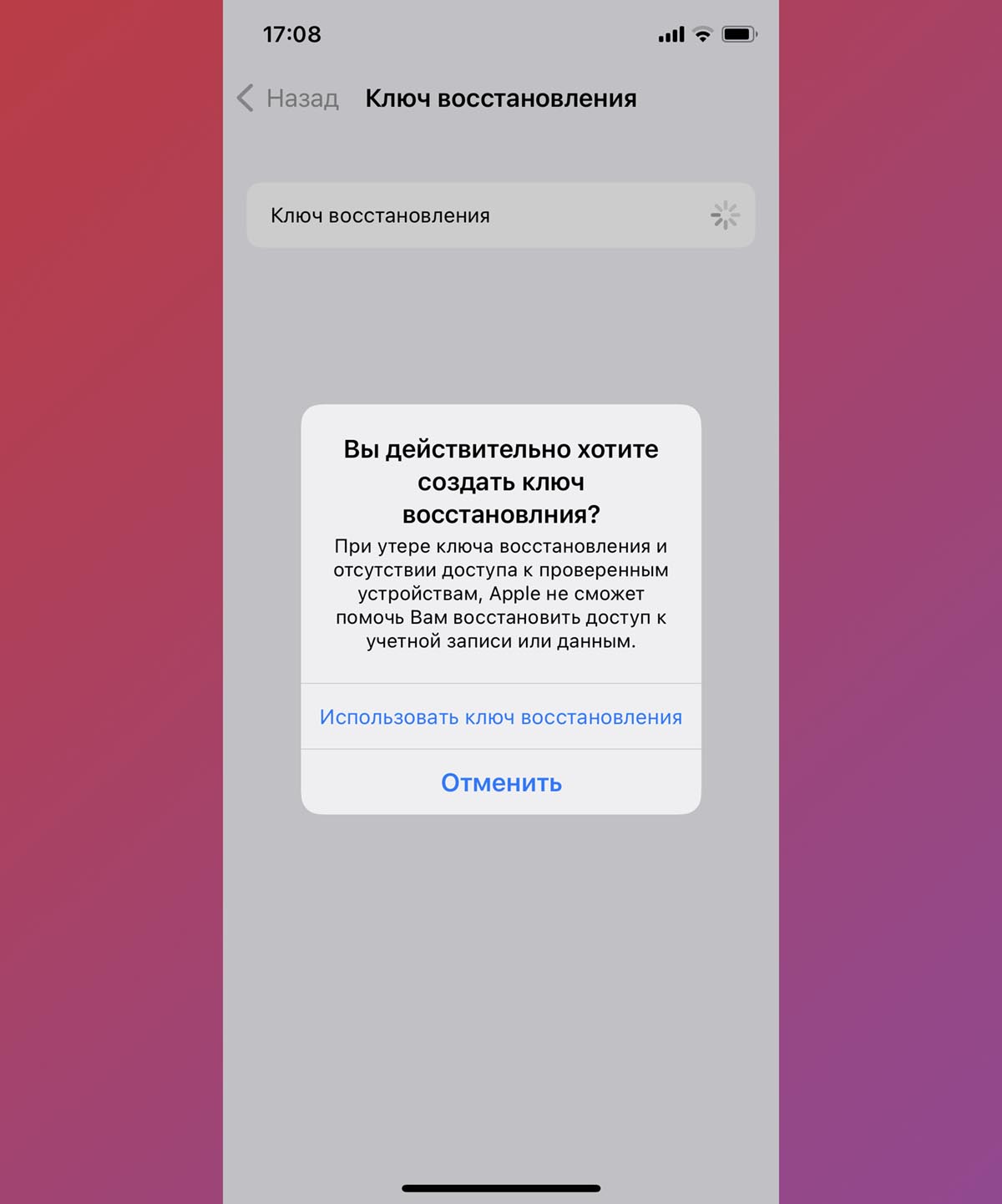
4. Подтвердите действие вводом кода разблокировки устройства.
5. Запишите ключ восстановления для хранения его в надёжном месте и повторно введите на последнем шаге.
По понятным причинам хранить ключ на одном из устройств с вашим Apple ID не стоит. Для этого лучше использовать менеджеры паролей или другие кроссплатформенные сервисы, к которым в случае необходимости вы сможете получить доступ с другого компьютера или смартфона.
Вы всегда сможете отказаться от использования ключа восстановления, отключив соответствующую опцию в разделе настроек Восстановление учетной записи.
Apple рассказала, как пользоваться функцией Ключи безопасности в iOS 16.3

В закладки
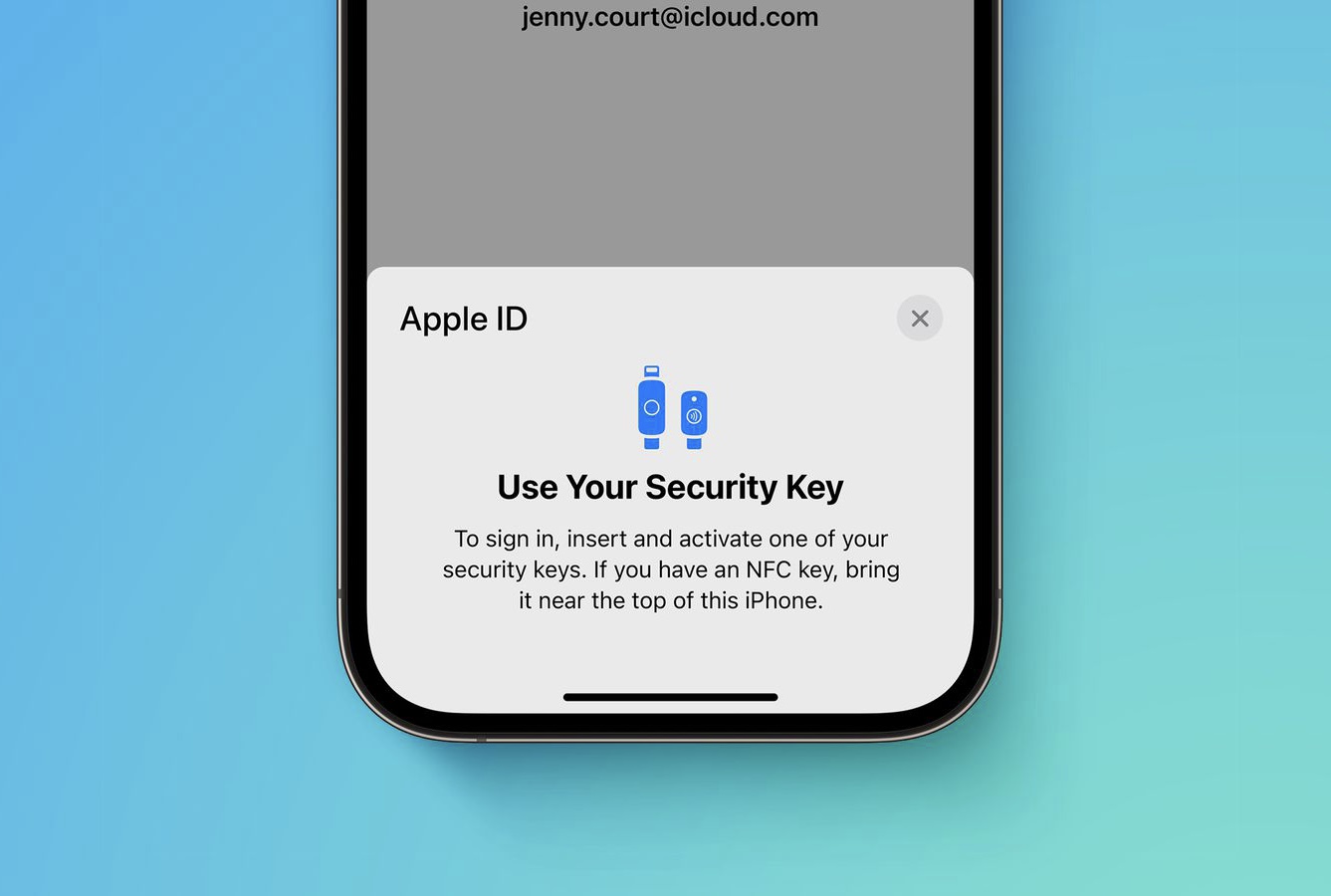
Apple опубликовала документ поддержки, в котором подробно рассказала про работу функции Ключи безопасности в iOS 16.3.
Она призвана помочь людям, которые хотят «дополнительную защиту от целенаправленных атак, таких как фишинг или мошенничество с социальной инженерией».
Когда опция включена, для входа в Apple ID потребуется не только ввести пароль от учетной записи, но и вставить физический ключ безопасности, сертифицированный FIDO. Он применяется вместо шестизначного кода, который приходит на устройства с двухфакторной аутентификацией.
Можно настроить до 6 ключей, Apple советует использовать минимум два на случай, если вы потеряете один из них — это может привести к потере доступа к аккаунту. Также компания рекомендует хранить ключи в разных местах. Например, один из них можно спрятать где-то дома.
Как включить функцию Ключи безопасности
На iPhone или iPad
1. Откройте приложение Настройки
2. Нажмите свое имя (Apple ID) и выберите Пароль и безопасность, тапните по Добавить ключи безопасности и следуйте инструкциям на экране
1. Откройте приложение Системные настройки
2. Нажмите свое имя (Apple ID) и выберите Пароль и безопасность, тапните по Добавить рядом с надписью Ключи безопасности и следуйте инструкциям на экране
Ключи безопасности можно удалить в любое время, повторив описанные выше шаги и нажав на Удалить все ключи безопасности, после чего ваш Apple ID вернется к использованию шестизначного проверочного кода для двухфакторной аутентификации. [MacRumors]
Как добавить ключ безопасности к Apple ID в iOS 16.3
В рамках функций Apple Advanced Data Protection пользователи могут добавить физический ключ безопасности к своему Apple ID, начиная с iOS 16.3.
Анонсированная в декабре Advanced Data Protection включает три способа защиты пользовательских данных. Во-первых, сквозное шифрование распространилось на другие части iCloud, включая iCloud Drive, Apple Notes, Apple Photos и другие.
Во-вторых, с проверкой контактного ключа iMessage пользователи могут подтвердить, что они обмениваются сообщениями только с нужными людьми. Разговоры между пользователями, у которых он включен, получают автоматические оповещения в крайне редких случаях, когда злоумышленник взламывает серверы Apple и перехватывает разговоры iMessage.
В-третьих, iOS 16.3 добавит еще один уровень защиты двухфакторной аутентификации пользователя Apple в его Apple ID. Это позволит сторонним аппаратным ключам безопасности входить в Apple ID.
Что такое ключи безопасности?
Аппаратный ключ безопасности — это форма двухфакторной аутентификации, позволяющая убедиться, что человек, входящий в онлайн-аккаунт, является действительным владельцем этой учетной записи. Они представляют собой небольшие USB-устройства, которые можно подключать к компьютеру или беспроводным образом подключать к устройству с помощью NFC или Bluetooth.
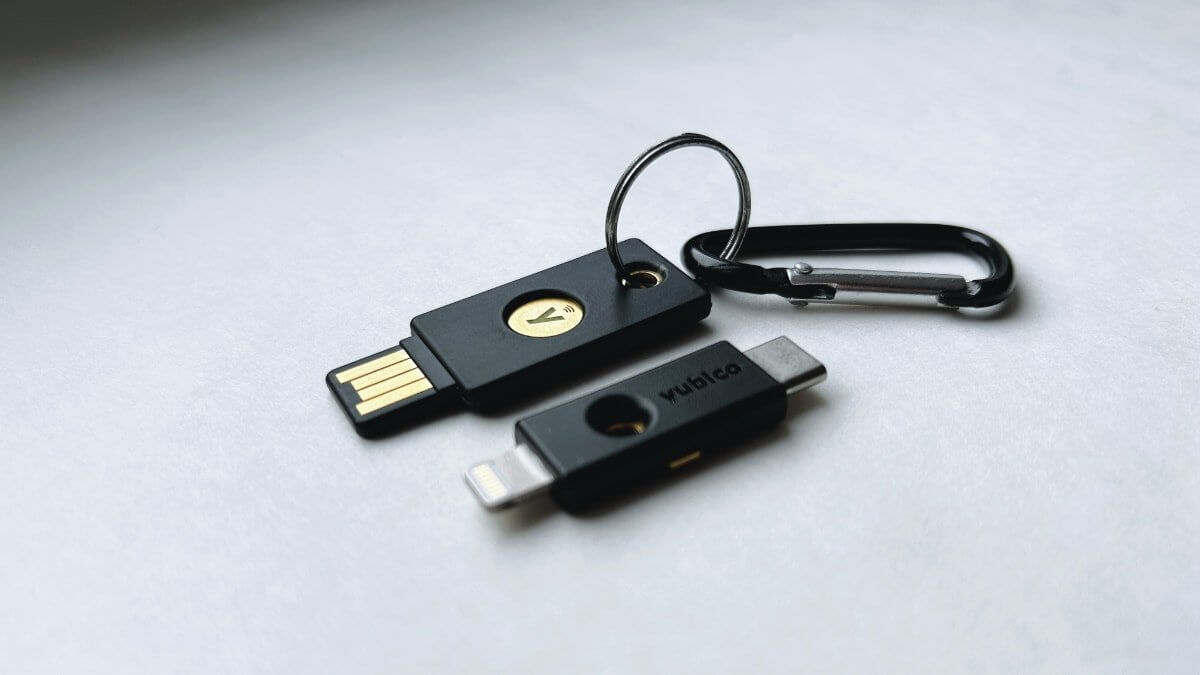
Yubico, пожалуй, самая известная компания, производящая аппаратные ключи. У них есть различные модели с разъемами USB-C, подключением NFC и даже ключом Lightning для iPhone.
провел обзор Yubico YubiKey в 2021 году, дав ему высокую оценку 4,5 за дизайн без батареи и совместимость со многими онлайн-аккаунтами.
Как добавить ключ безопасности в Apple ID
В iOS 16.3, iPadOS 16.3 и macOS Ventura 13.2 пользователи Apple могут добавить ключ безопасности в свою учетную запись Apple.
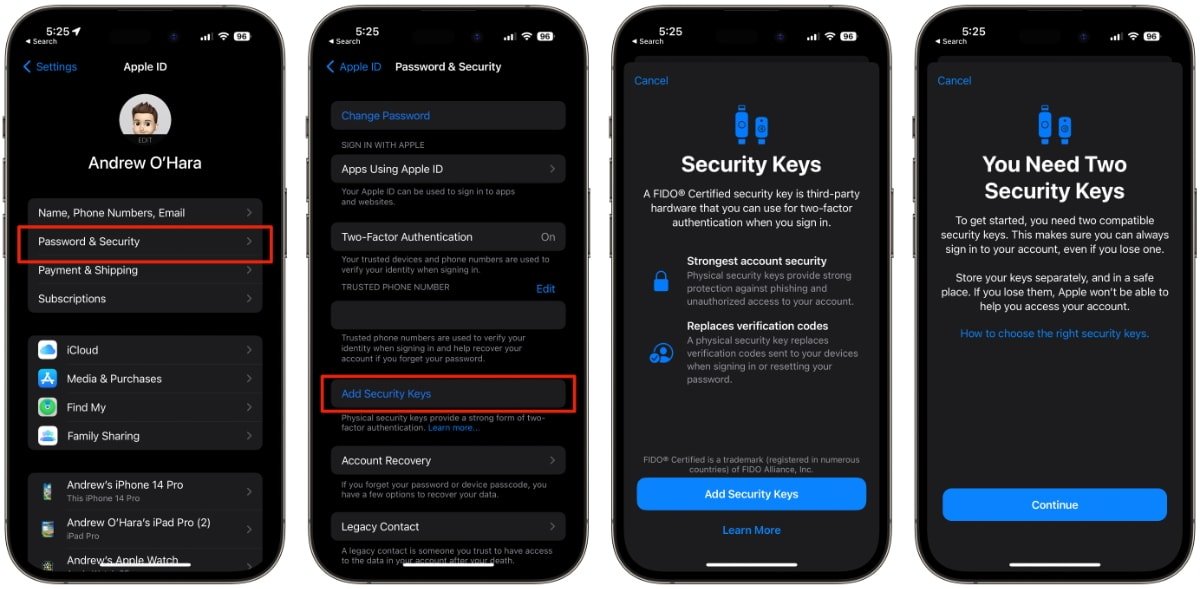
iOS запросит два ключа
Откройте «Настройки» и нажмите на свой профиль вверху. Перейдите в раздел «Пароль и безопасность». Прокрутите вниз, чтобы найти «Добавить ключи безопасности». На следующем экране нажмите «Добавить ключи безопасности» и следуйте инструкциям на экране.
Система запросит два ключа безопасности, чтобы пользователи могли иметь один ключ в качестве резервного. Добавление ключа безопасности заменит коды подтверждения, которые Apple отправляет на пользовательские устройства при входе в систему или сбросе определенных паролей.
«Цифровое наследие» Apple – новая функция, которая позволяет завещать свои данные на iPhone близким людям

Что будет, когда нас не станет? Говорить об этом почти всегда неуместно и дискомфортно. Но это неизбежный финал каждого. Apple позаботилась, чтобы после ухода близких мы могли получить доступ к их цифровым данным – фотографиям, документам и другим файлам. А также смогли оставить такие данные о себе.
Эта функция называется Digital Legacy или «Цифровое наследие».

Как работает «Цифровое наследие»?
Коротко говоря, функция передает Apple ID умершего человека его близким. Принципиальный момент: никто не сможет получить доступ к самому устройству – только к данным, которые хранятся в iCloud. Поэтому, если человек не пользовался этим сервисом при жизни, передавать будет нечего.
Функция доступна с iOS 15.2, iPadOS 15.2 и macOS 12.1.
Какие данные можно унаследовать?
Если же синхронизация с iCloud была включена, то цифровой наследник сможет получить доступ к:
- фотографиям;
- видеозаписям;
- заметкам;
- голосовым записям;
- сообщениям в iMessage;
- файлам;
- резервным копиям устройств и другим данным.
Все это может быть очень важно для близких, которые хотят сохранить память об умершем, используя фото, видео или аудиозаписи, сделанные им при жизни.

Какие данные не передаются?
Платежные данные, связка ключей, платные подписки на приложения и сервисы.
Как выбрать цифрового наследника?
Конфиденциальность для Apple – не пустой звук. Поэтому получить доступ к iCloud умершего смогут только те люди, которых он сам указал при жизни. Всего – до 5 человек.
Чтобы добавить цифрового наследника на iPhone:
- Обновите iOS до версии 15.2.
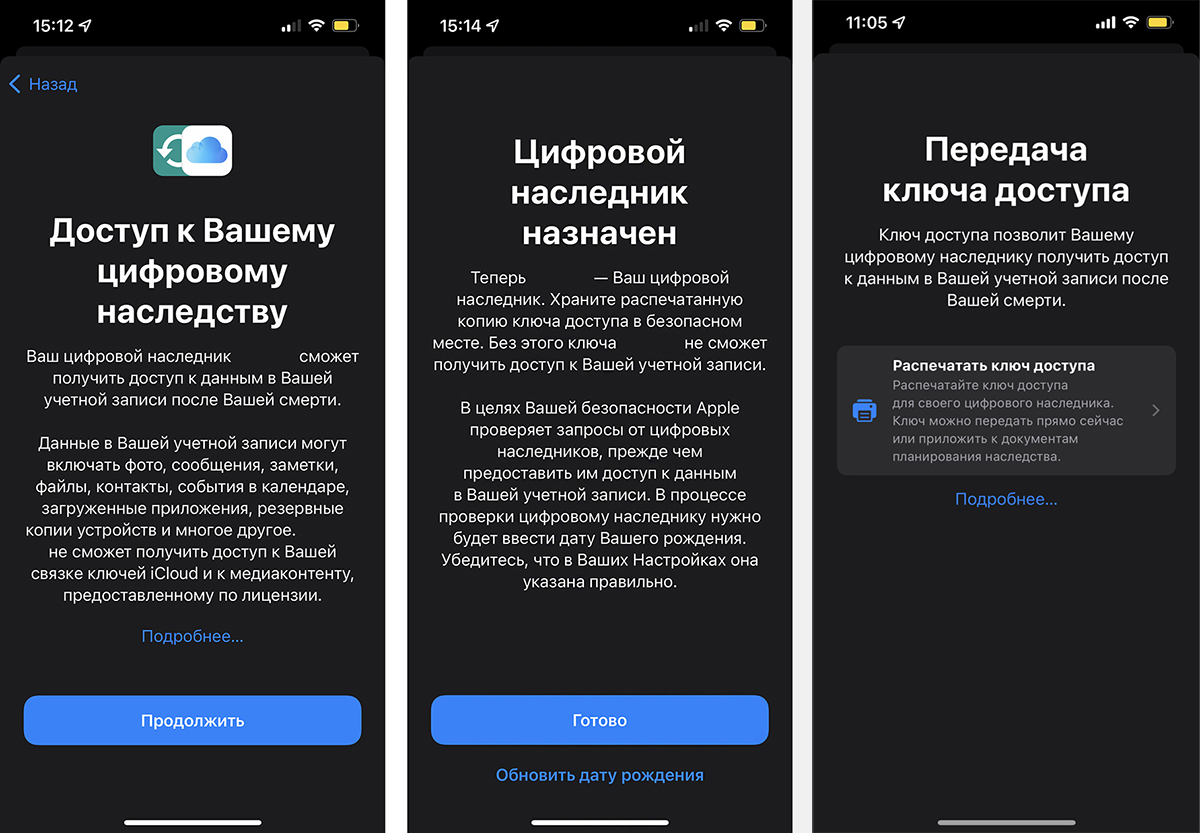
- Откройте «Настройки» > Apple ID > «Пароль и безопасность» > «Цифровой наследник».
- Выберите контакт из списка. На этом этапе система предложит вам распечатать QR-код – это ключ, который потребует Apple при обращении за цифровым наследством. Он чрезвычайно важен! Код вы можете распечатать или сразу переслать наследнику.
В последствии, если что-то не заладится, цифрового наследника можно легко удалить. Он не получит уведомления о вашем решении.
А если цифровой наследник не пользуется iPhone?
Не проблема. Ему не нужно иметь ни Apple ID, ни устройство бренда. Единственное условие – человек должен быть старше 13 лет.
Как цифровому наследнику получить доступ к данным умершего?
Для этого нужны:
- ключ доступа или QR-код, полученный от владельца iPhone;
- свидетельство о смерти.
Подать запрос на доступ можно на специальной страничке. После его одобрения вы получите специальный Apple ID, а исходный идентификатор будет удален. Блокировка активации отключится на всех устройствах, где он использовался.
Доступ к учетной записи предоставляется на три года, а затем удаляется без возможности восстановления.
А как разблокировать iPhone умершего?
Если у вас есть необходимые документы, Apple поможет вам снять блокировку активации. Причем не только с iPhone, а со всех устройств, на которых использовался Apple ID умершего. Но доступ к данным вы не получите: чтобы сменить аккаунт, потребуется восстановить заводские настройки.
Важно: устройства, на которых установлен код-пароль (Face ID, Touch ID), защищены шифрованием. Поэтому Apple не сможет снять блокировку, не удалив с него всю информацию.

Читайте также: