
6 решений Actional для успешного восстановления файлов PowerPoint на 100%
Если ваш файл PowerPoint потерян из-за сбоя, отсутствия ответа, несохраненной операции, перезаписи, случайного удаления, повреждения и т. Д., Вы должны прийти сюда и приобрести 6 лучших навыков для восстановления файла PowerPoint прямо сейчас.
PowerPoint — это простой и распространенный способ представить свою работу на собрании или курсе. Тем не менее, внезапный сбой или повреждение, даже случайное удаление разрушит ваши попытки сделать файл PowerPoint.
Нет ничего хуже, чем тонущее чувство, которое вы испытываете после потери чего-то важного, разве что мысль о том, чтобы никогда не вернуть это.
Утерянный файл PowerPoint можно восстановить здесь. Об этом мы и поговорим сегодня.
Вы получите лучшие и эффективные 6 подходов к получению Восстановление файлов PowerPoint, Всегда есть один подход именно для вас.
Восстановить файл PowerPoint
Этот пост будет немного длиннее, и сначала вам дадут набросок.
Перейдите к той части, которая вам нужна.
- # 1. Восстановить презентации PowerPoint, удаленные / несохраненные / перезаписанные / исчезнувшие (Самый простой)
- # 2. Восстановить файл PowerPoint из корзины (удаленный файл PowerPoint)
- # 3. Восстановить файл PowerPoint из последних (несохраненный файл PowerPoint)
- # 4. Вернуть файл PowerPoint из AutoRecover (файлы закрываются перед сохранением)
- # 5. Найти обратно документ PowerPoint из временных файлов (сохраненный файл PowerPoint)
- # 6. Восстановить файл PowerPoint из предыдущей версии (перезаписан PowerPoint)
- # 7. Часто задаваемые вопросы о восстановлении файла PowerPoint
# 1. Восстановить презентации PowerPoint, удаленные / несохраненные / перезаписанные / исчезнувшие (Самый простой)
Первый способ — это самый простой способ восстановить файл PowerPoint, независимо от того, был ли файл PowerPoint удален, несохранен, исчез и т. Д.
Вам просто нужно использовать профессиональный PowerPoint File Recovery программное обеспечение чтобы помочь вам потерянный файл.
- Восстановите удаленный файл PowerPoint в 1997, 2000, 2002, 2003, 2007, 2010, 2013 и 2016 годах в формате pptx, ppt, pps, ppsx и т. Д.
- Получить файл PowerPoint, который дает сбой, не отвечает, соответствует, поврежден, несохранен, перезаписан и т. Д.
- Верни потерянное Word (даже из предыдущей версии)PowerPoint, RTF, TXT, HTML и т. Д.
- Найти потерянные изображения, видео, электронные письма, аудио и другие данные с вашего компьютера.
- Восстановление потерянных или удаленных файлов с карты памяти, флэш-накопителя, съемных носителей и т. Д.
Теперь посмотрим, как это работает.
Шаг 1 Бесплатно загрузите это программное обеспечение на свой компьютер, сразу же установите и запустите. В главном интерфейсе нажмите «Документ» и выберите жесткий диск, на котором вы потеряли файл PowerPoint. Щелкните Сканировать, чтобы начать сканирование файлов потерянных документов, включая PowerPoint.

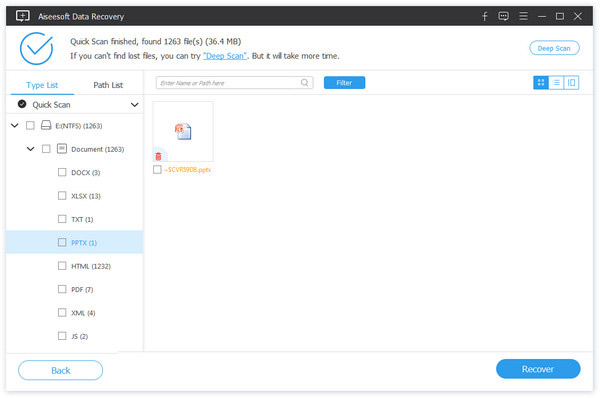
Шаг 2 В результате сканирования вы увидите папку «Документ». Нажмите на нее, чтобы найти папку PPT или PPTX.
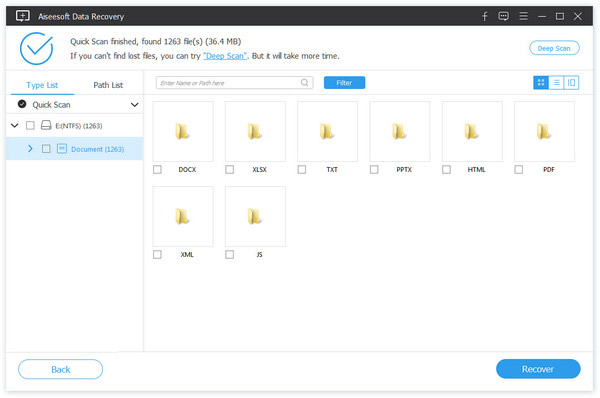
Шаг 3 Щелкните папку PowerPoint и отметьте файлы, которые вы хотите восстановить. Нажмите Восстановить, чтобы начать сохранять потерянные файлы PowerPoint на ваш компьютер.
# 2. Восстановить файл PowerPoint из корзины (удаленный файл PowerPoint)
Корзина — это первое место для хранения удаленного документа PowerPoint. Если вы обнаружите, что ваша PowerPoint утеряна, просто перейдите в корзину и посмотрите, есть ли она там.
Если он есть, просто щелкните его правой кнопкой мыши и выберите «Восстановить», чтобы перетащить его в исходное место.
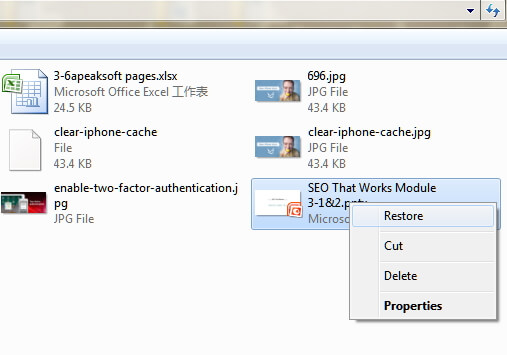
Если вы не можете найти его в корзине, просто перейдите к чтению.
# 3. Восстановить файл PowerPoint из последних (несохраненный файл PowerPoint)
Если ваша PowerPoint не сохранена из-за принудительного завершения работы вашей системы или PowerPoint не отвечает, и т. Д., Вы можете найти несохраненный файл PowerPoint из Недавних.
Теперь давайте проверим шаги.
Запустите файл PowerPoint, нажмите «Файл»> «Последние», и вы увидите все недавние презентации в списке. Выберите тот, который вам нужен, и нажмите «Восстановить несохраненные презентации».
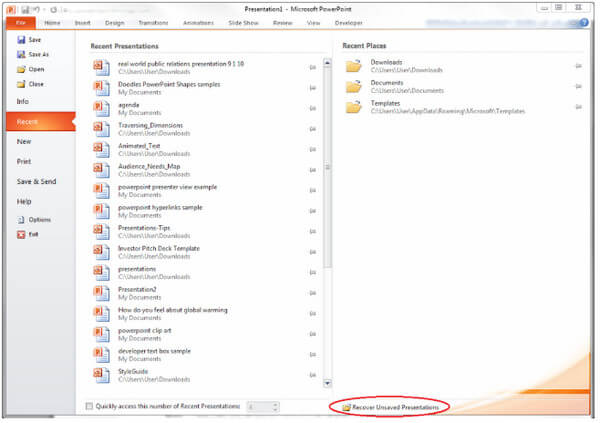
Обратите внимание, что после закрытия всех последних презентаций PowerPoint вам не дадут никаких изменений, чтобы открыть его.
Если вы сделали это, просто перейдите к следующему решению.
# 4. Вернуть файл PowerPoint из AutoRecover (файлы закрываются перед сохранением)
Автообновление — это встроенная функция всех продуктов Microsoft Office, включая PowerPoint. Это автоматически сохранит ваши файлы PowerPoint в частое время.
Чтобы восстановить потерянный файл PowerPoint, вам просто нужно убедиться, что он включен.
Шаг 1 Откройте документ PowerPoint, щелкните вкладку Файл> Параметры.
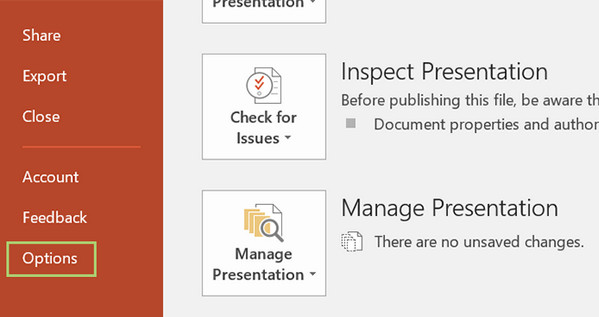
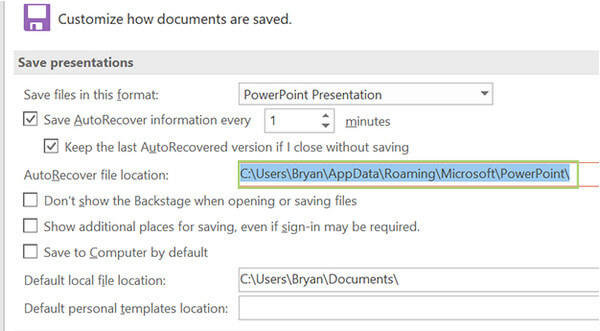
Шаг 2 Выберите «Сохранить параметры слева», скопируйте и вставьте расположение файла для автоматического восстановления.
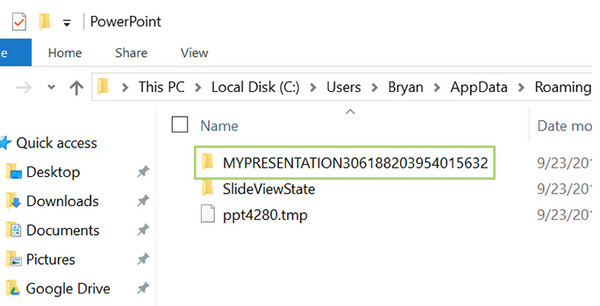
Шаг 3 Перейдите в папку, чтобы найти файл PowerPoint для автоматического восстановления, щелкните его, чтобы узнать, является ли он файлом PowerPoint для восстановления.
Открывая восстановленный документ PowerPoint, вы можете заметить, что в нем могут отсутствовать некоторые данные. Зачем?
Это потому, что восстановленный файл PowerPoint сохраняется с определенной периодичностью. Внесенные вами изменения могут быть не сохранены после истечения времени.
# 5. Найти обратно документ PowerPoint из временных файлов (сохраненный файл PowerPoint)
Когда ваш файл PowerPoint сохранен, и вы можете обнаружить, что вам все еще нужен старый файл, вы можете обратиться к этому методу, восстановить файл PowerPoint из временного (временного) файла.
Шаг 1 Найдите временные файлы, нажав Пуск> Введите CMD в поле поиска> Щелкните правой кнопкой мыши CMD и выберите Запуск от имени администратора> Введите% Temp% в командной строке.
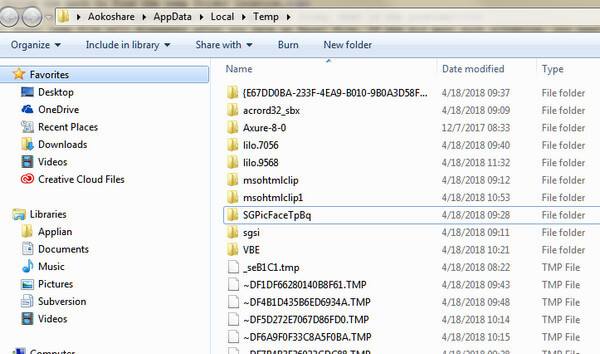
Шаг 2 Найдите потерянный файл PowerPoint и скопируйте его в другое место. Измените расширение на pptx или ppt, как вы его создали ранее. Затем вы можете восстановить файл PowerPoint снова.
Когда вы открываете файл PowerPoint, он дает вам возможность восстановить файл PowerPoint из последнего сохранения. В противном случае вы не найдете ни одного файла.
# 6. Восстановить файл PowerPoint из предыдущей версии (перезаписан PowerPoint)
Если вы перезаписали PowerPoint в новом документе, вам необходимо восстановить файл PowerPoint из файлов резервных копий Windows.
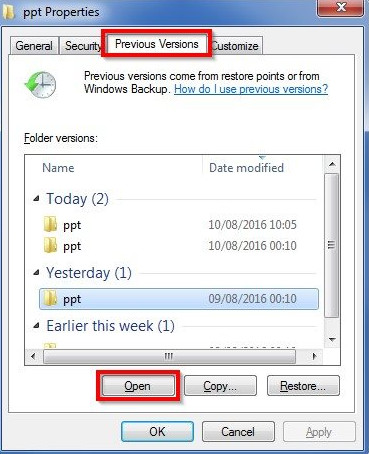
Предыдущие версии — это либо копии файлов и папок, созданных Windows Backup, либо копии файлов и папок, которые Windows автоматически сохраняет как часть точки восстановления. Вы можете использовать его для восстановления файлов или папок.
Найдите замененный файл PowerPoint, щелкните его правой кнопкой мыши и выберите «Восстановить предыдущие версии». Затем появится всплывающее окно для выбора версии файла PowerPoint, которую вы хотите восстановить. Выберите его и нажмите Открыть, чтобы просмотреть восстановление PowerPoint.
# 7. Часто задаваемые вопросы о восстановлении файла PowerPoint
1. PowerPoint сохраняет автоматически?
Да. Новая функция автосохранения в PowerPoint, Excel и Word поможет вам автоматически сохранять файлы каждые 10 минут во время работы.
2. Где хранятся автосохраненные файлы PowerPoint?
Временные файлы для PowerPoint можно сохранить в «C:\Users\ \AppData\Local\Microsoft\Office\UnsavedFiles» в Windows 8/Windows 7/Windows Vista.
3. Можно ли восстановить не сохраненную презентацию PowerPoint?
Да. Вы можете перейти в File> Recent и нажать Recover Unsaved Presentations, чтобы восстановить несохраненный файл. Если вы ранее включили функцию автоматического восстановления, вы можете перейти в меню «Файл»> «Параметры»> «Сохранить» и проверить расположение файла автоматического восстановления, чтобы найти потерянный файл.
Заключение
Теперь мы подходим к последней части в этом посте. Эта страница в основном рассказывает о 6 лучших решениях, которые помогут вам восстановить потерянные или удаленные файлы PowerPoint. Не каждый (первые пять) метод является вашей чашкой чая, но вы можете выбрать лучший метод (последний метод), чтобы помочь вам восстановить документы PowerPoint.
Я также хотел бы услышать от вас: использовали ли вы какую-либо из этих стратегий для восстановления файлов PowerPoint?
Оставьте комментарий и дайте мне знать.
Что вы думаете об этом посте.
Рейтинг: 4.8 / 5 (на основе голосов 235)
11 января 2021 года 17:21 / Обновлено Аманда Браун в Восстановить данные Windows
Более Чтение

Оставьте свой комментарий и присоединяйтесь к нашему обсуждению
Главная Восстановить данные Windows Восстановление файлов PowerPoint

Авторские права © 2023 Aiseesoft Studio. Все права защищены.
Восстановление файлов PowerPoint
Автовосстановление — это функция PowerPoint, которая пытается автоматически восстановить файлы в случае сбоя, сбоя питания или другого непредвиденного завершения работы приложения. Это делается путем периодического сохранения копии файла в фоновом режиме. По умолчанию автоматическое восстановление сохраняет файл восстановления каждые 10 минут.
Важно: Не используйте автовосстановления в качестве замены для регулярного сохранения файлов с помощью автосохранения (см. ниже) или нажав кнопку Сохранить. Частое сохранение файлов — лучший способ сохранить работу.
Функция автовосстановки отличается от функции автосохранение, которая автоматически сохраняет файл по мере работы, как и при сохранении файлов вручную. Функция автосохранение доступна для подписчиков Microsoft 365. Если автосохранение включено, файлы автовосстановлищаются редко.
Дополнительные сведения см. в статье Что такое автосохранение?
Microsoft 365
Автоматическое восстановление файлов автоматически повторно открывается при следующем запуске приложения
Как правило, PowerPoint автоматически восстанавливает работу при следующем открытии приложения после непредвиденного завершения работы. Это делается путем обнаружения наличия файла автовосстановления и автоматического открытия его. Если вы хотите сохранить восстановленный файл, его следует немедленно сохранить перед редактированием или закрытием.
Чтобы вручную открыть файл автовосстановки, выполните приведенные далее действия.
- Нажмите кнопку Файл на ленте, а затем откройте вкладку Главная в меню.
- Нажмите кнопку Восстановить несохраненные презентации в нижней части экрана, чтобы перейти в папку, в которой хранятся файлы автовосстановки.
Изменение частоты сохранения файлов автовосстановли
- На ленте PowerPoint щелкните Файл , а затем откройте вкладку Главная в меню.
- В меню выберите пункт Параметры >Сохранить.
- В разделе Сохранение презентаций измените поле Сохранить сведения об автовосстановле каждые x минут .
Изменение расположения, в котором сохраняются файлы автовосстановли
- На ленте PowerPoint щелкните Файл , а затем откройте вкладку Главная в меню.
- В меню выберите пункт Параметры >Сохранить.
- В разделе Сохранение презентаций измените поле Расположение файла автовосстановлика .
Примечание: Если изменить путь к файлу автовосстановки по умолчанию, существуют определенные случаи, когда файлы автовосстановки не будут удаляться автоматически, если они больше не нужны.
Доступ к папке автовосстановли
- Нажмите кнопку Файл на ленте, а затем откройте вкладку Главная в меню.
- Нажмите кнопку Восстановить несохраненные презентации в нижней части экрана, чтобы перейти в папку, в которой хранятся файлы автовосстановки.
Вы можете перейти непосредственно к папке Автовосстановливать с помощью windows проводник. Расположение папки автовосстановлиния можно найти в диалоговом окне Параметры на вкладке Сохранить. По умолчанию папка Автовосстановлия расположена по адресу:
C:\Users\\AppData\Roaming\Microsoft\PowerPoint
Замените именем пользователя.
Office 2021 и более ранних версий
Область восстановления документов
После непредвиденного завершения работы автоматически открывается панель Восстановление документов , чтобы помочь вам вернуть файлы. Восстановление документов содержит все открытые файлы, которые были восстановлены после последнего сохранения, последнего времени автоматического сохранения (если файл находится в OneDrive или SharePoint и вы являетесь подписчиком Microsoft 365) или последнего времени автоматического восстановления.
Чтобы увидеть всю область восстановления документов , наведите указатель мыши на правый край области, пока не увидите стрелку, указывающую влево и вправо. Затем щелкните стрелку и перетащите ее вправо, чтобы расширить область Восстановления документов .
Изменение частоты сохранения файлов автовосстановли
- На ленте PowerPoint щелкните Файл , а затем откройте вкладку Главная в меню.
- В меню выберите пункт Параметры >Сохранить.
- В разделе Сохранение презентаций измените поле Сохранить сведения об автовосстановле каждые x минут .
Изменение расположения, в котором сохраняются файлы автовосстановли
- На ленте PowerPoint щелкните Файл , а затем откройте вкладку Главная в меню.
- В меню выберите пункт Параметры >Сохранить.
- В разделе Сохранение презентаций измените поле Расположение файла автовосстановлика.
Доступ к папке автовосстановли
Вы можете перейти непосредственно к папке Автовосстановливать с помощью windows проводник. Расположение папки автовосстановлиния можно найти в диалоговом окне Параметры на вкладке Сохранить. По умолчанию папка Автовосстановлия расположена по адресу:
C:\Users\\AppData\Roaming\Microsoft\PowerPoint
Замените именем пользователя.
Автоматическое восстановление файлов автоматически повторно открывается при следующем запуске приложения
Как правило, PowerPoint автоматически восстанавливает работу при следующем открытии приложения после непредвиденного завершения работы. Это делается путем обнаружения наличия файла автовосстановления и автоматического открытия его. Если вы хотите сохранить восстановленный файл, его следует немедленно сохранить перед редактированием или закрытием.
Чтобы вручную открыть файл автовосстановки, выполните приведенные далее действия.
- Нажмите кнопку Файл на ленте, а затем откройте вкладку Главная в меню.
- Нажмите кнопку Восстановить несохраненные презентации в нижней части экрана, чтобы перейти в папку, в которой хранятся файлы автовосстановки.
Изменение частоты сохранения файлов автовосстановли
- На ленте PowerPoint щелкните Файл, а затем откройте вкладку Главная в меню.
- В меню выберите пункт Параметры >Сохранить.
- В разделе Сохранение презентаций измените поле Сохранить сведения об автовосстановле каждые x минут .
Доступ к папке автовосстановли
Вы можете перейти непосредственно к папке Автовосстановителя с помощью средства поиска. Расположение папки автовосстановлиния можно найти в диалоговом окне Параметры на вкладке Сохранить. По умолчанию папка Автовосстановлия расположена по адресу:
/Users//Library/Containers/Microsoft PowerPoint/Data/Library/Preferences/AutoRecovery
Замените username > именем пользователя.
Папка Автовосстановителя является скрытой папкой, поэтому вы можете не увидеть ее при попытке перейти к ней в finder. Используйте инструмент «Перейти к папке» и введите полный путь.
Восстановление PowerPoint: практические и проверенные методы [2023]

Размещено от Лиза Оу / 14 марта 2022 г. 09:20
Инструменты Windows Office, такие как Word, Excel и PowerPoint, широко используются многими людьми из-за их гибкой совместимости. Вот почему большинство преподавателей и студентов предпочитают их использовать. Несмотря на их удовлетворительное удобство использования, есть проблемы, с которыми обычно сталкиваются пользователи Powerpoint. Один из них — когда они случайно закрывают документ PowerPoint, они не могут его сохранить и непреднамеренно удаляют файл без сохранения копии. Сталкиваться с такими ситуациями действительно неприятно. Есть ли способ восстановить эти файлы PowerPoint? На этом этапе изучите 3 практических, но уже проверенных подхода, которые вы можете использовать для восстановления документов PowerPoint.

- Часть 1. Лучшее восстановление документов PowerPoint — FoneLab Data Retriever
- Часть 2. Как восстановить PowerPoint из временного файла
- Часть 3. Как восстановить автосохранение PowerPoint
- Часть 4. Часто задаваемые вопросы о PowerPoint Recovery
Часть 1. Лучшее восстановление документов PowerPoint — FoneLab Data Retriever
Самый простой и лучший инструмент, но проверенные способы, особенно для извлечения файлов на компьютере, это FoneLab Data Retriever. Это самый профессиональный и практичный способ восстановления удаленных или потерянных файлов на компьютерах Mac и Windows. С его помощью вы также можете восстанавливать файлы из PowerPoint, независимо от того, были ли они несохраненными, удаленными, исчезнувшими и т. д. Кроме того, он восстанавливает документы PowerPoint независимо от версии вашего PowerPoint. Что еще более важно, он также позволяет вам извлекать эти файлы, даже если они повреждены, не соответствуют, отвечают, повреждены и т. д. Как работает этот инструмент? Смотрите и следуйте инструкциям ниже.

FoneLab Data Retriever — восстанавливайте потерянные / удаленные данные с компьютера, жесткого диска, флэш-накопителя, карты памяти, цифровой камеры и многого другого.
- Восстановление фотографий, видео, документов и других данных с легкостью.
- Предварительный просмотр данных перед восстановлением.
Шаги о том, как восстановить документ PowerPoint с помощью FoneLab Data Retriever:
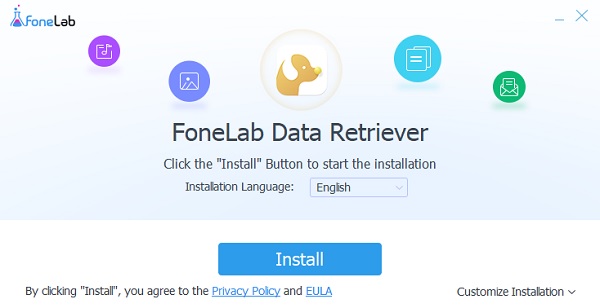
Шаг 1 Для начала перейдите на официальный сайт FoneLab Data Retriever, чтобы загрузить и установить его на свой компьютер. Инструмент откроется автоматически после завершения процесса установки.
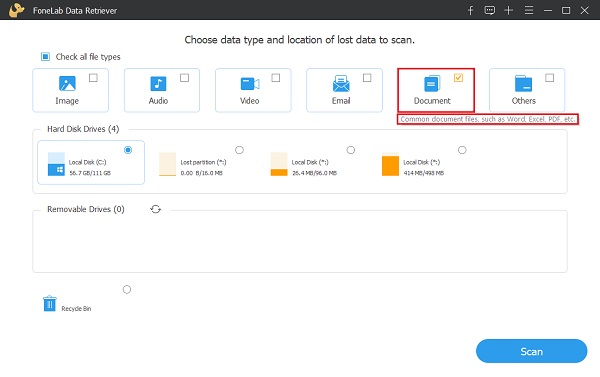
Шаг 2 Затем в разделе «Типы файлов» установите флажок рядом с Документ вариант. И нажмите «Сканировать», чтобы выполнить поиск по всем файлам документов. Кроме того, вы можете Глубокий анализ чтобы тщательно сканировать ваш компьютер и легко найти то, что вы ищете.
Шаг 3 После этого вы увидите результат Документ папка. Нажмите на нее и найдите PPTX or PPT папка. Затем он отобразит все ваши файлы PowerPoint с вашего компьютера.
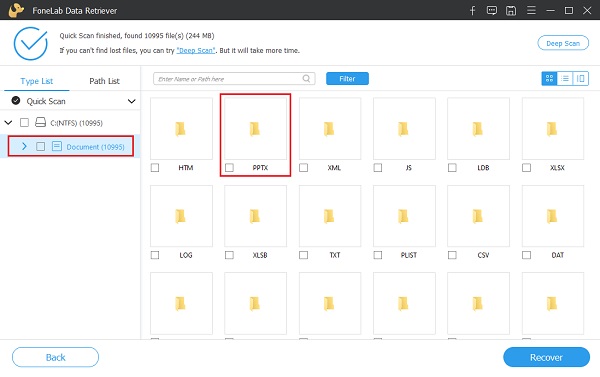
Шаг 4 Теперь отметьте файлы PowerPoint, которые вы хотите получить. Наконец, нажмите на Recover кнопку, чтобы начать процедуру восстановления. Подождите, пока он закончится, и все!
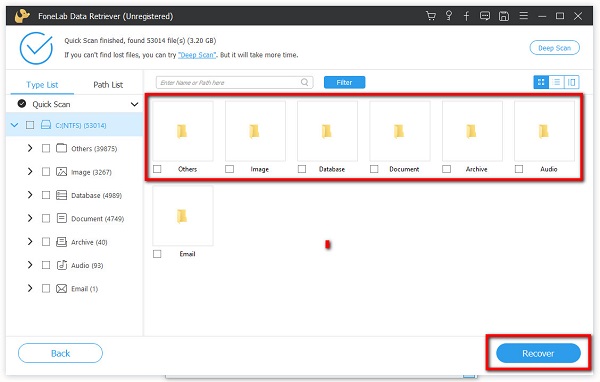
Действительно, это самый простой, но самый эффективный способ восстановления файлов PowerPoint. По сравнению с другими методами, это самый простой для понимания инструмент, который вы можете использовать. Даже если вы новичок, вы можете использовать эту программу. Тем не менее, некоторые люди хотят попробовать методы, которые можно сделать в самом инструменте PowerPoint.
FoneLab Data Retriever — восстанавливайте потерянные / удаленные данные с компьютера, жесткого диска, флэш-накопителя, карты памяти, цифровой камеры и многого другого.
- Восстановление фотографий, видео, документов и других данных с легкостью.
- Предварительный просмотр данных перед восстановлением.
Часть 2. Как восстановить PowerPoint из временного файла
Вы также можете попытаться найти несохраненный файл PowerPoint в папке Temp Files. Windows позволяет приложениям хранить временные файлы. Они действительно помогают пользователям находить потерянную информацию или файлы из своих приложений. Если вы ищете старый файл из приложения для презентаций PowerPoint, вы можете использовать временные файлы, чтобы найти их, и этот метод определенно вам подойдет.
Шаги о том, как восстановить PowerPoint из временного файла:
Шаг 1 Во-первых, нажмите Windows + R клавиши, чтобы открыть диалоговое окно.
Шаг 2 Затем в команде запуска введите % Temp% и нажмите Enter чтобы запустить папку Temp на вашем компьютере.
Шаг 3 Затем, чтобы найти презентации PowerPoint, выполните поиск PPT на Поиск Темп бар. Наконец, вы можете восстановить файлы презентации. Вот и все.
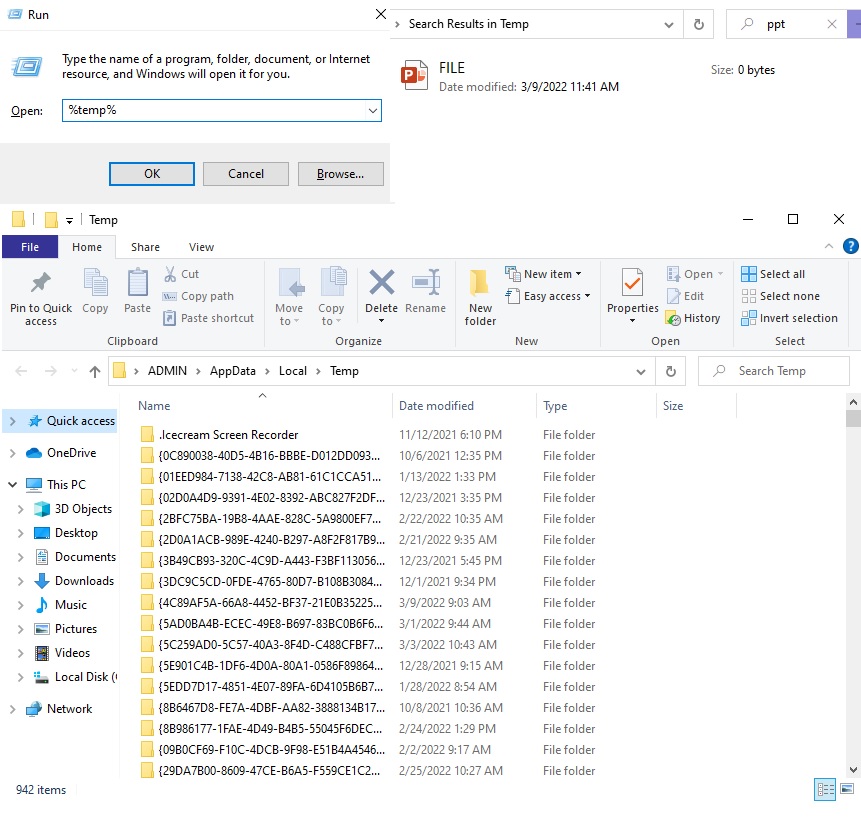
При открытии файла PowerPoint у вас будет возможность восстановить его из последней версии, иначе вы ничего не найдете в самом файле. Если вы не можете найти его, попробуйте выполнить автоматическое восстановление, особенно если вы включили функцию автосохранения инструмента.
FoneLab Data Retriever — восстанавливайте потерянные / удаленные данные с компьютера, жесткого диска, флэш-накопителя, карты памяти, цифровой камеры и многого другого.
- Восстановление фотографий, видео, документов и других данных с легкостью.
- Предварительный просмотр данных перед восстановлением.
Часть 3. Как восстановить автосохранение PowerPoint
В Microsoft Office есть встроенная функция, которая позволяет пользователям постоянно автоматически сохранять свою работу, и она называется автоматическим восстановлением. Кроме того, у вас есть возможность установить время автосохранения файла презентации. И поэтому вам не нужно сохранять вручную снова и снова, чтобы убедиться, что ваш файл сохранен. Но сначала его нужно включить. Для этого перейдите в «Файл»> «Параметры»> «Сохранить», наконец, щелкните или установите флажок рядом с параметром «Автосохранение». Или просто включите автосохранение в верхнем левом углу экрана PowerPoint. Теперь, вот как восстановить файлы PowerPoint из автосохранения.
Шаги о том, как восстановить PowerPoint из автосохранения:
Шаг 1 Для начала откройте PowerPoint документ. Затем нажмите кнопку Файл на вкладке меню.
Шаг 2 На следующем шаге нажмите кнопку Опции > Save. опция на левой панели в Параметры PowerPoint окно. И убедитесь, что Сохранить информацию об автовосстановлении каждый и установить минуты. Далее поставьте галочку, чтобы оставить последний Автовосстановление версия, если я закрою без сохранения, были включены.
Шаг 3 После этого скопируйте и вставьте Файл автоматического восстановления расположение к целевому пути Для Windows File Explorer и нажмите Enter .
Шаг 4 В конечном итоге вы увидите все временные файлы PowerPoint в этом месте. И вот!
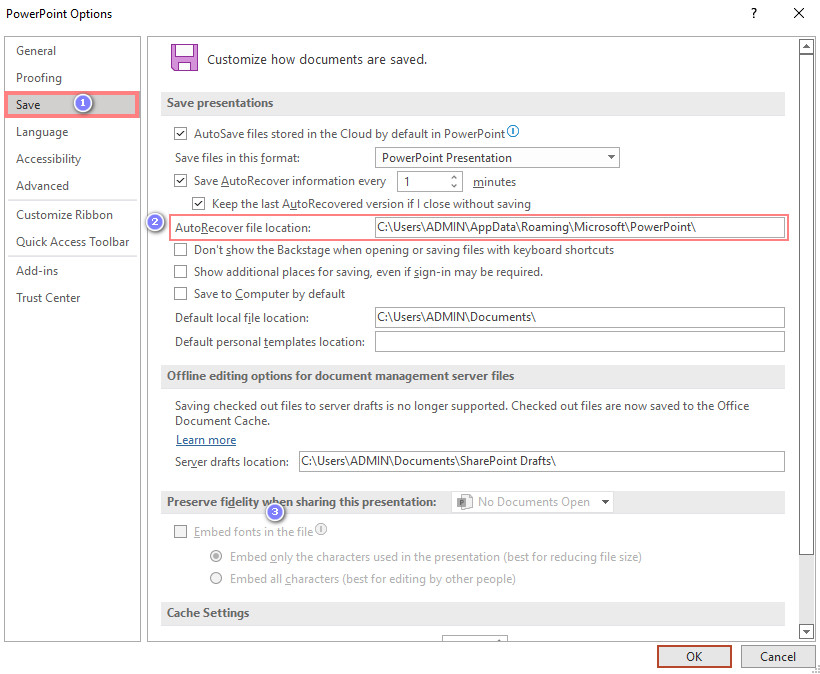
Тем не менее, бывают случаи, когда некоторые данные отсутствуют при открытии восстановленных файлов PowerPoint. Это потому, что изменения были сделаны вне определенной временной частоты. Кроме того, если вы не включили автоматическое восстановление, вам будет сложно его использовать. Поэтому при выполнении рекомендуется сохранять документ презентации. Если нет, вы можете просто попробовать лучшее и настоятельно рекомендуемое программное обеспечение для восстановления — FoneLab Data Retriever.
Часть 4. Часто задаваемые вопросы о PowerPoint Recovery
1. Где я могу найти место для автосохранения PowerPoint?
По умолчанию вы можете найти все документы PowerPoint в папке «Документы» (C:\Users\ADMIN\Documents\) на вашем компьютере. Тем не менее, вы всегда можете изменить его в соответствии со своими предпочтениями или там, где вы хотите сохранить файл PowerPoint.
2. Могу ли я восстановить несохраненный файл PowerPoint?
Да конечно! Вы можете попробовать перейти в «Файл»> «Последние»; наконец, нажмите «Восстановить несохраненные презентации». И ищите файл на нем. Если вы не можете найти его, вы можете попробовать методы, упомянутые выше.
3. Нужно ли регулярно очищать кэш Instagram на iPhone?
Да конечно! Это потому, что большинство из них бесполезны в любом случае. Кроме того, ваше устройство будет работать менее эффективно, если эти кеши займут память вашего iPhone. Кроме того, это может вызвать некоторые ошибки в работе. Таким образом, действительно важно регулярно очищать кеш Instagram.
FoneLab Data Retriever — восстанавливайте потерянные / удаленные данные с компьютера, жесткого диска, флэш-накопителя, карты памяти, цифровой камеры и многого другого.
- Восстановление фотографий, видео, документов и других данных с легкостью.
- Предварительный просмотр данных перед восстановлением.
Учитывая эти моменты, вы теперь узнали, как восстановить удаленные, потерянные и несохраненные файлы PowerPoint. Кроме того, поиск ваших документов никогда не будет таким сложным при использовании этих обходных путей. Таким образом, среди всех практических и проверенных методов, FoneLab Data Retriever является лучшим. Это универсальный инструмент из-за его выдающихся характеристик и функций. Установите его на свой компьютер и используйте для восстановления. Тем не менее, это ваше решение о том, какой метод использовать.
Если у вас есть какие-либо вопросы или предложения, свободно пишите их в разделе комментариев ниже.
Статьи по теме
- Как получить удаленные изображения WhatsApp от Samsung
- Восстановление журнала вызовов: восстановление удаленных журналов вызовов от Huawei
- Лучшие 10 лучшие приложения для Android
Как восстановить файлы Word, Excel, Powerpoint и других офисных приложений бесплатно
Удалили важный файл и нужно срочно его вернуть? Советы ниже помогут вам восстановить документы Office в кратчайшие сроки.
Не так много ситуаций могут испортить вам настроение больше, чем потеря документа, над которым вы работали часы, сутки, а может быть и месяцы. Потеря отчета может обернуться выговором, потеря курсовой работы — путевкой в армию. Независимо от того, был ли файл поврежден, удален или у терян иным образом — вы неизменно будете чувствовать досаду и за ранее потраченное зря время, и за то, что придется вновь делать одну и ту же работу.
К счастью, файлы, созданные с помощью Microsoft Office, не так легко потерять, как кажется на первый взгляд. Вы можете применить несколько методов, чтобы вернуть свою работу без потерь и не начинать делать ее заново.
Восстановление утерянных документов
Для начала несколько советов о том, как избежать катастрофы, которая может случиться, если вы потеряете важный документ Office.
1. Использовать механизм восстановление документов
Office 2016 поставляется со встроенными функциями восстановления, которые помогут вам восстановить документы в случае неожиданного закрытия программы по какой-либо причине. У вас мог зависнуть ПК или отключили электричество во всем доме. Именно функции авто-восстановления — самый простой способ вернуть вашу работу, поэтому попробуйте эту быструю и легкую процедуру, чтобы убедиться, что она успешна, прежде чем мы перейдем к применению более сложных методов.

Итак, если вы промахнулись, и глупо нажали кнопку «Не сохранять» во время выхода из Microsoft Word, вы теряете значительную часть работы над документом. К счастью, приложение временно хранит копию файла на случай этого события.

Чтобы вернуть его к жизни, запустите Word еще раз и откройте документ — да, это будет более ранняя версия файла, чем нужная вам, но запаситесь терпением. Если вы не видите панель восстановления документа, как показано выше, перейдите в меню « Файл» => « Управление документом» => « Восстановить несохраненные документы».

Вам будет представлено окно с папкой UnsavedFiles Office. Любые документы, которые программное обеспечение удалось восстановить, будут представлены в виде файлов ASD — автоматическое резервное копирование, используемое пакетом Office. Как вы можете видеть, они не маркированы, поэтому вам придется использовать дату последнего изменения или методом перебора найти и спасти спасен последнюю версию вашего документа.
2. Временные файлы
Документы, которые были повреждены или удалены, иногда оставляют временные версии, которые содержат большую (если не всю) часть последней версии офисного файла. Эти временные файлы обычно скрыты от пользователя, но их легко обнаружить, если воспользоваться маленькой хитростью.
В «Панели управления» Windows найдите настройку «Параметры папок»:
Затем перейдите на вкладку « Вид » и найдите переключатель «Показывать скрытые файлы, папки и диски».

Выберите опцию таким образом, как указано выше. Теперь отправляйтесь в папку, в которой был поврежден или удален файл, и обратите внимание на имена файлов, которые начинаются с тильды (~) и заканчиваются расширением .tmp. Это и есть временные файлы, созданные офисным пакетом во время вашей работы.
После того, как вы найдете файл, который соответствует вашим ожиданиям с точки зрения размера и даты файла, переименуйте его и замените расширение с .tmp на .docx (для версий Word 2007 и старше ) или .doc для более ранних версий Word. Откройте его и посмотрите, является ли он файлом, который вы искали. После окончания работы не забудьте спрятать скрытые файлы от ваших глаз обратным изменением настроек вида папок Windows.
3. Проверьте корзину
Это может показаться очевидным, но в панике вы можете упустить самый простой вариант восстановления файлов. Если корзина не пуста, вполне возможно, что она будет содержать все файлы, которые были недавно удалены. Это включает документы, которые вы удалили вручную, а также временные файлы(!), такие как те, которые подробно описаны в предыдущем разделе этой статьи, поэтому убедитесь, что для параметра «Параметры проводника» установлено значение « Показывать скрытые файлы, папки и диски».

Корзина также может стать реальной спасательным кругом для пользователей, работающих с онлайн-сервисами Microsoft, такими как OneDrive и Office 365. Если вы используете личную учетную запись, удаленные файлы могут быть восстановлены путем поиска заголовка в Корзине и использования функции «Восстановить». Однако, если вы используете корпоративную учетную запись, вам, вероятно, придется поговорить с администратором, чтобы восстановить файлы.
4. Используйте стороннюю утилиту
Многие люди используют Microsoft Office, и многие люди теряют свои документы . Таким образом, у вас есть много вариантов, если вы можете использовать стороннее решение для восстановления вашей работы. Сразу отметим — не все эти утилиты создаются равными. Вот два хороших пакета на выбор.
Easy Office Recovery — зарекомендовавший себя метод спасения ваших документов Office, который прост и понятен в использовании. Программное обеспечение сканирует ваш жесткий диск на предмет потерянных или поврежденных файлов, а затем предлагает окно предварительного просмотра, чтобы вы могли просмотреть и найти нужный документ, что может резко ускорить работу, связанную с поиском утерянных и временных файлов самостоятельно.

Однако у программы есть один главный недостаток — лицензия стоит аж $ 79,95, поэтому вам придется подумать, стоят ли утерянные файлы такую сумму. Если утерянных файлов много, или их ценность крайне велика для вас — то этот инструмент идеально подойдет для вас.
Но, к счастью, мы можем вам предложить вариант бесплатного восстановления файлов «Ворда и Экселя».
Recuva — это утилита, которая бесплатно восстанавливает файлы Word, Excel и требует соблюдения лицензии лишь для отдельных дополнительных функций. Да, пользовательский интерфейс программы слегка перегружен, по сравнению с Easy Office Recovery, но по большей части — это отличная замена, если вам нужно выполнить эту задачу бесплатно.

Одно из преимуществ использования Recuva заключается в том, что он может восстанавливать намного больше типов файлов, чем документы, созданные с помощью пакета Microsoft Office. Поэтому, если вы потеряете какую-то музыку, фотографии или что-то еще, вы сможете восстановить их с минимальными проблемами. В программе есть даже мастер, помогающий неопытным пользователям в этом процессе.
Предотвращение может быть проще, чем лечение
Чтобы не оказаться в ситуации, когда ваш документ «ушел в горы», и вы рвете волосы, чтобы найти решение, перейдите в настройки своего Microsoft Office и убедитесь, что вы защищены от потерь.
Откройте программу Office и выберите « Файл» => « Параметры» . Сначала перейдите в раздел « Сохранить » и убедитесь, что у вас включена функция автосохранения и выставлено минимальное время сохранения Также необходимо выбрать пункт « Сохранять последнюю версию с автосохранением, если я закрываю файл без сохранения».

Затем перейдите в раздел « Дополнительно » и найдите заголовок « Сохранить» . Здесь вы установите флажок «Всегда создавать резервную копию».

Если эти параметры включены, ваш офисный пакет автоматически создает копию файла и вы всегда сможете восстановить необходимую версию файла вашей работы. Все, что требуется в этом случае — несколько кликов, но это может сэкономить много времени и усилий.
Поделиться:
Оставьте свой комментарий!