
Добавление способа оплаты в свой Apple ID
Добавьте способ оплаты, который вы и ваша семья сможете использовать для App Store, iCloud+, Apple Music и многого другого.
Добавление способа оплаты
Чтобы совершать покупки в App Store и использовать подписки, такие как iCloud+ и Apple Music, необходимо добавить хотя бы один способ оплаты. Добавление способа оплаты
Добавление способа оплаты на устройство iPhone или iPad
- Откройте приложение «Настройки».
- Нажмите свое имя.
- Нажмите «Медиаматериалы и покупки», затем «Просмотреть». Возможно, потребуется выполнить вход с помощью идентификатора Apple ID.
- Нажмите «Управление платежами».
- Нажмите «Добавить способ оплаты».
6. Введите данные способа оплаты, затем нажмите «Готово».
Добавление способа оплаты на компьютере Mac
- Откройте приложение App Store.
- Выберите свое имя. Если ваше имя не отображается, нажмите кнопку «Войти», выполните вход с помощью своего Apple ID, а затем нажмите свое имя.
- Нажмите «Настройки учетной записи».
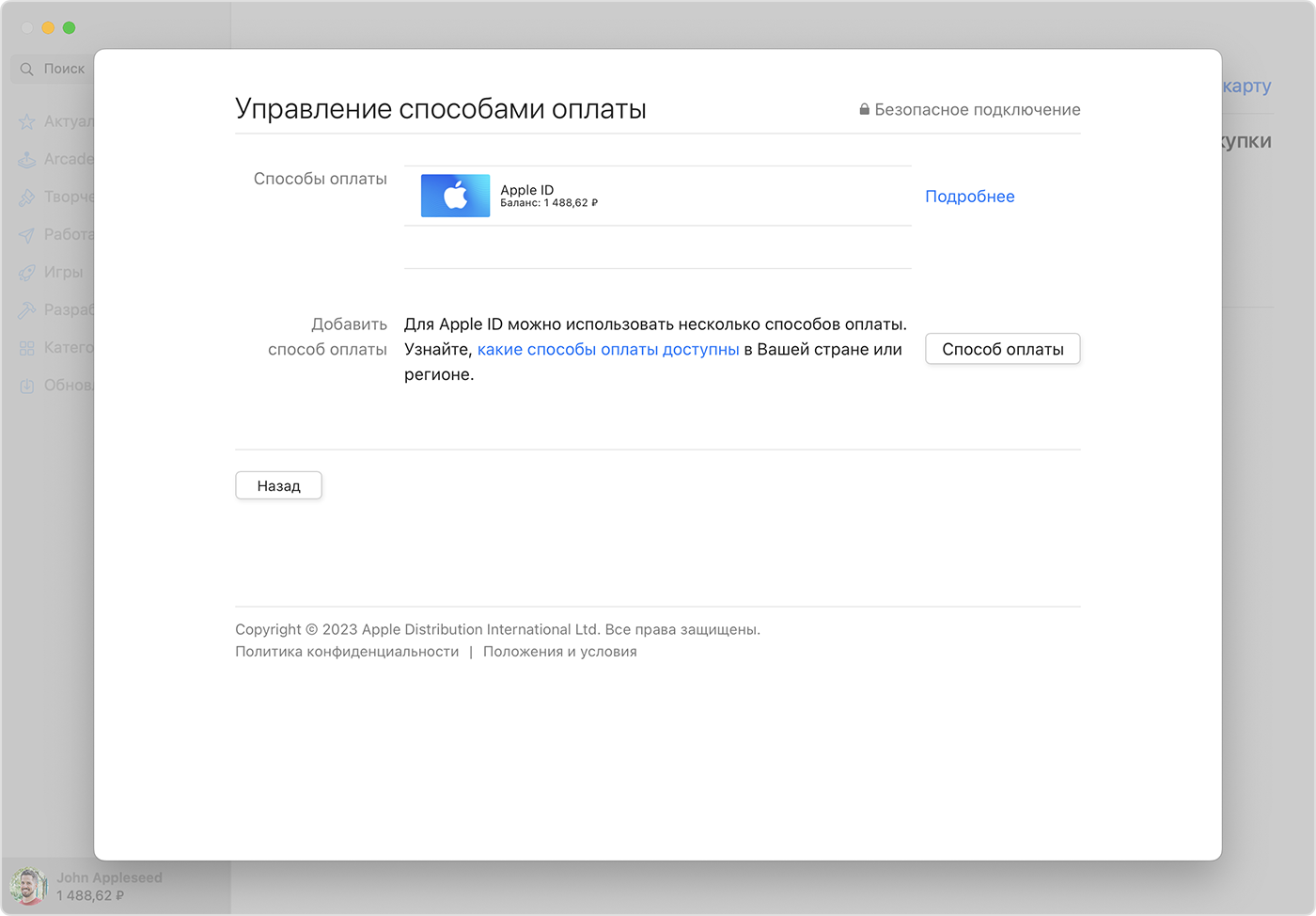
- Нажмите «Управлять способами оплаты» возле пункта «Платежная информация». (При использовании более ранней версии macOS нажмите «Правка» рядом с пунктом «Тип платежа».)
- Нажмите Add Payment (Добавить способ оплаты).
- Введите данные способа оплаты, затем нажмите «Готово».
Добавление способа оплаты на ПК с Windows или Microsoft Surface
- Откройте приложение iTunes.
- В строке меню в верхней части окна iTunes нажмите «Учетная запись», затем нажмите «Просмотреть».
- Выполните вход с помощью идентификатора Apple ID.
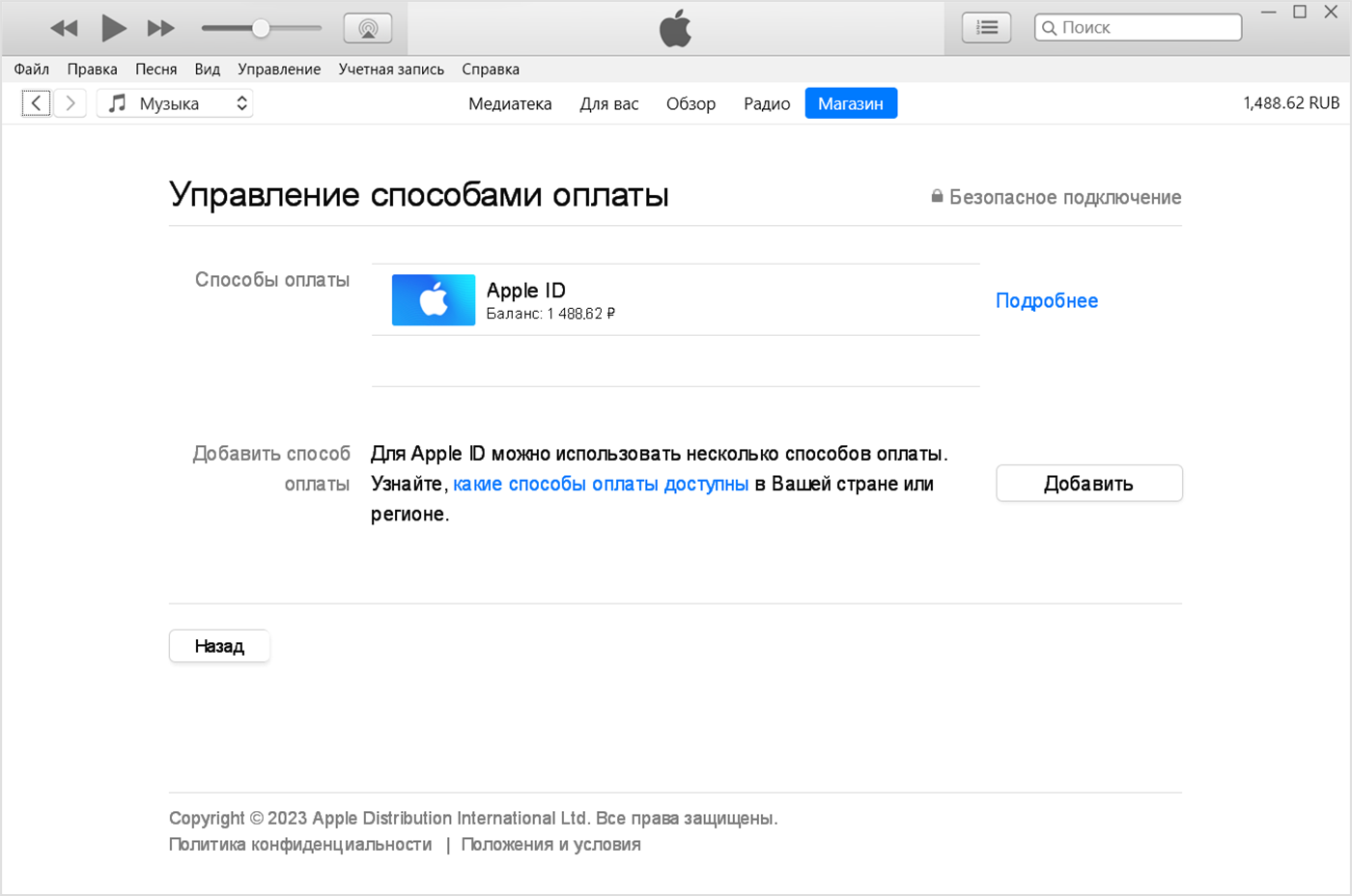
- Нажмите кнопку Manage Payments (Управление платежами) рядом с пунктом Payment Information (Информация об оплате). (Если вы используете старую версию iTunes, нажмите кнопку «Правка» рядом с пунктом Payment Type (Тип платежа).)
- Нажмите Add Payment (Добавить способ оплаты).
Добавление способов оплаты онлайн
В некоторых странах и регионах при редактировании платежной информации онлайн на сайте appleid.apple.com дополнительные способы оплаты могут быть автоматически удалены из вашей учетной записи.
Apple предпринимает попытки списания средств начиная с первого способа оплаты и далее по списку. Порядок, согласно которому средства списываются с остатка на счете Apple ID, изменить невозможно.
Дополнительная информация
- Если вы не можете добавить способ оплаты, убедитесь, что этот способ оплаты доступен в вашей стране или регионе.
- Узнайте, как изменить способ оплаты.
Информация о продуктах, произведенных не компанией Apple, или о независимых веб-сайтах, неподконтрольных и не тестируемых компанией Apple, не носит рекомендательного или одобрительного характера. Компания Apple не несет никакой ответственности за выбор, функциональность и использование веб-сайтов или продукции сторонних производителей. Компания Apple также не несет ответственности за точность или достоверность данных, размещенных на веб-сайтах сторонних производителей. Обратитесь к поставщику за дополнительной информацией.
Если вам нужно изменить или обновить способ оплаты в учетной записи Apple ID
Узнайте, как изменить способ оплаты, используемый для подписок, таких как iCloud+ и Apple Music, приложений из App Store и других покупок медиаматериалов Apple.
Если вы сменили адрес, информация о кредитной или дебетовой карте, которую вы используете с Apple ID, возможно, будет обновлена вашим финансовым учреждением автоматически, и вам не потребуется предпринимать никаких действий. Но если возникла проблема, сначала добавьте новую карту, а затем удалите старую.
Обновление способа оплаты на iPhone или iPad
- Откройте приложение «Настройки».
- Нажмите свое имя.
- Нажмите «Оплата и доставка». Возможно, потребуется выполнить вход с помощью идентификатора Apple ID.
- Выберите «Добавить способ оплаты», укажите новый способ оплаты, затем нажмите «Готово».
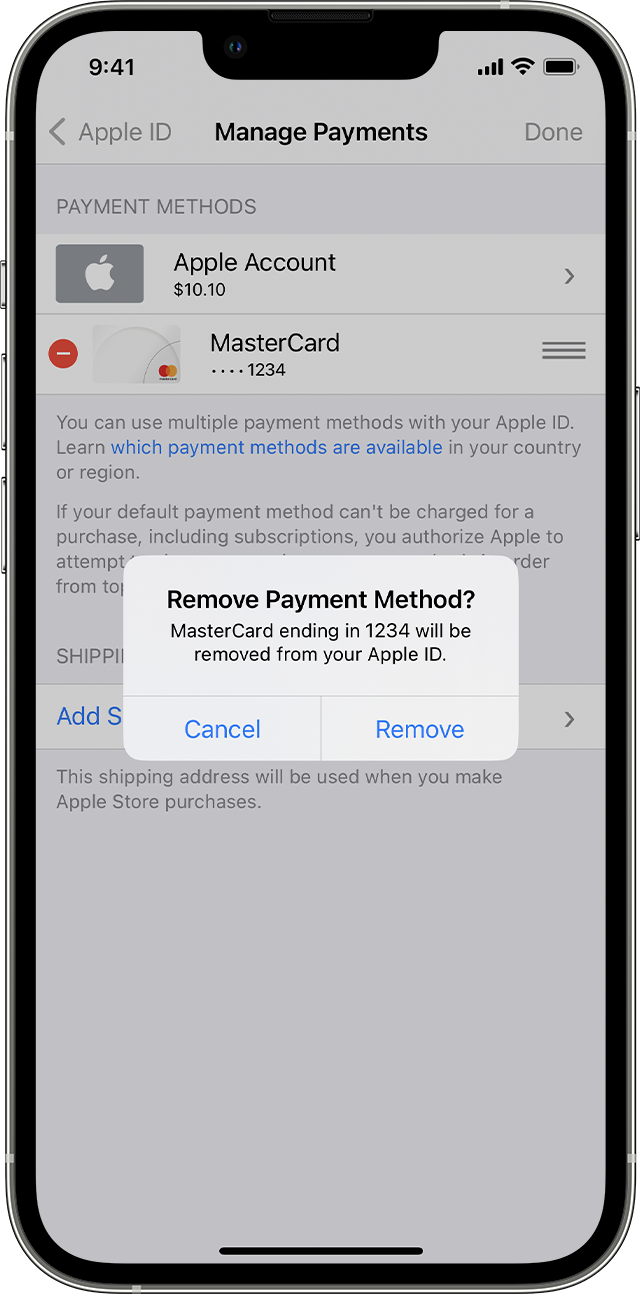
- Нажмите «Правка».
- Нажмите красную кнопку удаления рядом со старым способом оплаты, затем нажмите «Удалить».
Обновление способа оплаты на компьютере Mac
- Откройте приложение App Store.
- Нажмите свое имя или кнопку «Вход».
- Нажмите «Настройки учетной записи».
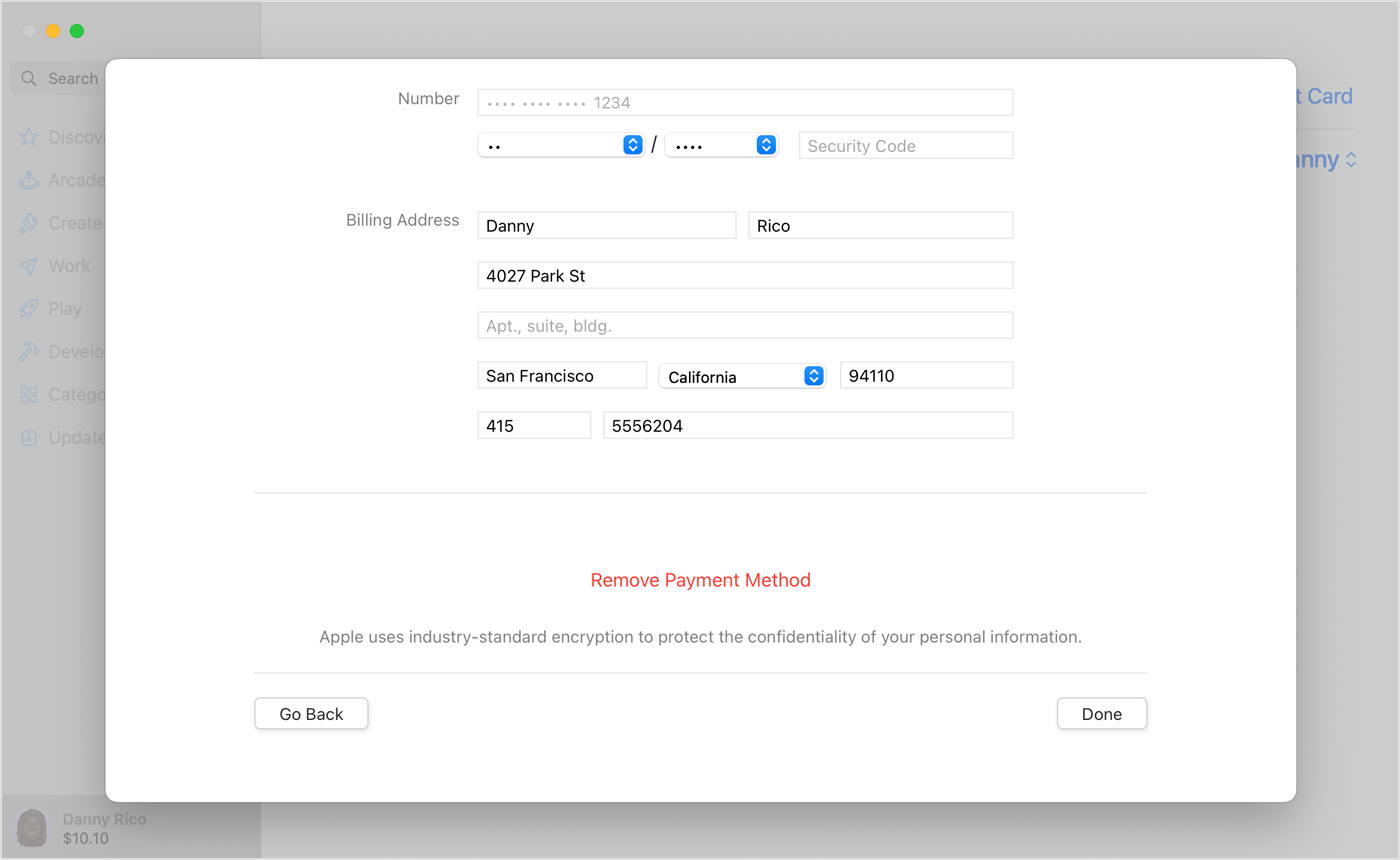
- Нажмите «Управлять способами оплаты» возле пункта «Платежная информация». (При использовании более ранней версии macOS нажмите «Правка» рядом с пунктом «Тип платежа».)
- Нажмите Add Payment (Добавить способ оплаты), затем укажите новый способ оплаты. Нажмите «Готово».
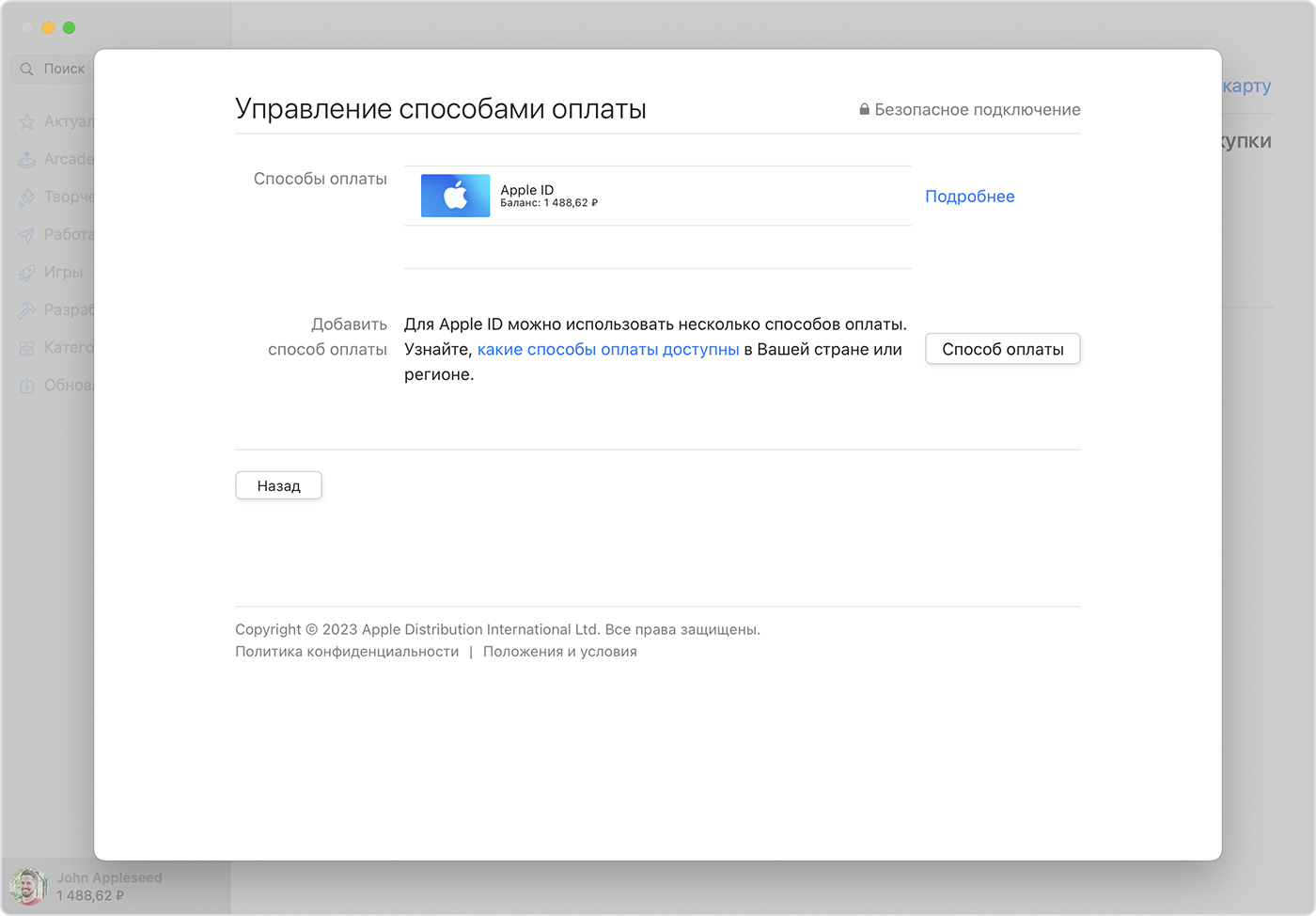
6. Нажмите «Изменить» рядом со старым способом оплаты, затем нажмите «Удалить способ оплаты».
Обновление способа оплаты на компьютере с Windows или на Microsoft Surface
- Откройте приложение iTunes.
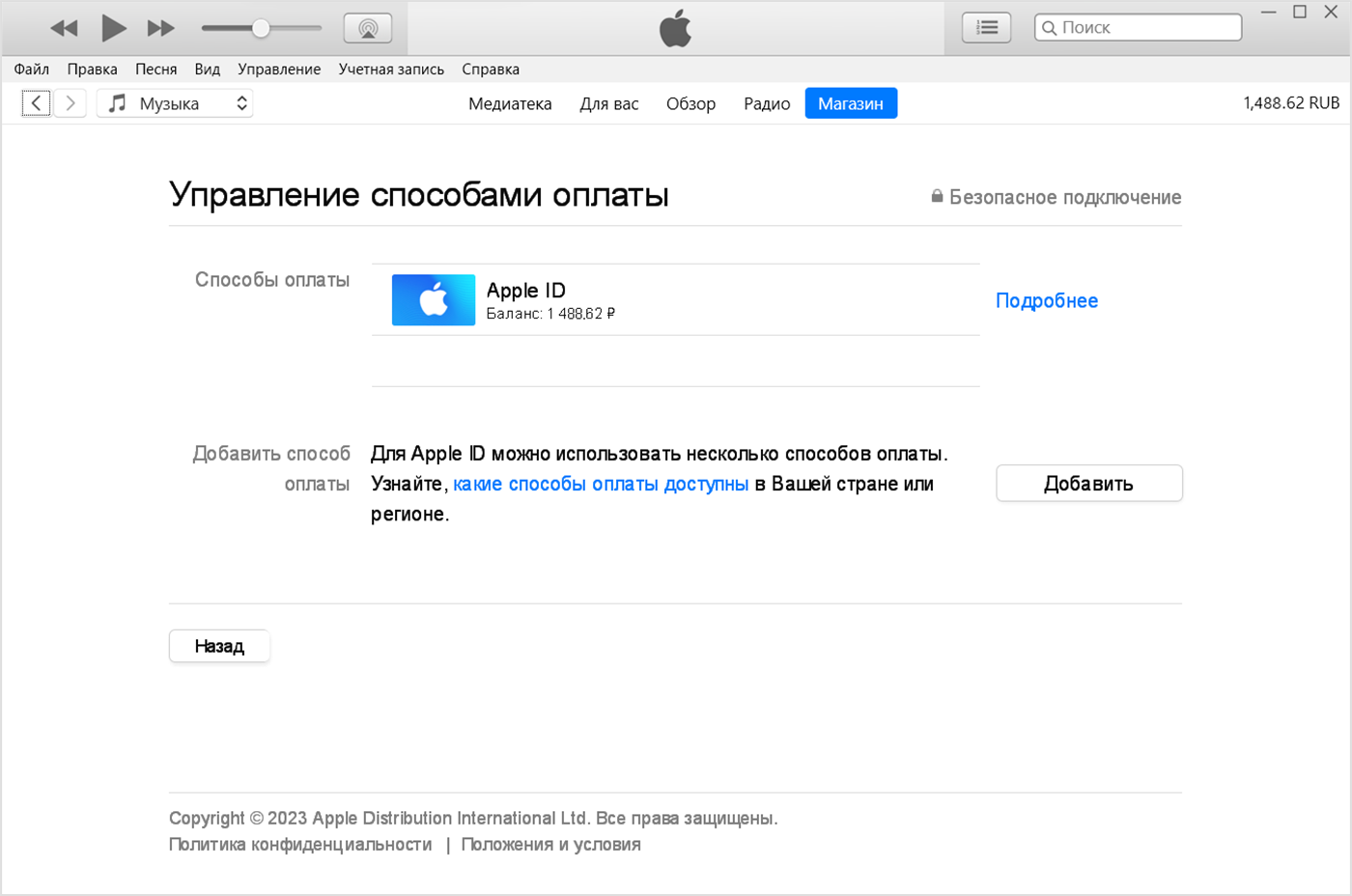
- В строке меню в верхней части окна iTunes выберите пункт «Учетная запись», а затем нажмите «Просмотреть».
- Нажмите Manage Payments (Управление платежами). (При использовании более ранней версии iTunes нажмите «Правка» рядом с пунктом Payment Type (Тип платежа).)
- Нажмите Add Payment (Добавить способ оплаты).
- Укажите новый способ оплаты, затем нажмите «Готово».
Дополнительная информация
- Переезжаете в новую страну или регион? Узнайте, как изменить страну или регион для идентификатора Apple ID.
- Нужно изменить данные Apple Pay? Измените или удалите платежные карты, которые используются с Apple Pay.
- Узнайте, что делать, если не удается удалить способ оплаты.
Як змінити або вилучити платіжні картки, які використовуються в Apple Pay
Ви можете змінити основну картку, вилучити картку з Гаманця Apple або оновити платіжну та контактну інформацію, яку Apple Pay використовує для здійснення покупок у програмах і в інтернеті.
Як змінити основну картку
Перша платіжна картка, яку ви додаєте в Гаманець Apple на пристрої, стає вашою основною карткою для цього пристрою. Додавши інші картки, ви можете змінити основну картку.
Як змінити основну картку для Apple Pay на iPhone
- Відкрийте програму «Гаманець».
- Торкніть і утримуйте платіжну картку, яку потрібно зробити основною.
- Перетягніть картку поверх інших карток.
Як змінити основну картку для Apple Pay на Apple Watch
- Відкрийте програму Apple Watch на iPhone.
- На вкладці «Мій годинник» виберіть розділ «Гаманець і Apple Pay».
- У розділі «Типові параметри» торкніть «Основна картка».
- Торкніть картку, щоб зробити її основною.
Як змінити основну картку для Apple Pay на комп’ютері Mac або iPad
- На пристрої відкрийте параметри Гаманця Apple.
- На комп’ютері Mac із Touch ID перейдіть у меню «Системні параметри» > «Гаманець і Apple Pay».
- На iPad перейдіть до Параметрів > Гаманець і Apple Pay.
- Виберіть нову основну картку.
- На комп’ютері Mac із Touch ID виберіть картку в меню.
- На iPad прокрутіть униз до розділу «Типові параметри» > торкніть «Основна картка» й оберіть картку.

Як вилучити картку з Гаманця Apple
Ви можете вилучити з пристрою дебетову або кредитну картку.
Як вилучити платіжну картку на iPhone або iPad
- У програмі «Гаманець» торкніть картку, яку потрібно вилучити.
- Натисніть кнопку «Ще» , а потім натисніть «Деталі картки» . *
- Прокрутіть униз і торкніть «Вилучити цю картку».
* На комп’ютері з iOS 15 та iPadOS 15 і новіших версій ви не побачите опції «Деталі картки».
Як вилучити платіжну картку на Apple Watch
- На Apple Watch відкрийте програму «Гаманець».
- Торкніть картку, яку потрібно вилучити.
- Прокрутіть униз і торкніть «Вилучити».
Як вилучити платіжну картку на комп’ютері Mac із Touch ID

- Перейдіть у меню «Системні параметри» > «Гаманець і Apple Pay».
- Клацніть картку, яку потрібно вилучити.
- Натисніть кнопку «Вилучити» .
Як оновити дані Apple Pay
Коли ви вводите платіжну та контактну інформацію для платіжної картки в Гаманці Apple, Apple Pay зберігає цю інформацію та використовує її для здійснення покупок в інтернеті та програмах.
Як оновити платіжну інформацію Apple Pay
- iPhone: у програмі «Гаманець» торкніться картки > натисніть кнопку «Ще» >Деталі картки > Платіжна адреса. *
- Apple Watch: у програмі Apple Watch на iPhone натисніть Гаманець і Apple Pay > торкніть картку > Платіжна адреса.
- iPad: у меню «Параметри» натисніть Гаманець і Apple Pay > торкніть картку > Платіжна адреса.
- Комп’ютер Mac із Touch ID: у меню «Системні параметри» клацніть «Гаманець і Apple Pay» > виберіть картку > відкрийте меню «Платіжна адреса».
* На комп’ютері з iOS 15 та iPadOS 15 і новіших версій ви не побачите опції «Деталі картки».
Як оновити контактну інформацію Apple Pay
- iPhone: перейдіть до Параметрів > Гаманець і Apple Pay > прокрутіть униз до розділу «Типові параметри» й оновіть адресу доставки, адресу електронної пошти та номер телефону.
- Apple Watch: у програмі Apple Watch на iPhone торкніть «Гаманець і Apple Pay» > прокрутіть униз до розділу «Типові параметри» й оновіть адресу доставки, адресу електронної пошти та номер телефону.
- iPad: перейдіть до Параметрів > Гаманець і Apple Pay > прокрутіть униз до розділу «Типові параметри» й оновіть адресу доставки, адресу електронної пошти та номер телефону.
- Комп’ютер Mac із Touch ID: у меню «Системні параметри» перейдіть у розділ «Гаманець і Apple Pay» > клацніть «Контактні дані й доставка» й оновіть адресу доставки, адресу електронної пошти та номер телефону.
Як оновити номер і дату закінчення терміну дії картки Apple Pay
В Apple Pay платіжна картка має унікальний номер рахунку пристрою, що використовується для обробки платежів, і термін її дії пов’язується з цим номером рахунку пристрою.
Якщо термін дії картки закінчився або ви отримали нову картку:
- номер картки й дата закінчення терміну її дії, пов’язана з номером рахунку пристрою, мають оновитися автоматично;
- якщо емітент картки не підтримує ці оновлення, може знадобитися вилучити картку, а потім знову її додати.
Якщо пристрій загублено або викрадено
Якщо ви загубите свій пристрій або його буде викрадено, завдяки функціям безпеки Apple Pay інші люди не зможуть скористатися Apple Pay на вашому пристрої.
- Щоб використовувати Apple Pay, вам потрібно авторизувати кожну покупку за допомогою Face ID, Touch ID або коду допуску.
- А якщо на Apple Watch увімкнуто функцію «Виявлення руки», ви маєте вводити код допуску щоразу, коли надягаєте Apple Watch.
- Також можна позначити пристрій втраченим, що автоматично вимикає Apple Pay на пристрої.
- Крім того, ви можете зателефонувати емітенту картки, щоб заблокувати або вилучити її з Apple Pay.
Інформація про продукти, вироблені не компанією Apple, або про незалежні веб-сайти, які не контролюються та не тестуються компанією Apple, не носить рекомендаційного характеру та не рекламується компанією. Компанія Apple не несе жодної відповідальності за вибір, функціональність і використання веб-сайтів або продукції сторонніх виробників. Компанія Apple також не несе відповідальність за точність або достовірність даних, розміщених на веб-сайтах сторонніх виробників. Зверніться до відповідного постачальника за додатковою інформацією.
Изменение кредитной карты, используемой группой Семейного доступа на Mac

Если Вы являетесь организатором семейной группы, Вы можете изменить кредитную карту по умолчанию, используемую для покупок и подписок всеми членами группы Семейного доступа.

- В App Store на Mac нажмите [Ваше имя] в нижней части бокового меню. Если Ваше имя не отображается, нажмите «Войти» и следуйте инструкциям на экране. См. раздел Вход в App Store. Открыть App Store
- Справа нажмите «Настройки учетной записи», затем введите свой Apple ID и пароль (если потребуется).
- В разделе «Обзор Apple ID» нажмите «Управление платежами» рядом с пунктом «Платежная информация».
- Выполните любое из указанных ниже действий.
- Изменение способа оплаты по умолчанию. Нажмите значок сортировки рядом со способом оплаты, чтобы изменить его положение в списке. Первый способ оплаты в списке — это способ оплаты по умолчанию, используемый для покупок и подписок в группе Семейного доступа.
- Добавление другого способа оплаты. Нажмите «Добавить способ оплаты», затем следуйте инструкциям на экране.
Информацию о том, как изменить способ оплаты Семейного доступа в приложении «Музыка», см. в разделе Настройка и просмотр учетной записи iTunes Store в приложении «Музыка».
См. такжеВключение функции «Запрос на покупку» для покупок в рамках Семейного доступа на Mac