
Как изменить иконку диска или флешки в Windows
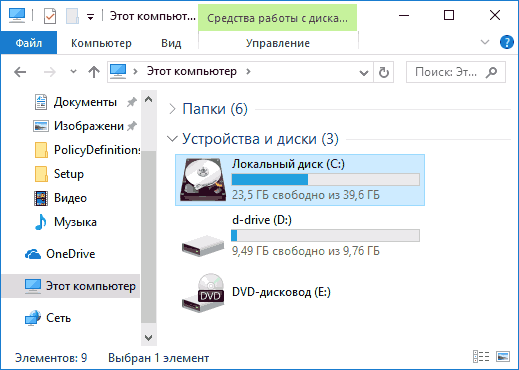
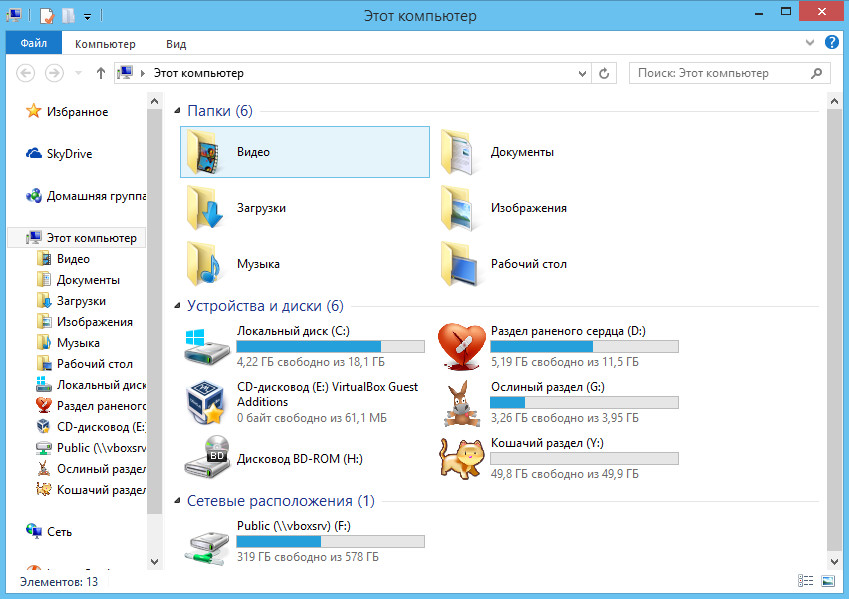
Иконки дисков и флешек в Windows, особенно в «десятке» хороши, но любителю настроек оформления системы могут приесться. В этой инструкции — о том, как изменить иконки жесткого диска, флешки или DVD в Windows 10, 8 и Windows 7 на свои собственные.
Описываемые далее два способа изменения иконок накопителей в Windows предполагают ручное изменение иконок, не особо сложны даже для начинающего пользователя, и я рекомендую пользоваться именно этими способами. Однако, для этих целей есть и сторонние программы, начиная с многочисленных бесплатных, до мощных и платных, таких как IconPackager.
Примечание: для изменения значков дисков вам потребуются сами файлы иконок с расширением .ico — они легко ищутся и загружаются в Интернете, например, иконки в данном формате в большом количестве доступны на сайте iconarchive.com.
Изменение иконки диска и USB накопителя с помощью редактора реестра
Первый способ позволяет назначить отдельную иконку для каждой буквы диска в Windows 10, 8 или Windows 7 в редакторе реестра.
То есть, что бы ни было подключено под данной буквой — жесткий диск, флешка или карта памяти, будет отображаться иконка, заданная для этой буквы диска в реестре.
Для того, чтобы изменить иконку в редакторе реестра, проделайте следующие шаги:
- Зайдите в редактор реестра (нажмите клавиши Win+R, введите regedit и нажмите Enter).
- В редакторе реестра перейдите к разделу (папки в левой части) HKEY_LOCAL_MACHINE\ SOFTWARE\ Microsoft\ Windows\ CurrentVersion\ Explorer\ DriveIcons
- Нажмите правой кнопкой мыши по этому разделу, выберите пункт меню «Создать» — «Раздел» и создайте раздел, имя которого представляет собой букву диска, для которого меняется иконка.
- Внутри этого раздела создайте еще один с именем DefaultIcon и выберите этот раздел.

- В правой части реестра дважды нажмите по значению «По умолчанию» и в появившемся окне, в поле «Значение» укажите путь к файлу иконки в кавычках и нажмите Ок.

- Закройте редактор реестра.
После этого достаточно либо перезагрузить компьютер, либо перезапустить проводник (в Windows 10 для этого можно открыть диспетчер задач, выбрать «Проводник» в списке запущенных программ и нажать кнопку «Перезапустить»).
В следующий раз в списке дисков будет отображаться уже указанная вами иконка.
Использование файла autorun.inf для изменения иконки флешки или диска
Второй способ позволяет задать иконку не для буквы, а для конкретного жесткого диска или флешки, независимо от того, под какой буквой и даже на каком компьютере (но обязательно с Windows) он будет подключен. Однако, данным способом не получится задать иконку для DVD или CD, если только не озаботиться этим при записи накопителя.
Метод состоит из следующих шагов:
- Поместите файл иконки в корень диска, для которого будет меняться иконка (т.е., например, в C:\icon.ico)
- Запустите блокнот (находится в стандартных программах, можно быстро найти через поиск Windows 10 и 8).
- В блокноте введите текст, первая строка которого — [autorun], а вторая — ICON=имя_иконки.ico (см. пример на скриншоте).

- В меню блокнота выберите «Файл» — «Сохранить», в поле «Тип файла» укажите «Все файлы», а затем сохраните файл в корень диска, для которого мы изменяем значок, указав для него имя autorun.inf

После этого просто перезагрузите компьютер, если вы изменяли иконку для жесткого диска компьютера или же извлеките и снова подключите флешку, если изменение выполнялось для неё — в результате в проводнике Windows вы увидите уже новую иконку накопителя.
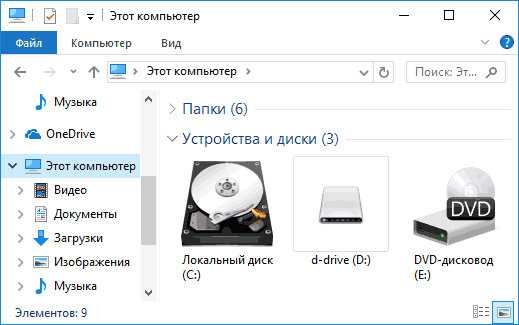
При желании, вы можете сделать файл иконки и файл autorun.inf скрытыми, чтобы их не было видно на диске или флешке.
Примечание: некоторые антивирусы могут блокировать или удалять файлы autorun.inf с накопителей, так как помимо функций, описанных в этой инструкции, данный файл часто используется вредоносным ПО (автоматически создается и скрывается на накопителе, а затем, с помощью него при подключении флешки к другому компьютеру на нем также запускается вредоносное ПО).
А вдруг и это будет интересно:
- Лучшие бесплатные программы для Windows
- Тормозит мышь в Windows — варианты решения
- Как удалить пользователя Windows 11
- В манифесте указана неизвестная структура в Microsoft Store — варианты решения
- Как добавить комментарии, теги и рейтинги к папке Windows
- Не удается войти в учетную запись Windows — как исправить?
- Windows 11
- Windows 10
- Android
- Загрузочная флешка
- Лечение вирусов
- Восстановление данных
- Установка с флешки
- Настройка роутера
- Всё про Windows
- В контакте
- Одноклассники
-
Саня 16.02.2017 в 12:47
- Dmitry 17.02.2017 в 09:48
Как поменять иконку флешки или внешнего жесткого диска?
Доброго дня.
Сегодня у меня небольшая статья по настройке внешнего вида Windows — о том, как поменять иконку при подключении флешки (или другого носителя, например, внешнего жесткого диска) к компьютеру. Зачем это надо?
Во-первых, это красиво! Во-вторых, когда у вас несколько флешек и вы не помните что у вас на какой находится — то отображающаяся иконка или значок — быстро позволяют сориентироваться. Например, на флешке с играми — можно поставить иконку из какой-нибудь игры, а на флешке с документами — иконку Word’a. В-третьих, при заражении флешки вирусом — иконка у вас будет заменена на стандартную, а значит вы сразу же заметите неладное и предпримите меры.
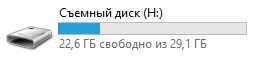
Стандартная иконка флешки в Windows 8
Распишу по шагам, как поменять иконку (проделать, кстати, нужно всего лишь 2 действия!).
1) Создание иконки
Сначала находите картинку, которую хотите поставить на свою флешку.
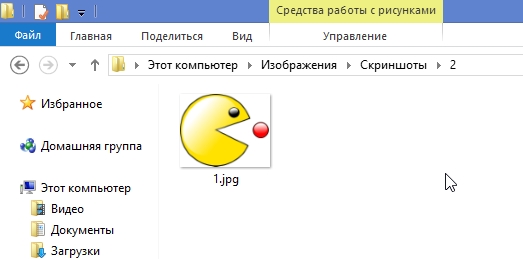
Найденная картинка для иконки флешки.
Далее нужно воспользоваться какой-нибудь программой или онлайн сервисом по созданию файлов ICO из картинок. Ниже у меня в статье приведено несколько ссылок на такие сервисы.
Онлайн сервисы по созданию иконки из файлов картинок jpg, png, bmp и пр.:
http://www.icoconverter.com/
http://www.coolutils.com/ru/online/PNG-to-ICO
http://online-convert.ru/convert_photos_to_ico.html
Я в своем примере воспользуюсь первым сервисом. Для начала загружаем туда свою картинку, затем выбираем сколько пикселей будет составлять наша иконка: указывайте размер 64 на 64 pixels.
Далее просто конвертируем картинку и скачиваем ее к себе на компьютер.
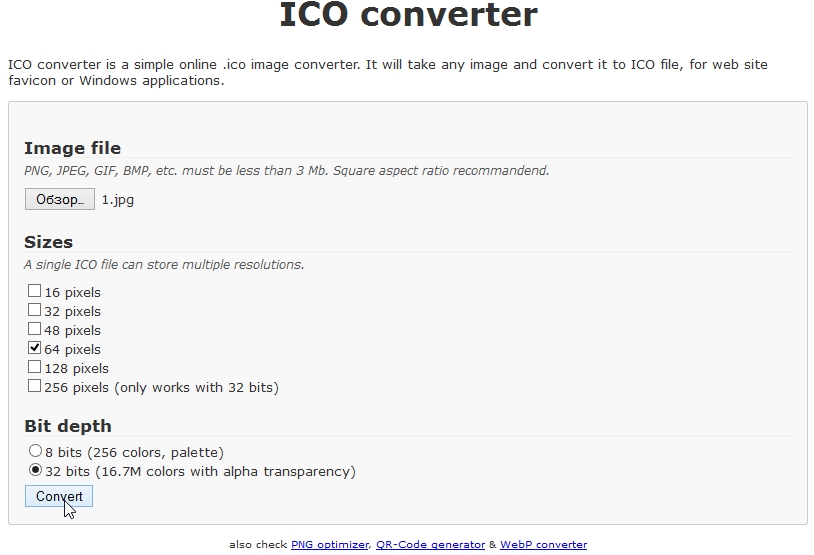
Online ICO converter. Преобразование картинки в иконку.
Собственно на этом иконка создана. Ее нужно скопировать к себе на флешку .
Так же для создания иконки можно использовать программы Gimp или IrfanView. Но най мой взгляд, если вам нужно сделать 1-2 иконки, быстрее воспользоваться онлайн сервисами…
2) Создание файла autorun.inf
Этот файл autorun.inf нужен для авто-запуска флешки, в том числе и для показа иконки. Представляет он из себя обычный текстовый файл, правда с расширением inf. Чтобы не расписывать как создать такой файл, приведу ссылку на свой файл:
Вам нужно его скопировать к себе на флешку.
Кстати, обратите внимание, что название файла иконки указывается в autorun.inf после слова «icon=». В моем случае иконка называется favicon.ico и в файле autorun.inf напротив строки «icon=» так же стоит это название! Они должны совпадать, иначе иконка показываться не будет!
Собственно, если на флешку вы уже скопировали 2 файла: саму иконку и файл autorun.inf — то просто выньте и вставьте флешку в USB порт: иконка должна поменяться!
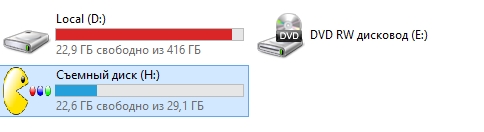
Windows 8 — флешка с изображение пакмена….
Важно!
Если ваша флешка уже была загрузочной, то на ней будут примерно следующие строки:
[AutoRun.Amd64] open=setup.exe
icon=setup.exe[AutoRun] open=sources\SetupError.exe x64
icon=sources\SetupError.exe,0
Если вы хотите на ней поменять иконку, просто строку icon=setup.exe замените на icon=favicon.ico .
На этом сегодня все, всем удачных выходных!
Как в Windows заменить иконку и название раздела или флешки
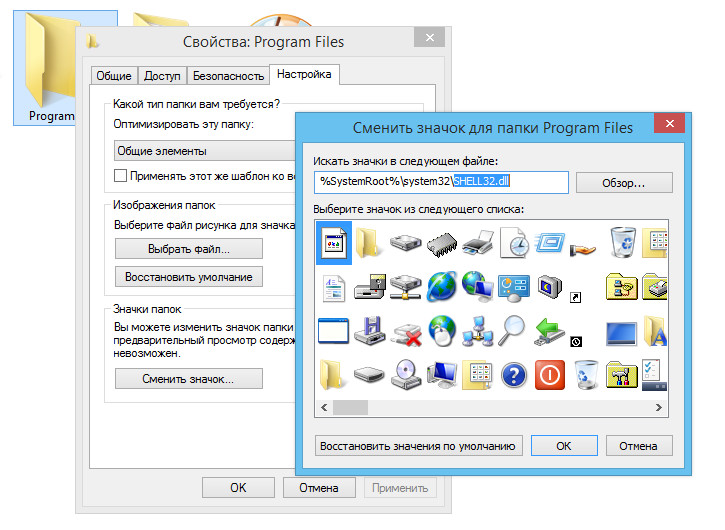
Е сли вы хотите сделать свою Windows уникальной, но не знаете с чего начать, начните с самого простого, например, возьмите и поменяйте значки папок. Причем совсем не обязательно использовать те стандартные картинки, которые система нам предлагает по умолчанию. К вашему сведению в качестве иконки для папки можно использовать практически любое изображение в формате ICO, при этом в окошке смены значка достаточно просто нажать обзор и указать путь к новой картинке.
А вот с жесткими дисками то бишь логическими разделами и съемными носителями все немного сложнее. В общем если вы загляните в настройки свойств диска, то ничего такого там не найдете. Тем не менее, установить свой значок для логического диска можно и, причем даже очень просто. Если вы не хотите связываться со сторонними программами типа Stardock или IconPackager можете попробовать такой способ. Он очень прост, а самое главное совершенно безопасен. В общем, нам потребуется изображение в формате ICO размером примерно 128 на 128 пикселей и файл autorun.inf.
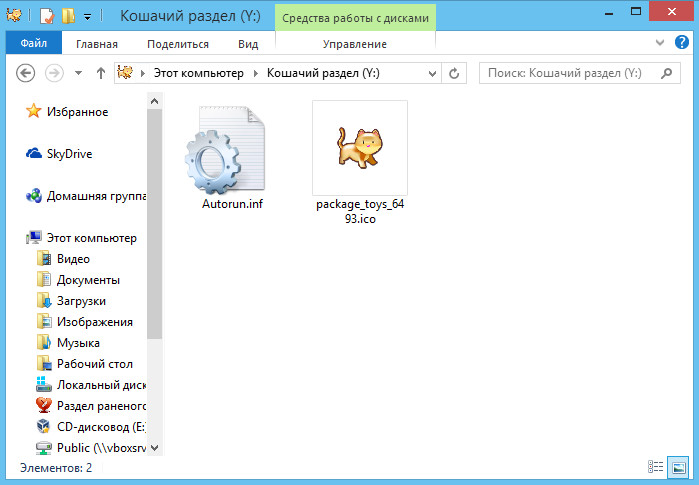
Где его взять? Создать самому. Autorun.inf – это специальный конфигурационный файл, обычно использующийся для автоматического запуска исполняемых файлов в операционной системе Windows. Подобно другим файлам настроек autorun.inf имеет структуру в виде блоков или секций. Каждый такой блок может содержать несколько строк организованных по типу ключ-значение. Но довольно, приступим к делу. Откройте Notepad++ или другой текстовый редактор, создайте пустой файл autorun.inf и сохраните его в корне диска или флешки. Туда же скопируйте подготовленное изображение ICO. Теперь вставьте в файл следующее содержимое:
[AutoRun]
icon=h2_5150.ico
label=название диска
Ключом параметра icon является имя иконки (у вас оно будет свое), ключом параметра label — название диска. Как вы поняли, значение label может быть произвольным. Сохраните результат и перезагрузите систему. Если все было сделано правильно, значок диска должен измениться. После того как вы убедитесь что изменения вступили в силу, иконку и сам файл autorun.inf можно будет скрыть, установив в их свойствах атрибут «Скрытый». Способ замены был проверен на ОС Windows 7, 8 и 8.1. Все работает.
Печать документов и фото с флешки
Произвести печать документов с флешки – это очень удобная опция. С ее помощью можно очень быстро осуществить создание изображений без лишних телодвижений по копированию файлов сначала на компьютер. Особенно такая возможность важна для работы в офисе и фотографам. Чтобы сделать печать на принтере фото с флешки, нужно:
- подключить USB-накопитель к разъему на устройстве печати. Важно следовать правилу, что емкость накопителя не должна превышать 8 Gb;
- сам принтер произведет поиск доступных файлов на флеш-накопителе и перейдет в меню работы с ним;
- для примера выберете пункт «Распечатать фото»;
- далее вы увидите изображения доступные к печати. Нажмите на нужной для вас картинке;
- в появившемся меню можно произвести простейшее редактирование фотографий и изменить настройки печати. В частности, можно выбрать размер бумаги, тип носителя, настроить печать без полей, поместить дату на фотографии, выставить печать по рамке или выполнить двустороннюю печать;
- после выбора настроек нажимаем печать.
Таким же образом можно отсканировать изображение или документ сразу на накопитель. Цветная печать фотографий с флешки – это очень удобное решение для быстрого выполнения задач.
Средняя оценка: 3.8 из 5
- Даже ребенок справится: Как обнулить чип на Epson XP-800?
- Даже ребенок справится: Как настроить Wi Fi?
- Вывод памперса для Epson WorkForce WF-2540/WF-2530