
Как восстановить файлы Word, Excel, Powerpoint и других офисных приложений бесплатно
Удалили важный файл и нужно срочно его вернуть? Советы ниже помогут вам восстановить документы Office в кратчайшие сроки.
Не так много ситуаций могут испортить вам настроение больше, чем потеря документа, над которым вы работали часы, сутки, а может быть и месяцы. Потеря отчета может обернуться выговором, потеря курсовой работы — путевкой в армию. Независимо от того, был ли файл поврежден, удален или у терян иным образом — вы неизменно будете чувствовать досаду и за ранее потраченное зря время, и за то, что придется вновь делать одну и ту же работу.
К счастью, файлы, созданные с помощью Microsoft Office, не так легко потерять, как кажется на первый взгляд. Вы можете применить несколько методов, чтобы вернуть свою работу без потерь и не начинать делать ее заново.
Восстановление утерянных документов
Для начала несколько советов о том, как избежать катастрофы, которая может случиться, если вы потеряете важный документ Office.
1. Использовать механизм восстановление документов
Office 2016 поставляется со встроенными функциями восстановления, которые помогут вам восстановить документы в случае неожиданного закрытия программы по какой-либо причине. У вас мог зависнуть ПК или отключили электричество во всем доме. Именно функции авто-восстановления — самый простой способ вернуть вашу работу, поэтому попробуйте эту быструю и легкую процедуру, чтобы убедиться, что она успешна, прежде чем мы перейдем к применению более сложных методов.
Итак, если вы промахнулись, и глупо нажали кнопку «Не сохранять» во время выхода из Microsoft Word, вы теряете значительную часть работы над документом. К счастью, приложение временно хранит копию файла на случай этого события.

Чтобы вернуть его к жизни, запустите Word еще раз и откройте документ — да, это будет более ранняя версия файла, чем нужная вам, но запаситесь терпением. Если вы не видите панель восстановления документа, как показано выше, перейдите в меню « Файл» => « Управление документом» => « Восстановить несохраненные документы».

Вам будет представлено окно с папкой UnsavedFiles Office. Любые документы, которые программное обеспечение удалось восстановить, будут представлены в виде файлов ASD — автоматическое резервное копирование, используемое пакетом Office. Как вы можете видеть, они не маркированы, поэтому вам придется использовать дату последнего изменения или методом перебора найти и спасти спасен последнюю версию вашего документа.
2. Временные файлы
Документы, которые были повреждены или удалены, иногда оставляют временные версии, которые содержат большую (если не всю) часть последней версии офисного файла. Эти временные файлы обычно скрыты от пользователя, но их легко обнаружить, если воспользоваться маленькой хитростью.
В «Панели управления» Windows найдите настройку «Параметры папок»:
Затем перейдите на вкладку « Вид » и найдите переключатель «Показывать скрытые файлы, папки и диски».

Выберите опцию таким образом, как указано выше. Теперь отправляйтесь в папку, в которой был поврежден или удален файл, и обратите внимание на имена файлов, которые начинаются с тильды (~) и заканчиваются расширением .tmp. Это и есть временные файлы, созданные офисным пакетом во время вашей работы.
После того, как вы найдете файл, который соответствует вашим ожиданиям с точки зрения размера и даты файла, переименуйте его и замените расширение с .tmp на .docx (для версий Word 2007 и старше ) или .doc для более ранних версий Word. Откройте его и посмотрите, является ли он файлом, который вы искали. После окончания работы не забудьте спрятать скрытые файлы от ваших глаз обратным изменением настроек вида папок Windows.
3. Проверьте корзину
Это может показаться очевидным, но в панике вы можете упустить самый простой вариант восстановления файлов. Если корзина не пуста, вполне возможно, что она будет содержать все файлы, которые были недавно удалены. Это включает документы, которые вы удалили вручную, а также временные файлы(!), такие как те, которые подробно описаны в предыдущем разделе этой статьи, поэтому убедитесь, что для параметра «Параметры проводника» установлено значение « Показывать скрытые файлы, папки и диски».

Корзина также может стать реальной спасательным кругом для пользователей, работающих с онлайн-сервисами Microsoft, такими как OneDrive и Office 365. Если вы используете личную учетную запись, удаленные файлы могут быть восстановлены путем поиска заголовка в Корзине и использования функции «Восстановить». Однако, если вы используете корпоративную учетную запись, вам, вероятно, придется поговорить с администратором, чтобы восстановить файлы.
4. Используйте стороннюю утилиту
Многие люди используют Microsoft Office, и многие люди теряют свои документы . Таким образом, у вас есть много вариантов, если вы можете использовать стороннее решение для восстановления вашей работы. Сразу отметим — не все эти утилиты создаются равными. Вот два хороших пакета на выбор.
Easy Office Recovery — зарекомендовавший себя метод спасения ваших документов Office, который прост и понятен в использовании. Программное обеспечение сканирует ваш жесткий диск на предмет потерянных или поврежденных файлов, а затем предлагает окно предварительного просмотра, чтобы вы могли просмотреть и найти нужный документ, что может резко ускорить работу, связанную с поиском утерянных и временных файлов самостоятельно.

Однако у программы есть один главный недостаток — лицензия стоит аж $ 79,95, поэтому вам придется подумать, стоят ли утерянные файлы такую сумму. Если утерянных файлов много, или их ценность крайне велика для вас — то этот инструмент идеально подойдет для вас.
Но, к счастью, мы можем вам предложить вариант бесплатного восстановления файлов «Ворда и Экселя».
Recuva — это утилита, которая бесплатно восстанавливает файлы Word, Excel и требует соблюдения лицензии лишь для отдельных дополнительных функций. Да, пользовательский интерфейс программы слегка перегружен, по сравнению с Easy Office Recovery, но по большей части — это отличная замена, если вам нужно выполнить эту задачу бесплатно.

Одно из преимуществ использования Recuva заключается в том, что он может восстанавливать намного больше типов файлов, чем документы, созданные с помощью пакета Microsoft Office. Поэтому, если вы потеряете какую-то музыку, фотографии или что-то еще, вы сможете восстановить их с минимальными проблемами. В программе есть даже мастер, помогающий неопытным пользователям в этом процессе.
Предотвращение может быть проще, чем лечение
Чтобы не оказаться в ситуации, когда ваш документ «ушел в горы», и вы рвете волосы, чтобы найти решение, перейдите в настройки своего Microsoft Office и убедитесь, что вы защищены от потерь.
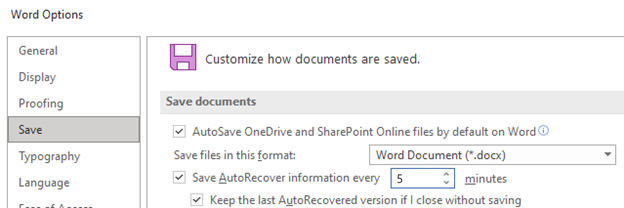
Откройте программу Office и выберите « Файл» => « Параметры» . Сначала перейдите в раздел « Сохранить » и убедитесь, что у вас включена функция автосохранения и выставлено минимальное время сохранения Также необходимо выбрать пункт « Сохранять последнюю версию с автосохранением, если я закрываю файл без сохранения».

Затем перейдите в раздел « Дополнительно » и найдите заголовок « Сохранить» . Здесь вы установите флажок «Всегда создавать резервную копию».

Если эти параметры включены, ваш офисный пакет автоматически создает копию файла и вы всегда сможете восстановить необходимую версию файла вашей работы. Все, что требуется в этом случае — несколько кликов, но это может сэкономить много времени и усилий.
Поделиться:
Оставьте свой комментарий!
Восстановление несохраненных документов Word
Вы можете попытаться восстановить несохраненный документ Word с помощью:
- Поиск файлов автовосстановления
- Поиск документов Word
- Поиск файлов резервного копирования Word
- Проверка корзины
- Перезапуск Word для открытия файлов автовосстановления
- Поиск временных файлов
Для получения информации о том, как восстановить последние файлы Office, см. следующие статьи:
- Восстановление файлов Microsoft 365
- Восстановление файлов в Office для Mac
- Поиск потерянных файлов после обновления до Windows 10 или 11
Если вы не можете открыть документ или содержимое документа повреждено, см. раздел Устранение неполадок, связанных с поврежденными документами в Word.
Чтобы найти потерянный документ, выполните следующие действия:
Поиск файлов автовосстановления
Если у вас есть подписка на Microsoft 365, проверьте следующие расположения папок для файлов резервной копии:
- C:\Users\\AppData\Roaming\Microsoft\Word
- C:\Users\\AppData\Local\Microsoft\Office\UnsavedFiles
Примечание. В этих путях замените на имя пользователя.
Если вам не удалось найти отсутствующий файл в этих местах, откройте Word и выберите Файл>Сведения>Управление документом>Восстановить несохраненные документы.
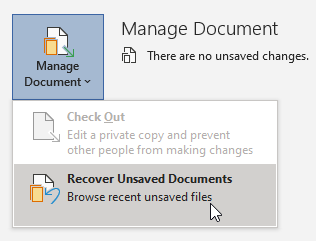
Если файл так и не был найден, попробуйте выполнить поиск файлов автовосстановления вручную. Для этого нажмите кнопку Пуск, введите .asd в поле поиска, затем нажмите клавишу ВВОД.
Если вам удалось найти файлы с расширением .asd, выполните следующие действия:
- Откройте Word и выберите Файл>Открыть>Обзор.
- В списке Тип файлов справа от имени файла выберите Все файлы.
- Щелкните правой кнопкой мыши найденный файл резервной копии, затем выберите Открыть.
Если файлы с расширением .asd отсутствуют, перейдите к следующему методу.
Выполните поиск документов Word
Попробуйте найти документ в Windows:
- Нажмите Пуск, введите имя документа (в Windows 8.1 введите имя документа в поле поиска), затем нажмите клавишу ВВОД.
- Если список документов (или список файлов в Windows 8.1) содержит документ, дважды щелкните его, чтобы открыть в Word.
Если результаты поиска не содержат файл, перейдите к следующему методу.
Поиск файлов резервного копирования Word
Имена файлов резервной копии Word имеют расширение .wbk. Если вы выбрали в Word параметр «Всегда создавать резервную копию», возможно, существует резервная копия файла.
Чтобы проверить, включен ли этот параметр, последовательно выберите Файл>Параметры>Дополнительно, прокрутите вниз к разделу Сохранение, затем нажмите Всегда создавать резервную копию.
Если у вас есть подписка на Microsoft 365, проверьте эти два расположения папки для файла резервной копии:
- C:\Users\\AppData\Roaming\Microsoft\Word
- C:\Users\\AppData\Local\Microsoft\Office\UnsavedFiles
Примечание. В этих путях замените на имя пользователя.
Чтобы найти резервную копию файла, нажмите Пуск, введите .wbk в поле поиска, затем нажмите клавишу ВВОД. Если вы обнаружите файлы с именем «Резервная копия», за которым следует имя отсутствующего файла, дважды щелкните имя файла, чтобы открыть его.
Если вам не удалось найти файл резервной копии для документа, перейдите к следующему методу.
Проверка корзины
Если вы удалили документ Word, не очищая корзину, возможно, вы сможете восстановить документ.
- Дважды щелкните значок корзины на рабочем столе.
- Просмотрите список документов с целью поиска удаленного документа Word. Если вы не знаете имя файла, выполните поиск типов файлов, таких как .doc, .docx и .dot.
- Если вы нашли нужный файл Word, щелкните правой кнопкой мыши имя файла и выберите Восстановить, чтобы восстановить файл.
Если вам не удалось найти нужный файл, перейдите к следующему методу.
Cредство восстановления файлов Windows
Если вы используете Windows 10 версии 2004 или более поздней версии, вы можете воспользоваться средством восстановления файлов Windows. Средство восстановления файлов Windows доступно в Microsoft Store. Вы можете использовать его для восстановления файлов, которые были окончательно удалены. Для получения дополнительной информации об этом средстве см. раздел Восстановление потерянных файлов в Windows 10.
Восстановление документов, сохраненных в SharePoint и OneDrive
Дополнительные сведения о документах, сохраненных или синхронизированных с SharePoint, см. в разделе Восстановление элементов, удаленных из корзины SharePoint или Teams.
Дополнительные сведения о документах, сохраненных или синхронизированных с OneDrive, см. в разделе Восстановление удаленных файлов или папок в OneDrive.
Чтобы найти отсутствующее содержимое или более новую версию, выполните следующие действия:
Word предпринимает различные действия для защиты изменений в документах Word:
- Если Word открывает документ из SharePoint или OneDrive, программа использует автосохранение для сохранения изменений в «облачном» документе. Рекомендуется оставить для функции автосохранения установленное значение On.

- Если Word открывает документ с локального диска или из общей сетевой папки, Word использует автовосстановление для сохранения изменений в файле автовосстановления. Рекомендуется оставить для функции автовосстановления значение Включено, а интервал сохранения — пять минут или меньше.
Перезапуск Word для открытия файлов автовосстановления
Word выполняет поиск файлов автовосстановления при каждом запуске. Таким образом, вы можете попробовать воспользоваться функцией автовосстановления, закрыв и снова открыв Word. Если Word находит любой автоматически восстановленный файл, откроется область задач Восстановление документов. При этом любой отсутствующий документ должен быть указан как «имя документа [исходный]» или «имя документа [восстановленный]». В этом случае дважды щелкните имя файла в области Восстановление документов, выберите Файл>Сохранить как, а затем сохраните документ как DOCX-файл. При необходимости вручную измените расширение на .docx, щелкнув правой кнопкой мыши файл и выбрав Переименовать.

Примечание. В подписке на Microsoft 365 при запуске Word выполняется поиск файлов автовосстановления. Если какие-либо восстановленные файлы найдены, Word открывает их с помощью панели сообщений. Выберите Сохранить, чтобы сохранить восстановленный файл как DOCX-файл. Если найдено много восстановленных файлов, Word обычно открывает последние измененные файлы и помещает оставшиеся файлы в область задач Восстановление документов.
Поиск временных файлов
Имена временных файлов имеют расширение .tmp. Чтобы найти эти файлы, выполните следующие действия:
- Выберите «Пуск», введите .tmp (в Windows 8.1 введите .asd в поле поиска), затем нажмите клавишу ВВОД.
- Выберите вкладку Документы.
- Пролистайте файлы и найдите те имена файлов, которые соответствуют нескольким последним датам и времени редактирования документа.
- Если вам удалось найти отсутствующий файл, перейдите к шагу 4.
- Если вам не удалось найти файл, повторите шаги 1–3, выполнив поиск по символу тильды (~) вместо .tmp (имена временных файлов начинаются с тильды).
- В Word выберите Файл>Открыть>а затем выберите вкладку Папки.
- Перейдите к папке, в которой найден временный файл, и выберите имя папки, чтобы открыть области содержимого папки.
- В верхней части области выберите имя папки. Это приведет к открытию проводника.
- В проводнике измените тип файла (рядом с полем имени файла, в нижней части) на Все файлы.
- Откройте временный файл (.tmp).
Ссылки
- Что такое автосохранение?
- Как Word создает и восстанавливает файлы автовосстановления
Где word хранит временные файлы?
Здравствуйте. Скажите пожалуйста, где ворд хранит временные файлы? Заранее благодарю.
Где word хранит временные файлы? обновлено: 9 апреля, 2018 автором: Научные Статьи.Ру
Елена Вечоркина Админ. ответил 6 лет назад
Здравствуйте. Для того, чтобы найти временные файлы в ворде, нужно проделать несколько простых шагов:
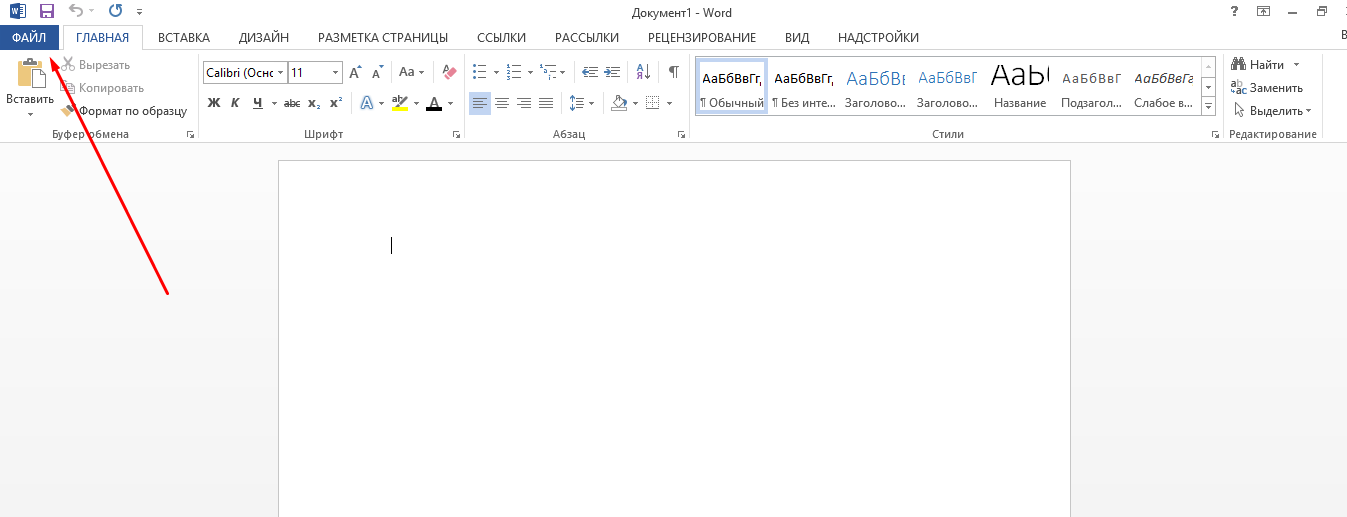
1. Откройте пустую страницу ворд и зайдите в меню файл:
2. Далее нажимаем «Параметры».
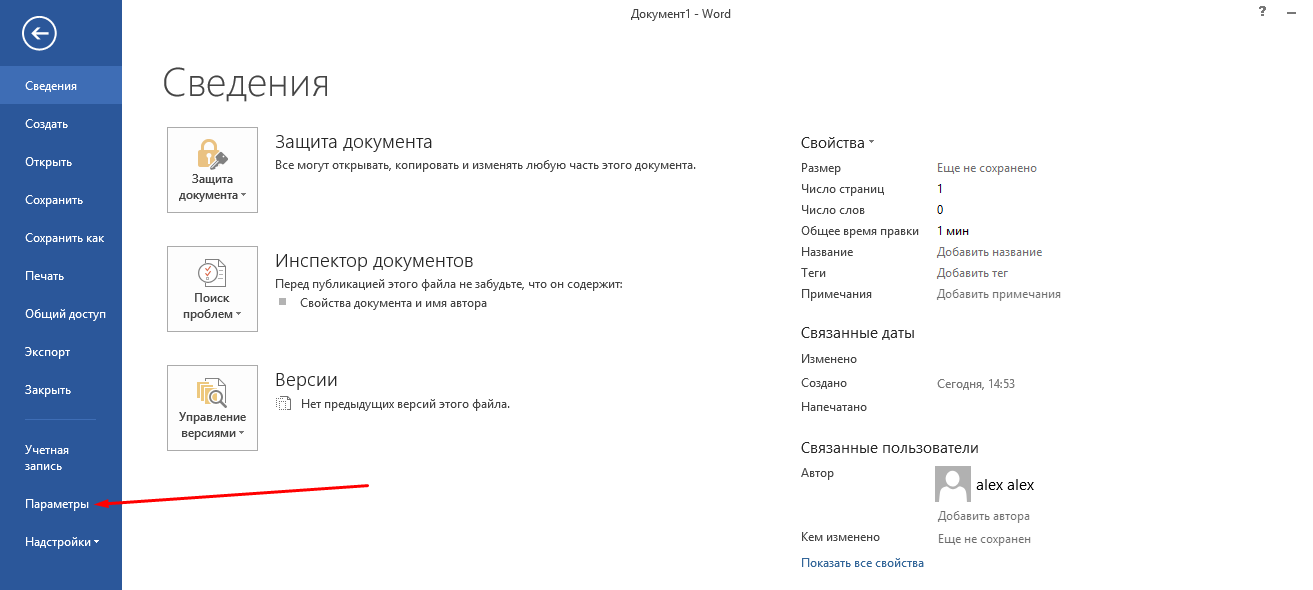
Высвечивается такое окно:
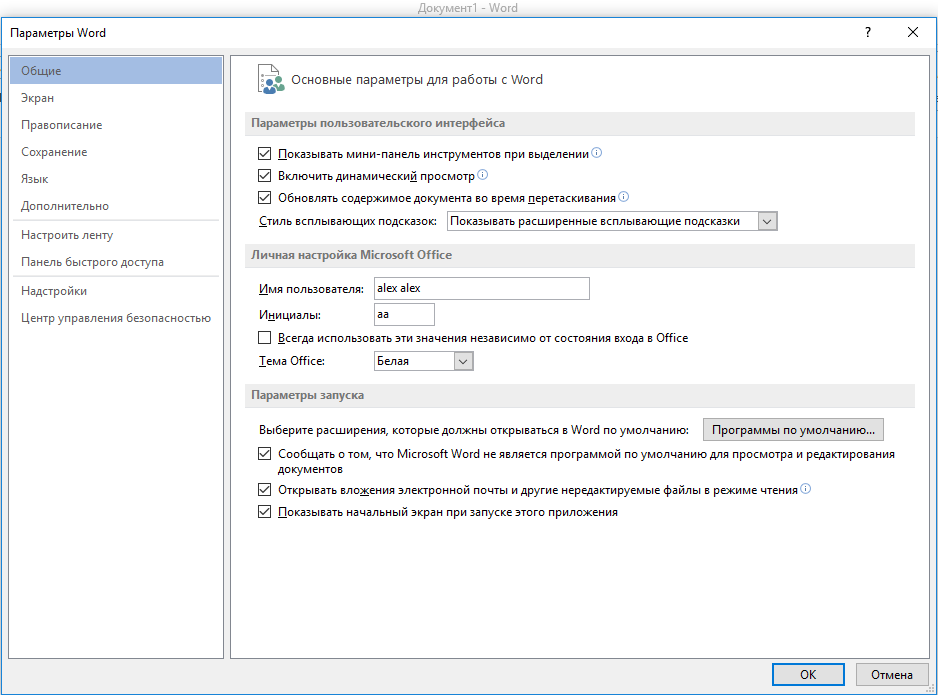
3. Затем нажимаем “Сохранение”:
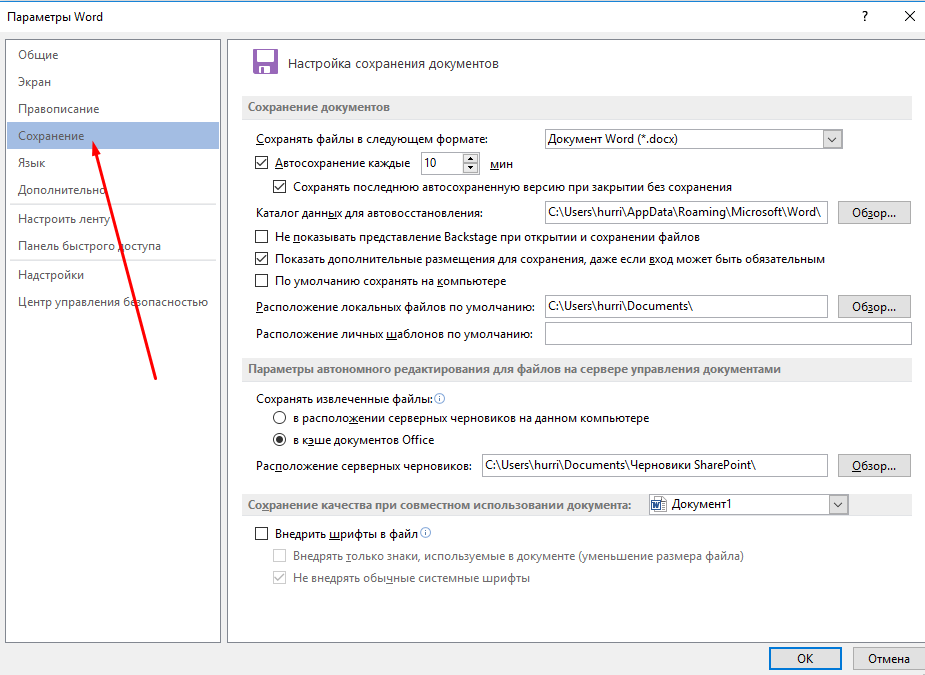
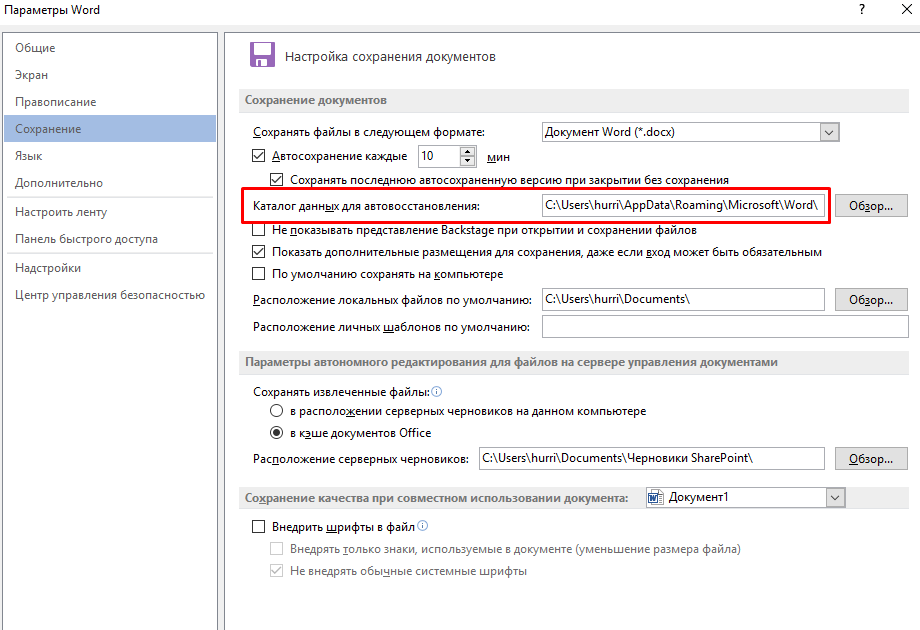
Здесь отображаются пути автосохранения:
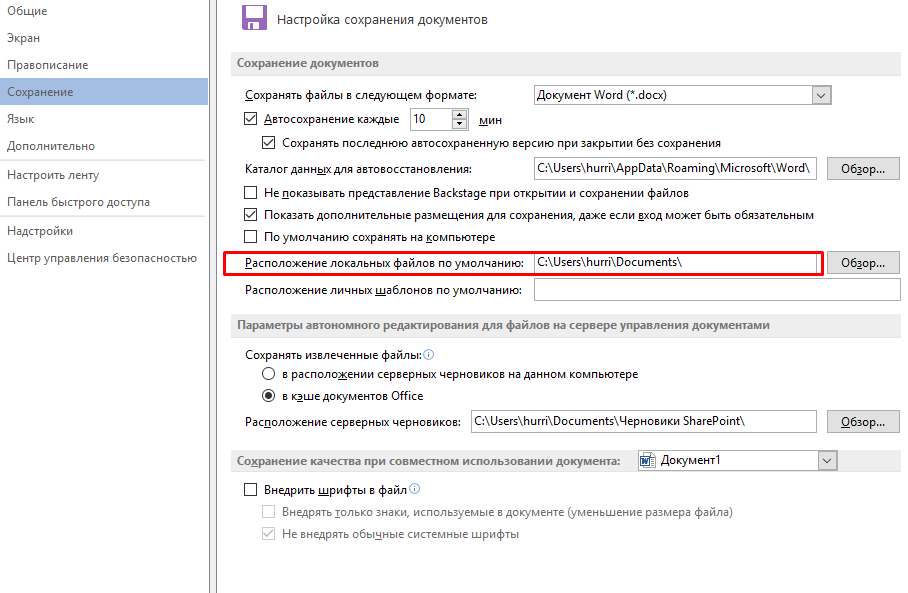
И последний сохранённый документ:
Или запомните путь, где хранятся ваши документы, или просто нажмите Enter. Как видите, всё не так сложно, как кажется на первый взгляд.
Где хранятся временные файлы MS Word
Работая с документами в текстовом редакторе Microsoft Word Вы не всегда задумываетесь о том, что периодически лучше нажимать «Ctrl+S» или «Shift+F12» , чтобы не потерять напечатанную информацию. Но разработчики позаботились и добавили в редактор функцию автоматического сохранения файла через определенный промежуток времени.
Благодаря этому, если произойдет внезапный скачок в сети или программный сбой, из-за чего выключится компьютер или закроется Ворд, можно не переживать, что Вы самостоятельно не сохранили свою работу. Всегда можно восстановить ее из автосохраненных документов.
В данной статье мы разберемся, где можно найти временные файлы, автоматически созданные редактором, и как восстановить нужный документ, работа с которым была прервана.
Когда Вы заходите первый раз в Ворд после непредвиденного завершения его работы, справа появляется область, в которой будет предложено восстановление определенных документов. Там будет и то, что сохранялось Вами, и то, что автоматически. Посмотрите по времени, какой файл будет новее, тот и выбирайте.
Если такая область не появилась, или Вы по ошибке ее закрыли, тогда сделайте следующее. Откройте любой Ворд и перейдите на вкладку «Файл» .

Дальше в списке слева выберите «Параметры» .

Откроется соответствующее окно. В нем слева нажмите по пункту «Сохранение» .

Теперь в окне можно посмотреть, в какой папке находятся временные документы. Путь к ней указан в поле «Каталог данных для автовосстановления» . Скопируйте все, что там написано, и закройте сначала данное окно, а потом в Ворд.

Откройте Проводник на компьютере и вставьте в соответствующую строку скопированный путь. Нажмите «Enter» .
Дальше в списке выберите папку с таким же названием, какое было у файла, с которым Вы работали, и откройте ее.

В ней будет несколько пунктов. Кликните правой кнопкой мышки по тому, напротив которого в столбце «Тип» указано «ASD» . Затем выберите из контекстного меню «Открыть с помощью» .

Появится окошко, как на скриншоте. В нем нажмите «Использовать приложение с этого ПК» .

Откроется список, в котором нужно найти и выделить «Word» . Потом кликайте по «ОК» .

Выбранный документ откроется, и вверху появится надпись: «ВОССТАНОВЛЕННЫЙ — НЕСОХРАНЕННЫЙ» . Нажмите напротив нее на кнопку «Восстановить» .

Дальше подтвердите свои действия.

Для нормальной работы с текстом, необходимо выйти из режима чтения – внизу кликните по значку «Разметка страницы» .

Откроется последняя версия нужного файла. Продолжите с ним работу не забывая нажимать на дискету в левом верхнем углу после того, как вносите в него важные изменения.

Может случится и так, что сохраняя файл поспешно, Вы не выбрали нужную для этого папку и где искать его теперь не знаете. Посмотреть данную информацию получится все в том же окне параметров. Она указана в поле «Расположение локальных файлов по умолчанию» . Скопируйте из него все.

Потом откройте Проводник, вставьте все в верхнюю строку и нажмите «Enter» . Выберите свой документ и перенесите его в другое место на компьютере. Если их там много, тогда смотрите по названию (в нем будут первые напечатанные слова с 1-ой страницы) и дате изменения.

После того, как у Вас получится восстановить работу с закрытым документом, вернитесь к окошку Параметры, чтобы поменять в нем некоторые данные.
Во-первых, выберите формат для автосохраненных файлов и подходящее время. Зачастую, это стандартный Документ Word и 10 минут (стоит по умолчанию), но можно выбрать и меньше. Галочка в поле «Сохранять…при закрытии без сохранения» поможет если Вы закрывая не сохраните файл, а потом все же он понадобится. Тогда получится восстановить нужное из временных сохраненных. В поле «Каталог данных» , при желании, измените папку, в которой находятся создаваемые временные файлы. Нажмите на «Обзор» и выберите подходящую. Когда все измените, нажмите «ОК» и закройте окно.

На этом все. Мы разобрались, где искать вордовские временные файлы на компьютере, и как продолжить с ними работу.