
Как перенести фотографии с Samsung на Mac: 5 первоклассных методов [2023]
Обновлено Széki / 18 янв, 2022 11:30
В наши дни люди любят фотографировать все, что выглядит хорошо или красиво. Иногда они редактируют эти фотографии, чтобы сделать их более приятными для глаз при загрузке. Мало того, люди склонны сохранять или хранить эти изображения в лучшем и безопасном месте. Вот почему необходимо перенести фотографии с Samsung на Mac. На самом деле, есть много причин, по которым люди склонны это делать. Итак, в результате мы покажем вам, как перенести изображения с Samsung на Mac, используя 5 лучших способов, которые мы предоставили.
![Как перенести фотографии с Samsung на Mac: 5 первоклассных методов [2023]](https://www.fonelab.com/images/hypertrans/import-photos-from-samsung-to-mac.jpg)
- Часть 1. Перенос фотографий с Samsung на Mac через iCloud
- Часть 2. Перенос фотографий с Samsung на Mac с помощью USB-кабеля
- Часть 3. Перенос фотографий с Samsung на Mac с помощью Google Фото
- Часть 4. Перенос фотографий с Samsung на Mac с помощью Finder
- Часть 5. Перенос фотографий с Samsung на Mac с помощью Samsung Smart Switch
- Часть 6. Часто задаваемые вопросы о том, как перенести фотографии с Samsung на Mac
Часть 1. Перенос фотографий с Samsung на Mac через iCloud
Один из способов передачи фотографий с Samsung на Mac — через iCloud. Это облачное хранилище и вычислительная служба. Вы можете использовать iCloud для хранения музыки, документов и фотографий на удаленных серверах для загрузки на устройства iOS, macOS или Windows. А также передавать данные другим пользователям и контролировать их устройства Apple в случае их утери или кражи. Вы можете получить доступ к iCloud.com на своем Samsung и приступить к передаче фотографий на Mac. Вот как вы это сделаете.
Шаги о том, как перенести фотографии с Samsung на Mac через iCloud:
Шаг 1 Прежде всего, зайдите в браузер вашего телефона Samsung. Введите и найдите iCloud.com.
Шаг 2 После этого войдите в свой Apple ID, и вы сможете увидеть все данные, хранящиеся в вашем iCloud.
Шаг 3 Затем нажмите на Фото значок. И Альбом в правом нижнем углу экрана.
Шаг 4 Затем нажмите Дополнительная кнопку подписи, а затем Загрузить. Вы можете начать выбирать изображения, которые хотите перенести с устройства Samsung на Mac.
Шаг 5 Когда вы закончите выбор, нажмите кнопку «Загрузить», и изображения начнут загружаться в iCloud. И это все!
Шаг 6 Проверьте, есть ли фотографии на Mac сейчас. Если нет, включите функцию синхронизации iCloud для Фото на Mac.
На Mac войдите в Apple ID, который вы использовали для загрузки фотографий в iCloud. Проверьте, удалось ли это, открыв приложение «Фотографии» и найдя загруженные вами изображения. Если это так, вы успешно перенесли свои фотографии с Samsung на Mac с помощью iCloud.

Передача данных с iPhone, Android, iOS, компьютера в любое место без каких-либо потерь.
- Перемещайте файлы между iPhone, iPad, iPod touch и Android.
- Импортируйте файлы с iOS на iOS или с Android на Android.
- Переместите файлы с iPhone / iPad / iPod / Android на компьютер.
- Сохранить файлы с компьютера на iPhone / iPad / iPod / Android.
Часть 2. Перенос фотографий с Samsung на Mac с помощью USB-кабеля
Если вы хотите копировать или передавать файлы с разных устройств, USB-кабель — один из лучших способов. Потому что USB-кабель может соединить компьютер с телефоном, камерой, принтером, сканером и многим другим. Итак, можете ли вы передавать фотографии с Samsung на Mac с помощью USB-кабеля? Конечно вы можете! Следуйте простым шагам ниже, чтобы перенести фотографии с Samsung на Mac.
Шаги по переносу фотографий с Samsung на Mac с помощью USB-кабеля:
Шаг 1 Прежде всего, подключите телефон Samsung к Mac с помощью USB-кабеля.
Шаг 2 Затем подключите телефон в качестве мультимедийного устройства. Для этого выберите MTP/протокол передачи мультимедиа или PTP/протокол передачи изображений в качестве типа подключения USB. В результате Mac вскоре обнаружит подключенный телефон Samsung.
Шаг 3 После этого откройте устройство Samsung на компьютере Mac и перейдите к DCIM, Камера или другие папки, содержащие изображения, которые вы хотите сделать резервными копиями.
Шаг 4 Наконец, перетащите эти фотографии на свой Mac. И это все!
Итак, вот как вы можете передавать или перемещать свои фотографии с Samsung на Mac с помощью USB-кабеля. Действительно, USB-кабель может соединять компьютеры с различными устройствами, и вы можете делать все, что захотите, когда они подключены.
Часть 3. Перенос фотографий с Samsung на Mac с помощью Google Фото
Другой способ переноса фотографий с Samsung на Mac — использование Google Фото. Это сервисное приложение для хранения и обмена фотографиями от Google. Благодаря этому вы можете поделиться всеми своими фотографиями и видео. Кроме того, он мгновенно организован и прост в использовании. Вот как вы можете использовать этот инструмент для передачи файлов.
Шаги по переносу с Samsung на Mac с помощью Google Фото:
Шаг 1 Прежде всего, если у вас еще нет Google Фото на телефоне Samsung, вы можете сначала загрузить его.
Шаг 2 После этого запустите приложение. Затем включите Резервное копирование и синхронизация в настройках фотографий. Затем он начнет синхронизировать все ваши фотографии с вашего телефона Samsung.
Шаг 3 Затем на вашем Mac откройте Safari. Затем найдите Google и войдите в учетную запись Google, которую вы использовали для синхронизации изображений с Samsung. А в Google Apps найдите и откройте Google Фото.
Шаг 4 Затем вы сможете увидеть все фотографии и видео, которые были синхронизированы в Google Фото. И вы можете начать скачивать их, чтобы сохранить на своем Mac.
И это все! Теперь вы успешно перенесли фотографии с телефона Samsung на Mac с помощью Google Фото, разработанного Apple.
Передача данных с iPhone, Android, iOS, компьютера в любое место без каких-либо потерь.
- Перемещайте файлы между iPhone, iPad, iPod touch и Android.
- Импортируйте файлы с iOS на iOS или с Android на Android.
- Переместите файлы с iPhone / iPad / iPod / Android на компьютер.
- Сохранить файлы с компьютера на iPhone / iPad / iPod / Android.
Часть 4. Перенос фотографий с Samsung на Mac с помощью Finder
С помощью Finder вы также можете перенести свои фотографии с Samsung на Mac. Finder отображает содержимое вашего Mac, iCloud Drive и других устройств хранения с помощью окон и значков. Он был назван Finder из-за того, что он помогает вам находить и упорядочивать файлы. Посмотрите, как вы можете использовать это для передачи изображений с Samsung на Mac, следуя инструкциям.
Шаги по переносу фотографий с Samsung на Mac с помощью Finder:
Шаг 1 Для начала подключите Samsung к Mac с помощью USB-кабеля.
Шаг 2 Затем запустите Finder. А на левой панели вы увидите все папки и подключенное устройство на вашем Mac.
Шаг 3 Затем щелкните устройство Samsung в разделе «Устройства, к которым вы подключаетесь на Mac».
Шаг 4 После этого вы увидите все файлы с вашего телефона Samsung, перейдите в папку с изображениями и начните выбирать изображения, которые хотите переместить на свой Mac.
Шаг 5 Наконец, перетащите папку, в которую вы хотите сохранить или передать фотографии. Вот и все!
Ну вот! Теперь вы узнали, как переносить фотографии с Samsung на Mac с помощью Finder на вашем Mac.
Часть 5. Перенос фотографий с Samsung на Mac с помощью Samsung Smart Switch
Последний вариант, который у нас есть для передачи фотографий с Samsung на Mac, — это Samsung Smart Switch. Samsung представила приложение Smart Switch, которое позволяет пользователям передавать данные с одного телефона на другой. Он также предлагает опцию резервного копирования, которая позволяет создавать резервные копии данных с устройства Samsung на компьютер. Используя Smart Switch, вы можете просматривать папки на рабочем столе и копировать файлы на жесткий диск. См. шаги ниже, чтобы научиться эффективно передавать фотографии с устройства Samsung на Mac.
Шаги по переносу фотографий с Samsung на Mac с помощью Samsung Smart Switch:
Шаг 1 Во-первых, загрузите и установите Smart Switch на свой Mac. И запустите приложение.
Шаг 2 Затем подключите телефон Samsung с помощью USB-кабеля и разблокируйте его.
Шаг 3 Затем нажмите на Папка значок рядом с внутренней памятью. Итак, вы можете проверить свои фотографии.
Шаг 4 После этого перейдите к ДВС и камера папку с вашего устройства Samsung. Затем начните выбирать фотографии, которые хотите передать.
Шаг 5 Наконец, перетащите их, чтобы перенести их непосредственно на ваш Mac. И это все!
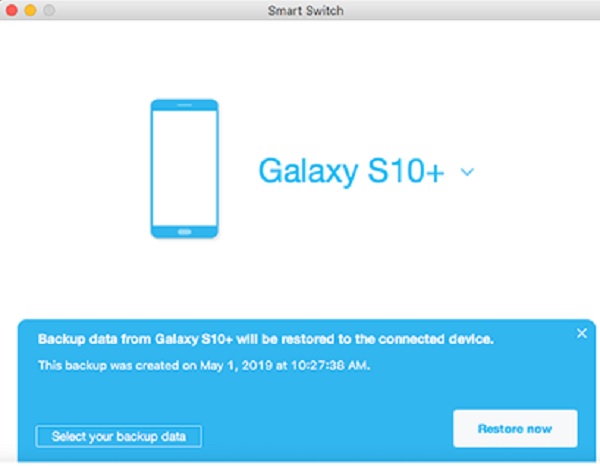
И вот как вы можете передавать фотографии с Samsung на Mac с помощью Samsung Smart Switch.
Часть 6. Часто задаваемые вопросы о том, как перенести фотографии с Samsung на Mac
1. Как мне легко перенести файлы с моего Samsung на мой Mac?
Smart Switch — лучший способ передачи файлов с Samsung на Mac. Эта программа, разработанная Samsung, упрощает передачу фотографий, контактов, сообщений и других данных между устройствами. Перед переносом файлов с Samsung на Mac убедитесь, что ваш компьютер совместим со Smart Switch.
В2. Перенос фотографий с Samsung на Mac снижает качество изображений?
Это зависит от того, какой способ передачи вы используете. Если вы передаете изображения с Samsung напрямую на Max с помощью USB-кабеля, вероятность меньше, но в большинстве случаев они не снижают качество изображений.
В заключение, вот как вы можете эффективно и эффективно передавать фотографии с Samsung на Mac, используя первоклассные подходы 5. Не волнуйтесь, потому что мы выбрали лучшие методы работы за это время. Мы можем гарантировать вам это.
Передача данных с iPhone, Android, iOS, компьютера в любое место без каких-либо потерь.
- Перемещайте файлы между iPhone, iPad, iPod touch и Android.
- Импортируйте файлы с iOS на iOS или с Android на Android.
- Переместите файлы с iPhone / iPad / iPod / Android на компьютер.
- Сохранить файлы с компьютера на iPhone / iPad / iPod / Android.
Статьи по теме
- Как восстановить удаленные сообщения Facebook на Android
- Как восстановить удаленные данные в Google Pixel
- Как сделать резервную копию стикеров Viber с Android на ПК
Как скинуть файлы с Android на Mac и не застрелиться

В закладки
Новогодние праздники – это не только килограммы салатов и артиллерийские залпы салютов; когда новогодний угар проходит, обнаруживаются тонны фотографий и видео на смартфонах, доказывающие что мы все еще ого-го, есть порох в пороховницах и праздники мы можем справлять, как в последний раз.
И тут возникает небольшая проблемка, а именно: как передать видеоролик с Android-смартфона на MacBook?
Ну со старыми Макбуками, к примеру, все понятно: подключил чужеродный смартфон с помощью USB-кабеля, скачал Android Files Transfer или Samsung Switch для одноименных смартфонов, и просто перетащил нужные файлы в удобном окне.
А если у меня новый, инновационный Макбук Про за много тысяч рублей, в котором только 2 входа USB-C и под рукой нет волшебного переходника USB-C на USB?
Спасибо, Apple, за Bluetooth
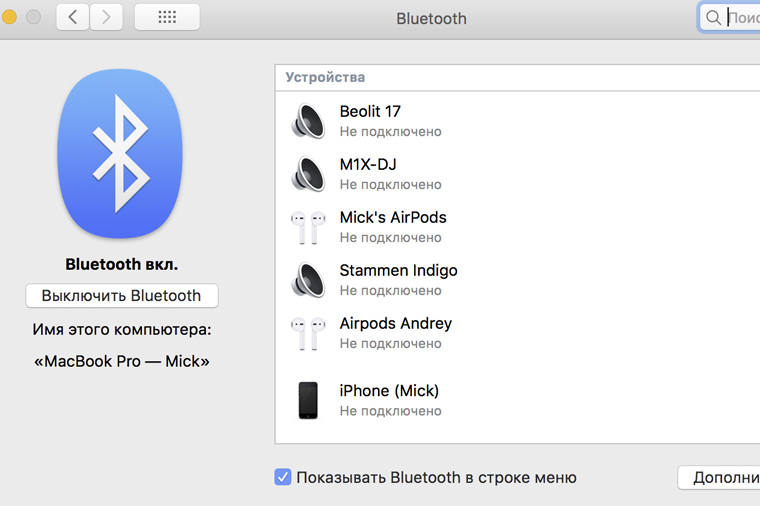
Да, и на Макбуке и на Android-смартфоне есть Bluetooth и Wi-Fi. Да только какой от них прок? Хоть прикладывай гаджеты друг к другу, хоть втирай смартфон в экран ноутбука – эффекта не будет.
Потому что есть одна секретная галочка в настройках Мака, без которой MacBook и другое устройство не увидят друг друга без провода.
Правда, к чести Samsung, возможность напрямую передать файлы с Корейских флагманов на Apple-гаджеты всё-таки есть, при помощи Bluetooth Direct (функция похожа на AirDrop). За это большой поклон разрабам. А вот если у вас любой другой смартфон – смотрите, что делать.
Как соединить MacBook и Android-смартфон
Нужно на MacBook зайти в «Системные настройки» – «Общий доступ».
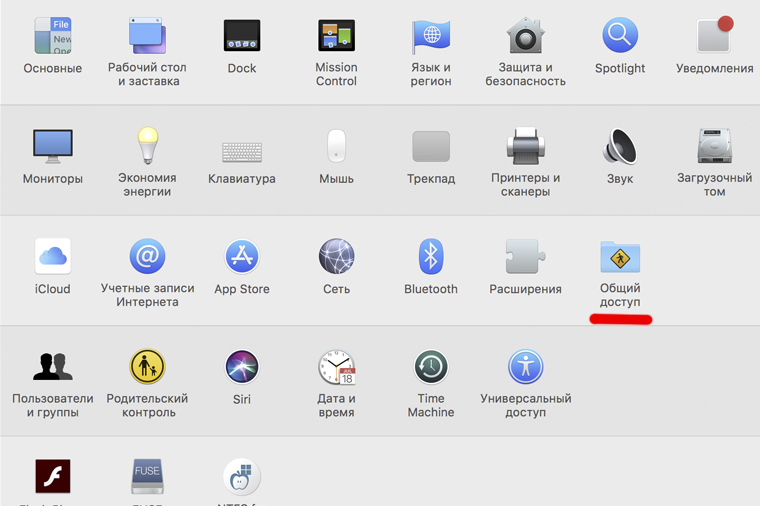
Здесь-то и кроется та самая секретная галочка: в левом меню нужно активировать пункт «Общий доступ Bluetooth».
В правом поле обязательно поменяйте значения на «Спрашивать, что делать», во избежание несанкционированного доступа к вашему MacBook третьими лицами.
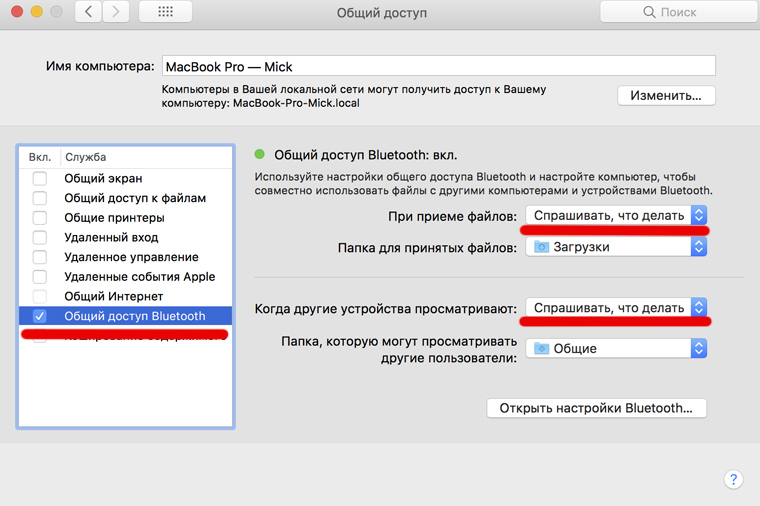
Всё, теперь можно пользоваться инструкцией по обмену файлами с другими устройствами по Bluetooth с официального сайта Apple.
Если кратко:
- подключаетесь к смартфону
- ищете нужный файл
- копируете его на MacBook
- PROFIT!
Да, приготовьтесь долго ждать: скорость оставляет желать лучшего, но главное – файлы передаются!
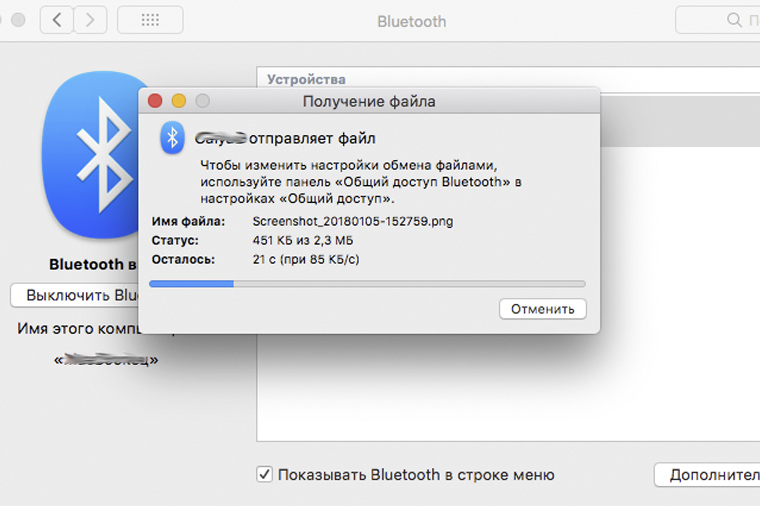
Передача файлов работает в обе стороны, то есть можно и с MacBook на смартфон что-то закинуть. Для этого нужно в списке подключённых по Bluetooth устройство найти нужный смартфон и вызвать контекстное меню нажав «правой» кнопкой.
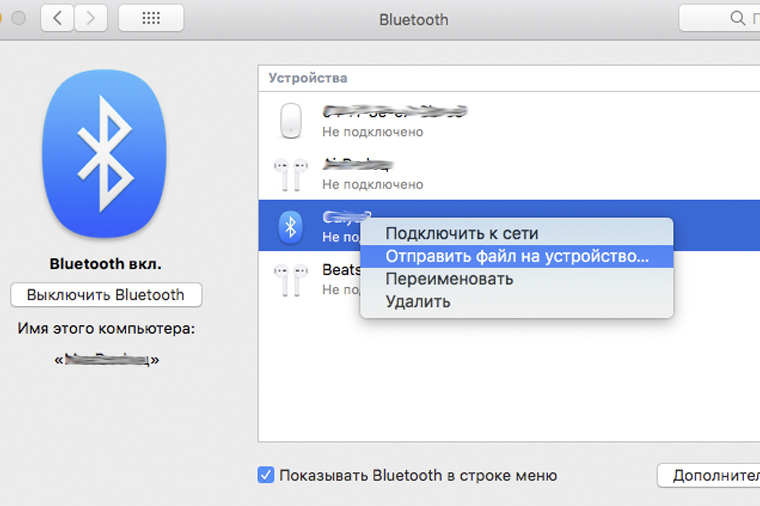
Затем – передать файл на устройство.
Да, смартфон может не сразу увидеть ноутбук (у меня HTC соизволил подключиться к MacBook c 3-го раза), да это вовсе не похоже на AirDrop по удобству, но тем не менее, этот способ работает.
Делитесь видео и фотками, с праздниками вас!
Параметры для передачи фотографий с устройства Android на Mac
¿Как перенести фотографии с мобильного телефона Samsung на компьютер? Хотя у очень большого процента пользователей Mac есть iPhone, это правило не на 100%. В нескольких случаях, особенно с учетом времени, которое потребовалось компании из Купертино для запуска устройств с большими экранами, что произошло с появлением iPhone 6 и 6 Plus в 2014 году, многие были пользователями, которые до запуска моделей с 4,7 и 5,5-дюймовые экраны устали от 4-дюймовых экранов, которые также медленно выходили на рынок.
Apple никогда не была известна своими инновациями с точки зрения размера экранов, но казалось, что идея о том, что размер 5 дюймов была идеальной, согласно заявлению компании в рекламе, поскольку большим пальцем и одной рукой мы могли доступ ко всем параметрам, отображаемым на экране. В частности, я почти включил себя в эту группу людей когда компания выпустила iPhone 5s с таким же нелепым размером экрана по сравнению с тем, что представлял конкурс.
В настоящее время как изначально, так и из сторонних приложений у нас есть множество вариантов, которые позволяют нам извлекать все фотографии и подключить Android к Mac. Программное обеспечение, которое производители предлагают нам для копирования контента на смартфон Android, если у них есть приложение для Mac, позволяет нам только копировать файлы на устройство, а не извлекать его, поэтому оно никогда не будет реальным решением наших задач. извлеките фотографии и видео, которые есть на нашем смартфоне.
- 1 Подключите Android к Mac для передачи фотографий
- 1.1 Перенос фотографий с Android на Mac с помощью Image Capture
- 1.2 Отправляйте фотографии с Android на Mac с помощью приложения «Фото»
- 1.3 Через предварительный просмотр
- 1.4 Передача файлов Android
- 1.5 Беспроводная связь с AirMore
- 1.6 DoubleTwist Sync
- 1.7 Прямо с SD-карты
- 2.1 Когда дело доходит до нескольких изображений .
- 2.2 Используйте Google Фото
- 2.3 Dropbox, OneDrive, Mega .
Подключите Android к Mac для передачи фотографий
к передавать файлы с Android на Mac, прежде всего, мы должны подключить наше Android-устройство через USB-соединение устройства. Затем, в зависимости от версии Android, установленной на нашем смартфоне, нам будут показаны несколько вариантов, чтобы мы могли выбрать тип соединения, которое мы хотим установить с Mac.
В этом случае у нас есть два варианта на выбор: Передача файлов (MTP) и режим массового хранения (MSC). Оба варианта позволяют нам передавать контент как с телефона, так и с SD-карты на наш Mac. После того, как мы подключили устройство к нашему Mac и выбрали один из двух вариантов, в некоторых терминалах появляется только один вариант, мы будем исходить из один из следующих вариантов.
Теме статьи:
Зеркальное отображение экрана Mac на Smart TVПеренос фотографий с Android на Mac с помощью Image Capture
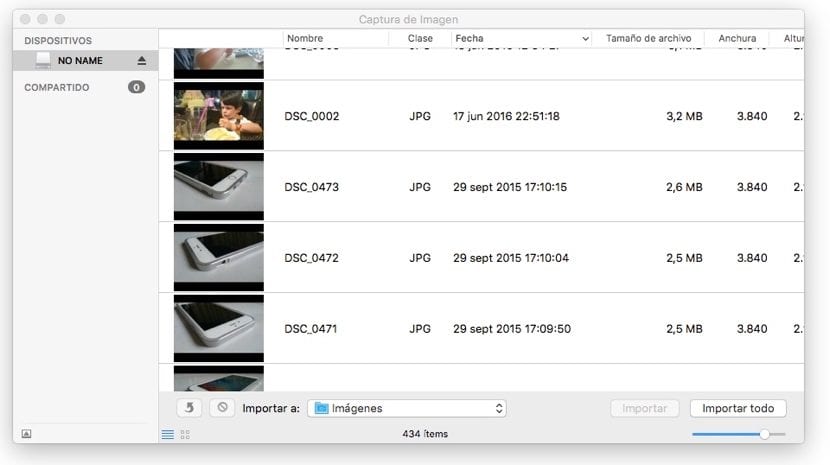
Приложение Image Capture, изначально установленное в OS X, позволяет нам получать изображения, которые мы сохранили на любом устройстве, которое мы подключаем к нашему Mac, включая сканеры. Для этого переходим в Launchpad> Others и нажимаем Image Capture.
После этого откроется окно приложения, в котором справа и слева будет отображаться имя подключенного устройства. все изображения появятся которые в настоящее время находятся на устройстве.
Теперь нам просто нужно выбрать все изображения и видео, которые мы хотим извлечь из нашего Android-смартфона, и переместить их в папку, где мы хотим их сохранить. просто перетаскивая их. Или мы можем импортировать их прямо в альбом изображений на нашем Mac с опцией, показанной в нижней части приложения.

Теме статьи:
Отформатируйте флешку с помощью системы FAT или exFATОтправляйте фотографии с Android на Mac с помощью приложения «Фото»
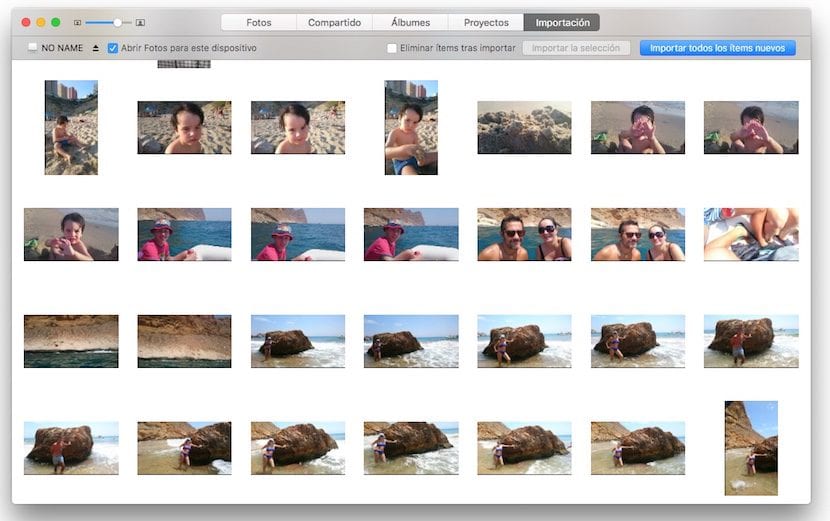
Приложение «Фотографии» — еще один вариант, который мы можем использовать для извлечения контента из нашего Android-смартфона. Если мы не отключили приложение «Фотографии», чтобы оно открывалось автоматически каждый раз, когда мы подключаем устройство, которое содержит фотоматериал или видео, когда мы подключаем наш смартфон. Android автоматически откроет приложение «Фото». и он покажет нам содержимое устройства, с которого мы хотим извлечь содержимое в виде видео или фотографий.
Если он не открывается, нам просто нужно нажать на приложение «Фотографии», чтобы отобразить весь контент, хранящийся на SD-карте нашего терминала. Из самого приложения мы можем выбрать сохраненный контент и импортировать его в выбранную нами папку, по умолчанию это так называемый Импорт. После завершения импорта из фотографий мы можем продолжить удалите все файлы, которые мы импортировали на наш Mac. Мы также можем перетащить содержимое нашего смартфона в папку на нашем Mac.
Через предварительный просмотр
Приложение Preview, доступное в Launchpad, также позволяет нам получать изображения, хранящиеся на нашем устройстве. Для этого нам просто нужно открыть приложение и перейти в меню «Файл»> «Импорт с имени SD-карты». потом будут отображаться все изображения, хранящиеся на устройстве и мы будем действовать так же, как и с другими вариантами, выбирая изображения и видео, которые мы хотим извлечь, и перетаскивая их в каталог, где мы хотим их сохранить.
Передача файлов Android
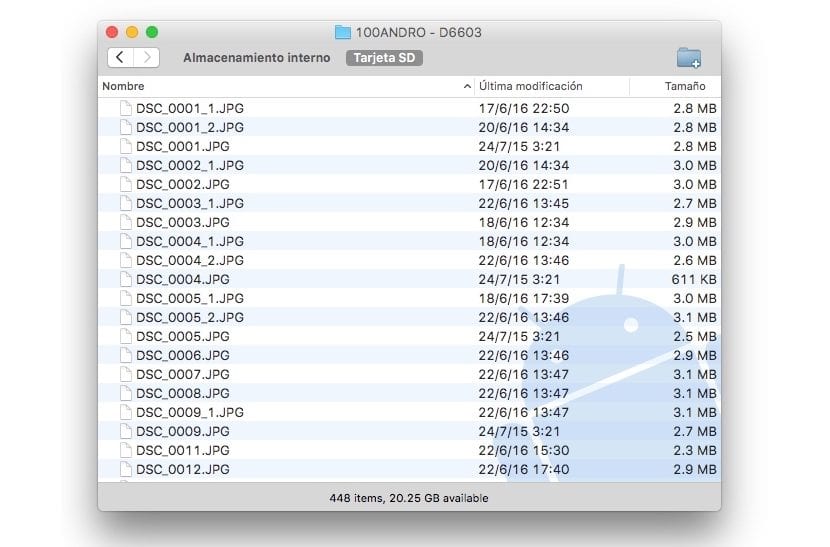
Google предоставляет пользователям Mac приложение Android File Transfer, приложение, которое позволяет нам подключать наше устройство Android, будь то планшет или смартфон, к ПК или Mac и, таким образом, извлекать хранящийся в нем контент. Перед установкой и запуском мы должны перейти в Системные настройки> Безопасность и конфиденциальность и в пределах опции Разрешить скачивание приложений с: любого сайта, поскольку в противном случае мы не сможем запустить приложение Android File Transfer.
Чтобы иметь возможность извлекать содержимое нашего Android-смартфона, нам просто нужно выбрать элементы, которые мы хотим извлечь, и перетащить их в папку Finder, где мы хотим их сохранить. Это приложение единственный способ получить доступ к содержимому нашего устройства если именно там мы храним фотографии и видео, которые хотим передать, а не на карту памяти.
Беспроводная связь с AirMore
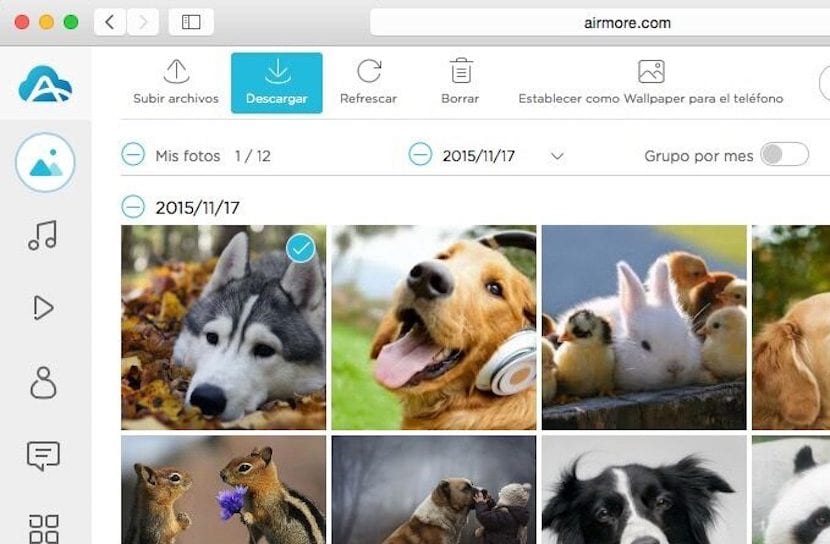
AirMore — приложение для экосистемы Android что позволяет нам управлять не только фотографиями и видео на нашем Android-устройстве, но также позволяет нам управлять любым типом файлов, хранящихся на нашем смартфоне или планшете Android и позволяет передавать большие объемы информации на высокой скорости без использования кабелей.
Нам просто нужно скачать приложение в наш терминал и открыть Сайт AirMore. После открытия мы должны отсканировать код, который появляется в браузере, чтобы связать Mac со смартфоном. Существенно и, с другой стороны, логично, что оба устройства подключены к одной сети Wi-Fi.
После связывания браузер покажет нам вся информация, хранящаяся в нашем Android-терминале отсортированы по категориям, будь то фотографии, видео, музыка, фильмы, контакты, сообщения . После того, как мы выбрали изображения, которые хотим извлечь, нам просто нужно нажать на загрузку, чтобы они начали загружаться на наш Mac.
DoubleTwist Sync
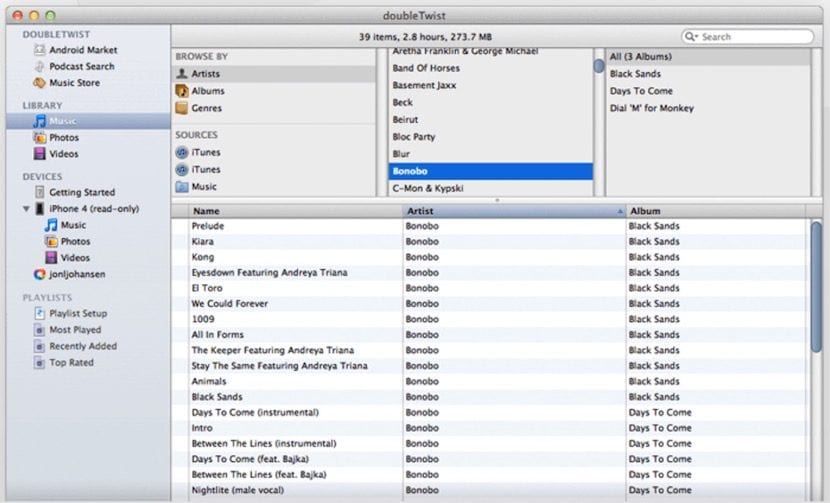
doubleTwist Sync — это приложение, работа которого очень похожа на iMazing. более известный под названием DiskAid, который позволяет получить доступ ко всему содержимому нашего устройства, как если бы это был iPhone. Это приложение позволяет нам быстро и легко извлекать все содержимое нашего устройства, как и другие варианты, перетаскивая все изображения и видео, которые мы хотим загрузить на наш Mac.
Прямо с SD-карты
Этот процесс самый быстрый и простой из всех, так как нам нужно только извлеките micro SD, вставьте его в адаптер для SD-карт большего размера и вставьте в наш Mac. Затем на рабочем столе нашего Mac появится значок с названием карты данных, которую мы ввели. При нажатии на нее будут отображаться разные папки, в которых хранятся все данные нашего устройства. Скорее всего, фотографии и видео хранятся в папке DCIM, где также обычно хранятся все фотографии, которые мы получаем через WhatsApp, Telegram, электронную почту .
Альтернативы переносу фотографий с мобильного на компьютер
Когда дело доходит до нескольких изображений .
Когда мы хотим извлечь только две, три или четыре фотографии со своего смартфона, вполне вероятно, что все это будет проблемой, и нам нужно быстрое решение, чтобы иметь возможность делиться или хранить эти фотографии. Если это так, лучшее, что вы можете сделать, это отправьте им изображения по почте и загрузите их на свой Mac.
Используйте Google Фото
Лучший способ быстро проконсультироваться и получить доступ ко всем фотографиям, которые мы делаем с помощью нашего терминала Android, — это использовать приложение Google Фото в нашем терминале. Это приложение загружать все фото и видео, которые мы берем с нашего терминала, в облако Google, Google Диск, чтобы мы могли быстро получить к нему доступ с нашего Mac через наш любимый браузер.
Google позволяет нам хранить в своем облаке все изображения, сделанные с нашего смартфона. неограничен, пока они не превышают 16 mpx разрешения. Кроме того, мы также можем хранить все видео, которые мы записываем. В этом случае есть ограничение, так как весь контент, записанный в качестве 4k, будет автоматически преобразован в разрешение Full HD, если мы захотим продолжить бесплатное хранение в нашей учетной записи Drive.
Dropbox, OneDrive, Mega .
Если вы не хотите использовать Google, потому что они против постоянного вмешательства в нашу конфиденциальность каждый раз, когда мы отправляем или получаем электронное письмо, вы можете использовать другие службы облачного хранения, такие как Dropbox, OneDrive, Мега, Коробка Они также позволяют нам автоматически загружать все фотографии, которые мы делаем с нашего терминала, чтобы иметь к ним доступ через браузер. К сожалению, единственный сервис, который предлагает нам неограниченное хранилище для всех наших фото и видео в разрешении Full HD, — это Google.
Вы используете другой метод передавать файлы с Android на Mac? Расскажите нам, как вы это делаете и как вы выполняете перенос фотографий с мобильного на компьютер.
Содержание статьи соответствует нашим принципам редакционная этика. Чтобы сообщить об ошибке, нажмите здесь.
Полный путь к статье: Я с Mac » Apple » Учебники » Параметры для передачи фотографий с устройства Android на Mac
29 комментариев, оставьте свой
Оставьте свой комментарий Отменить ответ

Тони сказал
тому назад 10 лет
Девайс не появляется, поэтому делать не умею . в любом случае спасибо.Хорди Хименес сказал
тому назад 10 лет
Привет, Тони, что это за устройство? Вы пробовали приложение Android File Transfer? Какая у вас OSX? привет
Бодрость духа сказал
тому назад 9 лет
Android 2.3.6франциско сказал
тому назад 9 лет
мусор. не теряйте зря время, у меня есть Galaxy S5 и Macbook Air последнего поколения, и ни один из вариантов на этом форуме не работает. не тратьте здесь свое время.
Карин сказал
тому назад 8 лет
Я купил Galaxy S5 и хотел бы знать, как вы его решили. Спасибо.Густаво сказал
тому назад 9 лет
Спокойной ночи, Джорди, как я могу загрузить фотографии с моего Motorola Iron Rok на Mac Pro, а затем загрузить их на флешку, спасибо большое
Хорди Хименес сказал
тому назад 9 лет
Лучшим вариантом сегодня мне кажется PhotoSync, мы с ним сделаем пост приветПаола сказал
тому назад 8 лет
Здравствуйте! Я использую «Передачу файлов Android», но не вижу эскизов, чтобы узнать, какие из них я хочу передать. Что я делаю?
ЯНЕТТ сказал
тому назад 8 лет
Всем привет. Как передать фотографии с Android на MacBook через Bluetooth?Хорди Хименес сказал
тому назад 8 лет
Deiby сказал
тому назад 8 лет
Я передаю фотографии посередине, и хуже всего то, что я отдал их на удаление при передаче .fffff Я потерял почти все с захваченным изображением. Этот макинтош утомляет меня своей несовместимостью с другими. Una m ……
Пиратский сказал
тому назад 8 лет
Та же проблема. Устройство не появляется, просто заряжает аккумулятор. Передача файлов android бесполезна. Когда он распознает устройство (обычно старый Android). В Android появляется возможность преобразовать его на жесткий диск и без проблем установить на рабочий стол в опции, называемой активировать массовое хранилище. Поэтому для нормальной работы с папками вам не нужны никакие дополнительные приложения. На данный момент это случается со мной в Galaxy tab 2, новом телефоне от Woxter . и, конечно же, что-нибудь умеренно современное. У меня хреновый планшет от fnac, который работает от PM.
Амолестало рефери сказал
тому назад 7 лет
Отлично!! Большое спасибо, роскошная тяга, единственная деталь, которую еще предстоит уточнить, — это то, что она должна быть вставлена в телефон «соединение с ПК через USB, в режиме камеры (PTP), по крайней мере, в ZTE Blade V580». и с этого без проблем начался перенос.
юанкография сказал
тому назад 7 лет
Под своим скромным вкладом хочу сказать, что я не пробовал все те альтернативы, которые вы раскрываете в сообщении, с другой стороны, очень хорошо, но я покажу свою текущую форму, поскольку я нахожусь в той же ситуации (mac-android). Я использую все через сам браузер Chrome, я добавил расширение / приложение «airdroid», и если вы делаете это в сеансе Chrome намного лучше, но или это обязательно, сказать, что у него также есть свое приложение для Mac, но я использую это как приложение Chrome, у вас также должен быть установлен airdroid в Android, затем вы открываете приложение в Chrome, открываете в Android и помещаете URL-адрес или лучше, как я использую сканирование кода qr, которое есть в мобильном приложении ( airdroid) Я сканирую код, который появляется на хромированном экране на Mac, и «vuala» все мобильные папки, фотографии, изображения, документы, crontrol самого мобильного телефона и почти все, что вы можете делать с мобильным телефоном без необходимости в кабелях, если мобильный телефон и Mac находятся в одной сети, так как я не подключаю их кабелем. (что тоже можно сделать) С моей точки зрения, он довольно полный и очень эффективный, я раньше использовал другие системы, и в течение как минимум 1 года это мой путь, и я не меняю его, потому что если вы используете его в Chrome как расширение, это просто откройте свою сессию на любом ПК или Mac в мире, и у вас есть этот инструмент, готовый к использованию), поэтому я уже говорил ранее о том, лучше ли вы используете его в своей сессии, но это не обязательно. Чтобы попробовать цвета, и, конечно же, другой пользователь откроет лучший, но это тот, который я рекомендую вам хотя бы попробовать. Приветствую и что сказано очень хороший пост
Альдо сказал
тому назад 7 лет
Большое спасибо за ваши объяснения, но у меня такая же проблема, как и у почти всех. Андроид Galaxy (новый) и Macbook air (тоже) и ничего ………. Apple не понимает больше, чем с Apple.
В остальном вы всегда должны прибегать к какой-нибудь странной уловке или кому-то, у кого это очень ясно.
С Уважением.-.Игнасио Сала сказал
тому назад 7 лет
Для написания статьи я перепробовал все варианты с Xperia Z3 и нормализованным смартфоном с Android 4.4. Android File Transfer у вас тоже не работает? Это работает на всех терминалах без проблем.
Адриан Гонсалес сказал
тому назад 7 лет
Попробуйте Sunshine, правда в том, что у меня все хорошо между Samsung S5 и Mac. Он не использует облачный сервис, поэтому вы можете передавать файлы быстрее, и они сохраняются на устройстве. Но тогда, как и в облаке, вы можете получить доступ к файлам с мобильного телефона без загрузки. Правда в том, что Саншайн очень хорош
Габи Муньос сказал
тому назад 7 лет
Здравствуйте ! Я попытался перенести фотографии со своего смартфона, Samsung J7, на мой настольный компьютер Mac, я даже загрузил приложение «Android File Transfer», и мои изображения или превью не выходят, ни на фотографиях, ни где-либо . может вы поддерживаете? Спасибо!
Дорогой сказал
тому назад 7 лет
Привет, как мои фотографии попали на мой Mac, когда я их увидел, они выглядят крошечными, любое решение, спасибо
Лаура сказал
тому назад 7 лет
Спасибо, это очень помогло.Хьюго Пинеда сказал
тому назад 7 лет
Я использовал AirMore, и он решил то, что я не мог делать ни с чем и ни с кем долгое время. Большое спасибо за рекомендацию !.
Хорхе сказал
тому назад 7 лет
совершенно бесполезно, проблема в том, что андроид устройство не появляется при подключении к маку.лаукли сказал
тому назад 6 лет
Это нормально, но раньше мне приходилось смотреть несколько руководств на YouTube, пока я не нашел ключ для моего Huaweii, который можно было увидеть на Mac. Теперь, наконец, это работает для меня. Кстати, я все еще новичок в Mac и не понимаю. Где должны храниться импортированные фотографии?
Игнасио Сала сказал
тому назад 6 лет
Все зависит от того, какой метод вы используете. Если вы извлечете их прямо со своего смартфона, вы можете скопировать и вставить их куда угодно, на рабочий стол, не продвигаясь дальше, а затем переместить их куда хотите.
Если вы используете приложение «Фото», импортированные фотографии попадут в это приложение, хотя, конечно, вы можете позже перемещать их куда угодно.Ледис сказал
тому назад 6 лет
Здравствуйте, я совершенно не разбираюсь в этом, и мне нужна помощь, у меня есть вкладка sansung galaxi 2, и мне нужно сделать фотографии и перенести их на внешнюю карту, но я не смог, если кто-то может мне помочь, я буду признателен это очень много
Люсия сказал
тому назад 6 лет
Я тестировал AirMore с Xiaomi и Mac, и он идеален!
Большое спасибо за пост ��Ноэлия сказал
тому назад 6 лет
Жалко поверить, что они мне помогли, но не думаю, что они меня поняли, у меня сотовый телефон марки Huawei,
Наваррский сказал
тому назад 5 лет
Отлично, я пробовал тысячу способов и скачивал приложения и ничего, делал с захватом изображений, и все было идеально. Большое спасибо вам.
Shareitjava сказал
тому назад 5 лет
Я использую более практичное приложение под названием shareit, я использую его для очень простой передачи файлов с любой платформы на мой телефон, оно даже не требует кабеля, если не своего рода сопряжения между устройствами, как у bluetooh, но с более высокой скоростью, если вы хочу скачать shareit Они могут сделать это в игровом магазине, так как это бесплатно и без назойливой рекламы.
Как передать файлы с Android на Mac: 5 простых способов
В экосистеме Apple есть удобная функция AirDrop . С ее помощью можно делиться фото, видео и документами между устройствами на iOS, быстро скидывать файлы со своего Macbook на iPhone или наоборот. Но что делать, если у вас смартфон на Android? Собрали пять способов обмениваться файлами почти так же просто. Все варианты проверили на смартфоне Honor 9X и MacBook Air 2020 года.
1. Через USB-кабель
Самый быстрый способ передачи файлов между устройствами. Для него не нужны интернет или Bluetooth. Только провод. У Honor 9X и нашего MacBook одинаковый разъем — Type-C, для передачи файлов мы использовали штатный кабель от Mac. Как перенести файлы с Android на MacBook. Скачайте на ноутбук программу Android File Transfer . В «Загрузках» откройте файл AndroidFileTransfer.dmg.

Скачайте программу Android File Transfer на ваш MacBook
Появится новое окно, в котором нужно перетащить файл в папку Applications.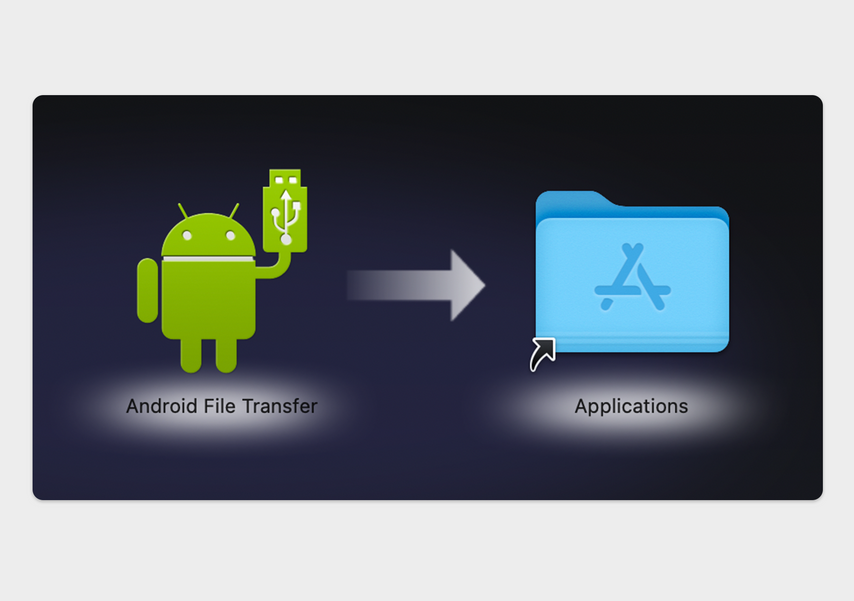
Перетащите загруженный файл в папку Applications
Подключите к смартфону и MacBook USB-кабель — на экране телефона появится окно «USB-подключение». Выберите, что хотите перенести.
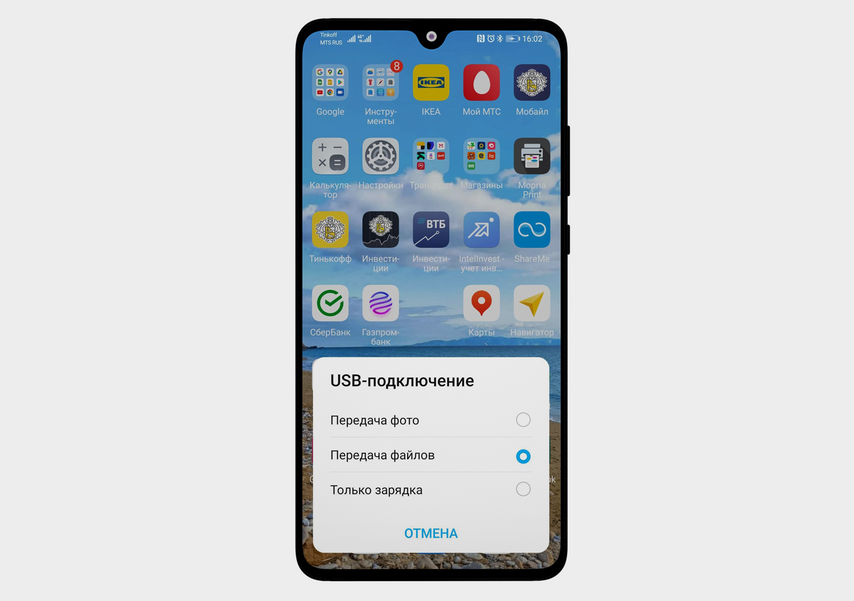
Подключите кабель к смартфону и ноутбуку и выберите, что будете передавать: фото или файлы
После этого на MacBook автоматически запустится Android File Transfer, а на экране появится менеджер файлов — окно со всеми файлами с вашего смартфона. Параллельно откройте на ноутбуке приложение Finder — там хранятся все файлы вашего компьютера — и откройте в нем любую папку. Перетащите в нее изображения, папки или документы со смартфона. Для примера мы перенесли со смартфона на ноутбук документ в формате PDF.
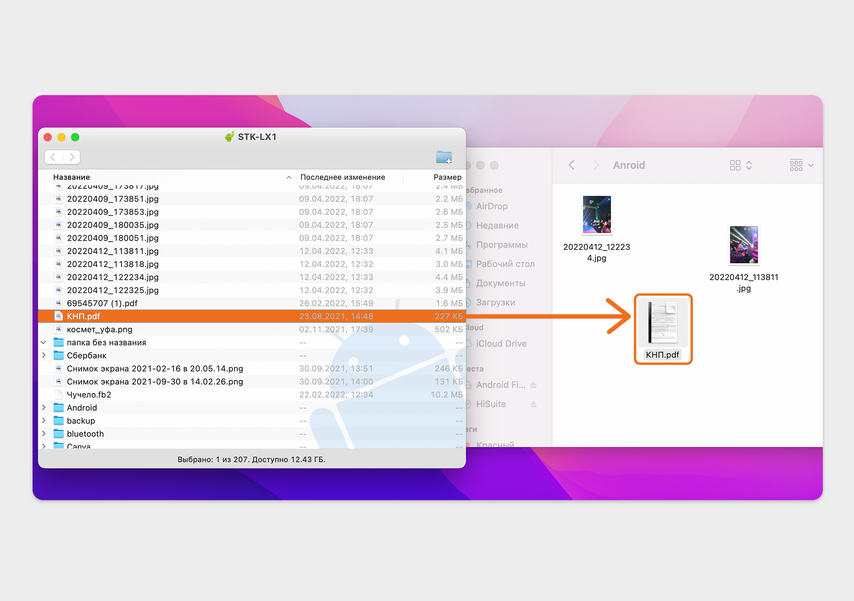
Перетащите файлы из окна слева — менеджера файлов вашего смартфона — в окно справа, Finder
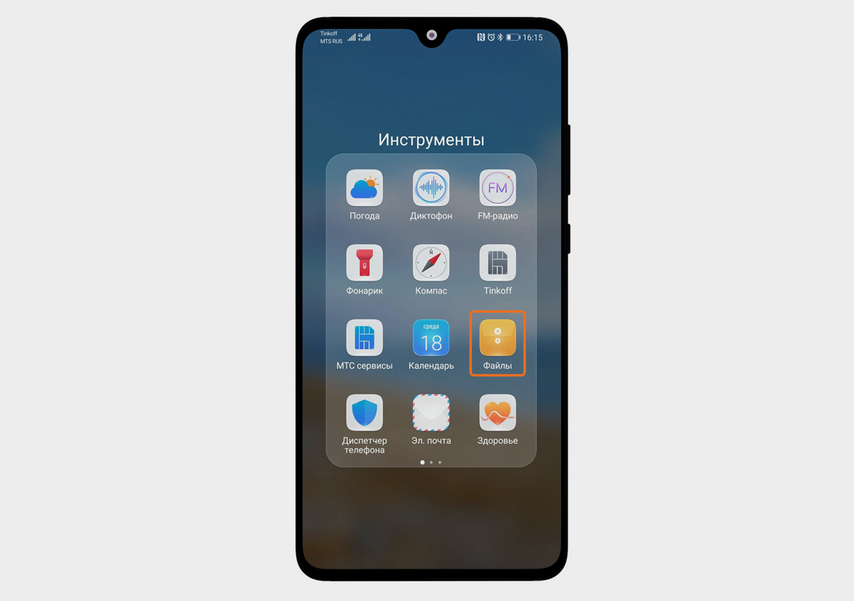
Чтобы перенести файлы с MacBook на Android , нужно действовать так же, но в обратном порядке. Новые документы сохранятся на смартфоне в папке «Файлы», «Недавнее» или «Последние файлы» — в зависимости от модели смартфона.
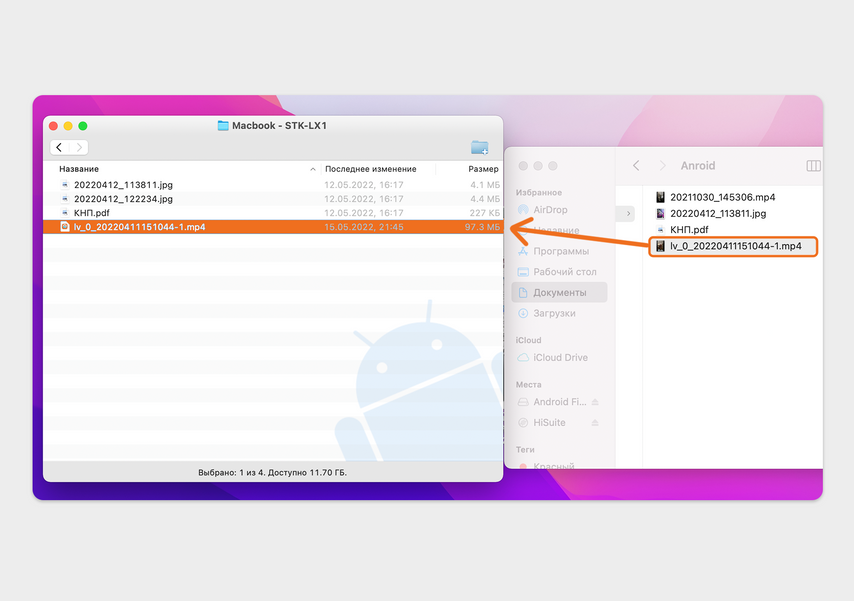
Перетащите файл из Finder (справа) в менеджер файлов смартфона (слева)
2. С помощью Wi-Fi — только со смартфона на ноутбук
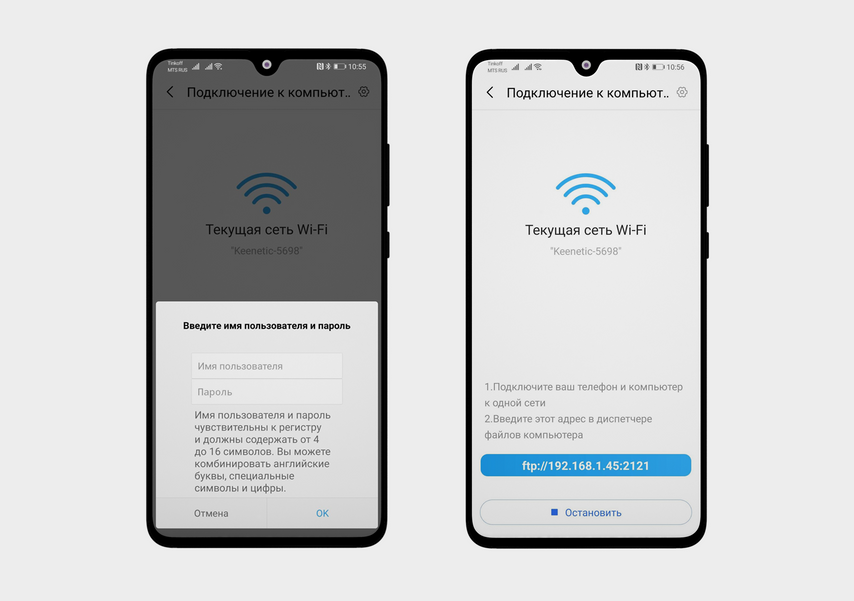
Когда нет USB-кабеля, но есть стабильный Wi-Fi, можно передать данные через FTP — протокол передачи файлов. По принципу работы он похож на Яндекс Диск или Google Диск, разница в том, что для него не нужен веб-интерфейс. Файлы со смартфона вы сможете забрать из запароленной папки по уникальной ссылке (это ее FTP-адрес). Чтобы создать ссылку, на телефон нужно установить специальное приложение, например SHAREit, Xender или ShareMe. Мы попробовали разные варианты, нам больше понравилось ShareMe — оно бесплатное, на русском языке и с понятным интерфейсом. У способа есть минус: он работает только в одну сторону. Файлы переносятся со смартфона на MacBook, с MacBook на смартфон перекинуть данные таким образом нельзя. Как перенести файлы с Android на MacBook. Скачайте ShareMe на смартфон и откройте. Согласитесь с предложенными условиями и разрешите приложению доступ к файлам. Убедитесь, что смартфон и ноутбук подключены к одной сети Wi-Fi. На главной странице приложения нажмите три полоски вверху экрана, затем «Отправить» и «Запустить». Выберите тип подключения: переносимый или защищенный паролем. Мы попробовали оба способа и не увидели разницы: имя и пароль нужны в обоих случаях. Придумайте данные для входа — приложение сразу сгенерирует FTP-адрес.
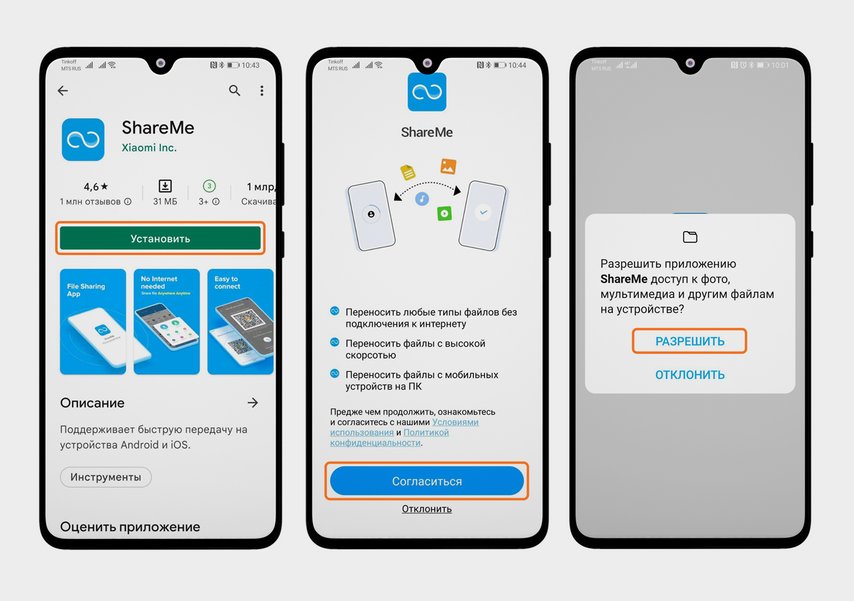
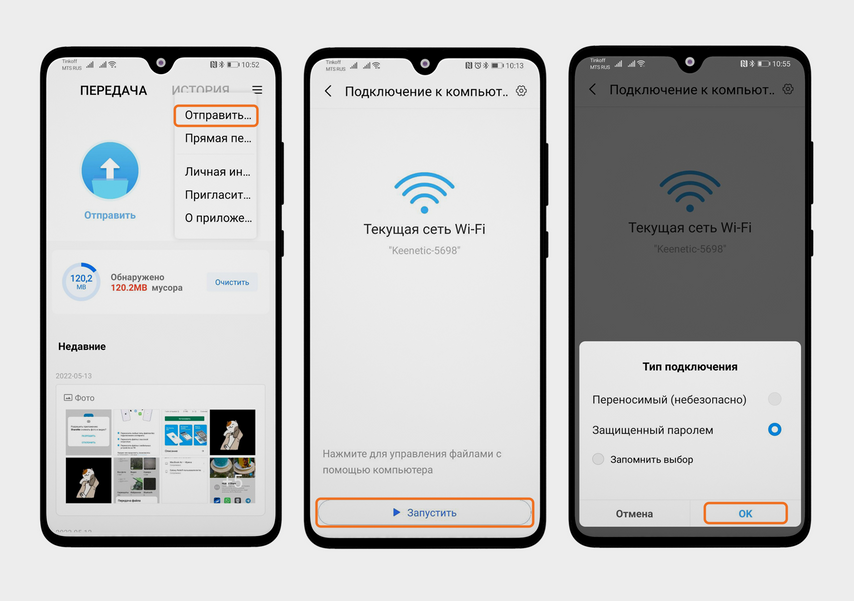
Скачайте приложение на смартфон и разрешите ему доступ к файлам
Введите полученный FTP-адрес в строку поиска вашего браузера на MacBook, нажмите «Открыть приложение Finder» во всплывающем окне. Выберите тип подключения «Как зарегистрированный пользователь», введите имя и пароль, которые вы создали в приложении на смартфоне, кликните «Подключиться». Автоматически откроется Finder, а в нем — папка с файлами с вашего телефона. Выберите файлы, которые хотите перенести, скопируйте их и вставьте их на MacBook, например на рабочий стол. Готово!
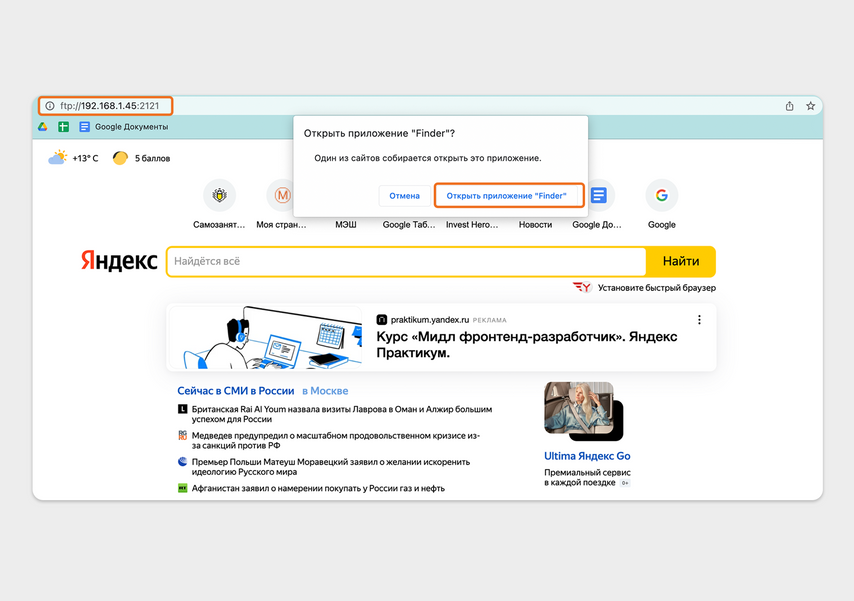
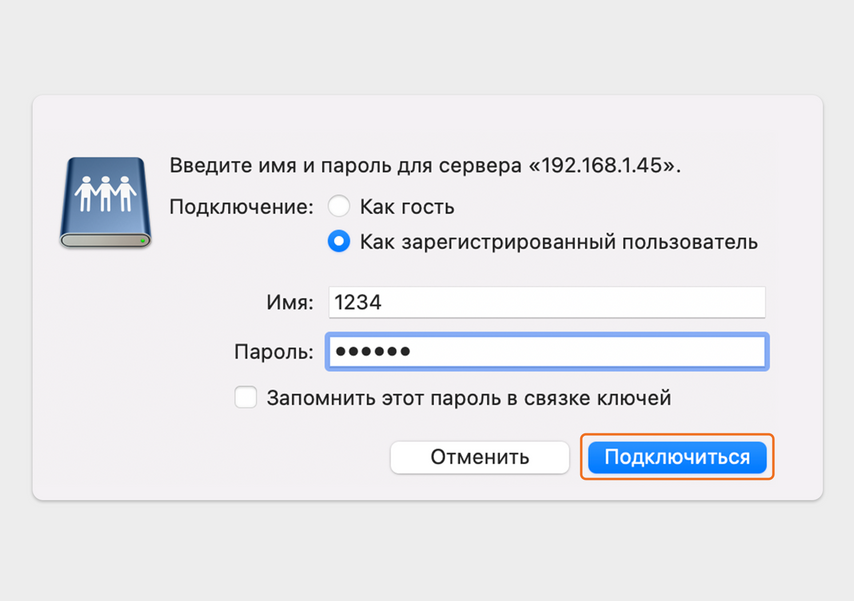
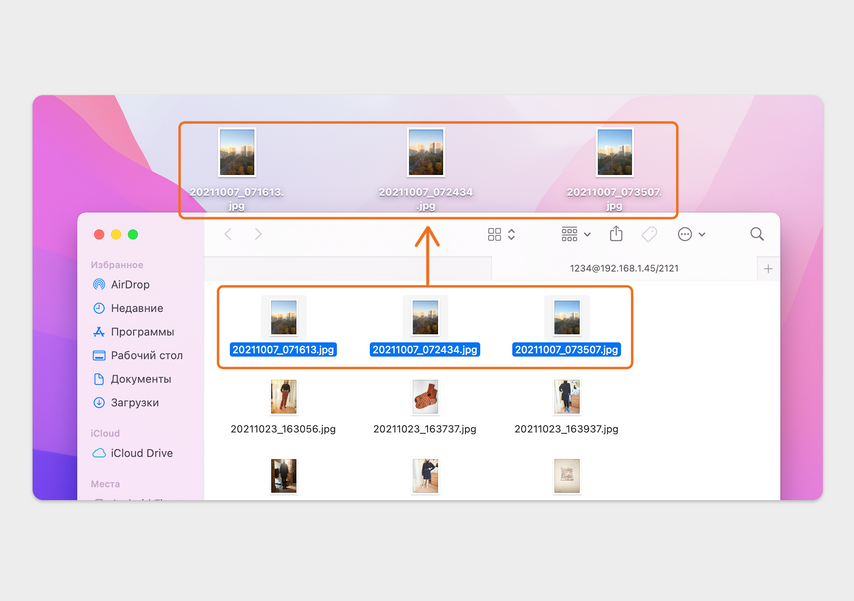
Введите FTP-адрес в строку поиска в вашем браузере, нажмите «Открыть приложение Finder»
3. Через Bluetooth
Это самый медленный способ. Через Bluetooth можно передать данные, если у вас нет под рукой кабеля, Wi-Fi не работает, а на мобильном интернете остались последние мегабайты. Как перенести файлы с Android на MacBook. Включите Bluetooth на смартфоне. Затем нажмите на значок Bluetooth в строке меню MacBook, выберите свой телефон и кликните по названию. Иконка станет синей — устройство подключено. На смартфоне выберите файл, который хотите отправить на MacBook. Нажмите «Отправить» (или «Поделиться» — в зависимости от модели телефона), выберите Bluetooth и ваш MacBook в списке устройств. На ноутбуке в появившемся окне нажмите «Принять». Файл сохранится в папку «Загрузки».
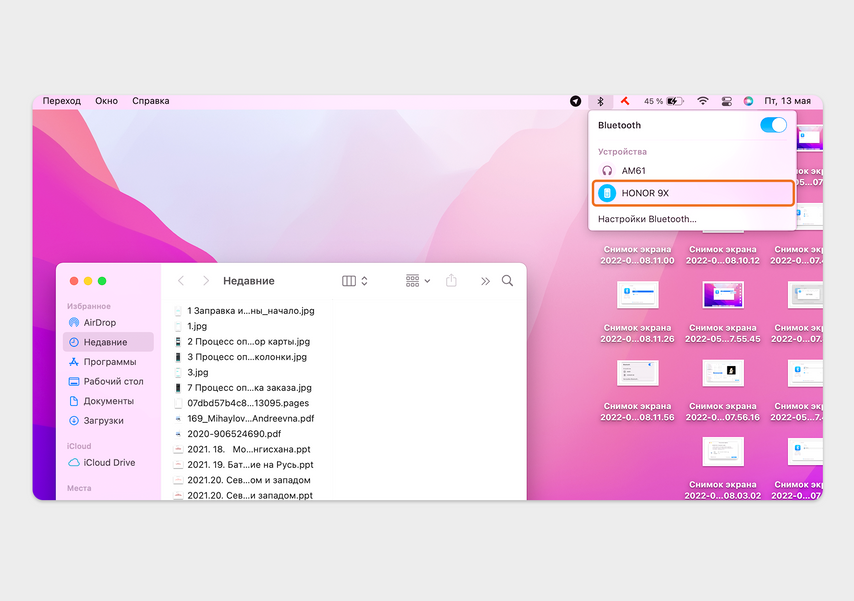
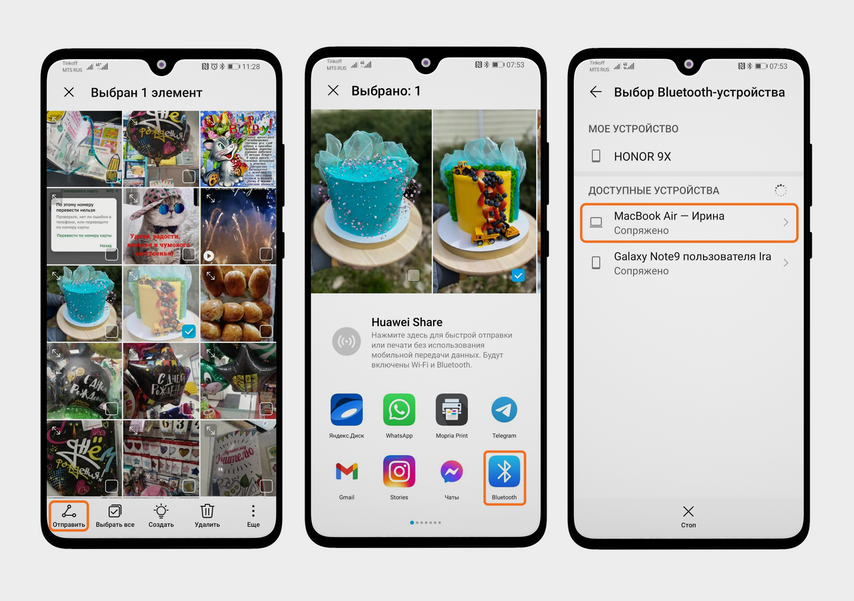
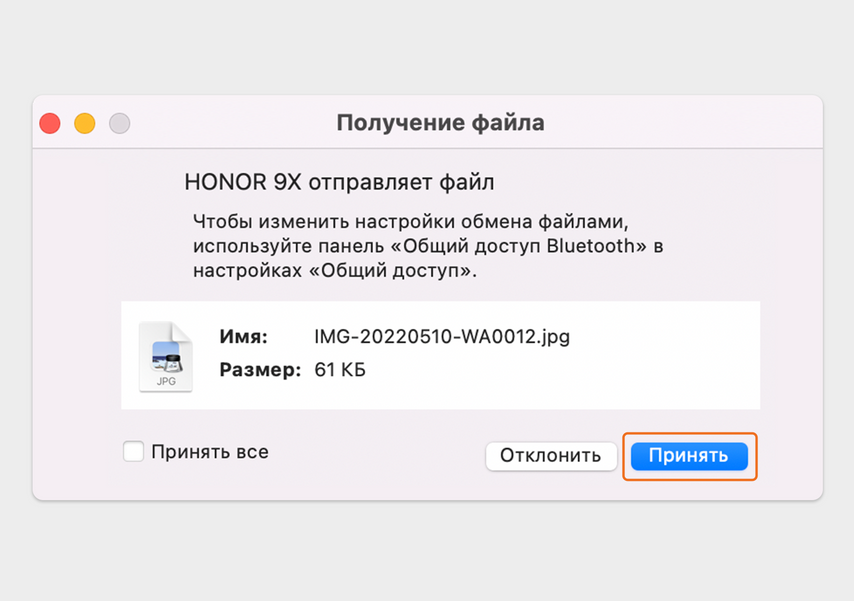
На MacBook включите Bluetooth и выберите ваш смартфон
Чтобы перенести файлы с MacBook на Android , откройте Finder на ноутбуке, зайдите в «Программы» и в «Утилитах» выберите «Обмен файлами по Bluetooth». Выберите файл, кликните по нему и нажмите «Отправить». Нажмите на название вашего смартфона и подтвердите, что хотите отправить документ. На телефоне появится окно «Передача файла», нажмите «Принять». Чтобы найти файлы, которые загрузились на смартфон по Bluetooth, зайдите в папку «Файлы» → «Недавнее» → Bluetooth.
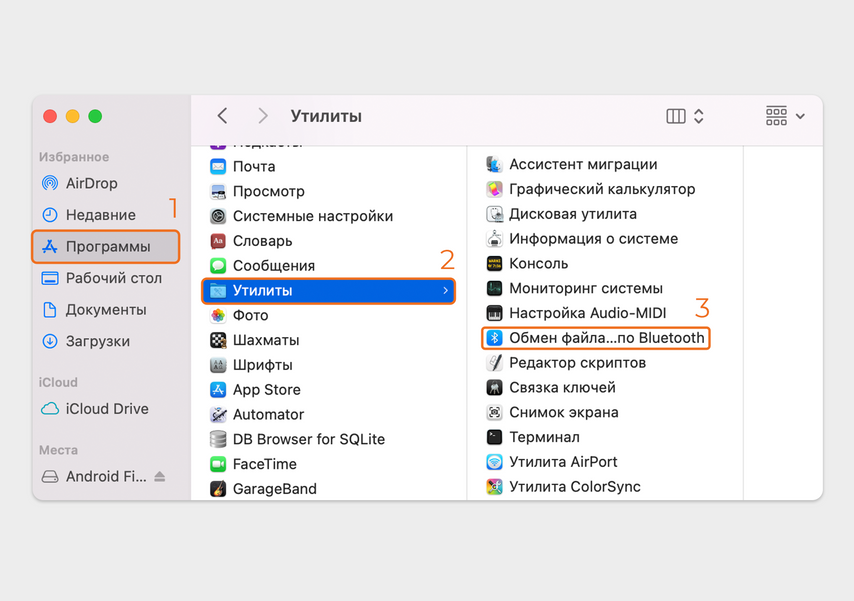
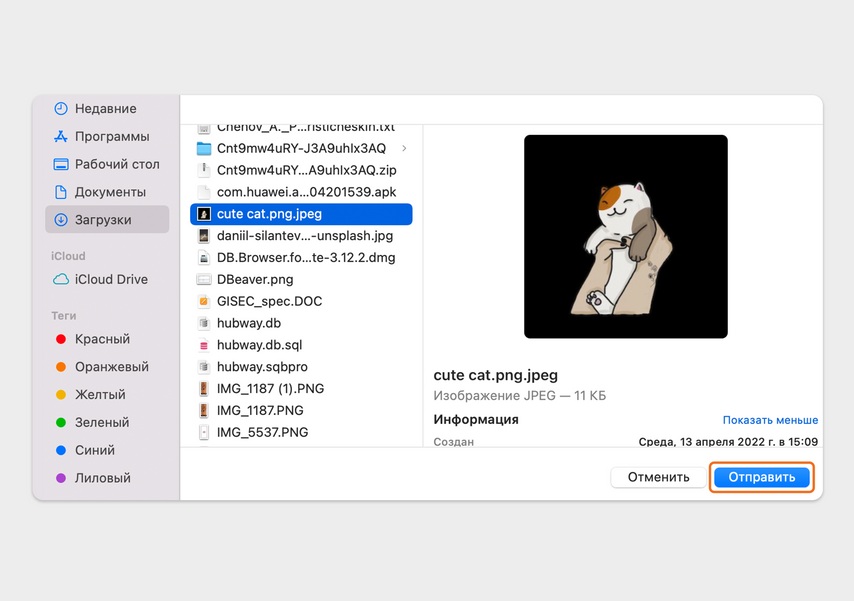

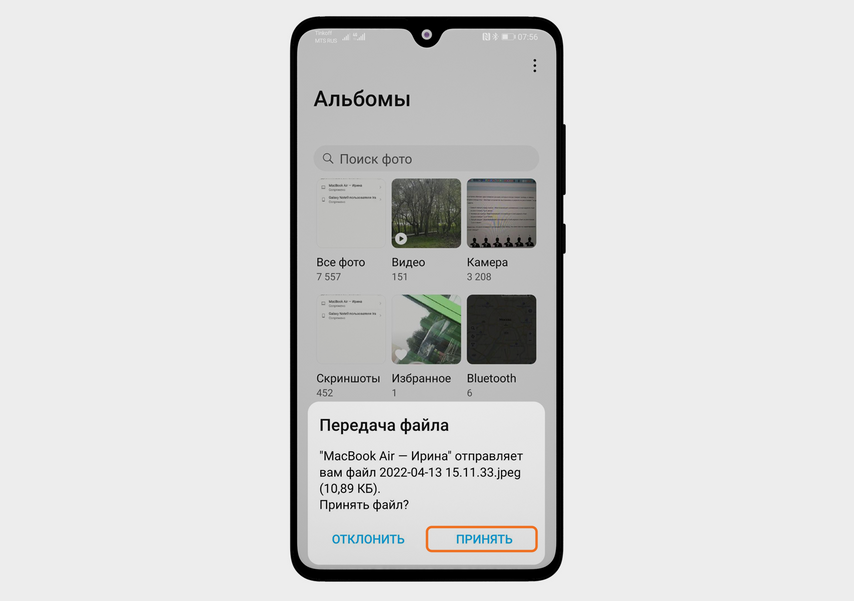
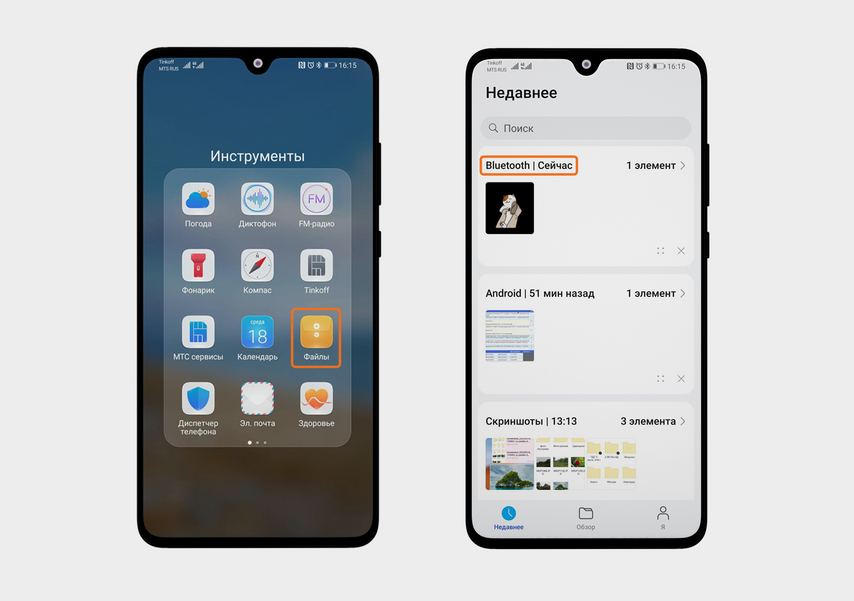
Щелкните на утилиту «Обмен файлами по Bluetooth»
4. Через облачные сервисы
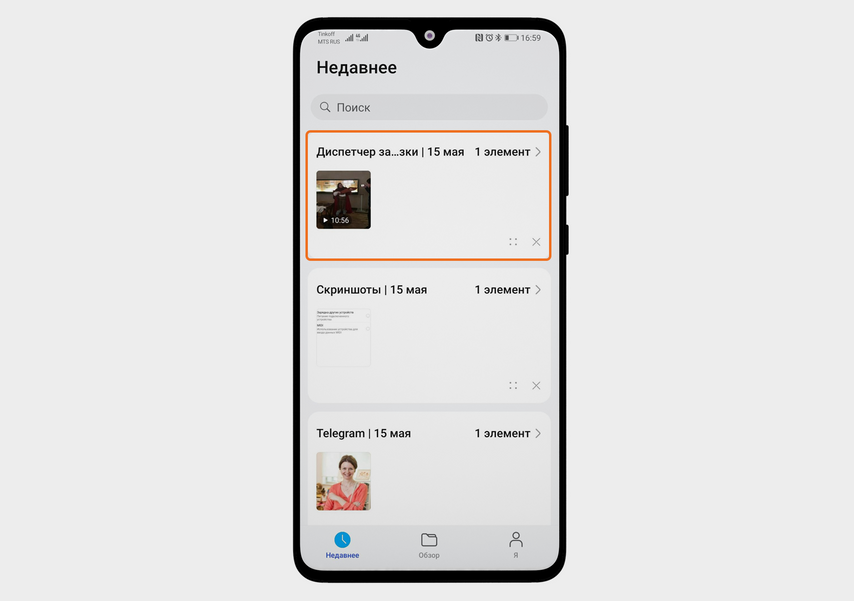
Если вам нужно загрузить большой объем файлов и интернет-соединение при этом стабильное, используйте любой облачный сервис, к которому привыкли: Google Drive, Яндекс Диск, Облако Mail.ru или другие. Мы переносили файлы с телефона на MacBook и обратно с помощью Яндекс Диска — у других сервисов похожий алгоритм. Плюс этого способа в том, что загруженные в облако файлы можно открыть на любом смартфоне, планшете или ПК. Минусы тоже есть — пересылать и хранить на сервисах личную информацию или персональные данные не всегда безопасно. Как перенести файлы с Android на MacBook. В Яндекс Диск на смартфоне можно зайти через браузер или через приложение. В первом случае сначала открываете сайт Яндекса, находите в сервисах Диск, логинитесь и только потом переносите файлы — это не очень удобно. В приложении все делается буквально в три клика. Скачайте приложение, авторизуйтесь и откройте Яндекс Диск. Нажмите «Плюс» справа внизу экрана и выберите, откуда будет загружаться файл: с устройства, из приложений на смартфоне или из галереи. Мы открыли «Фото», зашли в галерею, кликнули на снимок и нажали галочку — картинка загрузилась на Яндекс Диск. Теперь откройте Яндекс Диск в браузере на ноутбуке, залогиньтесь и слева выберите вкладку «Последние». Сюда автоматически сохраняются все файлы, которые вы загружаете на диск. Выберите файл, который хотите сохранить, и вверху кликните «Скачать» — всё, картинка сохранилась в «Загрузки» на MacBook.
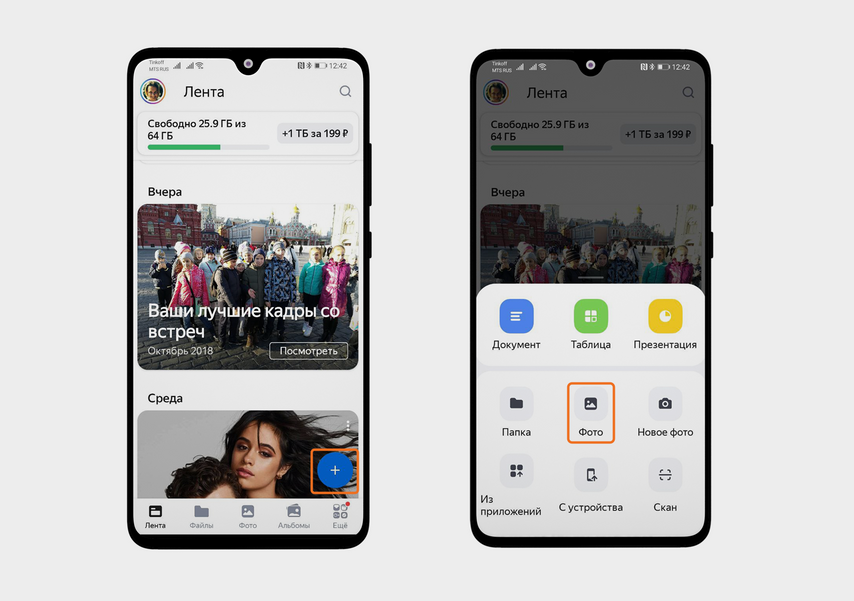
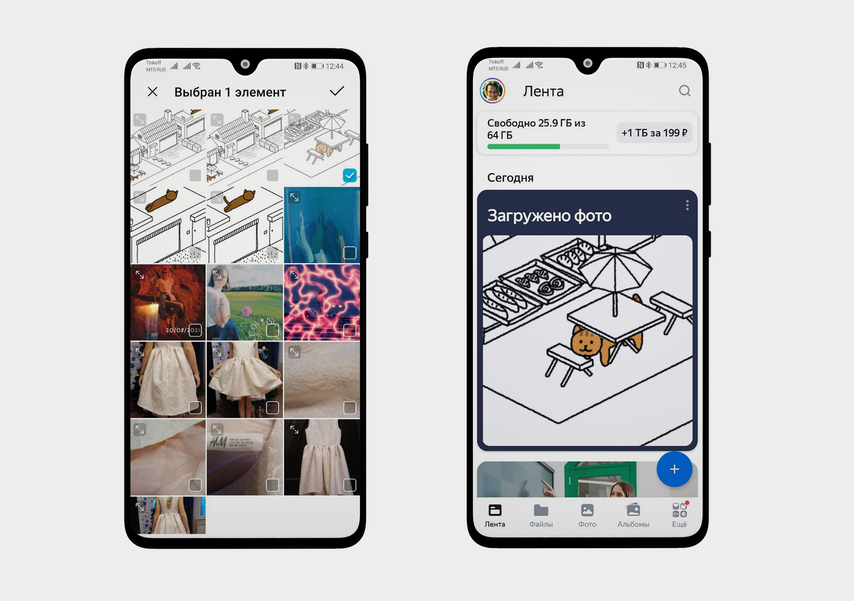
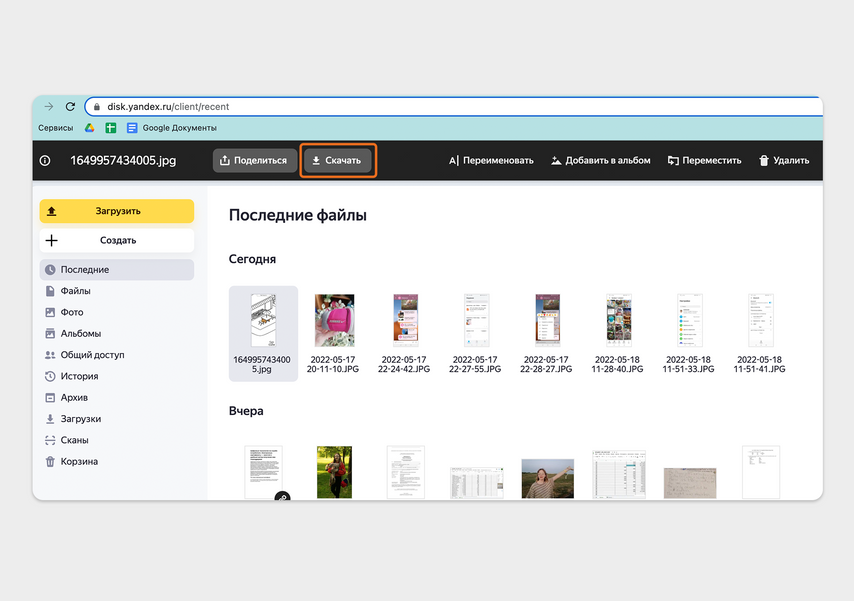
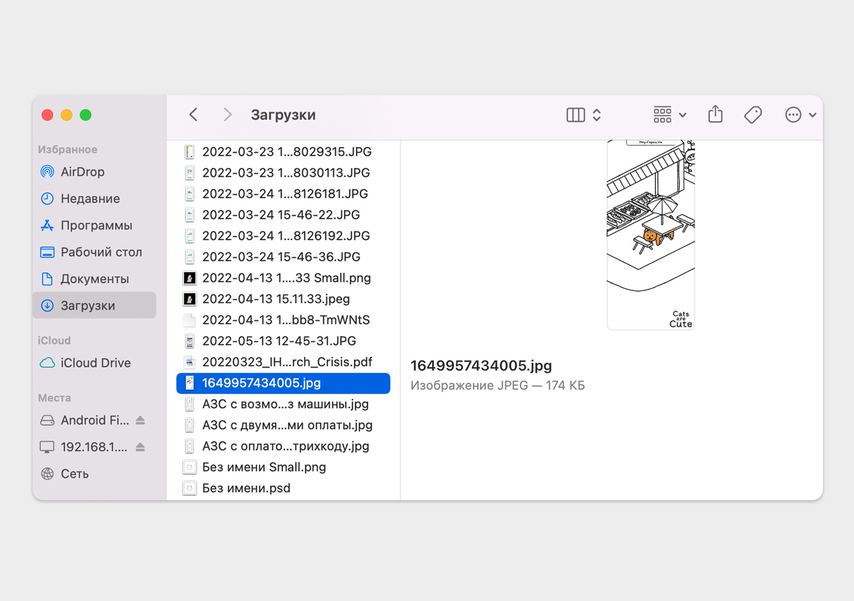
Зайдите в Яндекс Диск и выберите, откуда хотите загрузить файл
Чтобы перенести файлы с MacBook на Android , откройте Яндекс Диск на ноутбуке и нажмите на кнопку «Загрузить». В Finder выделите файлы для переноса и нажмите «Открыть». В появившемся окне выберите папку на Яндекс Диске и снова «Загрузить». Файл сразу появится в разделе «Последние» и в нужной папке. Откройте приложение «Яндекс Диск» на смартфоне и найдите папку, в которую перемещали файл — у нас это «Загрузки». Откройте файл, вверху справа нажмите три точки и выберите «Скачать» или «Сохранить на устройство». Если загружали фото, зайдите в «Галерею» — оно появится в разделе «Все фото». Файлы других форматов обычно загружаются в «Файлы», раздел «Недавнее».
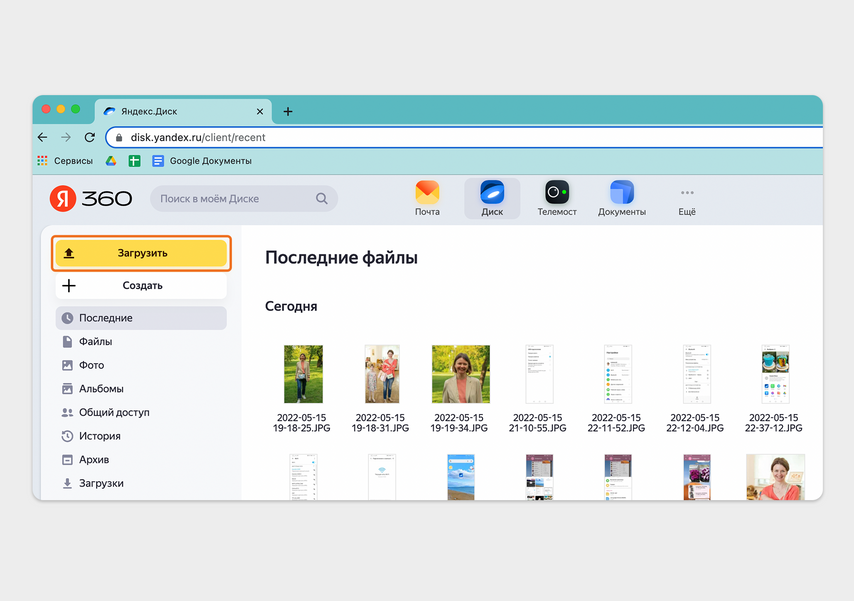
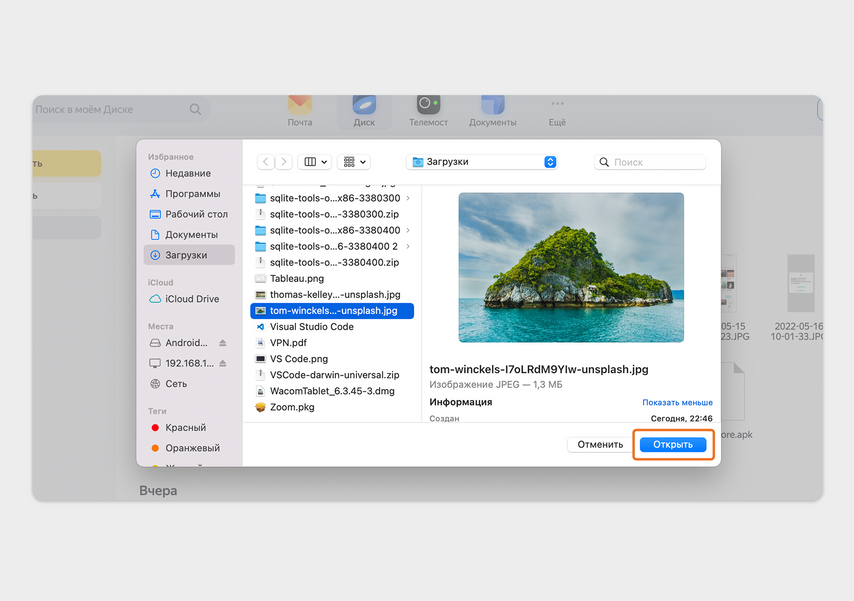
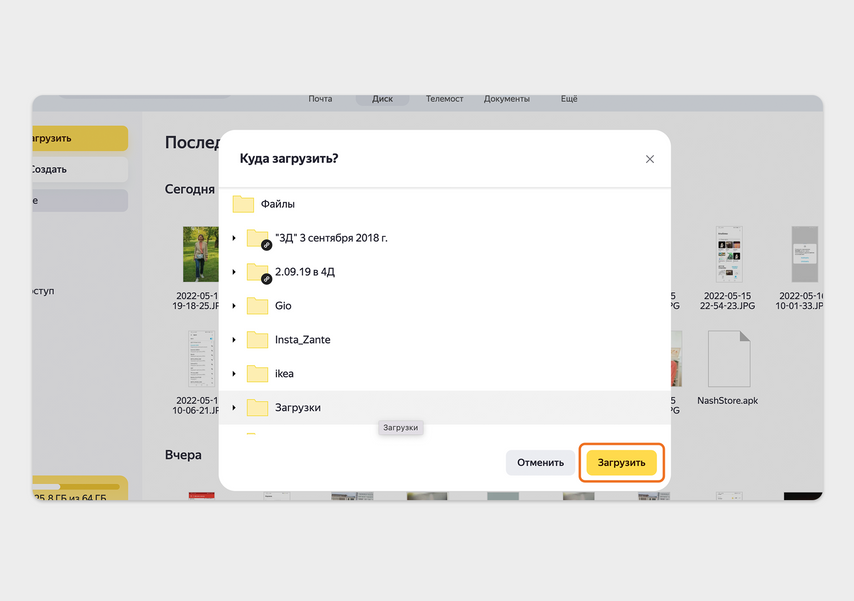
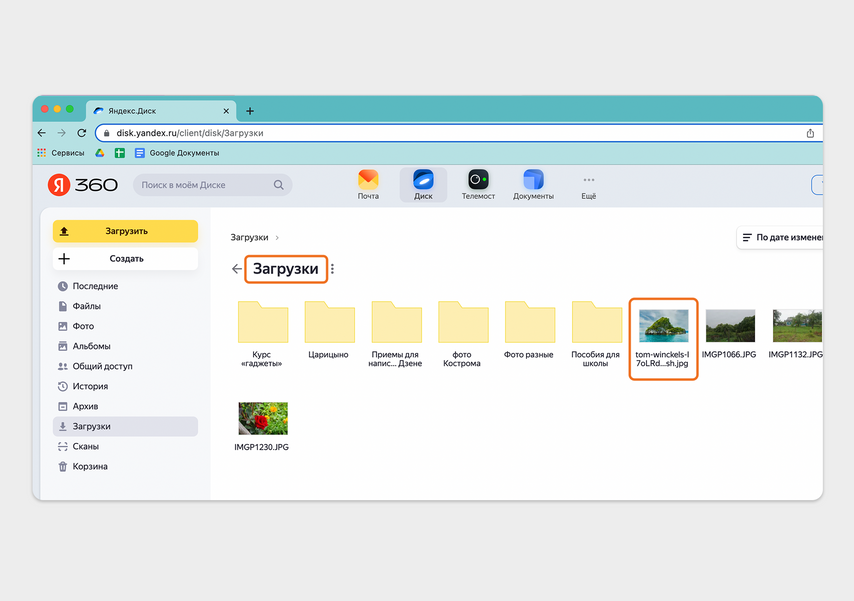
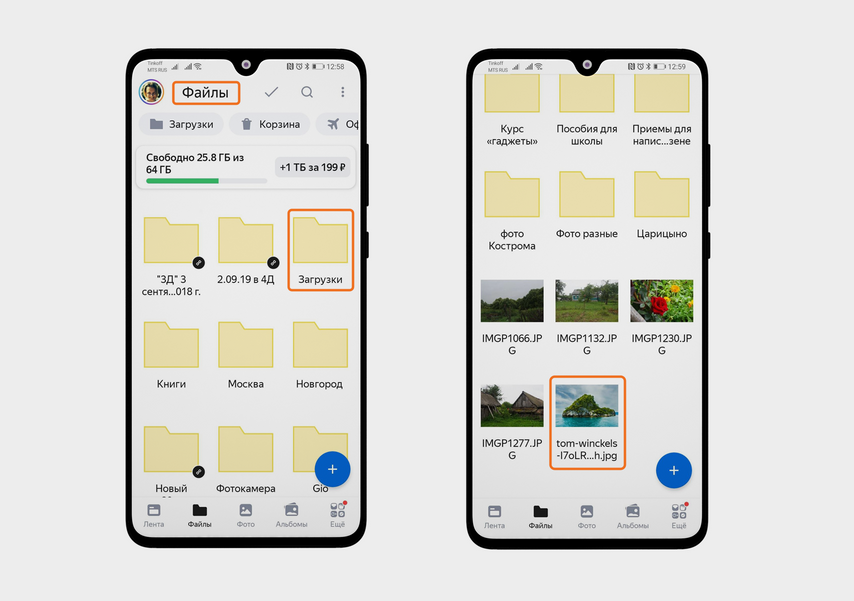
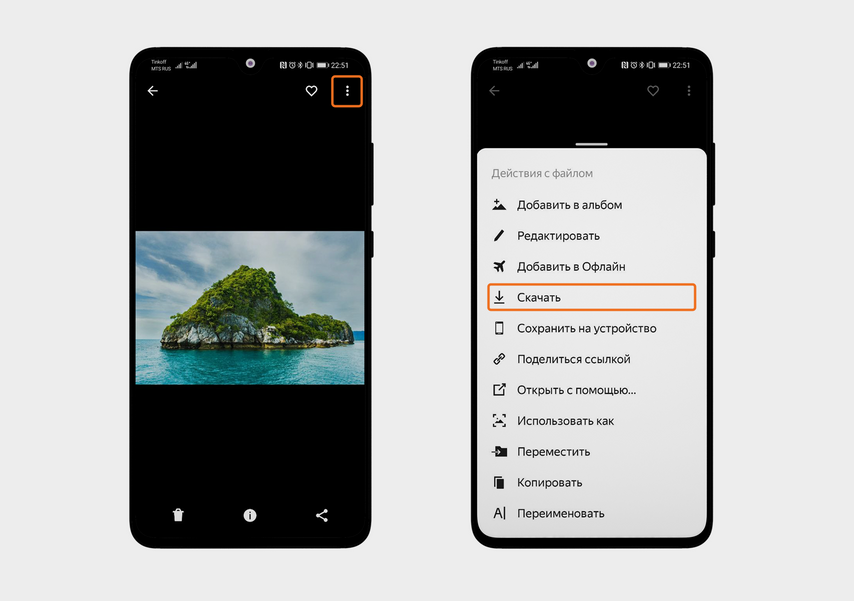
Откройте Яндекс Диск на MacBook и нажмите «Загрузить»
5. Через Telegram
Этот способ оказался самым быстрым из всех, которые мы проверили. Но есть нюанс: в Telegram можно отправлять файлы объемом до 2 ГБ. Примерно столько «весит» 3,5-часовое видео в формате MPEG-4. Есть два варианта, как пользоваться мессенджером на MacBook: через веб-версию (подойдет, если заходите в Telegram редко, каждый раз придется вводить номер телефона или сканировать QR-код) или через приложение Telegram (это удобнее, не нужно постоянно логиниться, а интерфейс почти такой же, как на смартфоне). Как перенести файлы с Android на MacBook. Откройте Telegram на смартфоне, нажмите три полоски сверху слева и выберите «Избранное» — так вы отправите данные самому себе. Нажмите на скрепку внизу справа, затем «Файлы» — в предложенных будет также вариант «Галерея», чтобы отправить фото или видео, но имейте в виду, что при таком способе пересылки качество теряется. Выберите «Внутреннее хранилище» или «Галерея» — в зависимости от того, где хранятся ваши файлы. Отметьте нужные и нажмите на самолетик. Теперь зайдите в Telegram на MacBook и откройте «Избранное». Нажмите «Загрузить» — всё, файлы можно посмотреть прямо в Finder — они автоматически сохраняются в папке «Загрузки». Если хотите сохранить файл не в «Загрузки», а в другую папку, нажмите правую кнопку на тачпаде или на мышке, выберите «Сохранить как».