
Как перенести контакты и данные с Android на iPhone
Прикупили новый смартфон и не знаете, как перенести контакты и другую важную информацию с Android на iPhone? Мы поможем вам с этим.

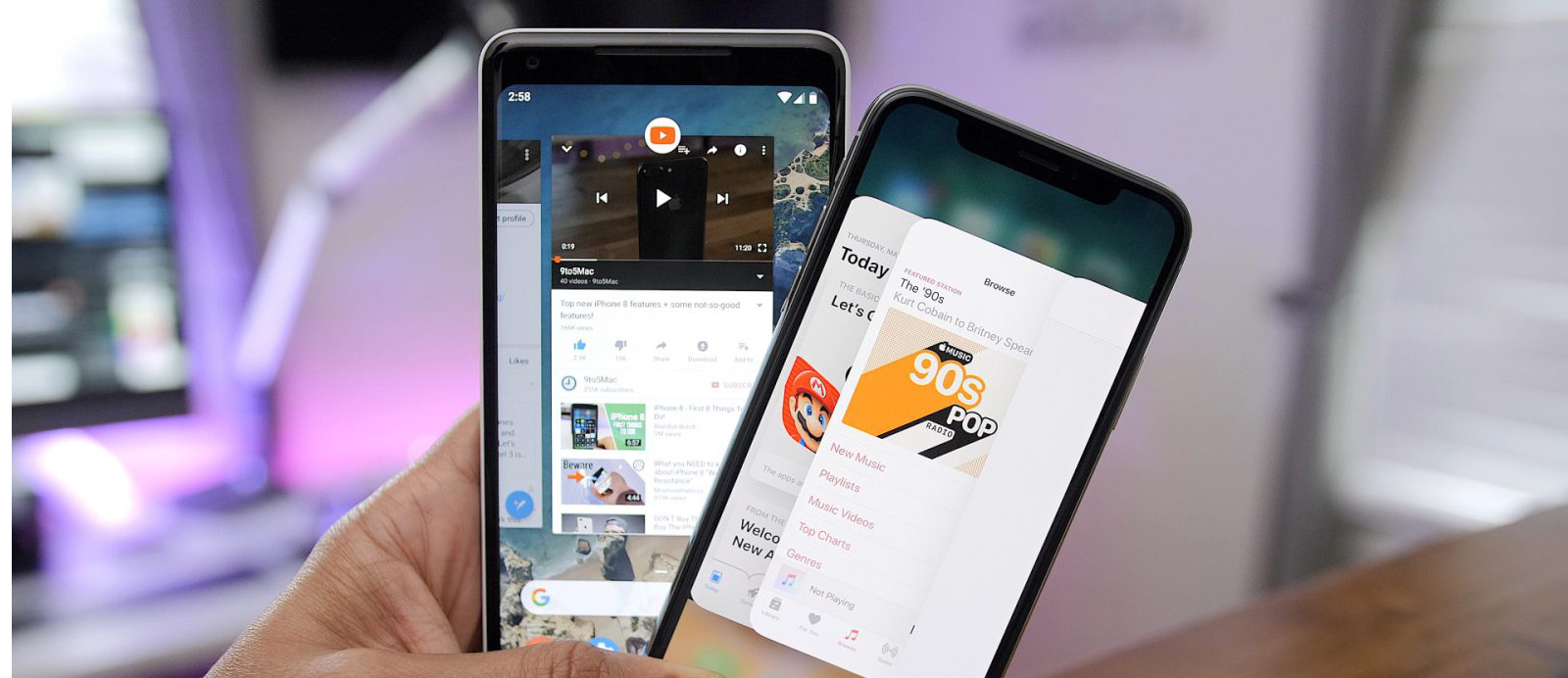
Все пользователи Android так или иначе думали о переходе на iPhone, а может вы уже прикупили новенький гаджет и не хотели бы терять свою музыку, фотографии, видео, контакты, данные календаря и так далее? Убедитесь в том, что перенести все это без потери – очень просто, ну а мы поможет вам с этим в простой инструкции. За профессиональной помощью в устранении каких-либо системных проблем в работе iPhone — вы можете обратиться в сервисный центр iLab .
Как перейти с Android на iPhone?
Спешим вас обрадовать, вы не единственный и не первый, кто свершает такой переход. Более того из-за того, что такие «миграции» свершаются очень часто Apple выпустила приложение для Android, которое отлично поможет вам в этом.
1. С помощью приложения Move to iOS для Android

Если вы скачаете в своем Play Market небольшое (всего 1,7 Мб) Android-приложение Apple Move to iOS, то вам будет гораздо проще перенести все свои данные. Для этого вам нужно:
- Открыть Play Market
- Найти в поиске Move to iOS
- Загрузить приложение
- Открыть его
- Принять соглашение о конфиденциальности
- Зайти в настройки iPhone
- Выбрать раздел «Перенести данные из Android»
- Ввести в приложении нужный код, который появится у вас на iPhone
- Выбрать нужный раздел, который вы хотите перенести в свой телефон
- Немного подождать
Учтите то, что для соединения нужно включить Wi-Fi на двоих устройствах.
Это приложение передает не только фото, контакты и файлы, но и может устанавливать аналогичные приложения, которые были на Android на ваш новый iPhone, если они (конечно же) есть в App Store.
Интересно, что как только вы завершите перенос, то приложение на Android предложит утилизировать переданные данные с Android. Наверное, это для того, чтоб вы не захотели вернуться.
2. Перенос контактов с Android на iPhone
Если вас не интересует передача всех файлов с Android на iOS или же у вас что-то не получилось с первым способом, то вы можете воспользоваться следущим способом, который мы опишем ниже.
С помощью учетной записи Google

Этот способ подойдет вам, если вы в своем Android использовали учетную запись Google (в почте Gmail, сервисе Google Play или еще где-то). Если вы синхронизировались с учетной записью Google, то ваши контакты могут перенестись, как только вы войдете под своим ником в Google на iPhone.
Чтобы провернуть этот способ нужно:
- Зайти в настройки на своем Android
- Найти вкладку «Синхронизация данных» или «Аккаунты»
- Включить синхронизацию с Google
- Взять свой iPhone
- Войти в настройки устройства
- Выбрать «Почта» (или «Календарь», «Контакты»)
- Выберите «Учетные записи» потом «Gmail»
- Выберите «Учетная запись»
- Заполните данные учетной записи, заметьте поля синхронизации
Для этой операции также нужно соединение с сетью, так что обзаведитесь хорошим Wi-Fi.
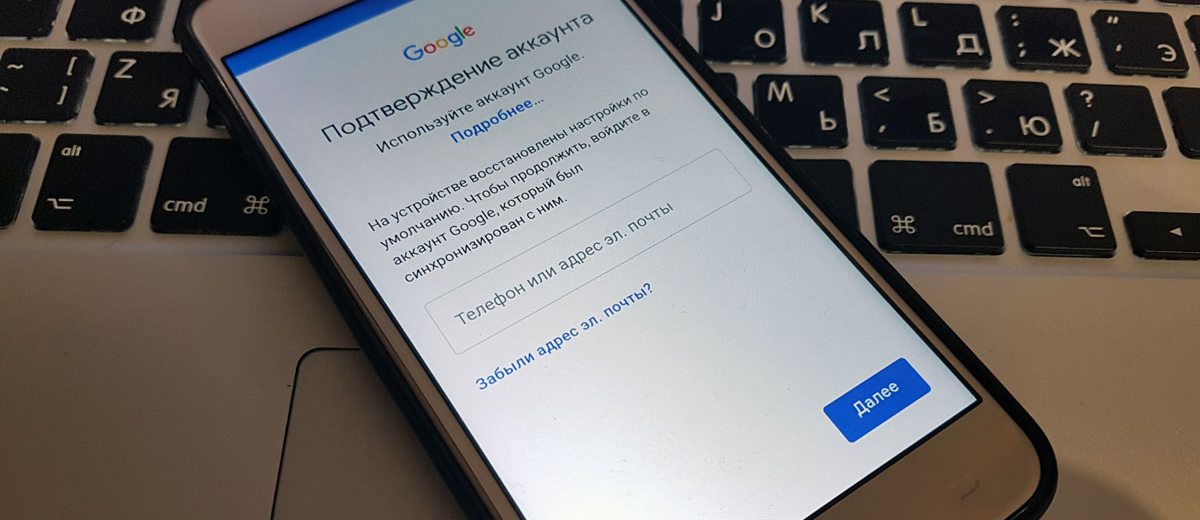
*Как завести учетную запись Google на Android
Если вы не обзавелись учетной записью от Google, то вы можете сделать это на своем Android за считанные минуты.
Для этого вам нужно:
- Открыть приложение Настройки на вашем Android
- Найти вкладку «Учетные записи»
- Нажать «Добавить учетную запись»
- Выбрать «Учетная запись Google»
- Ввести данные, которые запросит программа (придумать почту и пароль)
- Подтвердить телефон
- Включить синхронизацию
3. С Android SIM в iPhone SIM
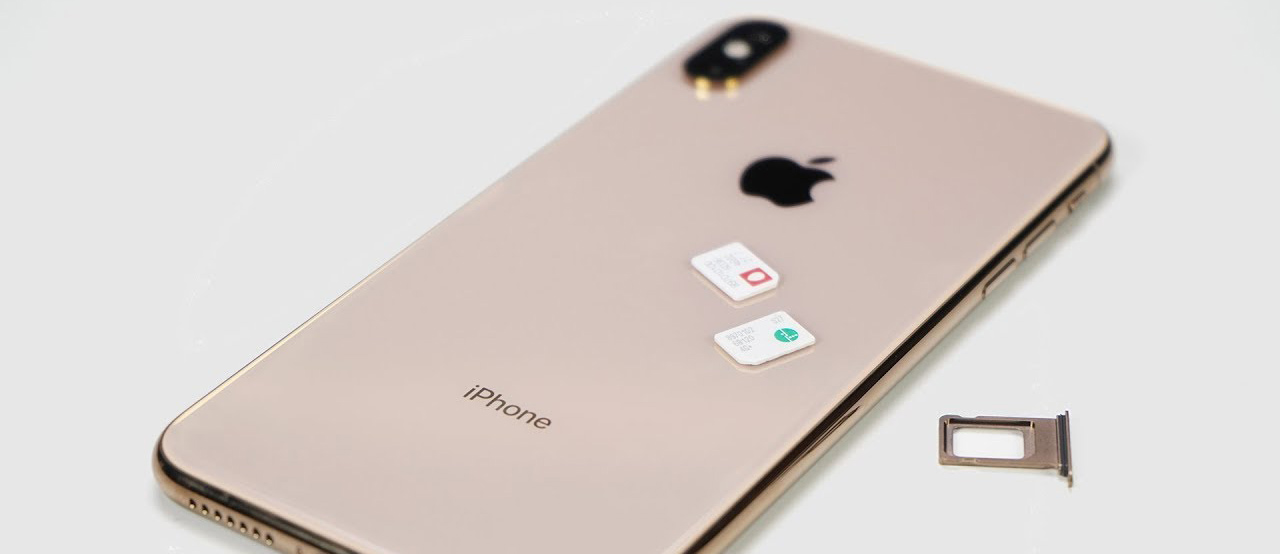
Этот способ работает только в том случае, если ваш телефон Android использует тот же размер SIM-карты, что и ваш iPhone.
Просто вставьте SIM-карту и продолжайте пользоваться тем же номером. Но учтите то, что в большинстве старых Android использовался другой размер карты, поэтому вам может понадобиться помощь сервисного центра, чтобы «подогнать» ее под нужный размер.
4. Перемещаем приложения с Android на iPhone
Здесь мы вас расстроим: если вы уже оплатили какое-то приложение в Google Play, то вам, вероятнее всего, придется платить за него снова в магазине приложений для Apple.
Но из приятных новостей мы поспешим вам сообщить то, что большинство Android-приложений, будут доступными для вас и на iOS, так что если в приложении есть возможность зарегестрироваться с помощью почты, логина или пароля, то вы с легкостью сможете восстановить свою подписку на него на вашем новеньком iPhone.
Для проверки, есть ли аналог вашему Android-приложению в App Store:
- Откройте App Store
- Введите в строке «поиск» название нужного приложения
- Скачайте, если такие имеются.
5. Приложение для передачи данных
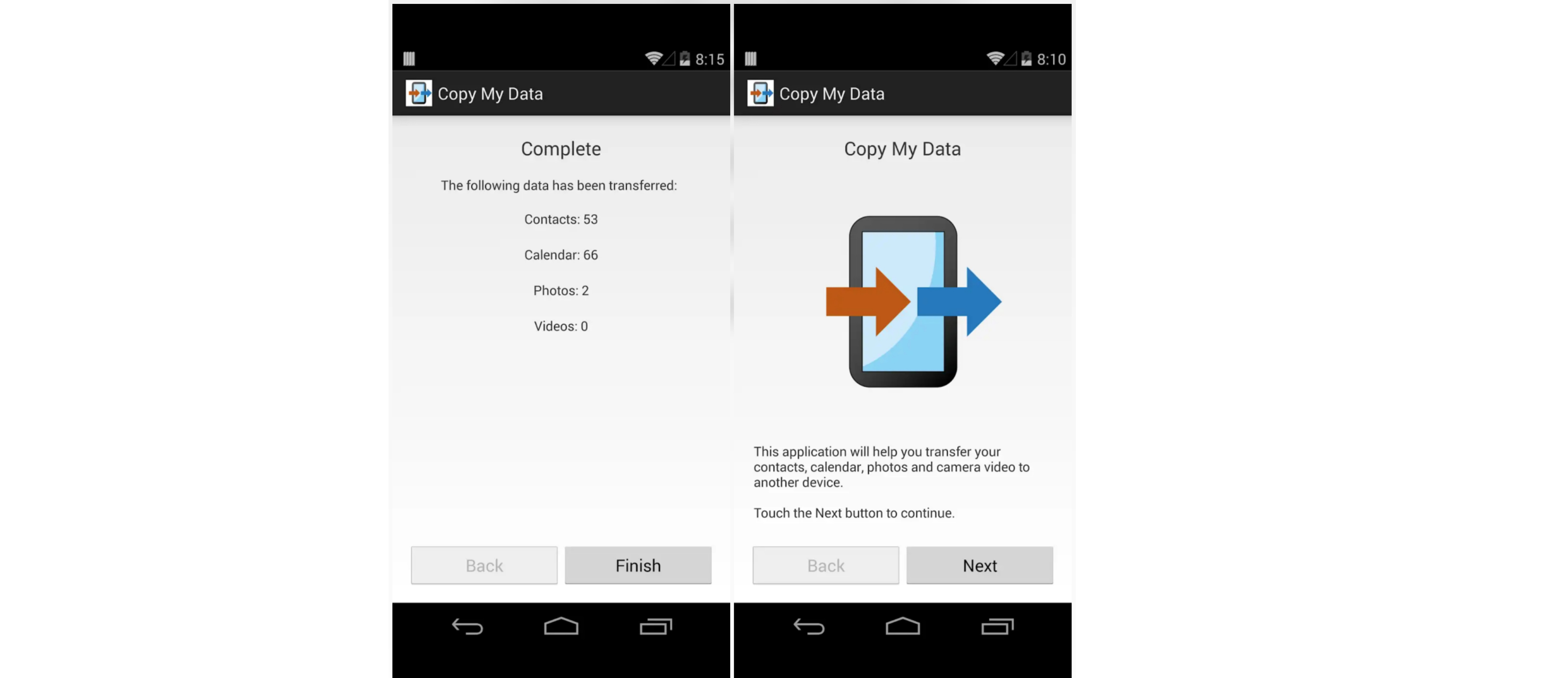
Если вы очень дорожите своими фото и видео, то не мудрено, что вы захотите перенести свои данные на новый смартфон. И сделать это можно с помощью двух способов, о которых речь пойдет ниже.
Приложений для транспортировки в самом деле не мало, вы можете найти их в Apple App Store, но учтите то, что вам также нужно найти такое же на своем Android в магазине Google Play.
Среди проверенных нами лично мы можем посоветовать:
Copy My Data доступно для iOS и для Android
PhotoSync доступно для iOS и для Android.
Чтобы переместить фото и видео с помощью приложения:
- Скачайте указанное приложение на оба телефона: Android и iOS
- Запустите программу
- Пройдите регистрацию или установите связь между Android и iOS
- Выберите нужные файлы
- Передайте их с помощью встроенного механизма
6. С помощью iTunes
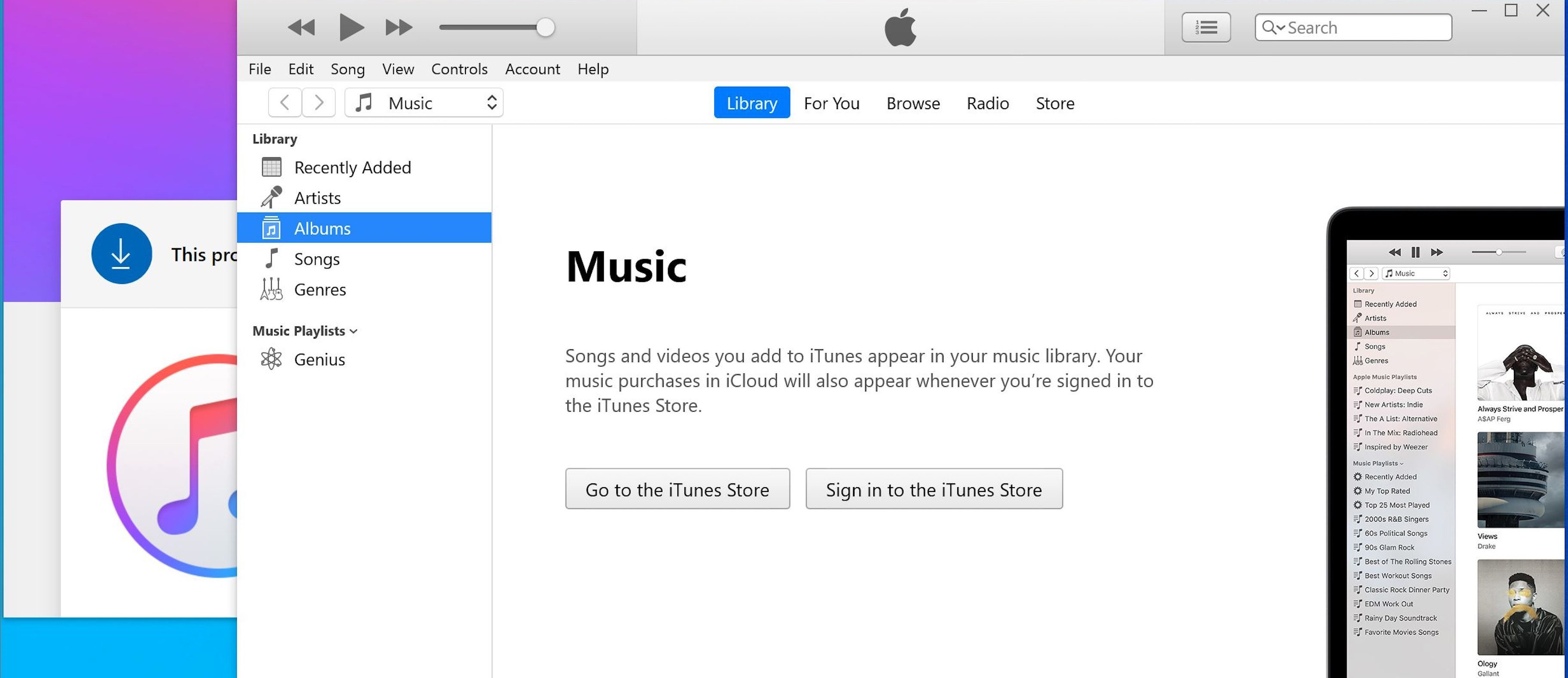
Еще один удобный способ перемещения фото, видео или музыки с Android на iPhone — использовать компьютер с учетной записью iTunes.
Все что вам нужно:
- Подключите Android к компьютеру или ноутбуку с помощью кабеля
- Выберите фотографии, видео или музыку, которую вы хотите переместить, и перетащите их в папку на вашем компьютере. Для того, чтобы было проще можете создать специальную папку с выбранными файлами на рабочем столе.
- Теперь подключите ваш iPhone к вашему компьютеру или ноутбуку, также с помощью кабеля
- Откройте iTunes на iPhone
- Нажмите «Фотографии» (в зависимости от того, что вы перемещаете)
- Установите флажок «Синхронизировать фотографии из» и выберите папку, в которую вы сохранили фотографии
- Нажмите «Применить»
Скачать iTunes можно на Windows, Mac, iOS можно по этой ссылке.
7. Использование Google Photos
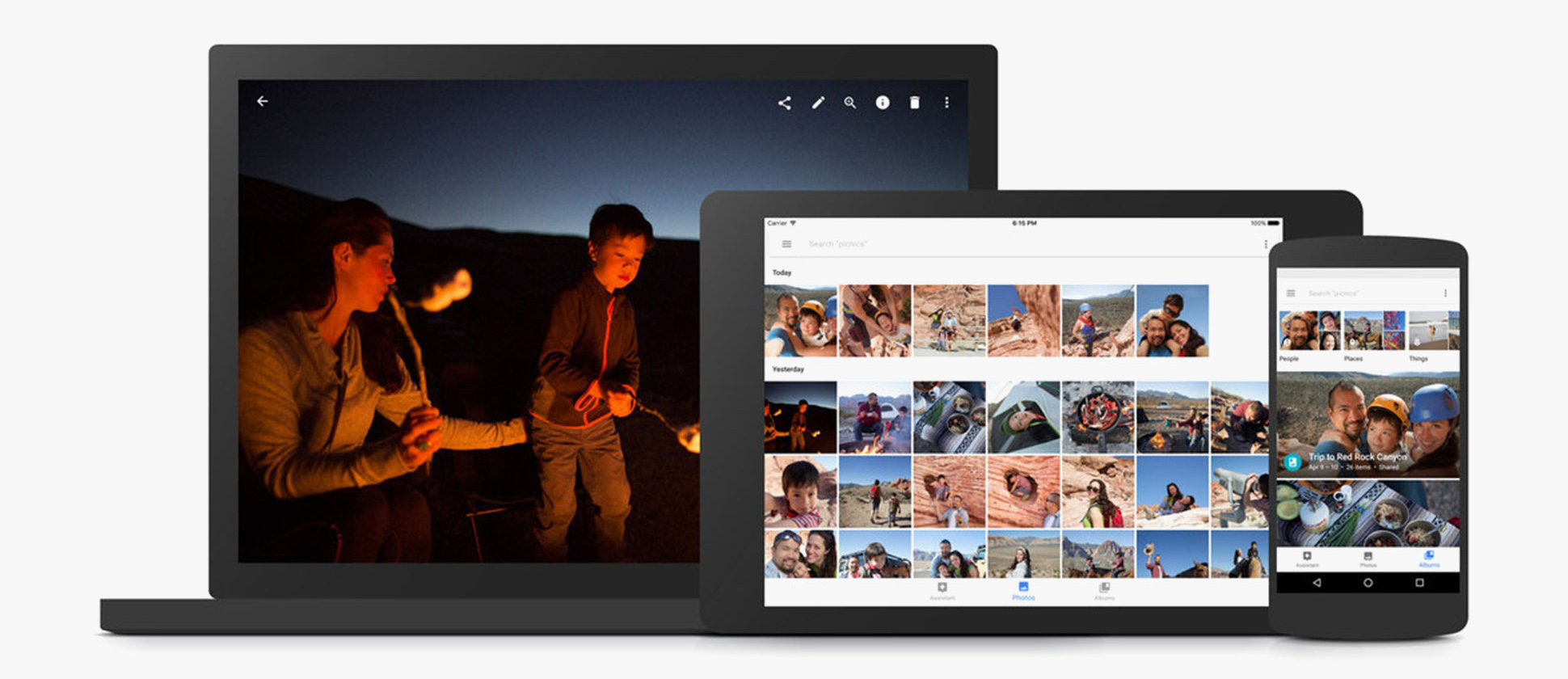
Если вы ранее пользовались учетной записью Google Photo для доступа к своим Android-фотографиям и видео, то они сохранятся на iOS. И даже если ранее вы и не слышали о Google Photo, то вы сможете легко создать резервную копию своих медиа данных и пользоваться ими на iOS.
Для этого вам понадобиться быстрый интернет и немного времени.
Для этого проделайте следующие шаги:
- Загрузите приложение Google Photo на свой Android
- Войдите в Google Photo и введите пароль от аккаунта Google
- Создайте резервную копию галереи в настройках приложения
- Загрузите Google Photo на iOS
- Войдите в свою учетную запись Google с помощью Google Photo
С помощью этого сервиса вы сможете получить доступ к любым своим фотографиям и видео из всех источников, на которых есть Google Photo и введен ваш пароль, если у вас есть подключение к Интернету. Также вы можете соединять аккаунты для общего пользования: с друзьями или близкими.
Также вы можете сохранять фото и видео, нажав на него.
Ссылка для скачивания Google Photo на Windows, Android и iOS
8. Переносим музыку с Android на iPhone
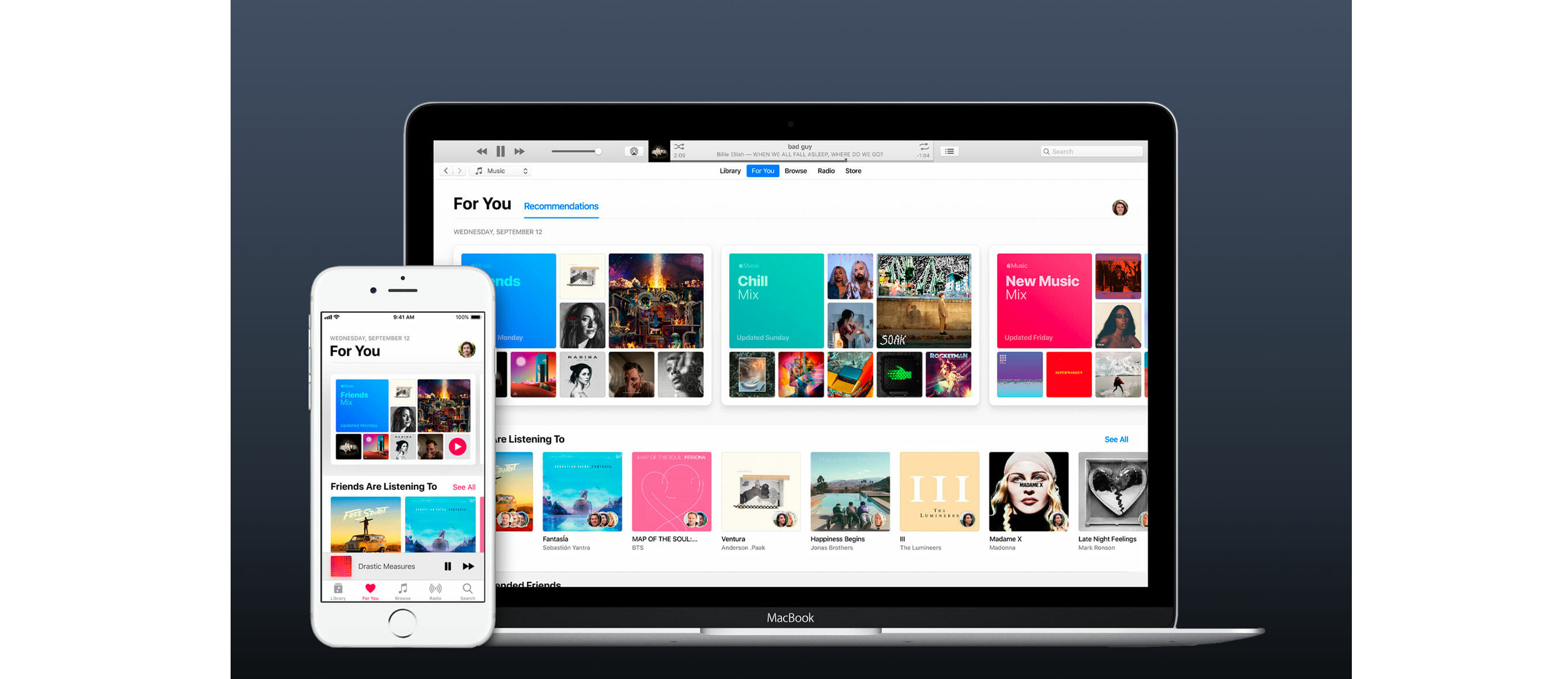
Чтобы сделать это вам нужно придерживаться того же принципа, что и с перемещением фотографий или видео с Android на iPhone:
- Подсоедините ваш Android к компьютеру или ноутбуку с помощью кабеля
- Загрузите музыкальные файлы с вашего Android на рабочий стол или любую выбранную вами папку на рабочем столе (так, чтобы вы могли их найти)
- Синхронизируйте эти музыкальные файлы с iTunes или переместите их на ваш новый iPhone с помощью кабеля.
Вот и все, вы во всеоружии и можете приступать к использованию своего iPhone, потому что теперь на нем ваша любимая музыка, нужные контакты и такие нужные для ностальгии фотографии.
Простые способы переноса контактов с Samsung на iPhone

Размещено от Széki / 28 апреля 2023 г. 09:00
Недавно купил новый айфон. Таким образом, я планирую подарить свой телефон Samsung своей младшей сестре. Она в восторге от этого, поэтому я хочу немедленно передать содержимое моего устройства, чтобы передать его ей как можно скорее. Я уже почти все переместил, но с трудом переношу контакты. Может ли кто-нибудь помочь мне в том, как перенести контакты с Samsung на iPhone?
Контакты — это одни из необходимых данных, которые вы должны перенести при переходе на новый мобильный телефон. Сохраненные в нем телефонные номера — это ваше средство для связи с окружающими вас людьми, включая вашу семью, друзей, одноклассников, коллег по работе и т. д. Таким образом, они всегда должны быть в числе ваших приоритетов при переходе на новый iPhone. Однако, несмотря на то, что контакты ценны, их также труднее всего передать. В отличие от мультимедийных файлов, вы не можете перемещать их обычными способами, такими как USB-кабели, тем более, если вы переносите их с телефона Android, такого как Samsung, на iPhone.
Имея это в виду, мы рассмотрели возможные способы эффективного переноса контактов Samsung на iPhone. В результате наиболее компетентные из них теперь перечислены в статье ниже. Независимо от того, предпочитаете ли вы более расслабленное использование Интернета, сторонней программы, ручного метода и т. д., в этом посте вам помогут различные методы. Пройдите следующие части ниже, чтобы решить проблему с переводом.
- Часть 1. Перенос контактов с Samsung на iPhone с помощью FoneLab HyperTrans
- Часть 2. Перенос контактов с Samsung на iPhone с помощью учетной записи Google
- Часть 3. Перенос контактов с Samsung на iPhone по электронной почте
- Часть 4. Перенос контактов с Samsung на iPhone через приложение для переноса
- Часть 5. Перенос контактов с Samsung на iPhone с помощью SIM-карты
- Часть 6. Часто задаваемые вопросы о переносе контактов с Samsung на iPhone
Часть 1. Перенос контактов с Samsung на iPhone с помощью FoneLab HyperTrans
Что касается передачи данных, FoneLab HyperTrans — это один из сторонних инструментов, на который можно положиться без опасений. Другие могут предложить быстрый и простой процесс передачи, но не все могут передача данных между Samsung и iPhone. Большинство может предложить только Samsung для Samsung или iPhone для iPhone. Но с FoneLab HyperTrans у вас может быть возможность переноса практически между любыми устройствами Android и iOS. Кроме того, в отличие от большинства онлайн-инструментов для переноса, с его помощью можно перемещать не только медиафайлы, но и контакты. Кроме того, FoneLab HyperTrans имеет бонусные функции, которыми вы сможете пользоваться после установки, например Конвертер HEIC. Это позволяет конвертировать изображения HEIC в формат PNG или JPG.

Передача данных с iPhone, Android, iOS, компьютера в любое место без каких-либо потерь.
- Перемещайте файлы между iPhone, iPad, iPod touch и Android.
- Импортируйте файлы с iOS на iOS или с Android на Android.
- Переместите файлы с iPhone / iPad / iPod / Android на компьютер.
- Сохранить файлы с компьютера на iPhone / iPad / iPod / Android.
Вот примеры того, как перенести контакты с Samsung на iPhone с помощью FoneLab HyperTrans:
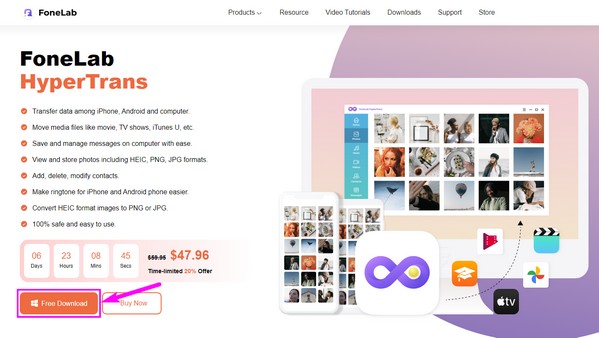
Шаг 1 Нажмите Бесплатная загрузка на официальном сайте FoneLab HyperTrans, чтобы получить копию установочного файла. После загрузки вы должны разрешить программе переноса внести изменения в ваше устройство, чтобы разрешить его установку. Установка будет выполняться в течение минуты или двух во время предварительного просмотра ее функций. Когда закончите, запустите инструмент переноса на своем компьютере.
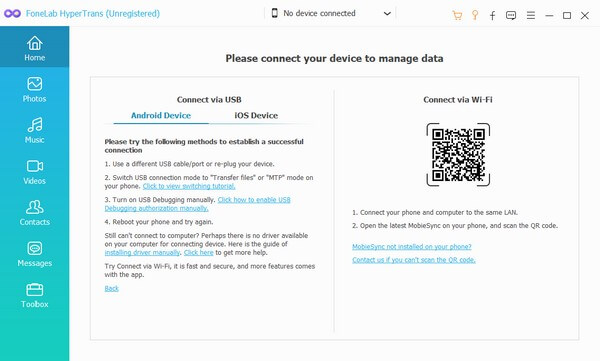
Шаг 2 Подключите устройства Samsung и iPhone к компьютеру с помощью USB-кабеля или сети Wi-Fi. При подключении с помощью USB-кабеля соблюдайте требования к подключению, такие как нажатие Доверие на вашем iPhone при появлении запроса. Между тем, установите приложение MobieSync, если вы предпочитаете подключаться через Wi-Fi для сканирования QR-кода в интерфейсе программы.
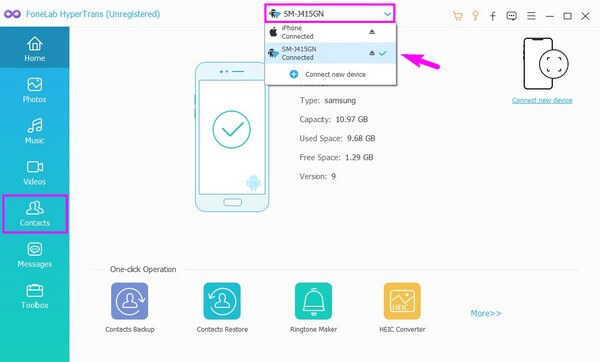
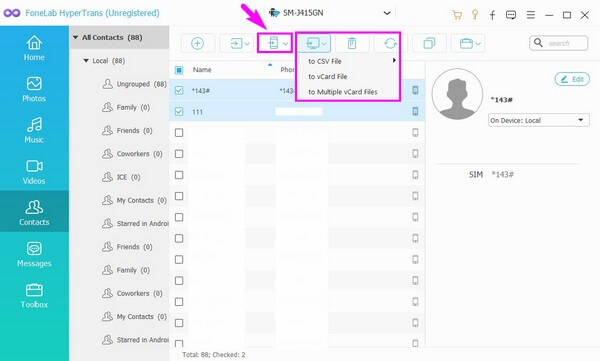
Шаг 3 После успешного подключения нажмите на вкладку со стрелкой вниз вверху, чтобы отобразить подключенные устройства. Вы увидите и свой iPhone, и Samsung, но выберите телефон Samsung, чтобы установить его в качестве устройства-отправителя. После этого нажмите кнопку Контакты вариант в левой колонке. Затем программа отсканирует и покажет контакты, хранящиеся на вашем телефоне Samsung.
Шаг 4 Отметьте контакты, которые вы хотите передать из списка. После выбора нажмите на вкладку с компьютер значок, чтобы сначала экспортировать контакты в CSV or визитную карточку файл. При импорте самое время перенести их на iPhone, нажав кнопку со значком телефона. Выберите свой iPhone из списка подключенных устройств, чтобы ваши контакты Samsung могли быть перенесены на ваш iPhone. Позже вы, наконец, сможете увидеть и использовать их на своем устройстве.
Передача данных с iPhone, Android, iOS, компьютера в любое место без каких-либо потерь.
- Перемещайте файлы между iPhone, iPad, iPod touch и Android.
- Импортируйте файлы с iOS на iOS или с Android на Android.
- Переместите файлы с iPhone / iPad / iPod / Android на компьютер.
- Сохранить файлы с компьютера на iPhone / iPad / iPod / Android.
Часть 2. Перенос контактов с Samsung на iPhone с помощью учетной записи Google
Если у вас есть учетная запись Google, вы можете использовать ее для переноса контактов Samsung на iPhone. К счастью, у Google есть функция синхронизации, которая позволяет легко получить доступ к контактам после входа в свою учетную запись Google на iPhone.
Следуйте несложным шагам ниже, чтобы переместить контакты с Samsung на iPhone с помощью вашей учетной записи Google:
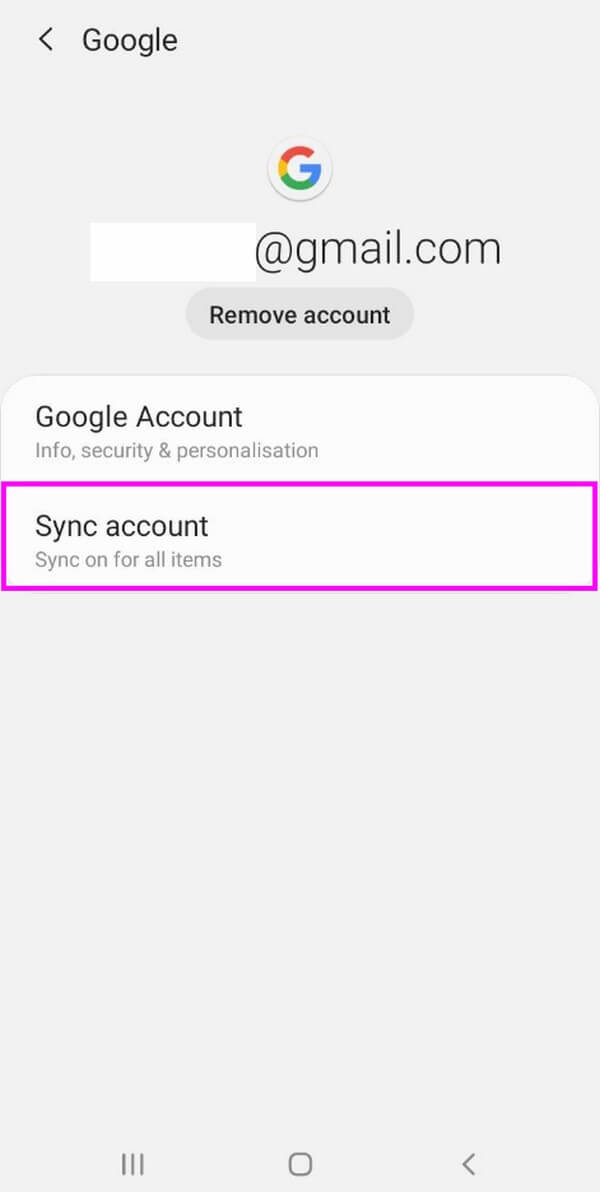
Шаг 1 Введите Настройки на своем телефоне Samsung и коснитесь вкладки «Учетные записи» в параметрах. Прокрутите вниз и выберите Добавить аккаунт чтобы войти в свою учетную запись Google. Но если он уже зарегистрирован на вашем телефоне, коснитесь его. Затем выберите Синхронизировать учетную запись опцию.
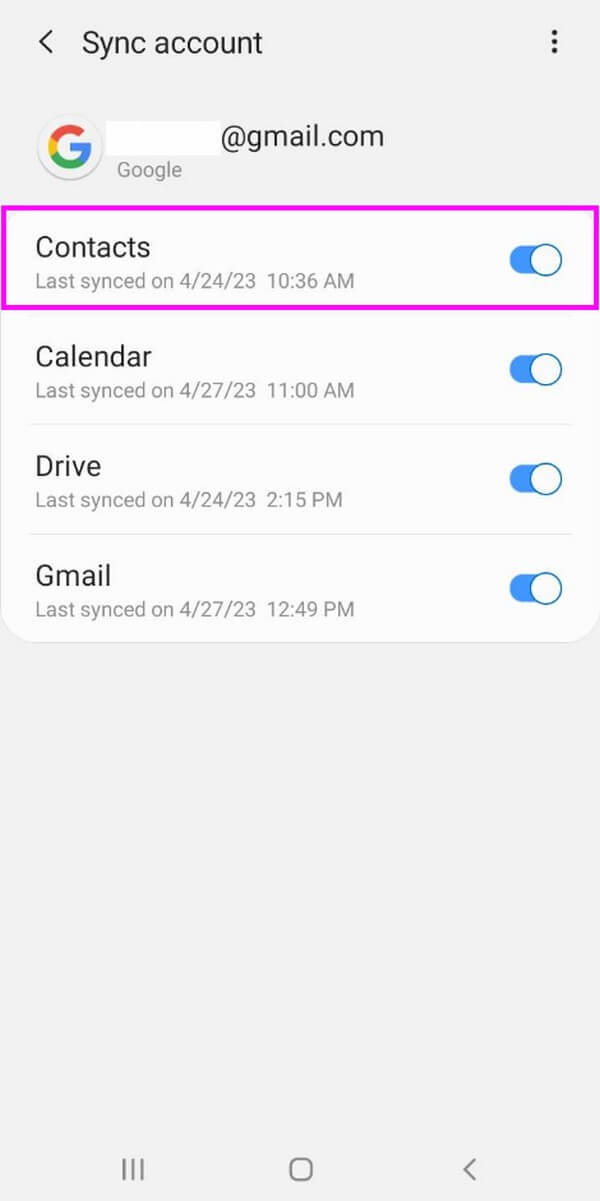
Шаг 2 На следующем экране переключите ползунок, соответствующий Контакты вариант. Это синхронизирует ваши контакты Samsung с вашей учетной записью Google. Таким образом, если вы войдете в систему на других устройствах и выберете синхронизацию, вы также увидите свои контакты.
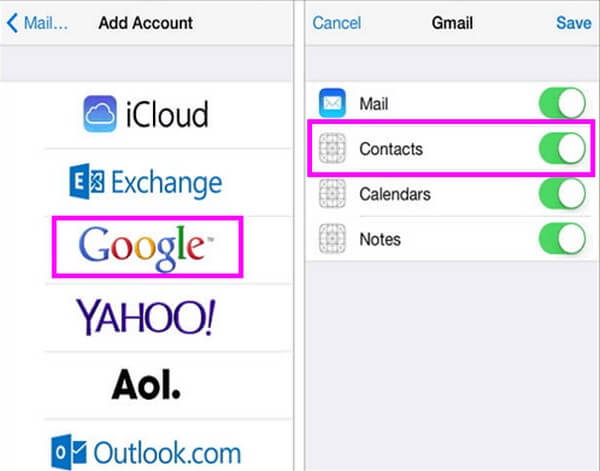
Шаг 3 Теперь, когда ваши контакты синхронизированы, перейдите в «Настройки» на вашем iPhone и коснитесь значка Пароли и учетные записи вариант. После этого коснитесь Добавить учетную запись, а затем выберите Google. Введите учетную запись, которую вы использовали на своем Samsung. Наконец, включите Контакты чтобы синхронизированные контакты отображались на вашем iPhone. Затем нажмите Save. для завершения процесса.
Выбирая этот метод, вы должны быть осторожны при удалении контактов на вашем устройстве. Потому что, как только вы удалите контакт на своем iPhone, он также будет удален на других ваших устройствах, где вы вошли в свою учетную запись.
Передача данных с iPhone, Android, iOS, компьютера в любое место без каких-либо потерь.
- Перемещайте файлы между iPhone, iPad, iPod touch и Android.
- Импортируйте файлы с iOS на iOS или с Android на Android.
- Переместите файлы с iPhone / iPad / iPod / Android на компьютер.
- Сохранить файлы с компьютера на iPhone / iPad / iPod / Android.
Часть 3. Перенос контактов с Samsung на iPhone по электронной почте
Другой способ перенести контакты Samsung на iPhone — по электронной почте. С учетной записью Gmail, зарегистрированной на вашем Samsung, вы можете быстро поделиться своими контактами в виде файла vCard на своем iPhone. Вам нужно только подключение к Интернету для успешного завершения процесса. Таким образом, убедитесь, что вы подключены к стабильному интернету.
Действуйте в соответствии с приведенными ниже простыми рекомендациями, чтобы определить, как перенести контакты с Samsung на iPhone с помощью электронной почты:
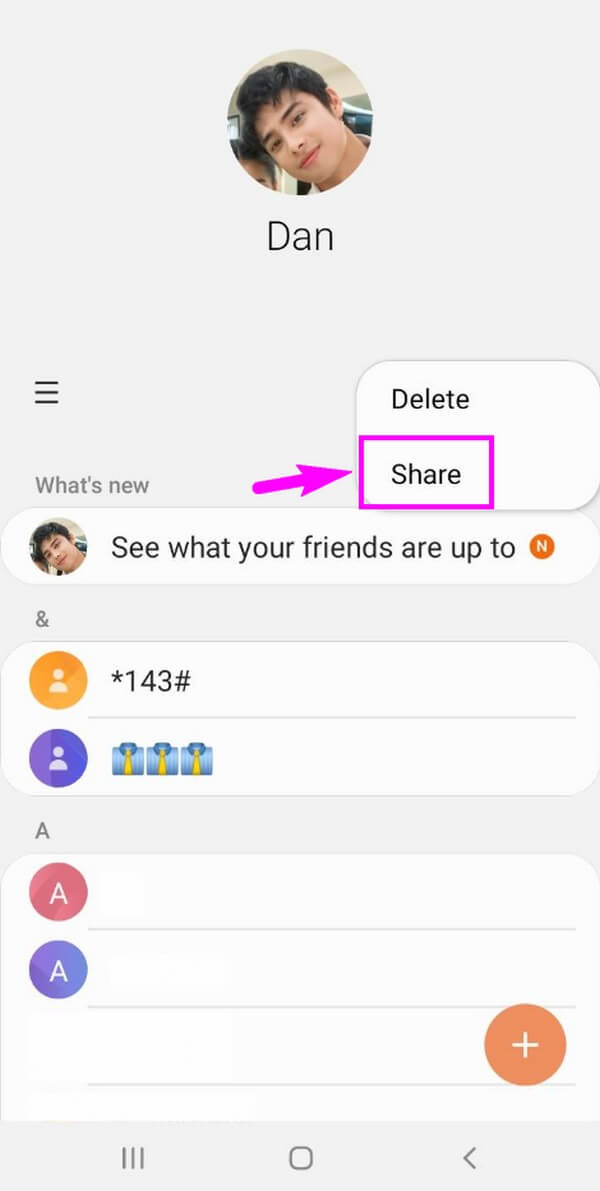
Шаг 1 Нажмите Контакты значок на главном экране телефона Samsung. Ниже вашего профиль, выберите трехточечный символ справа, чтобы открыть его, и выберите Поделиться вариант. Проверьте контакты, которые вы собираетесь отправить из списка. Вы также можете выбрать Все возможность проверить все.
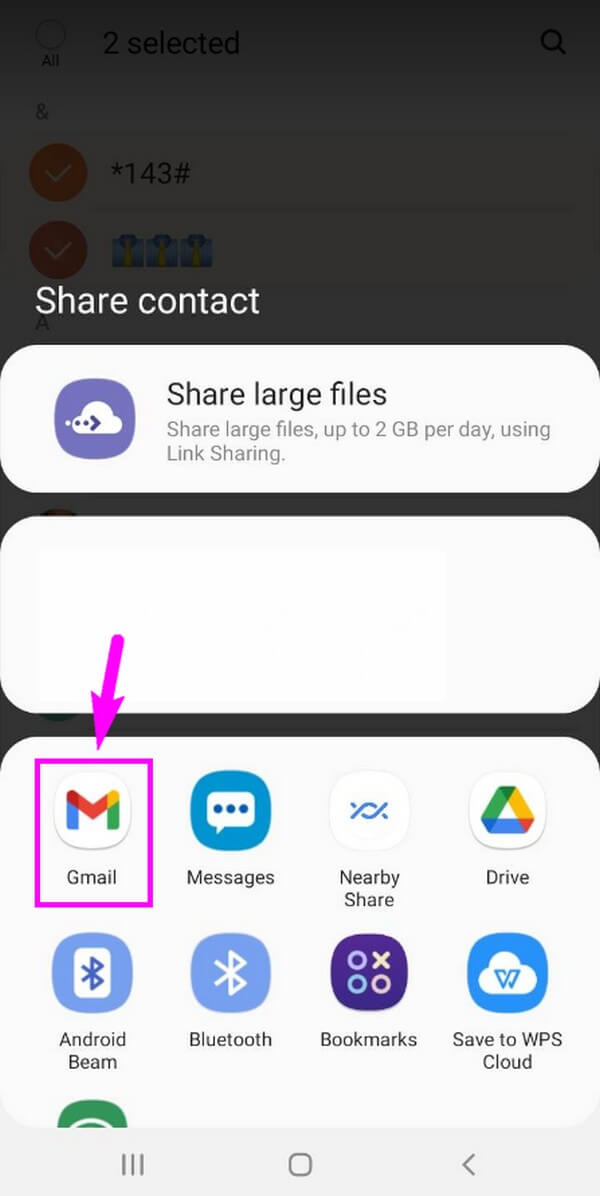
Шаг 2 После этого коснитесь Поделиться кнопку внизу экрана. При появлении запроса выберите, отправлять ли контакты в виде визитную карточку или Текстовый файл. Когда появятся параметры обмена, выберите Gmail и введите учетную запись, зарегистрированную на вашем iPhone, в поле получателя. Затем нажмите Отправить символ в правом верхнем углу экрана Gmail.
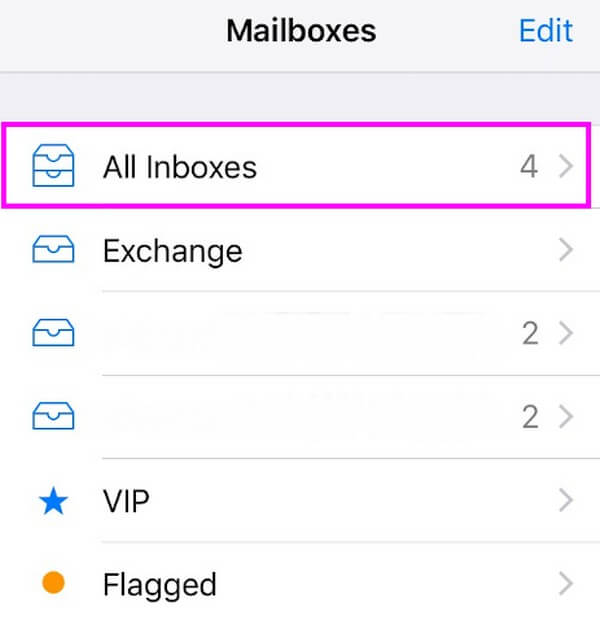
Шаг 3 После отправки электронного письма запустите приложение «Почта» на своем iPhone и посмотрите свой почтовый ящик, если ваши контакты были доставлены. Если нет, проверьте, отправили ли вы их на правильный адрес электронной почты или вошли в правильный. Кроме того, убедитесь, что ваш Интернет стабилен, и перезагружайте его несколько раз, пока ваш iPhone не получит электронное письмо.
Часть 4. Перенос контактов с Samsung на iPhone через приложение для переноса
Приложение для переноса, такое как Content Transfer, также может помочь вам перенести контакты с устройства Samsung на iPhone. Если вы установите его на оба своих устройства, вы сможете успешно перемещать свои контакты.
Обратите внимание на простые инструкции ниже по переносу контактов с Samsung на iPhone через приложение для переноса:
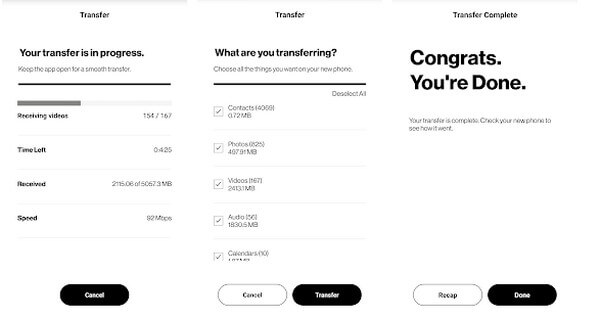
Шаг 1 Войдите в Play Store или App Store на вашем Samsung и iPhone и установите Передача контента приложение на каждом устройстве. После этого откройте приложение на обоих устройствах.
Шаг 2 Настройте свой телефон Samsung как старый телефон, а iPhone как новый, чтобы идентифицировать отправителя и получателя. Перейдите к следующему экрану, затем выберите Android для iPhone вариант на вашем Samsung, в то время как Другое для iOS на вашем iPhone.
Шаг 3 Подключите свои устройства через точку доступа Wi-Fi, следуя инструкциям на экране. На Передача контента интерфейс, выберите Контакты из списка типов данных и нажмите «Перенос» на телефоне Samsung, чтобы переместить контакты.
Передача данных с iPhone, Android, iOS, компьютера в любое место без каких-либо потерь.
- Перемещайте файлы между iPhone, iPad, iPod touch и Android.
- Импортируйте файлы с iOS на iOS или с Android на Android.
- Переместите файлы с iPhone / iPad / iPod / Android на компьютер.
- Сохранить файлы с компьютера на iPhone / iPad / iPod / Android.
Часть 5. Перенос контактов с Samsung на iPhone с помощью SIM-карты
Если вы переключите свое устройство Samsung на новый iPhone, вы, вероятно, также переместите на него свою SIM-карту. Однако понятно, если некоторые из ваших контактов сохраняются не на вашей SIM-карте, а во внутренней памяти Samsung. В этом случае вы можете экспортировать контакты Samsung на свою SIM-карту, прежде чем вставлять ее в iPhone для передачи.
Выполните несложные шаги ниже, чтобы узнать, как перенести контакты с Samsung на iPhone с помощью SIM-карты:
Шаг 1 На устройстве Samsung перейдите в «Контакты» и коснитесь значка с тремя полосами в левой части экрана. Это покажет вам варианты, которые вы можете использовать, в том числе Управление контактами. После этого выберите вкладку Импорт/экспорт контактов.
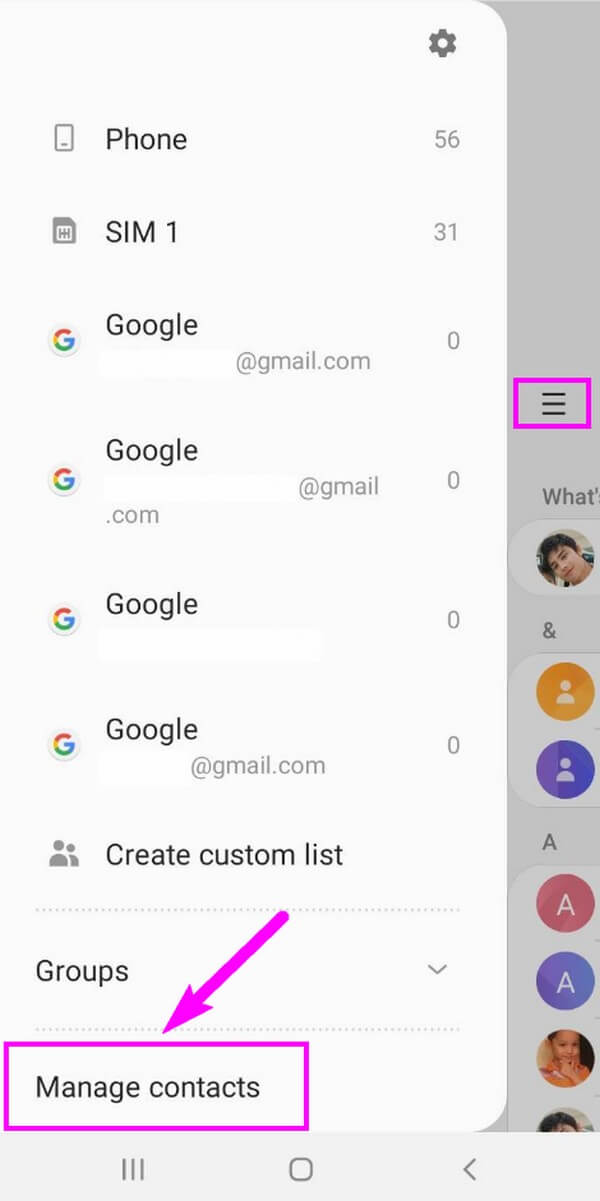
Шаг 2 На следующем экране вы увидите два варианта: Импортировать и Экспортировать. Выберите последнее, чтобы продолжить. Затем коснитесь SIM куда вы хотите, чтобы ваши контакты были экспортированы. После этого появятся контакты на вашем Samsung. Выберите те, которые вы хотите передать, затем нажмите «Готово».
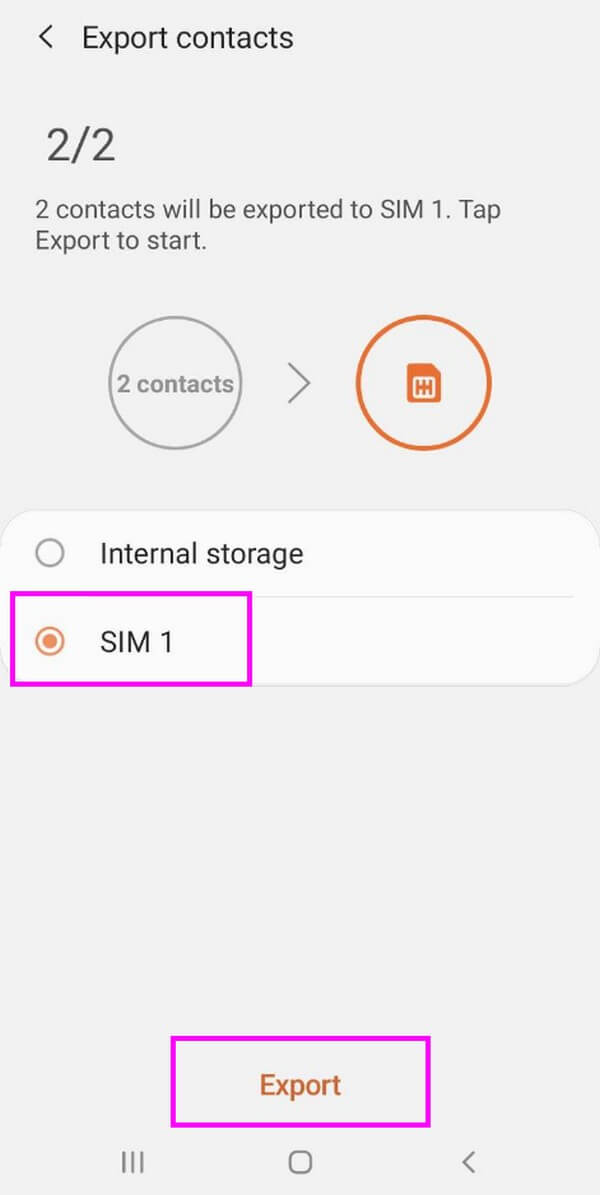
Шаг 3 Вернувшись к предыдущему экрану, вы увидите количество выбранных вами контактов и значок, куда их переместить, который находится на вашей SIM-карте. Ударь Экспортировать кнопку в нижней части экрана, чтобы перенести выбранные контакты на SIM-карту. Наконец, извлеките SIM-карту из телефона Samsung и вставьте ее в iPhone, чтобы теперь просматривать контакты Samsung на своем iPhone.
Часть 6. Часто задаваемые вопросы о переносе контактов с Samsung на iPhone
1. Как перенести контакты с самсунга на айфон через Bluetooth?
К сожалению, перенос контактов с вашего Samsung на iPhone с помощью Bluetooth невозможен. Из-за ограничений ОС вы не можете передавать данные с телефона Android на iOS через Блютуз. Apple не разрешает обмен данными Bluetooth между устройствами Apple и другими устройствами, поэтому вы можете использовать функцию Bluetooth вашего iPhone только с другими продуктами Apple, но не с устройствами Android.
2. Можно ли использовать AirDrop на Samsung?
Нет, ты не можешь. Samsung и другие устройства Android не предлагают AirDrop функция, так что это недостижимо. AirDrop доступен только на устройствах Apple, таких как iPhone, iPad и т. д. Но не беспокойтесь; вы по-прежнему можете передавать данные на свой Samsung другими способами. Вы можете попробовать те, что в статье выше, например FoneLab HyperTrans, чтобы помочь вам обмениваться данными.
Мы благодарны за время, которое вы уделили чтению этого поста. Чтобы помочь вам с другими проблемами устройства, посетите FoneLab HyperTrans страницу, чтобы найти гарантированные методы и решения.
Передача данных с iPhone, Android, iOS, компьютера в любое место без каких-либо потерь.
- Перемещайте файлы между iPhone, iPad, iPod touch и Android.
- Импортируйте файлы с iOS на iOS или с Android на Android.
- Переместите файлы с iPhone / iPad / iPod / Android на компьютер.
- Сохранить файлы с компьютера на iPhone / iPad / iPod / Android.
Статьи по теме
- Перенос данных с одной карты Micro SD на другой Android
- Как перенести фотографии со старого телефона LG на компьютер
- Как перенести фотографии со старого Samsung на другой Samsung
- Как перенести картинки между iPhone и Android
Как перенести контакты с Android на iPhone: 5 способов
1.Как скинуть контакты с Android на iPhone с помощью сим-карты
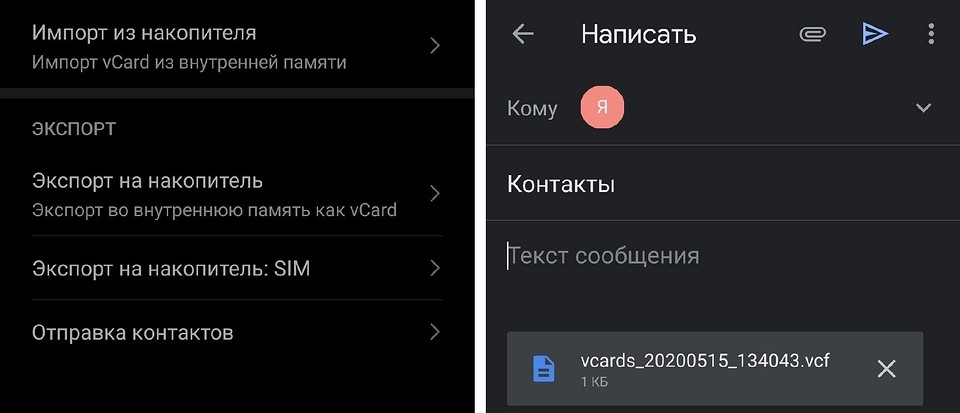
Пожалуй, самый простой способ переноса контактов с андроида на айфон — сохранение номеров на сим-карте и ее подключение в новом смартфоне. Однако здесь важно учитывать, что симка может хранить максимум 255 контактов, и если вам требуется перенести больше информации, используйте другие способы. Как это работает: Для начала убедитесь, что ваши контакты сохранены на SIM. Для этого откройте приложение «Контакты» на андроид-смартфоне и зайдите в его настройки. Выберите пункт «Импорт/Экспорт контактов» — «Экспорт на накопитель: SIM«. Далее вам предложат выбрать, откуда вы хотите копировать контакты: из телефонной книги, Google, WhatsApp или других мессенджеров. Отметьте галочками необходимые контакты и подтвердите свой выбор.
2.Как передать контакты с андроида на айфон одним файлом
- Для этого снова зайдите в приложение «Контакты» на своем Android-смартфоне, откройте настройки и выберите «Импорт/Экспорт контактов» — «Отправка контактов».
- Откроется ваша телефонная книга, где можно выбрать номера людей, которые вы хотите скинуть с андроида на айфон.
- Далее нажмите «Отправить» и выберите способ передачи файла с номерами. Вы можете использовать почту, мессенджер, облако или Bluetooth.
- Чтобы контакты появились на айфоне, необходимо будет скачать и загрузить отправленный файл.
3.Как пересылать контакты по одному
Может быть так, что вам надо перенести только один контакт — например, чтобы поделиться с кем-то своим номером телефона.
- Откройте список контактов на Android-смартфоне.
- Выберите необходимый номер: для этого удерживайте имя контакта, пока не появится выпадающее меню для отправки или удаления.
- Тапните по «Отправить» и выберите формат для передачи информации: это может быть текст, QR-код или файл vCard.
- Далее все как и в предыдущем пункте — ищите в списке удобный способ отправки (Диск, Bluetooth, мессенджер) и перебрасываете контакт.
4.Как синхронизировать контакты с помощью Google
- Откройте настройки на смартфоне на андроид и выберите раздел «Пользователи и аккаунты» (или просто «Аккаунты», зависит от версии системы).
- Найдите в списке Google и выберите необходимый аккаунт, если у вас их несколько.
- Напротив пункта «Контакты» перетащите ползунок в активное положение.
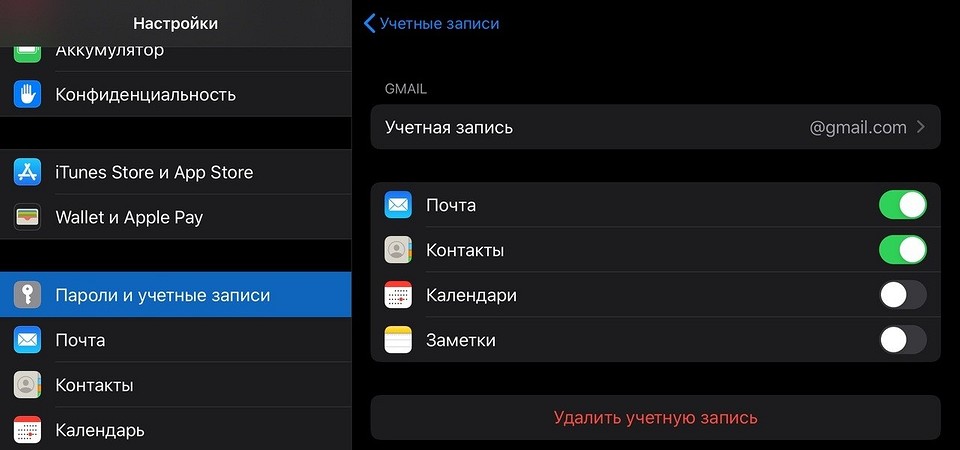
- Откройте настройки на своем айфоне и выберите раздел «Пароли и Учетные записи». Добавьте аккаунт Google, зайдите в его параметры и активируйте ползунок «Контакты». Кстати, это работает не только на iPhone, но и на iPad.
5.Как скинуть контакты с андроида на айфон через Move to iOS
Если вы решили перейти с андроид-смартфона на айфон, то вам придется скидывать не только контакты, но и кучу других данных на новое устройство. Переместить всё за один раз можно через программу Move to iOS. Подробнее о том, как это работает, мы писали в отдельной статье о переносе данных на новый смартфон.
Установите Move to iOS на Android-телефон и включите iPhone. Важно учесть, что приложение работает при первой настройке айфона. То есть, когда вы условно достали гаджет из коробки. Система предложит перенести на него данные с Android — на этом этапе и пригодится Move to iOS.
Следуйте подсказкам программы, чтобы синхронизировать устройства. Вы сможете перенести не только контакты, но и свою галерею, данные календаря, заметки, приложения и прочие файлы.
Как перенести контакты с Android на iPhone: 5 способов

Рассказываем, как скинуть контакты с андроида на айфон: сразу все или только избранные.
1 Как скинуть контакты с Android на iPhone с помощью сим-карты
Пожалуй, самый простой способ переноса контактов с андроида на айфон — сохранение номеров на сим-карте и ее подключение в новом смартфоне. Однако здесь важно учитывать, что симка может хранить максимум 255 контактов, и если вам требуется перенести больше информации, используйте другие способы.
Как это работает:
Для начала убедитесь, что ваши контакты сохранены на SIM. Для этого откройте приложение «Контакты» на андроид-смартфоне и зайдите в его настройки.
Выберите пункт «Импорт/Экспорт контактов» — «Экспорт на накопитель: SIM«. Далее вам предложат выбрать, откуда вы хотите копировать контакты: из телефонной книги, Google, WhatsApp или других мессенджеров. Отметьте галочками необходимые контакты и подтвердите свой выбор.
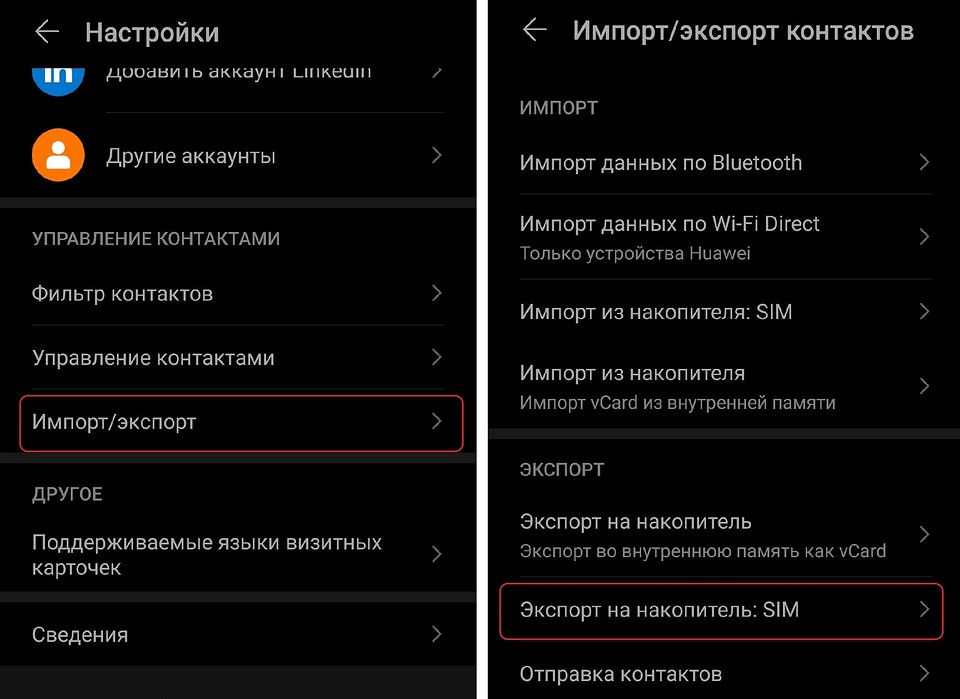
Если на SIM есть записи, для их переноса на айфон будет достаточно поставить карточку в новый смартфон. Для загрузки контактов в учетную запись iCoud или Gmail можно зайти в настройки и выбрать пункт «Контакты» — «Импортировать контакты SIM».
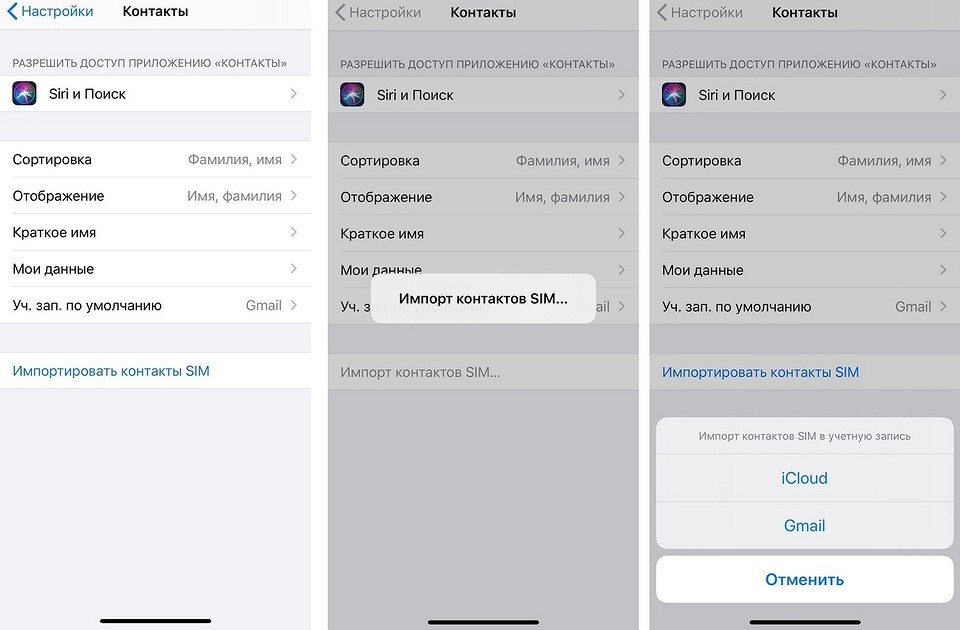

Для одного контакта на сим-карте будут сохранены только одно имя и один номер. Контакты с дополнительной информацией сохраняются как разные записи. Проще говоря: если для одного человека у вас записано три разных номера, то на симке они сохраняться как три разных контакта.
2 Как скинуть контакты с андроида на айфон через стороннее ПО
Есть несколько программ, которые позволяют перенести контакты просто и быстро. Одна из них — iCareFone от Tenorhare. Для импорта вам нужно будет создать vCard или CSV-файл на смартфоне с Android. Самый просто вариант сделать это — зайти в контакты Google на ПК и нажать на строку в меню «Импортировать».
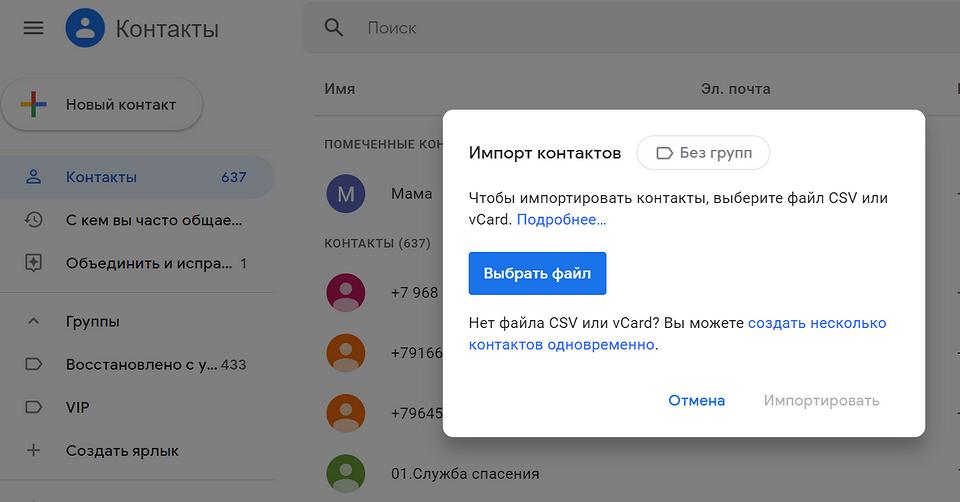
Затем нужно скачать установочный файл iCareFone, установить программу на компьютер и подключить iPhone кабелем. В интерфейса программы есть раздел «Контакты» — выберите его и нажмите «Импорт».
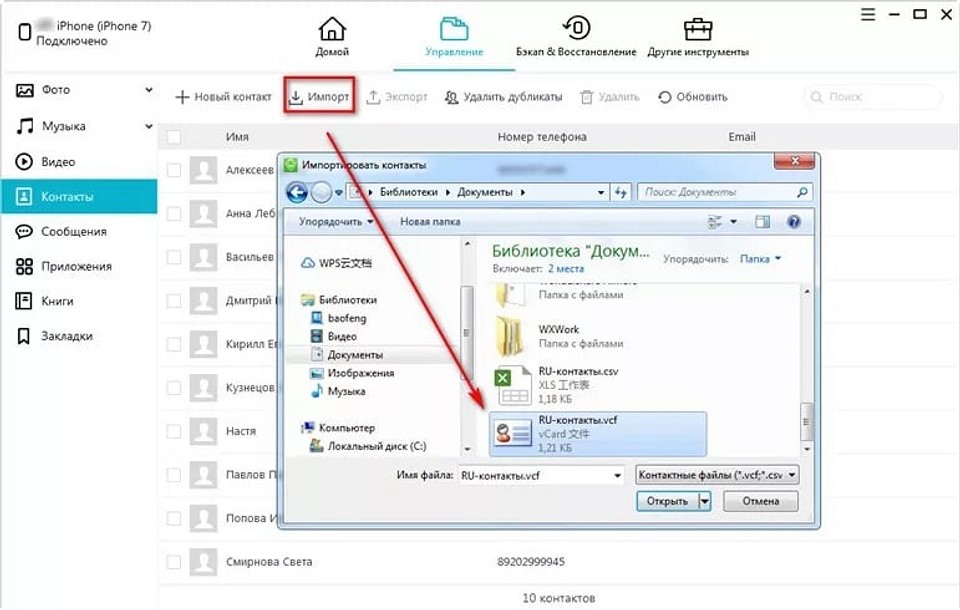
В открывшемся окне найдите тот vCard или CSV-файл, который вы сохранили из Google. Контакты автоматически распакуются в ваш iPhone. Программа может помочь и тем, кто, наоборот, переезжает с iPhone на Android. В этом случае вам нужно будет создать vCard или CSV-файл («Контакты» — «Экспорт»), а потом установить его через Google.
Если что-то не получается, посмотрите видеоролик с инструкцией.
3 Как передать контакты с андроида на айфон одним файлом
Еще один простой способ, который подойдет даже для большого количества контактов. Их можно передавать как обычные файлы, объединив в один архив.
- Для этого снова зайдите в приложение «Контакты» на своем Android-смартфоне, откройте настройки и выберите «Импорт/Экспорт контактов» — «Отправка контактов».
- Откроется ваша телефонная книга, где можно выбрать номера людей, которые вы хотите скинуть с андроида на айфон.
- Далее нажмите «Отправить» и выберите способ передачи файла с номерами. Вы можете использовать почту, мессенджер, облако или Bluetooth.
- Чтобы контакты появились на айфоне, необходимо будет скачать и загрузить отправленный файл.
4 Как пересылать контакты по одному
Может быть так, что вам надо перенести только один контакт — например, чтобы поделиться с кем-то своим номером телефона.
- Откройте список контактов на Android-смартфоне.
- Выберите необходимый номер: для этого удерживайте имя контакта, пока не появится выпадающее меню для отправки или удаления.
- Тапните по «Отправить» и выберите формат для передачи информации: это может быть текст, QR-код или файл vCard.
- Далее все как и в предыдущем пункте — ищите в списке удобный способ отправки (Диск, Bluetooth, мессенджер) и перебрасываете контакт.
5 Как синхронизировать контакты с помощью Google
Недавно мы рассказывали, как объединить календари на компьютере и смартфоне с помощью аккаунта Google. Тот же прием можно использовать для синхронизации контактов и переноса их на новое устройство — даже если речь идет о переносе данных с Android на iOS.

- Откройте настройки на смартфоне на андроид и выберите раздел «Пользователи и аккаунты» (или просто «Аккаунты», зависит от версии системы).
- Найдите в списке Google и выберите необходимый аккаунт, если у вас их несколько.
- Напротив пункта «Контакты» перетащите ползунок в активное положение.
- Откройте настройки на своем айфоне и выберите раздел «Пароли и Учетные записи». Добавьте аккаунт Google, зайдите в его параметры и активируйте ползунок «Контакты». Кстати, это работает не только на iPhone, но и на iPad.
Читайте также:
- Телефон на раздаче или 4G модем: чей интернет быстрее?=«content_internal_link»>
- Как распознать проплаченные отзывы в интернет-магазинах=«content_internal_link»>