
Скачать файл из письма
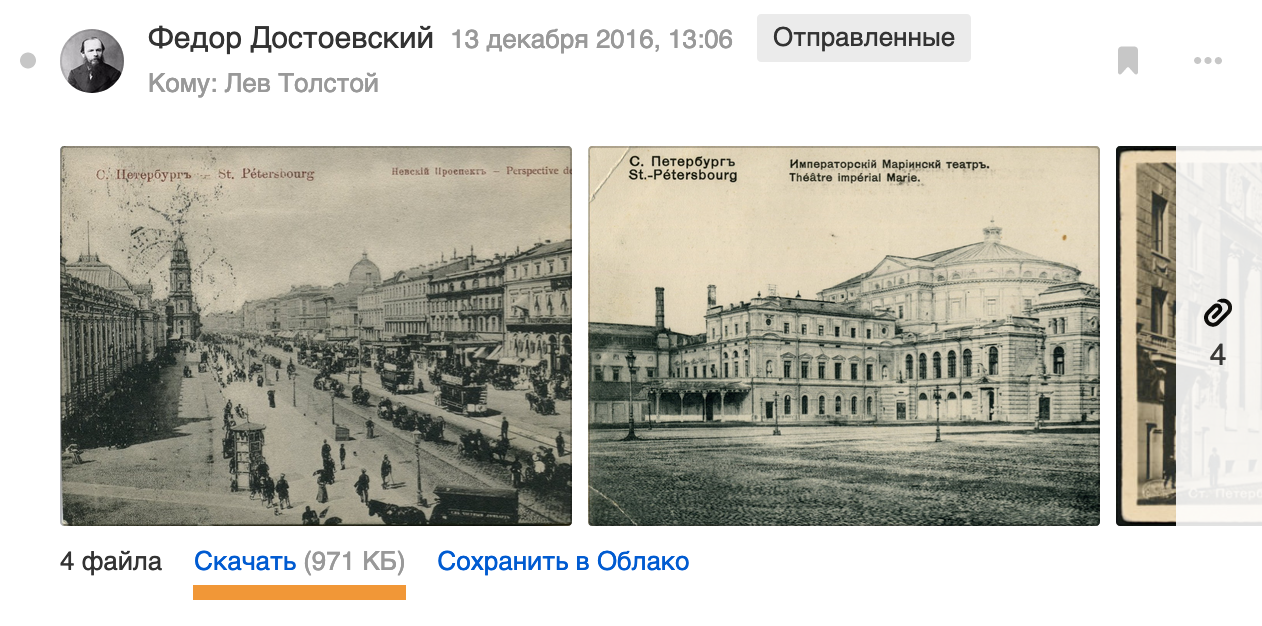
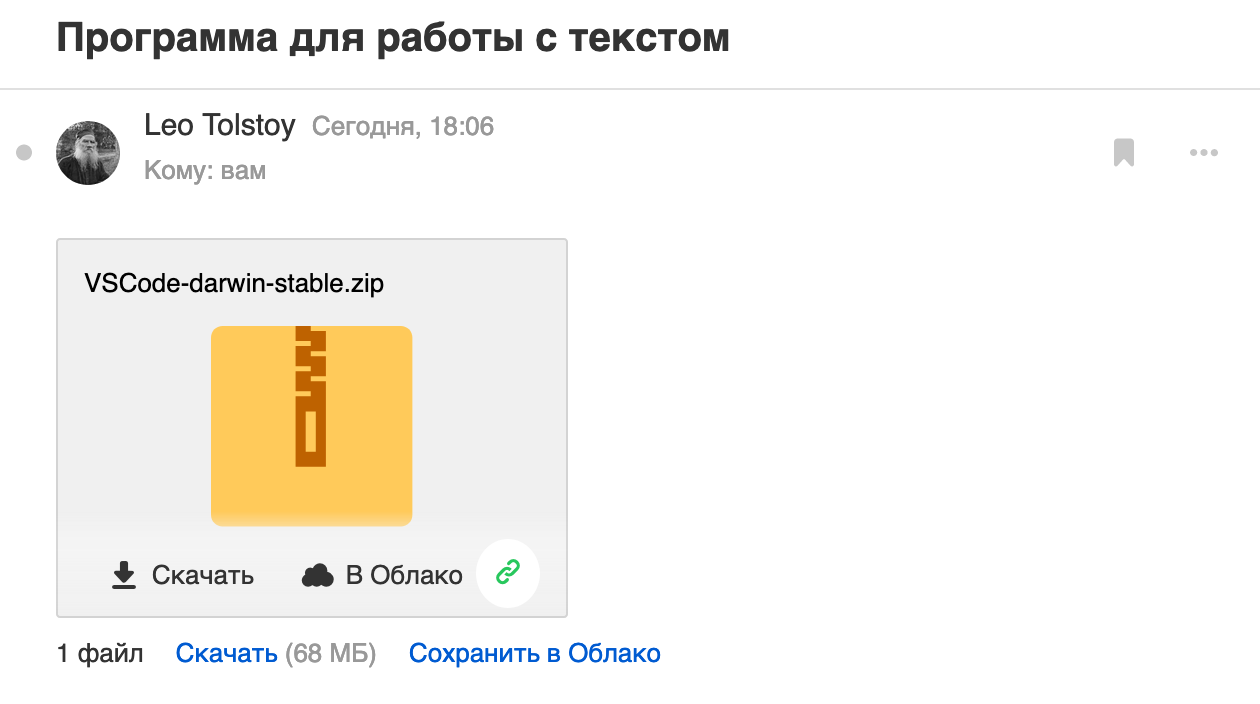
Чтобы скачать один файл, наведите на него курсор мыши и нажмите «Скачать».
Чтобы скачать все файлы из письма, нажмите «Скачать» под списком файлов. На компьютер скачается архив с файлами.
Сохранить в Облако
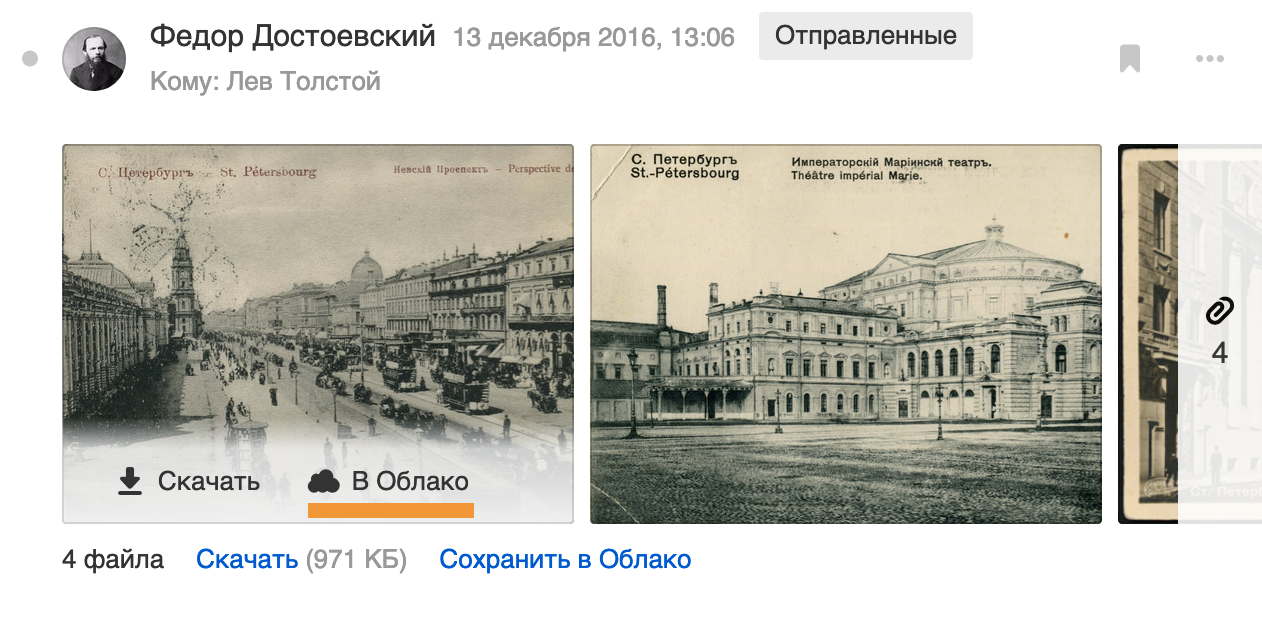
Чтобы сохранить в Облако один файл, наведите на него курсор мыши и нажмите «В Облако».
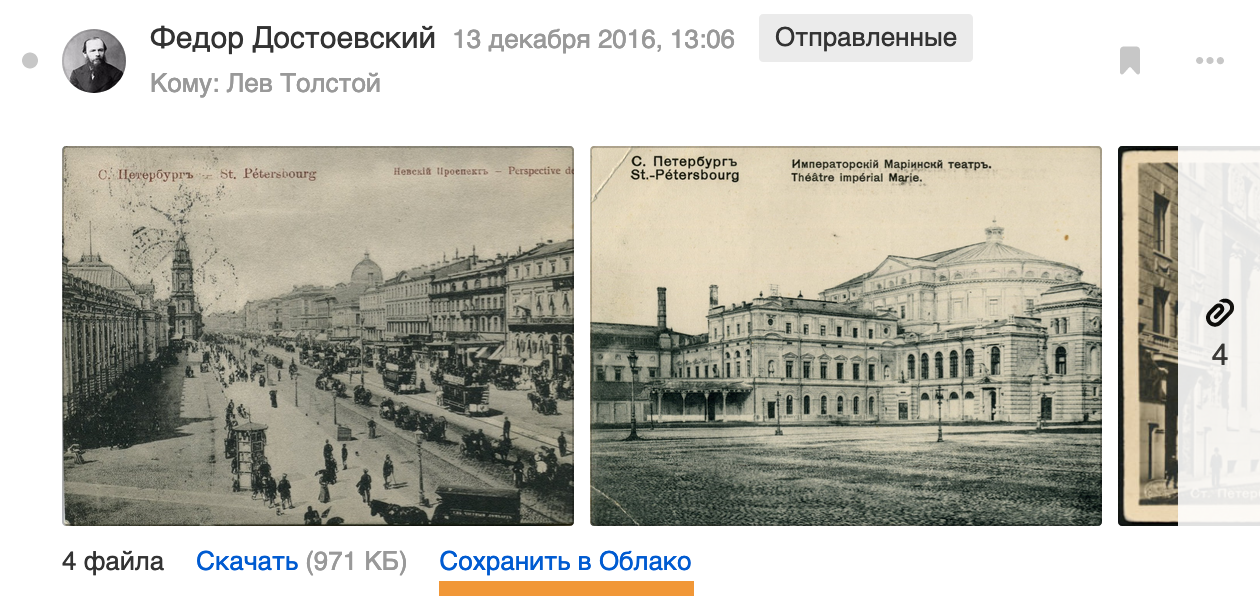
Чтобы сохранить в Облако все файлы из письма, нажмите «Сохранить в Облако» под списком файлов.
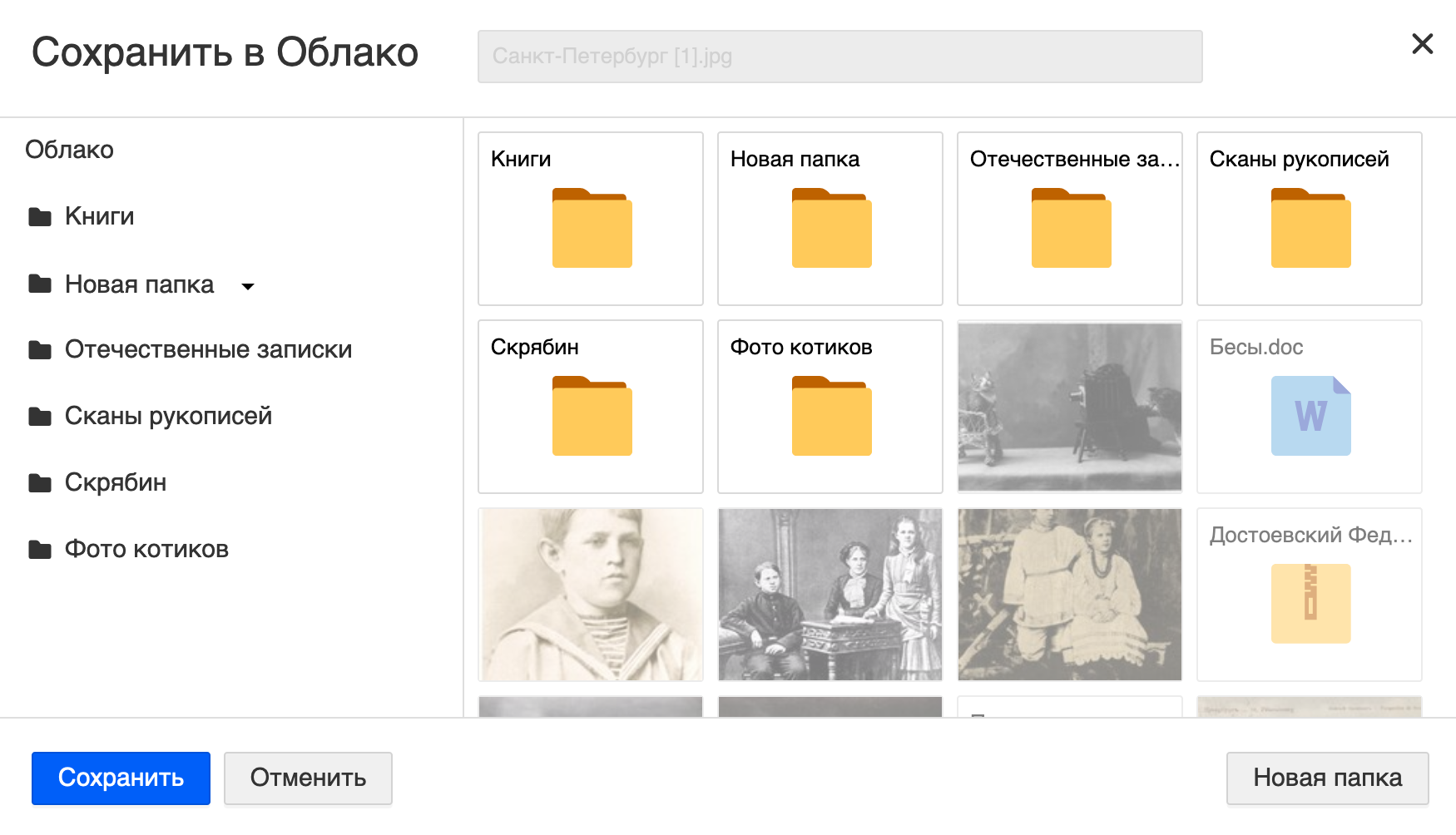
Выберите папку для сохранения или создайте новую. Нажмите «Сохранить».
Файлы, присланные в виде ссылки
Если собеседник отправляет вам файл, который весит больше 25 МБ, он приходит в виде ссылки и хранится до определенного срока. Такие файлы отмечаются значком .
Чтобы посмотреть срок хранения файла, наведите на него курсором мыши. Когда срок выйдет, файл удалится с серверов Mail.ru и восстановить его не получится даже через службу поддержки.
Скачайте файл-ссылку сразу, чтобы не потерять файл в будущем.
Как с почты скачать документ на компьютер
Откройте Google Архиватор по этой ссылке. Нажмите «Отменить выбор» в правом верхнем углу.

Пролистайте страницу вниз — вы увидите раздел «Почта». Поставьте галочку рядом с ним. Нажмите «Выбраны все данные Почты» и в открывшемся окне отметьте те разделы, из которых нужно экспортировать данные.
Теперь пролистайте страницу до конца и нажмите «Далее».
Способ получения данных
Скачать письма из Gmail можно несколькими способами:
- по ссылке;
- на Диск;
- в Dropbox;
- в OneDrive;
- в Box.
Рассмотрим три наиболее популярных.
Получить по ссылке. В разделе «Способ получения» выберите вариант «По ссылке».
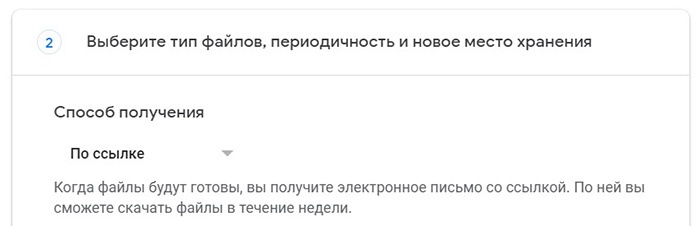
Затем пролистайте вниз и нажмите «Создать экспорт». Вы получите электронное письмо. Откройте его и нажмите «Скачать файлы». Следуйте дальнейшим указаниям — и данные окажутся на вашем устройстве.
Добавить на Google Диск. Выберите вариант «Добавить на Диск» в качестве способа получения.
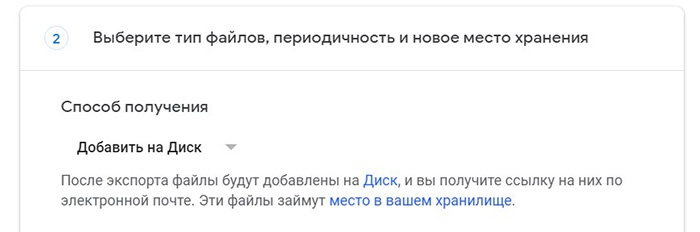
Затем нажмите «Создать экспорт». Вы получите электронное письмо. Выберите «Посмотреть на Google Диске» — там будет папка со всеми запрошенными данными. Чтобы получить к ним доступ, нажмите «Скачать» в правом верхнем углу экрана.
Добавить в Dropbox. Выберите «Добавить в Dropbox».
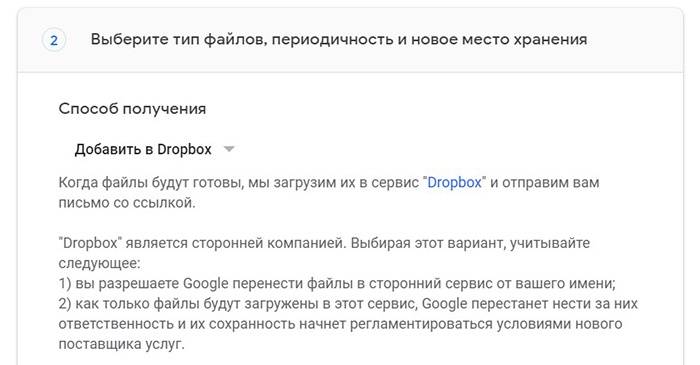
В нижней части страницы нажмите «Связать аккаунты и создать экспорт». Вы будете перенаправлены на страницу входа в Dropbox. Войдите в свой аккаунт. Вы получите запрос на доступ к папке «Приложения». Нажмите «Можно».
Вы получите письмо. Откройте его и выберите «Посмотреть в Dropbox». Ссылка перенаправит вас в папку Dropbox, где хранятся данные. Теперь просто следуйте дальнейшим указаниям, чтобы их скачать.
Типы экспорта
Загружать данные можно двумя способами.
- Однократно. Вы получаете один архив выбранных данных. Этот тип подойдет тем, кто больше не планирует пользоваться аккаунтом, например если один из ваших сотрудников увольняется или если вы меняете email-адрес.
- Регулярно. Позволяет автоматически создавать архив выбранных данных каждые два месяца в течение года. Устанавливать настройку нужно ежегодно.
Форматы файлов
Для скачивания доступны два формата.
- Zip-файлы (открываются практически на каждом компьютере).
- Tgz-файлы (для открытия может потребоваться дополнительное ПО).
Ответы на частые вопросы
Как сохранить письма на компьютер?
Есть несколько способов это сделать. Вот один из самых популярных, который, к сожалению, позволяет скачивать письма только по одному. Однако с его помощью можно сохранить не только текст письма, но и все изображения, форматирование и вложения.
- Откройте электронную почту Gmail и выберите письмо, которое нужно сохранить.
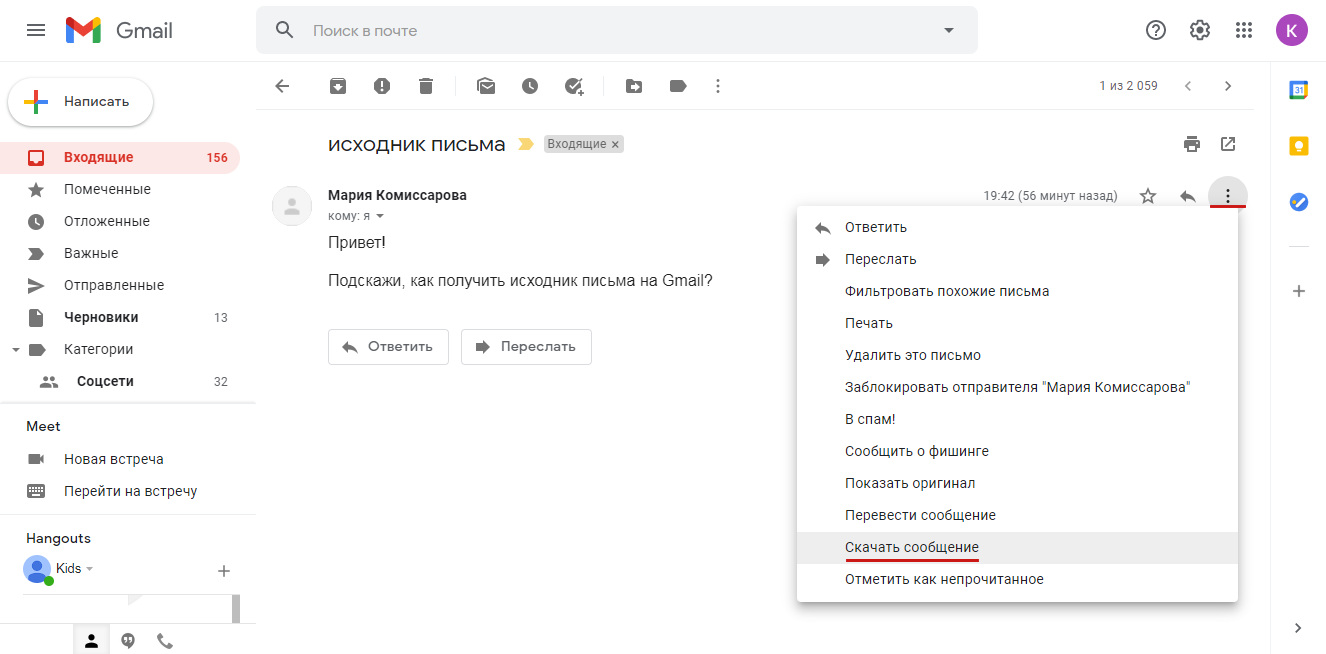
- Нажмите на три точки в правом верхнем углу. Выберите «Скачать сообщение», и оно будет сохранено на ваш компьютер.
Как скачать письма из Gmail на внешний жесткий диск?
Во-первых, можно использовать Google Архиватор, следуя описанным выше шагам. В таком случае в качестве способа получения нужно выбрать «по ссылке». Получив ее, просто экспортируйте данные на внешний жесткий диск.
Помимо этого, вы также можете скачать письма в формате PDF. В таком случае они будут выглядеть так, будто их распечатали на цветном принтере. Однако учтите, что таким способом можно скачивать только по одному письму.
- Перейдите в свой аккаунт в Gmail и откройте нужное письмо.
- Выберите «Печатать все» (значок принтера) в правом верхнем углу.
- Откроется новая вкладка с настройками печати. Нажмите на меню рядом с «Принтер» и выберите «Сохранить как PDF».
- Нажмите «Сохранить» и выберите место для сохранения. Вы получите файл в формате PDF.
- И наконец, перенесите файлы на внешний жесткий диск.
Как скачать письма вместе с вложениями?
Большинство способов не позволяют сохранять вложения. Единственный вариант — воспользоваться сторонними почтовыми сервисами. В некоторых из них даже можно настроить автоматическую пересылку писем, а значит, они будут автоматически дублироваться.
Подписывайтесь на наш Telegram-канал, чтобы быть в курсе последних новостей и событий!
Как получить исходник письма
Если вы обращаетесь в нашу службу поддержки с вопросом о поступлении письма, мы просим прислать исходник. Что это такое, зачем это нам нужно и как его получить?
Исходник — файл в формате .eml, .msg или .txt, который содержит все технические, или, иначе, RFC-заголовки письма. В служебных заголовках содержатся данные о том, когда, откуда и по какому маршруту пришло письмо, а также информация, добавляемая к письму различными программами.
Зачастую исходник позволяет нам по логам отследить путь имейла, понять, была ли какая-то проблема и в чём она заключалась.
Как получить исходник письма в популярных почтовых сервисах:
Gmail
Если вы используете ящик на Gmail (включая почту на собственном домене), откройте нужное письмо. В верхней части письма нажмите на пункт «Ещё» (иконка в виде трёх точек), затем выберите пункт «Скачать сообщение». Сохраните исходник письма с расширением .eml.
Яндекс.Почта
Если вы используете ящик на Яндекс.Почте (включая почту на собственном домене), откройте нужное письмо, нажмите в дополнительном меню на «Ещё» (иконка в виде трёх точек) и выберите пункт «Свойства письма».
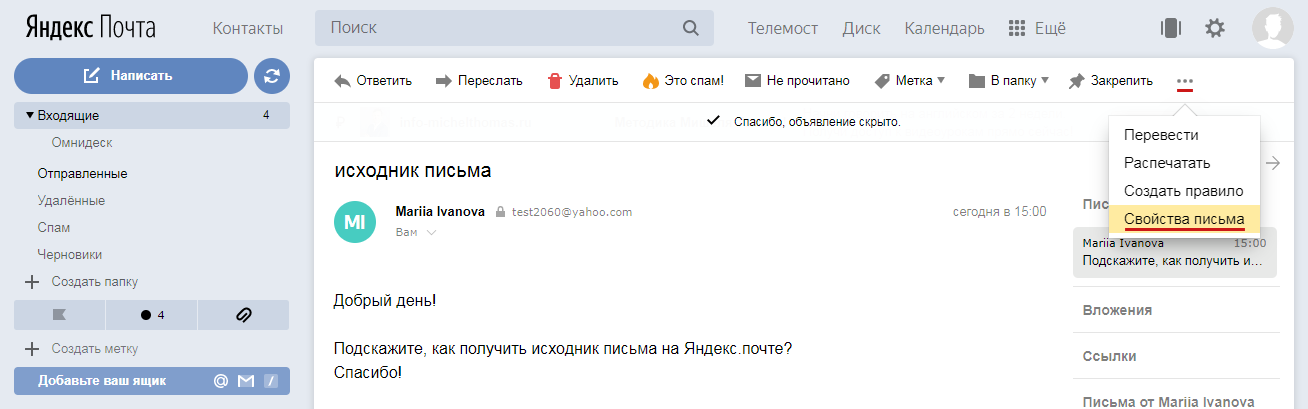
Версия письма со всеми служебными заголовками откроется в новой вкладке. Перейдите в нее, нажмите правую кнопку мыши и выберите пункт «Сохранить как». Сохраните файл.
Mail.ru
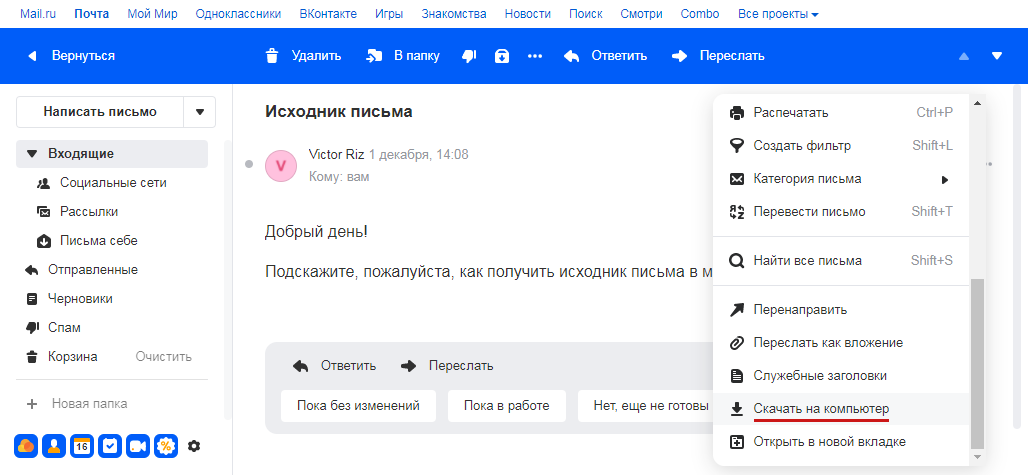
Если вы используете ящик на Mail.ru (включая почту на собственном домене), откройте нужное письмо. Справа в верхней части письма выберите пункт «Ещё» (иконка в виде трёх точек), внизу выпадающего меню кликните на пункт «Ещё», затем нажмите «Скачать на компьютер». Сохраните исходник письма с расширением .eml.
Microsoft Outlook (2016, 2013, 2010)
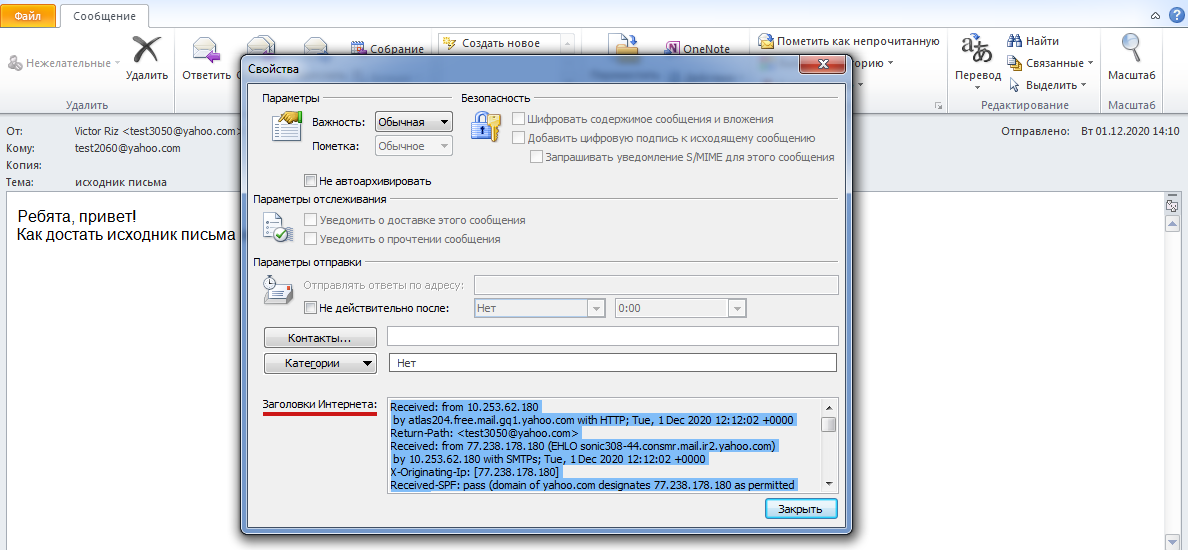
1. В списке сообщений дважды щелкните по письму, чтобы посмотреть его полностью. В меню выберите «Файл» → «Сведения» → «Свойства».
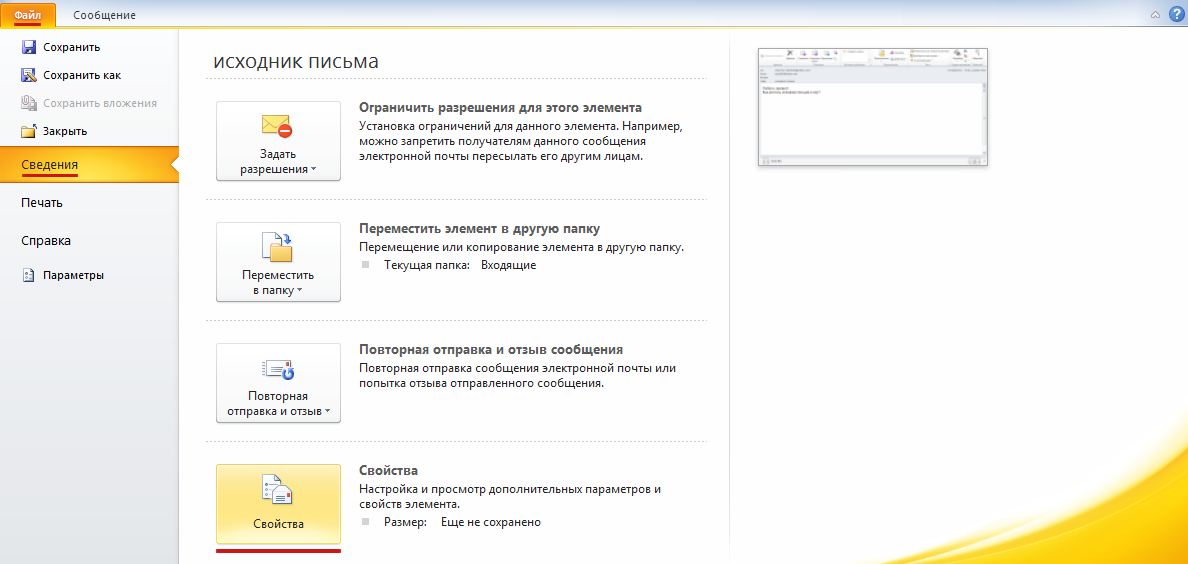
2. Откроется модальное окно. В поле «Заголовки Интернета» выделите и скопируйте текст.
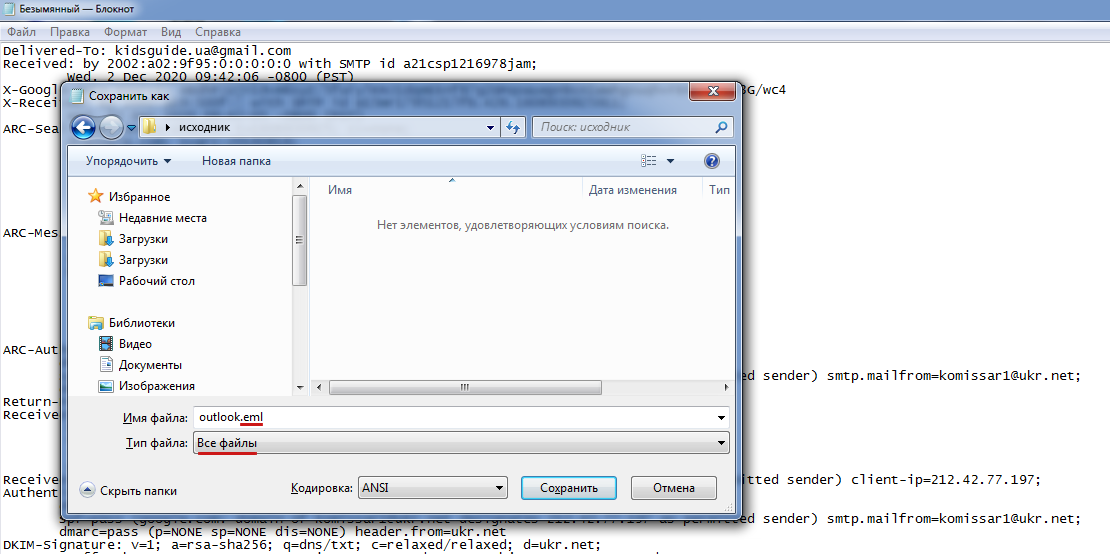
3. Откройте текстовый редактор, например «Блокнот». Вставьте скопированный текст в редактор. Нажмите «Файл» → «Сохранить как». В поле «Тип файла» укажите «Все файлы», в поле «Имя файла» введите название файла и добавьте расширение .eml (например, outlook.eml). Нажмите «Сохранить».
Outlook 365
1. Нажмите «Создать сообщение». Откроется новое пустое письмо.
2. В списке сообщений выберите электронное письмо, исходник которого вам нужен, и перетащите его в тело нового письма. К новому сообщению будет прикреплено электронное письмо в виде файла .eml. Скачайте его на компьютер.
Yahoo! Mail
Откройте письмо. В дополнительном меню выберите пункт «Больше» (иконка в виде трёх точек), затем нажмите «Посмотреть raw-сообщение».
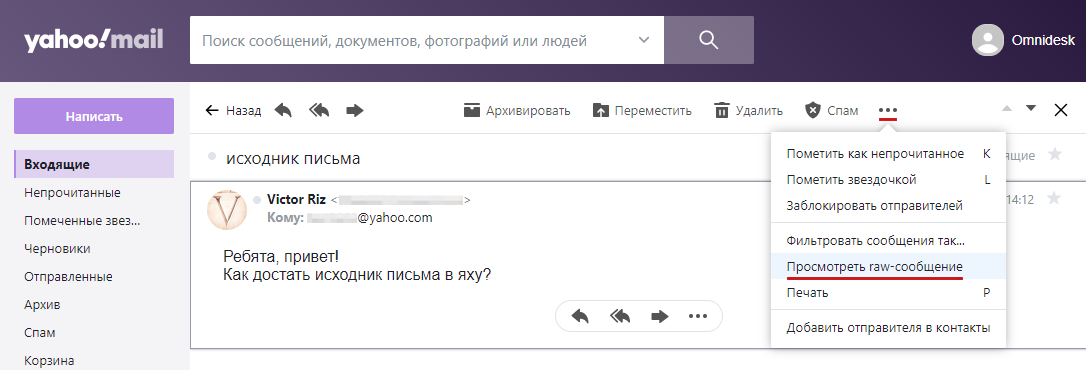
Версия письма со всеми служебными заголовками откроется в новой вкладке. Перейдите в нее, нажмите правую кнопку мыши и выберите пункт «Сохранить как». Сохраните файл.
Rambler.ru
Откройте письмо. В верхней части письма справа нажмите «Показать оригинал» (иконка в виде ).
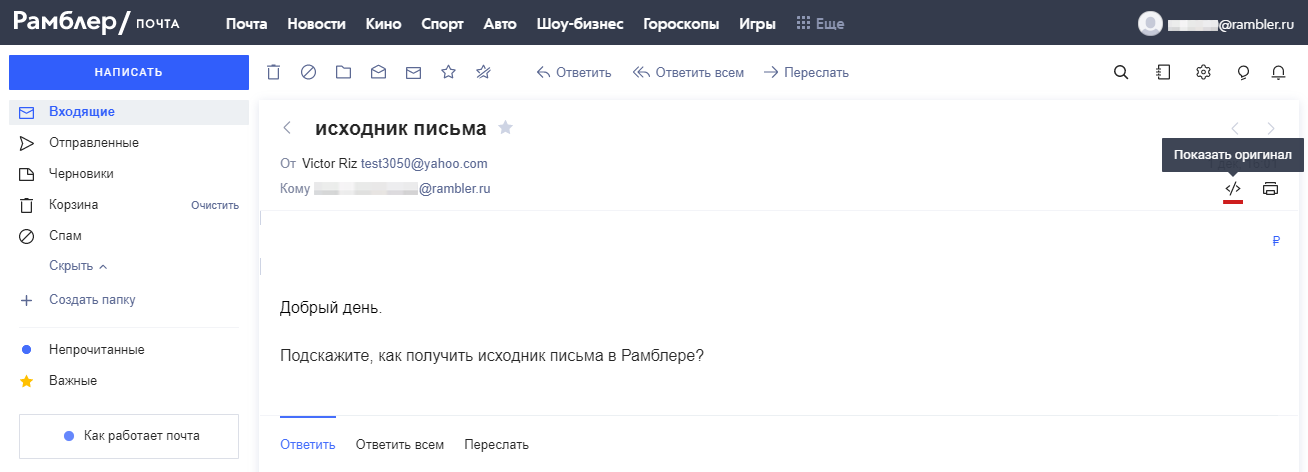
Версия письма со всеми служебными заголовками откроется в новой вкладке. Перейдите в нее, нажмите правую кнопку мыши и выберите пункт «Сохранить как». Сохраните файл.
Ukr.net
Откройте письмо. В дополнительном меню нажмите «Еще», выберите пункт «Загрузить письмо».
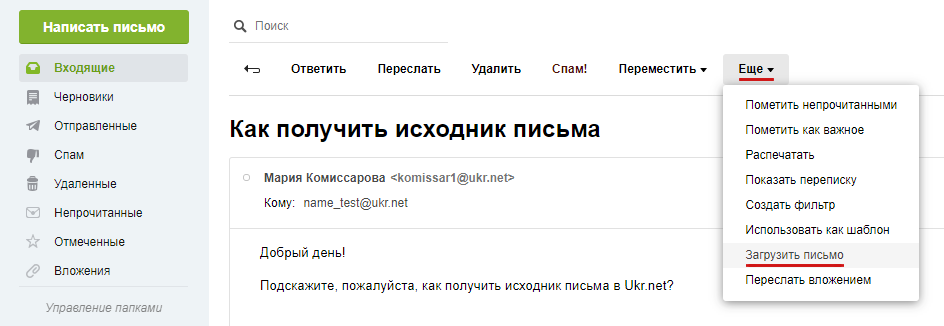
В новой вкладке откроется версия письма со всеми служебными заголовками. Перейдите в нее, нажмите правую кнопку мыши и выберите пункт «Сохранить как». Сохраните файл.
The Bat
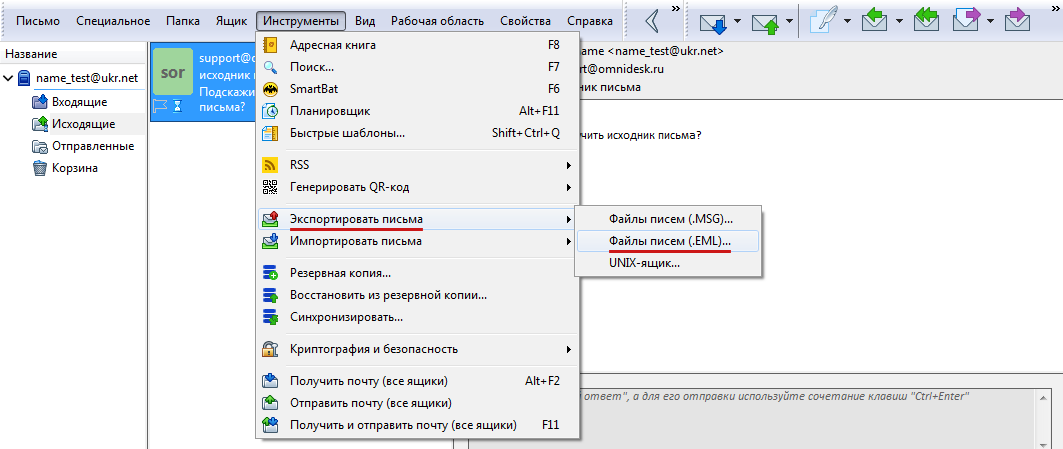
Кликните в списке сообщений по нужному письму и пройдите по пути «Инструменты» → «Экспортировать письма» → «Файлы писем (.EML)».
Mozilla Thunderbird
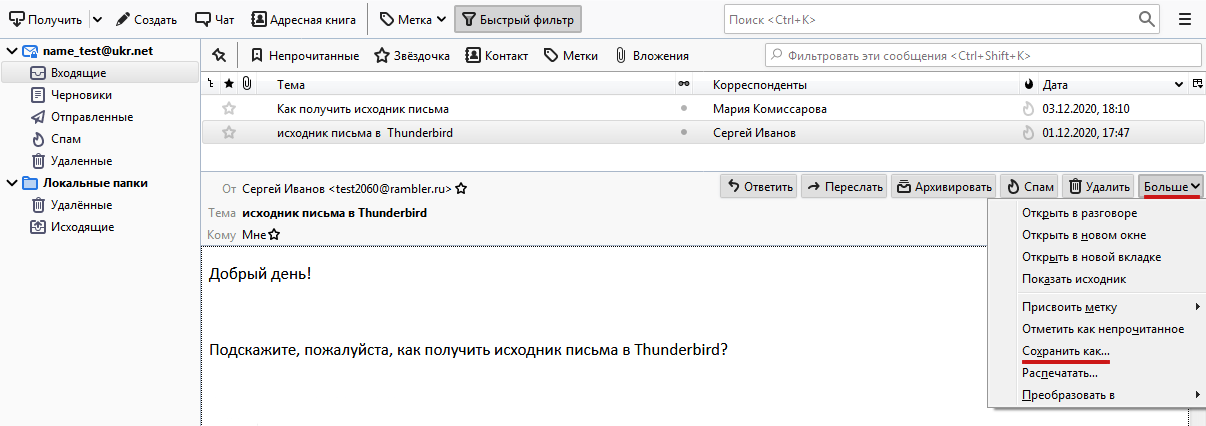
Откройте письмо. В дополнительном меню справа нажмите кнопку «Больше», выберите «Сохранить как». Сохраните файл.
Apple Mail
Выберите письмо и используйте сочетание клавиш — Option+Cmd+U. Также исходник можно получить через меню. Откройте письмо, нажмите в меню «Файл», кликните по «Сохранить как» и выберите формат «Исходные данные». Письмо сохранится в формате .eml.
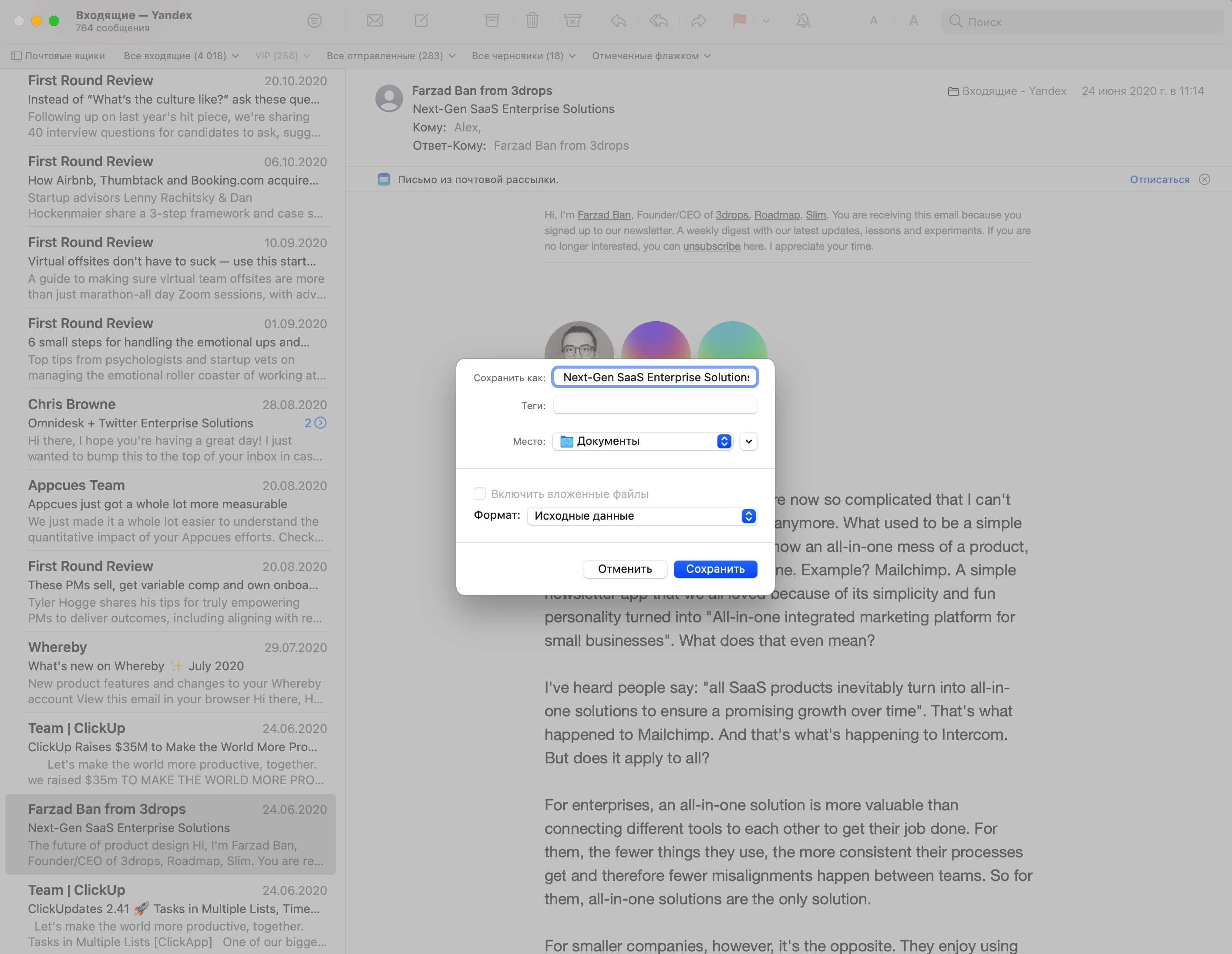
Сохранить письмо в формате .eml можно просто перетянув его на рабочий стол. Если перетянуть разговор, все письма из него будут сохранены как отдельные файлы.
Отправка PDF-файла в виде вложения в сообщение электронной почты
Чтобы отправить PDF-файлы в виде вложения в сообщение электронной почты с сохранением, выполните указанные ниже действия.
- Откройте диалоговое окно Параметры назначения.
- Выберите место назначения. Задайте один из указанных ниже параметров.
Запросить имя файла
Сохранить результат в исходной папке
Сохранить результат в указанной папке
- Установите флажок Отправить копию по электронной почте и нажмите кнопку «ОК».
- Нажмите кнопку или выберите в меню Kofax PDF интегрированного приложения (Microsoft Word, Excel или PowerPoint) пункт Создать PDF и отправить.
- В диалоговом окне «Сохранить как» введите имя итогового PDF-файла и нажмите кнопку Сохранить.
Чтобы отправить PDF-файлы в виде вложения в сообщение электронной почты без сохранения, выполните указанные ниже действия.
- Откройте диалоговое окно Параметры назначения.
- В поле выбора назначения установите флажок Отправить результаты только как вложение в сообщение.
Все PDF-файлы, созданные при выполнении текущего задания, будут вложены в одно пустое сообщение электронной почты, для которого можно указать получателей, тему и т. д. Файлы передаются в почтовое приложение, по умолчанию используемое в системе Windows. Если используется несколько профилей, в Outlook может потребоваться выбрать один из них.