
Как отправить файл из WhatsApp на e-mail
Прямая передача файлов из WhatsApp на e-mail подразумевает наличие на смартфоне настроенного приложения электронной почты. Обойтись без приложения не получится, как бы этого не хотелось. Инструкции в статье расскажут, как правильно отправлять полученные от собеседников файлы на электронную почту – делается это гораздо проще, чем кажется, справится даже школьник.
Выбираем электронную почту
Для отправки файлов, полученных в WhatsApp, потребуется электронная почта. Самым популярным в России почтовым сервисом является сервис от Mail.ru. Здесь зарегистрированы десятки миллионов почтовых ящиков. Регистрация предельно проста:
- Зайдите на сайт Mail.ru и нажмите «Завести почту»;
- Введите имя и фамилию пользователя;
- Укажите дату рождения и пол;
- Придумайте адрес электронной почты и выберите один из доступных доменов;
- Придумайте и введите надежный пароль;
- Введите номер мобильного телефона для привязки к почте;
- Нажмите «Создать» и подтвердите свои намерения.
Электронный почтовый ящик готов, осталось настроить доступ к нему в смартфоне. Делается это следующим образом:
- Откройте Play Market на своем смартфоне;
- Найдите официальное приложение от Mail.ru;
- Скачайте и установите приложение;
- Запустите приложение, введите логин и пароль от созданного ранее почтового ящика.
Спустя несколько секунд загрузится интерфейс ящика с входящими сообщениями. Аналогичным образом регистрируются ящики в других почтовых сервисах, но далеко не у всех сервисов есть легкие в настройке мобильные приложения.
Также можно использовать электронную почту, созданную в рамках учетной записи Google. Более того, на борту смартфона уже установлен клиент, полностью настроенный и готовый к работе. Клиент получил название Gmail, его легко узнать в общем списке предустановленных приложений по цветастой букве M. Каким именно почтовым сервисом воспользоваться для пересылки файлов из WhatsApp на email – решать вам.
Инструкция по отправке файлов
Почта настроена – осталось разобраться, как отправить файл на электронную почту. Для этого мы приготовили пошаговую инструкцию:
- Запустите WhatsApp и откройте нужный чат;
- Найдите нужный файл и коснитесь его;
- Нажмите в верхней части на три точки, выберите в открывшемся меню пункт «Поделиться»;
- Найдите среди ярлыков приложение своего почтового сервиса и коснитесь его;
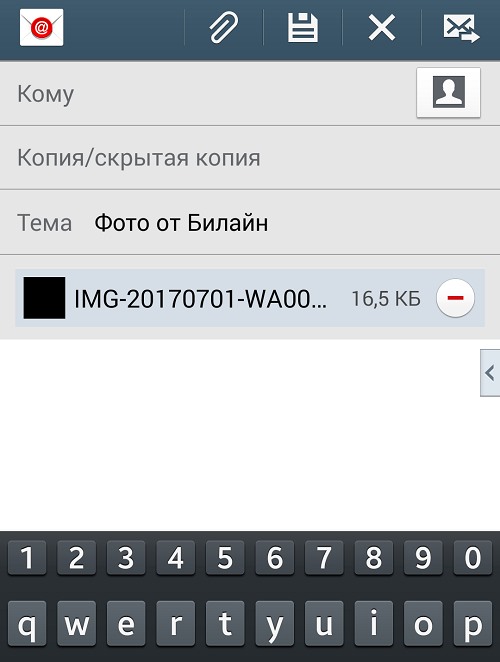
- Откроется окно подготовки письма к отправке – введите адрес электронной почты получателя и тему сообщения, нажмите кнопку отправки.
Спустя несколько секунд получатель увидит в своем почтовом ящике письмо с файлом.
Альтернативная инструкция предлагает предварительное сохранение файла в память смартфона:
- Запустите WhatsApp и откройте нужный файл;
- Найдите файл, который нужно отправить по электронной почте;
- Нажмите на него пальцем, удерживайте в течение секунды, выберите сохранение в память телефона;
- Откройте установленный в смартфоне почтовый клиент, выберите создание нового сообщения;
- Впишите адрес получателя и укажите тему письма;
- Прикрепите к сообщению отправляемый файл;
- Нажмите кнопку отправки письма.
Приложение соединится с почтовым сервисом и отправит письмо с файлом получателю.
Второй вариант подойдет тем людям, что не пользуются почтовыми приложениями, работая с почтой в браузере. Именно здесь применяется схема с сохранением отправляемого файла в память телефона. При создании нового письма через веб-интерфейс, пользователи прикрепляют этот файл, после чего он загружается из памяти устройства и отправляется.
Как отправить сообщения с WhatsApp на электронную почту

Порой возникают ситуации, когда необходимо данные отправить с «Ватсапа» на электронную почту либо же, наоборот. Причины для этого могут быть совершенно разные. Да и способов, как это сделать, несколько.
Отправляем файлы на ящик
Для начала рассмотрим, как переслать фотографии, видео, аудио и тому подобные данные из Whatsapp на электронную почту. Существует несколько вариантов.
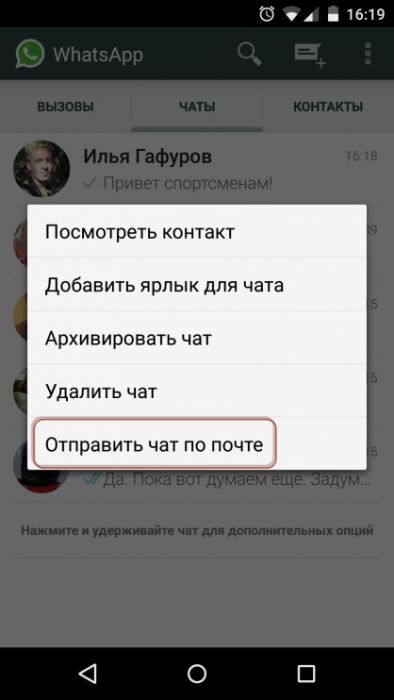
Первый вариант предполагает копирование файлов в память телефона. Когда нужная информация будет сохранена, можно написать обычным способом письмо нужному адресату на его ящик. К нему в качестве вложения можно привязать нужный файл.
Второй вариант – экспорт прямо из приложения. Для этого в программке открываем переписку, из которой нужно переслать данные. Выбрав нужный файл, нажимаем его и удерживаем до появления контекстного меню. В появившемся списке выбираем нужную функцию. Появится окошко со списком приложений, которым можно отправить информацию. Выбираем «Электронная почта». Данный пункт имеется всегда, если на телефоне установлено подходящее для работы с ней приложение. Далее следует действовать согласно всплывающим окошкам и ввести адрес получателя. Не забываем нажать на кнопку «Отправить».
В последних версиях «Вацап» имеется кнопка «Поделиться». Она представляет собой три соединенные между собой точки. Ее можно найти в дополнительном меню чата. Она также подходит для передачи данных.
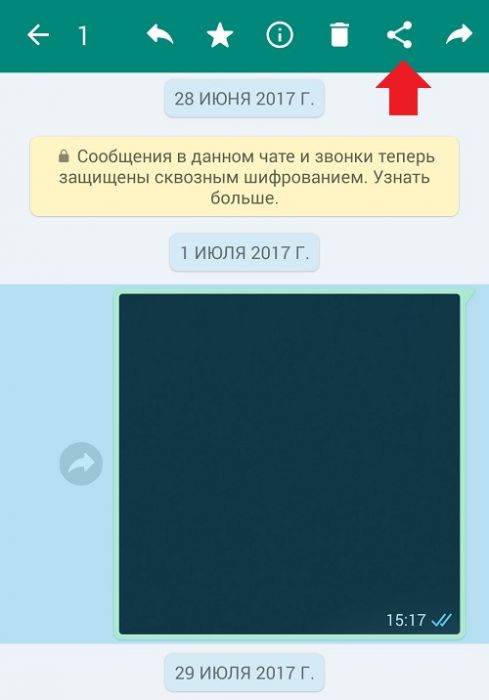
В более старых версиях нет возможности отдельно экспортировать медиафайлы. Можно отправить весь чат целиком, воспользовавшись функцией «Экспорт чата». Вместе с текстовыми сообщениями будут отправлены и все файлы.
Пересылка на почту текстовых сообщений
Отправить переписку из мессенджера на почту также можно несколькими способами.
Можно сохранить в «Вацапе» необходимое сообщение, а затем вставить его в соответствующем месте в отправляемом письме. Причем запомнить само сообщение можно несколькими способами:
- Выделить письмо и скопировать его в буфер обмена, а затем вставить в электронку как цитату.
- Просто запомнить информацию и заново ее набрать в послании.
- Открыть чат с нужным письмом в «Ватсапе» и сделать скриншот экрана, а затем отправить файл как вложение по почте.
Перенеся информацию любым из способов из мессенджера, можно отправлять электронку собеседнику.
Второй вариант – экспортировать чат целиком. В данном случае все текстовые сообщения вместе с файлами мультимедиа будут отправлены на электронную почту в формате ТХТ. Чтобы передать данные таким образом, нужно:
- Открыть «Ватсап».
- Найти и открыть необходимую переписку.
- Открыть меню (три вертикально расположенные точки в правом верхнем углу экрана).
- В открывшемся списке выбираем «Еще» – «Экспорт чата».
- Далее при необходимости включаем в архив медиафайлы.
- Выбираем сервис для работы с почтой (к примеру, Gmail).
- Вводим адрес получателя.
- Нажимаем «Отправить».
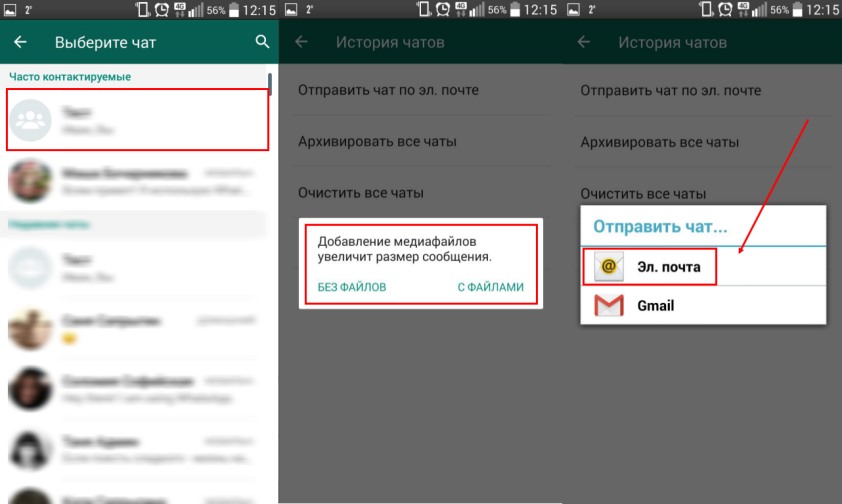
Таким образом отправляем собеседнику всю имеющуюся переписку. Этот вариант также подойдет для сохранения информации в качестве резервной копии, которую можно будет просмотреть в любой момент. Только нужно указывать свой электронный ящик.
Отправка файлов с почты на «Вацап»
Электронная почта широко используется для переписки. Причем не только личного характера, но и для делового общения. Поэтому может возникнуть необходимость отправить данные с почты на «Ватсап». К сожалению, прямой функции для подобных действий нет. Но всегда можно пойти окружным путем.
Так, чтобы отправить медиафайлы с электронного ящика на аккаунт «Ватсап», можно воспользоваться одним из следующих вариантов:
- Через внутреннюю память телефона.
- Используя облачное хранилище.
В первом случае выполняем следующие шаги:
- Открыть в ящике письмо с вложением для пересылки.
- Сохранить файл в память телефона.
- Открыть «Галерею» на смартфоне.
- Отыскать загруженный файл.
- Отправить его на «Ватсап».
Чтобы воспользоваться облачным хранилищем, действия аналогичны. В меню электронной почты выбираем «Сохранить в облако». Далее найдите в хранилище нужный файл и отправьте его собеседнику в «Ватсапе». Для этого достаточно немного задержать палец нажатым на файле, пока не всплывет меню.
Пересылка текстовых сообщений
Для отправки самого текста из электронной почты в Whatsapp, также нет подходящих функций. Чтобы скинуть текст, его нужно скопировать и вставить в письмо в мессенджере либо же делать скриншот. Действия такие же, как при отправке сообщения с текстом из «Вацапа» на ящик.
Как видно, обмен информацией между электронной почтой и приложением Whatsapp вполне реален. Несколько простых действий, и собеседник получит все нужные ему данные.
Как отправить по Вацап информацию из электронной почты
Делиться в WhatsApp со своими контактами информацией – что может быть привычнее. Здесь принято отправлять друг другу информацию любого вида: фотографии, открытки, видеофайлы, ссылки. Причём можно пересылать информацию, только что полученную от других.
Рано или поздно перед пользователем встаёт вопрос, как отправить по Вацап информацию из электронной почты, ведь напрямую из сообщения «достать» её невозможно. Для этого надо, как говорится, идти другим путём. В данной инструкции пойдёт речь, как правильно «достать» нужную информацию из электронной почты и переслать её своему контакту. Будут рассмотрены алгоритмы для мобильного приложения, работающего под Android, и для десктопного приложения для Windows.
Отправка информации в мобильном приложении
На каждом мобильном устройстве есть встроенный или специально установленный пользователем email-клиент. Допустим, это почта Mail.Ru, и в нём наверняка есть письма или информация в них, которой стоит поделиться со своими контактами.
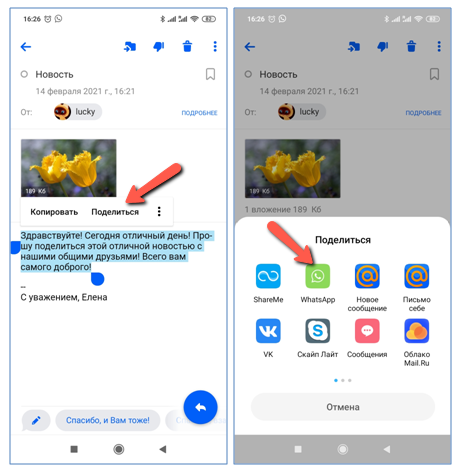
Делиться информацией можно по-разному. Всё зависит от того, какого типа информацию нужно отправить. Если это текстовая часть письма, то в почтовом клиенте нужно выделить её мышью и в появившемся меню выбрать пункт «Поделиться», после чего откроется панель с ярлычками приложений, через которые можно поделиться выделенным фрагментом текста. В этом списке есть и наш любимый WhatsApp. А дальше уже дело привычки: выбор контакта и отсылка сообщения.
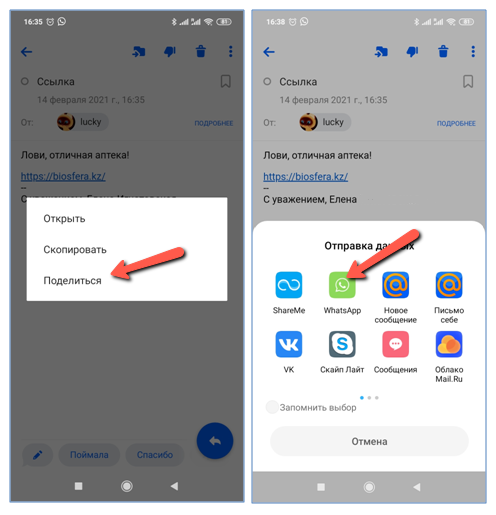
Если нужно переслать указанную в письме гиперссылку, в том числе скрытую за текстом, картинкой или кнопкой, то нужно нажать на эту ссылку, задержав палец, пока не появится меню. В меню нужно нажать на «Поделиться», пока не появится набор значков приложений для выбора пользователем, в частности Вацап. В открывшейся программе нужно выбрать контакт и отправить ему ссылку.
В случае со вложенными файлами можно использовать три способа.
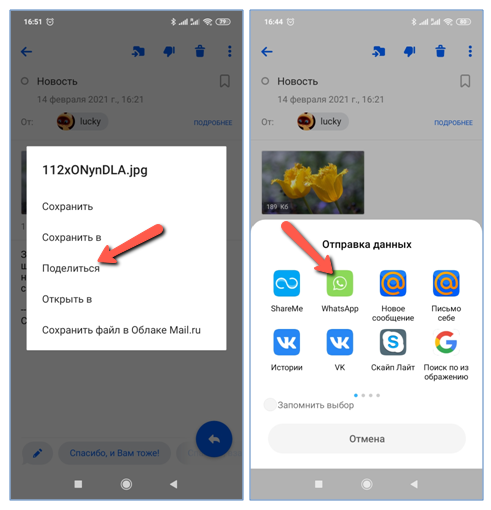
В первом случае нужно нажать на превью вложенного файла и в правом верхнем углу вызвать меню и выбрать там функцию «Поделиться», затем в списке предложенных приложений выбрать WhatsApp и отослать контакту.
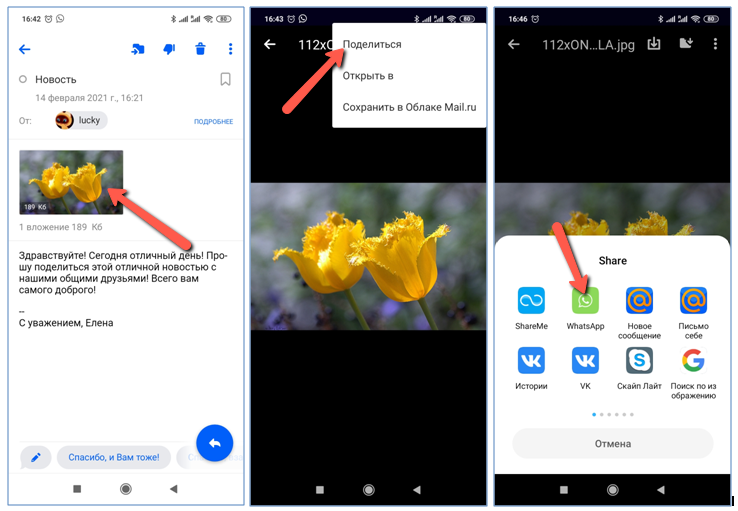
Во втором случае необходимо нажать на файл пальцем, задержав его на вложении, до появления меню, в котором нужно выбрать «Поделиться» и затем иконку Вацапа с последующей отправкой контакту.
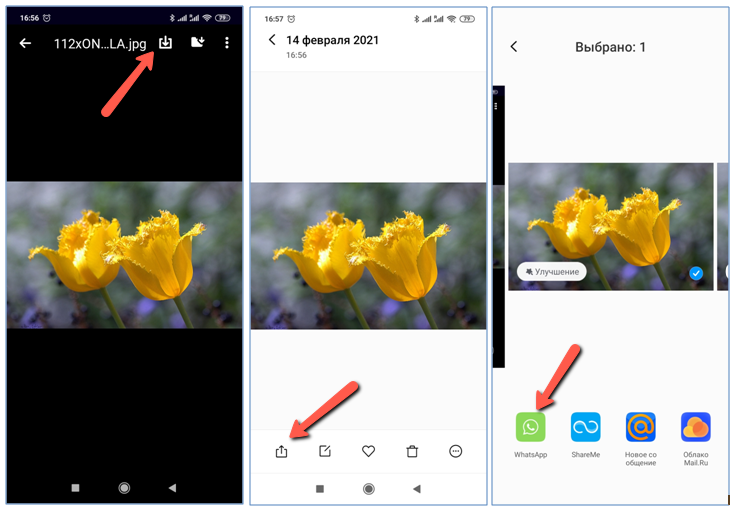
Третий вариант: нажать на превью, нажать на кнопку загрузки файла на телефон, открыть загрузки и нажать на кнопку «Поделиться», выбрать WhatsApp и отослать своему контакту.
Отправка информации в десктопном приложении для Windows
В десктопном приложении для Виндовс, как и в веб-версии WhatsApp не реализована функция «Поделиться», поэтому отправка текстовых фрагментов, ссылок и вложенных файлов будет осуществляться совершенно иначе, чем для мобильного устройства. При этом совершенно неважно, каким способом заходит пользователь в свою почту: через email-клиент или через браузер, действия будут одинаковыми.
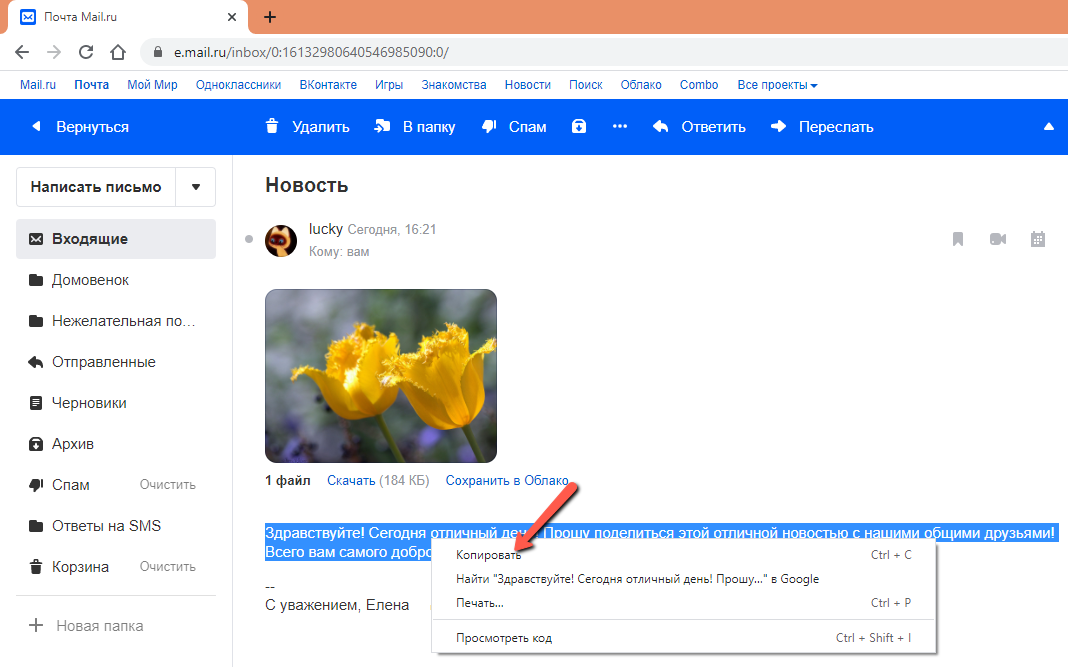
Для отправки текста необходимо войти в свой почтовый ящик, выделить текст мышью и правой кнопкой мыши вызвать меню, в котором выбрать «Копировать».
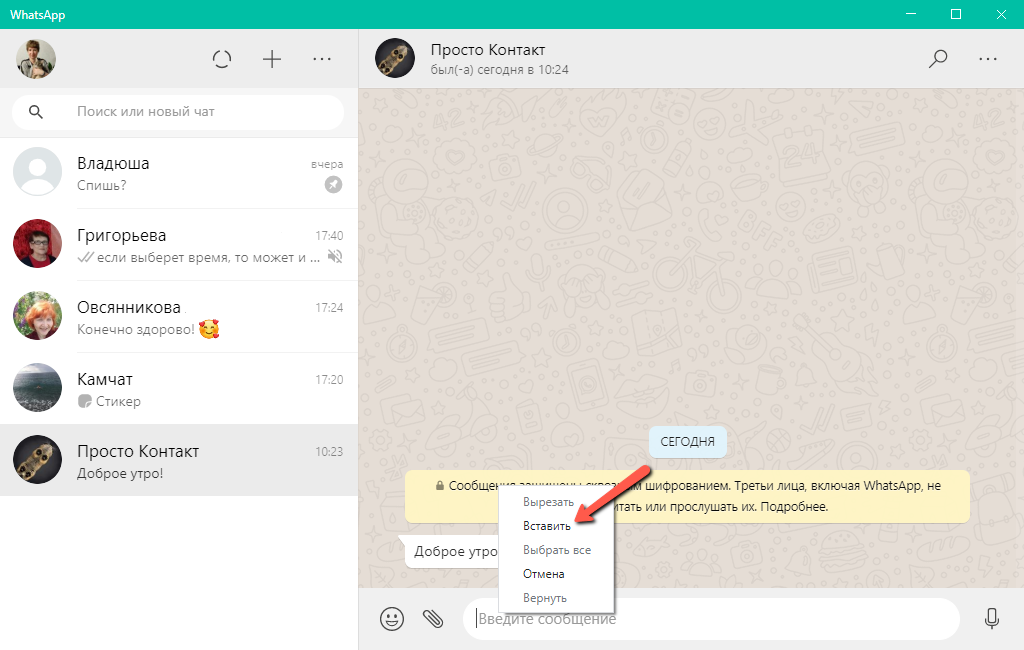
Затем открыть Вацап, найти нужный чат с контактом, открыть его встать в окно создания сообщения, нажать правую кнопку мыши и в меню выбрать строку «Вставить», затем отправить сообщение:
Копировать адрес ссылки можно по-разному. Во-первых, так же, как текст, с использованием буфера обмена. Другой способ – встать мышью на ссылку, нажать на правую кнопку мыши и в меню выбрать строку «Копировать адрес ссылки»:
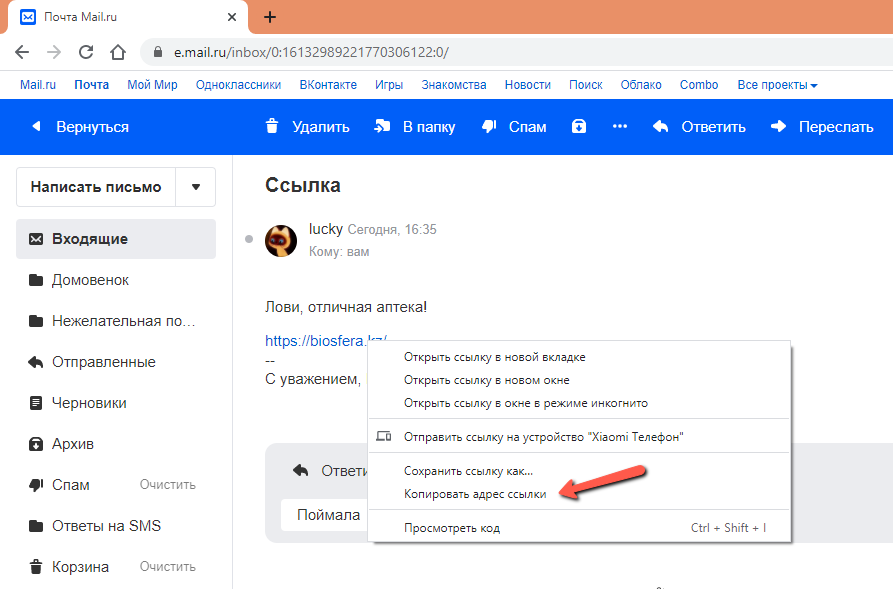
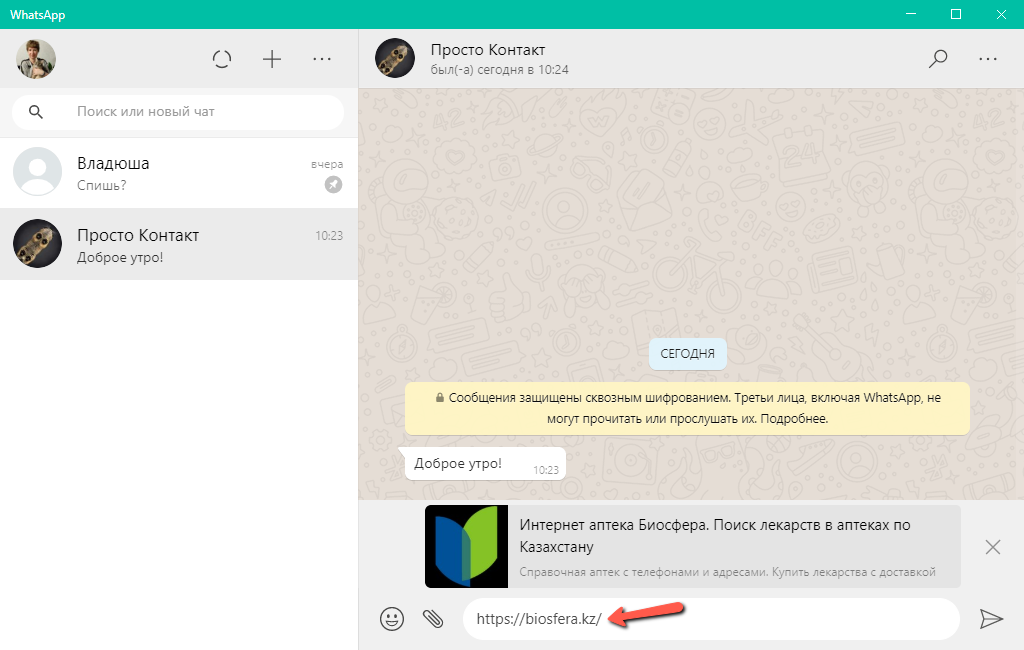
Затем в чате в области создания сообщения вставить содержимое буфера обмена, подождать, пока загрузится превью сайта и нажать на кнопку отправки.
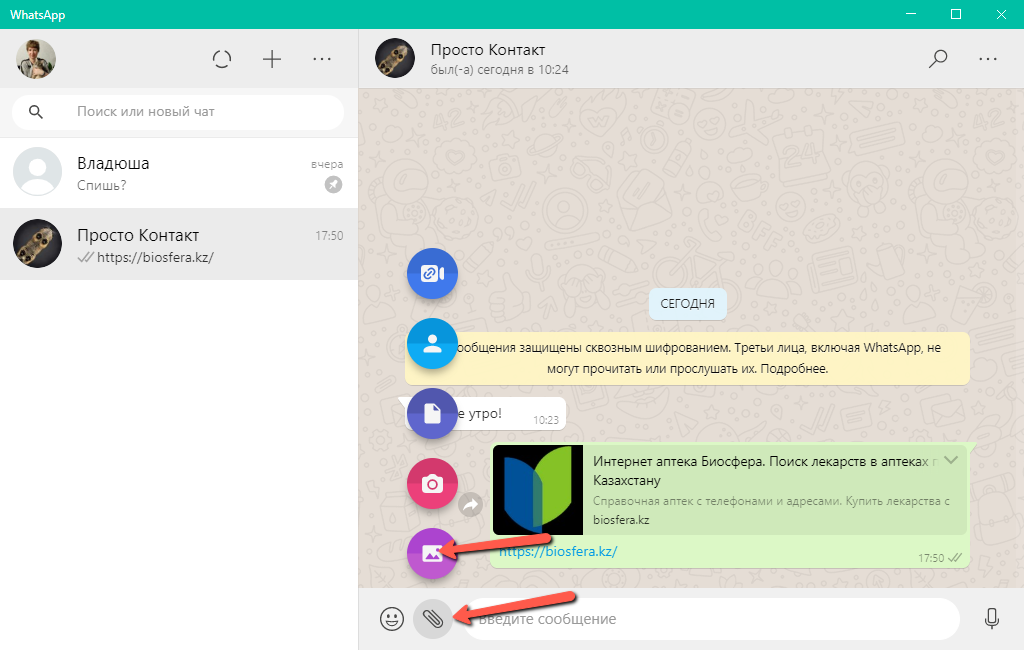
При необходимости переслать файл пользователю необходимо скачать его себе на компьютер или ноутбук, например, в раздел «Загрузки». Затем в Вацапе открыть диалог с контактом. В окне формирования нового сообщения нажать на иконку скрепки, после чего загрузится панель выбора действия. Нужно выбрать иконку «Фото и видео»:
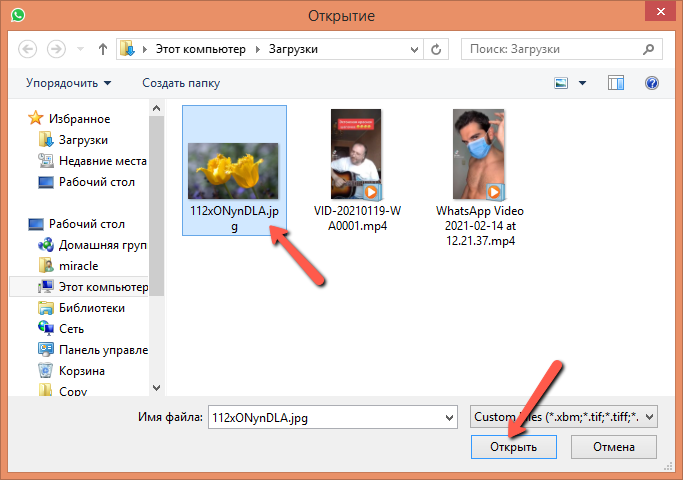
Откроется проводник Windows, в котором нужно отыскать папку, куда был сохранён файл из почтового ящика, в частности, «Загрузки». Затем нужно отметить его мышью и нажать на кнопку «Открыть»:
Файл будет вложен в область формирования нового сообщения. При желании пользователь может написать свой комментарий под вложенным файлом и нажать на иконку отправки сообщения, после чего файл будет переслан контакту.
Подводя итог обзору функционала пересылки информации из электронной почты контакту в Вацап, хочется заметить, что в мобильном приложении отправка построена с использованием универсальной функции «Поделиться», которая отсутствует в приложении для ПК. Пересылка из почты контента любого вида из десктопного приложения (и для веб-версии тоже) построена на использовании стандартных функций Windows – копировать/вставить, вложить файл.
Как отправить файл с WhatsApp на электронную почту или наоборот?
Рассмотрим такую ситуацию: вы решили отправить какой-либо файл или сообщение из WhatsApp на почту. Вопрос — можно ли это сделать и если да, то как? Вообще, мы уже разбирали эту тему с другим мессенджером — Viber. Есть ли разница в случае с WhatsApp?
Разница если и есть, то небольшая. Вы и в самом деле можете отправить файл или сообщение на электронную почту со своего смартфона.
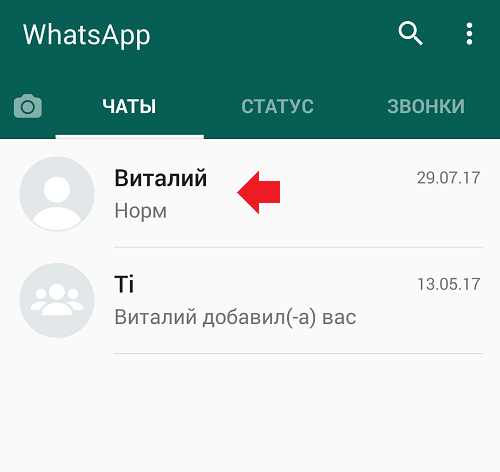
Запустите приложение, далее выберите чат, из которого будете отправлять контент.
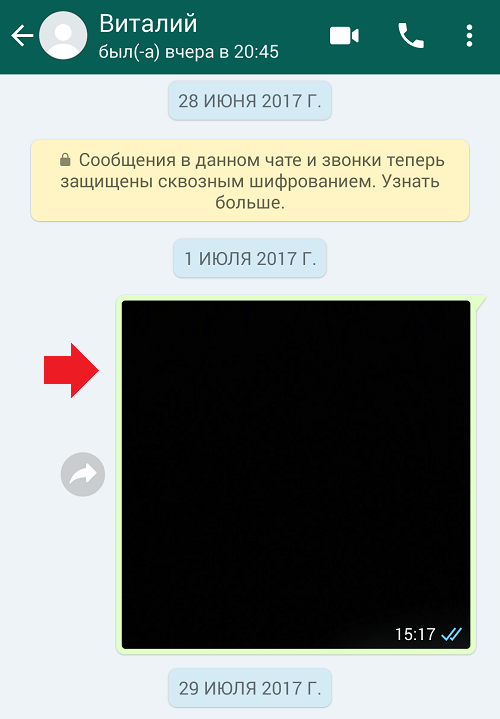
Нажмите на сообщение или файл, который хотите отправить, пока не появится меню в верхней части экрана.
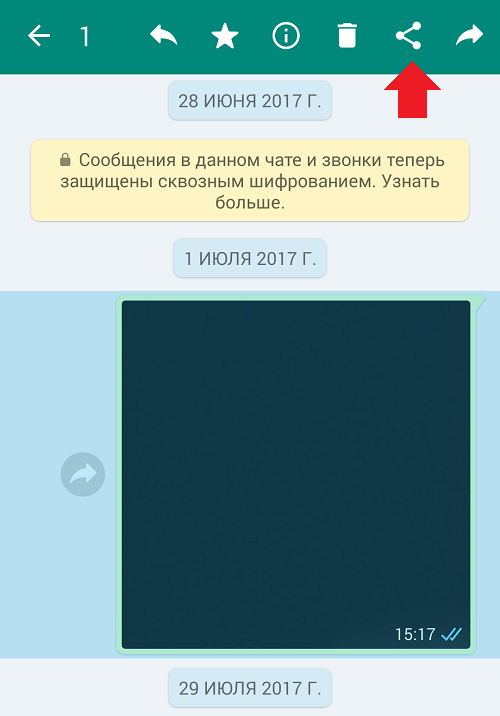
Помимо меню файл также будет выделен (в примере мы будем отправлять изображение). Нажмите на кнопку «Поделиться» — она выделена стрелкой на скриншоте.
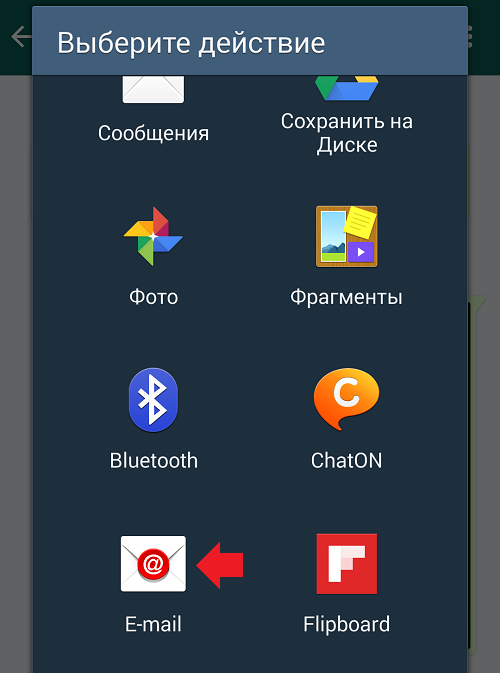
В окне «Выберите действие» нажмите на иконку E-mail.
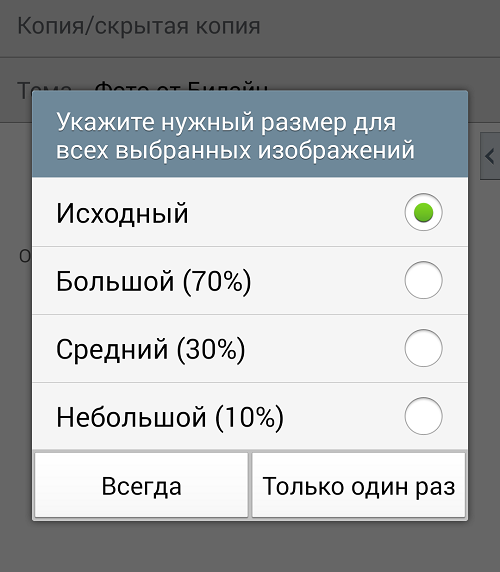
Укажите размер файла, например, исходный. В некоторых случаях вы сразу перейдете к возможности отправки файла.
Укажите адрес электронной почты получателя, затем нажмите кнопку «Отправить».
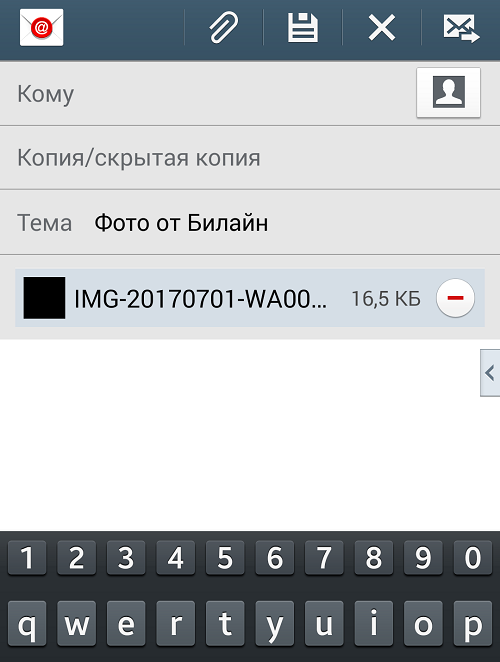
Сообщение будет отправлено. Данная схема работает только в том случае, если у вас настроена почта в приложении E-mail на смартфоне. Если нет, настройте ее, указав адрес своей электронной почты и пароль от нее.
Как отправить файл или сообщение с почты на WhatsApp?
Этого сделать нельзя. Файл вы можете перенести на смартфон любым удобным способом (например, загрузив в облачное хранилище), а после уже добавить его в WhatsApp для отправки кому-либо из своего списка абонентов.
Вам будет интересно:
- Как отправить файл с Viber на электронную почту или наоборот?
- Как восстановить удаленные сообщения в Вайбере?
- Как удалить сообщение или чат в WhatsApp?
- Что такое секретный чат в Вайбере и как его включить?
- Что такое мессенджер?
- Как удалить сообщения и чаты в Вайбере у себя и у собеседника?
- Как выйти из Вайбера на телефоне?
- Как скрыть, найти и открыть скрытый чат в Вайбере на телефоне?
8 комментариев
Я удаляю чаты из списка клиентов, Чищу «Мои файлы»: картинки, последние файлы, видео. А в результате — загрузка памяти вместо 97%-94%. Где располагаются удаленные чаты? Однажды в поисках чтобы удалить, я попал на файл на котором были указаны двести с лишним чатов. Некоторые раз по 8. Когда я их удалял, оставалось меньше 100, случайно задел в нижнем правом углу значок в виде разворота /авто/ и вернулся назад. Снова клавишу не нашел, но успел очистить память до 84%. Вопрос: «где располагаются удаленные чаты?»
Светлана :
Не загружается qr kod в приложение веб ватсап, вай фай работает норм, раньше могла использовать это приложение, а сейчас нет, где искать ошибку?
Погодин Александр :
Здравствуйте,скажите,у меня вчера пришло обновление в вацап,обновление сделал и теперь одни номера,а имён вообще нет,пишет,что установлен запрет,как это запрет и где убрать?
Спасибо Александр