
Использование ленты
- Если лента не отображается по умолчанию, введите лента в командной строке.
- Перейдите на требуемую вкладку.
- Для отображения подсказок с описанием команд перемещайте курсор по командам на вкладке.
- Выберите команду.
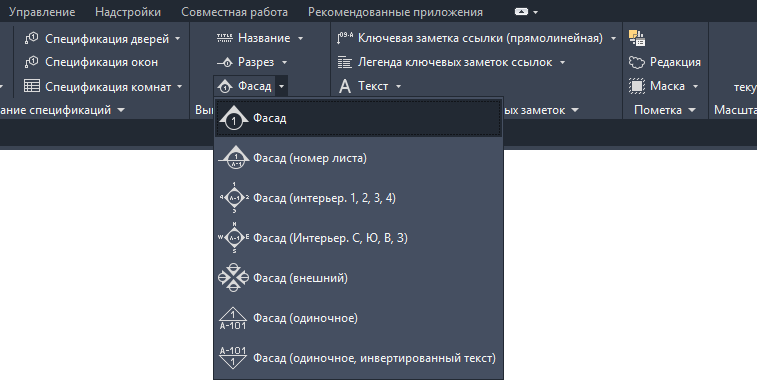
Некоторые команды ленты сгруппированы в раскрывающемся меню. Можно вызывать их, нажимая на стрелку рядом с соответствующей командой.

На некоторых панелях есть изображение стрелки , показывающее, что панель можно развернуть. В разворачивающейся части обычно содержатся команды, используемые реже.
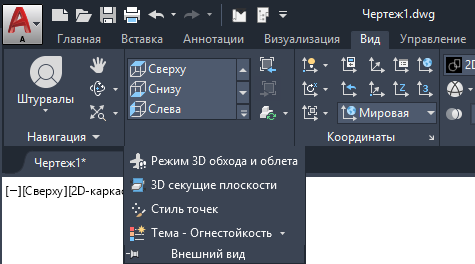
. Для закрепления развернутой части панели на экране щелкните на  .
.Команды в Автокад. Панели и строка команд.


Нажмите для просмотра видеоурока
Освой AutoCAD за 40 минут пройдя базовый курс от Максима Фартусова.
Текстовая версия урока:
Привет мой дорогой друг!
В этом уроке, я хотел бы показать тебе возможность работать в программе AutoCAD без командной строки и ввода команд. Все дело в том, что на начальных этапах, это просто не нужно. Нужно акцентировать лишнее внимание на “командой строке”, отвлекаться на клавиатуру и снова смотреть на экран монитора. Это муторно, особенно для тех, кто только начал изучать команды в Автокад.
Я предлагаю Вам забыть (на первое время) про командную строку и вызывать все нужные команды с помощью ленты или правой кнопки мыши. Поверьте, на практике это существенно экономит время и Вы получите сразу результат без зазубривания лишней информации. Нам ведь нужен только результат сейчас, верно?

Шаг 1. Прямо сейчас мы с Вами будем вызывать ряд команд в Автокаде с помощью ленты и правой кнопки мыши. Если вдруг, у Вас пропала лента, то используйте сочетание клавиш CTRL+0.

А если пропала командная строка, то нужно нажать сочетание CTRL+9. Несмотря на то, что мы ей сейчас не пользуемся, она отображает нужные сведения.

Шаг 2. Для вызова команды “Отрезок” в Автокад просто щелкните по ней во вкладке “главная” и создайте этот отрезок. Без ввода команд.


Легко и просто, с помощью команды в Автокад мы создали “Отрезок”. Еще раз подчеркну, это только для первых шагов обучения. Команды в программе AutoCAD действительно стоит научиться вводить с клавиатуры, но только после того, как Вы хорошо освоитесь на практике, сейчас нет смысла забивать лишним голову.
Шаг 3. Рассмотрим вариант, когда нам нужно переместить отрезок из одного места в другое. Для этого выделяем отрезок и просто щелкаем правой кнопкой мышки и ищем команду “переместить” и выбираем куда мы хотим переместить наш отрезок.


Шаг 4. Рассмотрим команду “стереть”. Если мы хотим стереть (удалить) отрезок, то выделяем нужный отрезок, кликаем опять правой кнопкой мышки и выбираем команду в Автокаде “стереть”. Все, отрезок стерт. Просто, легко и быстро.

Шаг 5. Теперь повернем отрезок относительно выбранной точки с помощью команды “повернуть”. Для этого в программе AutoCAD используем тот же принцип, что и на шаге 4, просто выделяем нужный отрезок, нажимаем правую кнопку мышки и выбираем команду в Автокаде “повернуть”, затем, выбираем точку относительно которой нужно повернуть отрезок и поворачиваем.


Шаг 6. Теперь разберем команду “копировать”. Предположим, нам нужно сделать копии нужного отрезка. Для этого, опять выбираем нужный отрезок, кликаем правой кнопкой мыши и выбираем “копировать”, выбираем базовую точку относительно которой будем делать копии, делаем сколько нужной нам копий и завершаем все клавишей ESC.


Согласитесь, команды редактирования в Автокад быстрей и удобней вызывать через контекстное меню. Выбрали объект, кликнули правую кнопку мыши и выбрали нужную команду. Быстро, легко и просто.
Шаг 7. Давайте найдем команду “точки”. Эта команда позволяет делить отрезок на равные части. Находиться она во вкладке “главная”, блок “рисование”.


Шаг 8. Команда “многострочный текст” в Автокаде тоже вызывается на ленте в блоке “аннотации”, кнопкой “многострочный текст” (большая блямба А).


Шаг 9. Теперь научимся обрезать не нужные линии. Для этого нужна команда в AutoCAD “обрезать”, она находится в блоке “редактирование”. Если наоборот, удлинить, то нужно нажать вкладочку и выбрать соответствующую команду “удлинить”.

Как работает команда в Автокаде “обрезать” на практике. Допустим у нас есть две перпендикулярные линии (не семь ;)) и одну из них нужно обрезать. Для этого, выбираем команду “обрезать”, затем, выбираем ВНИМАНИЕ объект, которым будем резать т.е. сохраним его, а потом часть отрезка, которую мы хотим удалить с помощью первого объекта.

После того как выбрали, подтверждаем выбор командой “ENTER“. Далее, выбираем объект, который хотим удалить и кликаем по нему левой кнопкой мышки.


Шаг 10. А знаете как быстро и легко снова вызвать команду, которой Вы пользовались только что? Ну, допустим, Вы начертили отрезок. И чтобы не тянуться заново к кнопке “отрезок”, просто нажмите или “пробел” или “enter”. Данные кнопки повторяют последнюю команду, которую Вы использовали в программе.
Попробуйте вызвать команду “отрезок”, начертить. А затем, нажать на “пробел”. Это срабатывает с другими командами и не только командами “рисования”. Если Вам нужно несколько раз подряд повернуть разные объекты, не обязательно постоянно искать кнопку “повернуть”. Просто используйте пробел для повторного вызова команды.
Давайте подведем итоги. Если Вы сейчас не супер профи в программе AutoCAD, то нет смысла заучивать команды и вбивать их в командную строку. Да, в интернете гуляет целые учебники на тему того, как здорово пользоваться командной строкой и быстрым вводом. Но для этого нужно потратить время, которого у нас сейчас нету. Нам нужен простой результат, легко и просто. Используйте команды в Автокад через ленту и контекстное меню, как освоитесь, потихоньку используйте и командную строку, договорились?
Возможно, Вам также будет интересно посмотреть видеоурок о размерах в Автокаде.
А на этом у нас все, встретимся в новых уроках, спасибо за внимание!
Интерфейс AutoCAD
Первое, что вы увидите после запуска программы, – это главное окно приложения, которое обладает следующими элементами:

- Лента — содержит сгруппированные по типам вкладки с собранными в них типовыми командами AutoCAD: Главная (Ноmе), Вставка (Insert), Аннотации (Annotate), Параметризация (Parametric), Вид (View), Управление (Manage), Вывод (Output), Совместная работа (Collaborate), Экспресс-инструменты (Express Tools);
- Инструментальные группы– каждая вкладка имеет набор инструментальных групп с набором пиктограмм, связанных с выполнением определенных команд AutoCAD;
- Панель быстрого доступа – позволяет вызывать часто используемые команды;
- Рабочая область — безграничная зона главного окна, предназначенная для разработки чертежей;
- Командная строка – окно, используемое для ввода команд и вывода информации о реакции на них системы;
- Строка состояния — строка, содержащая информацию о координатах перекрестия курсора, а также о состоянии режимов вычерчивания;
- Быстрый поиск — панель, позволяющая найти в справке интересующую информацию;
- Заголовок окна – отображает название текущего чертежа;
- Панель рабочего пространства — содержит в себе различные настройки по редактированию рабочего места пользователя, а также позволяет настраивать масштаб и отображение рабочей области.
Лента
Изучение интерфейса любой программы начинается с панели меню. Начиная с версии 2009, разработчики полностью изменили интерфейс программы AutoCAD, поэтому привычная панель меню заменена лентой, на которой расположены вкладки. Каждая из вкладок содержит в себе набор инструментальных групп, а на них, в свою очередь, расположены команды для создания и работы с объектами. На ленте присутствуют такие вкладки:
- Главная (Ноmе) — на данной вкладке расположены инструментальные группы, позволяющие использовать простые объекты, изменять текущие объекты на чертеже, выполнять операции со слоями, аннотациями и блоками, редактировать свойства линий, а также представлен набор утилит (встроенный калькулятор, быстрое выделение и т.д.);
- Вставка (Insert) — эта вкладка дает возможность использовать команды вставки блоков, внешних ссылок и объектов других приложений;
- Аннотации (Annotate) — содержит средства, необходимые для вставки текста, таблиц и размеров в чертеж;
- Параметризация (Parametric) — вкладка содержит команды, предназначенные для создания параметрических объектов, вид которых определяется автоматически заданием определенного параметра, например длины или диаметра.
- Вид (View) — дает возможность использовать команды управления экраном, панорамирования, переключения режимов пространства листа и пространства модели, установки точки наблюдения, удаления невидимых линий, закраски, тонирования, управления параметрами дисплея;
- Управление (Manage) — позволяет управлять настройками пользовательского интерфейса, а также редактировать и создавать макросы;
- Вывод (Output) – содержит команды, необходимые для печати чертежа, а также экспортирования настроек;
- Совместная работа (Collaborate) – позволяет нескольким участникам проекта просматривать общий вид и добавлять к нему комментарии.
- Экспресс-инструменты (Express Tools)– содержит команды вызова пакета Express Tools. Данный пакет является устаревшим и включается в поставку AutoCAD только для тех пользователей, которые к нему привыкли. Скорее всего, при установке с параметрами по умолчанию этой вкладки в системе меню AutoCAD может не оказаться.
Ленту легко настраивать: например, ее можно свернуть или закрыть. Захватывая мышью край панелей, их можно легко реорганизовать или закрыть (аналогично панелям инструментов в более старых версиях программы). Все эти панели можно редактировать, настраивая тем самым пользовательский интерфейс.
Чтобы скрыть ленту, необходимо нажать кнопку , которая находится справа от названий вкладок ленты. Для раскрытия ленты необходимо повторно нажать ту же кнопку.
Меню приложения
Над лентой в левом верхнем углу экрана AutoCAD расположена кнопка , которая открывает меню приложения. С помощью данного меню можно выполнять различные операции с чертежами, файлами и листами чертежей.

В меню приложения доступны такие подменю:
- Создать (New) — позволяет создавать новые листы в чертежах, а также новые чертежи;
- Открыть (Open) – позволяет открыть сохраненные файлы чертежей, листов и настроек;
- Сохранить (Save) – сохраняет текущий чертеж в стандартном формате AutoCAD .dwg;
- Сохранить как (Save As) – позволяет сохранить текущий чертеж в других форматах (.dwg, .dwt, .dws, .dwx), предусмотренных в AutoCAD;
- Импорт (Import) – импортирует чертежи из других форматов (.pdf, .stp, .sat, .iges, .ipt, .prt и др)
- Экспорт (Export) – экспортирует чертеж в другой формат (например: .eps, .bmp, .pdf);
- Публикация (Publish) — служит для публикации пакета чертежей в многолистном формате;
- Печать (Print) — позволяет печатать чертеж, изменять настройки печати, принтера, а также настройки листа чертежа;
- Отправить (Send) — отправляет чертеж по e-mail. Данный пункт меню встречается в старых версиях AutoCAD ;
- Утилиты (Utilities) — позволяет редактировать настройки чертежа, изменять единицы измерения и другие параметры;
- Закрыть (Close) — закрывает текущий чертеж или же все открытые чертежи.
В правой верхней части меню содержится поле быстрого поиска. Оно позволяет искать необходимые команды в данном меню (для этого следует ввести в это поле нужную команду).

В правой нижней части меню находятся кнопки Параметры (Options) и Выход из AutoCAD (Exit AutoCAD). Они позволяют соответственно изменить настройки и выйти из программы.
Рабочая область
Как уже было отмечено, рабочая область главного окна AutoCAD, в отличие от многих других приложений, безгранична, что позволяет выполнять чертежи объектов в реальных масштабах (например, системы водоснабжения города).
Снизу графический экран обрамляют ярлыки вкладок Модель (Model), Лист1 (Layout1), Лист2 (Layout2) (рис. 1.4). Они используются для переключения между пространствами модели и листа. Треугольные кнопки слева от вкладок позволяют передвигаться по вкладкам (аналогично листам в книге Microsoft Excel) в обоих направлениях. Справа от ярлыков вкладок расположена горизонтальная линейка прокрутки для графического экрана. По умолчанию активной всегда является вкладка Модель (Model).

Основным инструментом разработки чертежей, неразрывно связанным с графической областью, является перекрестие курсора с «прицелом» (а) или без него (б). Перекрестие предназначено для указания координат точек на чертеже при помощи мыши, а «прицел» – для выбора объектов на запрос команд редактирования.
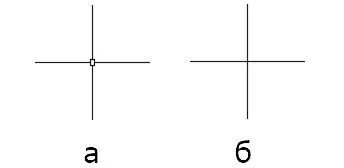
Примечание. Перекрестие курсора автоматически изменяется на перекрестие с «прицелом» при запросе системы выбора объектов в командах редактирования. Обратный процесс происходит, если система запрашивает координаты точки.
Окно команд
Нижняя часть экрана, где расположено приглашение системы в форме Введите команду (Command), представляет собой область, посредством которой в основном происходит диалог пользователя с системой. Здесь отображаются вводимые пользователем команды и ответы (или вопросы) AutoCAD. Последняя строка окна команд, содержащая приглашение Введите команду (Command), называется командной строкой (или строкой подсказки).
Окно команд, как и панели инструментов, можно вывести в любое место экрана, представив его в виде плавающего окна. Кроме того, зафиксировать положение окна команд можно не только в нижней части экрана, как это делается по умолчанию, но и в верхней части экрана – ниже панели меню.

Строка состояния
Важным элементом интерфейса является строка состояния. Во время работы к ней приходится обращаться постоянно, переключая режимы привязки, вычерчивания или же наблюдая за счетчиком координат. Здесь находятся кнопки таких режимов:
Сетка (Grid Display) – видимость узлов сетки;
Шаговая привязка (Snap Mode) — привязка «прицела» мыши к узлам сетки;
Динамический ввод (Dynamic Input) — включает или отключает режим динамического отображения ввода, при котором вводимые или указываемые значения команд отображаются не только в командной строке, но и в специальных полях, перемещающихся вместе с перекрестием курсора;
Режим «орто» (Ortho Mode) – привязка перекрестия мыши к ортогональным плоскостям;
Полярное отслеживание( Polar Tracking) – вычерчивание с использованием полярных углов и координат;
Объектное отслеживание (Object Snap Tracking) — привязка перекрестия мыши к узлам, полученных путем пересечения вспомогательных линий, проходящих через точки знакомства;
Объектная привязка (Object Snap) — привязка «прицела» мыши к узлам других объектов;
Вес линии (Lineweight) — отображает линии с учетом их толщины;
Динамическая ПСК (Dynamic UCS) — включает режим динамической ПСК (пользовательская система координат), что позволяет на время автоматически выровнять XY-плоскость ПСК по плоскости в модели тела при создании ЗD-объектов;
Быстрые свойства (Quick Properties) – отображает панель быстрых свойств.

Расположенные в строке состояния кнопки режимов вычерчивания свидетельствуют об активности режима, если они нажаты, и наоборот – отжатое состояние кнопок означает пассивность соответствующего режима. Включить или выключить какой-либо режим можно мышью, а также при помощи функциональных клавиш F3-F11.
Счетчик координат служит для ориентирования на поле чертежа – он изменяет свое значение при движении курсора мыши по графическому экрану. Счетчик может быть отключен, если нажать на нем правую кнопку мыши и выбрать в контекстном меню команду Выключить (Off). Аналогичным действием счетчик можно вновь включить.
Контекстное меню
Еще одним элементом интерфейса в AutoCAD является система контекстных меню. В общем случае контекстное меню – это специализированное окно с набором команд, предназначенных для работы с активным объектом. Вызывается контекстное меню щелчком правой кнопкой мыши по объекту и появляется рядом с перекрестием курсора.
Примечание. Состав команд контекстного меню зависит от обрабатываемой в момент его вызова команды, а также от клавиши Shift (вызывать контекстное меню можно при нажатой клавише Shift).
В AutoCAD применяются пять основных видов контекстных меню.
- Контекстное меню режима редактирования — открывается сразу после выбора мышью какого-либо объекта и следующего за этим щелчка правой кнопкой мыши. Для некоторых сложных объектов (например размерных линий) контекстное меню режима редактирования будет содержать объектно– ориентированные средства управления объектами. Большинство контекстных меню имеют в своем арсенале команду Свойства (Properties), например меню, вызываемое для выделенного объекта чертежа – линии, окружности, дуги и др. Команда Свойства (Properties) предназначена для вызова палитры свойств выбранного объекта, в которой можно изменить или просмотреть характеризующие его параметры, такие как принадлежность к слою, цвет, тип линии, стиль, а также его геометрические характеристики – длину, диаметр, площадь и др.
- Контекстное меню панели, окна или палитры – открывается после щелчка правой кнопки мыши по панели, окну или палитре.
- Контекстное меню командного режима — открывается после щелчка правой кнопки мыши на рабочей области в момент активности какой-либо команды. Такое контекстное меню содержит параметры активной команды.
- Служебное контекстное меню — открывается после щелчка правой кнопки мыши в командной строке. При этом в разделе Последние команды (Recent Commands) можно увидеть список из семи последних выполненных команд.
- Контекстное меню по умолчанию — открывается сразу после щелчка правой кнопки мыши в произвольной области чертежа. При этом объекты графической области не должны быть выделены и никакая команда в этот момент не должна быть активной.
Как добавить панель «ЛИРА» в автокад?
Добрый день. Есть вопрос, о интеграции Лиры в Автокад.Есть ПО КМ-Лира, при установке оно предлагает добавить в автокад свою интеграцию, и после этого появляются "ленты" с рабочими наборами, но это не то, что нужно.У пользоваться есть автокад, в нём есть вверху автокада полноценная панель "ЛИРА" и другие панельки по типу как в КМ-лире. Ни он, ни я, не знаем, что добавило их в автокад.Вопрос, какое ПО ЛИРЫ добавляет в Автокад свою интеграцию? Может что-то пропустил.
Страницы: 1
Как добавить панель «ЛИРА» в автокад?
28.02.2018 13:59:30
Добрый день. Есть вопрос, о интеграции Лиры в Автокад.
Есть ПО КМ-Лира, при установке оно предлагает добавить в автокад свою интеграцию, и после этого появляются «ленты» с рабочими наборами, но это не то, что нужно.
У пользоваться есть автокад, в нём есть вверху автокада полноценная панель «ЛИРА» и другие панельки по типу как в КМ-лире. Ни он, ни я, не знаем, что добавило их в автокад.
Вопрос, какое ПО ЛИРЫ добавляет в Автокад свою интеграцию? Может что-то пропустил при установке, подскажите, пожалуйста.
Сообщений: 1498 Баллов: 2539 Рейтинг: 66 Регистрация: 31.05.2007
01.03.2018 03:08:20
импорт поэтажных планов нужно установить
p.kapaev@bps-int.ru
Заглянувший
Сообщений: 6 Баллов: 3 Рейтинг: 0 Регистрация: 28.02.2018
01.03.2018 11:09:48
Вот скриншот. Это и есть импорт поэтажных планов ?
А не подскажете, как его установить, при установке Лиры-сапр вроде ставил все галки, но ничего не добавилось. Есть инструкция или отдельно можно установить?
Прикрепленные файлы
Сообщений: 1498 Баллов: 2539 Рейтинг: 66 Регистрация: 31.05.2007
01.03.2018 11:53:51
я похоже не разобрался в сути вопроса, импорт поэтажных планов это то, что на скрине во второй строке (правая панелька), остальное ставится другими галочками, в т.ч. КМ.
Панелей вообще нет или нет в ленте? В списке панелей смотрели? При интеграции (установке с сетапа) загружается автокад, затем выгружается, это наблюдали?
Администратор
Сообщений: 565 Баллов: 998 Рейтинг: 64 Регистрация: 13.05.2010
01.03.2018 12:05:26
Добрый день, коллеги!
Попробуйте после инсталляции запустить AutoCad с правами администратора, это важно, если включен контроль учетных записей (UAC) в операционной системе.
С уважением, Алексей Тищенко
p.kapaev@bps-int.ru
Заглянувший
Сообщений: 6 Баллов: 3 Рейтинг: 0 Регистрация: 28.02.2018
01.03.2018 12:39:40
| Цитата |
|---|
| что на скрине во второй строке (правая панелька) |
Да, нужно это. При инсталляции автокад показывался. После установки появились только эти панели ( в скриншоте) Может в самом автокаде надо включить, настроить?
Так же не появилась вкладка сверху ЛИРА.
Прикрепленные файлы
Изменено: p.kapaev@bps-int.ru — 01.03.2018 12:41:23
p.kapaev@bps-int.ru
Заглянувший
Сообщений: 6 Баллов: 3 Рейтинг: 0 Регистрация: 28.02.2018
01.03.2018 16:28:48
| Цитата |
|---|
| Попробуйте после инсталляции запустить AutoCad с правами администратора |
Пробовал, этих панелей нет.
p.kapaev@bps-int.ru
Заглянувший
Сообщений: 6 Баллов: 3 Рейтинг: 0 Регистрация: 28.02.2018
02.03.2018 10:25:56
Вот при установке ЛИРЫ-САПР что мне предлагает поставить. Я выбираю все галки, но в автокоде появляются только 2 панельки , которые были во втором скриншоте и всё.
Прикрепленные файлы
p.kapaev@bps-int.ru
Заглянувший
Сообщений: 6 Баллов: 3 Рейтинг: 0 Регистрация: 28.02.2018
02.03.2018 12:40:18
Спасибо вам всем, панельки нашлись, они были свёрнуты.
Теперь другой вопрос, они появляются только из прав администратора, как их сделать под правами пользователя?
Сообщений: 1498 Баллов: 2539 Рейтинг: 66 Регистрация: 31.05.2007
27.04.2018 04:33:38
проблему то решили?
За вкладку «Лира» в меню автокада отвечает файл AlpFD.cuix, его нужно загрузить в меню «адаптации» установленного автокада из папки установленной Лиры в profram files [или profram files(86)], а чтобы работали кнопки нужно загрузить в «приложениях» автокада лиспы из этой же папки. Лучше сразу добавить в автозагрузку приложений автокада, чтобы потом каждый раз не загружать при новом открытии автокада.
С вкладкой «КМ» номер с загрузкой файла KmSapr.cuix не прокатывает, автокад вылетает (у меня во всяком случае), но если найти нужный файл *.arx (в моем случае SsmgA2K.arx для 2016-го), то панель загружается, правда, ее загрузка напрочь портит установленные настройки в автокаде, у меня на классике вдруг появляется лента. Думаю, разработчикам не плохо было бы подправить процедуру. Поэтому перед началом манипуляций, на всякий случай, лучше сохранить текущие настройки автокада, для того, чтобы когда поймете что и как нужно делать, можно было бы откатиться до своих настроек и «по-правильному» накатить все установки, но визуальный стиль все равно придется пересмотреть, если работаете на классике.