
Настройка яркости, размера текста, звуков и тактильных сигналов
Настройка яркости. Откройте «Настройки» , затем прокрутите вниз и нажмите «Яркость и размер текста». Коснитесь элементов управления яркостью или коснитесь элемента управления, а затем прокрутите колесико Digital Crown. Или откройте программу Apple Watch на iPhone, коснитесь «Мои часы», выберите «Яркость и размер текста» и перетяните бегунок «Яркость».
Увеличение размера текста. Откройте «Настройки» , затем прокрутите вниз и выберите «Яркость и размер текста». Коснитесь «Размер текста», затем коснитесь букв или прокрутите колесико Digital Crown. Или откройте программу Apple Watch на iPhone, коснитесь «Мои часы», выберите «Яркость и размер текста» и перетяните бегунок «Размер текста».
(комментарий: «Выделение текста жирным шрифтом»). Откройте «Настройки» , прокрутите вниз, коснитесь «Яркость и размер текста» и включите параметр «Жирный шрифт». Или откройте программу Apple Watch на iPhone, коснитесь «Мои часы», выберите «Яркость и размер текста» и включите параметр «Жирный шрифт».
Если выбрать жирный шрифт на Apple Watch или iPhone, необходимо перезагрузить Apple Watch, чтобы применить это изменение.
Настройка звука. Откройте «Настройки» , затем прокрутите вниз и выберите «Звуки, тактильные сигналы». Коснитесь кнопок регулирования громкости в разделе «Громкость будильника» или коснитесь бегунка один раз, затем прокрутите колесико Digital Crown, чтобы выполнить настройку. Или откройте программу Apple Watch на iPhone, коснитесь «Мои часы», выберите «Звуки, тактильные сигналы» и перетяните бегунок «Громкость предупреждения».
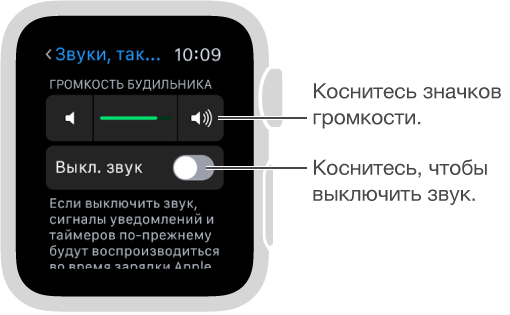
Выключение звука на Apple Watch. Откройте «Настройки» , прокрутите вниз, коснитесь «Звуки, тактильные сигналы» и выберите «Выключить звук». Или смахните вверх по циферблату, смахните, чтобы открыть превью «Настройки», затем коснитесь кнопки «Звук: выкл». Можно также открыть программу Apple Watch на iPhone, коснуться «Мои часы» > «Звуки, тактильные сигналы» и выбрать «Бесшумный режим».

Вы можете быстро выключить звук предупреждений и уведомлений. Для этого положите ладонь на дисплей часов и не поднимайте ее как минимум три секунды. Когда включится беззвучный режим, Вы ощутите легкое прикосновение. Убедитесь, что включена настройка «Накрыть для выкл. звука» в программе Apple Watch на iPhone — откройте «Мои часы», затем перейдите в раздел «Звуки, тактильные сигналы».
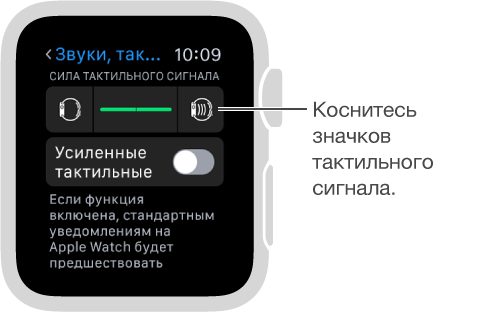
Настройка интенсивности тактильных сигналов. Вы можете настроить силу тактильных сигналов, которые Apple Watch использует для уведомлений и предупреждений. Откройте «Настройки» , затем прокрутите вниз и выберите «Звуки, тактильные сигналы». Коснитесь кнопок тактильных сигналов в разделе «Сила тактильного сигнала» или коснитесь бегунка один раз, чтобы его выбрать, а затем прокрутите колесико Digital Crown, чтобы выполнить настройку. Или откройте программу Apple Watch на iPhone, коснитесь «Мои часы», выберите «Звуки, тактильные сигналы» и перетяните бегунок «Сила тактильного сигнала». Включите настройку «Ощутимый сигнал» для сигналов большей силы.
Включение режима «Не беспокоить». Чтобы звонки и предупреждения (кроме напоминаний) не сопровождались звуковым сигналом и при их срабатывании не подсвечивался экран, смахните вверх по циферблату, смахните влево или вправо к превью «Настройки», затем коснитесь кнопки «Не беспокоить» . Или откройте «Настройки» , коснитесь «Не беспокоить», затем включите режим «Не беспокоить». Если включен режим «Не беспокоить», в верхней части экрана отображается значок .

Чтобы выключить звук на Apple Watch и iPhone одновременно, откройте программу Apple Watch на iPhone, коснитесь «Основные» > «Мои часы» > «Не беспокоить» и включите «Повтор iPhone». Если Вы затем включите или выключите режим «Не беспокоить» на одном устройстве, на другом устройстве тоже будет применена эта настройка.
- Введение
- Краткий обзор Apple Watch
- Настройка и создание пары с iPhone
- Программа Apple Watch
- Включение, вывод из режима сна и разблокировка
- Значки статуса
- Настройка яркости, размера текста, звуков и тактильных сигналов
- Изменение языка и ориентации
- Зарядка Apple Watch
- Как ухаживать за Apple Watch
- Другие способы просмотра руководства пользователя
- Использование и упорядочение программ
- Установленные программы
- Общение с друзьями
- Перенос задач с Apple Watch на iPhone
- Определение местонахождения iPhone
- Использование Apple Watch без пары с iPhone
- Siri на Apple Watch
- Отключение Wi-Fi и Bluetooth
- Настройка циферблата
- Циферблаты и функции
- Уведомления на Apple Watch
- Мгновенный ответ на уведомления
- Ответ на непрочитанные уведомления
- Краткий обзор полезной информации
- Просмотр информации на превью
- Как упорядочить превью
- Установка будильников
- Использование таймера
- Измерение времени с помощью секундомера
- Время в других поясах
- Распорядок дня с функцией «Сквозь время»
- Часы на прикроватной тумбочке
- Чтение сообщений и ответ на них
- Отправка сообщений и управление ими
- Информация о Digital Touch
- Отправка Digital Touch
- Чтение почты
- Ответ на письма
- Управление почтой
- Ответ на телефонный звонок
- Телефонные звонки
- Совершение звонков по Wi-Fi.
- Просмотр и изменение данных в календаре
- Установка напоминаний и ответ на них
- Отслеживание ежедневной активности
- Отслеживание Ваших тренировок
- Измерение пульса
- Точность данных
- Совершение покупок с Apple Pay
- Использование дисконтных карт
- Использование Wallet для пропусков и билетов
- Изучение карты
- Маршруты
- Воспроизведение музыки на iPhone
- Воспроизведение музыки на Apple Watch
- Управление музыкой на Mac или ПК
- Управление Apple TV
- Просмотр фото на Apple Watch
- Выбор альбома
- Хранение фото
- Использование удаленного видоискателя и затвора
- Использование таймера для спуска затвора
- Курс акций
- Быстрый просмотр курса акций
- Добавление курса акций на циферблат
- Прогноз погоды
- Просмотр прогноза погоды на циферблате
- Быстрый вызов функций универсального доступа
- VoiceOver
- Настройка Apple Watch с помощью VoiceOver
- Основы работы с VoiceOver на Apple Watch
- Увеличение
- Метки для кнопок Вкл./Выкл.
- Моно-аудио и аудиобаланс
- Жирный шрифт
- Размер текста
- Siri
- Важная информация по безопасности
- Важная информация по эксплуатации
- Сведения об уходе за ремешком
- Снятие, смена и застегивание ремешков
- Сайт поддержки Apple Watch
- Перезагрузка Apple Watch
- Сброс настроек Apple Watch
- Информация об Apple Watch
- Восстановление Apple Watch
- Обновление ПО Apple Watch
- Восстановление Apple Watch из резервной копии
- Продажа, передача другому пользователю или потеря Apple Watch
- Дополнительная информация, сервис и поддержка
- Декларация о соответствии нормам Федерального агентства по связи США (FCC) для Apple Watch, кабеля с магнитным креплением для зарядки Apple Watch и футляра с магнитным креплением для зарядки Apple Watch
- Декларация о соответствии канадским стандартам для Apple Watch, кабеля с магнитным креплением для зарядки Apple Watch и футляра с магнитным креплением для зарядки Apple Watch
- Проба и пробирное клеймо Apple Watch Edition
- Утилизация и вторичная переработка
- Apple и окружающая среда
Как сделать так, чтобы Apple Watch были слишком тусклыми для чтения
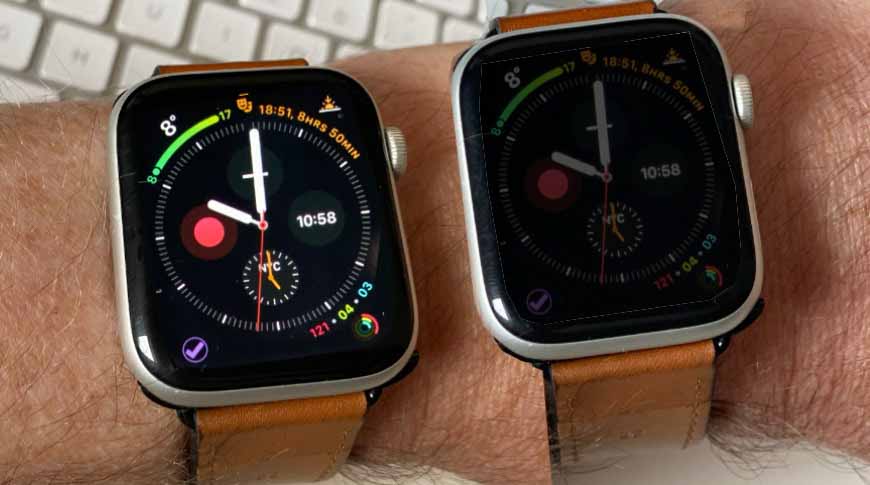
Иногда вам просто нужно изменить настройки Apple Watch, чтобы сделать лицо читаемым, но есть также ошибка, из-за которой он иногда будет казаться слишком тусклым, что бы вы ни делали.
Независимо от того, есть ли у вас всегда на виду Apple Watch Series 5 или Apple Watch Series 6, иногда такое случается. Вы поворачиваете запястье, чтобы увидеть время, и оно настолько тускло, что вы можете только увидеть, что лицо вообще светится.
Случилось так, что датчик внешней яркости решил, что вы находитесь в темном месте, поэтому он может или даже должен показать вам самое тусклое из возможных лиц. Когда вы, например, находитесь в театре, вы можете быть очень рады, что он это делает.
Но когда это не так, это раздражает. Apple Watch иногда спонтанно решают, что ваше окружение значительно темнее, чем оно есть на самом деле, и в этом нет явной закономерности.
Есть одно обходное решение и один параметр, который может помочь.
Как вернуть Apple Watch в режим читаемой яркости
Вы повернули запястье, и экран слишком тусклый. Закройте лицо ладонью на несколько секунд. Уберите руку. Нажмите на дисплей.
Если закрыть дисплей, он выключится, поэтому вам понадобится следующее касание, чтобы снова его разбудить. Практически в каждом случае вы обнаружите, что нажатие заставляет часы снова проверять уровень окружающего освещения и на этот раз делать это правильно.
Крайне редко при тестировании AppleInsider это не срабатывало. Опять же, нет очевидной закономерности, когда это происходит или нет, но если скрыть это, а затем снова постучать, это поможет.
Вы также можете просто закрыть лицо, пока оно не выключится, а затем повернуть запястье, чтобы активировать его снова. В любом случае это заставляет лицо снова просыпаться на Apple Watch Series 4 или более ранних версиях, или заставляет постоянно оставаться на лице ярче на более поздних моделях.
Оно работает. Это просто крайне неудовлетворительно. И все же на данный момент это единственный практический способ сделать экран ярче до нужного уровня, когда что-то пошло не так.
Однако есть непрактичный способ, который может понадобиться, если проблема не исчезнет.
Если тусклый экран не исчезнет, заставьте его стать ярче
Закройте циферблат часов, пока он не погаснет. Используя iPhone, включите фонарик на iPhone и направьте его прямо на часы. Коснитесь экрана часов, чтобы разбудить их. Выключите фонарик.
Это заставляет датчик внешней освещенности Watch поверить, что вы находитесь в невероятно яркой среде. Таким образом, он увеличивает яркость лица, чтобы помочь вам его увидеть.
Это определенно работает, но делает это только один раз. Вы можете реалистично жонглировать фонариком iPhone и циферблатом каждый раз, когда экран становится слишком тусклым.
Но, по крайней мере, он покажет вам, что проблема в датчике освещенности, а не в том, что экран Apple Watch исчезает.
Отрегулируйте яркость Apple Watch
Часы будут делать то, что им нравится, и больше всего им нравится экономить заряд батареи. Так что он всегда будет стремиться быть настолько тусклым, насколько это может сойти с рук.
Тем не менее, вы можете подтолкнуть его, установив какой-то базовый уровень яркости, который вам нравится. Вы можете сделать это либо на самих Apple Watch, либо на iPhone, но ни в том, ни в другом случае вы не должны сильно волноваться.
Как отрегулировать яркость Apple Watch на часах
На Apple Watch нажмите «Настройки» Выберите «Дисплей и яркость». Нажмите на левый или правый световой значок, чтобы увеличить или уменьшить яркость.
Как настроить яркость Apple Watch на iPhone
На вашем iPhone откройте приложение Apple Watch. Нажмите, чтобы выбрать часы. Выберите «Дисплей и яркость». Перетащите ползунок влево или вправо, чтобы увеличить или уменьшить яркость.
В обоих случаях у вас также есть варианты, касающиеся размера текста, который будут отображать Apple Watch, и того, делает ли он этот текст жирным. Первый влияет только на текст, отображаемый приложениями, например Новости, но не на текст на самом лице.
Однако последнее, делая текст полужирным или нет, немного увеличивает размер и, следовательно, яркую видимость элементов на циферблате, таких как дата.
Если лицо продолжает тускнеть
У Apple нет конкретных советов о том, что делать, чтобы исправить эту ошибку, но обсуждения на форумах поддержки выявили некоторые дополнительные возможные варианты. Однако они сводятся к простому перезапуску часов и обновлению их программного обеспечения.
Точно так же, как нет очевидной закономерности, когда Watch самопроизвольно неверно считывают окружающий свет, также нет известной корреляции между ошибкой и моделью Watch, которая у вас есть.
Но поскольку он привязан к тому датчику, который включается при повороте запястья, возможно, все это исчезнет в следующих часах Apple Watch. Как только весь диапазон будет иметь постоянно включенное лицо, и как только это лицо может быть той же яркости, что и время, мы можем забыть, что это когда-либо происходило.
Как включить максимальную яркость Apple Watch Ultra | Apple Watch 8
Новые модели Apple Watch Ultra получили дисплей с яркостью 2000 нит. Как включить максимальную яркость на новых Apple Watch?
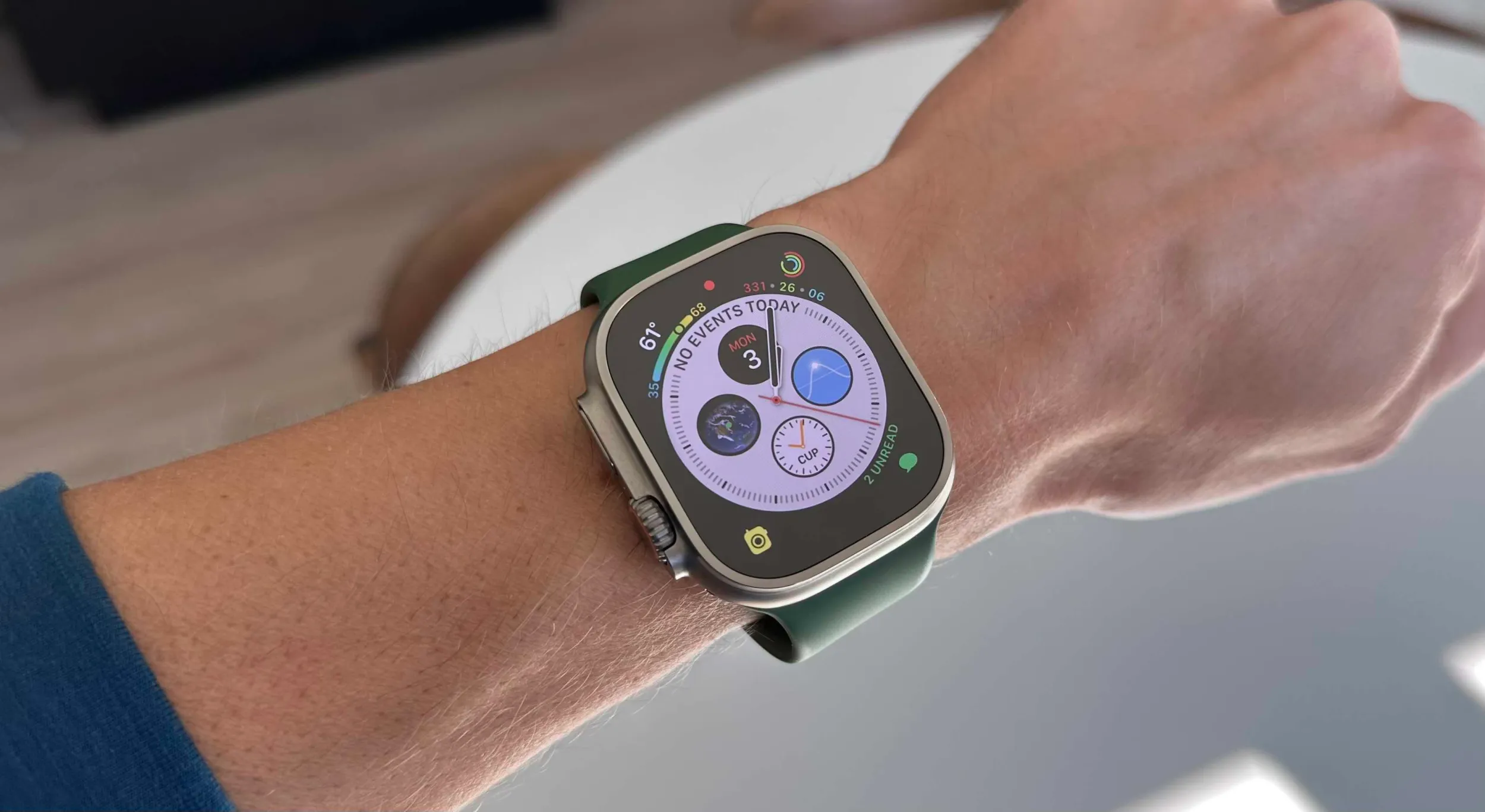

В обновленных версиях Apple Watch Ultra, пиковая яркость дисплея составляет 2000 нит. Это на 1000 нит больше, чем яркость Apple Watch 8 или Apple Watch SE 2. Но вы можете заметить, что смарт-часы не всегда используют максимальную яркость и адаптируют ее под внешнюю среду. При этом вы не можете отключить автоматическое изменение яркости, как на iPhone. Поэтому мы расскажем, как получить 2000 нит яркости на Apple Watch Ultra или 1000 нит на Apple Watch 8, а также более ранних версиях.
Как увеличить яркость дисплея на Apple Watch:
- Откройте настройки на часах;
- После этого выберите пункт «Дисплей и яркость»;
- Тапайте на увеличение яркости, пока показатель не заполнится до максимума.
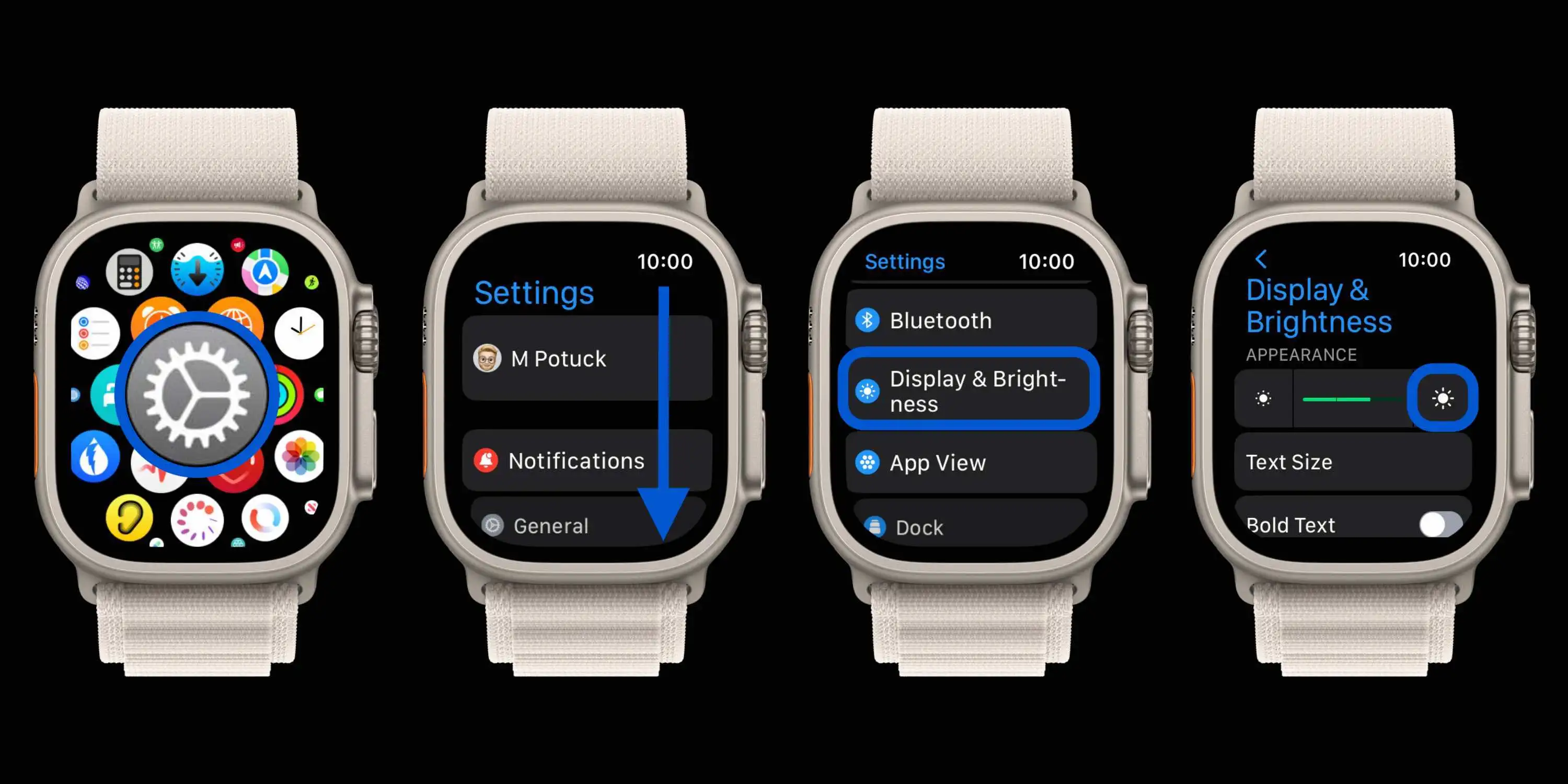
Важно: поскольку Apple переживает за ваше здоровье, максимальная яркость будет включена только при определенных погодных условиях (солнечный день). Кроме того, максимальная яркость на дисплее будет быстрее расходовать вашу батарейку, поэтому будьте осторожны с этой настройкой.
Как уменьшить яркость Apple Watch до минимума

В закладки
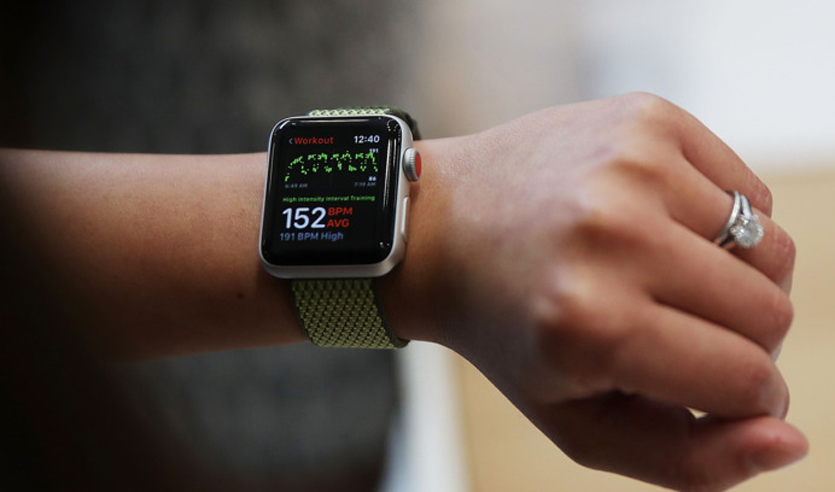
Пользователю Reddit удалось понизить яркость дисплея Apple Watch ниже стандартных значений.
Чтобы это сделать, понадобятся Apple Watch Series 2 или Series 3 с включенной функцией «При повороте колесика».
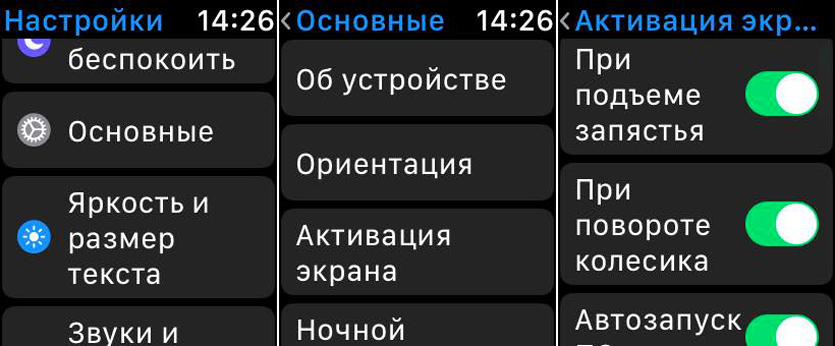
Включить ее можно в пункте: Настройки —> Основные —> Активация экрана —> При повороте колесика.
Шаг 1. Настройку следует проводить с экрана блокировки со включенным Режимом театра. Выключите дисплей часов, а затем медленно поверните Digital Crown.
Яркость можно сделать еще ниже, но для того, чтобы камера показала изменения, мы решили не снижать ее до минимума.
Шаг 2. Затем нажмите на Digital Crown и теперь Apple Watch будут работать на уровне яркости, который значительно ниже минимально доступного из настроек watchOS.
Данный способ работает до следующего отключения дисплея и актуален исключительно для Apple Watch Series 2 и Series 3.