
Как настроить фитнес-браслет Xiaomi Mi Band 3
Xiaomi Mi Band – одно из наиболее популярных и востребованных семейств фитнес-трекеров, выпускающееся с 2014 года. Mi Band 3 поступил в продажу 5 июня 2018 года, и за это время успел покорить миллионы пользователей по всему миру. Т
2020-03-20 07:50:34 136
- Для чего и какая функциональность?
- Как настроить Mi Band 3?
- Как включить фитнес браслет?
- Как настроить время?
- Как настроить без телефона?
- Как настроить яркость?
Xiaomi Mi Band – одно из наиболее популярных и востребованных семейств фитнес-трекеров, выпускающееся с 2014 года. Mi Band 3 поступил в продажу 5 июня 2018 года, и за это время успел покорить миллионы пользователей по всему миру. Третья версия устройства во многом превосходит своего предшественника – по функциональным характеристикам, эргономичности и дизайну.
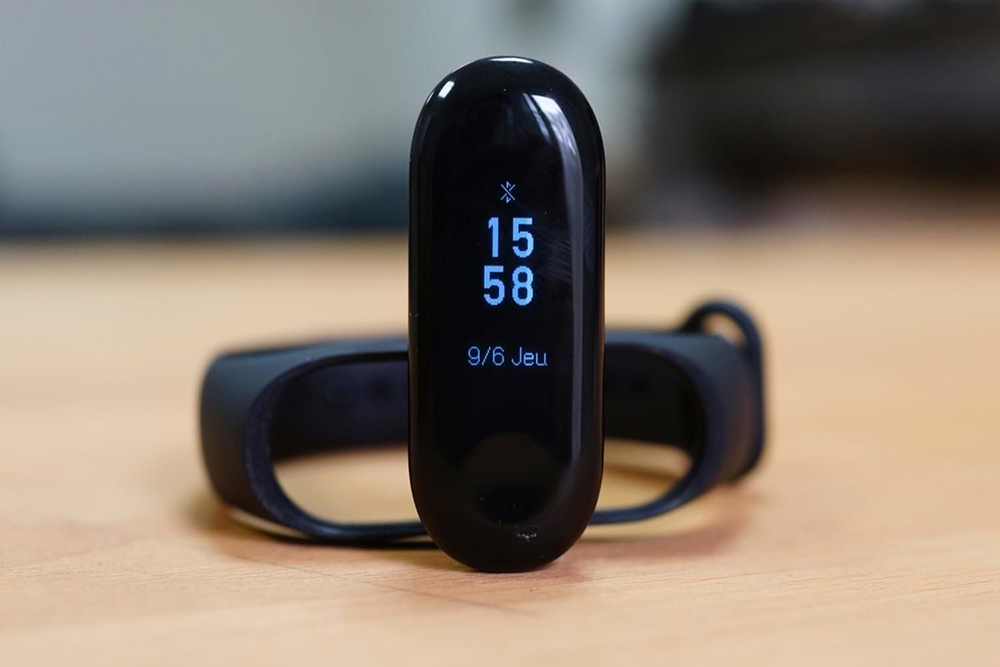
Для чего и какая функциональность?
Девайс подойдет как любителям активного отдыха и спортсменам, так и тем, кто следит за своим здоровьем. Браслет пользуется популярностью у людей всех возрастов, так как он прост в эксплуатации и оснащен множеством полезных функций.
С Mi Band 3 в режиме реального времени возможно:
- следить за состоянием здоровья;
- регулировать качество и количество тренировок в зависимости от поставленных задач;
- повышать свою двигательную активность;
- корректировать время сна и отдыха в соответствии с собственными биоритмами;
- всегда быть на связи благодаря уведомлениям о входящих вызовах, сообщениях в социальных сетях и мессенджерах;
- и многое другое.
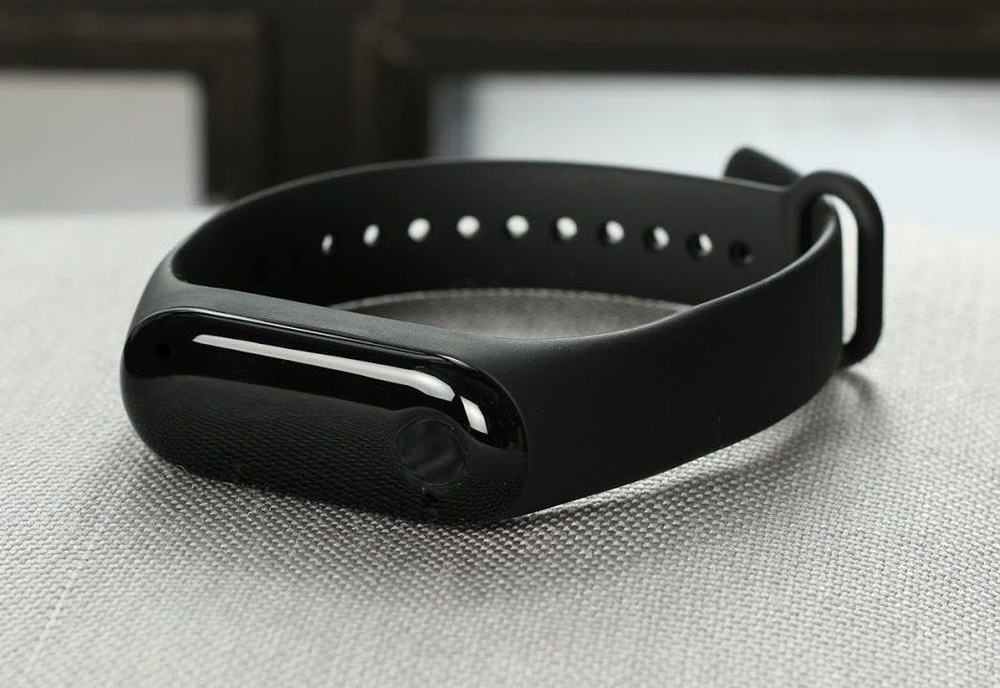
В стандартный комплект поставки Xiaomi Mi Band 3 включены:
- электронная капсула;
- зарядное устройство;
- силиконовый браслет черного цвета;
- документация.
Как настроить Mi Band 3?
Прежде чем перейти к эксплуатации девайса, необходимо произвести его настройку.
Как включить фитнес браслет?
После вскрытия коробки можно сразу же приступать к настройке устройства, поскольку производитель поставляет Mi Band 3 уже включенным. Чтобы трекер заработал, достаточно нажать на сенсорную кнопку, расположенную на передней стеклянной панели (выглядит, как небольшое углубление в нижней части дисплея). На экране отобразится надпись на китайском языке и значок, сигнализирующий о необходимости подключения к смартфону.
Если фитнес-браслет не включился, значит, нужно воспользоваться зарядным устройством: дождаться полной зарядки капсулы. Обычно данный процесс занимает 1,5-2 часа. После того как аккумулятор зарядился, можно приступать к сопряжению девайса с телефоном. Зарядки аккумулятора хватает примерно на 11-16 дней в режиме интенсивного пользования и на 30 дней при минимальных энергозатратах.
Стандартная настройка фитнес-браслета включает в себя следующие манипуляции:
- При необходимости полностью зарядить Mi Band
- Скачать и установить специальную программу Mi Fit на смартфон в App Store / Play Market.
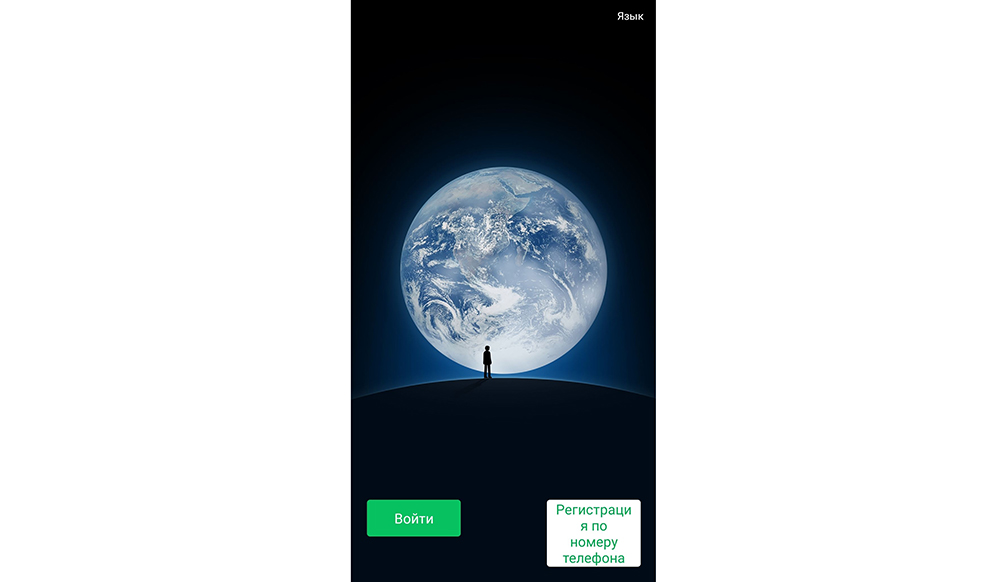
- Запустить Mi Fit: появится стартовое окно.
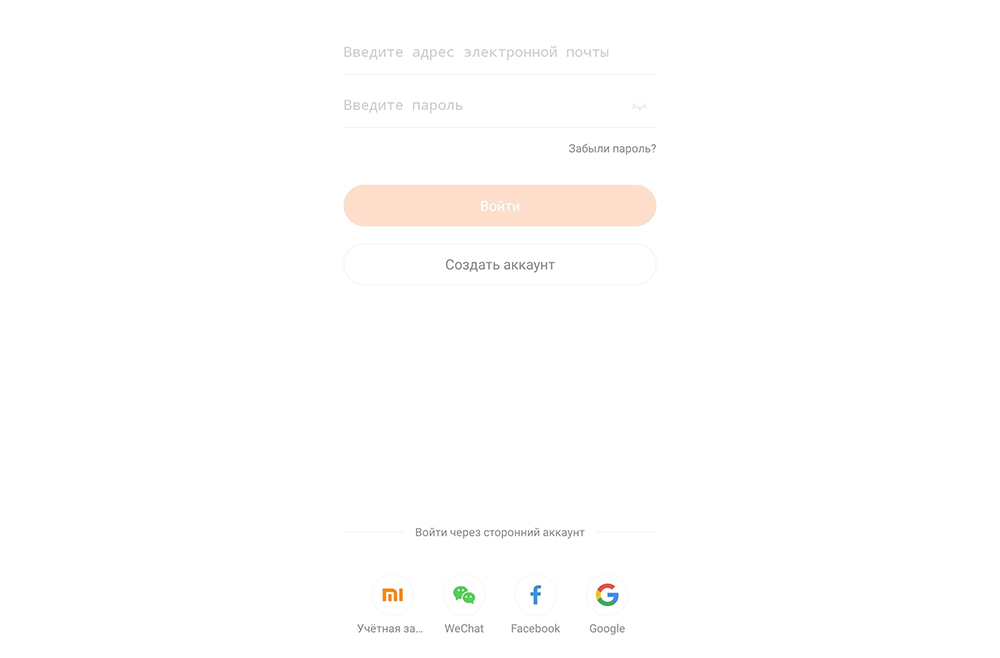
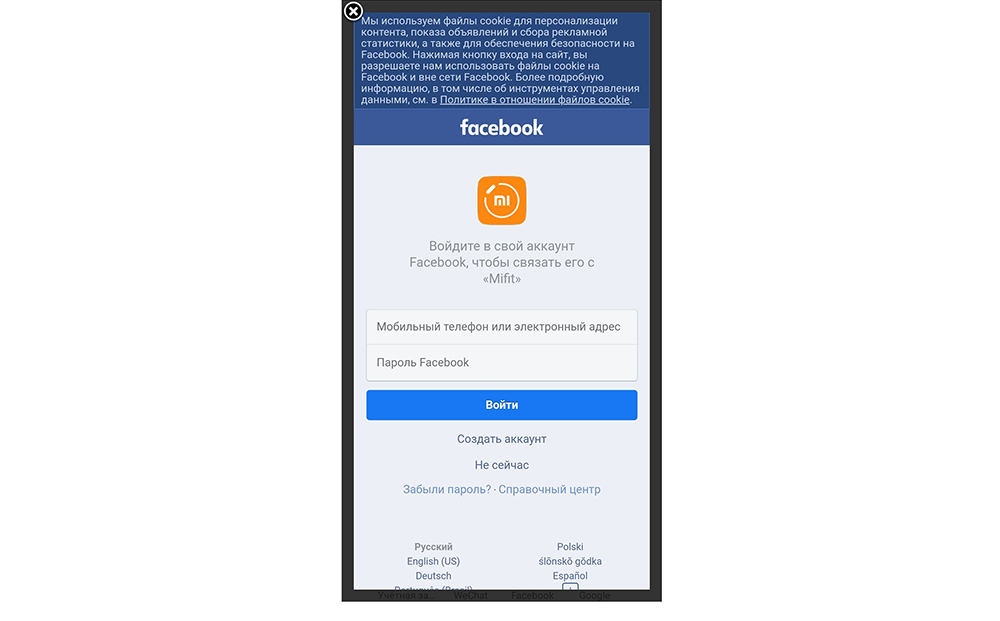
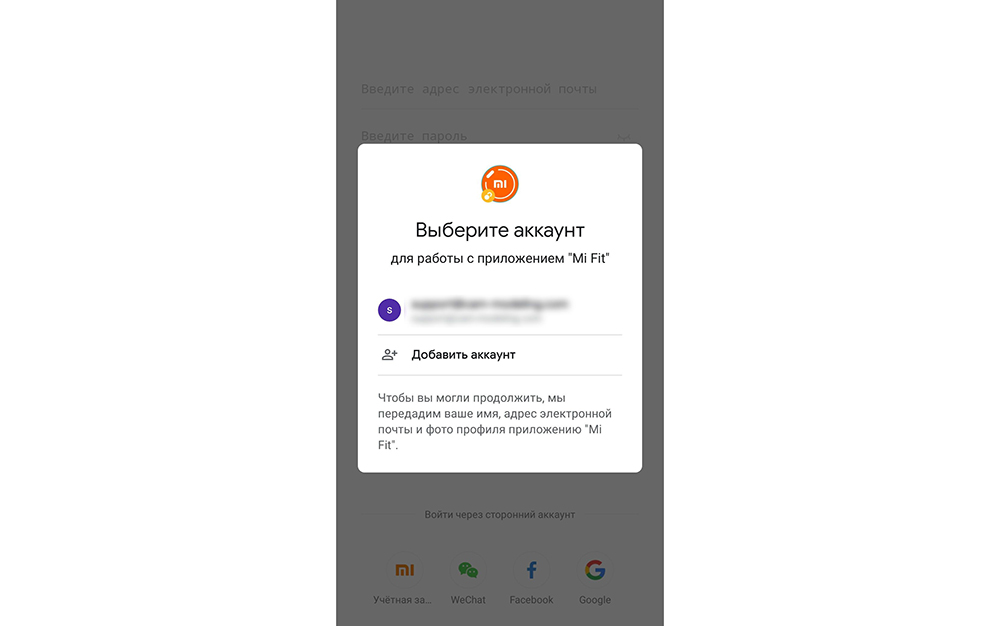
- Есть несколько вариантов входа в приложение. При наличии активной сторонней учетной записи (Mi, Facebook, Google, WeChat) можно использовать ее, чтобы не регистрировать новый аккаунт. Достаточно нажать на соответствующую иконку внизу дисплея и ввести требуемые данные (емейл/номер телефона и пароль).
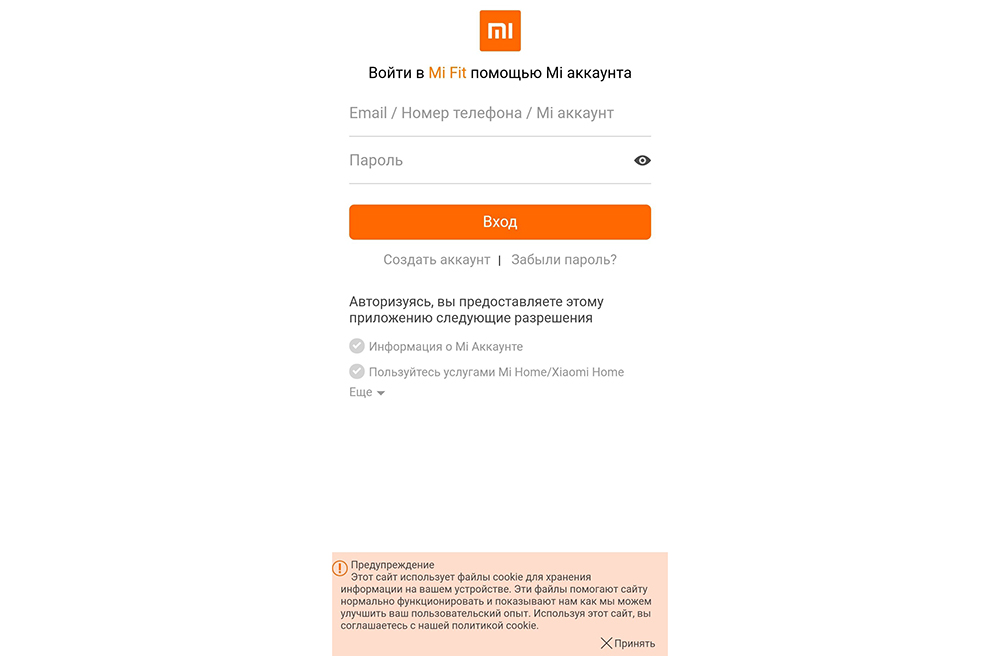
- Для создания новой учетной записи Mi Fit необходимо нажать «Создать аккаунт» в стартовом окне.
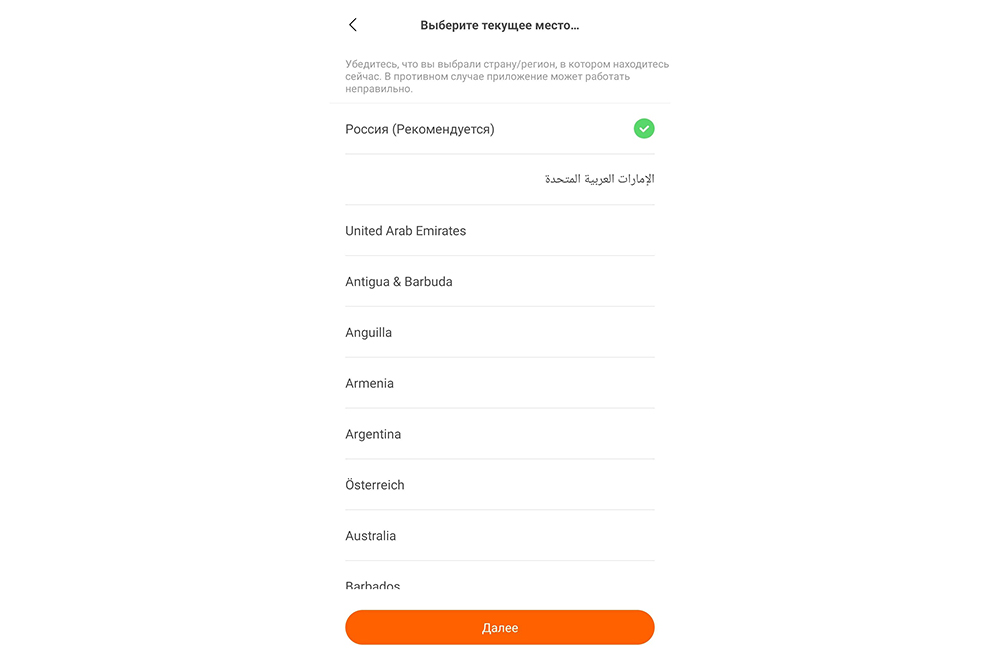
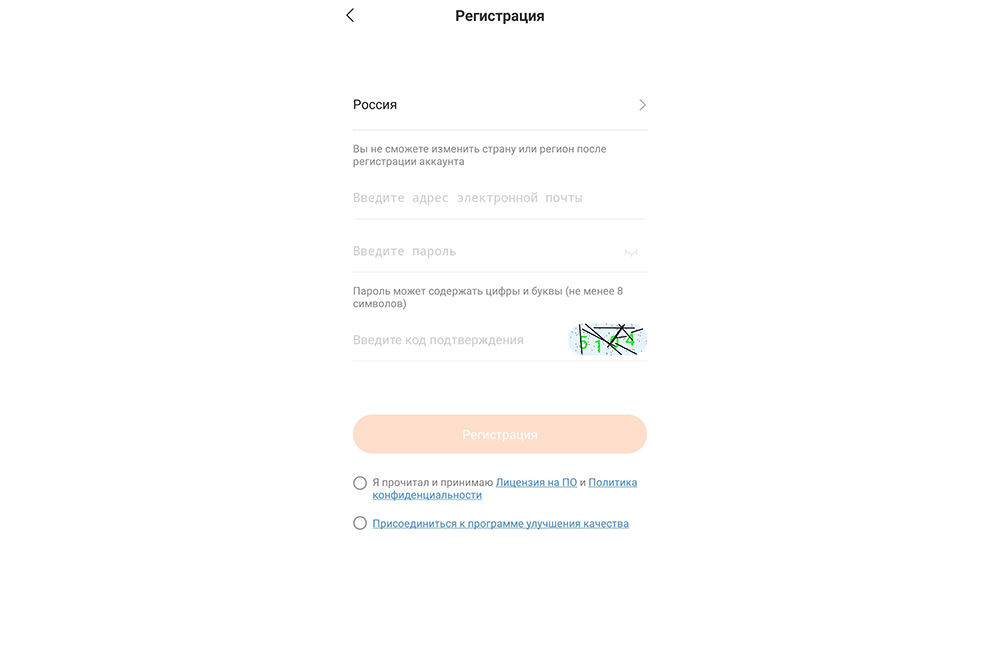
- Нажать на «Выберите страну/регион» и указать свое текущее местоположение, тапнуть на оранжевую клавишу «Далее». Ввести адрес электронной почты, пароль и код подтверждения. Ознакомиться с Лицензионным соглашением и Политикой конфиденциальности, отметить данные пункты галочкой. Нажать на кнопку «Регистрация».
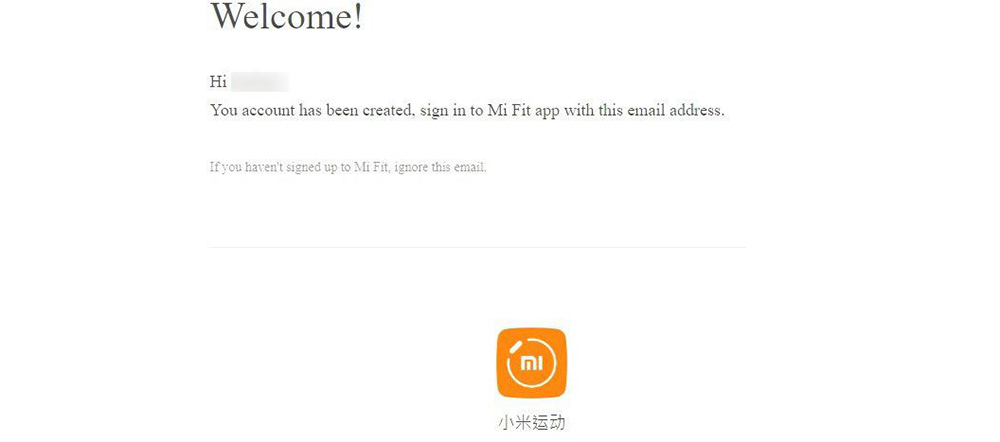
- На указанный емейл придет письмо от отправителя huami@email.huami.com, свидетельствующее об успешной регистрации аккаунта.
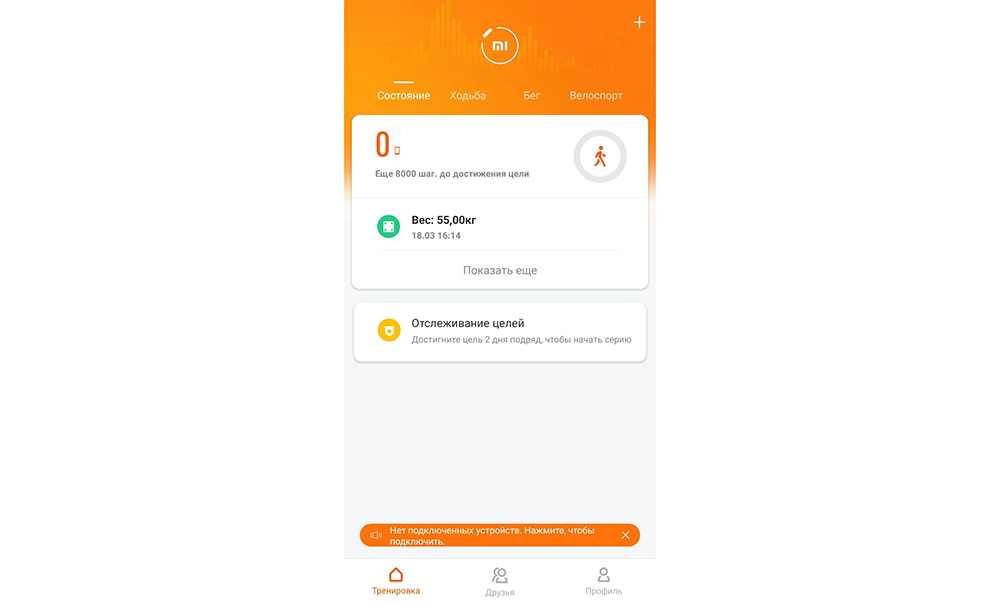
- На экране смартфона отобразится страница с Профилем, который нужно заполнить: указать имя, пол, дату рождения, свой рост и вес. В разделе «Цель активности» выбрать минимальное количество шагов, которое пользователь собирается проходить ежедневно. По умолчанию стоит показатель, равный 8000 шагам в сутки. После нажать на «Готово».

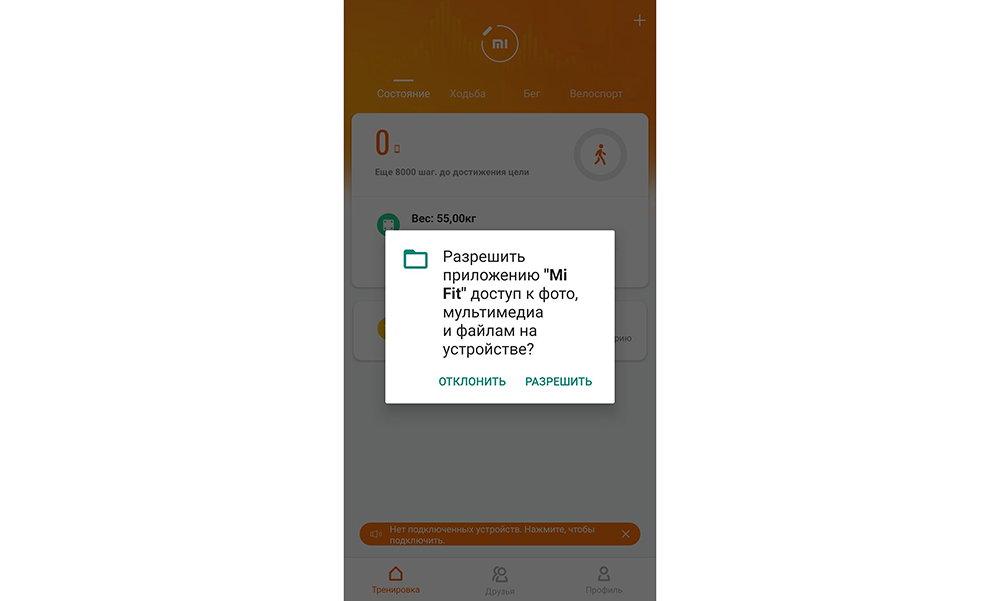
- Появится окно с информацией, нажать на «Понятно». Высветится запрос доступа приложения к данным смартфона: для успешного сопряжения необходимо нажать на опцию «Разрешить».
1
- Теперь следует подключить устройство, нажав на оранжевую кнопку внизу экрана. Отобразится меню: нужно выбрать Браслет. На дисплее появится уведомление о том, что приложение будет собирать и обрабатывать информацию фитнес-браслета об активности, пульсе и режиме сна. Нажать «Согласен».
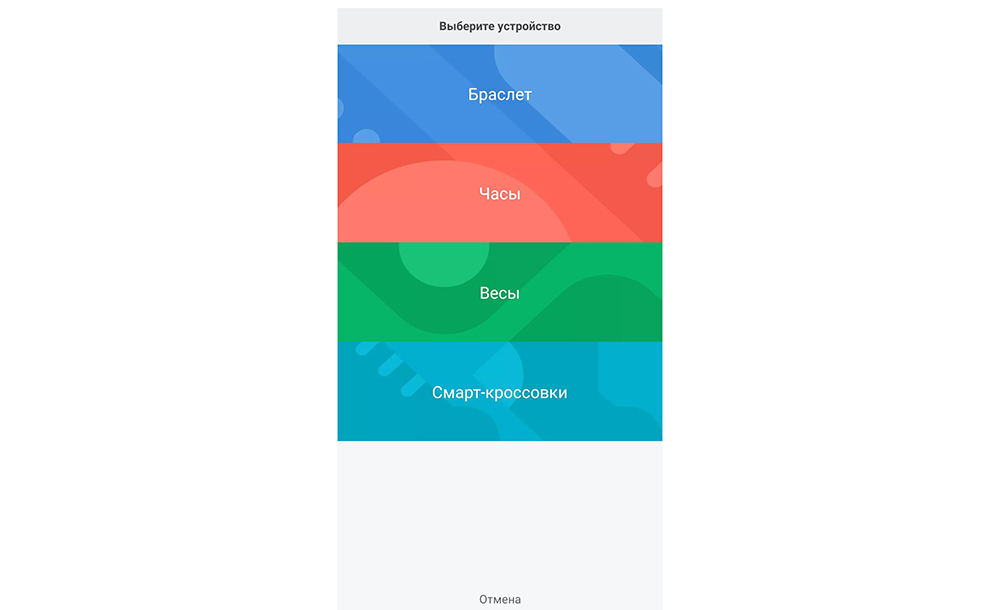
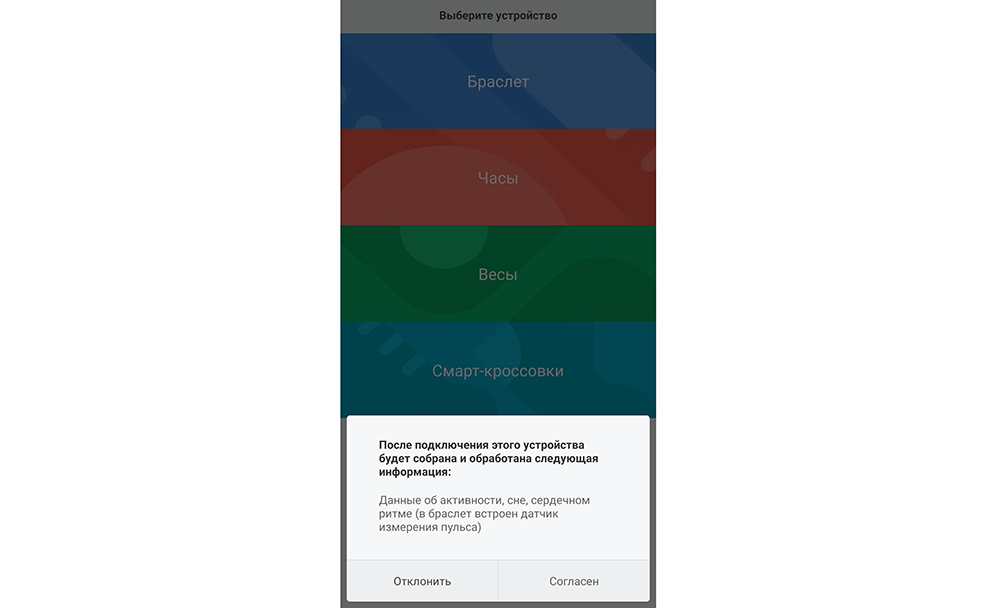
- Высветится уведомление о доступе приложения к службам геолокации. Кликнуть на «Понятно». Следом появится запрос доступа к данным о местоположении – «Разрешить».
- Включить Bluetooth и поднести к смартфону браслет.
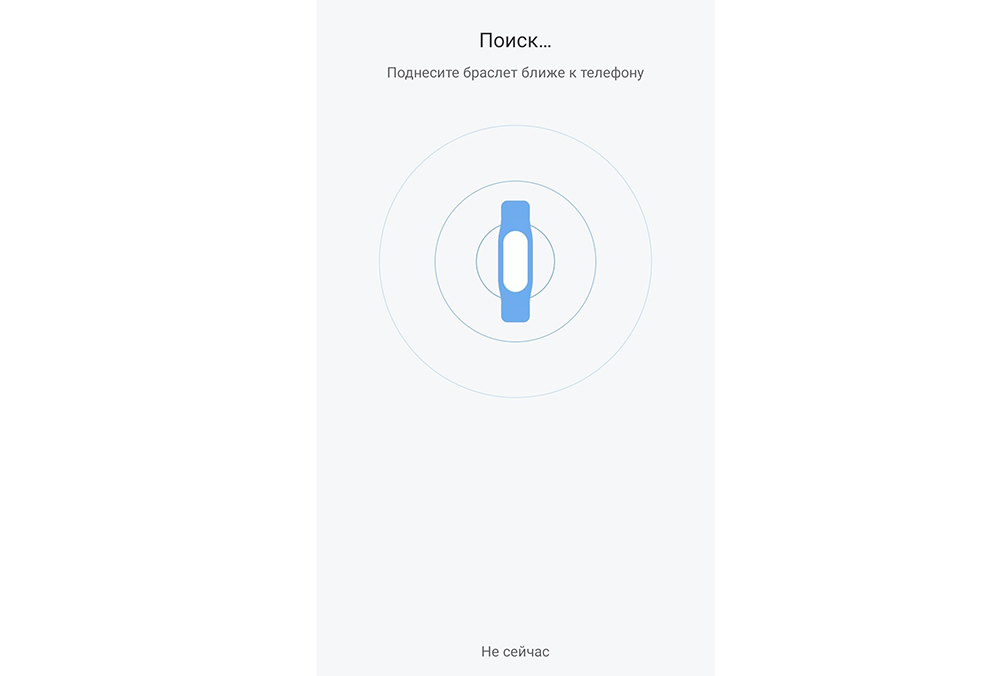
- Дождаться завершения процесса сопряжения девайсов. На экране появится уведомление: приложить палец к сенсорной кнопке, после чего устройство будет автоматически привязано к телефону. На экране также может появиться четырехзначное число: в этом случае нужно ввести данные браслета в смартфон и нажать на «Ок», затем повторно провести процедуру сопряжения.
- На дисплее смартфона высветится окно «Обновление»: нажать на опцию «Разрешить». Запустится процесс обновления, который займет несколько минут.
- После завершения обновления на смартфоне отобразится краткое руководство пользователя, с которым нужно ознакомиться (перелистывать страницы можно при помощи свайпа влево и вправо), после чего нажать на стрелочку в левом верхнем углу экрана для выхода в основное Меню.
Обратите внимание! Последние пункты инструкции могут изменяться в зависимости от версии ПО.
После сопряжения устройства со смартфоном можно перейти к настройке профиля пользователя:
- Вернуться в приложение Mi Fit.
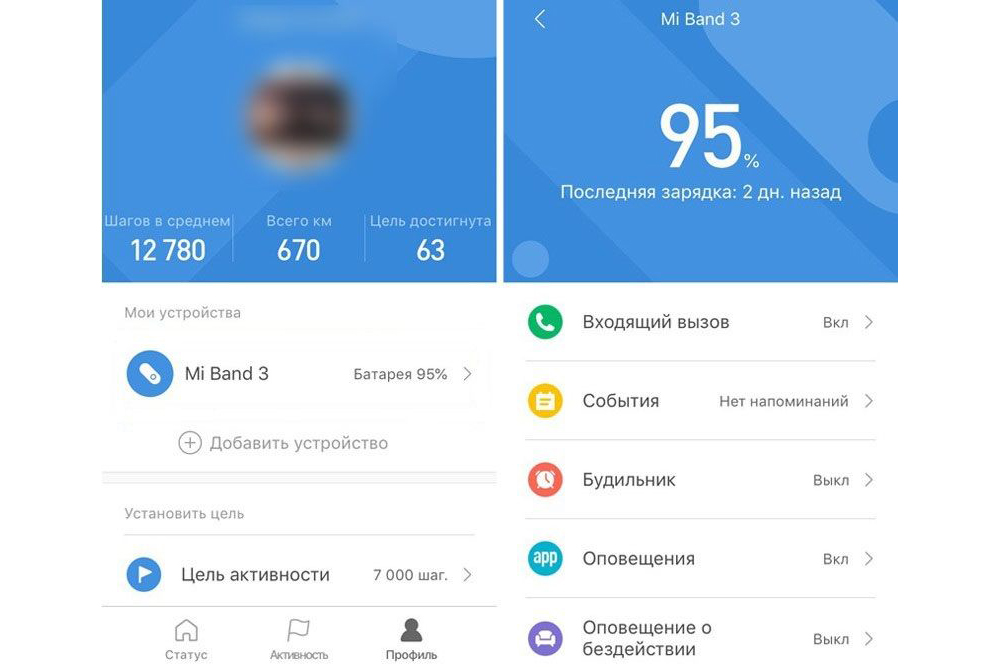
- Перейти в раздел «Профиль» (внизу экрана).
- Кликнуть на название браслета, которое находится в верхней части экрана в разделе «Устройства».
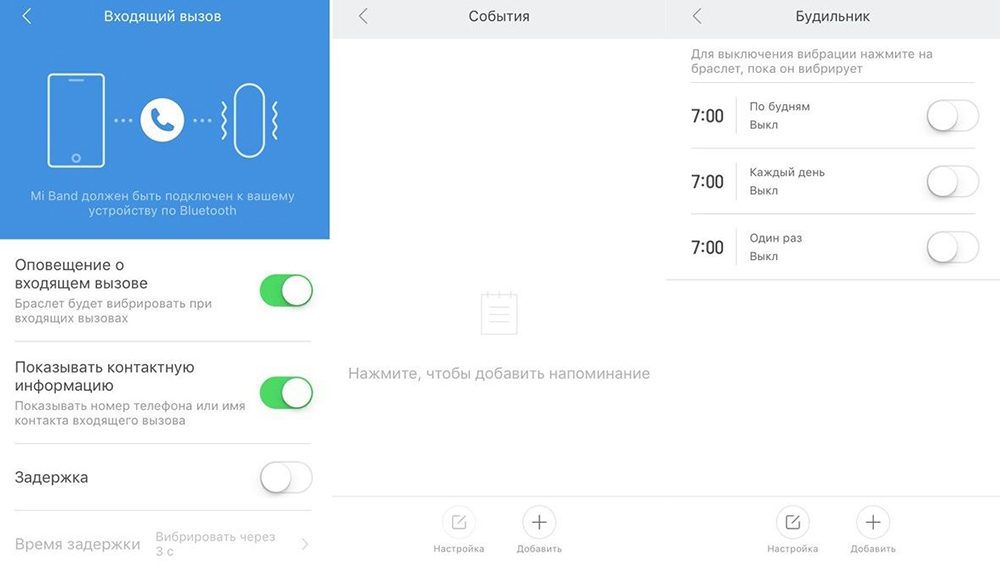
- Настроить нужные уведомления, которые будут отображаться на фитнес-трекере (гаджет при этом будет вибрировать), такие как входящие вызовы, будильник, напоминания о разминке, события, уведомления и т.д.
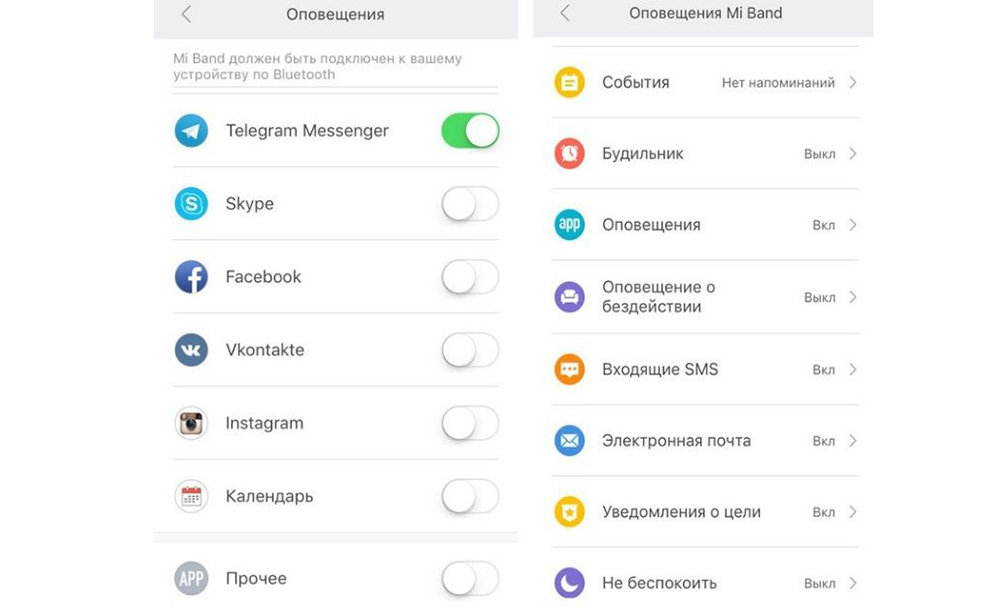
Так, при включении опции «Входящие вызовы» на дисплее будет отображаться имя звонящего. Функция «Оповещения» позволяет выбрать определенный перечень приложений, от которых пользователь будет получать оповещения на свой браслет, а при включении sms-оповещений гаджет будет отображать содержимое всех входящих сообщений.
- Проскролив немного вниз, в разделе «Настройки отображения» активировать опции, которые будут доступны на фитнес-браслете, такие как время, шаги, расстояние, пульс, калории, погода и т.д., а также последовательность их отображения.
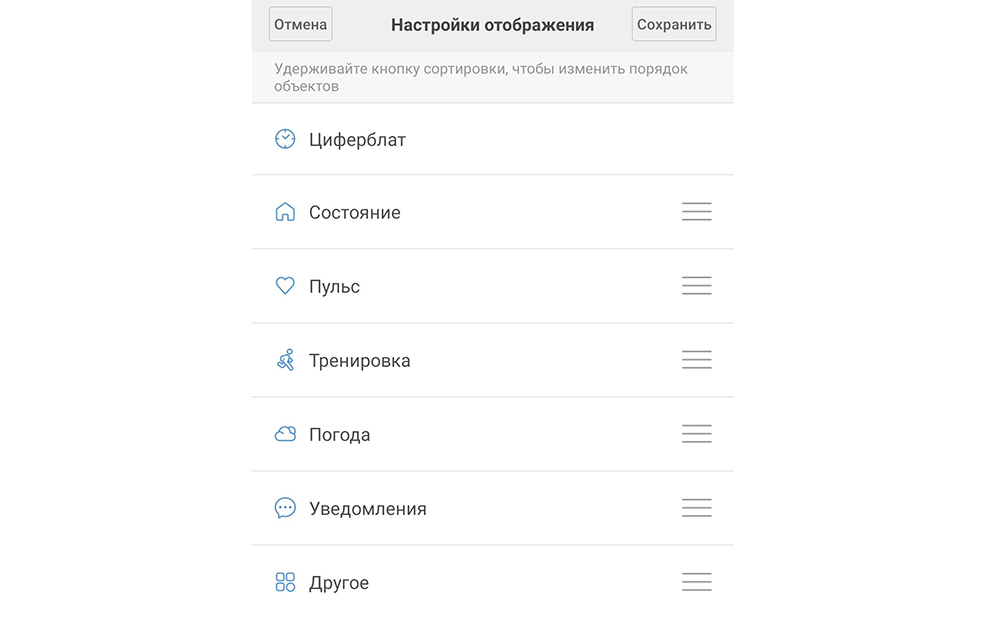
- В разделе «Расположение браслета» обязательно указать, на каком запястье планируется его носить. Это необходимо для более точного определения пульса.
- При желании можно установить опции отслеживания пульса в период сна и просмотра информации путем поднятия запястья.
- Очень удобна функция «Блокировка экрана»: благодаря ей смартфон будет автоматически разблокирован при поднесении к нему Mi Band 3, а «Оповещение о бездействии» позволяет повысить уровень физической активности пользователя за счет вибрации в период его длительного пребывания в состоянии покоя.
- Опция «Уведомление о цели» помогает отслеживать исполнение плана по ежедневным шагам за счет вибрации и отображения на Mi Band 3 соответствующего значка в виде флага со звездочкой.
- Опция «Ночной режим» позволяет установить время, в течение которого на браслете не будут отображаться оповещения.
Обратите внимание! Все функции «умного» браслета работают только при включенном Bluetooth и подключении к смартфону.
В приложении, помимо базовых, присутствуют и другие полезные функции, такие как:
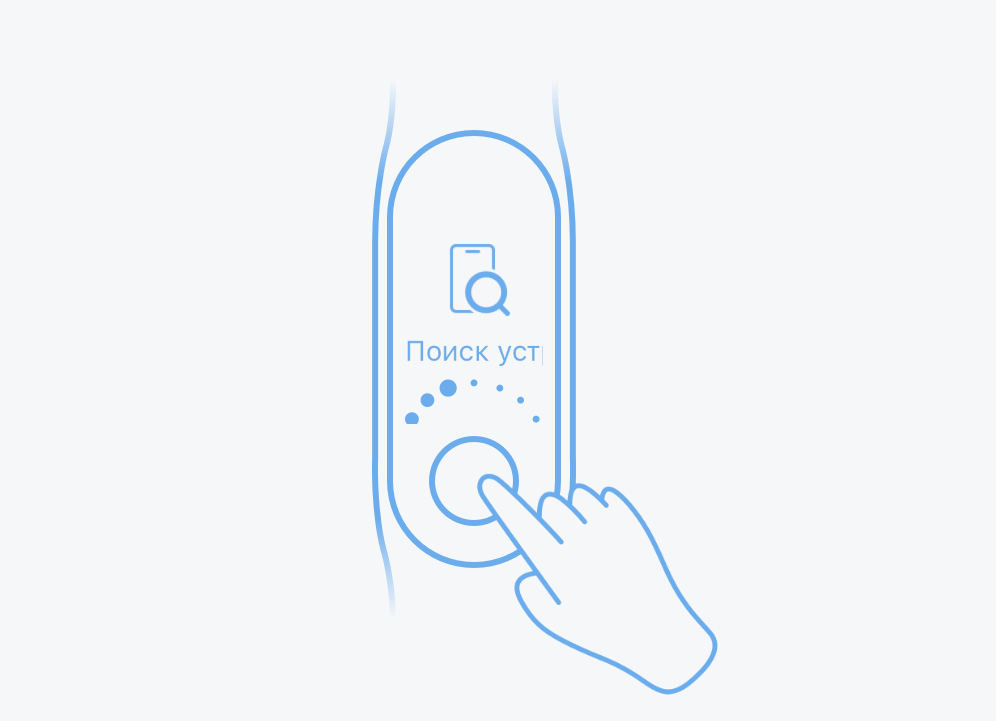
- поиск – при нажимании на опцию браслет начинает вибрировать;
- режим видимости/обнаружения – позволяет отследить устройство при помощи других девайсов;
- измерение пульса – опция создана для установки частоты проверки пульса: минимальная частота проверок составляет 1 мин, максимальная – 30 мин;
- желаемый вес – помогает задать желаемую массу тела и следовать цели;
- друзья – позволяет добавить аккаунты друзей, у которых есть фитнес-браслет, и следить за их достижениями;
- метки поведения – для более точной настройки приложения в зависимости от видов физической нагрузки.
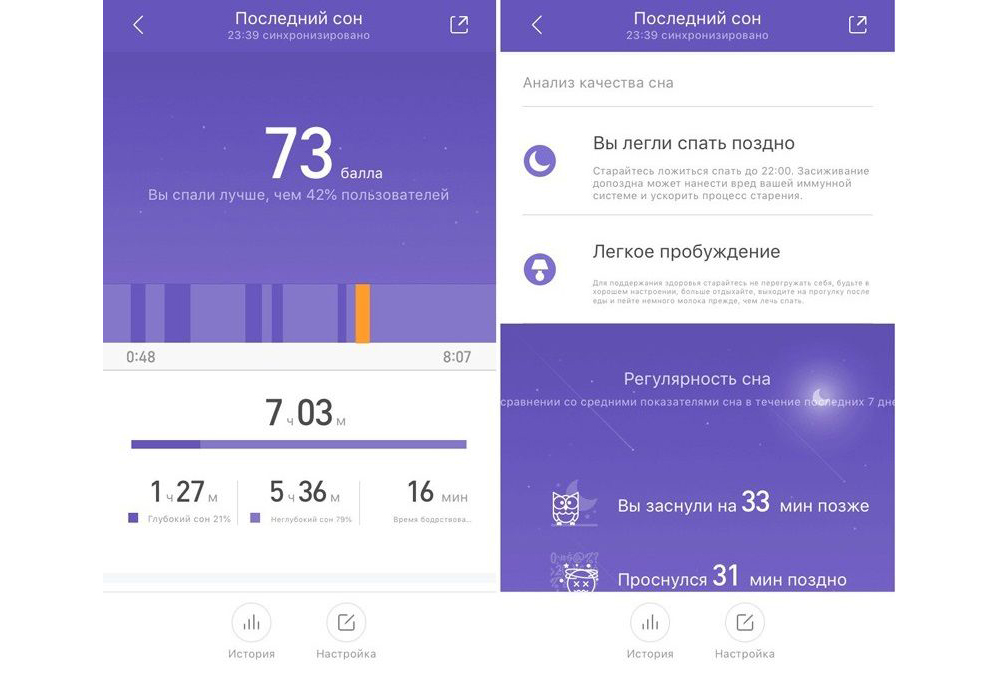
В разделе «Статус» содержится информация о количестве пройденных шагов, сне (фазы, продолжительность и т.д.) и результаты последней тренировки: можно в любой момент узнать среднюю скорость каждой тренировки (частоту, длину и количество шагов, пульс, темп каждого интервала тренировки, потраченные калории, подъем в метрах и т.д.). К сожалению, в Mi Band 3 не реализован режим плавания, но другие типы тренировок можно детально проанализировать с целью дальнейшего повышения их эффективности.
Как настроить время?
Чтобы настроить время на браслете Xiaomi, необходимо:
- Подключить гаджет к смартфону через Bluetooth и открыть программу Mi Fit: обычно время выставляется на браслете автоматически после сопряжения двух устройств.
- Если время автоматически не обновилось, то можно скачать из App Store / Play Market приложение Gadgetbridge, либо его аналог – MiBand Master.
- Зайти в любое из указанных приложений-русификаторов и подключить девайс. Время автоматически обновится.
- Если и это не помогло, то придется сбросить браслет до заводских настроек, предварительно полностью разрядив аккумулятор. Отсоединить фитнес-браслет от смартфона: зайти в Mi Fit, спуститься в самый низ экрана в меню «Профиль», нажать на название устройства в разделе «Мои устройства», проскролить вниз дисплея и нажать на кнопочку «Отключить». Вернуться в раздел «Профиль», после чего выбрать пункт «Настройки» и тапнуть на клавишу «Выйти из системы».
- Зарядить фитнес-браслет и осуществить повторную привязку к телефону (см. инструкцию выше).
Как настроить без телефона?
Так как у Xiaomi Mi Band 3 нет никаких элементов управления, то качественно настроить девайс можно только при наличии смартфона. В противном случае гаджет будет функционировать некорректно: индивидуальные особенности и пользовательские настройки не будут учитываться. Но даже без синхронизации с телефоном браслет способен выполнять часть своих функций, а именно:
- вести учет количества пройденных шагов;
- подсчитывать расход калорий за определенный промежуток времени;
- измерять пульс пользователя в конкретный момент времени без возможности отслеживания динамики изменения числа ударов в минуту (история измерений пульса не сохраняется);
- запускать таймер;
- запускать тот или иной режим тренировки.
Встроенной памяти девайса хватает на хранение информации лишь на протяжении 30 дней. Если за это время не будет осуществлена выгрузка информации в Mi Fit или в иную аналогичную программу, то статистические данные будут безвозвратно утеряны.
Если у пользователя нет возможности оперативно пройти процедуру привязки устройства к смартфону, все равно можно приступать к эксплуатации браслета. Рекомендуется синхронизировать девайс со смартфоном не реже чем 1 раз в 3 дня, чтобы обновить прогноз погоды. Также раз в месяц следует проверять наличие обновлений ПО, так как в новых версиях прошивок разработчики исправляют имеющиеся ошибки. Обновление Mi Band 3 без телефона невозможно, так как в нем отсутствует модуль доступа к сети Интернет.
Как настроить яркость?
Если дисплей Mi Band 3 кажется слишком ярким, то исправить данную ситуацию можно при помощи опции «Ночной режим», расположенной в основном меню приложения Mi Fit. Для того чтобы изменить настройки яркости, необходимо выполнить следующие шаги:
- Зайти в приложение Mi Fit.
- Дождаться окончания синхронизации фитнес-браслета с телефоном (при включенном Bluetooth).
- Перейти во вкладку «Профиль», выбрать нужное устройство.
- Проскролить вниз экрана до пункта «Ночной режим».
- Тапнуть на «Ночной режим» и выбрать одну из предложенных функций. Можно установить значение «Включить после захода солнца» или настроить собственное расписание для включения ночного режима. В последнем случае достаточно установить время начала и окончания действия указанного режима.
Как настроить браслет Xiaomi Mi Band 3 и использовать его максимально эффективно
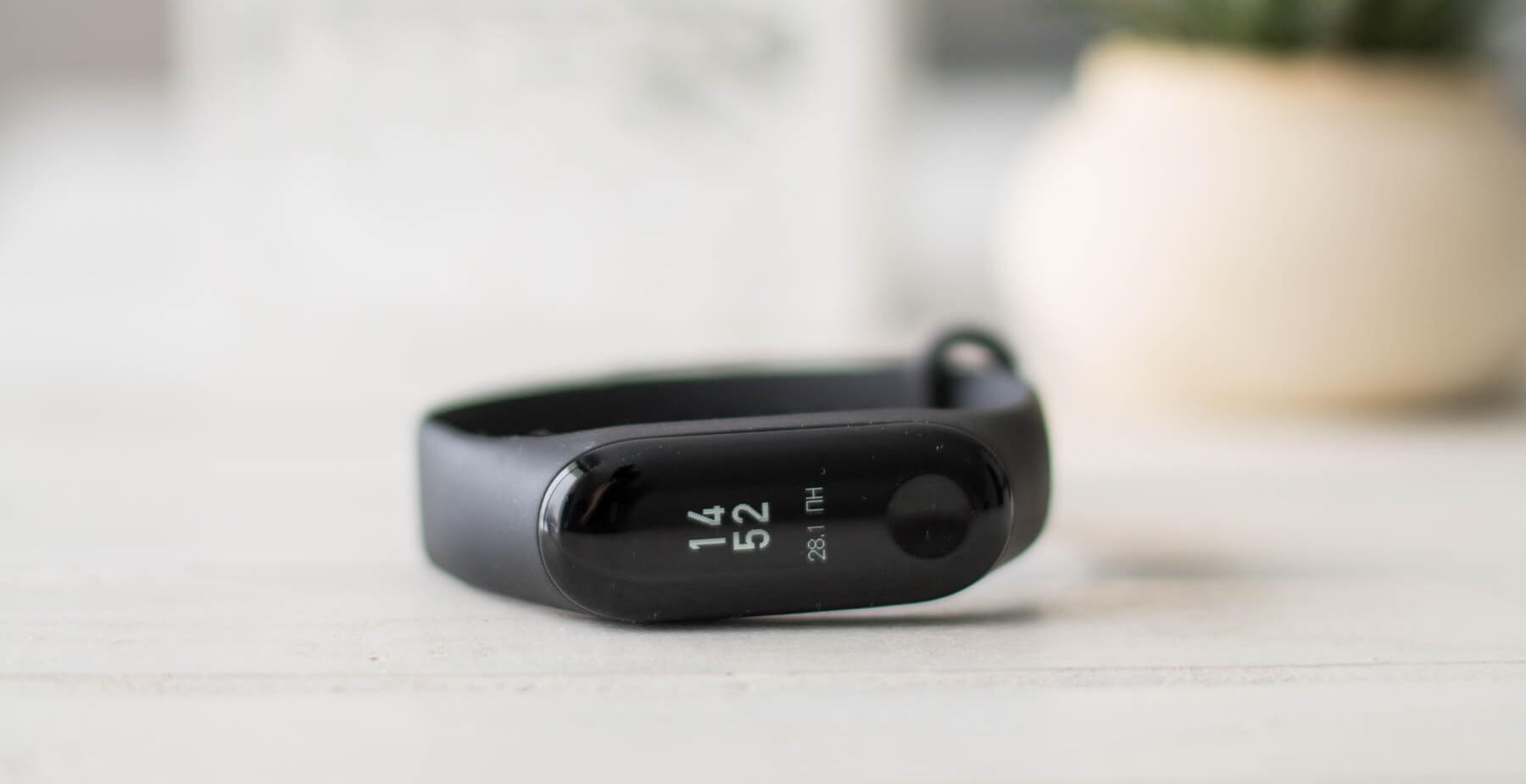
Xiaomi Mi Band, без преувеличения, является самым популярным фитнес-браслетом в мире! Компания Xiaomi продает носимой электроники больше, чем кто-либо еще, включая Apple, и при этом занимает 21.5% всего рынка!
Множество людей, покупая браслет Xiaomi Mi Band 3, сталкиваются с разного рода трудностями и вопросами. В этой статье мы расскажем, как настроить и использовать свой Mi Band с максимальной пользой и эффективностью!
Читайте также наши другие подробные и интересные обзоры:
- Обзор браслета Xiaomi Mi Band 4
- Обзор браслета Honor Band 5
- Обзор браслетов Samsung Galaxy Fit и Galaxy Fit-e
Как подключить и настроить Mi Band 3?
Включив браслет впервые, вы увидите на экране сообщение Pair device first:
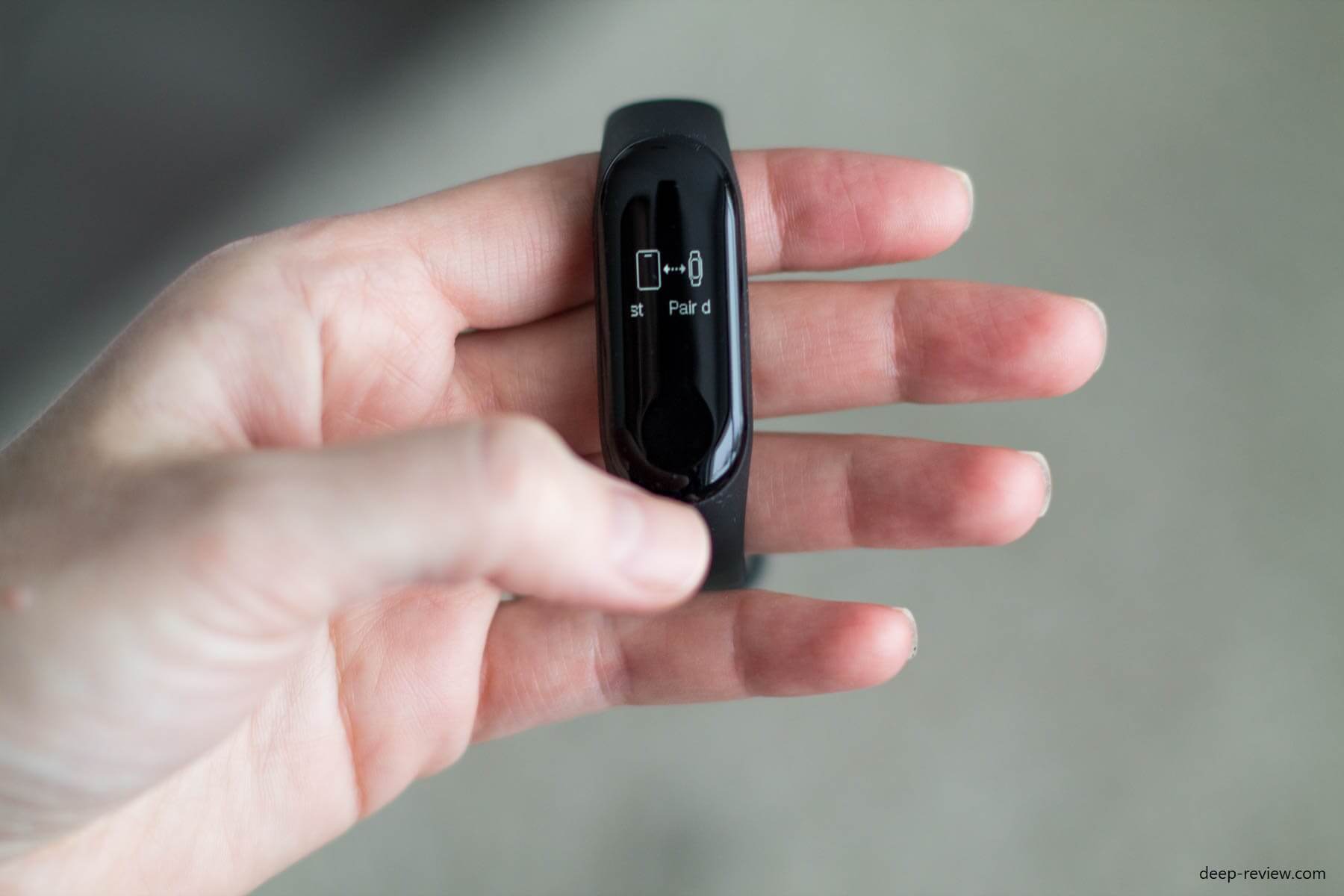
Это означает, что пришло время установить на свой смартфон специальное приложение и «связать» браслет со смартфоном.
Обратите внимание: использовать фитнес-трекер как самостоятельное устройство нельзя, он работает лишь в паре со смартфоном.
Конечно, после первоначальной настройки и активации браслета, вы можете не пользоваться приложением, но, тогда вы потеряете большую часть функций и возможностей устройства.
Шаг 1. Скачиваем приложение Mi Fit
Mi Fit — это официальный клиент от Xiaomi для работы с браслетом, который доступен для установки как на Android-смартфон (ссылка в Play Store), так и на iPhone (ссылка в App Store):

После загрузки и установки приложения (кстати, на некоторых устройствах оно может быть установлено изначально), переходим к его настройке.
Шаг 2. Получаем учетную запись Xiaomi
После запуска приложения Mi Fit вам будет предложено либо зайти в свой существующий Xiaomi-аккаунт, либо создать новый. Если у вас не было смартфонов от компании Xiaomi, скорее всего, нет и аккаунта. Значит, нажимаем кнопку «Создать аккаунт»:
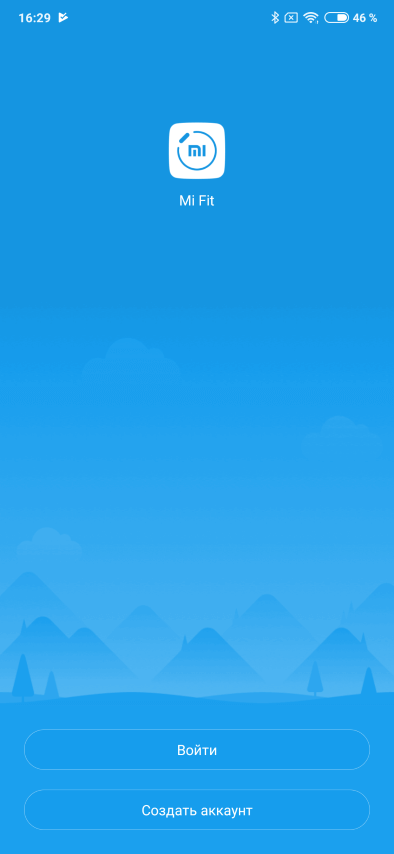
Далее заполняем все необходимые поля. Если нужно будет указать номер телефона — бояться этого не стоит. Он нужен для того, чтобы восстановить пароль к созданной учетной записи в том случае, если вы его забудете.
Кроме того, при использовании смартфона от Xiaomi с SIM-картой указанного номера, у вас появятся еще и дополнительные преимущества: SMS сообщения на другие смартфоны марки Xiaomi будут отправляться бесплатно.
После создания аккаунта, для входа в приложение необходимо выбрать учетную запись MI:
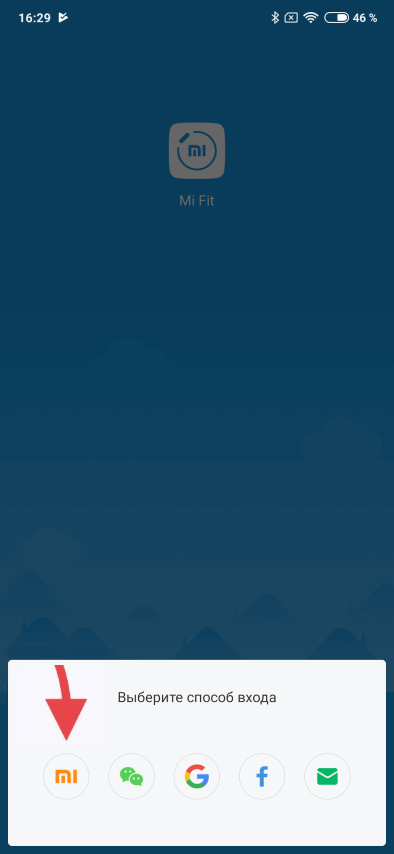
Теперь переходим, собственно, к подключению браслета к своему смартфону.
Шаг 3. Подключаем браслет к смартфону
Для привязки фитнес-трекера к своему телефону в приложении Mi Fit делаем следующее:
- Переходим на вкладку Профиль
- Нажимаем кнопку Добавить устройство
- Нажимаем на Браслет
- Ждем пока на браслете появится надпись Tap the button
- Как только увидим надпись, нажимаем на браслете кнопку под экраном
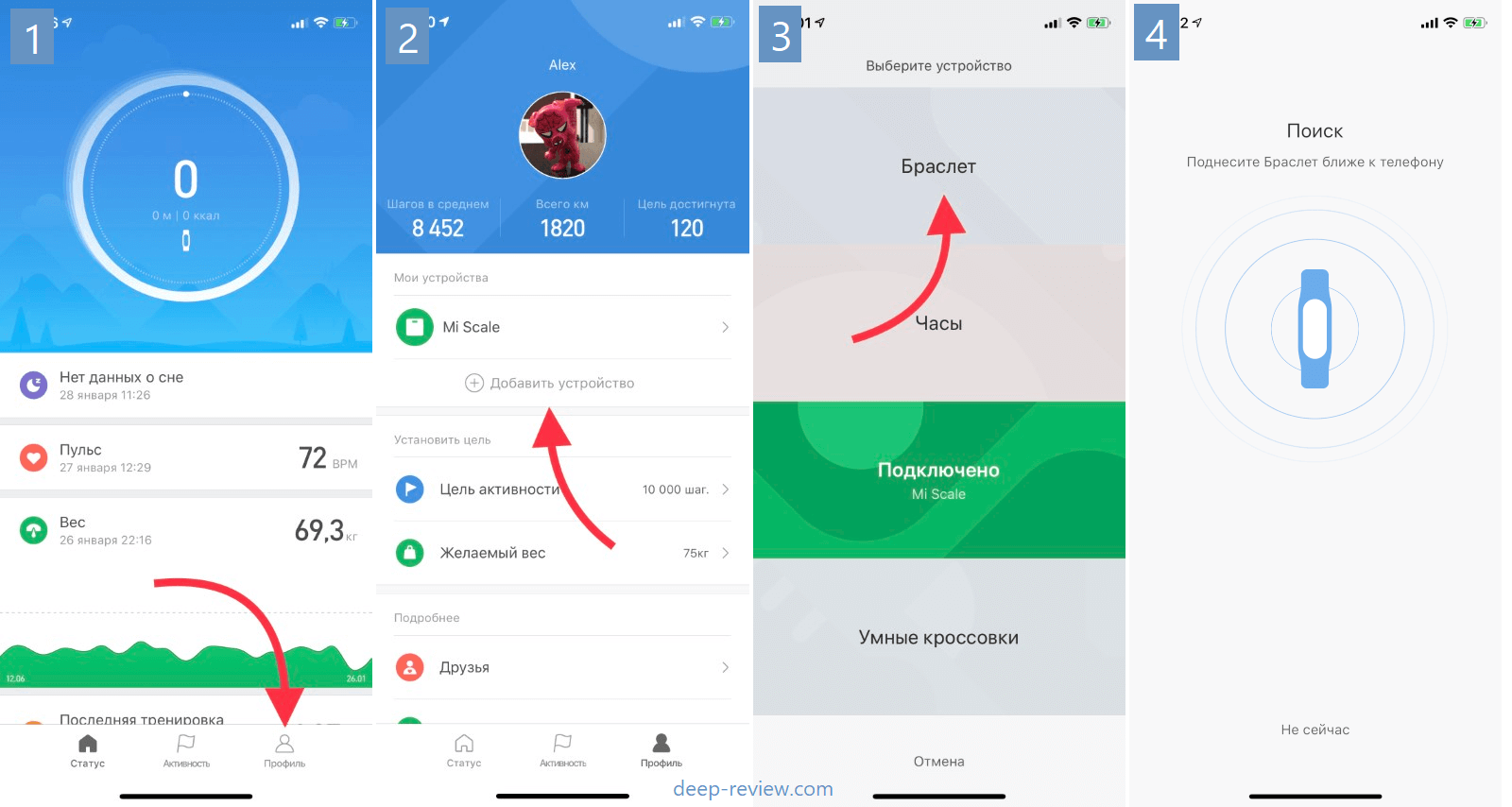
Очень частой ошибкой является подключение браслета к смартфону в настройках Bluetooth, а не через приложение Mi Fit.
Делать так нельзя, подключение должно выполняться строго по написанной выше инструкции, в противном случае, у вас могут возникнуть проблемы с привязкой своего браслета.
Описание основных настроек браслета Mi Band 3
Давайте кратко пройдемся по всем настройкам браслета в программе Mi Fit, которые можно найти здесь:
- Запускаем приложение Mi Fit
- Переходим на вкладку Профиль
- В списке Мои устройства выбираем Mi Band 3
Здесь мы увидим следующие параметры:
Входящий вызов
Включив оповещение о входящих вызовах, вы будете видеть на браслете информацию о том, кто вам звонит. В настройках можно включить задержку оповещения. В этом случае, браслет будет оповещать о звонке не сразу, а через несколько секунд (в зависимости от настроек).
События
В этом разделе можно управлять напоминаниями о различных событиях. Обратите внимание — это не функция отображения на браслете событий из вашего календаря (к примеру, Google). Это, своего рода, аналог «будильника» Mi Band только с текстом. Здесь вы можете создавать напоминания, задавать периодичность событий.
Будильник
Если вы добавляете будильник на смартфоне в стандартном приложении — он не сработает на браслете! Если вы хотите, чтобы вибрировал браслет — будильник необходимо добавлять именно здесь.
«Умный будильник» в приложении Mi Fit отсутствует. То есть, браслет «из коробки» не умеет будить в определенной фазе сна. Если вам нужна эта функция, придется установить дополнительное приложение под названием Mi Band Smart Alarm (доступно только на Android).
Оповещения
Здесь можно выбрать список приложений, от которых вы хотите получать уведомления на браслете.
Оповещения о бездействии
Включив эту функцию, браслет будет периодически напоминать вам сделать разминку (если в течение часа вы практически не двигались, например, работая за компьютером).
Найти браслет
Выбрав этот пункт меню, ваш браслет однократно завибрирует. Можно использовать функцию не только для поиска браслета, но и для проверки связи (видит ли приложение браслет).
Обнаружение
Открыв эту настройку, мы увидим надпись «Включить видимость для устройств поблизости». На самом же деле, здесь включается видимость браслета для других приложений, а не устройств. Работать с браслетом помимо Mi Fit могут множество других приложений и, если не включить эту опцию, они не смогут обнаружить ваше устройство.
Расположение браслета
Укажите здесь, на какой руке вы носите браслет. Эта настройка практически не играет никакой роли. Браслет не будет учитывать по-разному количество шагов в зависимости от руки.
Смысл настройки заключается в том, чтобы помочь браслету лучше определять движение поднятия запястья для просмотра информации. Это должно минимизировать количество ложных срабатываний, чтобы экран включался только тогда, когда вы действительно хотите узнать время и другую информацию.
Поднимите запястье для просмотра информации
Большую часть времени экран браслета отключен. Чтобы его включить, необходимо нажать кнопку под экраном. Если активировать функцию поднятия запястья для просмотра информации, экран будет автоматически включаться при соответствующем жесте рукой.
Определение пульса
Здесь можно выбрать один из 3 режимов работы пульсометра либо отключить его вообще:
- Автоматическое определение пульса. Браслет будет замерять пульс непрерывно в режиме 24/7. Включив эту опцию, необходимо выбрать частоту замеров (от одного раза в минуту до одного раза каждые 30 минут).
- Ассистент сна. В этом режиме браслет автоматически начинает замерять пульс только во время сна. Показания пульсометра помогают браслету лучше определять фазы сна и отображать более точный отчет. Подробности о том, как понимать отчеты Mi Fit о сне, что такое фазы сна, на что они влияют и сколько должны длиться у здорового взрослого человека, читайте в нашем спец.материале «Сон и фитнес-браслеты. Руководство для чайников».
- Совместный режим. В этом режиме пульс во время бодрствования измеряется с указанной вами частотой, а когда браслет определяет, что вы уснули — включается режим Ассистент сна (изменяется частота замеров).
Как отвязать Mi Band 3. Или что сделать перед продажей браслета
Если вы решили продать\подарить кому-то свой Mi Band, его необходимо отвязать от Xioami-аккаунта, иначе другой человек не сможет подключить этот браслет к своему смартфону.
Для этого делаем следующее:
- Запускаем приложение Mi Fit
- Переходим на вкладку Профиль
- Выбираем свой браслет, нажимая на Mi Band 3
- Перелистываем список в самый конец и нажимаем кнопку Отключить
- На следующей странице нажимаем еще раз Отключить
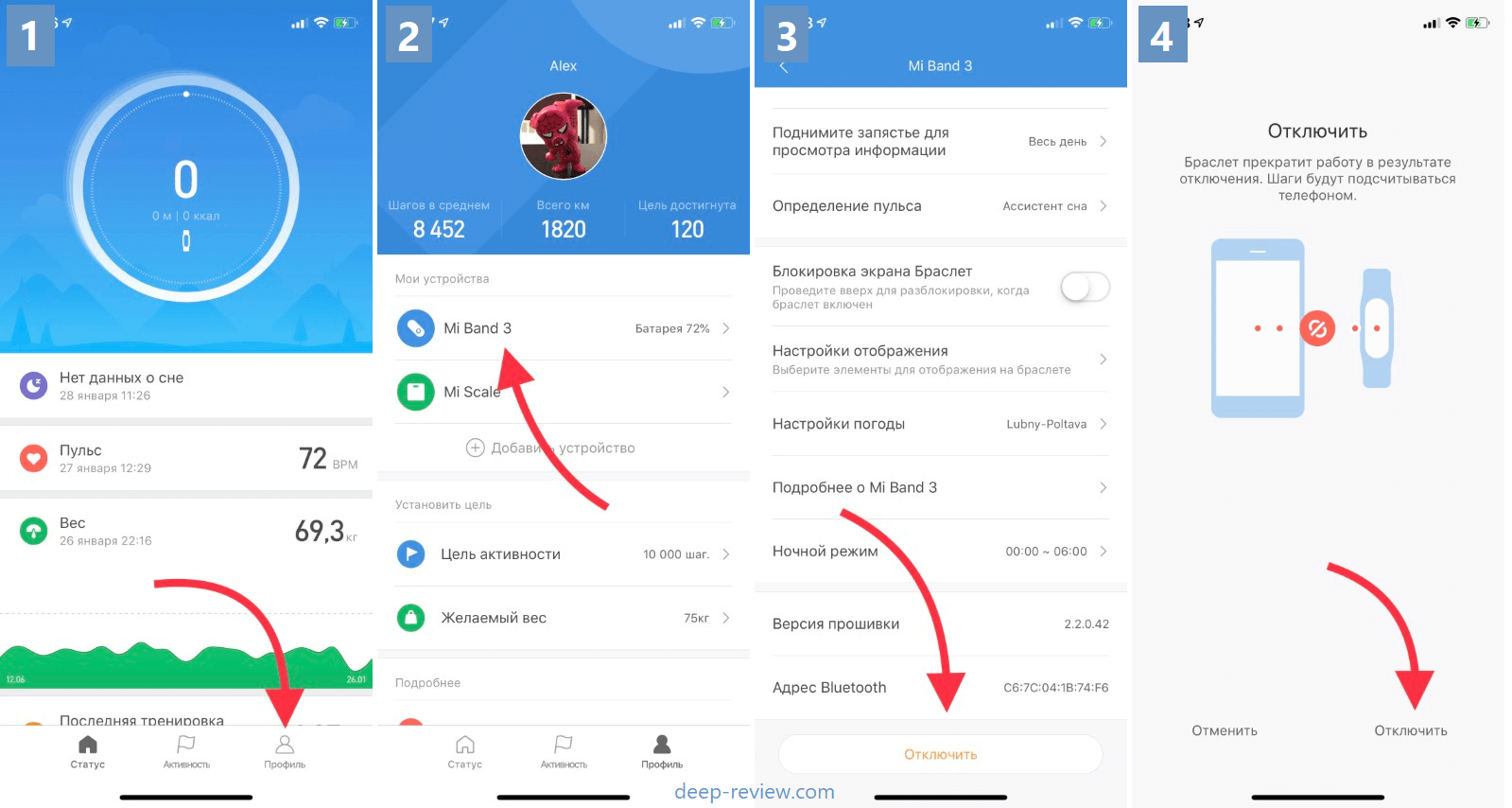
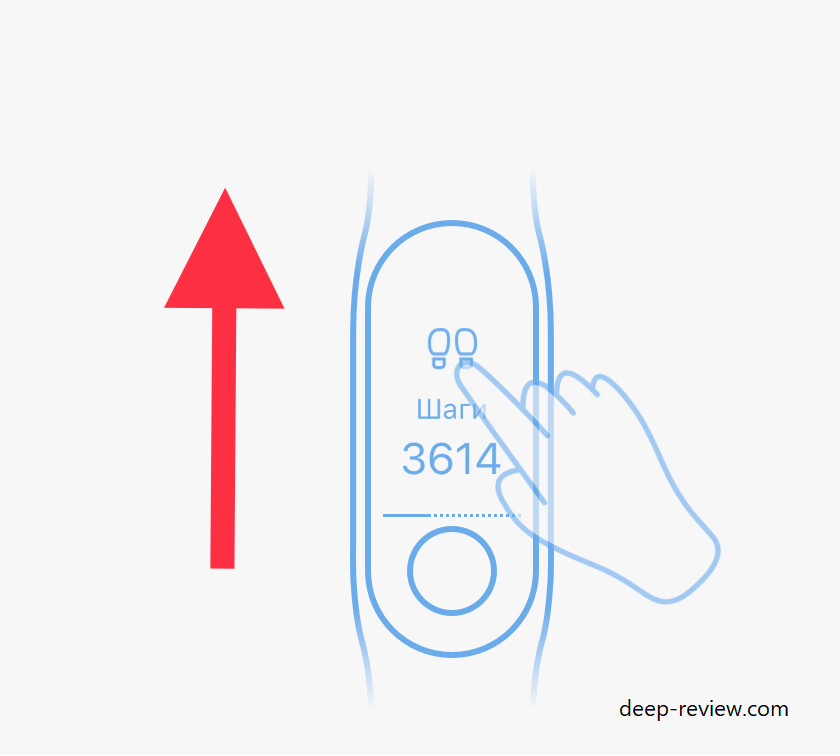
Теперь, когда ваш браслет не привязан ни к одной учетной записи, можно сбросить настройки на самом Mi Band до заводских установок (чтобы на экране снова появилась надпись «Pair device first»). Для этого на самом браслете:
Пролистайте экран (движением пальца снизу вверх) до меню Подробнее:
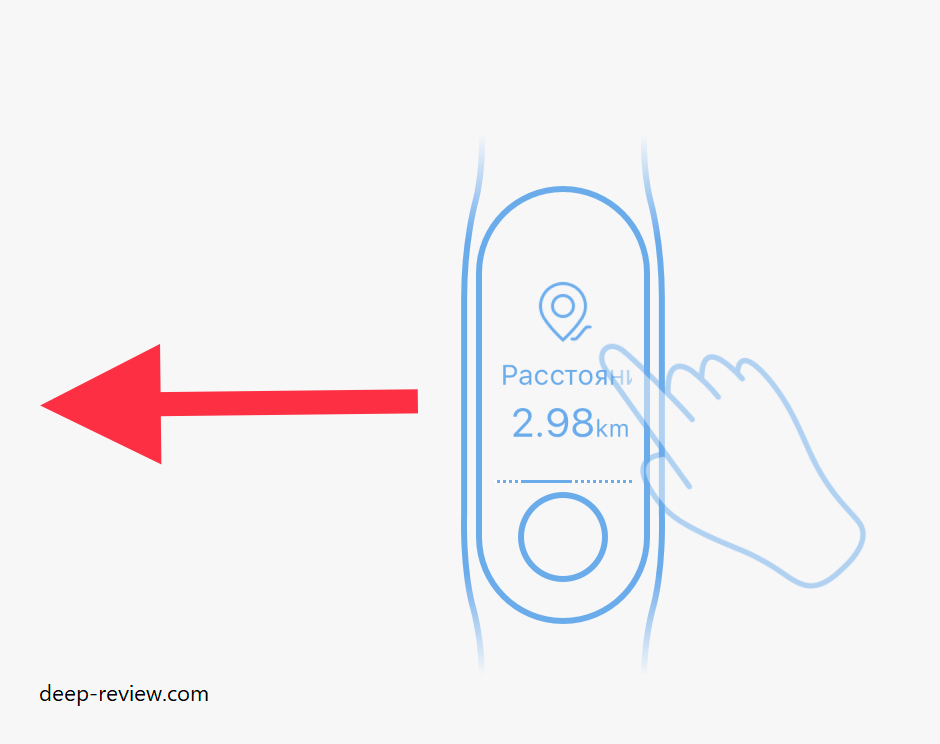
Теперь пролистываем движением пальца справа налево до меню Сброс настроек:
Осталось лишь подтвердить действие, нажав и задержав на несколько секунд кнопку под экраном браслета:
Перед покупкой браслета на вторичном рынке, убедитесь, что продавец отвязал Mi Band от своей учетной записи. В противном случае, вы не сможете привязать это устройство к своему смартфону.
Ответы на часто задаваемые вопросы
В конце мы бы хотели ответить на часто задаваемые вопросы касательно браслета от Xiaomi:
— Можно ли плавать с браслетом Mi Band 3?
Здесь не все так просто и однозначно. Сам производитель заявляет степень влагозащиты браслета равное 50 метрам (или 5 ATM). Но, следует понимать, что [mks_highlight color=»#e2f6ff»]данное число не имеет никакого отношения к фактической глубине, на которую можно опускать устройство под воду[/mks_highlight].
Достаточно лишь одного быстрого движения рукой на глубине до 1 метра, чтобы создать предельное для браслета давление, равное 5 атмосферам.
Поэтому, несмотря на рекомендации Xiaomi, есть риск повредить часы при плавании. А о погружении на глубину с этим браслетом и речи быть не может. С другой стороны, вы без проблем можете принимать душ, не снимая свой Mi Band 3.
— Можно ли оплачивать товары браслетом с помощью NFC?
Не смотря на то, что Mi Band 3 поддерживает технологию NFC, производить оплату с помощью браслета нельзя. Этот чип позволяет использовать Mi Band 3 на территории Китая в качестве транспортной карты. Подробный ответ на этот вопрос читайте в нашем специальном материале:
Что касается платежей, здесь поддерживается только одна платежная система — AliPay. Но работает она исключительно на территории Китая и основана не на NFC, а не считывании штрих-кода, который появляется на экране браслета перед оплатой.
— Можно ли здесь установить другие циферблаты, помимо стандартных?
Официально браслет поддерживает только 3 циферблата. Но вы можете загрузить другую прошивку, содержащую новые циферблаты и дополнительные возможности. Делается это с помощью специального приложения для смартфона под названием GadgetBidge.
Подобные действия (перепрошивка устройства) могут повлечь за собой различные проблемы с браслетом, вплоть до полного выхода его из строя, без возможности что-либо исправить. Поэтому, если вы не уверены в собственных силах, лучше этого не делать.
— С какими приложениями работает браслет помимо Mi Fit?
Mi Fit — это официальное приложение от Xiaomi для работы со всеми носимыми устройствами компании. Впрочем, вы действительно можете привязать браслет к другому приложению, отказавшись от Mi Fit (либо используя в паре с официальным приложением).
Среди самых популярных приложений для Mi Band можно выделить следующие:
- Notify & Fitness for Mi Band — отличная замена Mi Fit, содержит массу функций и возможностей (учитывает всю активность, следит за сном, работает с пульсом и многое другое).
- Mi Band Master — еще одна более функциональная замена стандартного приложения. Помимо всего прочего, здесь есть поддержка умного будильника, возможность настроить кнопку на браслете и пр.
- Tools & Mi Band — приложение, расширяющее возможности браслетов от Xiaomi (настраиваемые графики пульса, поддержка синхронизации со сторонними приложениями вроде Sleep As Android, расширенная настройка уведомлений и другие функции).
- Mi Band Smart Alarm — умный будильник для браслета Mi Band (отслеживает фазы сна).
- Find Mi Band — простая программа для поиска потерявшегося браслета.
— Как настроить отображение погоды на Mi Band 3?
Если ваш браслет не отображает погоду, не смотря на то, что в настройках приложения Mi Fit эта функция включена, тогда решить проблему можно следующим образом. Достаточно лишь в Mi Fit указать свой город в ручном режиме (а не определять автоматически местоположение по GPS).
Если функция не заработала (что бывает крайне редко), попробуйте в родном приложении Погода, установленном на смартфоне по-умолчанию, также отключить определение местоположения по GPS и добавить свой город вручную.
P.S. Не забудьте подписаться в Telegram на наш научно-популярный сайт о мобильных технологиях, чтобы не пропустить самое интересное!
Если вам понравилась эта статья, присоединяйтесь к нам на Patreon — там еще интересней!
Как бы вы оценили эту статью?
Нажмите на звездочку для оценки
Внизу страницы есть комментарии.
Напишите свое мнение там, чтобы его увидели все читатели!
Если Вы хотите только поставить оценку, укажите, что именно не так?
Как подключить и настроить фитнес браслет Xiaomi Mi Band 3: инструкция пользователя

Знаменитый фитнес-трекер Xiaomi Mi Band 3 был запущен в продажу 5 июня 2018 года и всего за несколько дней стал самой обсуждаемой новинкой сезона. И даже спустя несколько лет популярность гаджета ничуть не уменьшилась. Даже несмотря на появление более новых версий, люди продолжают покупать именно третью модель этой замечательной серии. Тем более что приобретение девайса не требует наличия больших денег. На сегодняшний день купить Xiaomi Mi Band 3 можно менее чем за 2000 рублей. Но покупка гаджета – только половина дела, ведь упомянутое устройство требует грамотной настройки, а поставляемая в комплекте инструкция пользователя отвечает лишь на часть популярных вопросов. Поэтому мы и подготовили сегодняшний материал, в котором расскажем, как подключить фитнес браслет Xiaomi Mi Band 3 к телефону и как настроить девайс, чтобы полностью раскрыть его функциональность. Рекомендации будут даны в пошаговом порядке, что упростит освоение возможностей устройства и значительно ускорит процесс его настройки. Также сразу оговорим момент, что фитнес-трекер, браслет и часы Xiaomi Mi Band 3 – это одно понятие. Речь идет о многофункциональном устройстве, а потому все приведенные наименования являются корректными.
Инструкция на русском как подключить фитнес-браслет Xiaomi Mi Band 3 к телефону
После первого включения браслета на дисплее появится надпись «Pair device first». Эта подсказка намекает, что сам по себе гаджет изначально активироваться не будет, а значит, устройство необходимо подключить к смартфону. Далее мы поэтапно опишем процессы подключения умных часов Xiaomi Mi Band 3 к телефону и выполнения последующей синхронизации устройств. 1. Скачивание приложения Mi Fit Для начала нужно установить на смартфон Mi Fit – официальное приложение Xiaomi, используемое для настройки некоторых умных элементов экосистемы Xiaomi. Скачать его можно с Play Store и App Store (для Android и iOS соответственно). Найдите Mi Fit в одном из упомянутых сервисов, загрузите его на смартфон и запустите автоматическую установку. 2. Создание учетной записи Xiaomi Если у пользователя уже есть такой аккаунт, то достаточно войти в систему. Если учетной записи еще нет, то понадобится пройти регистрацию. Для этого нужно выбрать пункт «Создать аккаунт», заполнить все поля в появившейся форме (в том числе указать номер телефона) и завершить процесс регистрации. Далее надо войти в учетку для начала синхронизации браслета со смартфоном. 3. Подключение smart-девайса После входа в личный кабинет необходимо перейти на вкладку «Профиль», нажать «Добавить устройство», выбрать «Браслет», подождать несколько секунд и нажать кнопку подтверждения, появившуюся на дисплее браслета. Обращаем внимание, что подключение надо проводить строго по инструкции и только через Mi Fit. Не следует изначально создавать соединение через Bluetooth, иначе могут возникнуть сложности. Кстати, подключение гаджета Xiaomi Mi Band 4 и Xiaomi Mi Band 5 производится аналогичным образом, поэтому упомянутую инструкцию можно считать универсальным руководством, подходящим для моделей часов Xiaomi Mi Band разных поколений.
Также читайте: Как подключить и настроить браслет Xiaomi Mi Band 5

Инструкция на русском как настроить фитнес браслет Xiaomi Mi Band 3
- Входящий вызов. Эта опция отвечает за передачу информации о поступающих звонках на дисплей часов – в режиме реального времени или с указанной задержкой.
- События. В этом разделе можно создавать памятки с привязкой к конкретной дате и времени. Есть функция установки периодичности событий.
- Будильник. Стандартный будильник, срабатывающий строго в указанное время и оповещающий о наступлении нужного момента звуковым сигналом.
- Оповещения. Здесь можно указать перечень приложений, от которых будут приходить уведомления при условии синхронизации фитнес-трекера и смартфона.
- Оповещения о бездействии. Если функция включена, то девайс будет напоминать о необходимости выполнения разминки, если пользователь долго находился в малоподвижном состоянии.
- Найти браслет. При активации опции фитнес-браслет Xiaomi Mi Band начнет вибрировать. Полезно в случае потери девайса и возникновения сложностей с его поиском.
- Обнаружение. Здесь устанавливаются настройки видимости гаджета для всех приложений, кроме Mi Fit. Если хочется держать устройство «невидимым», то упомянутую опцию надо отключить.
- Расположение браслета. Здесь надо указать, на какой руке надето smart-устройство. Это поможет системе более тонко настроить браслет и уменьшить количество ложных срабатываний.
- Определение пульса. В этом разделе можно установить режим работы пульсометра. При активации автоматического режима встроенный датчик будет считывать пульс круглосуточно – с указанной периодичностью. При выборе опции «Ассистент сна» устройство будет определять пульс только во сне (с пониженной периодичностью). «Совместный режим» – решение, объединяющие первые два режима. В период бодрствования замеры будут проводиться по графику, а во сне частота замеров будет уменьшаться.
Присутствуют в браслете и другие опции. Например, автоматическая разблокировка экрана при повороте руки или настройка трансляции информации о погоде. Целесообразность настройки каждой конкретной функции остается на усмотрение пользователя. Для использования функционала устройства достаточно и базовой конфигурации, но грамотная настройка сделает процесс эксплуатации smart часов Xiaomi Mi Band 3 более эффективным и приятным мероприятием.
Обратите внимание, что функционал у браслетов Xiaomi Mi Band 3 и Xiaomi Mi Band 4 различается, а потому при смене Mi Band 3 на более новую модель понадобится не только повторно установить привычные настройки, но и изучить дополнительный функционал.

Детальная настройка Xiaomi Mi Band 3 рассмотрена в видеообзоре.
Инструкция на русском как отвязать фитнес-трекер Xiaomi Mi Band 3 от смартфона
Если по каким-либо причинам владелец устройства захочет отдать браслет другому человеку, то для начала он будет вынужден выполнить отвязку девайса от смартфона. Иначе будущий хозяин гаджета попросту не сможет им полноценно пользоваться. Процесс отвязки проводится в два этапа:
1. Отключение синхронизации с приложением Mi Fit
Надо запустить приложение на смартфоне, перейти в меню управления браслетом, пролистать перечень опций до конца и выбрать функцию «Отключить», после чего дождаться появления системного запроса на подтверждение операции и согласиться со снятием привязки устройства к аккаунту.
2. Сброс настроек на smart-браслете
Активируйте браслет касанием. Далее (листая по вертикали) найдите пункт меню «Подробнее» и выберите (листая по горизонтали) опцию «Сброс настроек». Для подтверждения действия зажмите расположенную под экраном кнопку. При успешном выполнении всех шагов на дисплее отобразится сообщение «Pair device first».

После этого браслет можно продать или подарить (в идеале предварительно дополнив изделие ремешком для Xiaomi Mi Band 3). Новому владельцу останется лишь выполнить привязку, добавить устройство в собственную экосистему Xiaomi и пользоваться гаджетом по назначению.
Как подключить фитнес-браслет Mi Band 3 к смартфону?
Таким гаджетом, как фитнес-браслет никого не удивишь, и если раньше этими устройствами обладали только профессиональные спортсмены, то сегодня, трекер можно увидеть практически у каждого на руке человека. Фитнес-браслет помогает сделать за своей активностью в течение дня, показывает пройденное расстояние, помогает на тренировках и следит за качеством сна, отслеживая его фазы. Помимо спортивной «поддержки» фитнес-браслеты оповещают нас о входящих звонках, сообщениях, уведомлениях из соц.сетей, будят нас по утрам и даже показывают погоду. Один из таких трекеров – Xiaomi Mi Band 3, если Вы стали новоиспеченным обладателем такого гаджета и не знаете что с ним делать, то эта статья для Вас. В ней мы расскажем, как подключить фитнес-браслет к смартфону и сделать необходимые настройки.
Итак, первое с чем нужно определиться, это сможет ли Ваш смартфон работать со Mi Band 3?
Если Вы обладатель смартфона на Android платформе, то это должен быть как минимум Android 4.4 и выше, а также у Вашего телефона должен быть рабочий Bluetooth 4.0 для синхронизации со смартфоном. Если же Вы владелец iOS устройства, то программное обеспечение Вашего гаджета должен быть не ниже iOS 9.0 с работающим Bluetooth. После этого зайдя в Apple Store или Play Market/Google Play нужно найти приложение Mi Fit, и скачать приложение на телефон или можно сделать проще, взять инструкцию и сканировать QR-код. По завершению загрузки приложения на смартфон, Вам нужно будет включить Bluetooth и открыть приложение Mi Fit.
Открыв приложение, Вы увидите окно с вводом данных Mi аккаунта. Скорее всего, владельцам смартфонов или гаджетов Xiaomi будет проще — им достаточно будет просто ввести учетную запись. Если в Вашем доме нет ни одного гаджета Xiaomi и вы не владелец смартфона Xiaomi, то Вам нужно зарегистрироваться, пройти авторизацию и ввести свои данные: пол, рост, вес, дату рождения. Закончив с вводом своих параметров, Вы перейдете к самому главному – сопряжение Mi Band 3 и смартфона.
Для этого зайдите во вкладку «профиль» в нижней части экрана, нажимаете «добавить устройство» и выбираете «браслет» и начнется поиск устройства. Как только фитнес-браслет Mi Band синхронизируется, и программа его обнаружит появиться окошко с запросом на подтверждение «нажмите на кнопку на Mi Band 3 для подтверждения авторизации» — Готово! Теперь Вы знаете как подключать фитнес-браслет к смартфону, другие фитнес-браслеты и смарт-часы от компании Xiaomi, например Amazfit Bip подключатся по аналогичному принципу.
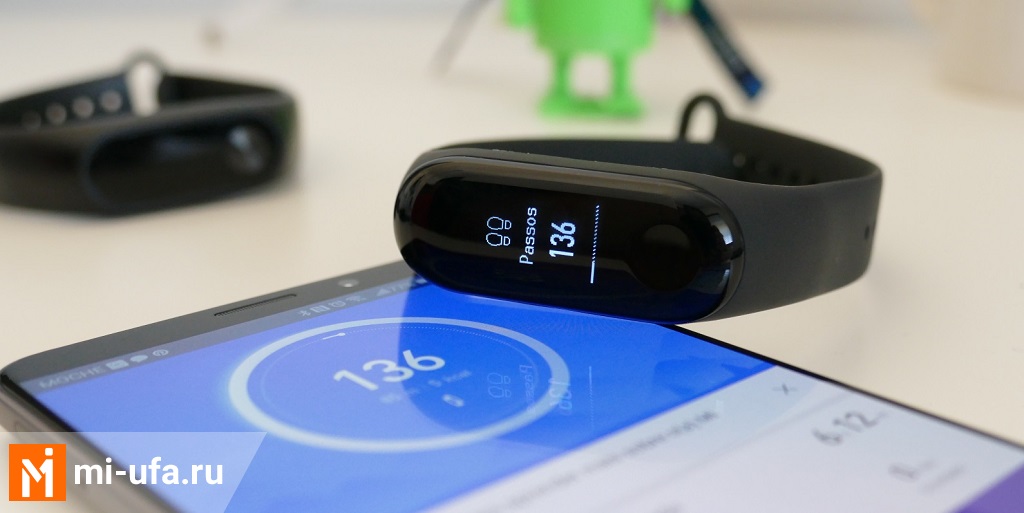
Вторым по важности, после подключения фитнес-браслета к смартфону, будет его «настройка».
И начнем мы с функции оповещения (уведомления). Для этого заходите в «профиль» — выбираете «Mi Band 3» и перед Вами появится меню с возможными настройками уведомлений:
— Входящий вызов и входящие смс. Работают только при включенном Bluetooth, оповещают Вас путем вибрации на браслете и отображении данных о контакте: имя абонента или номер телефона, если абонента нет в списке контактов и показывают текст сообщений.
— События. Это те же напоминания на смартфоне, но только на фитнес-браслете (оповещает вибрацией и отображением на экране браслета).
— Уведомления. В этой вкладке Вы найдете приложения, от которых Вы сможете получать уведомления: WhatsApp, Telegram, Vkontakte, instagram, Youtube, события из календаря и оповещение из других приложений.
Помимо этого Вы можете настроить Mi Band 3 чтобы он напоминал Вам об отсутствии активности или наоборот будет вибрировать если Вы достигните своей цели. Также можете установить режим «не беспокоить», чтобы Вы не получали уведомления в определенное время, например пока Вы спите. Чтобы настроить цель активности, Вам нужно вернуться в меню профиля и выбрать то количество шагов, которое Вы планируете пройти за день. По рекомендации Всемирной здравоохранительной организации примерное количество шагов в день 8000, это приблизительно 40 минут. Если же Вы купили Mi Band 3 с целью привести свое тело в форму и сбросить лишний вес, то Вы можете установить желаемый вес, к которому Вы стремитесь и отслеживать его снижение. Но это будет работать только в паре с умными весами Xiaomi Mi Smart Scale 2, ведь менять свой вес в ручную, каждый раз будет не очень удобно.
P.S. перед использования необходимо поставить капсулу на зарядку, так как из коробки они идут полностью разряженные.