
Как вернуть WordPress к предыдущей версии и почему это может понадобиться
WordPress это отличная система, чтобы построить на ней сайт. И действительно, это одна из лучших с очень большим перечнем полезных функций и черт. Однако есть и такие его особенности, которые не всегда могут быть полезны. Одна из таких черт – это автоматическое обновление системы.
Авто обновления вордпресса
В общем, автоматический самоапгрейд вордпресса это очень хорошо, в частности это положительно влияет на его безопасность. Это было бы хорошо в идеальном случае, когда вордпресс, тема и все плагины обновляются одновременно, и новые версии совместимы между собой, а на небе всегда солнце и радуга. Однако такого никогда не бывает, может за исключением очень, очень простых случаев и нескольких дней в году.
Авто обновления следует отключить и обновлять систему, плагины и шаблон вручную, когда есть уверенность, что они все совместимы и будут хорошо работать вместе.
Почему может понадобиться откатить версию WordPress
Для WordPress разработчика не проблема отключить обновления и делать это вручную, однако большинство владельцев сайтов, скорее всего, не обладают достаточным знанием, чтобы это все делать. Поэтому возможна ситуация, когда после очередного обновления сайт перестанет работать. Причиной будет несовместимость шаблона или плагинов с новой версией вордпресса, новых версий которых просто может не существовать. Разработчики, возможно, еще не успели отреагировать и выпустить обновление. Переключить сайт на новую тему или отключить плагин обычно невозможно, так как теряется необходимый вид и функциональность, поэтому единственный выход — это отменить последнее обновление WordPress.
Что произошло на моем сайте
То есть не совсем на моем сайте, а на одном из сайтов, сделанных мной еще очень давно. Заказчик часто ко мне обращается, когда нужно что-то доделать, переработать на сайте, добавить новую функциональность, или просто проверить целостность. Следить за безопасностью тоже очень важно.
На этот раз заказчик сайта обратился с просьбой восстановить сайт, потому что он показывал только сообщение об ошибке и ночного больше. Ошибка была примерно следующего содержания:
Fatal error: Uncaught Error: Call to undefined method WP_Textdomain_Registry::reset() in . и длинный список файлов и номера строк, где эта ошибка встречается. В частности, часто мерцал вот такой путь к файлу:
/public_html/wp-content/plugins/wpml-string-translation/classes/MO/Hooks/LanguageSwitch.phpНе вооруженным глазом видно, что что-то не так с плагином WPML, в частности с его компонентом “String translation”. Новой версии еще не было, а сайт должен был работать уже сейчас, поэтому решил вернуться к предыдущей версии.
Как восстановить старую версию WordPress
После долгого вступления наконец добрались до решения проблемы. Я выбрал самый быстрый и, в определенной степени, самый безопасный метод, чтобы откатить систему, особенно для людей, для которых разработка сайтов на WordPress это просто набор слов – использовать специализированный плагин. Здесь следует оговориться, что не стоит устанавливать все подряд, а выбирать уже протестированные многими членами большого вордпресса общества.
Чтобы статья не выглядела рекламой, я не буду называть какой именно плагин я выбрал, а только скажу, что это один из тех, что можно найти здесь:
Можно выбрать, какой больше нравится. В целом, вся работа с ними, просто нажать одну кнопку. В некоторых случаях плагин может спросить, какую версию вы хотите восстановить. Все возможные версии WordPress можно найти тут:
Следует потом не забыть обновиться, когда появятся новые совместимые версии плагинов или шаблонов. Ибо обновление – это важная процедура, которая помогает сохранять ваш сайт в безопасности, меньший шанс, что кто-то сломает.
Как понизить версию WordPress
Но эти обновления не всегда полезны. Было много случаев, когда пользователи обновляли свой веб-сайт и сталкивались с множеством проблем. Поэтому они вынуждены понизить версию WordPress до предыдущей. В этой статье мы объясним, как откатить WordPress до предыдущей версии.
WordPress, как и любые другие платформы CMS, постоянно обновляется, чтобы избавиться от ошибок и добавить новые функции. Разработчики WordPress стараются следить за каждым аспектом этой CMS при ее обновлении, от безопасности до взаимодействия с пользователем.
Сделайте резервную копию вашего веб-сайта перед переходом на более раннюю версию
Прежде чем мы поговорим о понижении версии вашего сайта WordPress, настоятельно рекомендуется сделать полную резервную копию вашего текущего сайта WordPress.
Хотя эти способы безопасны и безопасны, тем не менее, рекомендуется сделать резервную копию вашего сайта на случай, если что-то пойдет не так. Особенно, когда вы имеете дело с ядром WordPress.
Есть несколько способов сделать резервную копию вашего сайта WordPress: вы можете использовать плагины, вручную делать резервную копию вашего сайта или использовать свою cPanel.
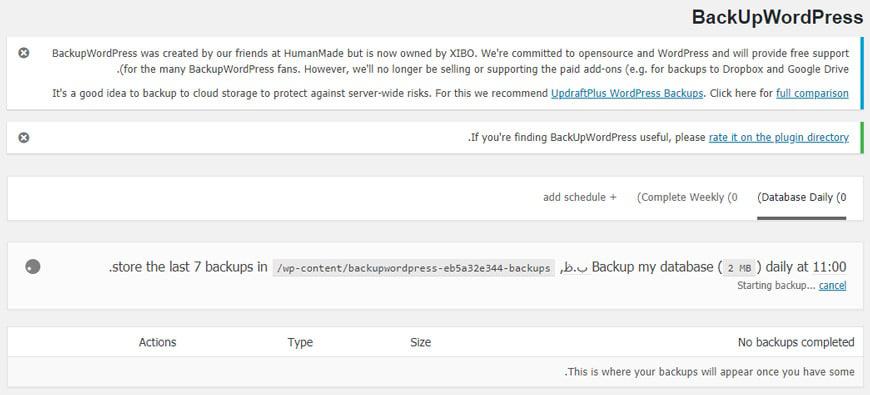
BackUp WordPress – один из самых популярных плагинов, которые сообщество WordPress использует для резервного копирования веб-сайтов WordPress. В официальном магазине плагинов WordPress есть много плагинов, которые вы можете использовать для резервного копирования сайта.
Понизить версию WordPress через плагин WP Downgrade
Как упоминалось выше, вы можете вручную понизить версию своего сайта WordPress. Однако всегда лучше использовать плагин. Использование плагина снизит вероятность потери данных и ошибок.
Плагин может понизить рейтинг вашего сайта за считанные минуты, но ручной переход на более раннюю версию может занять много времени. Потому что вам придется передавать файлы по одному через FTP.
Мы рекомендуем использовать плагин WP Downgrade для понижения версии вашего сайта WordPress. Чтобы загрузить и установить этот плагин, просто перейдите на официальный сайт WordPress.
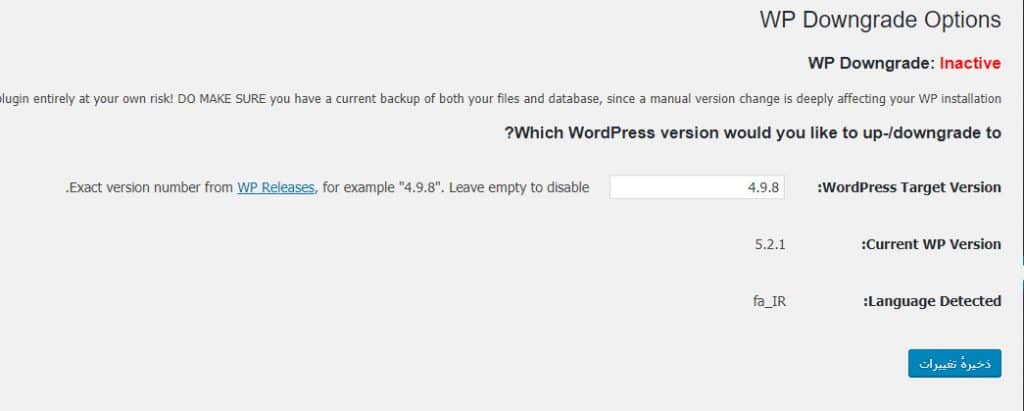
WP Downgrade использует тот же путь, что и обновление вашего веб-сайта WordPress до более новой версии. Но вместо этого он понижает его. Этот плагин очень удобен и прост в использовании.
Вам просто нужно ввести желаемую версию WordPress или дать прямую ссылку на плагин, чтобы загрузить предыдущую версию. Тогда плагин сделает остальную работу самостоятельно.
Вы можете найти все предыдущие версии WordPress на их официальном веб-сайте WordPress или по этой ссылке.
Понижение версии вашего сайта WordPress вручную
Как упоминалось выше, кроме использования плагина, вы можете вручную понизить версию своего сайта WordPress. Однако на это уходит много времени.
Выполните следующие действия, чтобы вручную понизить версию WordPress.
Первый шаг – скачать предыдущую версию
Первое, что вам нужно сделать после создания резервной копии вашего сайта, – это загрузить предыдущую версию WordPress. Внизу вашего сайта WordPress вы можете увидеть, какая версия в настоящее время установлена на вашем сайте. Чтобы скачать предыдущие версии, вам нужно перейти по этой ссылке.
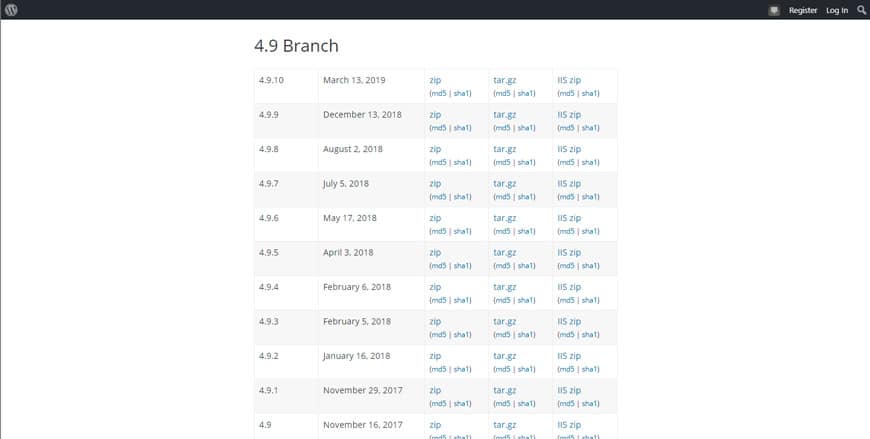
Имейте в виду, не переходите на очень старые версии. Слишком большой переход на более раннюю версию может создать угрозу безопасности вашего сайта. В более новых версиях WordPress оптимизирован уровень безопасности.
Второй шаг – отключение плагинов
Второй шаг – отключить все установленные плагины. Для этого перейдите в панель управления WordPress> Плагины и отключите их все.
Если у вас нет доступа к панели управления WordPress, вы можете использовать FTP, чтобы переименовать папку с плагинами, чтобы отключить их.
Третий шаг – замените основные файлы
На следующем шаге вам необходимо использовать учетную запись FTP, чтобы получить доступ к вашему хосту / серверу. Затем перейдите в корень WordPress и удалите wp-includes и wp-admin. Убедитесь, что вы не удаляете другие файлы и следуете этому руководству, иначе вы сломаете свой сайт WordPress.
Пришло время перейти на более раннюю версию. Разархивируйте старую версию, которую вы скачали. Скопируйте и вставьте на свой сервер все файлы, кроме wp-content. Ни в коем случае не заменяйте wp-content.
Последний шаг – авторизуйтесь и обновите свою базу
Если вы выполнили указанные выше действия, вы можете без проблем войти в свою панель управления. При попытке войти в систему вы увидите сообщение о том, что вам нужно обновить базу данных. После обновления базы данных все будет работать нормально.
Просто убедитесь, что ваш WordPress не обновится до более новой версии автоматически. Чтобы отключить автоматическое обновление, просто скопируйте и вставьте приведенный ниже код в файл wp-config.php:
определить (‘AUTOMATIC_UPDATER_DISABLED’, истина);
Понизить плагин и тему WordPress с помощью плагина WP Rollback
Чтобы использовать более старые версии плагина и темы, вы можете использовать WP Rollback. Этот плагин очень удобен и прост в использовании.

Имейте в виду, что этот плагин поддерживает только официальные темы и плагины, выпущенные с официального сайта WordPress. Чтобы использовать этот плагин, убедитесь, что у вас отключено автоматическое обновление для вашей темы и плагинов.
Для этого просто скопируйте и вставьте два приведенных ниже кода в свой файл function.php:
addfilter (‘auto_update_plugin’, ‘_return_false’);
addfilter (‘auto_update_theme’, ‘_return_false’);
Чтобы понизить версию темы или плагина, перейдите на страницу плагинов и тем. Выберите нужный плагин и тему и нажмите «Откат» рядом с «Предварительный просмотр», «Активировать» и «Изменить». Нажав на «Откат», вы будете перенаправлены на другую страницу, где вам нужно будет выбрать версию, до которой вы хотите вернуться.
Опять же, этот плагин поддерживает только официальные темы и плагины. Если вы не видите ссылку «Откат» в своей теме или плагине, значит, это не официальная ссылка.
Как откатить обновления на CMS WordPress

Все мы знаем, что обновление системы это её улучшение и обеспечение стабильности посредством исправления существующих багов и устранения уязвимостей. Но чаще всего после этого возникает много проблем с совместимостью плагинов, модулей или шаблонов и другие проблемы, которые сказываются на работе ресурса.
Что делать, если после обновления ВордПресс до последней версии часть файлов или плагинов перестали корректно отображаться?
В данном случае необходимо откатить версию WordPress.
Есть два способа даунгрейда версии WordPress:ручная замена файлов и с помощью плагина.
Мы рекомендуем выбирать первый вариант так как он более надежный. Но, если данная процедура кажется вам слишком сложной и вы имеете недостаточно навыков, то можно использовать второй способ.
Для начала разберем первый способ.
Даунгрейд WordPress вручную
Перед выполнением работ обязательно создайте backup базы данных. Для этого в панели управления переходите в раздел «Базы данных», или «Базы данных MySQL» и переходите в меню «phpMyAdmin».
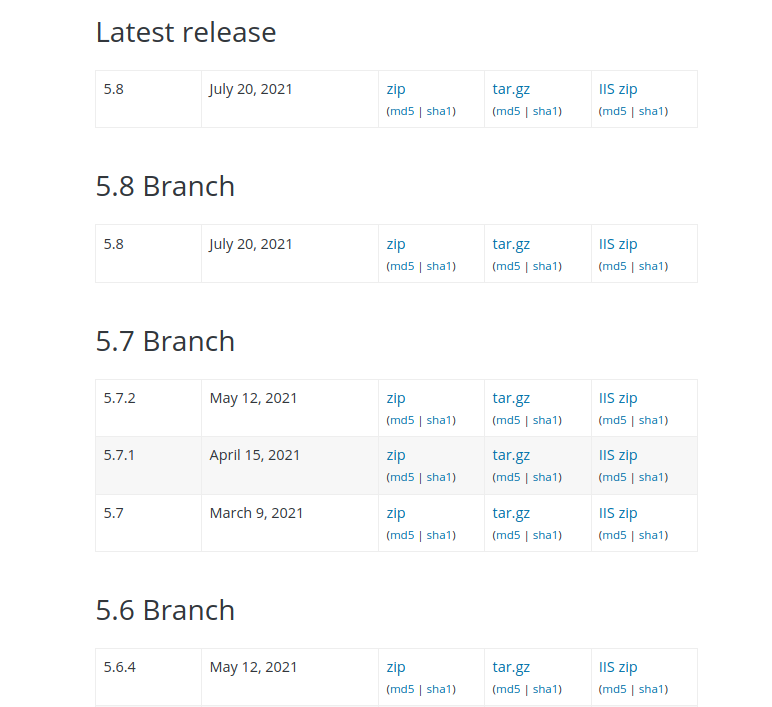
После чего скачайте подходящую версию WordPress. Загрузить её можно на сайте официального поставщика https://wordpress.org/download/releases/.
Отключите установленные плагины в админ панели WordPress. Можно воспользоваться массовой деактивацией: в разделе Плагины — Установленные — вверху списка отметьте галочкой все плагины в функции “Действия” выберите “Деактивировать”.
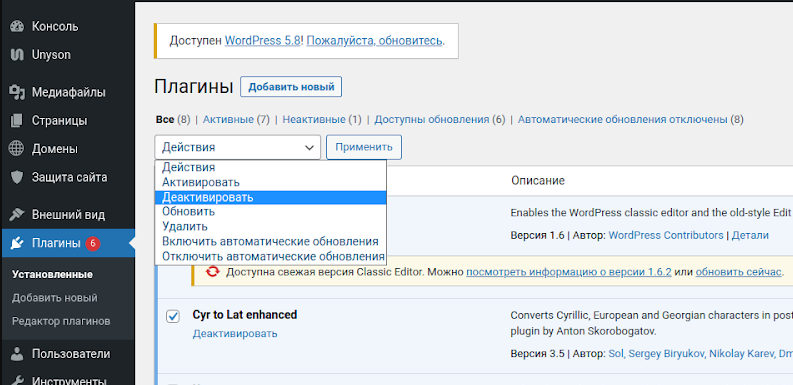
С помощью FTP и FileZilla получите доступ к файлам вашего сайта, и удалите каталоги wp-admin и wp-includes.
Удалять нужно только перечисленные два каталога и никаких других. Это важный момент так как удаление других каталогов скажется на работоспособности сайта.
Далее загрузите все файлы (кроме каталога wp-content) с загруженной версии WordPress. Подтвердите перезапись файлов.
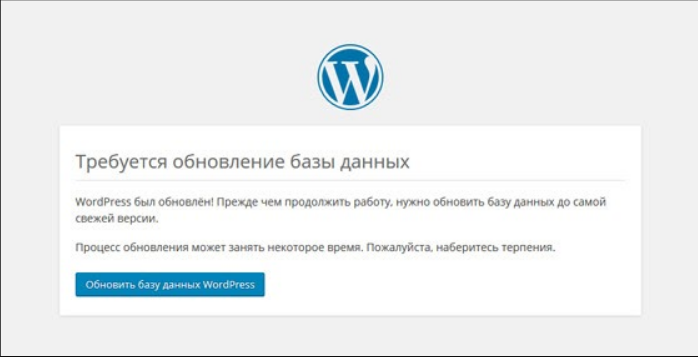
Затем перейдите на серверную часть вашего сайта. При необходимости воспользуйтесь функцией «Обновить базу данных WordPress».
После этого авторизуйтесь на своем сайте.
Теперь у вас должен быть доступ и вы используете старую версию WordPress.
На этом этапе вы можете повторно активировать свои плагины.
Вы также можете отключить автоматические обновления, чтобы в это время WordPress не установил другую версию. Когда проблема будет устранена, вы сможете вернуться к последней версии WordPress с экрана «Обновления» на панели инструментов.
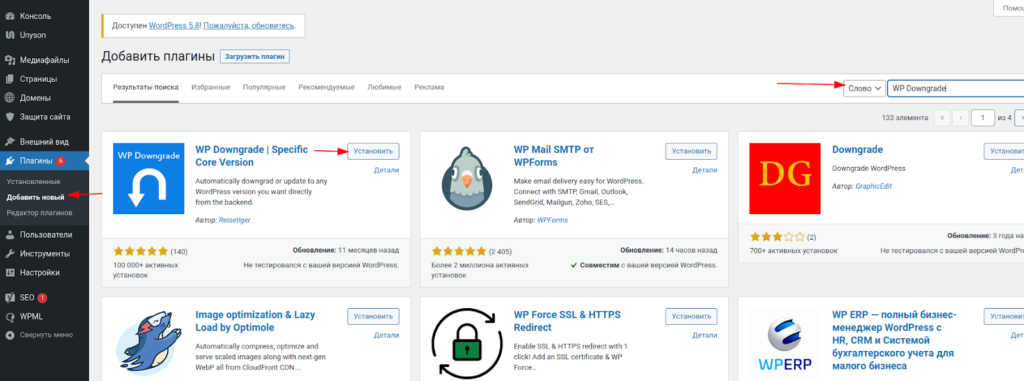
Плагин WP Downgrade
Установите WP Downgrade после резервного копирования вашего сайта:
Затем перейдите в Настройки> WP Downgrade и введите свою целевую версию WordPress в соответствующее поле:
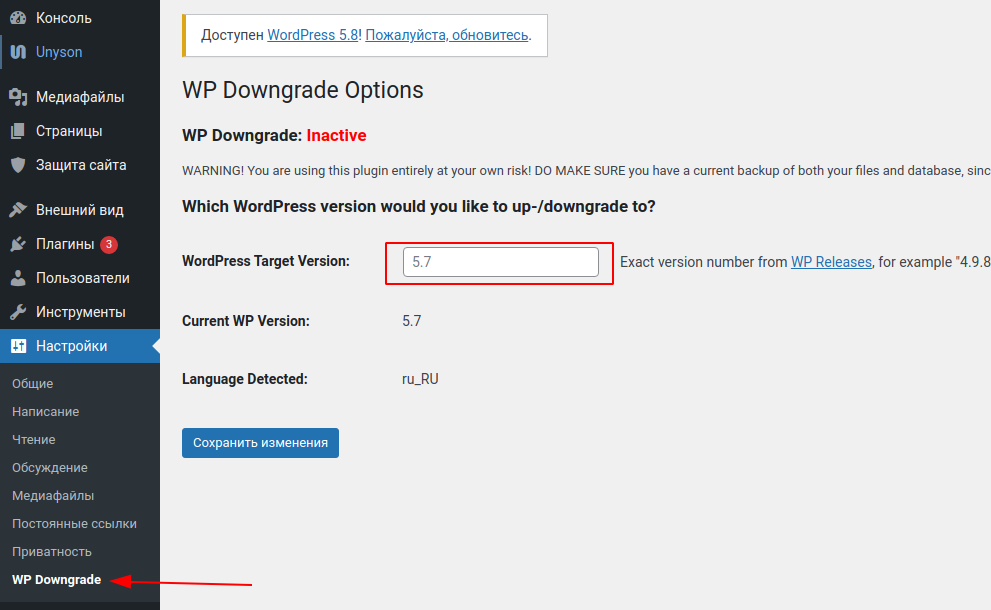
Нажмите «Сохранить изменения» и перейдите на экран «Обновления». Вы увидите, что ваша целевая версия теперь указана как «последняя версия WordPress».
Нажмите кнопку «Переустановить сейчас», чтобы завершить переход на более раннюю версию. WordPress будет запускать обычное обновление, а затем вы должны увидеть приветственное сообщение для вашей целевой версии:
Чтобы переустановить самую последнюю версию WordPress после того, как вы закончите устранение неполадок, вам нужно вернуться в Настройки> WP Downgrade. Вы можете изменить целевую версию на последнее обновление, а затем повторить процесс, описанный выше.
Что делать, чтобы уберечь себя от потери работоспособности сайта, вызванной обновлением CMS?
- Фундаментальное правило не только при обновлениях, но и при внесении серьезных изменений на сайт — обязательно перед обновлением системы создавайте полный бекап сайта.
В случае чего, вы сможете быстро восстановить сайт из резервной копии.
Напомним, что на нашем общем хостинге, в том числе на тарифах WordPress бесплатное гарантированное 30-дневное бекапирование.
- Не спешите обновлять систему сразу же после выхода нового обновления.
Чаще всего после выхода обновления разработчики исправляют баги и ошибки на основе отзывов пользователей. Поэтому рекомендуем подождать некоторое время пока обновление не пофиксят.
- Можно иметь тестовую версию сайта, на которой проводить подобные обновления перед апгрейдом основной версии сайта.
Вывод:
Обновление системы и ее компонентов всегда важная мера обеспечения безопасности и стабильной работы сайта.
Но иногда могут возникнуть трудности в результате несовместимости тем, модулей, плагинов и обновленной системы.
Для того чтобы восстановить сайту работоспособность можно прибегнуть к временному понижению версии WordPress до предыдущей. Данный гайд поможет вам вернуть стабильную работу сайта.
Если же у вас остались нерешенные вопросы или вам нужна помощь, обращайтесь в нашу круглосуточную тех.поддержку, мы с радостью вам поможем.
Откат WordPress, темы или плагина до любой предыдущей версии

Как быстро и легко откатить WordPress, тему или плагин с WordPress.org до любой предыдущей (или более новой) без каких-либо ручных хлопот? Автоматический откат версии WordPress можно выполнить с помощью плагина — WP Downgrade | Specific Core Version. А если нужно откатить тему или плагин до любой предыдущей версии, то используйте модуль — WP Rollback.
Запуск вашей установки WordPress, плагинов и темы в последних доступных версиях является важной передовой практикой для использования платформы. Однако бывают случаи, когда это нецелесообразно или невозможно.
Если вы окажетесь в такой ситуации, вам может потребоваться отменить обновление и понизить версию вашего сайта WordPress. К счастью, существуют методы отката каждого элемента вашего веб-сайта.
Откат WordPress, темы /плагина до более ранней версии
Давайте узнаем как понизить версию WordPress (восстановление предыдущих версий WordPress), а также рассмотрим откат плагинов и тем ВордПресс.
Коллеги, хотя рекомендуется всегда обновлять версию WordPress, плагины и темы ВордПресс, но иногда вам может понадобиться быстро вернуться к предыдущей версии (если пошло что то не так на вашем сайте/блоге). Представленные плагины делают этот процесс таким же простым, как несколько щелчков мыши. Просто выберите версию ядра WordPress, плагина или темы, к которой вы хотите вернуться, подтвердите, и через несколько секунд вы будете использовать запрошенную версию. Больше не нужно возиться с поиском версии, скачиванием, распаковкой и FTP-загрузкой.
Плагины работают так же, как функция обновления, за исключением того, что вы откатываетесь (или переходите) к определенной выбранной версии WordPress, шаблона или расширения ВордПресс. Да, и они на переведены на русский язык. Так что трудностей у вас не будет.
Как понизить версию вашего сайта WordPress автоматически? Используйте WP Downgrade для запуска предыдущей версии WordPress.
Даунгрейд WP обычно работает нормально. Тем не менее, смена версии WordPress— всегда рискованное вмешательство!
Вы обязательно должны заранее сделать резервную копию ваших файлов и базы данных!
Также рекомендуется сначала протестировать плагин в локальной тестовой среде или на промежуточном сайте.
Плагин WP Downgrade | Specific Core Version
Плагин понижение версии WP | Конкретная версия ядра — автоматический возврат к предыдущей версии или обновление до любой версии WordPress:
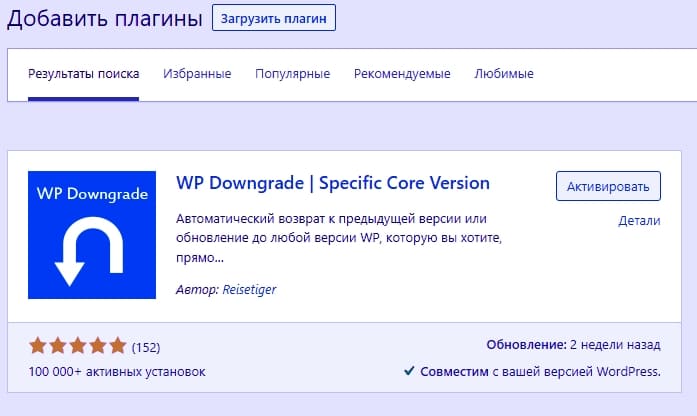
WP Downgrade позволяет вам понизить или обновить WordPress до произвольной версии по вашему выбору. Выбранная вами версия загружается прямо с wordpress.org и устанавливается так же, как и любое очередное обновление. Целевая версия WordPress позволяет вам обновляться до постоянной, пока вы не введете другую или не деактивируете плагин либо полностью, либо оставив поле целевой версии пустым.
Установите плагин стандартным способом, через админку. После активации перейдите Настройки — WP Downgrade и и введите целевую версию WordPress в соответствующее поле. В примере, откат на версию ВордПресс 5.5
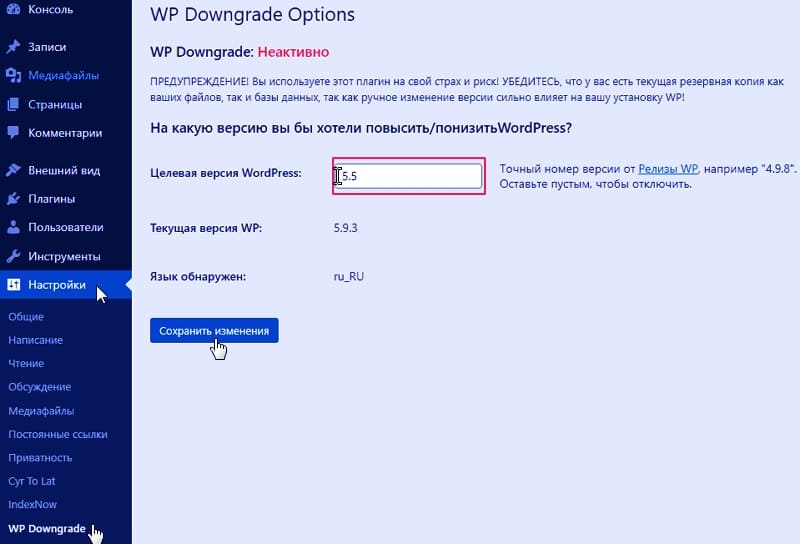
Нажмите Сохранить изменения и перейдите на экран Обновления. Вы увидите, что ваша целевая версия теперь указана как последняя версия WordPress:
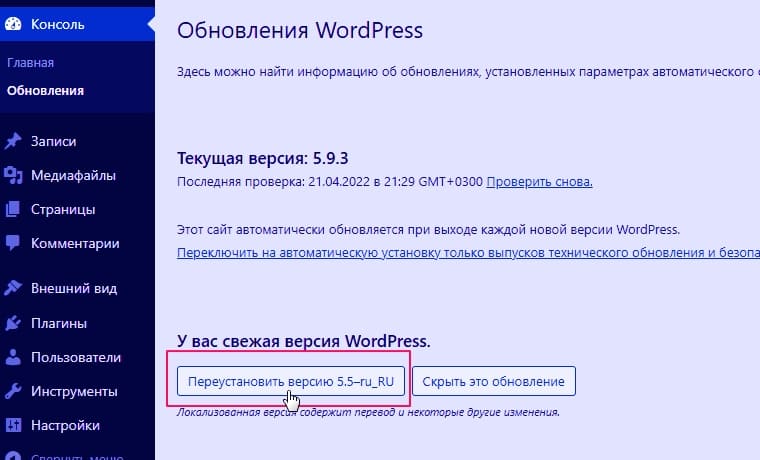
Нажмите Переустановить версию, чтобы завершить переход на более раннюю версию. WordPress запустит обычное обновление, а затем вы должны увидеть приветственное сообщение для вашей целевой версии. Добро пожаловать в WordPress 5.5
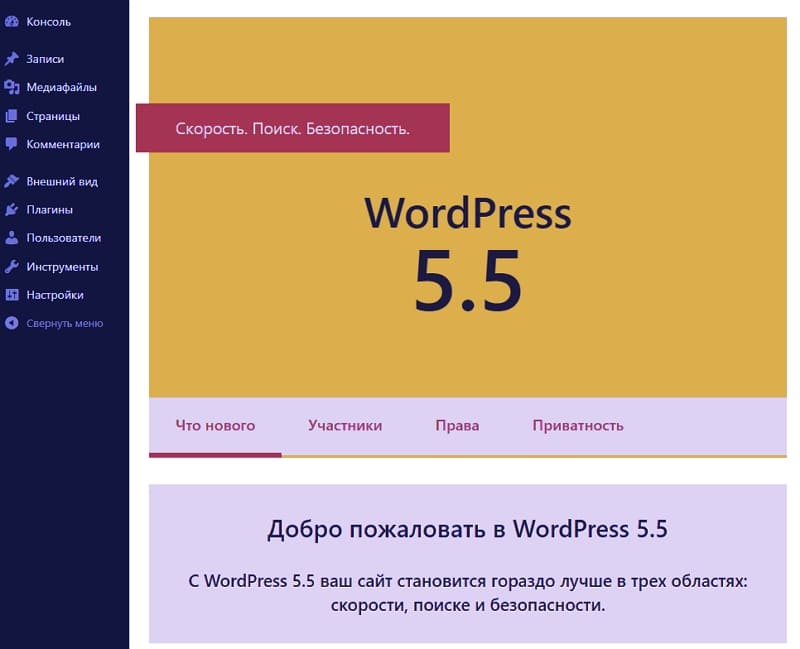
Вы можете навсегда остаться на предыдущей версии по вашему выбору или выбранном обновлении.
WP Downgrade — это быстрый способ вернуться к предыдущей версии WordPress, если последнее обновление WordPress вызывает проблемы. Как только эти ошибки будут исправлены, вам следует снова обновиться до последней версии WordPress.
Процесс понижения версии вашего сайта WordPress будет зависеть от того, чего вы пытаетесь достичь. Вы можете обнаружить, что вам нужно восстановить предыдущую версию всего вашего веб-сайта или вам нужно восстановить только отдельный плагин или тему, а не сам WordPress.
В случаях, когда конфликт возникает между двумя плагинами или между плагином и вашей темой, понижение версии самого WordPress не поможет. Вместо этого вам нужно будет откатить версию плагина или темы, которая вызывает проблему, чтобы ваш сайт снова заработал.
Иногда последняя версия темы или плагина содержит ошибки или несовместима с другими плагинами. С помощью WP Rollback вы можете быстро и легко отменить обновления тем и плагинов WordPress и восстановить предыдущую версию.
Плагин позволяет восстановить определенный номер версии, что означает, что вы можете переключиться на более старую или более новую версию темы или плагина по своему усмотрению.
Единственное требование заключается в том, чтобы тема или плагин размещались в официальном каталоге WordPress.org и могли быть установлены, и обновлены оттуда. Если плагин или тему там не найти, ссылка для отката отображаться не будет.
Однако в целом темы и плагины всегда следует обновлять до последней версии, поскольку новые обновления часто содержат исправления ошибок и закрывают бреши в безопасности. Поэтому я бы посоветовал не использовать устаревшую версию плагина / темы на постоянной основе.
Плагин WP Rollback (Откат WP)
WP Rollback позволяет откатить версию любой темы или плагина на WordPress.org без заморочек.
Модуль WP Rollback предназначен для того, чтобы помочь пользователям WordPress легко управлять версиями своих плагинов и тем. Многие пользователи выражают недовольство тем, что не могут легко вернуться к предыдущей версии плагина или темы, когда обнаруживают, что обновление создает для них проблемы по той или иной причине.
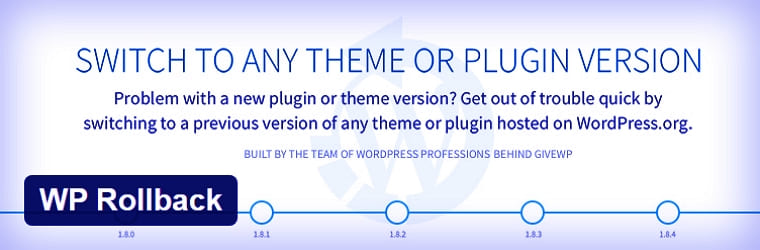
Если плагин WordPress или тема создает непредвиденные проблемы, вы можете просто выбрать предыдущую версию из списка, нажать Подтвердить, и вы вернетесь к предыдущей версии.
Вы не должны использовать WP Rollback на действующем сайте без предварительного тестирования отката локально или в тестовой среде. Очень вероятно, что если вы вернетесь к предыдущей версии, которая не поддерживается вашей версией WordPress, у вас возникнут проблемы.
Установите данный плагин из админ-панели ВордПресс. Автоматическая установка — самый простой вариант, поскольку WordPress сам обрабатывает передачу файлов, и вам не нужно выходить из веб-браузера. Чтобы выполнить автоматическую установку WP Rollback, войдите в свою панель управления WordPress, перейдите в меню Плагины и нажмите Добавить новый.
В поле поиска введите WP Rollback. После того, как вы нашли плагин, вы можете просмотреть подробную информацию о нем, такую как дата выпуска, рейтинг и описание. Самое главное, конечно, вы можете установить его, просто нажав Установить:

WP Rollback был создан, чтобы быть максимально интуитивно понятным для естественного опыта WordPress. Нет специальной страницы настроек или панелей опций. Как только вы активируете WP Rollback, вы без вопросов быстро узнаете, как именно он работает.
Автоматический откат плагина WordPess
Как уже было сказано, у данного плагина нет собственной страницы настроек, а только добавляется ссылка на откат (Rollback) для каждого плагина в списке установленных плагинов:
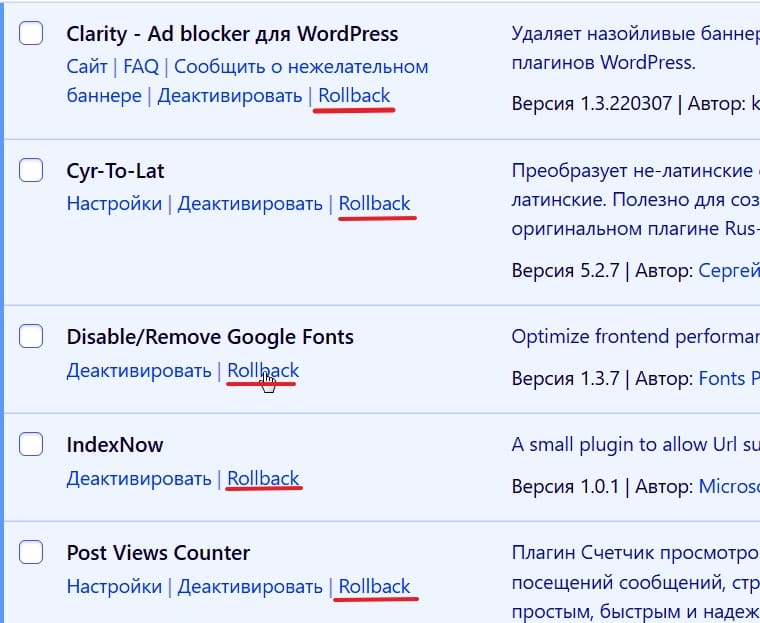
WP Rollback работает только с плагинами или темами, установленными из репозитория WordPress. Если вы не видите ссылку для отката, скорее всего, этот плагин или тема не найдены на WordPress.org. Этот плагин не поддерживает плагины из Github, ThemeForest или других источников, кроме репозитория WordPress.org.
Разработчики WP Rollback
Если щелкнуть Откат, плагин покажет список выбора всех существующих версий плагина, которые можно восстановить:
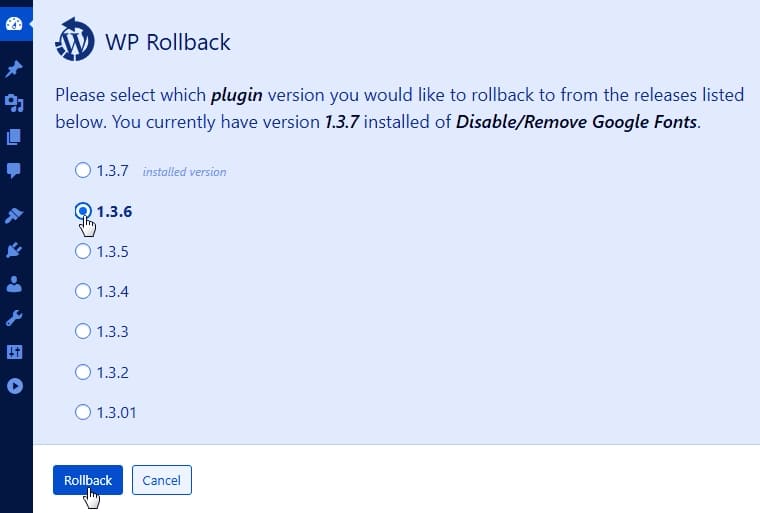
После выбора нужной версии и нажатия синей кнопки Откат плагин отображает предупреждение перед удалением текущего плагина и установкой выбранной версии:
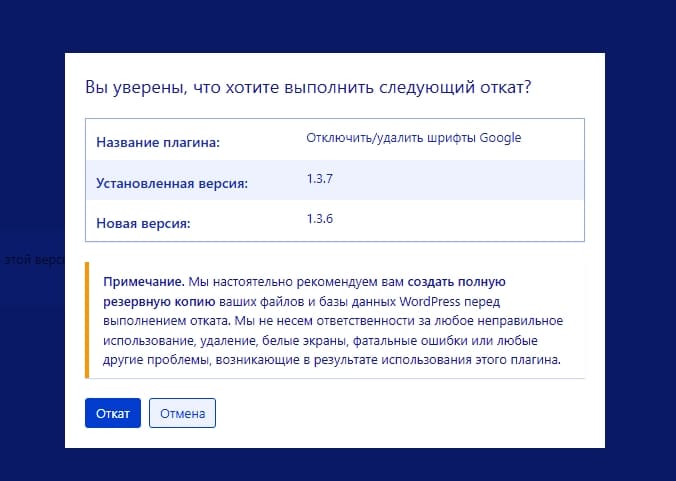
После последнего нажатия на Откат версия плагина будет понижена. Используется обычный процесс обновления плагинов WordPress. Текущая установленная версия будет удалена и будет установлена выбранная откатная версия.
WP Rollback использует ту же функциональность стандартного средства обновления плагинов WordPress, чтобы деактивировать и удалить текущую версию, а затем получить запрошенную вами версию, загрузить ее и активировать (если вы выберете). Особых хитростей нет.
Откат темы ВордПресс автоматически
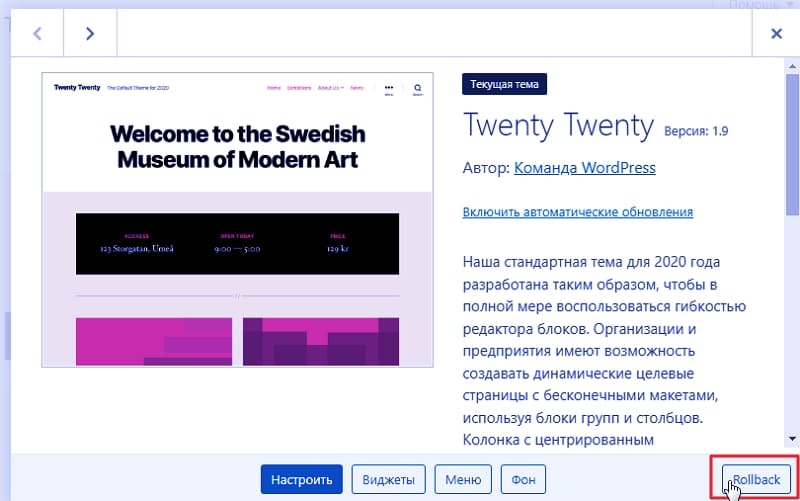
Чтобы сбросить обновление темы, нужный шаблон можно выбрать в разделе Внешний вид -Темы. После нажатия на тему в правом нижнем углу подробного отображения (всплывающего окна) шаблона доступна кнопка Откат (Rollback):
Далее процесс точно такой же, как и для плагинов (смотрите выше). Любая версия темы может быть выбрана и восстановлена:
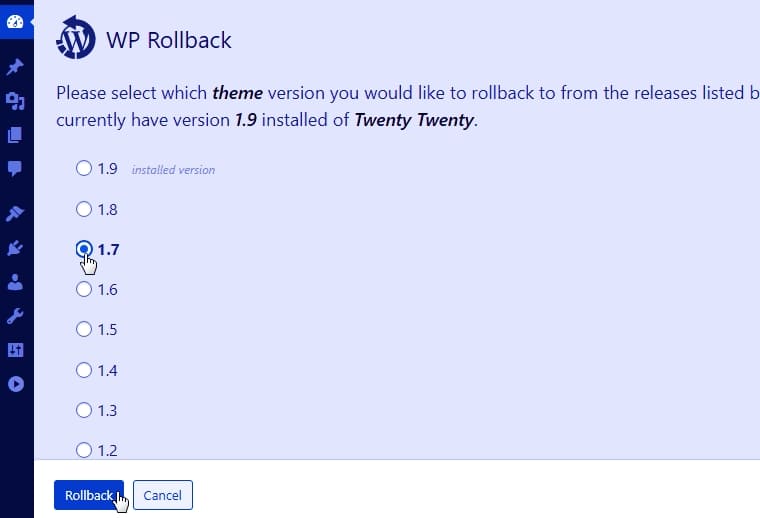
Нажимаете Откат, подтверждаете действие и готово.
Обратите внимания, друзья:
Вы также должны помнить, что многие плагины и темы выталкивают обновления безопасности, и что использование более старой версии может сделать ваш сайт уязвимым. Как правило, если вы видите плагин с третьей десятичной точкой, это часто считается обновлением безопасности. Например, номер версии 1.0 является стабильной версией. Но 1.0.1 будет обновлением безопасности. Поэтому, если вам нужно откатиться с 1.2, я рекомендую вам откатиться до 1.0.1, а не 1.0.
WP Rollback полностью безопасен, потому что всё, что он делает — это берет общедоступные версии плагинов и тем, которые уже есть на вашем сайте, и устанавливает версию, которую вы указали.
Конечно лучше подстраховаться. Убедитесь, что вы сначала протестировали откат на промежуточном сайте или сайте разработки, прежде чем использовать WP Rollback на действующем сайте.
WP Rollback использует ту же функциональность стандартного средства обновления темы WordPress, чтобы деактивировать и удалить текущую версию, а затем получить запрошенную версию, загрузить её и активировать (если вы выберете). Особой хитрости нет.
В заключение
Как правило, следует избегать использования устаревших версий ядра WordPress, плагинов и тем. Однако в некоторых случаях нет другого варианта, когда дело доходит до возобновления работы вашего сайта WordPress.
Если вы решите перейти на более раннюю версию, вы можете выполнить шаги, описанные в этом руководстве, и все должно пройти по плану. Тем не менее, и еще раз, не забудьте создать бэкап сайта!
Откатывайте версии ВордПресс, любой плагин или тему WordPress.org автоматически и будет вам счастье. Удачи и до новых встреч.