
Как вернуть старую версию iOS?
Рано или поздно каждый пользователь мобильных устройств от компании Apple сталкивается с мыслью о том, что, возможно, стоит вернуть старую версию iOS. Для этого может быть много факторов — новый непривычный интерфейс, пришедший с очередным обновлением, ошибки новой версии, связанные с недоработками или плохой совместимостью с конкретным устройством.
Сама компания никогда не приветствовала возврат на устройство предыдущих версий ПО и, строго говоря, ни iPhone, ни iPad не поддерживают установку старых версий iOS. Тем не менее, после выхода свежей итерации операционной системы, у пользователей есть пара недель на то, чтобы как следует изучить новую версию, определиться с выбором и при желании сделать так называемый откат прошивки до предыдущей версии.
С выходом iOS 9 этот вопрос снова стал актуальным для некоторых пользователей и поэтому мы хотим напомнить в этой инструкции как вернуть старую версию iOS.
Необходимая подготовка
Первым делом мы рекомендуем вам сделать полное резервное копирование вашего устройства и в программе iTunes на компьютере, и в облачное хранилище iCloud. Сама процедура возврата предыдущей версии прошивки подразумевает полное стирание информации из вашего устройства и восстановление абсолютно чистого ПО. Соответственно, у вас должна быть резервная копия, откуда можно будет восстановить всю вашу персональную информацию и файлы.
Копирование желательно сделать сразу двумя этими способами, так как на некоторых версиях iOS было невозможно восстановить данные из резервной копии, сделанной на более свежей прошивке.
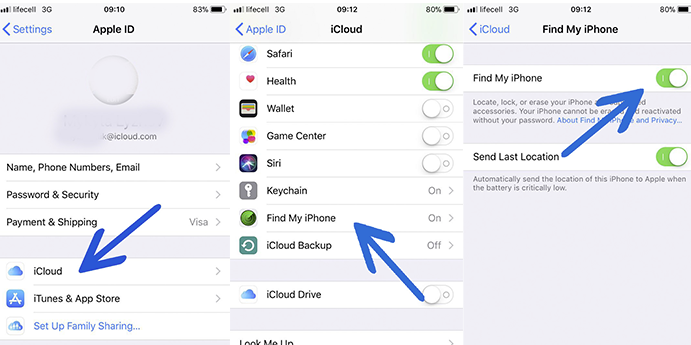
После этого в вашем устройстве обязательно проследуйте по пути Настройки > iCloud > Найти iPhone или iPad и отключите эту функцию. Делается это временно, для того, чтобы снять защиту с программного обеспечения вашего девайса и после восстановления прошивки функция снова будет включена автоматически.
Как вернуть старую версию iOS
Для начала восстановления предыдущей версии вам необходимо загрузить сам файл прошивки, а для проведения процедуры ее установки в iPhone или iPad вам понадобится компьютер, самая свежая версия программы iTunes и кабель USB.
- Перейдите на сайт getios.com.
- В поле YOUR DEVICE выберите тот мобильный гаджет Apple, на котором вы собираетесь восстанавливать старую версию ПО.
- В поле THE MODEL укажите модель вашего устройства.
- В поле iOS VERSION выберите ту версию iOS, которую хотите восстановить. Имейте в виду, что компания Apple поддерживает возврат только на одну прошивку назад и только в течение нескольких недель после выхода новой версии.
- Нажмите кнопку DOWNLOAD и дождитесь полной загрузки файла прошивки.
Теперь вы можете перейти к самому процессу восстановления:
- Откройте программу iTunes. При любых операциях с прошивками желательно использовать только самую свежую версию iTunes, поэтому перед началом процедуры проверьте наличие обновлений и установите их при необходимости.
- Подключите ваше устройство к компьютеру кабелем и дождитесь пока iTunes распознает ваш девайс.
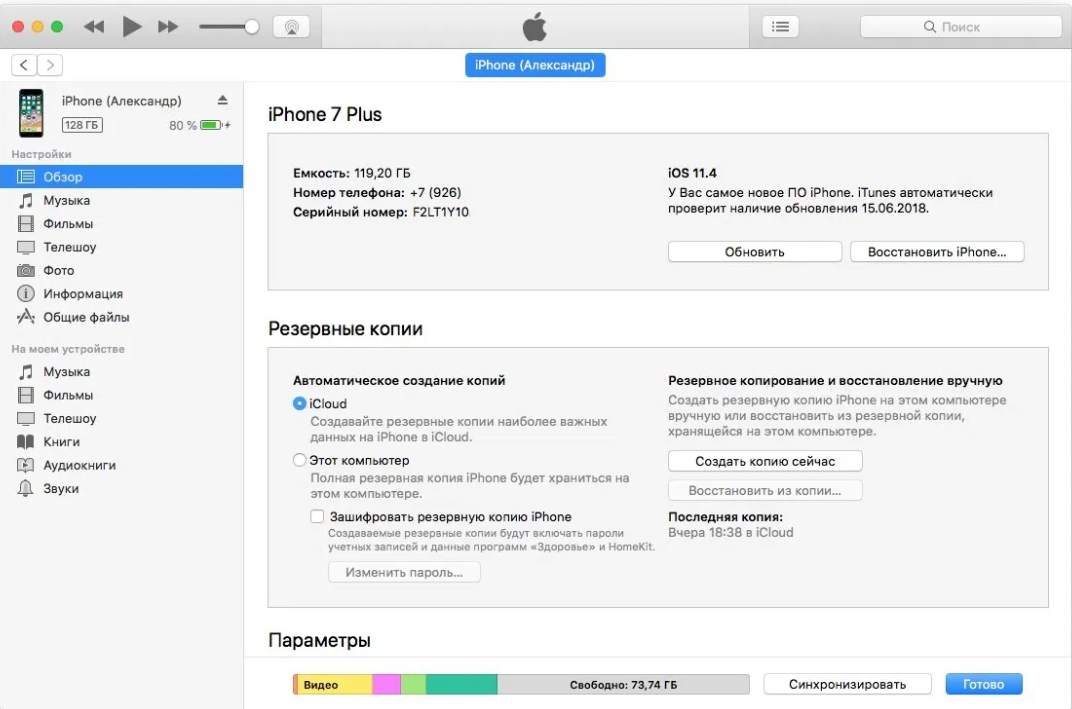
- Откройте страницу управления вашим устройством в iTunes.
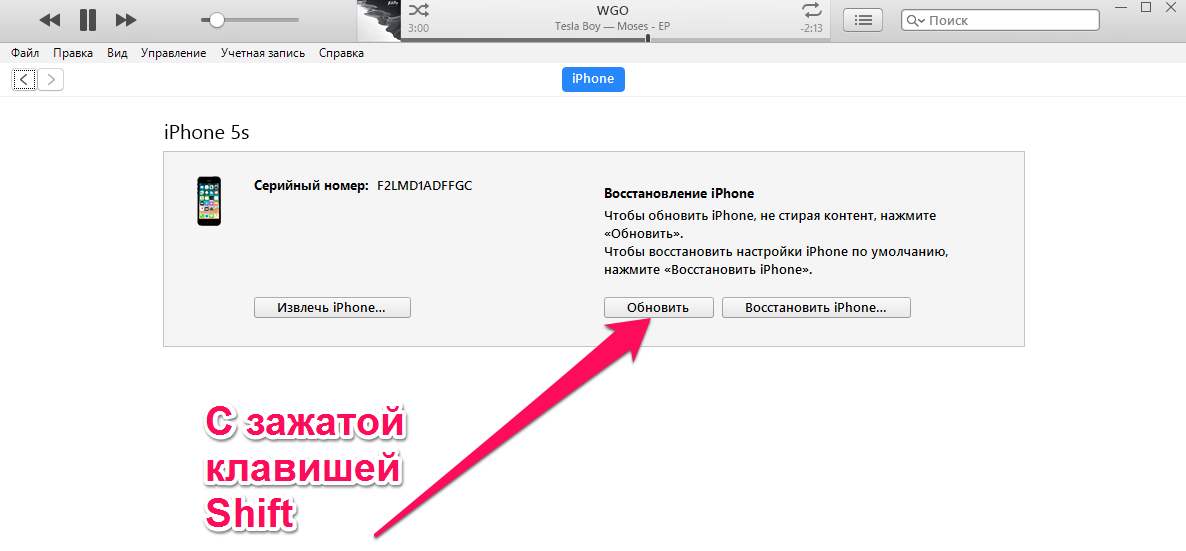
- Зажав кнопку Shift на клавиатуре (или Alt, если вы используете компьютер Mac), нажмите в окне управления устройством кнопку Обновить.
- В открывшемся окне Проводника (или Finder, если вы используете компьютер Mac) выберите файл прошивки, скачанный вами на предыдущем этапе.
- Подтвердите намерение установить более старую версию операционной системы iOS.
- После этого процесс восстановления прошивки будет запущен. За ходом его выполнения вы можете наблюдать в верхней части окна iTunes.
В процессе установки прошивки в устройство, его нельзя отключать от компьютера и желательно ничего не нажимать до появления белого экрана с приветственной надписью. Она будет означать, что процесс завершен успешно и девайс можно активировать.
Стоит отметить, что в начале процесса восстановления прошивки, программа iTunes связывается с сервером компании Apple и проверяет возможность установки конкретной версии на конкретной устройство. Если вы скачаете неподходящую прошивку или компания Apple уже закрыла возможность установки какой-либо конкретной неактуальной версии ПО, то iTunes выдаст вам соответствующее сообщение и просто прекратит процесс восстановления. Установить неподходящую или неправильную версию прошивки вам просто не удастся.
Восстановление официальной версии ПО
Чтобы вернуться к предыдущей версии операционной системы, можно стереть устройство, а затем восстановить его из резервной копии, которую Вы создали перед установкой бета-версии.
Mac с процессором Intel:
Выключение функции «Найти Mac» и выход из Apple ID
Чтобы выключить функцию «Найти Mac», откройте «Системные настройки» > «Apple ID» > «iCloud» > «Найти Mac» и выключите параметр «Локатор».
Затем нажмите кнопку «Назад» для возврата в «Системные настройки» > «Apple ID» и нажмите «Выйти…», чтобы выйти из учетной записи.
Резервное копирование Mac
Выполните резервное копирование Mac (для этого используйте Time Machine).
Начало восстановления из интернета
Запустите Восстановление из интернета (Option-Command-R или Option-Shift-Command-R), чтобы вернуться к версии macOS, изначально установленной на Вашем компьютере Mac, или наиболее близкой к ней из доступных для установки версий.
Стирание группы томов
Откройте Дисковую утилиту, выберите «Диск Macintosh HD». Выберите «Стереть группу томов» (не только том «Диск Macintosh HD»). Если не выбрать «Стереть группу томов», результат может быть неожиданным. После окончания завершите Дисковую утилиту.
Переустановка macOS в режиме восстановления из интернета
Нажмите «Переустановить macOS» и следуйте инструкциям на экране. Если на компьютере Mac были включены функции Локатора, нужно будет активировать Mac после завершения процесса установки. В конце процесса активации Вам будет предложено перезапустить Mac. Подробная информация о переустановке macOS доступна здесь.
Следуйте указаниям Ассистента настройки macOS
В подходящее время выберите вариант восстановления данных из резервной копии Time Machine. Для восстановления данных компьютера Mac выберите резервную копию, создание которой завершилось к моменту начала восстановления.
Mac с чипом Apple:
Выключение функции «Найти Mac» и выход из Apple ID
Чтобы выключить функцию «Найти Mac», откройте «Системные настройки» > «Apple ID» > «iCloud» > «Найти Mac» и выключите параметр «Локатор».
Затем нажмите кнопку «Назад» для возврата в «Системные настройки» > «Apple ID» и нажмите «Выйти…», чтобы выйти из учетной записи.
Резервное копирование Mac
Выполните резервное копирование Mac (для этого используйте Time Machine).
Восстановление с помощью Apple Configurator 2
Следуйте указаниям Ассистента настройки macOS
В подходящее время выберите вариант восстановления данных из резервной копии Time Machine. Для восстановления данных компьютера Mac выберите резервную копию, создание которой завершилось к моменту начала восстановления.
Подключение устройства iOS с помощью iTunes
С помощью кабеля USB подключите устройство к компьютеру и откройте iTunes.
Примечание. Если Ваши часы Apple Watch зарегистрированы в программе бета‑тестирования watchOS, не рекомендуется восстанавливать на iPhone, объединенном в пару с часами, более раннюю коммерческую версию операционной системы. Это вызовет проблемы с повторным объединением устройств в пару.
Перевод устройства iOS в режим восстановления
На iPhone 8 или новее: нажмите и быстро отпустите кнопку увеличения громкости. Нажмите и быстро отпустите кнопку уменьшения громкости. Затем нажмите боковую кнопку и удерживайте ее, пока не откроется экран режима восстановления.
На iPhone 7 или iPhone 7 Plus: одновременно нажмите кнопки «Сон/Пробуждение» и «Уменьшение громкости» и удерживайте их. Когда появится логотип Apple, не отпускайте кнопки — дождитесь появления экрана режима восстановления.
На iPhone 6s и предыдущих моделях или iPod touch: одновременно нажмите кнопки «Сон/Пробуждение» и «Домой» и удерживайте их. Когда появится логотип Apple, не отпускайте кнопки — дождитесь появления экрана режима восстановления.
Восстановление устройства iOS
В iTunes Вам будет предложено восстановить или обновить устройство iOS. Выберите «Восстановить», чтобы подтвердить возврат заводских настроек устройства. После этого iTunes выполнит стирание устройства.
Активация устройства iOS
По завершении процесса войдите в систему из iTunes, используя Apple ID, чтобы активировать устройство.
Восстановление из резервной копии iOS с помощью iTunes
Когда в iTunes появится запрос на восстановление всех Ваших данных из резервной копии, выберите резервную копию iOS, созданную в iTunes перед установкой общедоступной бета-версии iOS. Затем выберите «Продолжить», и iTunes выполнит восстановление Вашего устройства.
Перезагрузка устройства iOS
После восстановления устройство выключится. Перезапустите устройство iOS и следуйте экранным инструкциям Ассистента настройки системы.
Примечание. Если Вы устанавливали macOS Catalina, Вы можете выполнить восстановление с помощью Finder. После перехода в режим восстановления выберите устройство в разделе «Места» боковой панели Finder.
Подключение iPad с помощью iTunes
С помощью кабеля USB подключите устройство к компьютеру и откройте iTunes.
Перевод iPad в режим восстановления
Одновременно нажмите кнопки «Сон/Пробуждение» и «Домой» и удерживайте их. Когда появится логотип Apple, не отпускайте кнопки — дождитесь появления экрана режима восстановления.
Восстановление iPad
В iTunes Вам будет предложено восстановить или обновить iPad. Выберите «Восстановить», чтобы подтвердить возврат заводских настроек устройства. После этого iTunes выполнит стирание устройства.
Активация iPad
По завершении процесса войдите в систему из iTunes, используя Apple ID, чтобы активировать устройство.
Восстановление из резервной копии iPad с помощью iTunes
Когда iTunes предложит восстановить все Ваши данные из резервной копии, выберите резервную копию iPad, созданную в iTunes перед установкой бета‑версии iPadOS. Затем выберите «Продолжить», и iTunes восстановит устройство.
Перезагрузка iPad
После восстановления устройство выключится. Перезапустите iPad и следуйте инструкциям Ассистента настройки.
Примечание. Если Вы устанавливали macOS Catalina, Вы можете выполнить восстановление с помощью Finder. После перехода в режим восстановления выберите устройство в разделе «Места» боковой панели Finder.
Как откатиться с iOS 16 на iOS 15, даже если iPhone перестал включаться
Несмотря на то что первая бета-версия iOS 16 работает достаточно хорошо (о том, как её установить я рассказывал в предыдущем материале), в некоторых ситуациях использование бета-версии становится невозможным. Например, могут не работать некоторые приложения.
Бывают и критические ситуации, например, iPhone может не подключаться к сотовым данным. В iOS 16 такого пока не было замечено, но в бета-версиях предыдущих версий iOS такое было. Увы.
Рассказываю, как откатить iPhone с iOS 16 на iOS 15. На самом деле, это очень просто.
Откатываем iPhone с iOS 16 на iOS 15
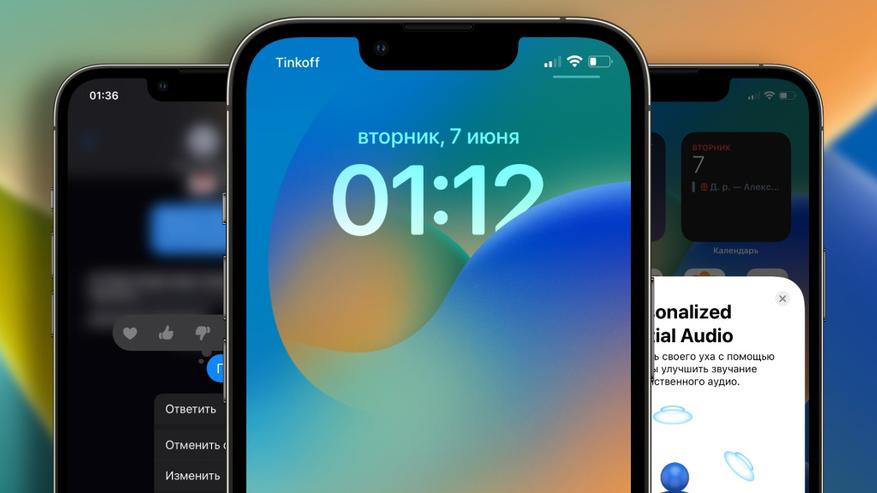
Если ваш iPhone исправно работает, то вам хватит пяти простых шагов.
1. Скачайте с сайта ipsw.me последнюю доступную для вашего устройства версию iOS. В моём случае — это iOS 15.5
2. Подключите iPhone к компьютеру по кабелю
3. Откройте Finder или iTunes и выберите ваш смартфон
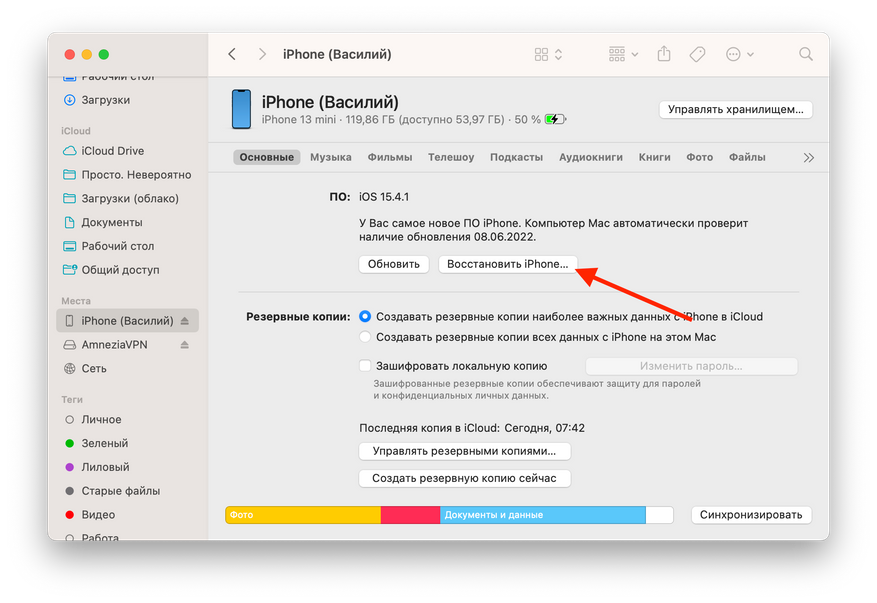
4. Зажав клавишу Option ⌥ (или alt на ПК) нажмите на пункт «Восстановить»
5. В открывшемся окне выберите скачанный файл прошивки и дважды кликните по нему.
После этого начнётся процесс восстановления прошивки iPhone. Обратите внимание, что после процесса вам будет необходимо почту Apple ID и пароль от него, чтобы пройти процесс блокировки активации.
Если iPhone перестал работать на iOS 16
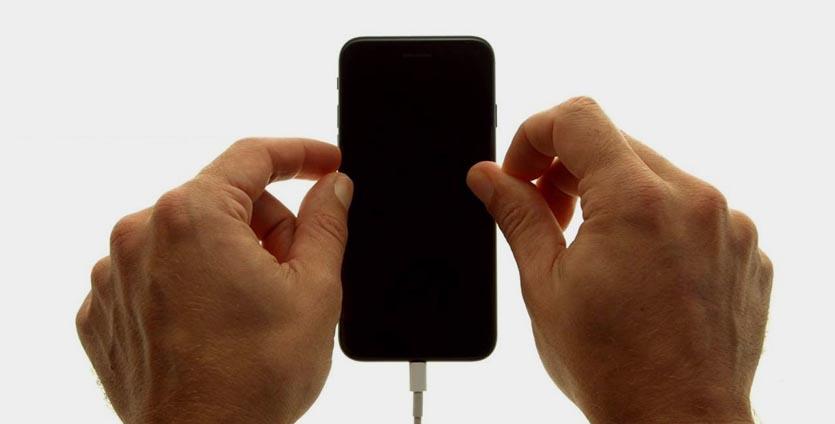
В теории может случиться такое, что на бета-версии iPhone может выйти из строя. Например, не загружаться. В таком случае необходимо ввести устройство в режим DFU.
Для iPhone с кнопкой Home:
1. Выключите iPhone
2. Зажмите кнопку включения и уменьшения громкости и подключите смартфон к компьютеру при помощи кабеля
3. Через 10 секунд отпустите кнопку включения и продолжайте держать кнопку уменьшения громкости ещё 5 секунд
Для iPhone с Face ID:
1. Подключите iPhone к компьютеру при помощи кабеля
2. Поочерёдно нажмите кнопку увеличения громкости, кнопку уменьшения громкости, после сразу зажмите кнопку включения
3. Как только экран iPhone погаснет, не отпуская кнопку включения, зажмите кнопку уменьшения громкости и продолжайте её держать в течение 5 секунд
4. После отпустите кнопку питания и продолжайте держать кнопку уменьшения громкости ещё 15 секунд
После этого iTunes (или Finder на Mac) автоматически предложит восстановить iPhone. На этом моменте кнопку уменьшения громкости можно отпустить.
Закройте окно с предложением восстановления iOS и проделайте шаги из пункта выше.
Автор не входит в состав редакции iXBT.com (подробнее »)
Об авторе
В IT-журналистике 5 лет. Люблю Apple, коллекционирую старые телефоны Nokia, верю, что самые великие достижения человечества ещё впереди.
Как откатиться к предыдущей версии iOS на iPhone и iPad?
Не все любят обновления iOS и это вполне обосновано. Обновление интерфейса, добавление новых функций, удаление багов и другое, далеко не всегда так уж однозначно. Измененное оформление может привести к путанице, а фиксы старых ошибок могут вызывать новые. Откат iOS можно выполнять не только в случае, когда операционная система столкнулась с серьезными проблемами. Это можно делать и тогда, когда нет желания привыкать к чему-то новому, а предыдущий интерфейс кажется идеальным.
Что нужно для отката iOS?
Особые навыки точно не нужны, все выполняется предельно просто и может быть реализовано пользователем даже с минимальными умениями во владении системы. Зато обязательным условием является время. Только ограниченный период после обновления есть возможность отката. Apple официально предлагает выбрать старую версию iOS, если новая чем-то не понравилась.
На этапе подготовки к процедуре нужно собрать несколько устройств и ПО:
- iOS прошлой версии;
- само устройство для отката, при чем не только iPhone, но и большинство iPad;
- переходник с Lightning на USB;
- ПК с iTunes актуальной версии.
Все вышеперечисленное находится в открытом доступе, поэтому скорее всего проблем со сбором не возникнет.
Скачиваем прошивку для отката iOS
Скорее всего пользователь знает, какая у него была прошивка iOS. Если это не так, не страшно, можем найти историю версий в интернете или воспользоваться тематическими веб-ресурсами, которые подберут нужную версию автоматически. Можно порекомендовать портал getios.com, у них много версий операционной системы и все они не модифицированы.
Как это работает:

- Открываем сайт getios.com.
- В строку «YOUR DEVICE» вводим тип устройства.
- Нажимаем на пункт «THE MODEL» и указываем модель аппарата.
- В раздел «iOS VERSION» вводим предыдущую версию.
Сразу после заполнения всех данных должна стать доступна кнопка DOWNLOAD. Теперь файл с прошивкой загружен на ПК, осталось только его применить.
Создаем бекап
Процедура отката к прошлой версии iOS приводит к одному нежелательному последствию – полному удалению данных на устройстве. По сути, система сбрасывается к состоянию по умолчанию (с завода). Чтобы сохранить данные на устройстве, нужно создать резервную копию. Для этого можем использовать облачный сервис iCloud или передать их на компьютер через iTunes. Выбранный способ не имеет особого значения, используем тот, что больше нравится.
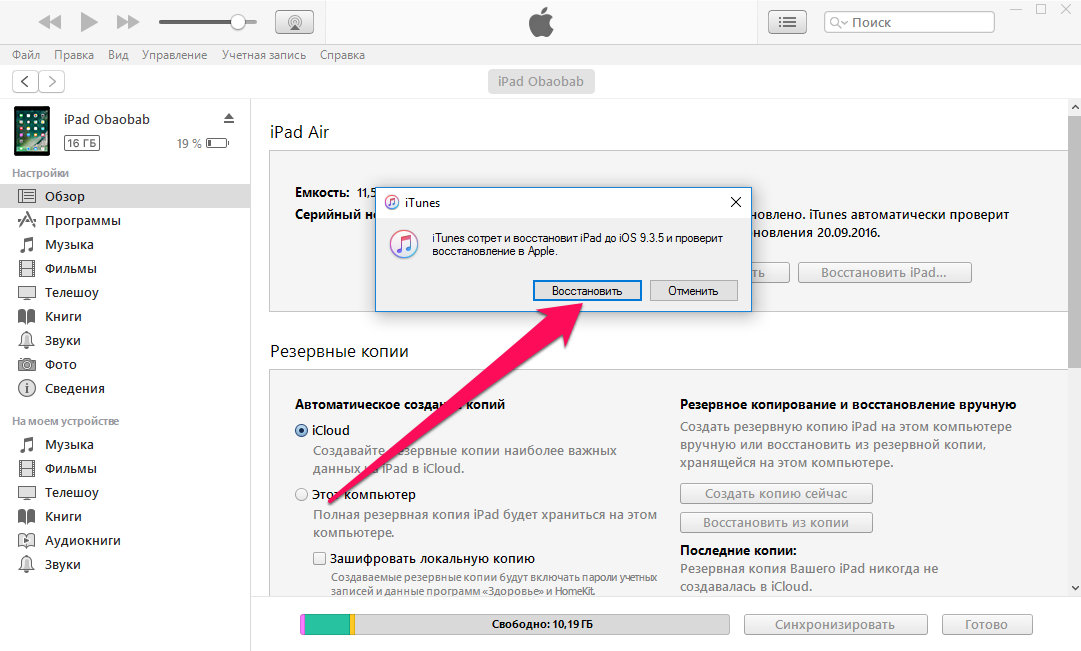
Откат к прошлой версии iOS:
Как только подготовили все необходимое для отката: собрали приспособления и создали резервную копию, осталось дело за малым. Можем переходить прямо к процедуре возвращения к предыдущей версии.
- Отключаем защиту программного обеспечения. Необходимую опцию можем найти в приложении «Настройки» на странице «iCloud» в подразделе «Найти iPhone» или iPad.
- Открываем на ПК iTunes.
- Подключаем смартфон или планшет к ПК и ждем до завершения поиска устройств.
- Открываем вкладку управления устройством, зажимаем клавишу Shift и жмем на «Обновить».
- В Проводнике указываем путь к прошивке и подтверждаем намерение установить операционную систему.
Сама процедура выполняется не моментально, порядка 10-15 минут на это потребуется. После завершения установки остается только повторно загрузить данные и можем начинать пользоваться.