
Как добавить Ритм бота в Дискорд: включаем на своём сервере любимую музыку
В этой статье подробно рассказываем, как добавить Ритм бота в Дискорд и как им пользоваться. Не знаете, что это за софт? Об этом мы тоже расскажем — прямо сейчас.
Что это за помощник
Rhythm — это музыкальный ассистент, он позволяет проигрывать музыку на сервере. Как и все музыкальные помощники, Rhythm работает в голосовых каналах. Конечно, с использованием различных гибких настроек. Вот некоторые удобные функции помощника:
- Создание плейлистов;
- Управление проигрыванием треков — пауза, порядок, перемотка и многое другое;
- Поиск треков на Ютубе или Sound Cloud и добавление их в плейлист;
- Поиск композиции по указанной ссылке.
Повторяем: это лишь некоторые возможности из большого количества. Уже хотите затестить ассистента на своём сервере? Ниже подробно рассказали, как добавить бота Rhythm на сервер Discord!
Rhythm bot: как добавить в Discord
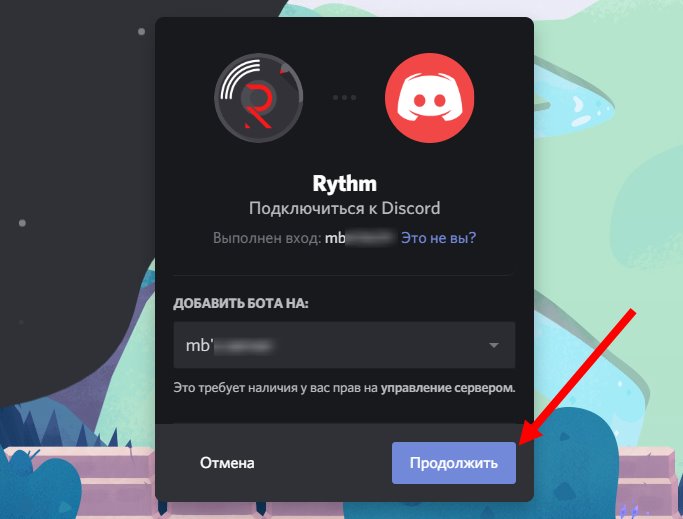
- В открывшемся окне появится предупреждение о том, что Ритм хочет получить доступ к вашей учётной записи, это безопасно. Внизу выберите сервер, на который хотите добавить помощника, — кликните по стрелочке, которая разворачивает выпадающий список.

- Жмите «Продолжить» .
- В появившемся списке проверьте разрешения для музыкального ассистента и удалите те, которые не хотите давать.


- Получите подтверждения действия — бот пришлёт вам сообщение в текстовый канал на вашем сервере.
Готово — теперь Ритм работает у вас на сервере. Но этого мало — нужно научиться управлять помощником, иначе он будет мёртвым грузом. Готовы разобраться, как пользоваться ботом Rhythm в Дискорде? Тогда читайте статью дальше!
Как пользоваться
Rhythm, как и другие боты, управляется с помощью команд. Рассказываем, как настроить Rythm бота в Дискорд — принцип подачи команд простой:
- Зайдите в текстовый канал и внизу в поле ввода пропишите команду;
- Отправьте сообщение, нажав на «Enter» , и действие выполнится.
Как мы уже сказали, помощник работает в голосовых каналах. Но как его туда отправить? Некоторые владельцы серверов для удобства создают отдельный текстовый канал для заказа музыки. Вы тоже можете сделать так!
- Подключитесь к голосовому каналу, в котором хотите поставить трек;
- В текстовый чат отправьте команду !join;
- Вы увидите уведомление, что бот подключился к нужному голосовому каналу. А в самом голосовом канале появится его иконка.
Больше никакой предварительной настройки помощника делать не нужно — после добавления на сервер он уже готов к работе. Все следующие действия — включение музыки, пауза и прочее — осуществляется путём подачи соответствующих команд в канал для заказа музыки. Давайте продолжим разбираться, как пользоваться Rhythm bot в Discord!
Команды
Так как функционал помощника очень широкий, список команд тоже большой. Полный список можно найти на официальном сайте Rhythm — https://rythm.fm/. А мы составили для вас небольшую таблицу с самыми основными командами. Префикс для всех команд — «!».
| !play | включить трек по ссылке или запросу |
| !playtop | добавляет песню с указанным именем или URL в начало очереди |
| !playskip | останавливает играющий трек и включает трек по запросу или URL |
| !clear | очистить очередь |
| !disconnect | отключить бота от голосового канала |
| !loop | повторять текущий трек |
| !loopqueue | повторять плейлист |
| !queue | показать очередь треков |
| !skip | пропустить текущий трек |
| !shuffle | перемешать треки в плейлисте |
| !skipto | перейти к заданной композиции в очереди |
| !remove | удалить заданную песню из очереди |
| !lyrics | показать текст песни |
Команда !info покажет вам информацию о работе музыкального робота. А как просто и быстро настроить громкость Rhythm бота в Дискорд? Нажмите правой кнопкой мыши на иконку бота в голосовом канале. Передвигайте ползунок громкости вправо и влево, чтобы увеличить или уменьшить её.
Кстати, у каждой команды есть так называемый псевдоним — сокращённое написание. Например, !play можно написать просто как !p. Просмотреть псевдонимы можно с помощью команды !aliases.
Как видите, управлять ботом Rhythm в Дискорде несложно — все команды короткие, понятные, и их много. Вы можете настроить его даже так, чтобы он играл музыку нон-стоп круглые сутки! В какой-то степени управление музыкальным помощником — творческий процесс. Скорее пробуйте — теперь вы знаете, как пользоваться ботом Rhythm в Дискорде!
Как удалить или отключить
Больше не актуален музыкальный ассистент? Как добавили Ритм бота в Дискорд, так же просто его можно и удалить! Есть два способа, но в любом случае вам нужно искать кнопку «Выгнать» .
- Находитесь в голосовом канале? Найдите в нём иконку помощника Rhythm!
- Жмите по ней правой клавишей.
- Теперь жмите «Выгнать» .

- В открывшемся окне вы можете указать причину удаления помощника. Затем подтвердите действие, нажав на красную кнопку.
Также в этом меню есть кнопки «Забанить» , «Заблокировать» назначить «Тайм-аут» . При выборе этих вариантов бот также перестанет работать, но только временно — чтобы он полностью исчез с сервера, нужно именно выгнать его.
Что с ботом сейчас
На момент написания статьи в проекте Rhythm происходят изменения. Google потребовала отключить бота, из-за использования его в коммерческих целях. В противном случае компания грозится начать судебный процесс. Кстати, такая участь постигла и других музыкальных ботов — например, Groovy.
Поэтому в данный момент команда Rhythm разрабатывает новый проект. Они обещают, что это также будет музыкальный проект, который «произведет революцию в том, как мы все слушаем музыку». Также команда просит не удалять бота со своих серверов и подписаться на новостные рассылки.
Мы рассказали всё о том, как работает Rhythm бот для Дискорда и как им пользоваться. Остались вопросы? Задавайте их в комментариях!
Блог
Загрузка музыки для Дискорд значительно облегчается благодаря применению специальных программ-помощников. Такие утилиты содержат широкий набор команд. Данный материал содержит рекомендации по управлению ботом Rhythm Discord, открывающие пользователю доступ к миллионам музыкальных треков.
Как добавить бот Rhythm
Пошаговая инструкция по добавлению бота включает следующие этапы:
- Зайти на официальную страницу ресурса (rythmbot.co).

- Выполнить команду «Добавить на сервер», кнопка которой расположена внизу экрана.


- Удостовериться, что авторизация выполнена.

- Просмотреть список серверов, выбрав нужный.
- Нажать клавишу «Далее».
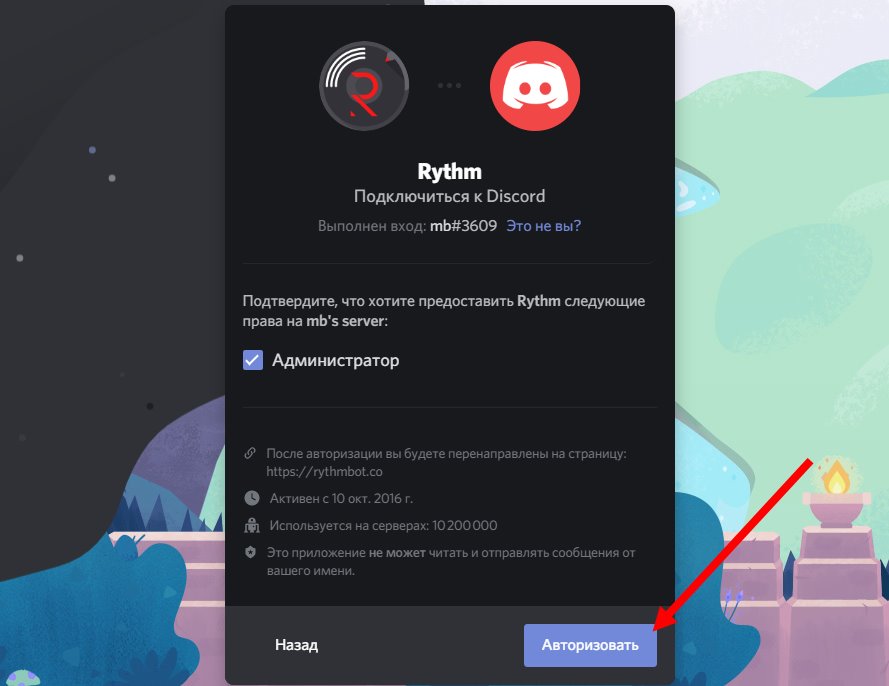
- Подтвердить предоставление боту прав администратора. Данное действие совершенно необходимо для использования программы.
- Ознакомиться с условиями применения. В соответствии с правилами, бот не имеет права чтения или отправки месседжей от имени пользователя.
- Ввести «капчу», чтобы избежать подозрений об автоматическом происхождении запроса.
- Дождаться подтверждения о том, что операция успешно завершена.
Чтобы иметь возможность установить программу, пользователь должен быть администратором или иметь определенные права по регулированию деятельности сервера. В противном случае добавить утилиту не получится.
После выполнения действий, указанных выше, юзер может вернуться к своему аккаунту Дискорд, чтобы убедиться в возникновении нового бота в голосовом канале.
Чтобы успешно пользоваться ботом Rhythm, следует знать основные команды, позволяющие управлять сервисом. Немного попрактиковавшись, юзер сможет эффективно применять утилиту для воспроизведения любимой музыки.
Описание
Автоматический помощник Rhythm для Дискорд функционирует в соответствии с определенными командами. Утилита предоставляет доступ к воспроизведению треков из огромной библиотеки, предоставляемой различными ресурсами: Ютюб, Twitch, SoundCloud.
Специфика бота Rhythm:
• возможность найти текст проигрываемой композиции;
• опция автоматического проигрывания музыки с указанием очередности треков в списках воспроизведения;
• функция замены префикса сервера.
Далее обсудим команды бота Rhythm.
Список команд
Основа функционирования бота – управляющие команды. Для достижения нужного результата юзеру достаточно набрать определенный набор символов в качестве послания, на которое программа ответит выполнением заданной функции.
Команды Rhythm (в начале команды добавляется восклицательный знак):
- воспроизведение мелодий – music play;
- временная остановка – pause;
- пропустить трек – skip;
- сдвинуть текущую композицию в начало списка – playskip;
- поменять громкость текущей мелодии – volume;
- очистить очередность – clear;
- отдать голос за пропуск трека – voteskip;
- перемешать треки – shuffle;
- убрать дубли из перечня мелодий – removedupes;
- запустить циклическое произведение текущей композиции – loop;
- отправить выбранную песню в начало списка воспроизведения – move;
- аннулировать прогресс текущего трека – replay;
- отключить утилиту от голосовых чатов – disconnect;
- просмотреть очередность композиций – queue;
- удалить выбранные композиции – remove;
- вызвать бот на канал – join;
- удалить бота из голосовых чатов – leave voice;
- выполнить настройку автовоспроизведения – voice;
- добавить новые мелодии на сервер – request;
- редактировать расширенные параметры – settings;
- доступ к информации – info;
- тестировать стабильность подключения к сети – ping.
Заключение
Даны инструкции: как поставить ритм. А информация по применению бота Rhythm поможет пользователю Дискорд легко и быстро улучшить качество работы в сервисе.
Вам также может понравиться
Музыкальный бот Groovy для Discord
Бот Mee6 для Discord
Набор текста в Дискорд цветным шрифтом
Группа Discord HypeSquad

21.10.2022
Как настроить бота rhythm
# Инструкция по использованию ботов ###### tags: `discord`, `DISCORD BOTS` ## 5eCrawler префикс !! — !!help ## AltDentifier ## Avrae префикс . ## Carl-bot префикс %% ## Dash Delta префикс — ## DISBOARD ## DisCal PREFIX !! https://www.discalbot.com/https://discalbot.com/commands ## Discord Server List ## DiscordCrawler ## Dyno — префикс ? ## Groovy — музыкальный бот, аналогичный Ритму. Команды выполняются через префикс «-«(без кавычек). Перечень базовых команд: -play URL(или название трека в ютуб-канале) -queue — показать очередь -next — следующий трек -back — возвращает предыдущий трек -clear — очистить очередь -loop — «закольцевать» трек(пускать повторно) -pause — поставить на паузу -resume — продолжить воспроизведение -stop — остановить трек Более подробный список команд вы можете найти на https://groovy.bot/commands ## MEE6 https://mee6.xyz/dashboard/264835347739836423 ## Points ## ProBot префикс # https://probot.io/commands ## reminder-bot ## RPG Schedule ## Rythm ## Rythm — бот для проигрывания музыки со сторонних ресурсов в Discord Первый музыкальный бот Rhythm работает через приписку “!”, а второй через “>” Для использования применяются команды(пример): !play URL — запустить проигрывание трека (для этого необходимо находиться в игровом голосовом канале, запись должна длиться не более 3-х часов, рекомендуемый источник — Youtube); !disconnect — отключить бота от голосового канала; !skip — пропустить трек (актуально если у вас запущен плейлист); !pause — поставить трек на паузу; С полным списком команд можно ознакомиться здесь — https://rythmbot.co/features#list ## Saber — @Saber «` — Intro «` I am **Saber**, the event scheduling discord bot. I can provide your discord with basic event schedule management. Invite me to your discord and create a dedicated command channel named **saber_control** to get started. github: [https://github.com/notem/Saber-Bot](https://github.com/notem/Saber-Bot «https://github.com/notem/Saber-Bot») userdocs: [https://nmathe.ws/bots/saber](https://nmathe.ws/bots/saber «https://nmathe.ws/bots/saber») support: [https://discord.gg/ZQZnXsC](https://discord.gg/ZQZnXsC «https://discord.gg/ZQZnXsC») invite: [https://discordapp.com/api/oauth2/authorize?client_id=250801603630596100&scope=bot&permissions=523344](https://discordapp.com/api/oauth2/authorize?client_id=250801603630596100&scope=bot&permissions=523344 «https://discordapp.com/api/oauth2/authorize?client_id=250801603630596100&scope=bot&permissions=523344») «` — Command List «` # **Core commands** ### `!init` \- initialize a new schedule ### `!edit` \- modify an event ### `!delete` \- remove schedules or events ### `!guild` \- adjust guild-wide settings ### `!create` \- add an event to a schedule ### `!config` \- configure a schedule’s settings # **User commands** ================ ### `!purge` \- removes messages created by the bot ### `!list` \- show an event’s rsvp list ### `!help` \- receive info messages ### `!schedules` \- lists all schedules ### `!events` \- lists all events for the guild # **Google commands** ================ ### `!sync` \- sync a schedule to a google calendar ### `!oauth` \- authorize access to Google Calendar # **Misc commands** ================ `!test` \- test an event’s announcement message `!skip` \- skips to the next event occurrence `!sort` \- reorder the schedule by start time `!zones` \- show available timezones `!manage` \- add or kick users from an event `!diagnose` \- troubleshoot problems `!announcements` \- list and configure event announcements To view detailed information for any of the above commands, DM me `help command`. ## Sidekick @Sidekick бот для броска костей. Справка: https://github.com/ArtemGr/Sidekick ## Sidekick — бот для бросания кубов. Для использования применяются команда: /r XdY (например /r 1d4 вернет результат броска четырехгранника) ## Statbot ## Titan — @Titan ## UB3R-BOT @UB3R-B0T — префикс ## YAGPDB.xyz ## ZIRA
Last changed by
Add a comment
Read more
Для Андрея
ПРИЕМНАЯ ДОЧЬ И ПОМОЩНИКПерсонежей встречает двое – невысокая (5 футов 3 дюйма) красивая блондинка с длинными волосами – Патриция, приемная дочь Винсента, его второй помощник, которая является снайпером и ее любимым оружием является длинноствольная крупнокалиберная винтовка с оптическим иллюзорным прицелом с компенсаторами отдачи изготовленная на заказ – подарок Винсента на её день рождения. Патриция находится в полном шоке, растеряна и не знает что делать дальше.
NPC Generation
NPC BUILDERS Giffyglyph’s Monster Maker https://giffyglyph.com/monstermaker/grimoire/2.1.2/en/ Homebrew Builder — 5etools — create Creature, Spell, Legendary Group **[Text Converter — 5etools](https://5e.tools/converter.html)** Can convert creature, feat, item, spell, table [Renderer Demo — 5etools](https://5e.tools/renderdemo.html) ** critterdb**
EXTERNAL POLITICS OF CORMYR IN 1493 DR
External politics of Cormyr
ВНЕШНЯЯ ПОЛИТИКА КОРМИРА
ВНЕШНЯЯ ПОЛИТИКА КОРМИРА
Команды музыкального Rythm bot и как им пользоваться, добавление в Дискорд
В Дискорд-среде музыкальный bot Rythm выделяется тем, что может жонглировать треками, автоматически подключаясь к хранилищам контента. И проделывает это с изрядным мастерством. Ритм – бот специализированный. В его задачи входит обеспечение пользователей треками в любом количестве, различных сочетаниях. В данном направлении Rythm bot, если и не «номер один», то один из лучших.
Описание Rythm bot
Для мессенджера Discord создано множество ботов различного назначения. В том числе и специальные, предназначенные для загрузки музыки, проигрывания треков, создания комфортного звукового фона в чате. Очень важно, что бот не нуждается в подсказках, помощи для подключения к сервисам Twitch, SoundCloud, YouTube и прочим. Rythm самостоятельно находит треки и сразу же запускает в трансляцию. Возможна также загрузка текстов песен. Музыка – это профессия Ритм бота. С ней помощник умеет делать все.
Возможности и функции
Виртуальный музыкальный автомат по имени Rythm bot богато наделен полезными функциями. Воспроизведение потокового контента для него – просто пустяковая задача. Как и создание плейлиста, управление проигрыванием треков в любых сочетаниях, поочередно, в случайном порядке.  Допускается смена префикса на более подходящий с точки зрения пользователя бота. Ритм поддерживает более 10 миллионов Дискорд-серверов по всему миру. И всегда к услугам юзеров будет качественная, лучшая музыка. То, что нужно в данный момент, чтобы поднять настроение, задать нужный рабочий драйв на целый день. Rythm bot легко находит дубликаты в списке воспроизведения, может разыскать трек по ссылке или названию. Такой помощник незаменим. Это знает каждый, кто пользуется Ритм ботом. С таким помощником воспроизведение и поиск стали еще проще. Приложение находит композиции из топа Ютуба, загружает в плейлист. Значительно легче работать с очередями, формированием персональных списков. Управление ботом содержит элементы администрирования (ЧС), настраивается индивидуально.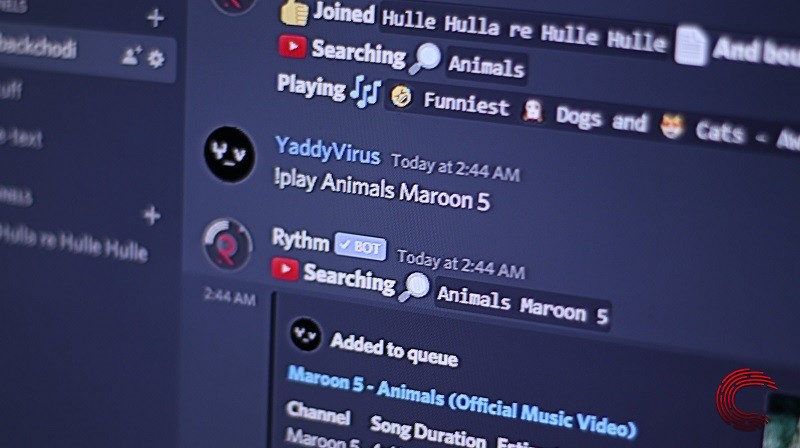
Команды управления
- «!play» – запуск воспроизведения трека по названию или ссылке;
- «!disconnect» – отключение от голосового канала;
- «!np» – можно увидеть проигрываемый трек;
- «!aliases» – псевдонимы доступных команд;
- «!ping» – оценка отклика бота;
- «!skip» – пропуск воспроизводимой композиции;
- «!seek» – переход к заданному месту в треке;
- «!soundcloud» – поиск контента на одноименном сервисе;
- «!remove» – указный трек удаляется из очереди воспроизведения;
- «!loopqueue» – создание цикличного проигрывания данной очереди;
- «!search» – поиск композиции по ссылке;
- «!stats» – запрос статистики;
- «!loop» – бесконечный повтор текущего воспроизводимого трека;
- «!donate» – пожертвования для желающих подержать бот;
- «!join» – подключение бота к голосовому каналу;
- «!lyrics» – отображение текста композиции;
- «!info» – информация о боте;
- «!resume» – приостановленное воспроизведение;
- «!settings» – вход в режим настроек бота;
- «!move» – перемещение заданного трека вперед;
- «!skipto» – пропуск (на заданное время, позицию в очереди);
- «!clear» – удалить все из очереди;
- «!clean» – очистка чата, сброс команд бота;
- «!removedupes» – поиск и удаление дубликатов;
- «!volume» – операции с громкостью;
- «!rewind» – перемотка вперед;
- «!shuffle» – воспроизведение в случайном порядке;
- «!queue» – отображение очереди проигрывателя;
- «!leavecleanup» – очистка плейлиста отсутствующего юзера.
Полный список всегда можно найти на официальном сайте бота. Но и так понятно, что жизненное предназначение Ритм бота – операции с музыкой. Здесь ему, пожалуй, нет равных.

Добавление бота на свой сервер
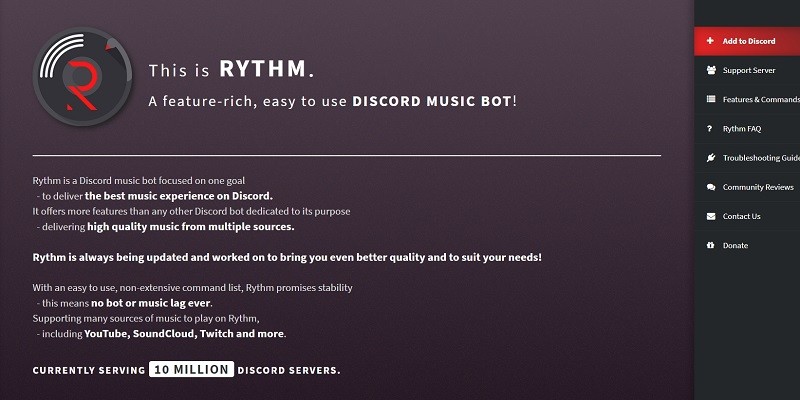
Чтобы добавить бот на собственный ресурс, необходимо зайти на его официальную страницу. Она расположена по адресу https://rythmbot.co/. Далее находим кнопку «+ Add to Discord». Она расположена в правой части экрана, самой первой. Нажимаем, оказываемся на странице входа в меню мессенджера.
Другой вариант: зайти во вкладку «Features & Commands», там выбрать строчку «+ Invite Rythm» (пригласить). И далее пользователю предстоит проделать стандартные шаги: ввести логин и пароль для авторизации в Дискорде. Потом останется включить требуемые для бота разрешения. Ритм обязательно должен получить права Администратора.
Как пользоваться
Чтобы зарядить музыкой Дискорд по полной, потребуется задать боту соответствующие команды. Это «!soundcloud» и «!search». Далее, когда нужный контент найден, формируется плейлист, создается очередь воспроизведения. Ее настройка не отличается сложностью.
Работа с Rythm ботом подразумевает некоторый элемент творчества: формирование случайного или последовательного порядка проигрывания, исключение отдельных композиций, перемещение их по списку. Главное – пробовать, и все получится. И окажется, что настроить бота очень просто.
Не случайно разработчики уделили максимум внимания созданию дружественного интерфейса, перечня команд. Взамен пользователь получает качественный аудиоконтент. Да еще и со всех доступных серверов, сетевых источников.
И можно создать какой угодно режим воспроизведения, хоть non-stop music 24 часа в сутки. Ритм бот будет автоматически проигрывать треки по заданной программе, не отступая от нее ни на шаг.
Проблемы и решения
Все возможные варианты, описывающие ситуацию «почему бот не работает», находятся на странице https://rythmbot.co/troubleshooting, это вкладка «Troubleshooting Guide».
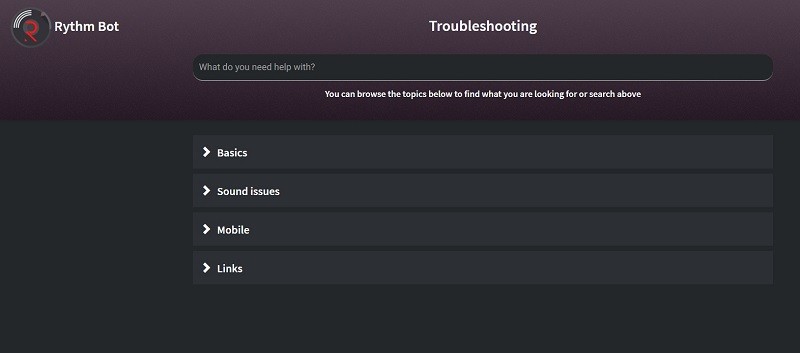
Вкратце основные проблемы сводятся к тому, что следует проделать такие шаги:
- Проверить правильность ввода команды, включая префикс.
- Выполнить перезагрузку мессенджера.
- Сначала удалить, затем установить заново Rythm bot.
В большинстве случаев указанные действия помогают. В самых сложных ситуациях нужно писать в техподдержку бота.