
Как удалить обновление приложения на Android, и зачем это нужно
Среднестатистический пользователь Android устанавливает на свой смартфон несколько десятков приложений. Каждая программа регулярно обновляется через Google Play и нередко делает это в автоматическом режиме. Поэтому на вашем устройстве всегда стоит актуальная версия программы, и порой без апдейта она даже отказывается работать. В то же время иногда требуется не обновить, а откатить приложение. Сначала может показаться, что это совершенно ненужная и бесполезная затея. Но ведь не зря люди ищут, как удалить обновление приложения, и на то есть несколько причин.
Далеко не всегда на смартфоне нужно держать последние версии приложений
Во-первых, откат приложения порой требуется для решения самых разных проблем, возникших после обновления. Допустим, вы на днях установили апдейт, а затем программа начала глючить или вовсе перестала запускаться. Как исправить ошибку? Разумеется, путем удаления обновлений. Также эта процедура помогает продлить жизнь приложению, если вы пользуетесь старым смартфоном: со временем требования программного обеспечения растут, и разработчики перестают поддерживать ранние версии Android. Поэтому не лишним будет понять, можно ли откатить приложение, и как это сделать.
⚡ Подпишись на Androidinsider в Пульс Mail.ru, чтобы получать новости из мира Андроид первым
Можно ли удалить обновление приложения
Ответ на вопрос, поставленный в заголовке, будет утвердительным, но с определенными оговорками. Да, в действительности можно удалить обновления всех приложений на любом смартфоне, будь то Xiaomi, Samsung или HUAWEI. Однако в настройках устройства подобная опция предусмотрена только для стандартных программ Гугл (Gmail, Gboard или Google Play), которые по умолчанию нельзя деинсталлировать, а откат версии воспринимается в качестве способа освобождения места на внутреннем накопителе.
Удалить обновления программы, установленной через Google Play или APK-файл, тоже можно, но для этого придется воспользоваться обходным вариантом. О нем я расскажу позже, а сейчас сосредоточимся на том, как удалить обновление приложения на Андроиде через настройки:
- Откройте настройки устройства.
- Перейдите в раздел «Приложения».
- Выберите интересующую программу.
- Нажмите кнопку «Удалить обновления».
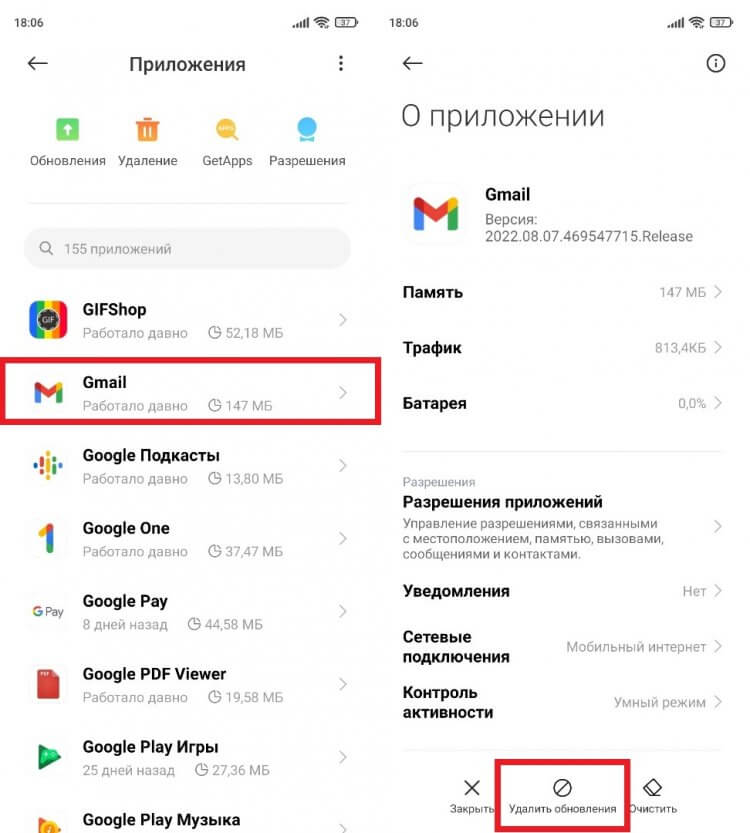
В настройках стороннего приложения пункта «Удалить обновления» нет
В настройках системных приложений помимо установленных ранее апдейтов можно очистить кэш, что также позволит освободить место на внутреннем накопителе или решить проблему, связанную с работой софта.
�� Загляни в телеграм-канал Сундук Али-Бабы, где мы собрали лучшие товары с АлиЭкспресс
Как откатить версию приложения через Google Play
Теперь расскажу о еще одном способе, как удалить последнее обновление приложения, который подойдет только для встроенных программ. Несмотря на то, что сам пользователь не принимает участия в установке стандартного софта, обычно он доступен в магазине Google Play. Если вы посещаете его чаще, чем раз в год, то наверняка видели кнопку «Удалить» на странице приложения. Ее нажатие приводит к полной деинсталляции программного обеспечения, если речь идет о сторонних утилитах или играх, а в случае с предустановленным ПО позволяет откатить программу:
- Запустите Google Play.
- Используя поисковую строку магазина или список установленных программ, найдите нужное приложение.
- Нажмите кнопку «Удалить» на его странице.
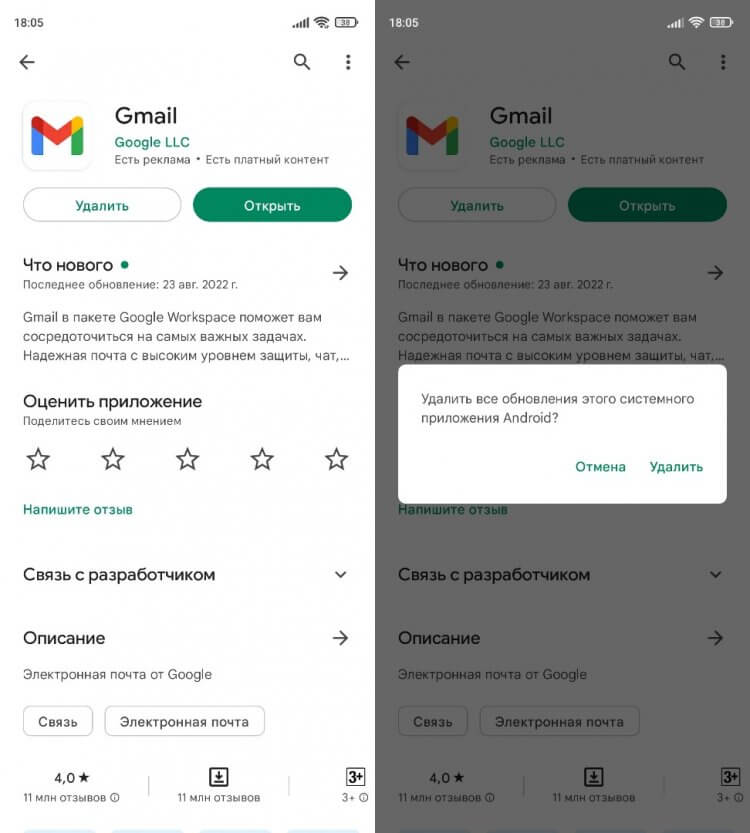
Стороннее приложение после нажатия этой кнопки будет полностью удалено
Как и в случае с откатом приложения через настройки, программа автоматически перейдет на более раннюю версию. При желании вы сможете обновить ее в любой подходящий момент, просто нажав соответствующую кнопку на странице софта в Google Play.
❗ Поделись своим мнением или задай вопрос в нашем телеграм-чате
Как переустановить приложение
Немного дольше выполняется откат стороннего ПО, то есть тех программ, которые вы установили самостоятельно. На странице такого приложения в настройках телефона отсутствует кнопка «Удалить обновления», а вместо нее гордо красуется логотип в виде мусорного ведра с надписью «Удалить». Нетрудно догадаться, что нажатие на него приведет к полной деинсталляции игры или утилиты, а не к ее откату. Впрочем, иного выхода у нас нет, и вам в любом случае придется удалить приложение, чтобы затем установить старую версию.
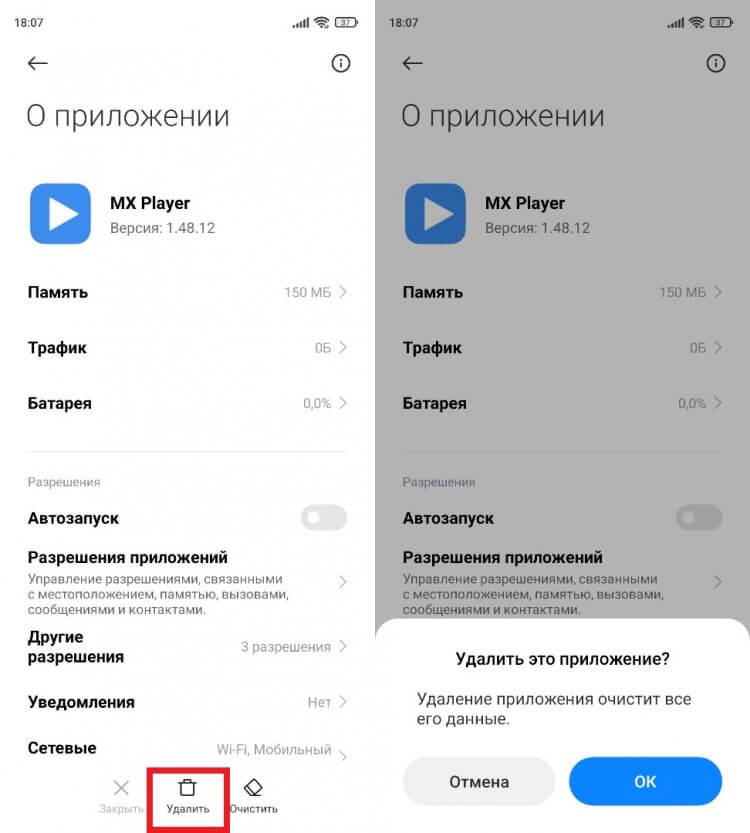
Без предварительного удаления приложение нельзя переустановить
В моем случае речь идет о видеопроигрывателе MX Player, который в версии 1.48 немного подтормаживает при воспроизведении определенных форматов видео. Решение проблемы — откат версии приложения. С этой целью я сначала удалил программу, а затем отправился на поиски нужной сборки. Точно так же можете поступить и вы:
- Используя браузер, найдите нужную вам версию приложения.
- Скачайте APK-файл.
- Откройте APK и подтвердите установку.
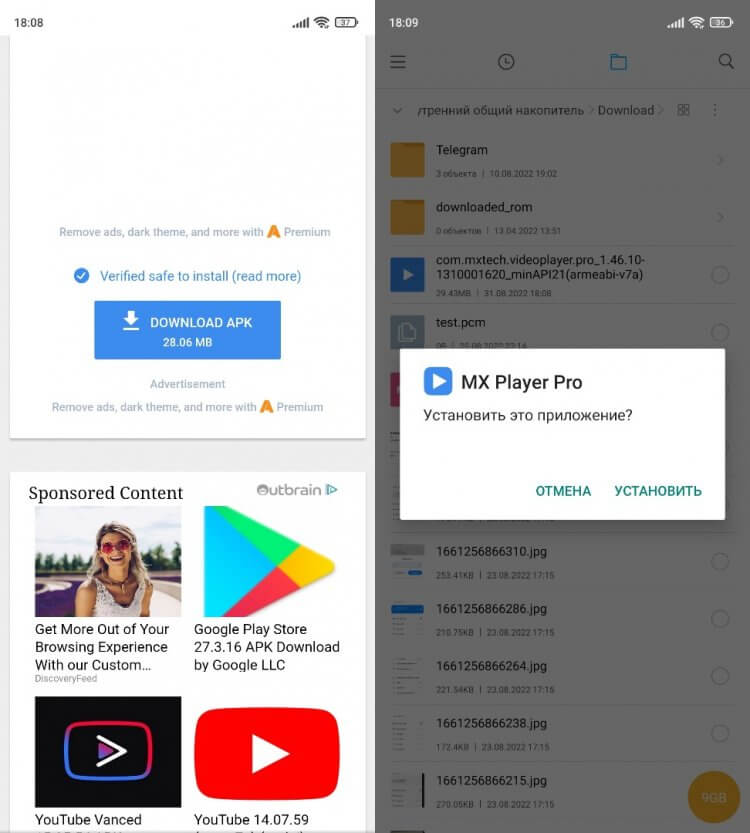
Для загрузки установочного файла выбирайте проверенные источники вроде APKMirror
Установка приложений через APK требует выдачи дополнительных разрешений. Как правило, уведомление об этом сразу выводится на экран после открытия файла, но на старых версиях Android нужно предварительно активировать пункт «Неизвестные источники» в разделе настроек «Безопасность». Но, даже если вы успешно установите нужную версию программы, не спешите радоваться, так как в любой момент она самостоятельно обновится, и тогда вы попадете в замкнутый круг.
⚡ Подпишись на Androidinsider в Дзене, где мы публикуем эксклюзивные материалы
Как отключить автообновление
Вне зависимости от того, выполняли вы откат стандартной или сторонней программы, она все равно может принудительно обновиться через Google Play. Чтобы этого не произошло, нужно запретить автообновление:
- Запустите Google Play.
- Тапните по иконке своего профиля и перейдите в раздел «Настройки».
- Откройте вкладку «Настройки подключения», а затем — «Автообновление приложений».
- Установите значение «Отключить».
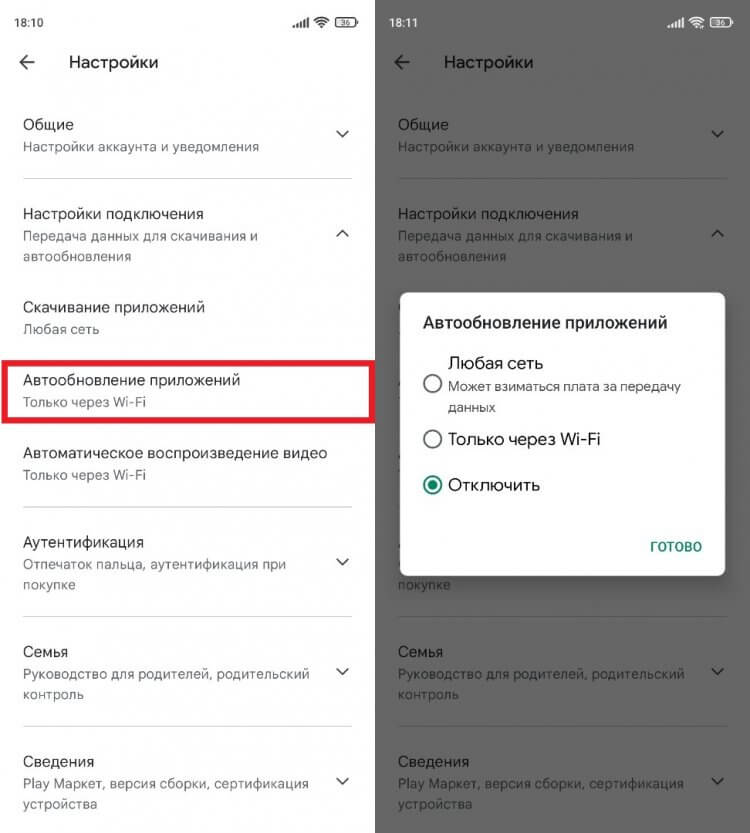
Если не отключить эту опцию, приложение рано или поздно автоматически обновится
Теперь программа будет обновляться только по вашему требованию, а до этого на смартфоне продолжит оставаться старая версия. Но не забывайте, что вопрос о том, стоит ли обновлять приложения, очень спорный. Поэтому изучите все «за» и «против», о которых мы размышляли ранее.

Теги
- Новичкам в Android
Скачать где старую версию Ватсап на Андроид или Айфон
WhatsApp является одним из ветеранов мессенджеров и, находясь на рынке приложений с 2011 года, до сих пор не утрачивает свою актуальность. Как и все приложения, Ватсап регулярно обновляет свои версии, подстраиваясь под новые операционные системы. Старые версии при этом постепенно пропадают за ненадобностью. Но определенная категория пользователей старается использовать старые версии, не обновляя их. Мы расскажем, где Ватсап скачать старую версию на Андроид или Айфон, если вы приверженец старого стиля или ваш телефон попросту не тянет новые версии.
Скачать старую версию Ватсапа
Сразу отметим, что загрузить старую версию с официального ресурса не получится – разработчики добавляют на сайт только новые версии программы, удаляя перед этим предыдущие. Однако в сети существуют целые каталоги старых версий программ – ищите специальные темы на форумах, ветки на торрентах.
На Андроид
В сети имеются подборки версий Ватсапа для Андроида, начиная от самой первой, к примеру сайт https://whatsapp-messenger.ru.uptodown.com/android/old – перейдите по ссылке и получите доступ ко всем вариантам программы. Вы также можете поискать в сети каталоги старых версий программ – такая информация часто встречается на тематических форумах и торрент-сервисах. После установки предыдущей версии не забудьте удалить новую и отключить возможность автоматического обновления в настройках приложения.
На Айфон
На Айфонах процесс установки версии, отличающейся от последнего обновления, несколько проблематично. Для этого придется установить утилиту Charles, при помощи которой можно изменить номер версии приложения. После установки утилиты продолжите следующие действия:
- Откройте сервис iTunes и возобновите закачку Ватсапа.

- В программе Charles выберите любое название сервера, где увидите слово «buy».
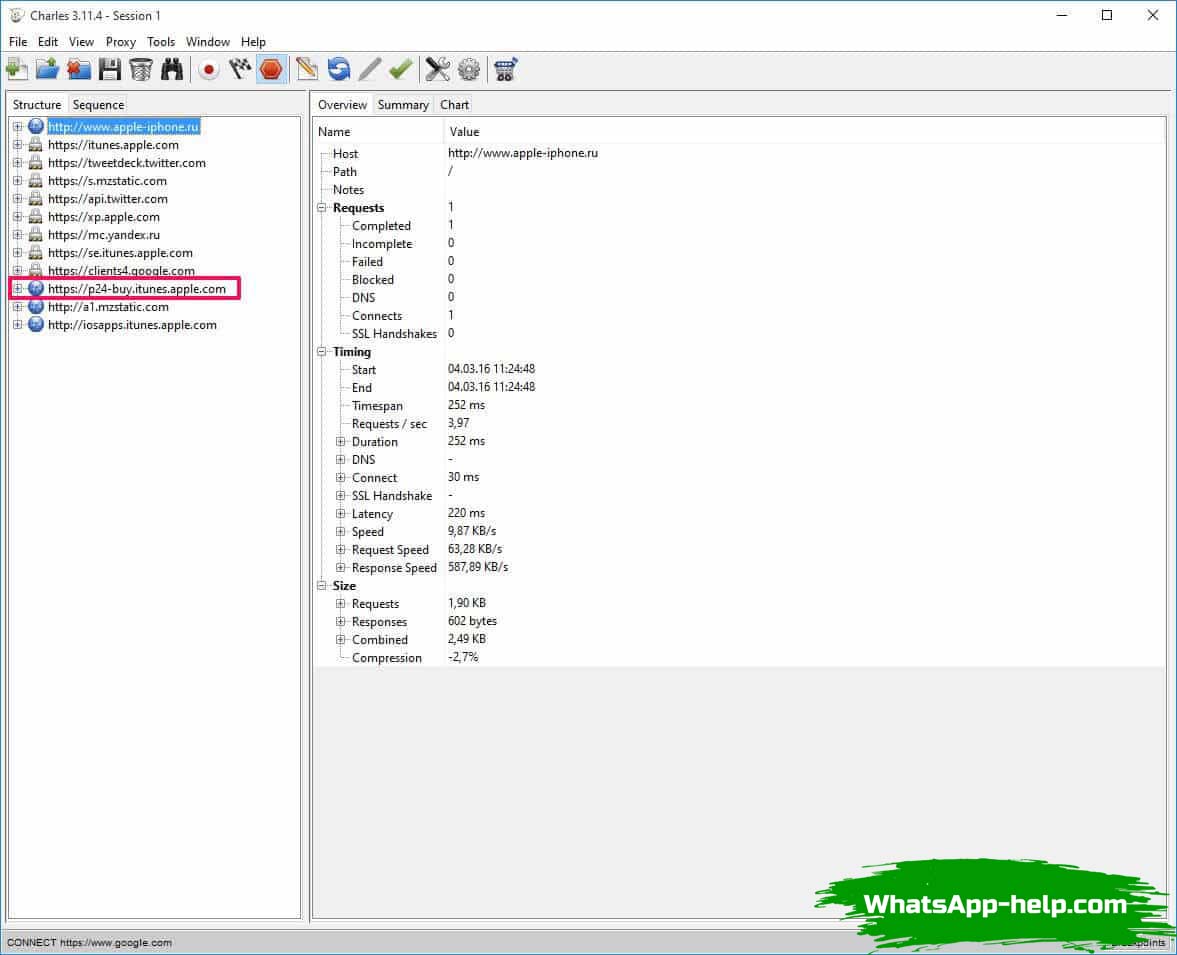
- В появившемся меню выберите файл buyProduct кликом правой клавиши мышки, затем кликните на Breakpoints.

- Удалите загруженную программу Ватсап из iTunes и включите загрузку заново.
- Как только начнется загрузка, возникнет экран Charles – нам понадобится раздел Edit Request, зайти на нее и выбрать вариант отображения XML Text.

- Вместо чисел между двойными тегами , впишите код сборки нужной вам версии. В результате строка имеет такой вид:
код сборки .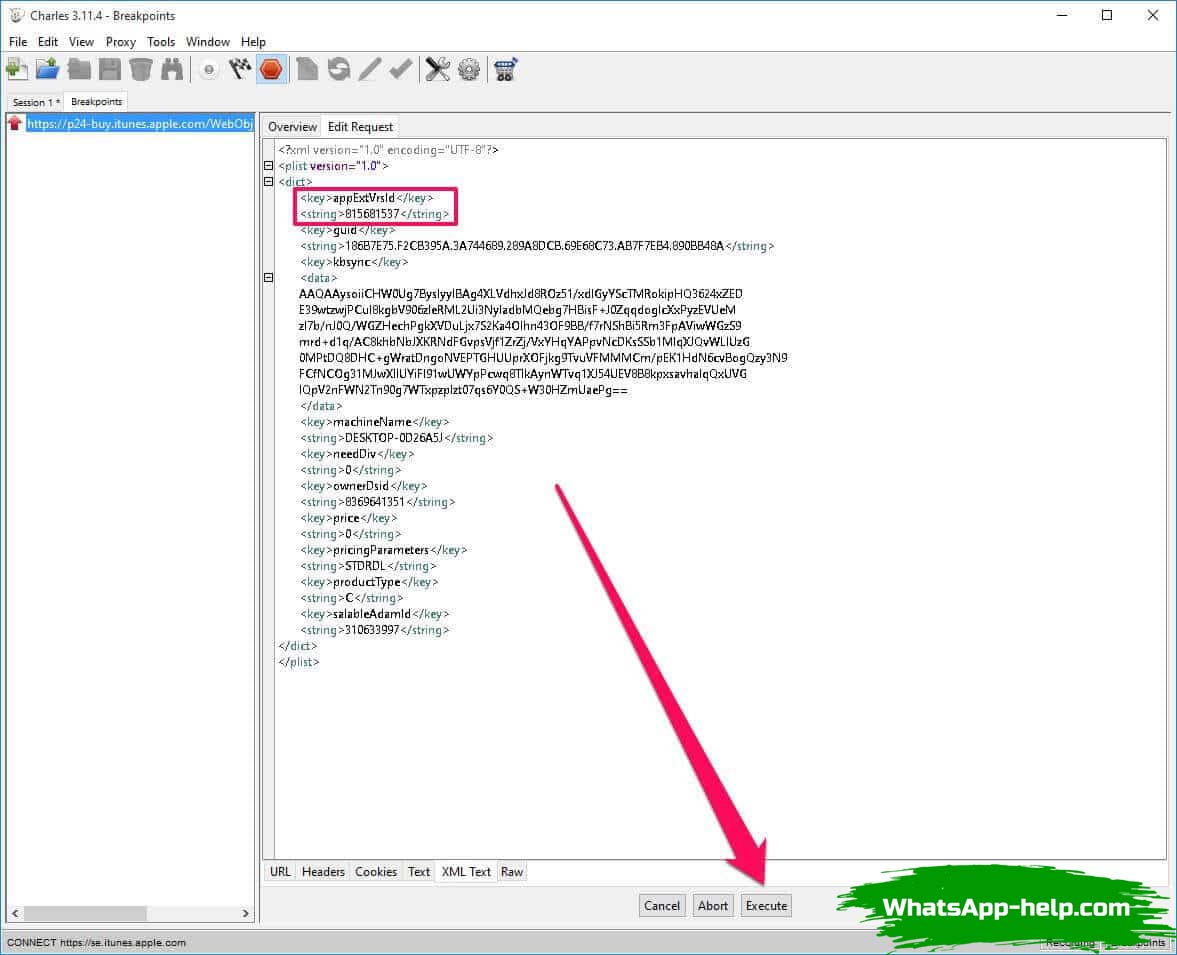
- Нажмите кнопку Execute. Если утилита начнет открываться снова — нажмите на сброс.

После этих манипуляций возобновится загрузка мессенджера той версии, которую вы укажите сами. После скачивания запустите синхронизацию приложения с iPhone, сотрите версию, которая была у вас раньше, и отключите в настройках приложения возможность обновляться автоматически.
Преимущества и недостатки старой версии
Последнее обновление больше возмутило владельцев Айфонов – на них особо отразилось большое потребление памяти новой версией. Но у владельцев устройств на обеих операционных системах имеются недовольства: новые версии явно разрабатываются под владельцев флагманов, так как имеют большие технические требования. Также официально Ватсап не поддерживает старые версии, поэтому все новые функции, которые появляются в последних обновлениях, на старых версиях будут недоступны.
Но если у вас не имеется возможность приобрести телефон, поддерживающий последние обновления iOS или Android, вам конечно лучше воспользоваться ограниченным функционалом старых версий.
Вывод
Каким бы телефоном вы не пользовались, вы всегда можете найти версию программы, которой вы привыкли пользоваться, однако помните, что если ваши собеседники обновляют приложение, у них появляются все новые функции, и ваше общение при помощи мессенджера может стать неудобным и ограниченным.
Как отказаться от обновлений в WhatsApp и оставить старую версию
Все без исключения пользователи Ватсап рано или поздно сталкиваются с необходимостью выполнить обновление используемой версии мобильного приложения. Однако в силу определенных обстоятельств, к примеру, при отсутствии достаточного объема памяти в используемом устройстве, возникает желание отказаться от процедуры. Чтобы после деактивации функции в ПО и не возникало технических сбоев, достаточно знать ключевые особенности и соблюдать определенный порядок действий.
Почему WhatsApp требует обновления
Несмотря на продолжительный период использования в своих целях ПО Ватсап, пользователи до конца не понимают о целесообразности выполнения обновлений. Разработчики создают обновленные версии с целью предоставления максимально комфорта пользователям. В частности, по завершении процесса, становятся доступными новые функциональные возможности, к примеру:
1. новые темы оформления внешнего вида мобильного приложения;
2. возможность самостоятельного выбора дизайна основного и второстепенного меню;
3. появление новых полезных функций;
4. возможность использования всевозможных дополнительных приятных плюшек – расширенный перечень смайлов, анимации и прочего.
Обратите внимание, в качестве обновления может выступать не только видимое добавление новых функциональных возможностей, но и внесение изменений в скрытые системные файлы. В последнем случае речь идет об исправлении ранее выявленных разработчиками ошибок с целью минимизации в дальнейшем суммарного числа и регулярности технических сбоев.
Можно ли отказаться от обновления приложения
Чтобы оставить старую версию в ситуации, когда Ватсап требует обновления, достаточно банально отказаться от загрузки дополнительного установочного файла с внесенными изменениями. Чтобы мобильное приложение не требовала в дальнейшем выполнения автоматическом процедуры, отказаться от обновления приложения, требуется придерживаться определенной последовательности действий:
- Запуск мобильного мессенджера на любом типе используемого устройства, к примеру, смартфоне, планшете либо персональном компьютере. При этом разновидность установленной операционной системы значения не имеет.
- После перехода в основное меню, пользователю предстоит выбрать раздел с внесением персональных настроек в работоспособность ПО.
- Во вновь открывшемся диалоговом окне пользователю требуется выбрать с последующим переходом в категорию обновления используемого мобильного приложения Ватсап.
- Система открывает форму с представленным актуальным перечнем функциональных возможностей. Достаточно отключить включенный по умолчанию режим автоматического обновления и сохранить полученные результаты.
Обратите внимание, в качестве альтернативного варианта отключения опции автоматического обновления принято считать следующую последовательность действий:

- Запуск официального специализированного магазина Play Market.
- Во вновь открывшейся форме пользователю предстоит открыть раздел настройки в персональном личном кабинете. Для этого в левом верхнем углу нажимается соответствующий значок.
- В категории внесения изменений пользователь отключает возможность автоматического обновления установленного на используемом устройстве ПО.
Использование такого метода несет за собой определенные недостатки. К примеру, отключение автообновления влечет за собой невозможность получать новые версии для установленных иных программ на смартфоне, в том числе тех, которые напрямую относятся к работоспособности мобильного телефона либо планшета.
Как обойти обновление и запустить WhatsApp
Как таковых методов обхода прохождения обновления не существует. К примеру, при первичном запуске мессенджера, пользователи автоматически получают последний вариант. Если во время использования ПО появляется уведомление о необходимости выполнить процедуру достаточно ответить отказом. В таком случае ПО остается работать на стандартных настройках без расширения функциональных возможностей.
Не работает WhatsApp на Андроиде. Что делать
При всех недостатках Ватсап — это всё ещё самый популярный мессенджер. Ежедневно им пользуются сотни миллионов человек, а то и не по одному разу. С его помощью мы общаемся с друзьями, близкими и даже коллегами, решая безотлагательные рабочие вопросы. Поэтому любой сбой, который происходит в его работе, заставляет нас нервничать. А вдруг — Ватсап перестал работать только у вас, а ваш собеседник по-прежнему остаётся онлайн и ждёт вашего ответа? Возможно и такое. Главное — вовремя выяснить, что с ним произошло.
WhatsApp не работает? Есть как минимум 5 причин, почему это может произойти
Обновлено: 25 октября 2022 года произошёл масштабный сбой в работе WhatsApp. Мессенджер перестал работать практически по всему миру. Прочитайте нашу статью, посвящённую этому событию. Вероятно, именно там вы найдёте ответы на свои вопросы.
Не работает интернет на телефоне
Если WhatsApp не запускается, проверьте своё подключение к интернету. Неважно, какое соединение использует ваш смартфон. Если это Wi-Fi, переключитесь на сотовые данные, а, если сотовые данные, то переключитесь на LTE. Это можно сделать в системных настройках вашего аппарата.
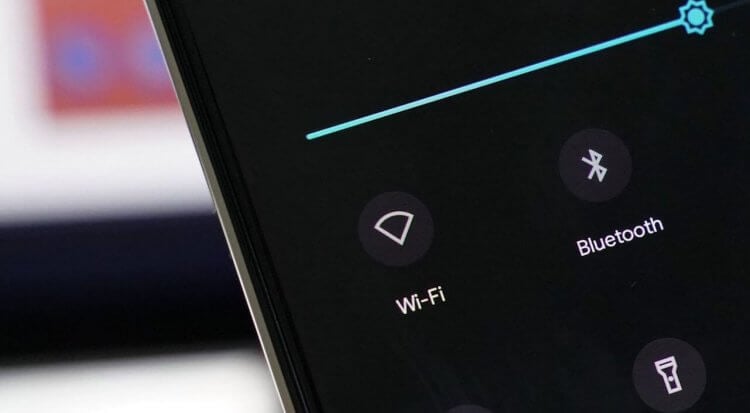
Не работает Wi-Fi? Попробуйте подключиться к LTE или наоборот
Бывает, что сбой происходит на стороне вашего мобильного оператора или интернет-провайдера. Но шанс того, что это случится сразу и с тем, и с другим, стремится к нулю. Поэтому переключение между типами соединений позволит с высокой долей вероятности понять, в чём именно заключается проблема.
Если Wi-Fi нет, попробуйте в настройках переключить LTE на 3G или H+, в зависимости от того, какой тип соединения предлагает ваш смартфон. Иногда это позволяет наладить работу сотовых данных, если покрытие 4G желает лучшего. Чтобы убедиться в работе интернета, запустите любой сайт или онлайн-приложение.
Как удалить кэш Ватсап
Кэш на Android — это самый универсальный инструмент, которым следует пользоваться, если что-то не работает. Дело в том, что эта ОС кэширует так много данных, что зачастую они становятся причиной всевозможных сбоев в работе установленных приложений, разрастаясь словно раковая опухоль.
Поэтому логичнее всего попробовать просто сбросить кэш Ватсап, которое отказывается работать. В нашем случае это тоже должно помочь, тем более, что для всех остальных программ подходит этот же способ:
- Перейдите в «Настройки» и выберите «Приложения»;
- Найдите и откройте вкладку приложения WhatsApp;
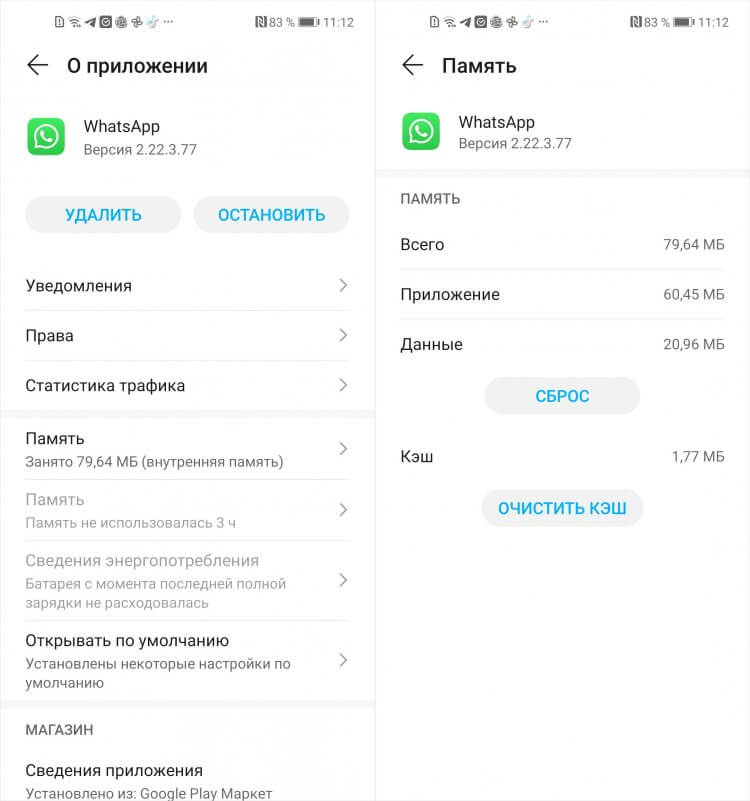
Сбросьте кэш, если ничего другое не помогает
- В открывшемся окне выберите раздел «Память»;
- Нажмите «Сбросить кэш» и подтвердите удаление.
Не запускается Ватсап на Андроид
Несмотря на то что Ватсап — это, пожалуй, самый кросс-версионный сервис на Android, поддерживающий даже самые старые итерации ОС, всё-таки иногда даже он может требовать обновлений. Например, в ситуациях, когда предыдущие апдейты как-то нарушили его работу, и теперь ему требуются исправления.
Что такое резервная копия Ватсап, зачем она нужна и как ее восстановить
Поэтому, если вы проделали предыдущие манипуляции, а WhatsApp всё равно не работает, имеет смысл попробовать обновить операционную систему на своём смартфоне. Это необязательно должна быть новая версия Android. Зачастую достаточно какого-нибудь проходного патча в 5-10 МБ весом, чтобы всё исправить.
- Перейдите в «Настройки» и откройте «Система и обновления»;
- В открывшемся окне выберите раздел «Обновление ПО»;
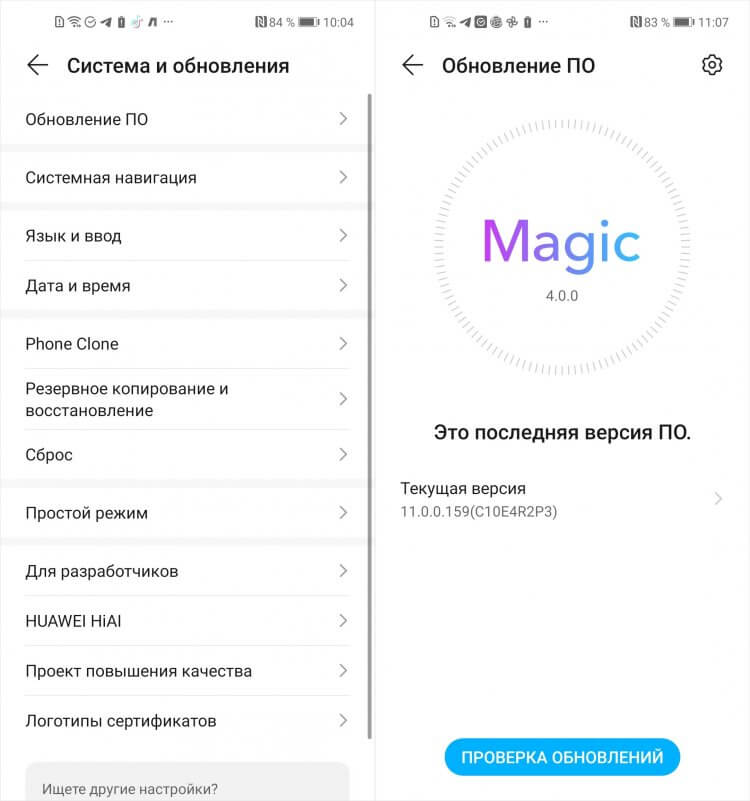
Иногда обновление системы действительно может решить проблему
- Нажмите «Проверка обновлений» и дождитесь окончания поиска;
- Дождитесь загрузки обновления и подтвердите его установку.
Сбой Ватсап. Как узнать
Впрочем, проблема необязательно должна быть на вашей стороне. В последнее время WhatsApp всё чаще терпит всевозможные сбои, из-за чего перестаёт работать его мобильный клиент. Вспомните, чтобы было осенью прошлого года. Ватсап «лежал» несколько часов. Правда, понять это сразу удалось не всем.
Проверить, не испытывают ли другие пользователи проблем со входом в WhatsApp штатными средствами невозможно. Сам сервис не предлагает таких инструментов. Поэтому будем обращаться к сторонним. Например, к DownDetector. Это сервис, который определяет, работают другие службы или нет.
- Перейдите на сайт DownDetector у себя в браузере;
- Пролистайте страницу до раздела WhatsApp Outages;
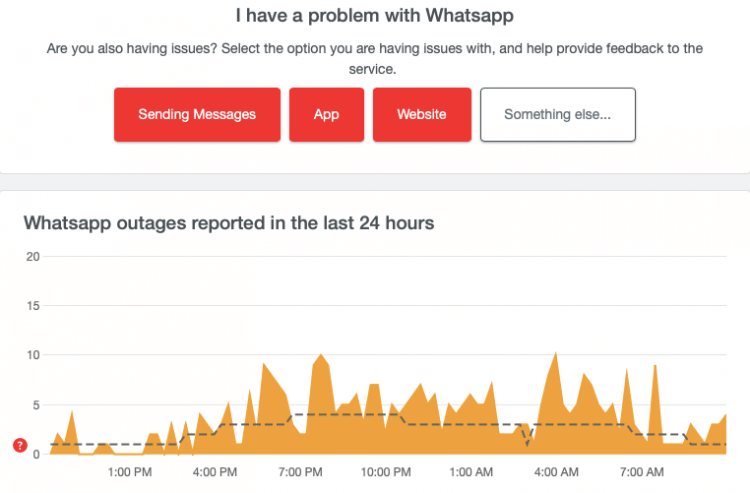
DownDetector покажет, у кого ещё есть проблемы со входом в Ватсап
- Обратите внимание на количество жалоб на сбои;
- Если их больше нескольких сотен, значит, WhatsApp «лёг».
Не приходят уведомления Ватсап
Однако работоспособность WhatsApp сводится не только к фактическому аптайму, но и к другим факторам. Например, к способности присылать уведомления. Ведь от этого напрямую зависит, сможете вы вовремя узнать о полученном сообщении и отреагировать на него или же нет.
Причины, по которым не приходят уведомления WhatsApp, могут быть самыми разными, но, правило, причина лежит в плоскости энергосбережения. Смартфоны зачастую блокируют фоновую активность приложений, препятствуя прохождению оповещений. Значит, нужно сделать так, чтобы аппарат ничего не блокировал.
- Перейдите в «Настройки» и откройте раздел «Батарея»;
- В открывшемся окне выберите «Запуск приложений»;
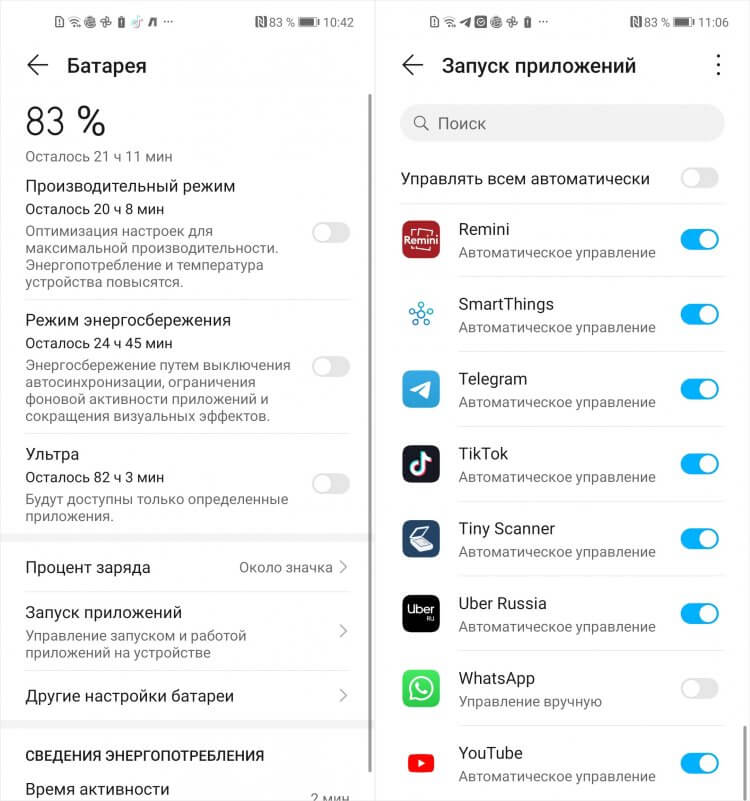
Автоматическое управление блокирует входящие уведомления
- В представленном списке найдите приложение WhatsApp;
- Снимите напротив него галочку «Автоматическое управление».
Теперь смартфон не будет блокировать фоновую работу WhatsApp, и он сможет оперативно доставлять вам уведомления о входящих сообщениях. Казалось бы, такой базовый и простой механизм, как это, а может так сильно облегчить взаимодействие с мессенджером. А, если не вышло, попробуйте перепроверить настройки уведомлений. Возможно, они просто отключены.

Теги
- Новичкам в Android
- Приложения для Андроид
Наши соцсети
Новости, статьи и анонсы публикаций