
Что делать, если нет уведомлений WhatsApp?
Мессенджеры не заменили нам живое общение, скорее дополнили и упростили коммуникацию. Мы свободно используем в WhatsApp текстовый формат, обмениваемся видео и фото, отправляем стикеры, GIF и эмодзи, используем инструменты приложения для бизнеса. В быстром темпе жизни нас выручают уведомления – благодаря им мы всегда знаем, кто нам написал, даже если не имеем возможности ответить прямо сейчас. Что делать, если вы не получаете уведомлений WhatsApp на ваш айфон?
Типы уведомлений WhatsApp
Когда кто-то из ваших контактов отправляет вам месседж, а вы находитесь не «в сети», то ваш телефон может показывать push-уведомления о непрочитанном сообщении. Это удобно, так как помимо самого факта получения сообщения, вы видите, кто вам прислал его и во сколько это произошло, а также замечаете фрагмент текста – и все это не открывая содержимое.
Приложение на устройстве iOS предлагает несколько видов оповещений:
- звуковое – раздается сигнал (по умолчанию или заданный пользователем);
- баннеры – предупреждение в виде поля с именем адресанта и фрагментом сообщения;
- наклейка на пиктограмме мессенджера – в уголке иконки вы видите цифру (количество новых сообщений из всех диалогов).
Звонки WhatsApp
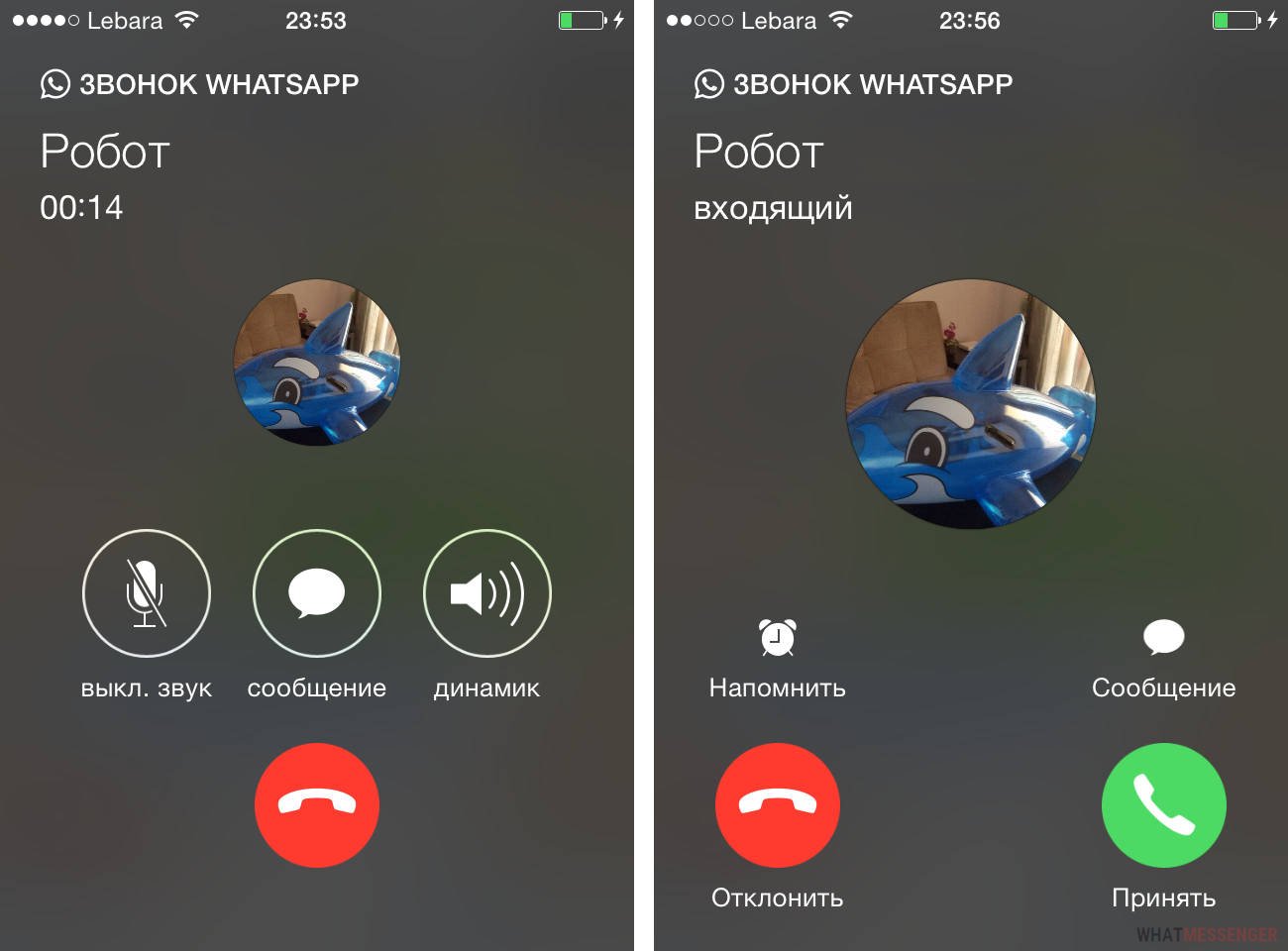
Есть два способа ответить на входящий вызов в WhatsApp, зависящих от параметров смартфона.
- Предупреждение: нужно кликнуть Принять, когда вы желаете ответить на звонок, либо Закрыть – например, если вы сейчас говорить не настроены.
- Баннер: кликните на баннер вверху экрана, если намерены принять звонок. Если такого желания у вас нет, или обстоятельства не позволяют поднять трубку, проигнорируйте баннер.
На iOS 10 из-за интеграции звонков с телефона и звонков из приложения музыка в WhatsApp точно такая же, какую вы установили на мелодию звонка в параметрах звука на айфоне.
Как настроить уведомления на iPhone?
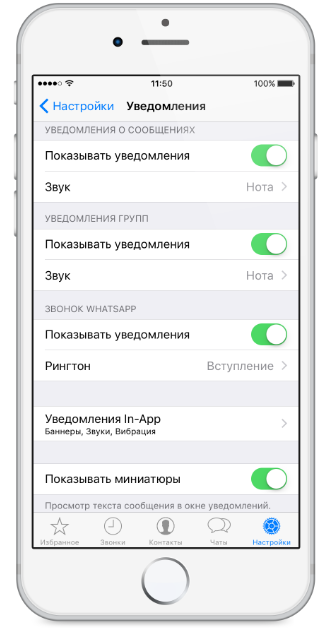
Для того, чтобы настроить уведомления мессенджера, войдите в меню Настройки WhatsApp и выберите графу Уведомления.
- Удостоверьтесь, что пункт Показывать уведомления активирован для всех сообщений и групповых чатов.
- В разделе Уведомления приложения можно выключить вибрацию или сигналы, если вас раздражает звук отправленных или полученных месседжей в чатах.
- Задать стиль напоминаний вы можете в настройках устройства. Нажав на шестеренку, войдите в Уведомления и WhatsApp. Вам дается выбор: нет, баннеры, напоминания, наклейки, звуки.
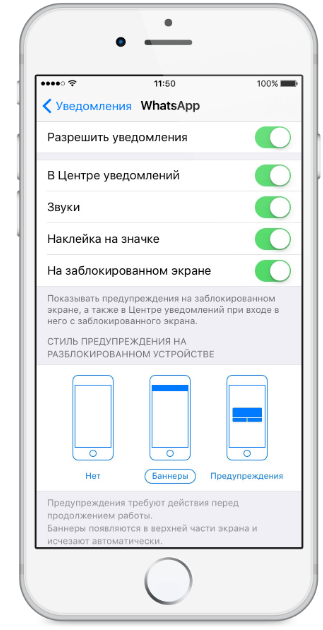
- Предпочитаете узнавать о непрочитанной информации, даже когда экран погаснет? Активируйте опцию На заблокированном экране и будьте в курсе своих переписок в любое время, не отвлекаясь на кнопку блокировки.
- Громкость будет такой, какой ее уровень установлен на вашем смартфоне (панель Настройки/Звуки). Это касается и вибрации.
Как устранить проблемы с уведомлениями?
Вы проверили и проставили все галочки в разделе настроек на самом гаджете и в приложении, однако вам все равно не приходят уведомления WhatsApp? Вероятно, эти трудности имеют отношение к соединению с wi-fi, системой iOS или службой Push-уведомлений Apple. Если проблема кроется в APNs, то техподдержка мессенджера (как и службы других сервисов на вашем устройстве) не способна исправить ее.
Уведомления могут не доходить, если в тот момент, когда собеседник отправил вам текст или медиа, вы находились вне зоны подключения Интернета, либо сигнал был крайне слабым. В такой ситуации уведомление сначала направляется в APNs, а при появлении сети уже доставляется непосредственно на ваш мобильный. Команда WhatsApp не в силах контролировать этот процесс.
Есть кардинальный способ разрешить затруднение – осуществить сброс и восстановление заводских настроек, тотально обновив смартфон. Главное – создайте предварительно резервную копию, чтобы ни один ваш диалог, контакт или медиафайл не был утерян. Как восстановить историю переписки, вы можете прочитать на нашем сайте.
Самые очевидные причины, почему вы не получаете уведомлений из WhatsApp, это недействующая СИМ-карта, отключенный wi-fi или неактивный мобильный Интернет.
Попробуйте обновить WhatsApp до новейшей версии или переустановить мессенджер совсем. Нужно деинсталлировать его и почистить кэш с помощью стороннего чистильщика, а потом заново скачать WhatsApp из магазина приложений.
Что делать, если на iPhone не приходят уведомления от некоторых приложений

В закладки
Большое количество настроек и скрытых опций в операционных системах иногда мешает пользователям. Не является исключением и мобильная система iOS от Apple.
В ней иногда возникают сложности с работой базовых фишек, которые блокируются более продвинутыми опциями или механизмами. Так некоторые пользователи iPhone и iPad могут столкнуться с неработающими уведомлениями для одного или нескольких приложений.
Сейчас расскажем, как решить такую проблему.
1. Перезагрузите смартфон
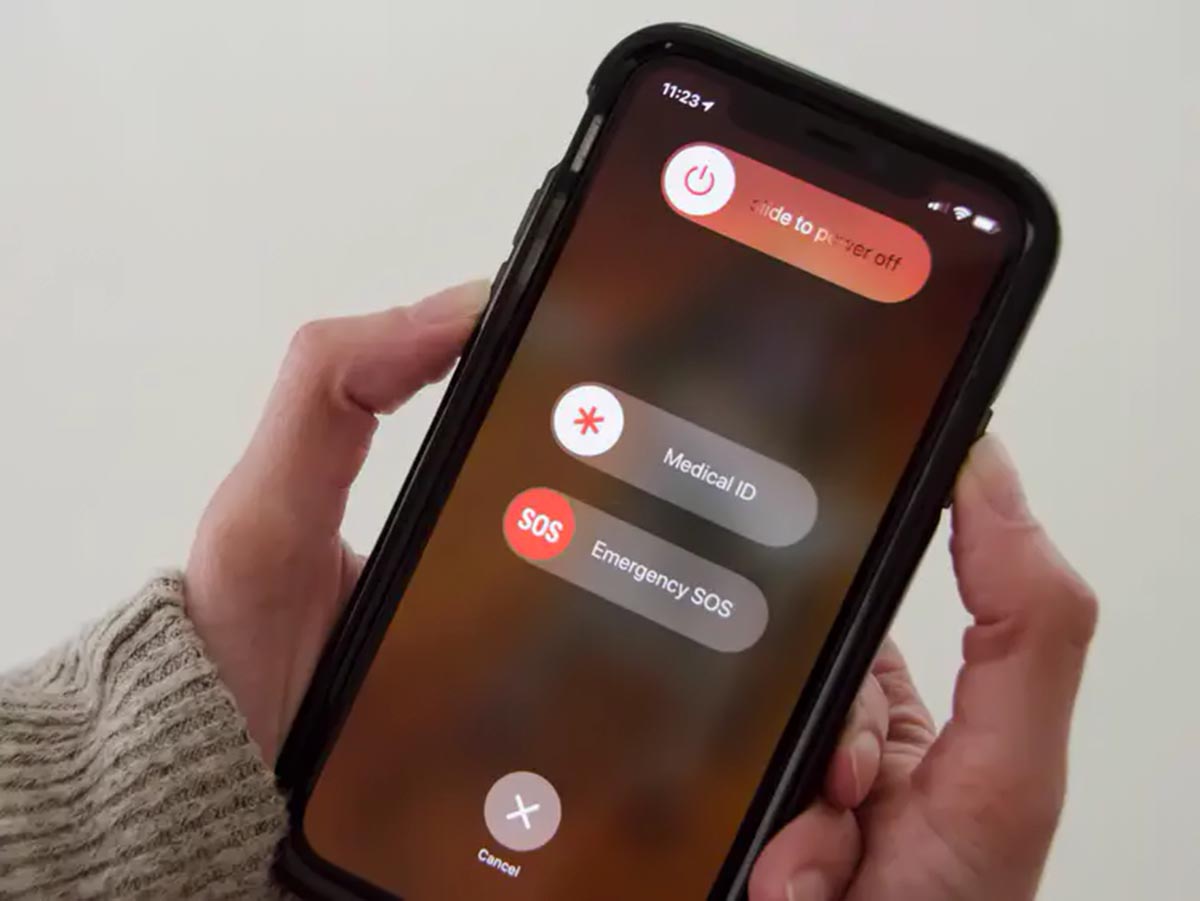
Мы не устаем повторять, что некоторые проблемы с гаджетами Apple могут решаться путем банальной перезагрузки.
Достаточно выключить и заново включить смартфон, чтобы проверить этот способ. Вот инструкция для всех моделей iPhone.
2. Выключите режим Не беспокоить
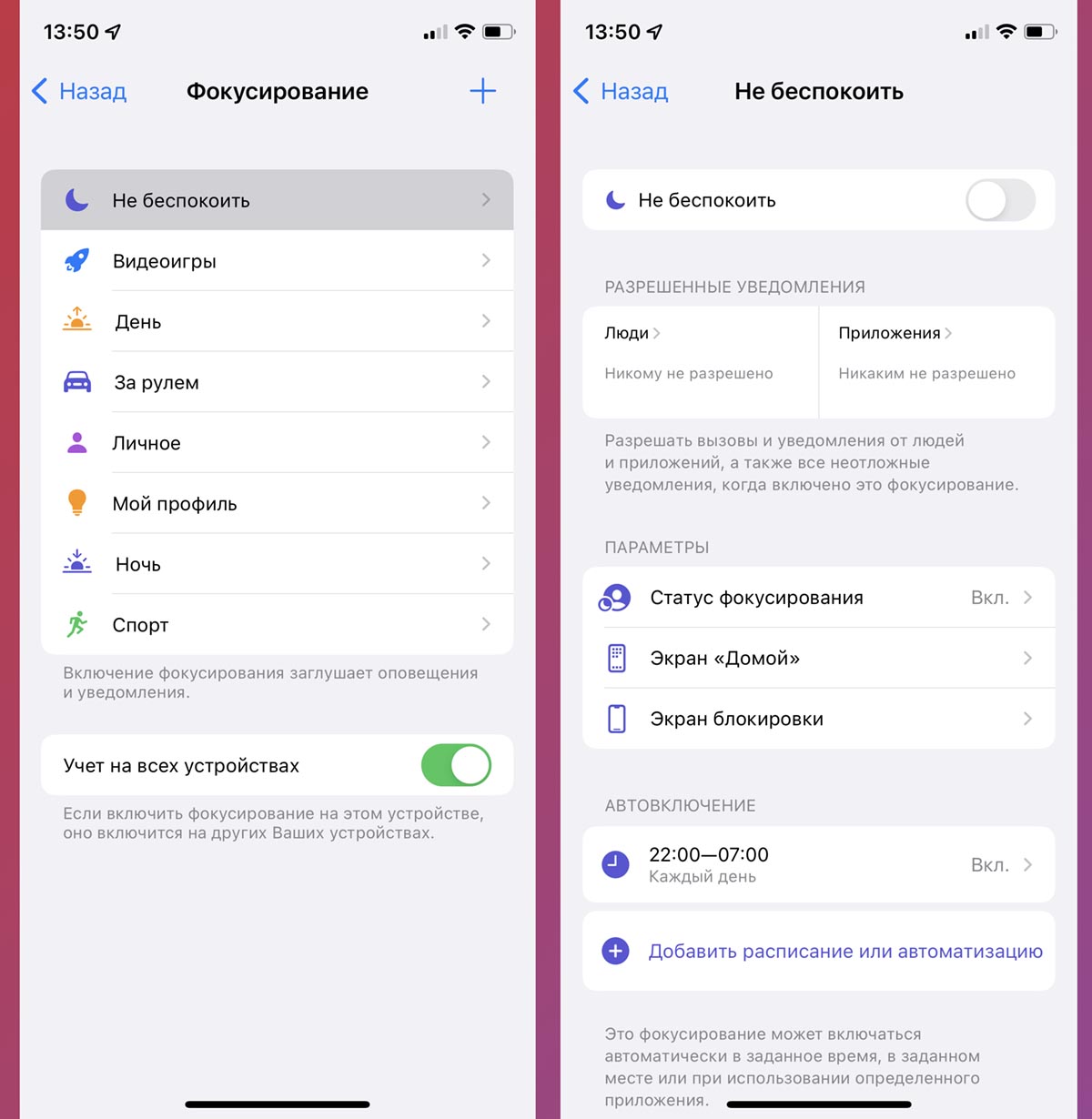
Возможно, вы пытаетесь получить сообщение от программы или игры во время активации режима Не беспокоить.
В предыдущей версии операционной системы iOS 14 была возможность включать блокировку уведомлений, но при этом получать сообщения, если смартфон разблокирован.
К сожалению, фишку убрали в iOS 15. Теперь для получения уведомлений нужно обязательно выключать режим Не беспокоить (Настройки – Фокусирование – Не беспокоить).
3. Убедитесь, что устройство имеет доступ к сети
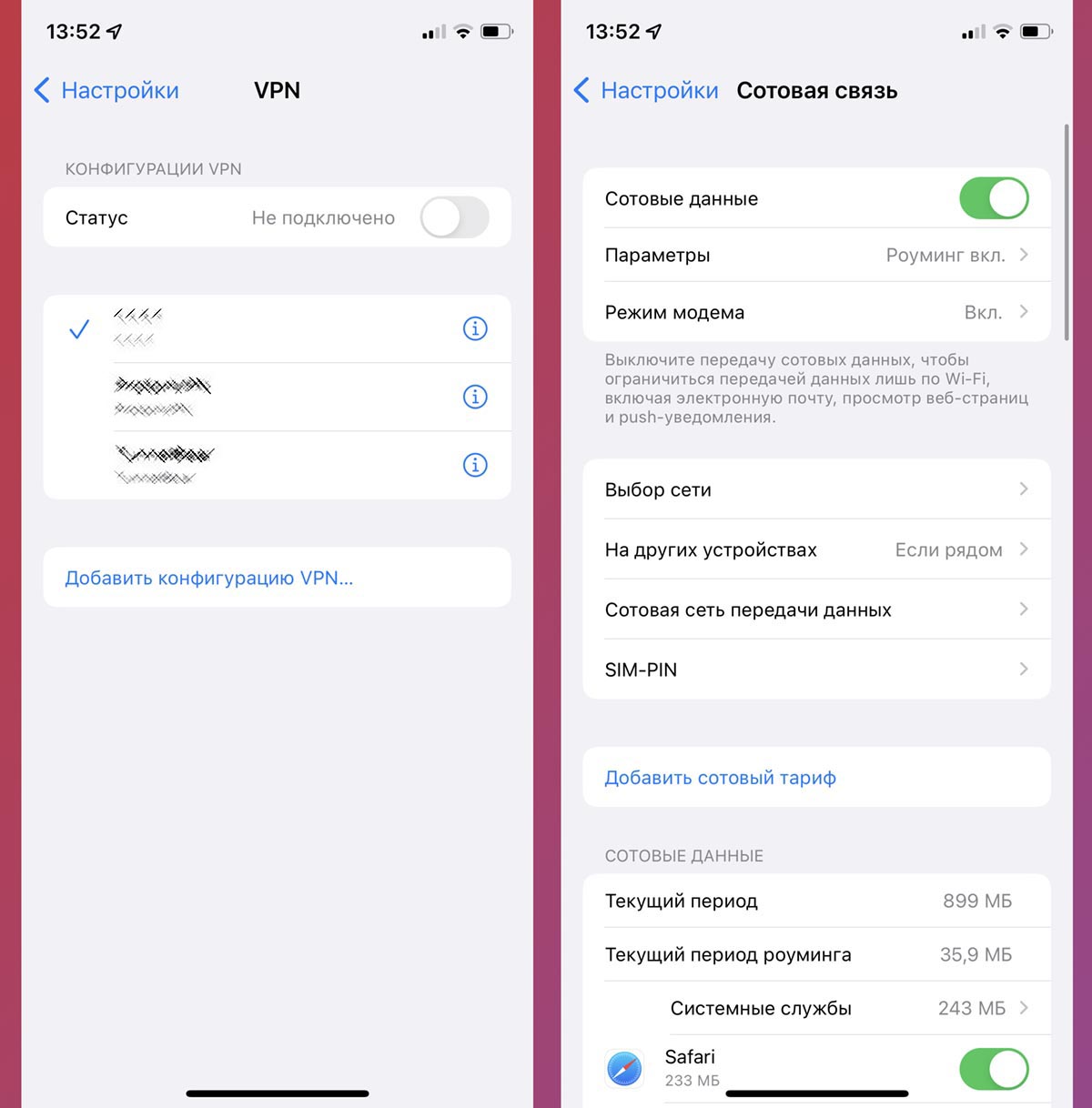
Гаджет может банально подключиться к другой сети без доступа к интернету, “отвалиться” от мобильного подключения или блокировать часть данных при наличии активного VPN-соединения.
Следует протестировать доставку уведомлений в другой сети или по другому типу соединения.
Временно отключите работу туннельного подключения (Настройки – VPN) и опцию Частный узел iCloud (Настройки – Учетная запись Apple ID – iCloud – Частный узел), если она работает в вашей стране.
4. Проверьте параметры режима фокусирования
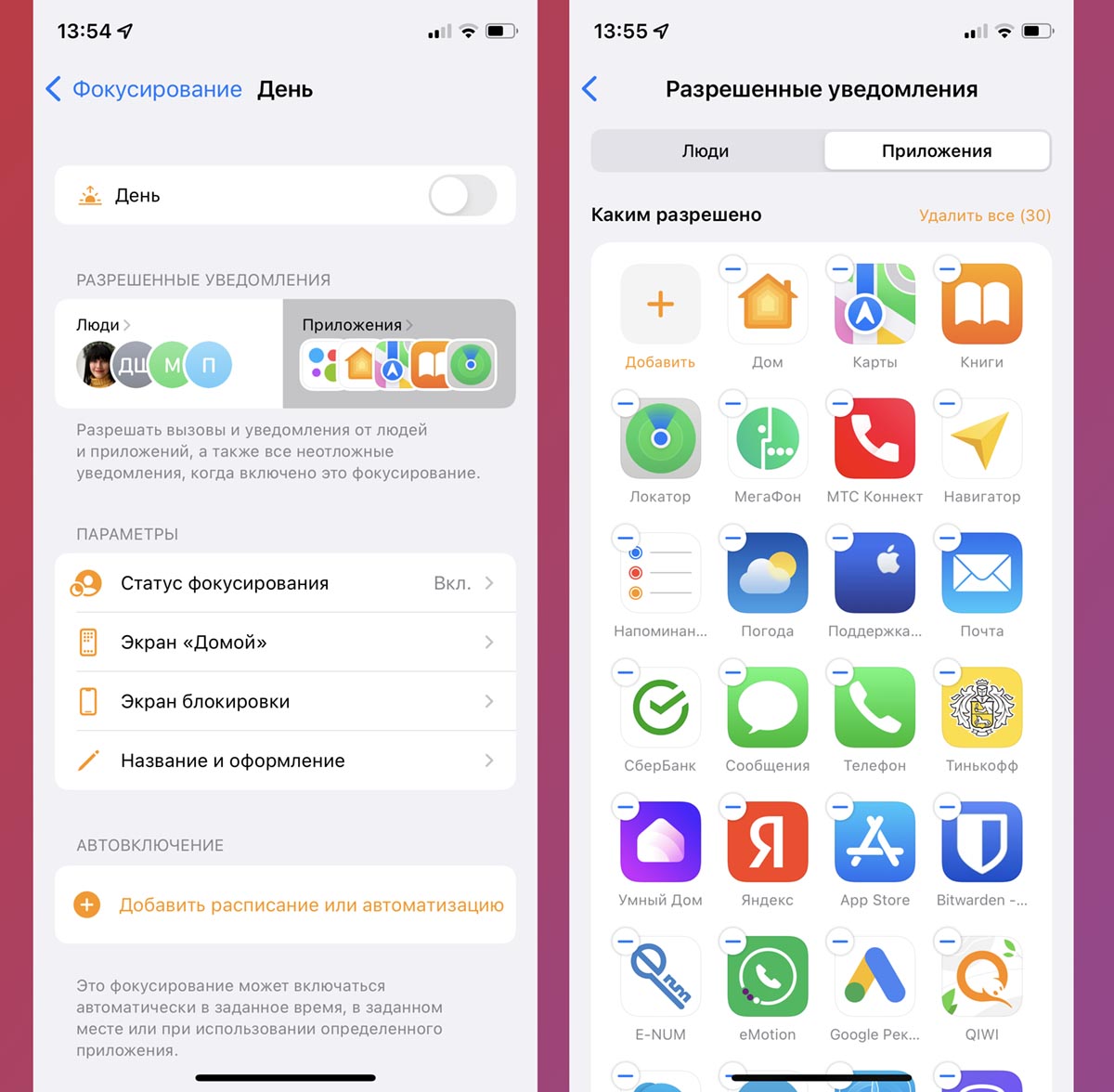
Новый механизм фильтрации уведомлений позволяет разрешить показ сообщений от одних программ и временно отключить баннеры от других. Возможно, вы пробовали настраивать режим ранее и заблокировали нужные программы и игры.
Перейдите в Настройки – Фокусирование и найдите активный профиль. В настройках следует открыть в раздел Разрешенные уведомления и добавить нужные программы.
5. Отключите сводку уведомлений
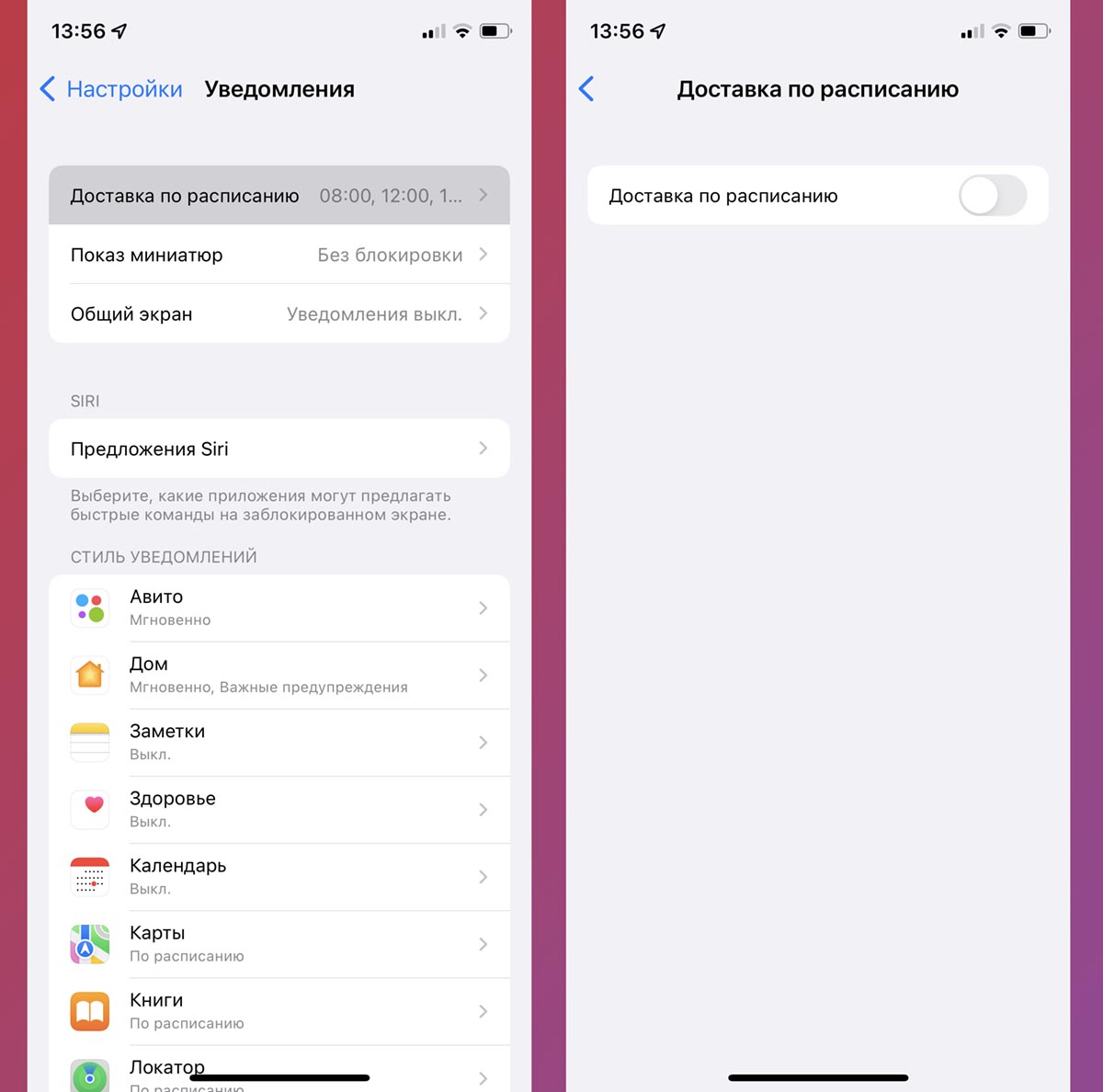
Еще одной фишкой переработанных уведомлений в iOS 15 является сводка уведомлений. Сообщения для приложения могут быть включены, но при активной сводке они будут отображаться только по расписанию.
Чтобы видеть все нужные сообщения мгновенно, нужно исключить программу из сводки или вовсе отключить эту опцию в системе. Задаются параметры по пути Настройки – Уведомления – Доставка по расписанию.
6. Проверьте параметры уведомлений для проблемных приложений
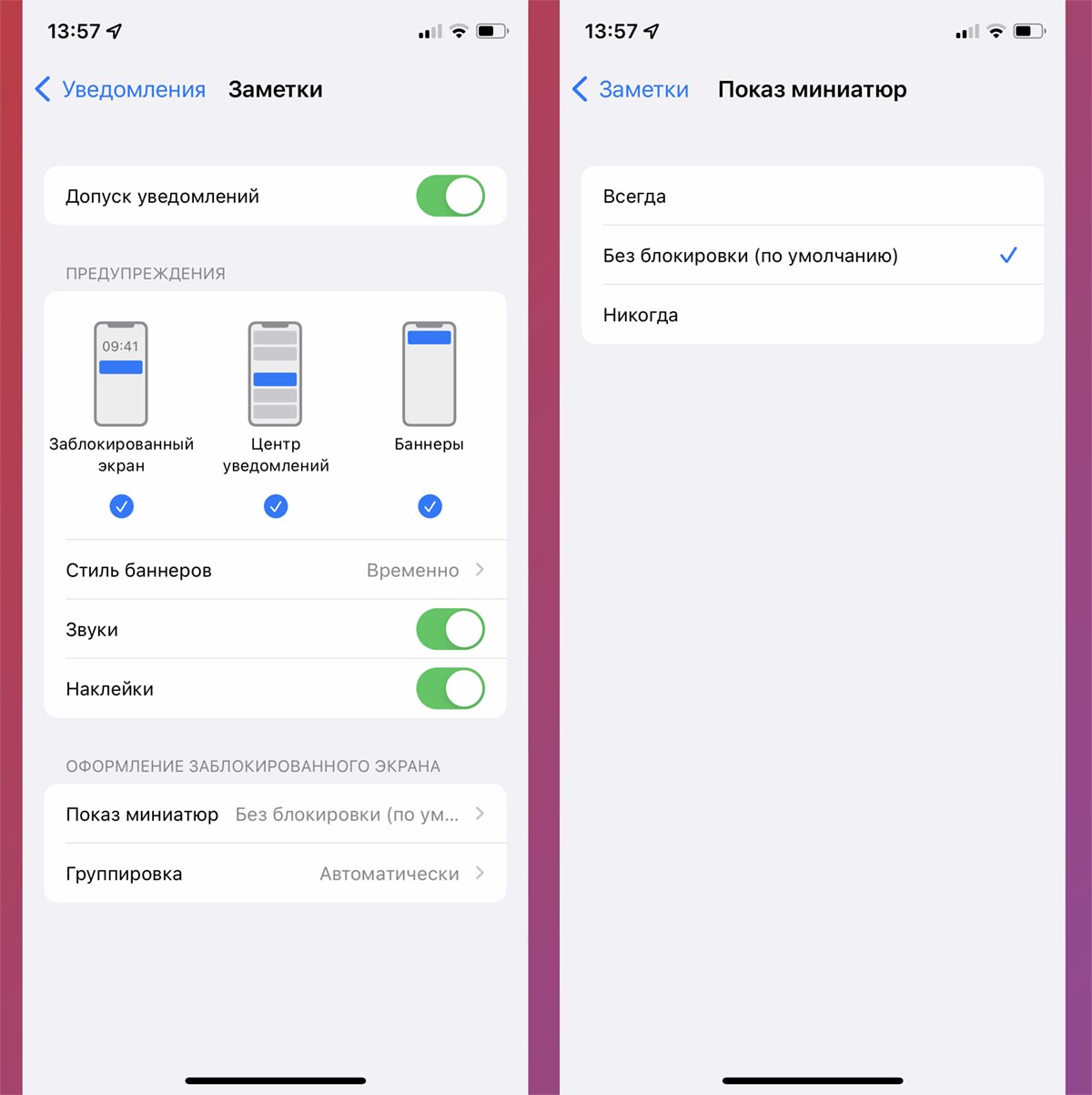
Может быть, что ранее вы уже копались в настройках системы и отключили нужный вид уведомлений для программы или игры. Некоторые пользователи любит оставлять баннеры, но при этом отключать красные кружочки с иконок или наоборот.
Перейдите в Настройки – Уведомления и поочередно проверьте все настройки для приложений, уведомления от которых получаете с проблемами.
Рекомендуем временно включить все возможные опции для проверки.
7. Отключите режим энергосбережения
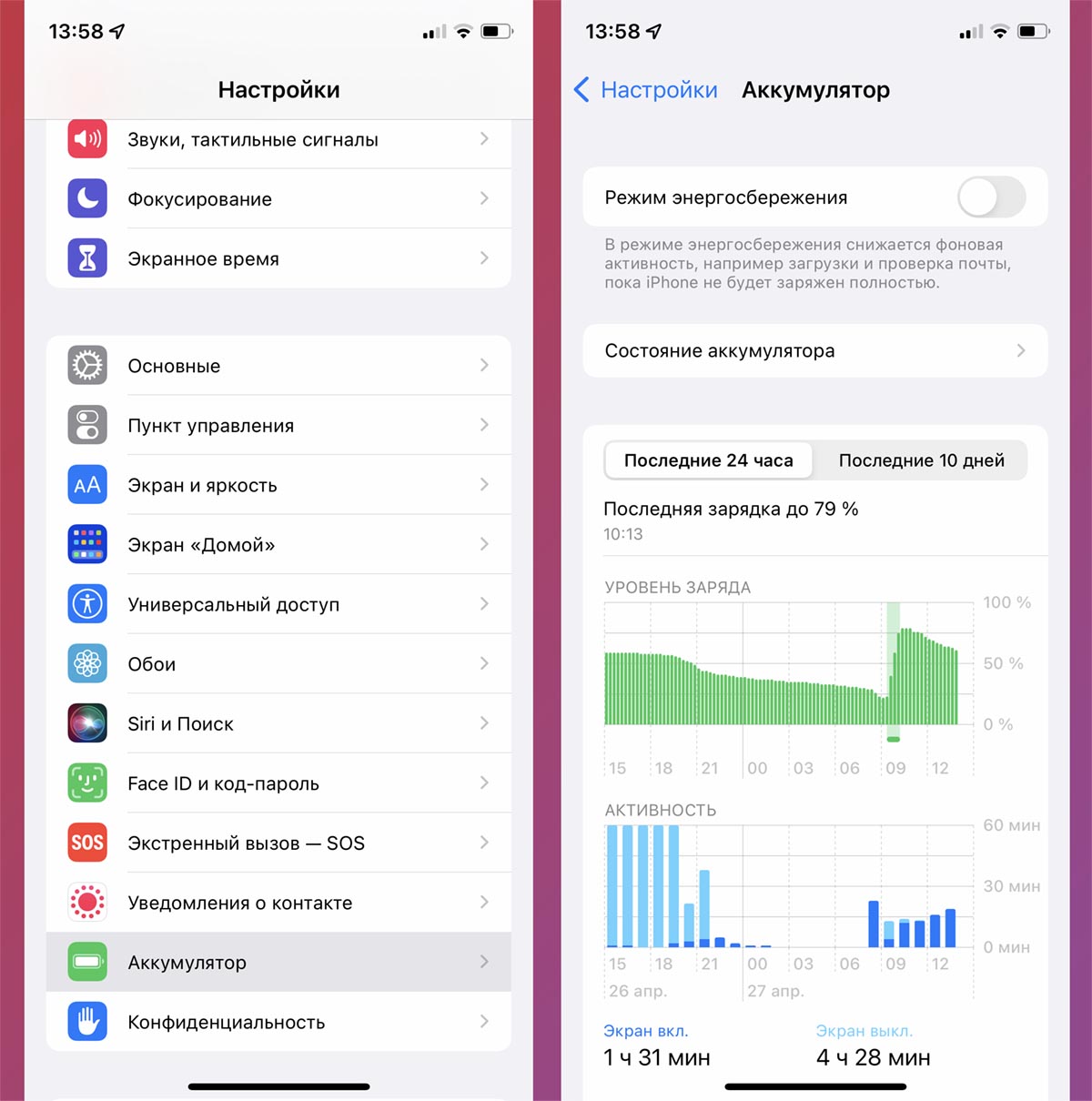
Полезная опция iOS для увеличения автономности смартфона иногда мешает работе других служб или сервисов. Во время активации режима энергосбережения iPhone приостанавливает часть фоновых процессов и сокращает частоту обмена данными с сетью.
Это тоже может мешать своевременному поступлению уведомлений на iPhone. Отключите режим по пути Настройки – Аккумулятор и проверьте проблемные программы.
8. Выключите экономию трафика в сети
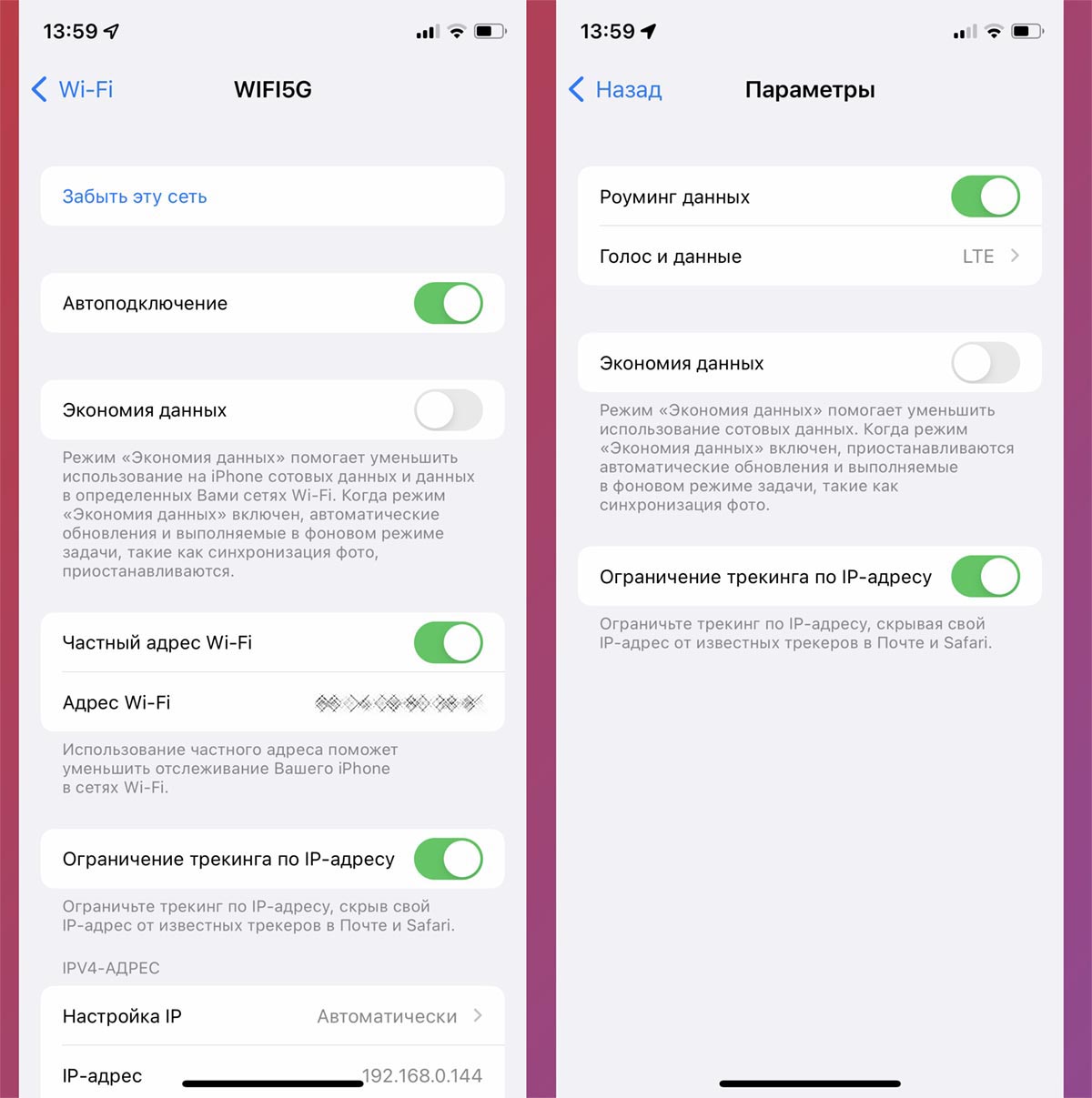
Еще одна системная опция может мешать появлению новых сообщений. С недавнего времени возможность экономии трафика появилась как для мобильного подключения, так и для Wi-Fi соединения.
Для проверки отключите опцию Экономия данных по пути Настройки – Сотовые данные – Параметры данных (для мобильного интернета) и в меню Настройки – Wi-F – “i” для Wi-Fi подключения.
Может быть, что фишка включена для некоторых беспроводных сетей и при работе в них возникают проблемы с доставкой уведомлений.
9. Проверьте наличие обновлений ПО
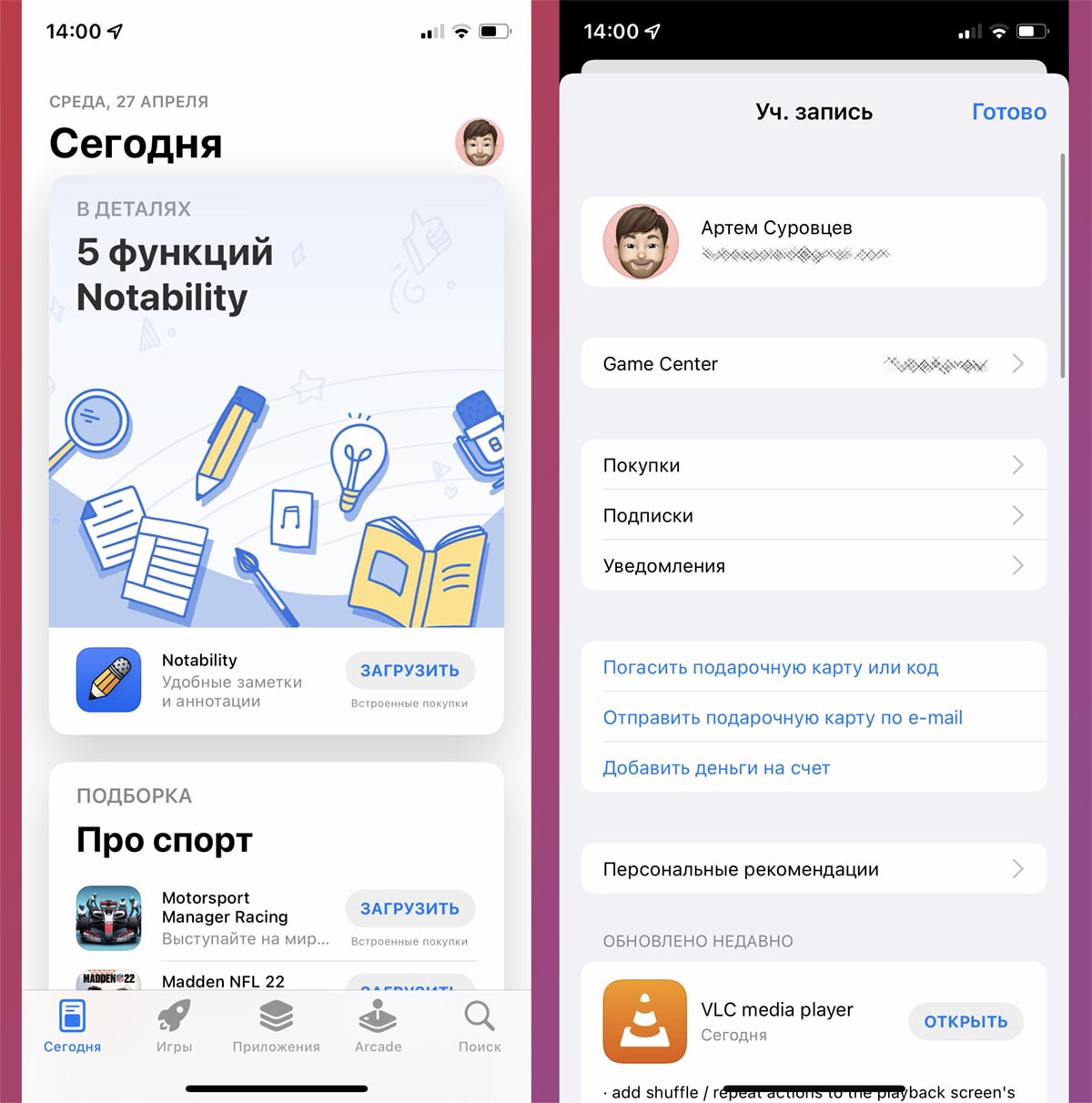
Это касается как обновления для приложений, так и апдейтов для самой операционной системы. Есть шанс, что проблемы вызваны ошибкой в коде и они пропадут после установке обновления.
Ищите апдейт для сторонних приложений в настройках своего профиля App Store, а обновление для iOS будут видны в разделе Настройки – Основные – Обновление ПО.
10. Произведите сброс настроек сети
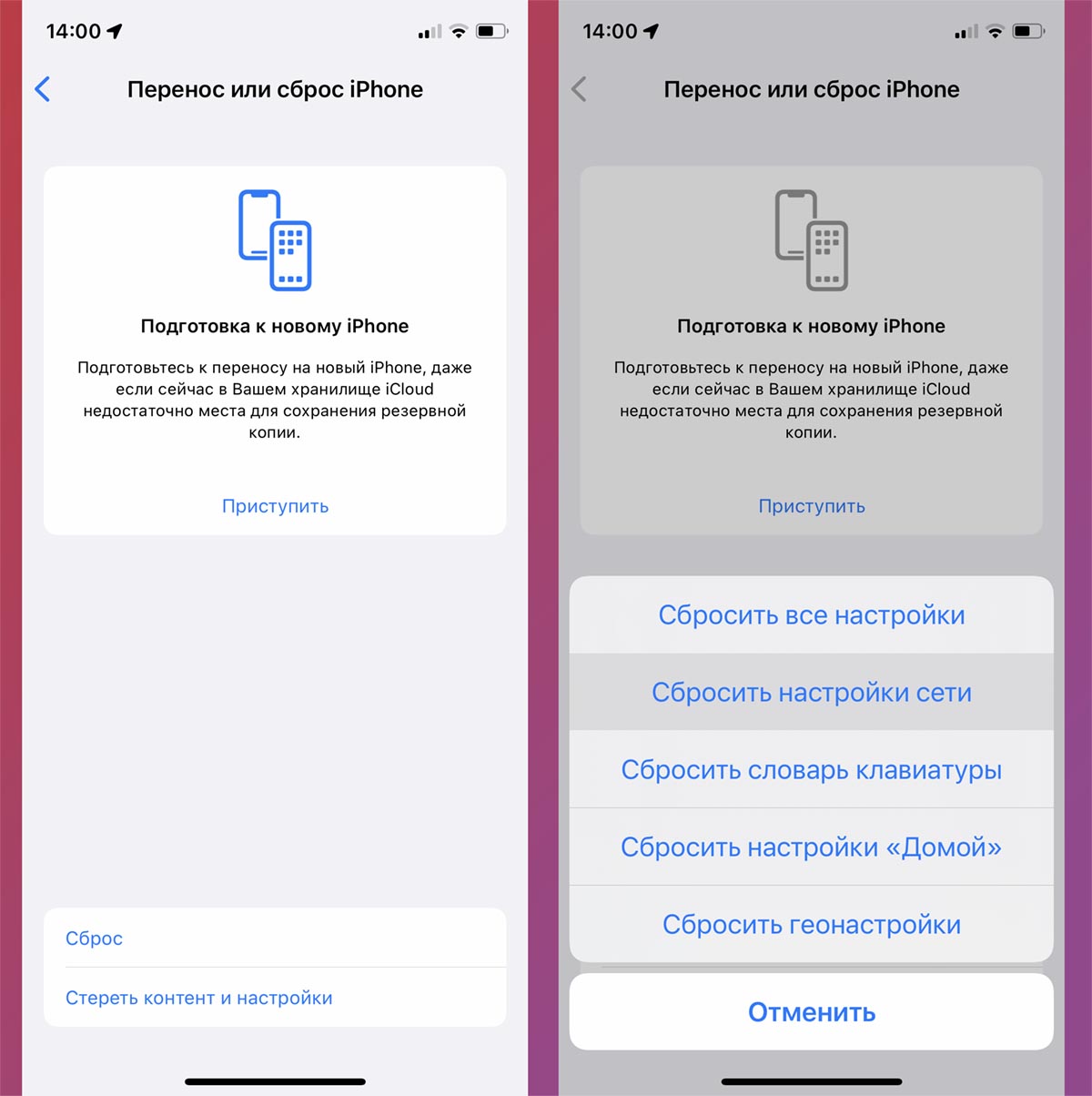
Еще один способ решить проблему, сбросить накопившийся кэш в сетевых параметрах. Подобный сброс потребует повторной настройки мобильного соединения и подключения к ранее знакомым Wi-Fi сетям, но может помочь исправить неработающие уведомления.
Делается это по пути Настройки – Основные – Перенос или сброс iPhone – Сброс. В меню следует выбрать раздел Сбросить настройки сети.
После всех проделанных манипуляций работа системы уведомлений на iPhone или iPad должна восстановиться.
(50 голосов, общий рейтинг: 4.46 из 5)
�� Хочешь ещё? Читай больше в Telegram
�� Ищешь ответ на вопрос? Приходи на Форум
Большое количество настроек и скрытых опций в операционных системах иногда мешает пользователям. Не является исключением и мобильная система iOS от Apple. В ней иногда возникают сложности с работой базовых фишек, которые блокируются более продвинутыми опциями или механизмами. Так некоторые пользователи iPhone и iPad могут столкнуться с неработающими уведомлениями для одного или нескольких приложений. Сейчас расскажем.
Артём Суровцев
Люблю технологии и все, что с ними связано. Верю, что величайшие открытия человечества еще впереди!
Использование уведомлений на iPhone или iPad
Чтобы просмотреть недавние уведомления на экране блокировки, возьмите в руки iPhone или выведите iPad из режима сна. На экране блокировки можно также выполнять следующие действия.
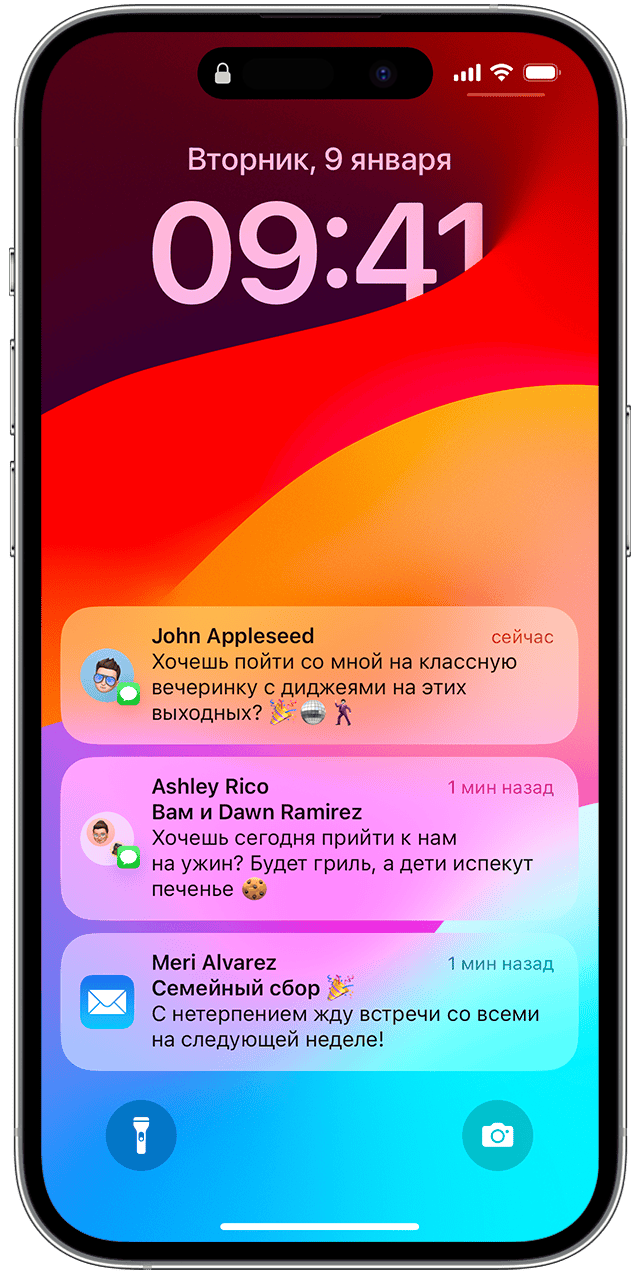
- Выбрать отдельное уведомление, чтобы открыть приложение, из которого оно отправлено.
- Выбрать несколько уведомлений, чтобы просмотреть все недавние уведомления, отправленные из определенного приложения.
- Смахните уведомление влево, чтобы управлять оповещениями для этого приложения, или удалите уведомление.
- Нажать и удерживать уведомление, чтобы просмотреть его и при необходимости выполнить быстрые действия.
Чтобы предварительно просматривать уведомления на экране блокировки без разблокировки устройства, перейдите в меню «Настройки» > «Уведомления» > «Показать миниатюры» и выберите вариант «Всегда».

Открытие в Центре уведомлений
В Центре уведомлений отображается история уведомлений, которую можно прокрутить назад, чтобы просмотреть пропущенные уведомления. Существует два способа просмотреть оповещения в Центре уведомлений.
- На экране блокировки смахните вверх от средней части экрана.
- На любом другом экране смахните вниз от центра верхней части экрана.

Чтобы очистить историю уведомлений, нажмите кнопку «Закрыть» , а затем — «Очистить».
Управление уведомлениями
Чтобы управлять уведомлениями с экрана блокировки или из Центра уведомлений, выполните следующие действия.

- Смахните влево оповещение или группу оповещений.
- Нажмите «Параметры» и выберите один из следующих вариантов.
- Выключить на 1 час
- Выключить на сегодня
- Настройки вида
- Выключить
Можно также нажать «Настройки вида», чтобы изменить стили или параметры оповещений для определенного приложения.
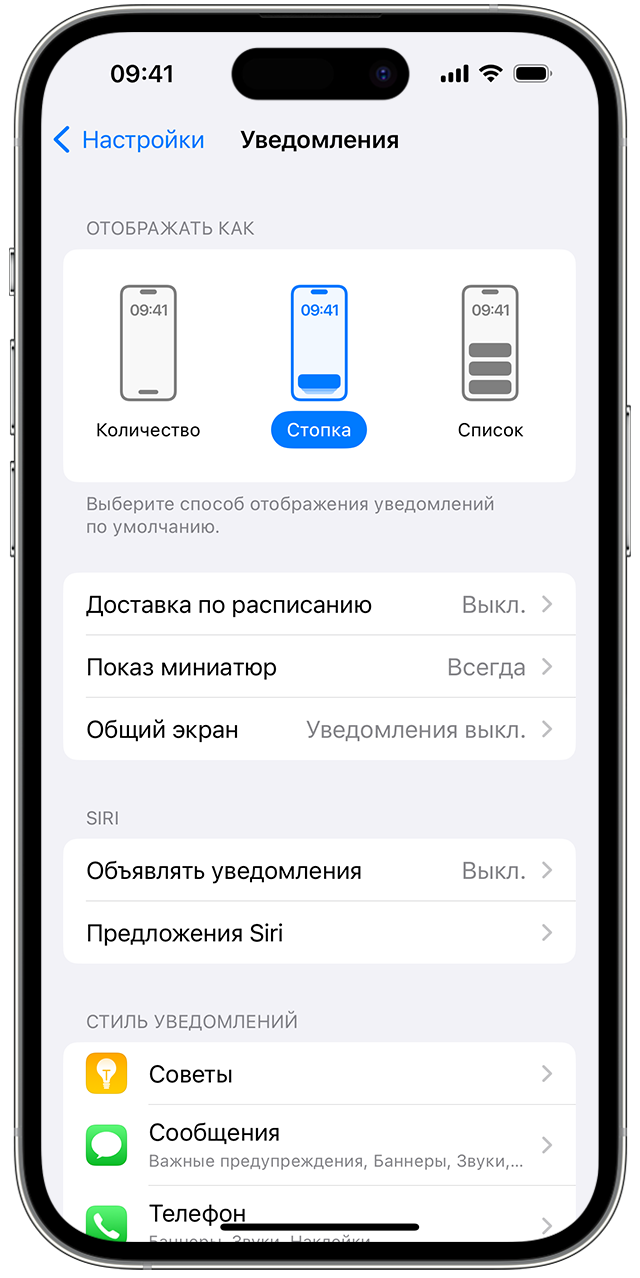
Изменение формата отображения уведомлений
- Откройте меню «Настройки» > «Уведомления».
- В разделе «Отображать как» выберите способ отображения уведомлений на экране блокировки:
- Количество: в нижней части экрана отображается общее количество уведомлений. Чтобы просмотреть уведомления, можно нажать на общее количество.
- Стопка: уведомления отображаются в нижней части экрана в виде стопки, последнее уведомление находится наверху.
- Список: уведомления отображаются в виде списка.
Изменение вида уведомлений поддерживается в iOS 16 и более поздних версиях.
Планирование сводки уведомлений
В iOS 15 и iPadOS 15 или более поздней версии можно планировать время получения сводки уведомлений на каждый день, чтобы наверстать упущенное в удобное время. В персонализированной сводке оповещения сортируются по приоритету в зависимости от характера использования приложений, а наиболее актуальные уведомления отображаются в верхней части.

Чтобы запланировать сводку уведомлений:
- Перейдите в меню «Настройки» > «Уведомления» > «Доставка по расписанию», а затем включите функцию «Доставка по расписанию».
- В разделе «Приложения в Сводке» выберите приложения, которые хотите включить в сводку уведомлений.
- В разделе «Расписание» нажмите кнопку «Добавить»
 , чтобы добавить расписание, или кнопку «Удалить»
  , чтобы удалить расписание. Затем установите время для каждой настроенной сводки по расписанию.
Чтобы добавить в сводку новые приложения, вернитесь в меню «Настройки» > «Уведомления» > «Доставка по расписанию» и выберите приложения в разделе «Приложения в Сводке». Каждое приложение отображается со средним количеством уведомлений, которые вы получаете каждый день из этого приложения.
Изменение стилей оповещений
- Перейдите в меню «Настройки» и нажмите «Уведомления».
- Выберите приложение в разделе «Стиль уведомлений».
- В разделе «Предупреждения» выберите нужный стиль оповещений. Если включен параметр «Допуск уведомлений», выберите время доставки: мгновенно или по расписанию.
При включении наклеек на некоторых значках приложений может отображаться информация. При включении, например, наклеек для приложения «Почта» над его значком на экране «Домой» будет отображаться количество непрочитанных писем в папке «Входящие».
В iOS 15 и iPadOS 15 или более поздних версий можно включить критические уведомления для поддерживаемых приложений, чтобы получать уведомления, даже если на iPhone отключен звук или настроено фокусирование.
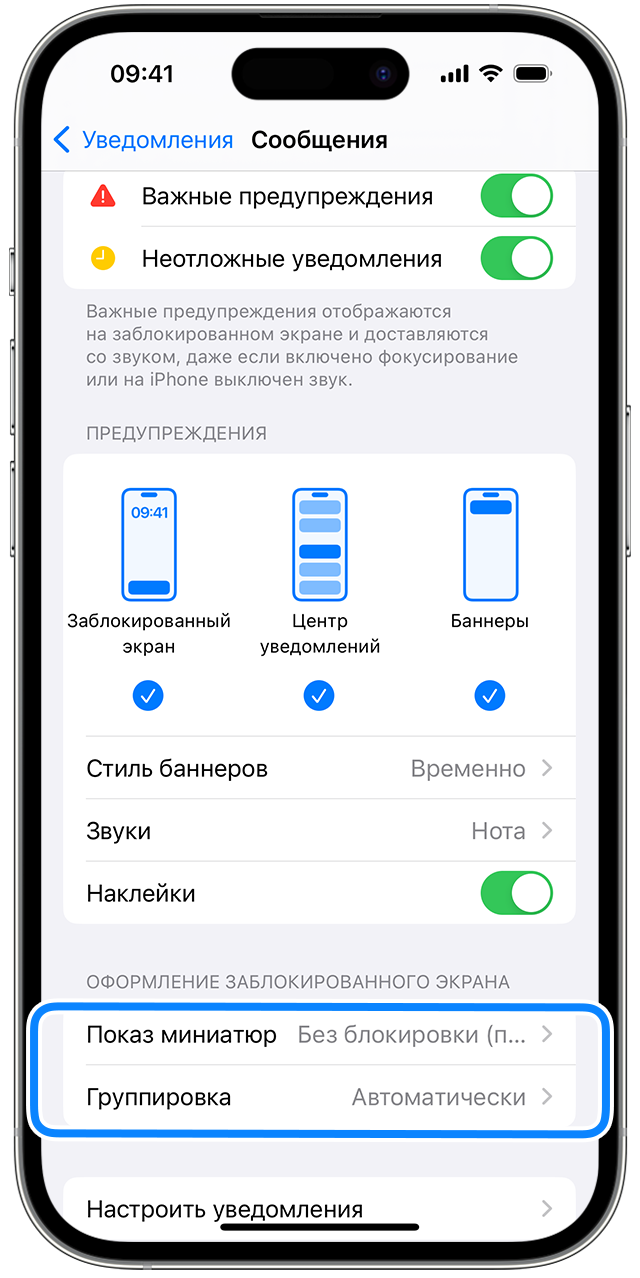
Изменение настроек для групп уведомлений
- Перейдите в меню «Настройки» и нажмите «Уведомления».
- Выберите приложение и нажмите «Группировка».
- Выберите один из следующих вариантов.
- «Автоматически»: уведомления из приложения будут объединены в группы согласно критериям приложения, например по темам или цепочкам.
- «По приложению»: все уведомления из приложения будут объединены в одну группу.
- «Выключено»: уведомления не будут объединены в группы.
Отключение уведомлений для определенных приложений
- Перейдите в «Настройки» > «Уведомления», а затем нажмите «Предложения Siri».
- Выключите все приложения.
Изменение способа появления уведомлений на экране блокировки
- Перейдите в «Настройки» > «Уведомления» и выберите приложение.
- Нажмите «Предварительный просмотр» и выберите нужный вариант.
Настройка оповещений на основе местонахождения
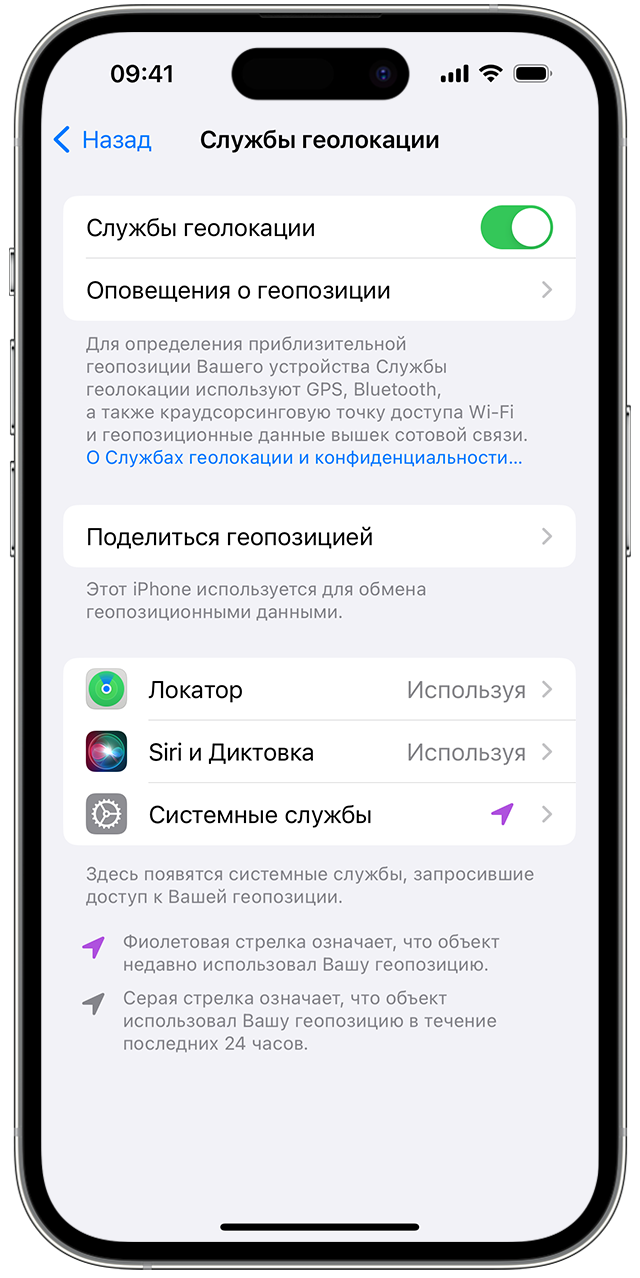
Некоторые приложения используют данные о вашем местонахождении для отправки оповещений в зависимости от того, где вы находитесь. Например, уведомление о необходимости позвонить кому-либо может появиться, когда вы прибываете в определенное место или покидаете его.
Если такой тип предупреждений не нужен, его можно отключить. Перейдите в меню «Настройки» > «Конфиденциальность и безопасность» > «Службы геолокации» и выберите приложение, чтобы включить или отключить его оповещения на основе вашего местонахождения. Более подробную информацию о службах геолокации см. в этой статье.
Информация о продуктах, произведенных не компанией Apple, или о независимых веб-сайтах, неподконтрольных и не тестируемых компанией Apple, не носит рекомендательного или одобрительного характера. Компания Apple не несет никакой ответственности за выбор, функциональность и использование веб-сайтов или продукции сторонних производителей. Компания Apple также не несет ответственности за точность или достоверность данных, размещенных на веб-сайтах сторонних производителей. Обратитесь к поставщику за дополнительной информацией.
На iPhone не приходят сообщения в WhatsApp – что делать?
Пользователи iPhone иногда жалуются, что им не приходят уведомления от мессенджера WhatsApp. Сообщения могут перестать поступать на телефон по нескольким причинам. Иногда владелец устройства сам по незнанию выключает эту функцию.

Бывают ситуации и сложнее. Когда приходится залезать в настройки и менять некоторые параметры.
Какие типы уведомлений приходят на Айфон в WhatsApp
На мобильном устройстве iPhone есть 3 типа оповещений от мессенджера:

- Звуковые. В этом случае на смартфоне раздается сигнал. Мелодию задает сам пользователь, или она установлена по умолчанию.
- Баннеры. Такие уведомления появляются на главном экране, когда выключен мессенджер. В них указаны имя отправителя и текст сообщения.
- Наклейка на пиктограмме. Если приходит уведомление, то на значке Ватсап появится значок в виде точки или цифры. Это означает, что пришло сообщение от какого-то пользователя.
Почему не приходят оповещения в Ватсап – как решить проблему
Самые распространенные причины:
- Телефон переведен в беззвучный режим. В этом случае вы не слышите звуковые оповещения, которые приходят в WhatsApp. Нужно свайпнуть сверху вниз на экране смартфона и выключить данный режим.
- Включена функция «Не беспокоить». Она активирована в настройках смартфона. При таком режиме устройство не сможет получить сообщения в Ватсап. Зайдите в панель настроек и отключите указанную опцию. Значок выглядит в виде луны.
- Проверьте соединение с интернетом. Социальная сеть работает только от интернета. Если связи нет, то вы не получите никаких уведомлений. Должен быть активен мобильный интернет или Wi-Fi. Если они включены, проверьте, открываются ли вкладки сайтов в браузере.
Возможно, проблемы с потерей интернета связаны с провайдером. Либо у вас просто закончился трафик.

Если указанные выше действия не помогли, то нужно разбираться в настройках. Возможно, там были отключены оповещения. Для решения проблемы требуется:
- Перейти в настройки Айфона.
- Зайти в раздел с уведомлениями.
- В появившемся списке выбрать программу WhatsApp.
- Рядом с пунктом «Разрешить уведомления» активировать ползунок. Он должен быть переведен во включенный режим.
В некоторых случаях помогает обновление мессенджера. Зайдите в App Store и проверьте, есть ли обновления, которые доступны к загрузке. Еще один вариант – почистить кэш. Для этого нужно зайти в настройки приложения Ватсап и выбрать соответствующую функцию. Либо просто попробуйте перезагрузить смартфон.