
4 способа полностью удалить Apple ID с iPad
Иногда вы можете купить подержанный iPad у других. Или вы только что купили новый iPad Pro и хотите отдать старый iPad другим. Apple ID связан со многими службами, включая iCloud, App Store, iMessage, адрес электронной почты и многое другое. Чтобы ваш Apple ID не использовался другими, вы можете удалить Apple ID с вашего iPad, Следуйте этому посту, чтобы проверить 4 быстрых способа справиться с этим.
- Часть 1. Лучший способ удалить Apple ID с iPad без пароля
- Часть 2. Как удалить Apple ID с iPad в iCloud
- Часть 3. Как удалить Apple ID с iPad в iTunes
- Часть 4. Как удалить Apple ID с iPad через iCloud.com
- Часто задаваемые вопросы об удалении Apple ID с iPad
Часть 1. Лучший способ удалить Apple ID с iPad без пароля
Когда вы застряли с вашим Apple ID или паролем, вы можете найти ответы с , Он может удалить забытый Apple ID с устройств iOS или стереть пароль с заблокированного, отключенного или сломанного экрана устройства.

- Удалите Apple ID за считанные секунды и создайте новый Apple ID на iPad.
- Разблокируйте отключенный, сломанный или заблокированный iPad, стерев его код доступа.
- Восстановите или снимите ограничения, если забыли пароль Screen Time.
- Полностью совместим с iPad Pro / Air / mini, iPod и iPhone 11 / XS / X / 8/7/6/5.
Шаги по удалению Apple ID без пароля
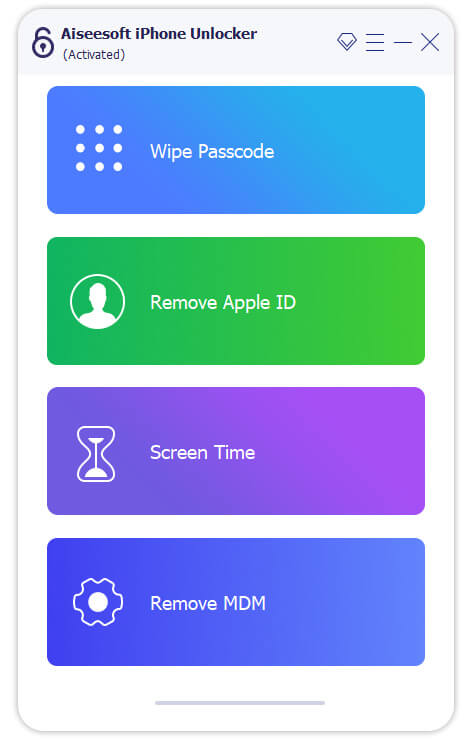
Шаг 1 Бесплатно скачайте, установите и запустите iPhone Unlocker на вашем компьютере. Выбрать Удалить Apple ID Режим. Подключите iPad к компьютеру с помощью USB-кабеля.
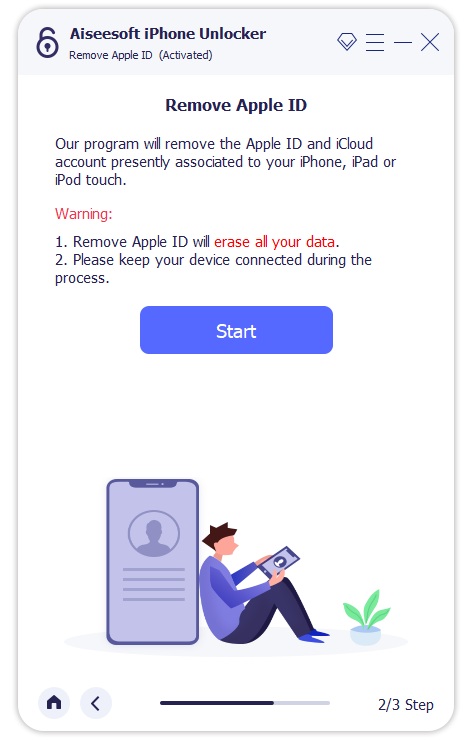
Шаг 2 Удаление Apple ID сотрет все данные и контент на вашем iPad. Пожалуйста, держите ваш iPhone подключенным во время процесса. Прочитав заметку, отображаемую в интерфейсе программы, вы можете нажать Начать начать удаление.
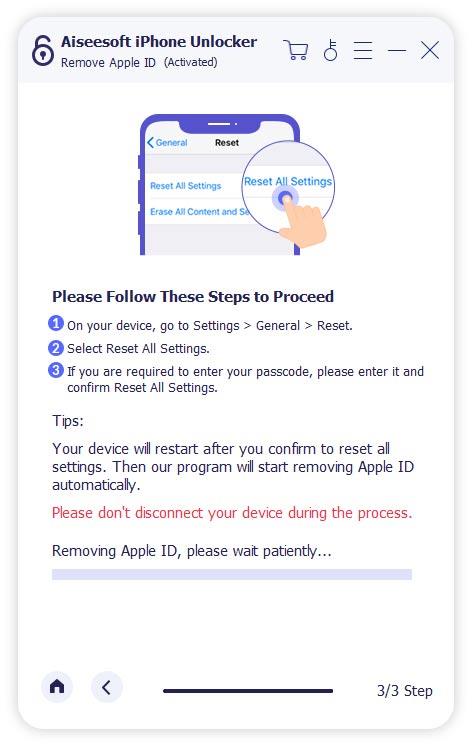
Шаг 3 Если функция «Найти мой iPhone» отключена, iPhone Unlocker начнет удалять ваш Apple ID и учетную запись iCloud. Если нет, вы должны пойти в Настройки > Общие > Сброс И выберите Сбросить все настройки , Затем ваш Apple ID будет удален автоматически.
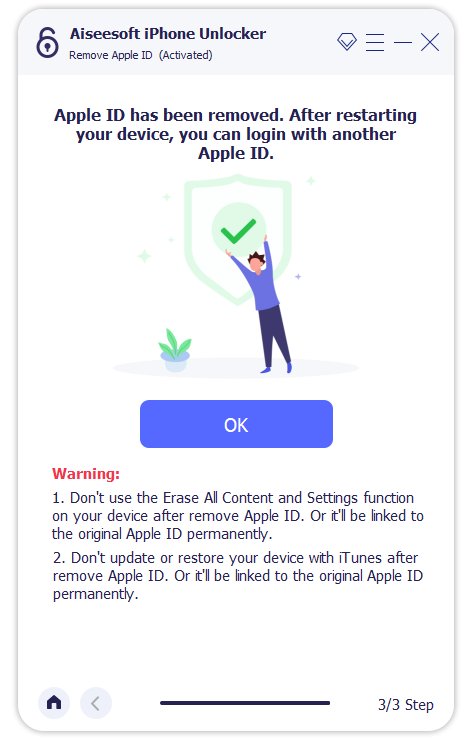
После этого ваш Apple ID и учетная запись iCloud будут удалены с iPad без пароля. Тогда ты можешь установить новый Apple ID и наслаждайтесь функциями iOS в покое.
Примечание: Удалить Apple ID удалит все данные на вашем iPad. Если вы беспокоитесь о потере данных, вы должны использовать Резервное копирование и восстановление данных iOS сначала скопировать несколько важных файлов.
1. Если функция «Найти iPhone / iPad» включена, iPhone Unlocker может удалить Apple ID напрямую с устройств, работающих под управлением iOS 11.4. Но чтобы удалить Apple ID с устройств под управлением iOS 11.4 или новее с iPhone Unlocker, вам следует включить двухфакторную аутентификацию.
2. После удаления Apple ID не используйте функцию «Стереть все содержимое или настройки» или «Восстановить iPhone с помощью iTunes», так как он будет связан с вашим старым идентификатором Apple ID и зависнет при активации iCloud.
3. Неактивированное устройство iOS не поддерживается.
Часть 2. Как удалить Apple ID с iPad в iCloud
Если вы все еще помните свою старую учетную запись Apple ID и пароль, этот метод может работать для вас. Следуйте подробному руководству по удалению Apple ID с iPad в iCloud.
Шаг 1 Отключить Find My iPad
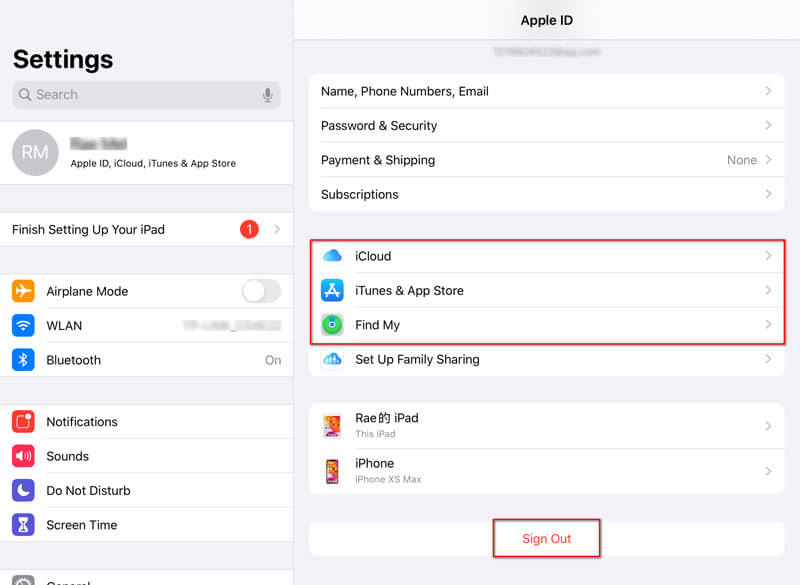
Если вы включили функцию «Найти мой iPad», вам нужно отключить ее на своем iPad. открыто Настройки приложение на вашем iPad. щелчок [Имя пользователя] > Find My > выключить Найди мой iPad слайдер. Вам нужно подтвердить пароль Apple ID, чтобы отключить функцию «Найти мой iPad».
Шаг 2 Выйти из iTunes & App Store
Вернуться к [Имя пользователя], нажмите iTunes и магазин приложений и коснитесь Apple ID , На всплывающем экране нажмите Выход из системы удалить Apple ID из iTunes & App Store.
Шаг 3 Отключить iCloud Backup
Вернуться на экран [Имя пользователя], нажмите ICloud > ICloud Резервное копирование и переместите переключатель в OFF позиции.
Шаг 4 Удалить Apple ID на iPad
После выхода из Apple ID из iCloud, iTunes & App Store перейдите на Настройки > [Имя пользователя] , Прокрутите вниз до нижней части экрана iPad и нажмите Выход из системы .
Затем вы получите всплывающее окно с предложением сохранить копию ваших данных на этом iPad. Нажмите Выход из системы в правом углу экрана вашего iPad. Затем нажмите Выход из системы полностью удалить Apple ID с вашего iPad.
Шаг 5 Сброс настроек iPad
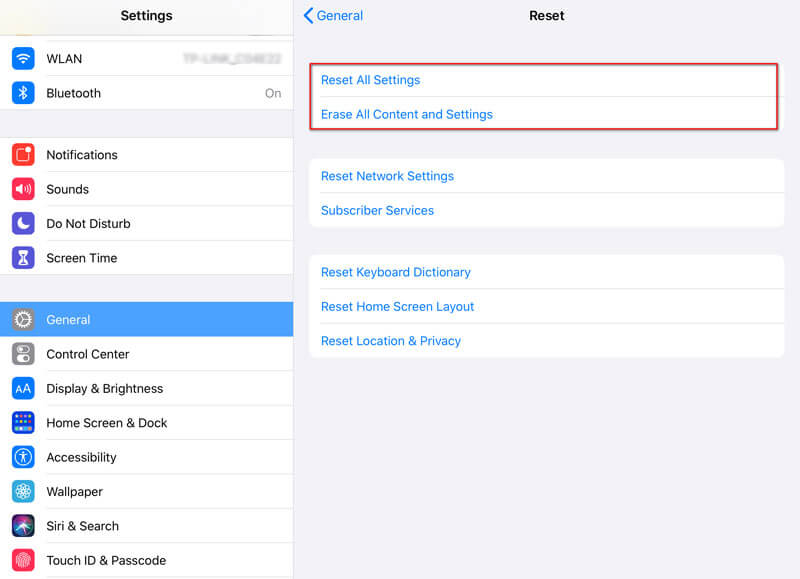
Если вы хотите стереть ваш iPhone как новый, вы можете перейти в «Настройки»> «Основные»> «Сброс»> «Стереть все содержимое и настройки». Затем вернитесь в «Настройки»> «Основные»> «Сброс» и нажмите «Сбросить все настройки», чтобы сбросить настройки iPhone.
Часть 3. Как удалить Apple ID с iPad в iTunes
Если вы хотите удалить Apple ID с iPad предыдущего владельца, вы также можете использовать iTunes для удаления Apple ID на iPad или iPhone. Следуйте инструкциям, чтобы продолжить.
Шаг 1 Запустите последнюю версию iTunes на вашем компьютере. Подключите iPad к компьютеру с помощью USB-кабеля.
Шаг 2 Тогда ваше устройство будет синхронизироваться с iTunes. Вы можете щелкнуть значок устройства в верхней части интерфейса.
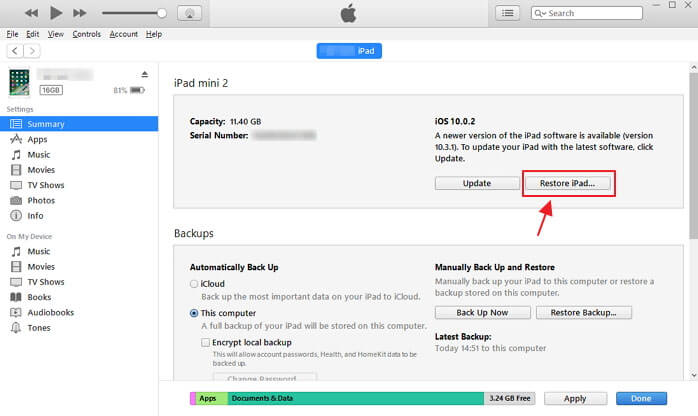
Шаг 3 Нажмите Итоги в левом списке. Здесь вы проверите основную информацию вашего iPad. щелчок Восстановление IPad восстановить iPad.
Через несколько минут ваш iPad будет полностью удален, а ваш Apple ID будет удален с этого устройства iOS навсегда.
Часть 4. Как удалить Apple ID с iPad через iCloud.com
Если вы хотите удалить чей-то Apple ID с iPad, вы можете использовать iCloud.com. Следуйте простым шагам, чтобы удалить iCloud с вашего устройства.
Шаг 1 Перейдите на iCloud.com Веб-сайт. Войдите в iCloud под своим Apple ID и паролем.
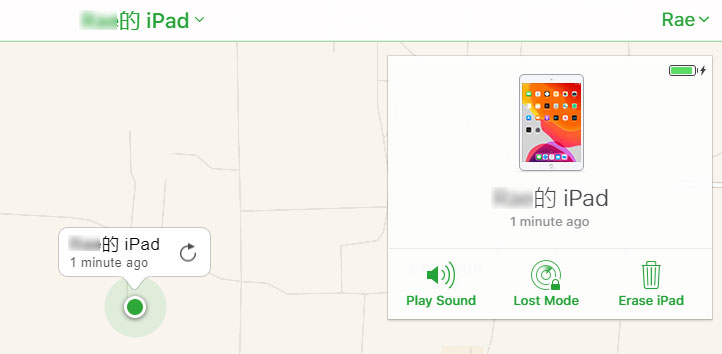
Шаг 2 Нажмите Найти iPhone , а затем вам потребуется ввести пароль для входа.
Шаг 3 Нажмите Найти iPhone , и вы можете увидеть все ваши устройства. Нажмите на свой iPad и выберите Стирать iPad , Затем ваш Apple ID, весь контент и настройки будут удалены с iPad.
Часто задаваемые вопросы
1. Что такое Apple ID?
Apple ID — это универсальный идентификатор учетной записи, связанный с iTunes, Apple Music, iMessages, iCloud, Apple Music и т. Д. Он универсален для всех ваших устройств iOS, независимо от того, является ли это iPad, iPhone, iPod или Mac.
2. Как я могу избавиться от чьего-либо Apple ID на своем iPhone?
Вы можете удалить чей-то Apple ID с вашего iPhone. Запустите Aiseesoft iPhone Unlocker на своем компьютере. Подключите ваш iPhone к компьютеру через USB-кабель. Выберите «Удалить Apple ID» в главном интерфейсе. Затем нажмите «Пуск», чтобы начать удаление чьего-либо Apple ID с iPhone.
3. Сбрасывает ли заводской сброс Apple ID?
Да, сброс к заводским настройкам удалит все содержимое и настройки на iPad, включая Apple ID. Если вы хотите продать свой старый iPad или отдать его другим, вам лучше сбросить его до заводских настроек. Просто перейдите в «Настройки» > «Основные» > «Сброс» > «Сбросить все содержимое и настройки». Затем вернитесь в «Настройки» > «Основные» > «Сброс» > «Сбросить все настройки». После этого ваш Apple ID, учетные записи, контент и настройки будут удалены.
Все эти 4 метода могут помочь вам легко удалить Apple ID с iPad или iPhone. iPhone Unlocker — мощное программное обеспечение, которое избавляет iPad от старого Apple ID без ввода пароля. Вы также можете решить свою проблему с помощью iTunes или iCloud, о которых мы упоминали выше. Если у вас есть другие вопросы, пожалуйста, не стесняйтесь оставлять комментарии.
Что вы думаете об этом посте.
Рейтинг: 4.9 / 5 (на основе голосов 223) Подпишитесь на нас в
Более Чтение

Оставьте свой комментарий и присоединяйтесь к нашему обсуждению
Разблокировать iPhone / iPad
разблокировка iPhone
Чтобы исправить заблокированный экран iPhone, вам может помочь функция очистки пароля. И вы также можете легко очистить Apple ID или пароль времени экрана.
4 Easy Ways к заводским настройкам iPad без Apple ID и пароля
Есть много причин, почему люди хотят сбросить iPad без Apple ID или пароля.
- Купите подержанный iPad у других и хотите обойти Apple ID предыдущего владельца.
- Очистите место для хранения iPad, когда вы забыли Apple ID или пароль.
- Забыли свой Apple ID и не использовать любые продукты Apple.
В результате основная проблема заключается в как восстановить заводские настройки iPad без Apple ID или пароля.
Не беспокойтесь, и в этом посте рассказывается о простых и безопасных способах 5, которые помогут вам восстановить заводские настройки iPad без Apple ID или пароля.

- Часть 1. Как сбросить iPad без Apple ID, удалив Apple ID
- Часть 2. Как сбросить iPad и обойти Apple ID Войти
- Часть 3. Как восстановить заводские настройки iPad без Apple ID с помощью iTunes
- Часть 4. Как сбросить iPad путем сброса пароля Apple ID
- Часть 5. Как восстановить заводские настройки iPad без Apple ID или пароля
- Часть 6. Советы, которые необходимо прочитать до и после перезагрузки iPad
- Часть 7. Часто задаваемые вопросы о сбросе настроек iPad без Apple ID
Часть 1. Как сбросить iPad без Apple ID, удалив Apple ID
Для сброса iPad необходимо ввести пароль Apple ID. Однако, как только вы забыли Apple ID или пароль, похоже, ничего не произойдет.
Однако Разблокировка Apeaksoft iOS может помочь вам удалить Apple ID и сбросить заводские настройки iPad без ввода учетной записи Apple ID или пароля.

Рекомендация
- Заводской сброс iPad без Apple ID или пароля.
- Удалите существующий Apple ID, чтобы вы могли создать новый Apple ID для использования.
- Протрите пароль блокировки экрана и пароль времени экрана, чтобы войти в заблокированный iPad.
- Совместим со всеми моделями iPad, такими как iPad Pro, Air 4/3/2/1, mini 6/5/4/3/2/1 и т. д.
Теперь давайте посмотрим, как использовать это программное обеспечение для восстановления заводских настроек iPad без Apple ID.
Шаг 1. Подключите iPad к компьютеру
Бесплатно загрузите iOS Unlocker на свой компьютер и выберите Удалить Apple ID Режим.
Подключите iPad к компьютеру, и не забудьте нажать «Доверие» на iPad, чтобы доверять компьютеру.
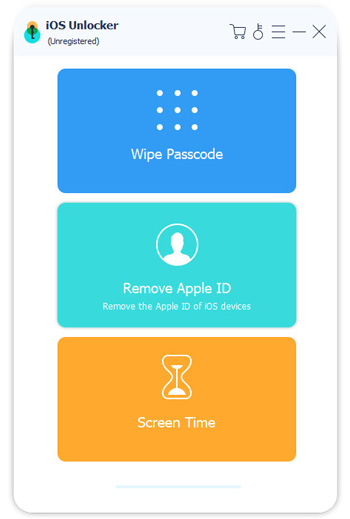
Шаг 2. Удалить Apple ID
Нажмите Начать Нажмите кнопку, чтобы начать удаление Apple ID и учетной записи iCloud, связанной с вашим iPad. После этого iOS Unlocker начнет удалять ваш Apple ID и сбросить настройки iPad.

Часть 2. Как сбросить iPad и обойти Apple ID Войти
Если вы забыли учетную запись Apple ID или пароль, но хотите сбросить настройки iPad и обойти раздраженный логин iCloud, решение — именно то, что вам нужно.
iOS System Recovery — ключ к решению.
Это поможет вам восстановить заводские настройки iPad без ввода Apple ID или пароля, а также обойти вход в систему Apple ID после сброса iPad. Более того, вы также можете получить следующие преимущества:
- Обновите или понизьте версию iPad до поддерживаемой версии iOS, например 17,16, 15, 14, 13, 12, 11, 10 и т. д.
- Разблокировка сети будет повторно заблокирована..
- Восстановите взломанный iPad до разблокировки.
- Безопасно и легко сбросить iPad без каких-либо профессиональных навыков.
Шаг 1. Подключите iPad к компьютеру
Бесплатно загрузите iOS System Recovery на свой компьютер. Имеется версия для Windows и Mac. Загрузите, какая версия вам нужна.
Запустите iOS System Recovery и подключите iPad к компьютеру с помощью кабеля USB. Выберите «Восстановление системы iOS».
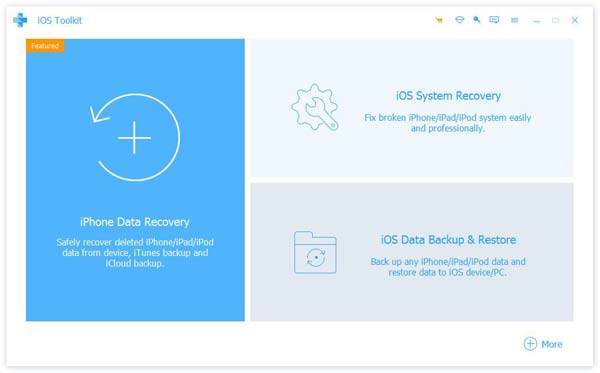
Шаг 2. Выберите состояние iPad
Во всплывающем окне вы найдете множество аномальных состояний iPad. Даже если ваш iPad разбился и не может включиться, вы также можете легко сбросить его, нажав кнопку «Пуск» перед ним.
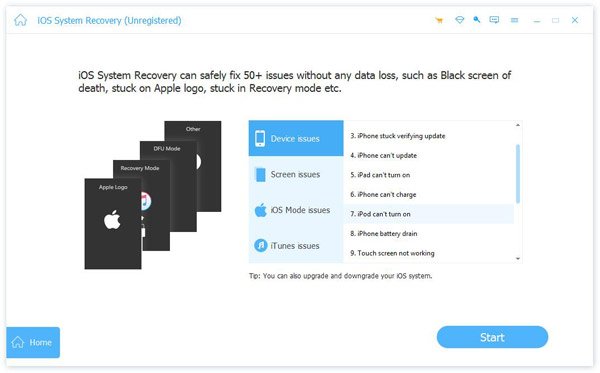
Шаг 3. Переведите iPad в режим DFU или Recovery
Выберите «Расширенный режим» во всплывающем окне и «Подтвердить», чтобы следовать инструкциям на экране, чтобы перевести iPad в режим DFU или Recovery Mode.
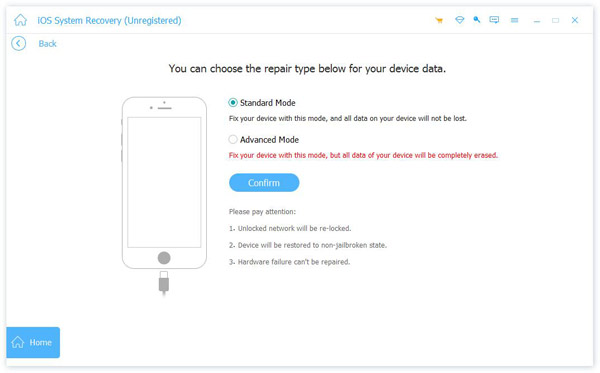
Шаг 4. Сбросить iPad без Apple ID или пароля
После перевода iPad в режим DFU или Recovery вы увидите, что переходите к интерфейсу проверки информации о модели.
Измените информацию iPhone, такую как категория, тип, модель и версия iOS.
Затем нажмите «Восстановить», чтобы начать загрузку прошивки и сброс iPad до заводских настроек.
Подсказки :
1. Для обхода входа в iCloud после сброса iPad вы должны убедиться, что Find My iPad выключен. Если вам нужно всего лишь сбросить iPad, то не имеет значения, включен ли Find My iPad или нет.
2. При выборе версии iOS вы можете выбрать любую версию iOS, которую поддерживает ваш iPad. Например, вы можете выбрать iOS 17, iOS 16 или другие, даже если ваш iPad Pro работал в iOS 13. Другими словами, вы можете обновить свой iPad или понизить его.
3. Расширенный режим повторно блокирует вашу разблокированную сеть и восстанавливает ваш iPad в не взломанном состоянии.
Часть 3. Как восстановить заводские настройки iPad без Apple ID с помощью iTunes
Второй способ перезагрузки iPad — это автострада. Но вы должны убедиться, что вы не включали «Найти мой iPad» раньше, и вы все равно застрянете при входе в Apple ID после сброса iPad. Способ сбросить iPad без Apple ID — это перевести iPad в режим восстановления через iTunes.
Шаг 1. Подключите iPad к iTunes
Сначала обновите iTunes до последней версии.
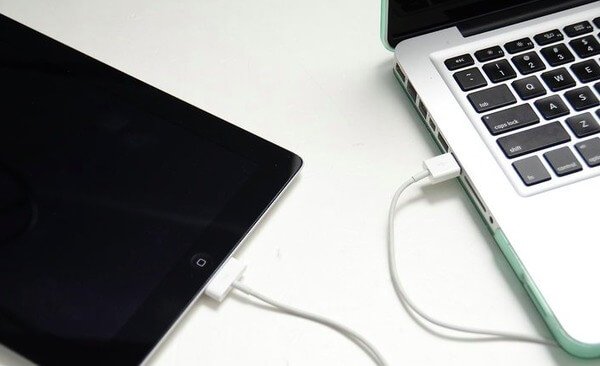
Запустите iTunes и подключите iPhone к компьютеру с помощью молниеносного USB-кабеля. iTunes автоматически обнаружит ваш iPhone.
Подождите некоторое время, чтобы увидеть значок вашего iPad в верхнем левом углу.
Шаг 2. Переведите iPad в режим восстановления
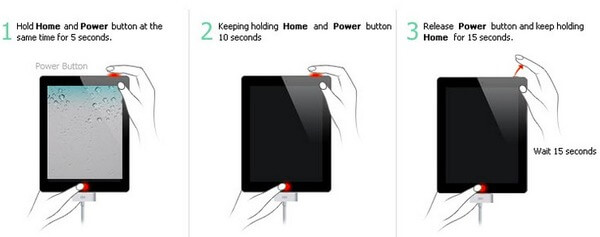
Удерживайте и одновременно нажимайте кнопки «Домой» и «Режим сна / Пробуждение», пока не появится экран восстановления. Это означает, что ваш iPad Режим DFU.
Другими словами, не отпускайте кнопку «Домой» и кнопку питания, пока на вашем компьютере не появится уведомление «iTunes обнаружила iPad в режиме восстановления». Нажмите «ОК», чтобы подтвердить это.
Шаг 3. Восстановите заводские настройки iPad с помощью iTunes
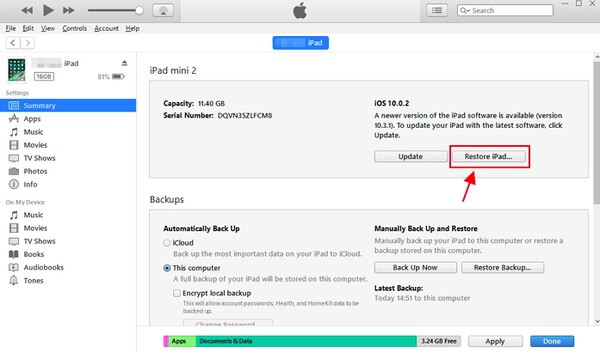
Выберите «Сводка» и «Восстановить iPad» в iTunes. Нажмите «Восстановить», когда получите уведомление о том, что iTunes восстановит заводские настройки iPad до настроек по умолчанию.
Часть 4. Как сбросить iPad путем сброса пароля Apple ID
Хотя вы не можете сбросить свой iPad из-за того, что забыли пароль Apple ID, вы также можете исправить его, сбросив пароль Apple ID.
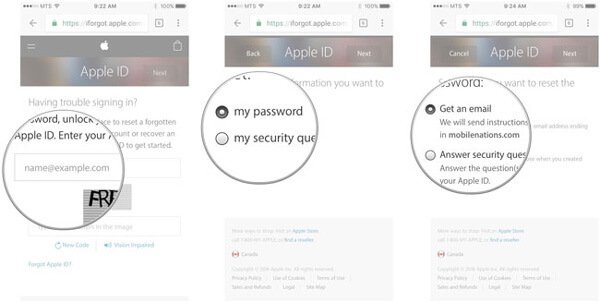
Шаг 1. Перейдите на iforgot.apple.com через ваш браузер.
Шаг 2. Введите свою учетную запись Apple ID в строке «Введите свой Apple ID».
Шаг 3. Выберите вариант «Мой пароль» и нажмите «Далее», чтобы перейти на следующую страницу.
Здесь вы увидите два варианта: «Получить электронное письмо» и «Ответить на секретные вопросы».
Вы можете сбросить пароль Apple ID с помощью вопросов безопасности или получить ссылку для сброса пароля в электронном письме восстановления.
После сброса iPad, вам просто нужно ввести свой Apple ID и пароль для восстановления заводских настроек iPad напрямую.
Чтобы узнать больше о способах сброса Apple ID или пароля, просто посетите эту страницу: Как сбросить Apple ID или пароль.
Часть 5. Как восстановить заводские настройки iPad без Apple ID или пароля
Это самый простой способ помочь вам сбросить настройки iPad, если у вас не было Apple ID или пароля.
iPhone Eraser это ключ, который вам нужен, чтобы открыть путь.
Примечание: Это только помогает сбросить iPad, но вам все равно нужно войти в Apple ID и пароль после восстановления iPad до заводских настроек.
- Восстановите iPad Pro, Air 5/4/3/2/1, mini 6/5/4/3/2/1, iPad до заводских настроек без Apple ID или пароля.
- Сбросьте iPad до заводских настроек и освободите память iPad напрямую.
- Простой интерфейс позволяет пользователям легко перезагружать iPad.
- Совместим с последней версией iOS 17.
Шаг 1. Подключите iPad к компьютеру
Загрузите и установите этот инструмент для сброса iPad на свой компьютер. Используйте легкий USB-кабель для подключения вашего iPad и компьютера. После подключения это программное обеспечение автоматически обнаружит ваш iPad.
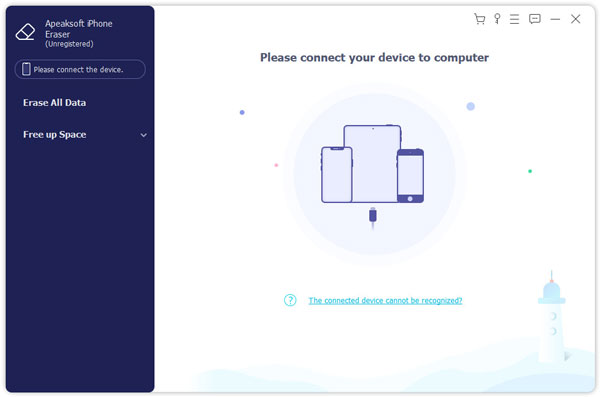
Шаг 2. Выберите уровень стирания
После того, как программа распознает ваш iPad, она покажет вам три уровня стирания: низкий, средний и высокий.
Чем выше уровень стирания, тем больше раз приложение перезаписывает ваш iPad. Выберите правильный уровень стирания и перейдите к следующему шагу.
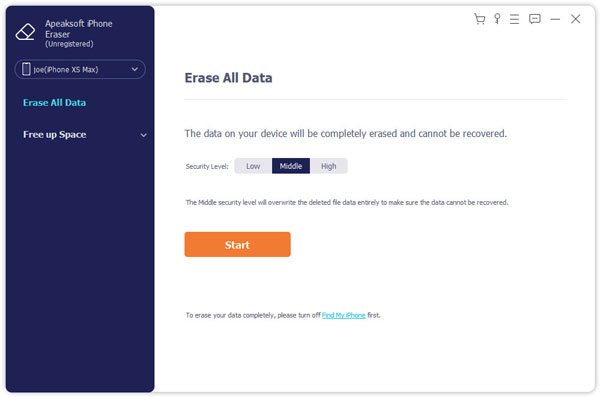
Шаг 3. Сбросить iPad
Если вы готовы, нажмите кнопку «Пуск», чтобы начать сброс настроек iPad и удаление данных и настроек на iPad. Затем вам нужно ввести «0000», чтобы подтвердить удаление, и нажать кнопку «Стереть», чтобы стереть все данные на вашем устройстве.
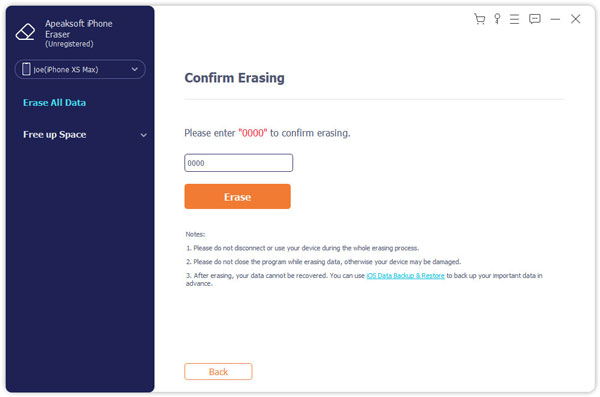
Часть 6. Советы, которые необходимо прочитать до и после перезагрузки iPad
Перед восстановлением заводских настроек iPad у вас было больше возможностей для резервного копирования данных iPad. В противном случае ваш iPad будет пустым, а все данные будут потеряны.
Для резервного копирования iPad быстро и безопасно, вы можете использовать Apeaksoft Резервное копирование и восстановление данных iOS.
Это мощный инструмент управления данными iPad, который позволяет создавать резервные копии и восстанавливать данные iPad в один клик, как видно из его названия.
iOS Data Backup & Restore — отличная альтернатива iTunes, с помощью которой вы можете создавать резервные копии iPad, не перезаписывая старый.
Кроме того, вы также можете использовать сервис восстановления iPad одним нажатием, чтобы восстановить его после сброса iPad до заводских настроек без Apple ID или пароля.
- Один клик для резервного копирования и выборочного восстановления данных с любого iPad на Windows / Mac
- Предварительный просмотр данных после резервного копирования или перед восстановлением на заводские настройки iPad
- Нет потери данных во время резервного копирования и восстановления
- Поддерживает iOS 17/16/15/14/13 и т. д., а также все модели iPad Pro, iPad Air 5/4/3/2/1, iPad Mini 6/5/4/3/2/1 и других поколений iPad.
Как сделать резервную копию iPad перед сбросом без Apple ID
Шаг 1. Запустите резервное копирование и восстановление данных iOS.
Бесплатно скачайте и установите программу резервного копирования iPad на компьютер. Запустите его и выберите опцию «Резервное копирование данных iOS». Подключите iPad к компьютеру с помощью USB-кабеля с молнией. Выберите «Пуск», чтобы получить доступ к типам файлов на вашем iPad.
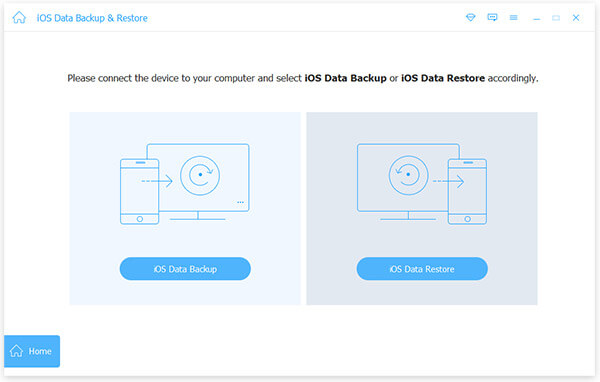
Шаг 2. Выберите типы файлов для сканирования
Перед сбросом iPad к заводским настройкам без Apple ID или пароля iCloud вам необходимо выбрать типы файлов, которые вы хотите восстановить. После того, как ваш iPhone будет обнаружен функцией резервного копирования и восстановления данных iOS, программа покажет доступные типы данных, которые вы можете синхронизировать.
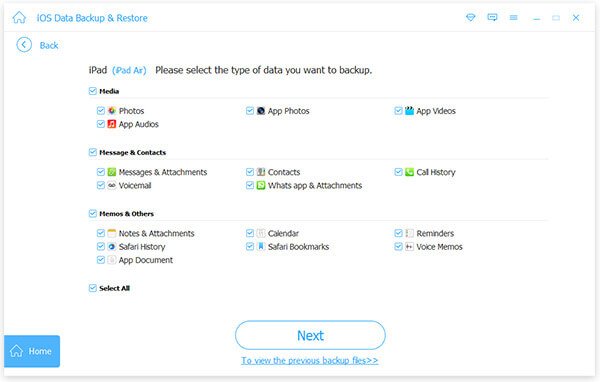
Шаг 3. Резервное копирование данных с iPad на компьютер перед сбросом
Нажмите кнопку «Далее» и установите папку назначения. Нажмите кнопку «Резервное копирование» для резервного копирования данных с iPad на компьютер без потери данных. Позже вы также сможете подробно просмотреть резервную копию iPad.
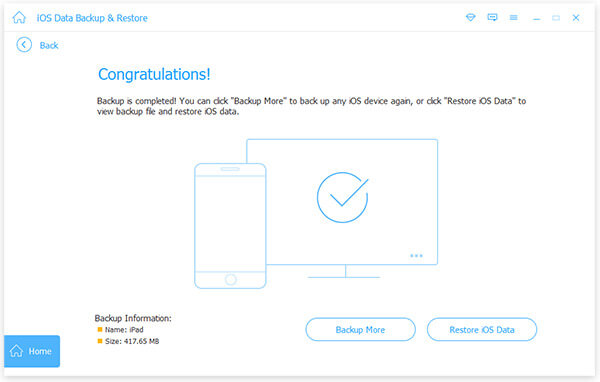
После сброса iPad с забытым Apple ID или паролем вы можете перейти к резервному копированию и восстановлению данных iOS, чтобы восстановить удаленные данные без хлопот тоже.
Часть 7. Часто задаваемые вопросы о сбросе настроек iPad без Apple ID
Как принудительно восстановить заводские настройки iPad?
Вы можете использовать настройки для сброса настроек iPad. Во-первых, откройте Настройки . Затем коснитесь Общие . Затем нажмите «Перенести» или «Сбросить iPad». Наконец, нажмите Стереть контент и настройки . Чтобы получить более подробную информацию, пожалуйста, прочитайте, как сбросить iPad.
Потеряю ли я все свои данные, если перезагрузлю свой iPad?
Да. Сброс iPad означает удаление всего содержимого и настроек. Во избежание потери данных, пожалуйста, резервное копирование iPad перед сбросом.
Должен ли iPad использовать Apple ID?
Нет. Если вам не нужно использовать iCloud или устанавливать приложения, вы можете использовать iPad без Apple ID.
Можно ли обойти блокировку активации iPad без Apple ID?
Нет. Блокировка активации — это функция безопасности, предотвращающая кражу и несанкционированный доступ к iPad. Без оригинального Apple ID и пароля обойти блокировку активации iPad невозможно.
Могу ли я отменить текущий сброс настроек?
Нет. После того, как вы инициировали сброс настроек на своем iPad, его нельзя отменить или отменить. Важно сначала убедиться, что вы сделали резервную копию всех важных данных.
- Советы iOS
- Как сбросить взломанный iPhone
- Как сбросить iPad без Apple ID (99.2% успеха)
- Как сбросить украденный iPhone (поддерживается iOS 17) без пароля
- Топ 5 способов передачи музыки с iPad на iPhone
- Слайд для разблокировки не работает проблема, 5 Лучшие способы исправить
- Как сделать резервную копию iPhone на ноутбуке с iTunes и без него (поддерживается iPhone 15)
- Как исправить iTunes Match не работает
- Уронили айфон в воду? Вот как починить поврежденный водой iPhone
- Лучшие способы 3 вывести iPhone из режима восстановления без компьютера
- 4 способа исправить синий экран смерти на iPhone 15/14/13/12/11/XS/XR/X
- [Решено] Сбой Touch ID после обновления iOS 17 / 16: вот как это исправить
- Как восстановить случайно удаленный плейлист Apple Music на iPhone
- iCleaner и 3 — лучшие альтернативы iCleaner для очистки iPhone
- Как легко делать видеозаписи с iPhone в формате MP4
- 5 способы исправить iPad не может восстановить или обновить
- Как сбросить iPad с / без пароля
- Как обойти забытый пароль iPhone без потери данных

- Как очистить куки на iPad в Safari / Chrome / Firefox легко
- Центр загрузок
- Апексофт Магазин
- Компания
- О Нас
- Свяжитесь с нами
- Пользовательское соглашение
- Персональные данные
- Лицензионное соглашение
- Продукт
- Восстановление данных iPhone
- Android Восстановление данных
- Передача iPhone
- iPhone Eraser
- Восстановление данных
- Поддержка
- Центр поддержки
- Решения
- Карта сайта
- FAQ
Как сбросить apple id на ipad


Как сбросить Apple ID на iPhone имея чек о покупке?
Заходим на сайт apple в раздел » получить поддержку »
Жмем пункт «Поговорить со службой поддержки»
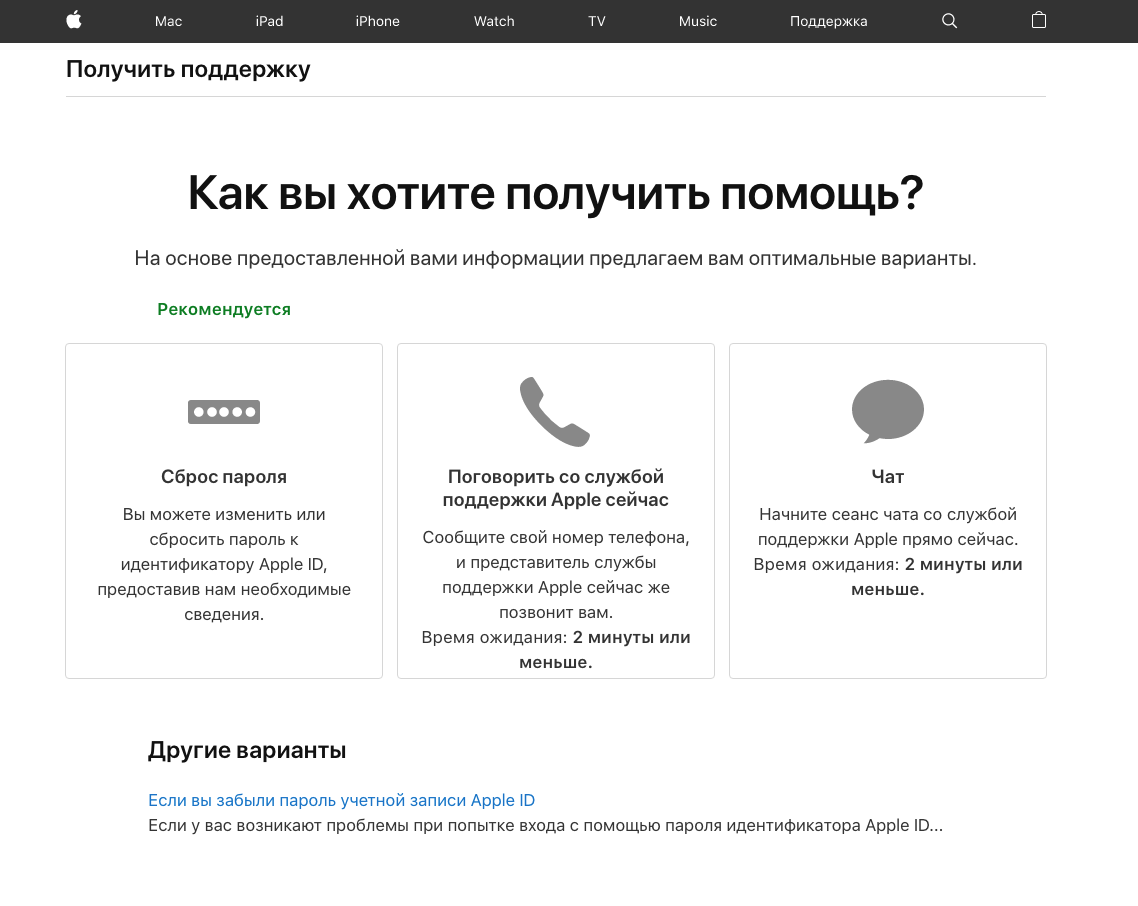
Оставляете свои данные и ждете звонка.
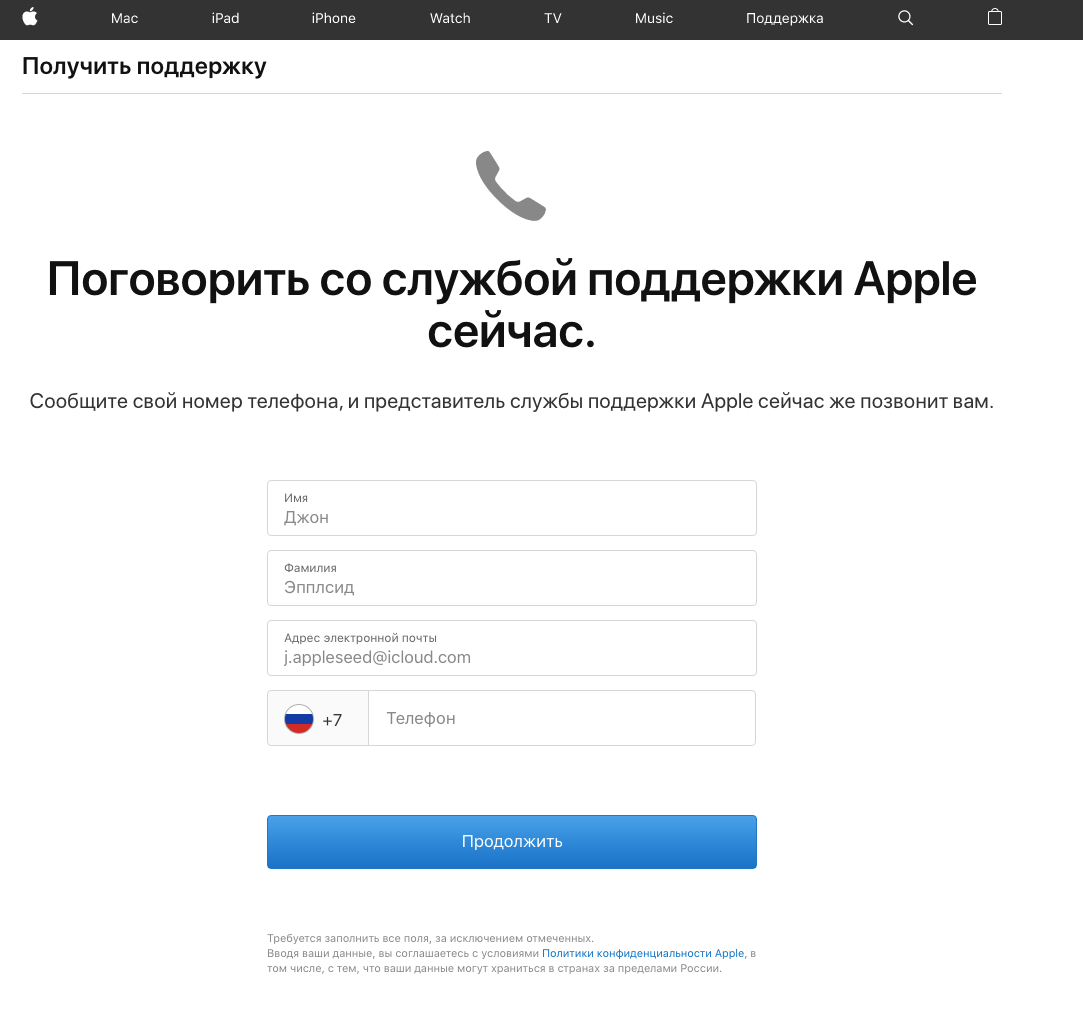
Далее просто следуете указаниям менеджера, отправляете им чек и в конечном итоге, после всех проверок, вам отвязывают устройство.
Аппаратам в статусе Lost (утерянный) или украденный — никакие способы не помогут. Можно сразу экономя свое время, продавать на запчасти.
1. Если чека нет, но к вашей учетной записи была привязана карта для оплаты, по ней тоже можно сбросить учетку.
2. Если у вас нет чека и карта не была привязана, отвязать никак не получится. Залоченный аппарат продайте на запчасти, данные с него вы все равно вытащить не сможете.
5 простых способов восстановить заводские настройки iPad без Apple ID или пароля
«Существует ли бесплатное программное обеспечение для сброс настроек Apple iPad без Apple ID или пароля iCloud?» Пока вы активируете новый iPad, вам будет предложено зарегистрироваться для получения Apple ID и пароля. Это единственный способ подтвердить, что вы являетесь владельцем своего устройства iOS. Кроме того, это также ключ к обновлению iOS, доступу к резервной копии iCloud и многому другому. По умолчанию вы не можете восстановить заводские настройки iPad без Apple ID, но есть некоторые доступные программы.
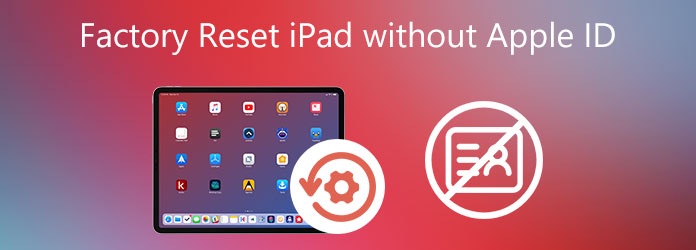
Заводской сброс iPad без Apple ID
- 1. 5 платных и бесплатных программ для сброса настроек iPad без Apple ID
- 2. Как восстановить заводские настройки iPad без Apple ID
- 3. Часто задаваемые вопросы о сбросе настроек iPad без Apple ID
1. 5 платных и бесплатных программ для сброса настроек iPad без Apple ID
Топ 1: AnyMP4 для разблокировки iPhone
Как одна из лучших программ для сброса настроек iPad без Apple ID, AnyMP4 разблокировка iPhone это отличный выбор для начинающих. Он включает в себя три основные функции, и все они просты в освоении, даже если у вас нет технических навыков. Что еще более важно, вы можете загрузить программное обеспечение для ввода и использовать его бесплатно в течение бесплатного пробного периода. После этого вы можете принять решение о покупке плана по разумной цене. Кроме того, застройщик регулярно предоставляет скидки.
Бесплатная загрузка Для Windows
Бесплатная загрузка Для macOS
- Легко ориентироваться в удобном интерфейсе.
- Восстановление заводских настроек iPad без Apple ID или пароля.
- Стереть все содержимое на iPad без восстановления.
- Включите бонусные инструменты, такие как удаление пароля.
- Доступно практически для всех моделей iPad.
- Эта программа требует компьютера, чтобы сделать работу.
Top 2: AnyUnlock – программа для разблокировки паролей iPhone
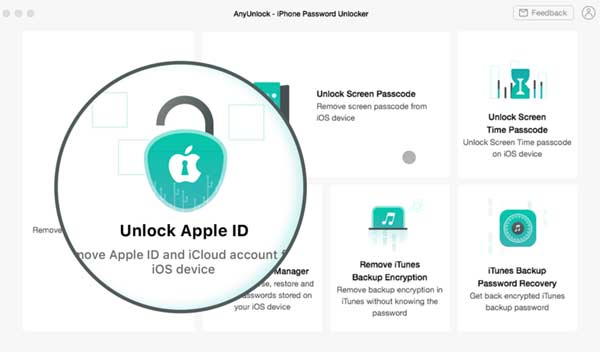
AnyUnlock — это программное обеспечение, разработанное iMobie для пользователей iOS для сброса настроек iPhone и iPad без Apple ID и Face ID. Поэтому, когда вы забыли свой Apple ID или пароль, вы можете быстро сбросить настройки устройства. Цена начинается с 59.99 долларов за одно устройство в квартал, но это безопаснее, чем поиск бесплатного решения с неизвестными результатами.
- Восстановление заводских настроек iPad без Apple ID на Windows и Mac.
- Разблокируйте пароль, Face ID и Touch ID.
- Восстановление заводских настроек сломанного iPad.
- Не нужно никаких уникальных или технических способностей.
- Вы должны купить все программное обеспечение с множеством бесполезных функций.
- Это немного дорого для одноразового использования.
- Программа поддерживает только iOS 12.3 или более позднюю версию.
Топ 3: iMyFone LockWiper
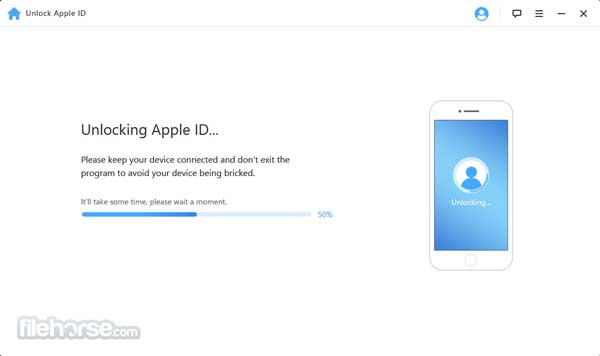
Как следует из названия, iMyFone LockWiper — это универсальное решение для разблокировки устройства iOS или сброса настроек iPad без Apple ID или других проверок. Пользователи iPad могут столкнуться с такими проблемами, как блокировка, забывание Apple ID и пароля и т. д. Программа поможет вам получить доступ к устройству iOS или стереть его без каких-либо проблем.
- Сбросьте iPad и удалите Apple ID одновременно.
- Обход ограничения экранного времени iPhone или пароля.
- Доступно для систем Windows и Mac.
- Предлагайте бесплатную версию и несколько платных планов.
- Бесплатная версия вообще не может сбросить настройки iPad.
- Показатель успеха оказался ниже на новых моделях iPad.
Топ 4: EaseUS MobiUnlock
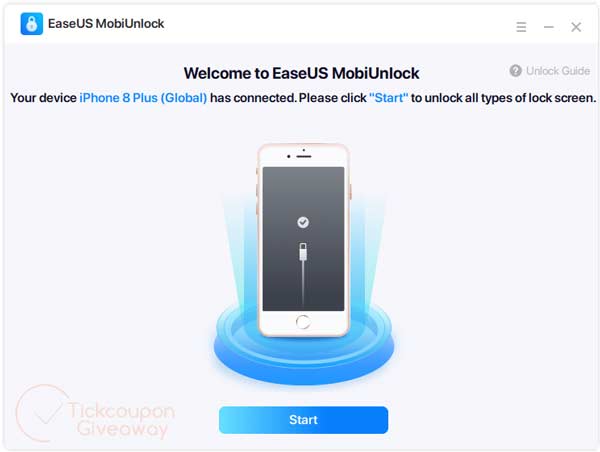
Хотя EaseUS MobiUnlock не является бесплатной программой для сброса настроек iPad без Apple ID, она выполняет свою работу при принудительной разблокировке устройства iOS. Поэтому это пригодится, если вы забыли свой Apple ID при сбросе настроек iPad. Конечно, это не бесплатная программа, и ее стоимость начинается от 39.95 долларов в месяц за 5 устройств iOS. Это звучит доступно.
- Поддержка удаления Apple ID, пароля и Face ID.
- Сбросьте iPad, даже если он отключен.
- Простота установки и использования благодаря интуитивно понятному интерфейсу.
- Надежно и надежно.
- Он доступен только в Windows 10/8/7/XP/Vista.
- Уровень успеха слишком низок для новых моделей iPad.
Топ 5: Mobitrix LockAway
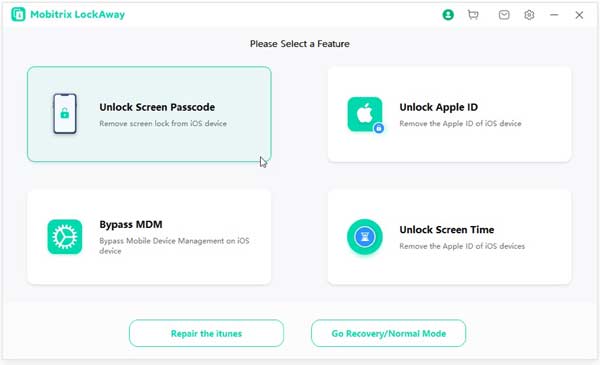
Mobitrix LockAway — еще одна программа для сброса настроек iPad без Apple ID. Он поставляется с четырьмя основными функциями: кодом доступа к экрану разблокировки, удалением Apple ID, обходом MDM и разблокировкой экранного времени. Когда он удалит Apple ID, он сотрет ваш iPad без учетной записи Apple. Планы начинаются с 42.78 долларов за одно устройство в квартал.
- Сброс iPad или iPhone без Apple ID.
- Доступно для последних систем iOS.
- Предложите бесплатную пробную версию.
- Простой в использовании;
- Он работает только на iOS 13 и более поздних версиях.
- Планы дороже, чем у конкурентов.
2. Как восстановить заводские настройки iPad без Apple ID
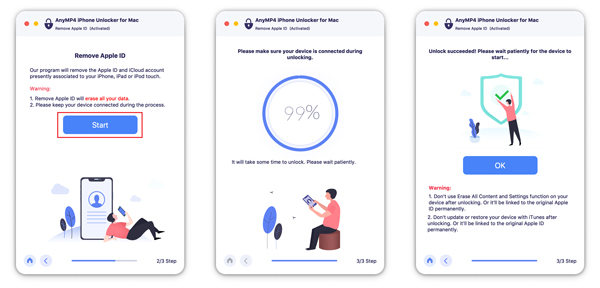
Теперь вы должны понимать, что некоторые программы могут помочь вам восстановить заводские настройки iPad без Apple ID и пароля. Однако то, как именно они работают, остается проблемой. Мы используем AnyMP4 iPhone Unlocker в качестве примера, чтобы подробно продемонстрировать процедуру.
1. Подключить iPad
Запустите лучшую программу для сброса настроек iPad без Apple ID после завершения установки. Выбрать Удалить Apple ID вариант. Затем подключите iPad к компьютеру с помощью кабеля Lightning, входящего в комплект поставки устройства. Пока программа обнаружит ваше устройство, нажмите кнопку Начать чтобы двигаться дальше.
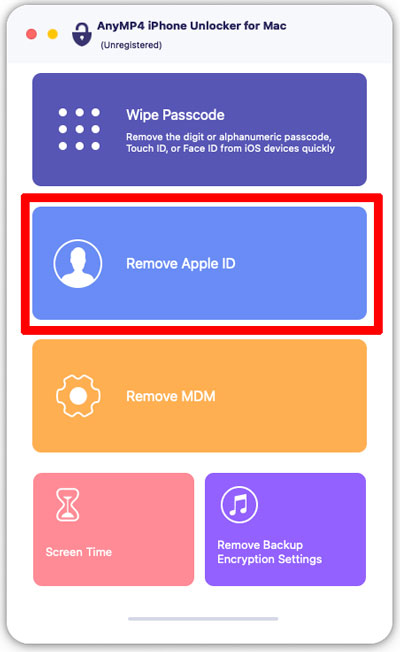
2. Сбросить iPad
Теперь вы столкнетесь с тремя ситуациями:
Если функция «Найти iPad» отключена, программа перезагрузит ваше устройство и удалит Apple ID напрямую.
Если функция «Найти iPad» включена и ваш iPad работает под управлением iOS 11.3 или более ранней версии, следуйте инструкциям на экране, чтобы перезагрузить устройство.
Если функция «Найти iPad» включена, когда ваш iPad работает под управлением iOS 11.4 или более поздней версии, вам будет предложено настроить двухфакторную авторизацию. Затем введите 0000 чтобы подтвердить это.
Далее вам будет представлен информационный интерфейс. Здесь вы должны проверить и исправить тип вашего iPad, модель и другую информацию. Наконец, нажмите на Начать кнопку, чтобы немедленно начать сброс настроек iPad. Дождитесь завершения процесса и отключите iPad.

- 1. Как сбросить и изменить пароль iTunes
- 2. Забыли пароль iCloud? Вот рабочие способы сбросить пароль iCloud
3. Часто задаваемые вопросы о сбросе настроек iPad без Apple ID
Могу ли я сбросить iPad без Apple ID с помощью iTunes?
Нет. Согласно Apple, вы должны подтвердить, что являетесь владельцем Apple ID, при сбросе настроек iPad или iPhone с помощью iTunes в режиме восстановления или режиме DFU. Если вы забыли свой Apple ID, вам придется использовать стороннюю программу.
Как удалить свой Apple ID на потерянном iPad?
Приложения «Локатор» и iCloud позволяют удаленно стереть потерянное или проданное устройство iOS, включая ваш Apple ID. Однако вы должны включить эту функцию на своем устройстве iOS, прежде чем оно будет потеряно или продано. Более того, вы должны помнить свой Apple ID и пароль при его удалении.
Что означает восстановление заводских настроек iPad?
Сброс к заводским настройкам — это функция, позволяющая восстановить заводские настройки iPad. Это означает, что все ваши настройки, приложения, фотографии, видео и данные будут удалены. После сброса настроек на вашем iPad отобразится экран приветствия.
Заключение
В этом посте были определены и рассмотрены 5 лучших программ для сброса настроек iPad без вашего Apple ID. Хотя Apple ID и пароль важны, некоторые пользователи забыли их. В результате вы не можете использовать многие функции на своем устройстве iOS, включая сброс настроек к заводским. Если у вас возникла проблема, выберите подходящий инструмент в соответствии с нашим обзором. AnyMP4 iPhone Unlocker, например, может удовлетворить ваши потребности без технических навыков. Еще вопросы по этой теме? Пожалуйста, не стесняйтесь обращаться к нам, оставив сообщение под этой статьей, и мы ответим на него быстро.
Что вы думаете об этом посте.
Рейтинг: 4.7 / 5 (на основе рейтингов 359)
Размещено от Анжелика Ливанаг в Советы iOS