
Сохранение начальных нулей и больших чисел
Вам когда-нибудь приходилось импортировать или вводить в Excel данные, содержащие начальные нули (например, 00123) или большие числа (например, 1234 5678 9087 6543)? Это могут быть номера социального страхования, телефонные номера, номера кредитных карт, коды продуктов, номера счетов или почтовые индексы. Excel автоматически удаляет начальные нули и преобразует большие числа в экспоненциальное представление (например, 1,23E+15), чтобы их можно было использовать в формулах и математических операциях. В этой статье объясняется, как сохранить данные в исходном формате, который Excel обрабатывает как текст.
Преобразование чисел в текст при импорте текстовых данных
Для форматирования отдельных столбцов в виде текста при импорте данных в Excel используйте функцию Получить и преобразовать (Power Query). В этом случае импортируется текстовый файл, однако данные проходят те же этапы преобразования, что и при импорте из других источников, таких как XML, Интернет, JSON и т. д.
- Откройте вкладку Данные, нажмите кнопку Получить данные и выберите вариант Из текстового/CSV-файла. Если вы не видите кнопку Получить данные, выберите Создать запрос >Из файла >Из текста, найдите нужный файл и нажмите кнопку Импорт.
- Excel загрузит данные в область предварительного просмотра. В области предварительного просмотра нажмите кнопку Изменить, чтобы загрузить Редактор запросов.
- Если какие-либо столбцы нужно преобразовать в текст, выделите их, щелкнув заголовок, затем выберите Главная >Преобразовать >Тип данных >Текст.
Совет: Чтобы выбрать несколько столбцов, щелкните их левой кнопкой мыши, удерживая нажатой клавишу CTRL.
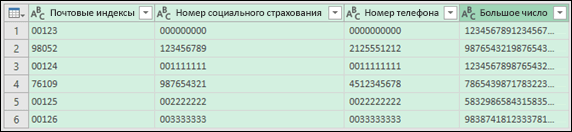
В Excel 2010 и Excel 2013 импортировать текстовые файлы и преобразовывать числа в текст можно двумя способами. Рекомендуется использовать Power Query (для этого нужно скачать надстройку Power Query). Если надстройку Power Query скачать не удается, можно воспользоваться мастером импорта текста. В этом случае импортируется текстовый файл, однако данные проходят те же этапы преобразования, что и при импорте из других источников, таких как XML, Интернет, JSON и т. д.
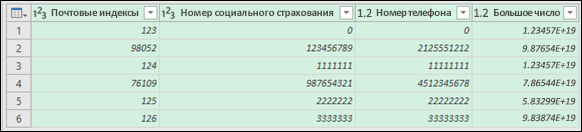
- На ленте откройте вкладку Power Query и выберите Получение внешних данных >Из текста.
- Excel загрузит данные в область предварительного просмотра. В области предварительного просмотра нажмите кнопку Изменить, чтобы загрузить Редактор запросов.
- Если какие-либо столбцы нужно преобразовать в текст, выделите их, щелкнув заголовок, затем выберите Главная >Преобразовать >Тип данных >Текст.
Совет: Чтобы выбрать несколько столбцов, щелкните их левой кнопкой мыши, удерживая нажатой клавишу CTRL.
Применение пользовательского формата для сохранения начальных нулей
Если эту задачу необходимо решить в пределах книги, поскольку она не используется другими программами в качестве источника данных, для сохранения начальных нулей можно использовать пользовательский или специальный формат. Этот способ подходит для цифровых кодов, содержащих менее 16 цифр. Цифровые коды также можно отформатировать с использованием дефисов или других знаков препинания. Например, чтобы сделать телефонные номера более удобными для чтения, можно добавить дефисы между международным кодом, кодом области, префиксом и остальными цифрами.
Цифровой код
Пользовательский числовой формат
Социальные сети
Безопасности
Как убрать пробелы в цифрах в excel после выгрузки из 1с
Добрый день!
Проблема с ВПР —
Есть Данные — в таблице это Мастер-Файл.
На второй странице данные, скачанные из 1С — надо Подтянуть количество в Мастер-Файл.
Но данные не тянутся т.к. в «из 1С» в конце наименований присутствует РАЗНОЕ количество пробелов (НЕ Везде!).
Как удалить НЕНУЖНЫЕ пробелы? (Вручную не получится т.к. более 15 тыс. строк.)
=Спасибо=
Прикрепленные файлы
- Проблема.xls (38.5 КБ)
Пользователь
Сообщений: 4106 Регистрация: 01.01.1970
14.06.2019 23:15:10
| Цитата |
|---|
| kolyale написал: Проблема с ВПР |
| Цитата |
|---|
| kolyale написал: Как удалить НЕНУЖНЫЕ пробелы? |
Задача в чём, удалить пробелы, заставить работать ВПР, а может нужно посчитать определенны данные из выгрузки 1С? Так и нужно было назвать тему соответственно, при чем здесь ВПР? Предполагаю, что название «Подсчет значений при не полном совпадении наименований» более подходит.
Можно и с ВПР
=ВПР(A2&"*";'из 1С'!A:B;2;0)
Но в выгрузке есть одинаковые наименования, строки 4-6, при ВПР подтянутся только данные строки 4, а как должно быть, вам виднее.
Прикрепленные файлы
- Проблема.xls (40.5 КБ)
Преобразование чисел из текстового формата в числовой
Иногда числа форматируются и сохраняются в ячейках как текст, что впоследствии может привести к проблемам при вычислениях или нарушению порядка сортировки. Эта проблема может возникнуть при импорте или копировании данных из базы данных или другого внешнего источника данных.
Числа, отформатированные как текст, выравниваются в ячейках по левому, а не по правому краю, а также часто обозначаются индикатором ошибки.
В этой статье
- Способ 1. Преобразование чисел в текстовом формате с помощью функции проверки ошибок
- Способ 2. Преобразование чисел в текстовом формате с помощью функции «Специальная вставка»
- Способ 3. Применение числового формата к числам в текстовом формате
- Отключение проверки ошибок
Способ 1. Преобразование чисел в текстовом формате с помощью функции проверки ошибок
При импорте данных в Excel из другого источника, а также при вводе чисел в ячейки, которые ранее были отформатированы как текст, в левом верхнем углу ячейки можно заметить маленький зеленый треугольник. Этот индикатор ошибки указывает на то, что число хранится в текстовом виде, как показано в данном примере.
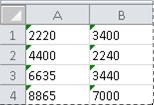
Если это нежелательно, выполните указанные ниже действия, чтобы преобразовать число в текстовом формате в обычное число.
- Выделите любую ячейку или диапазон смежных ячеек с индикатором ошибки в верхнем левом углу . Выделение ячеек, диапазонов, строк и столбцов
Чтобы выделить Выполните следующие действия Отдельную ячейку Щелкните ячейку или воспользуйтесь клавишами со стрелками, чтобы перейти к нужной ячейке. Диапазон ячеек Щелкните первую ячейку диапазона, а затем перетащите указатель мыши на его последнюю ячейку. Или удерживая нажатой клавишу SHIFT, нажимайте клавиши со стрелками, чтобы расширить выделение. Кроме того, можно выделить первую ячейку диапазона, а затем нажать клавишу F8 для расширения выделения с помощью клавиш со стрелками. Чтобы остановить расширение выделенной области, еще раз нажмите клавишу F8. Большой диапазон ячеек Щелкните первую ячейку диапазона, а затем, удерживая нажатой клавишу SHIFT, щелкните последнюю ячейку диапазона. Чтобы перейти к последней ячейке, можно использовать полосу прокрутки. Все ячейки листа Нажмите кнопку Выделить все. Чтобы выделить весь лист, также можно нажать клавиши CTRL+A. Если лист содержит данные, при нажатии клавиш CTRL+A выделяется текущий диапазон. Повторное нажатие клавиш CTRL+A приведет к выделению всего листа. Несмежные ячейки или диапазоны ячеек Выделите первую ячейку или диапазон ячеек, а затем, удерживая нажатой клавишу CTRL, выделите другие ячейки или диапазоны. Вы можете также выбрать первую ячейку или диапазон ячеек, а затем нажать клавиши SHIFT+F8 для включения в выделение других несмежных ячеек или диапазонов. Чтобы остановить включение ячеек и диапазонов, снова нажмите клавиши SHIFT+F8. Отменить выделение отдельных несмежных ячеек или диапазонов без отмены всего выделения невозможно. Столбец или строку целиком Щелкните заголовок сроки или столбца. 1. Заголовок строки 2. Заголовок столбца Вы можете также выделить ячейки в строке или столбце, выделив первую ячейку, а затем нажав сочетание CTRL+SHIFT+клавиша со стрелкой (СТРЕЛКА ВПРАВО или СТРЕЛКА ВЛЕВО — для строк, СТРЕЛКА ВВЕРХ или СТРЕЛКА ВНИЗ — для столбцов). Если в строке или столбце содержатся данные, при нажатии сочетания CTRL+SHIFT+клавиша со стрелкой будет выделена строка или столбец до последней заполненной ячейки. Повторное нажатие этого сочетания приведет к выделению строки или столбца полностью. Смежные строки или столбцы Протащите указатель мыши по заголовкам строк или столбцов. Либо выделите первую строку или первый столбец, а затем, удерживая нажатой клавишу SHIFT, выделите последнюю строку или последний столбец. Несмежные строки или столбцы Щелкните заголовок первой строки или столбца выделения, а затем, удерживая нажатой клавишу CTRL, щелкните заголовки столбцов или строк, которые требуется добавить в выделение. Первую или последнюю ячейку в строке или столбце Выделите ячейку в строке или столбце, а затем нажмите клавиши CTRL+СТРЕЛКА (ВПРАВО или ВЛЕВО — для строк, ВВЕРХ или ВНИЗ — для столбцов). Первую или последнюю ячейку на листе или в таблице Microsoft Office Excel Чтобы выделить первую ячейку на листе или в списке Excel, нажмите сочетание клавиш CTRL+HOME. Чтобы выделить последнюю ячейку, содержащую данные или форматирование, на листе или в списке Excel, нажмите сочетание клавиш CTRL+END. Ячейки до последней используемой ячейки листа (нижний правый угол) Выделите первую ячейку, а затем нажмите клавиши CTRL+SHIFT+END, чтобы расширить выделенную область до последней используемой ячейки листа (нижний правый угол). Ячейки до начала листа Выделите первую ячейку и нажмите сочетание клавиш CTRL+SHIFT+HOME, чтобы расширить выделение до начала листа. Больше или меньше ячеек, чем имеется в активном выделении Удерживая нажатой клавишу SHIFT, щелкните последнюю ячейку, которую нужно включить в новую выделенную область. В эту область войдет прямоугольный диапазон между активная ячейка и выделенной ячейкой. Чтобы отменить выделение ячеек, щелкните любую ячейку на листе.
- Нажмите появившуюся рядом с выделенной ячейкой или диапазоном ячеек кнопку ошибки.
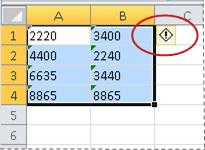
- Выберите в меню пункт Преобразовать в число. (Чтобы просто избавиться от индикатора ошибки без преобразования, выберите команду Пропустить ошибку.)
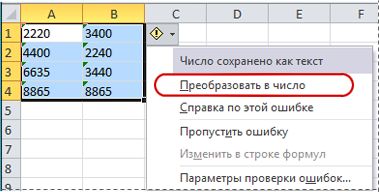 Эта команда преобразует числа из текстового формата обратно в числовой.
 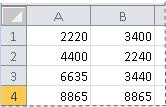 После преобразования чисел из текстового формата в числовой можно изменить способ их отображения в ячейках, применив к ним числовой формат или настроив текущий формат. Дополнительные сведения см. в разделе Доступные числовые форматы.
Способ 2. Преобразование чисел в текстовом формате с помощью функции «Специальная вставка»
При использовании этого способа каждая выделенная ячейка умножается на 1, чтобы принудительно преобразовать текст в обычное число. Поскольку содержимое ячейки умножается на 1, результат не меняется. Однако при этом приложение Excel фактически заменяет текст на эквивалентные числа.
- Выделите пустую ячейку и убедитесь в том, что она представлена в числовом формате «Общий». Проверка числового формата
- На вкладке Главная в группе Число нажмите стрелку в поле Числовой формат и выберите пункт Общий.
- Введите в ячейку число 1 и нажмите клавишу ВВОД.
- Выделите ячейку и нажмите сочетание клавиш CTRL+C, чтобы скопировать значение в буфер обмена.
- Выделите ячейки или диапазоны ячеек, содержащие числа в текстовом формате, которые необходимо преобразовать. Выделение ячеек, диапазонов, строк и столбцов
Чтобы выделить Выполните следующие действия Отдельную ячейку Щелкните ячейку или воспользуйтесь клавишами со стрелками, чтобы перейти к нужной ячейке. Диапазон ячеек Щелкните первую ячейку диапазона, а затем перетащите указатель мыши на его последнюю ячейку. Или удерживая нажатой клавишу SHIFT, нажимайте клавиши со стрелками, чтобы расширить выделение. Кроме того, можно выделить первую ячейку диапазона, а затем нажать клавишу F8 для расширения выделения с помощью клавиш со стрелками. Чтобы остановить расширение выделенной области, еще раз нажмите клавишу F8. Большой диапазон ячеек Щелкните первую ячейку диапазона, а затем, удерживая нажатой клавишу SHIFT, щелкните последнюю ячейку диапазона. Чтобы перейти к последней ячейке, можно использовать полосу прокрутки. Все ячейки листа Нажмите кнопку Выделить все. Чтобы выделить весь лист, также можно нажать клавиши CTRL+A. Если лист содержит данные, при нажатии клавиш CTRL+A выделяется текущий диапазон. Повторное нажатие клавиш CTRL+A приведет к выделению всего листа. Несмежные ячейки или диапазоны ячеек Выделите первую ячейку или диапазон ячеек, а затем, удерживая нажатой клавишу CTRL, выделите другие ячейки или диапазоны. Вы можете также выбрать первую ячейку или диапазон ячеек, а затем нажать клавиши SHIFT+F8 для включения в выделение других несмежных ячеек или диапазонов. Чтобы остановить включение ячеек и диапазонов, снова нажмите клавиши SHIFT+F8. Отменить выделение отдельных несмежных ячеек или диапазонов без отмены всего выделения невозможно. Столбец или строку целиком Щелкните заголовок сроки или столбца. 1. Заголовок строки 2. Заголовок столбца Вы можете также выделить ячейки в строке или столбце, выделив первую ячейку, а затем нажав сочетание CTRL+SHIFT+клавиша со стрелкой (СТРЕЛКА ВПРАВО или СТРЕЛКА ВЛЕВО — для строк, СТРЕЛКА ВВЕРХ или СТРЕЛКА ВНИЗ — для столбцов). Если в строке или столбце содержатся данные, при нажатии сочетания CTRL+SHIFT+клавиша со стрелкой будет выделена строка или столбец до последней заполненной ячейки. Повторное нажатие этого сочетания приведет к выделению строки или столбца полностью. Смежные строки или столбцы Протащите указатель мыши по заголовкам строк или столбцов. Либо выделите первую строку или первый столбец, а затем, удерживая нажатой клавишу SHIFT, выделите последнюю строку или последний столбец. Несмежные строки или столбцы Щелкните заголовок первой строки или столбца выделения, а затем, удерживая нажатой клавишу CTRL, щелкните заголовки столбцов или строк, которые требуется добавить в выделение. Первую или последнюю ячейку в строке или столбце Выделите ячейку в строке или столбце, а затем нажмите клавиши CTRL+СТРЕЛКА (ВПРАВО или ВЛЕВО — для строк, ВВЕРХ или ВНИЗ — для столбцов). Первую или последнюю ячейку на листе или в таблице Microsoft Office Excel Чтобы выделить первую ячейку на листе или в списке Excel, нажмите сочетание клавиш CTRL+HOME. Чтобы выделить последнюю ячейку, содержащую данные или форматирование, на листе или в списке Excel, нажмите сочетание клавиш CTRL+END. Ячейки до последней используемой ячейки листа (нижний правый угол) Выделите первую ячейку, а затем нажмите клавиши CTRL+SHIFT+END, чтобы расширить выделенную область до последней используемой ячейки листа (нижний правый угол). Ячейки до начала листа Выделите первую ячейку и нажмите сочетание клавиш CTRL+SHIFT+HOME, чтобы расширить выделение до начала листа. Больше или меньше ячеек, чем имеется в активном выделении Удерживая нажатой клавишу SHIFT, щелкните последнюю ячейку, которую нужно включить в новую выделенную область. В эту область войдет прямоугольный диапазон между активная ячейка и выделенной ячейкой. Чтобы отменить выделение ячеек, щелкните любую ячейку на листе.
- На вкладке Главная в группе Буфер обмена щелкните стрелку под кнопкой Вставить и выберите команду Специальная вставка.
- В группе Операция выберите вариант умножить и нажмите кнопку ОК.
- Чтобы удалить содержимое ячейки, введенное на этапе 2, после успешного преобразования всех чисел выделите ячейку и нажмите клавишу DEL.
Некоторые программы бухгалтерского учета отображают отрицательные значения как текст со знаком минус (—) справа от значения. Чтобы преобразовать эти текстовые строки в значения, необходимо с помощью формулы извлечь все знаки текстовой строки кроме самого правого (знака минус) и умножить результат на -1.
Например, если в ячейке A2 содержится значение «156-«, приведенная ниже формула преобразует текст в значение «-156».
Способ 3. Применение числового формата к числам в текстовом формате
В некоторых случаях не нужно преобразовывать числа из текстового формата обратно в числовой, как было показано выше. Вместо этого можно просто применить числовой формат и получить тот же результат. Например, при вводе чисел в книгу и последующем форматировании этих чисел как текста в левом верхнем углу ячейки не появится зеленый индикатор ошибки. В этом случае можно применить числовой формат.
- Выделите ячейки, которые содержат числа, сохраненные в виде текста. Выделение ячеек, диапазонов, строк и столбцов
Чтобы выделить Выполните следующие действия Отдельную ячейку Щелкните ячейку или воспользуйтесь клавишами со стрелками, чтобы перейти к нужной ячейке. Диапазон ячеек Щелкните первую ячейку диапазона, а затем перетащите указатель мыши на его последнюю ячейку. Или удерживая нажатой клавишу SHIFT, нажимайте клавиши со стрелками, чтобы расширить выделение. Кроме того, можно выделить первую ячейку диапазона, а затем нажать клавишу F8 для расширения выделения с помощью клавиш со стрелками. Чтобы остановить расширение выделенной области, еще раз нажмите клавишу F8. Большой диапазон ячеек Щелкните первую ячейку диапазона, а затем, удерживая нажатой клавишу SHIFT, щелкните последнюю ячейку диапазона. Чтобы перейти к последней ячейке, можно использовать полосу прокрутки. Все ячейки листа Нажмите кнопку Выделить все. Чтобы выделить весь лист, также можно нажать клавиши CTRL+A. Если лист содержит данные, при нажатии клавиш CTRL+A выделяется текущий диапазон. Повторное нажатие клавиш CTRL+A приведет к выделению всего листа. Несмежные ячейки или диапазоны ячеек Выделите первую ячейку или диапазон ячеек, а затем, удерживая нажатой клавишу CTRL, выделите другие ячейки или диапазоны. Вы можете также выбрать первую ячейку или диапазон ячеек, а затем нажать клавиши SHIFT+F8 для включения в выделение других несмежных ячеек или диапазонов. Чтобы остановить включение ячеек и диапазонов, снова нажмите клавиши SHIFT+F8. Отменить выделение отдельных несмежных ячеек или диапазонов без отмены всего выделения невозможно. Столбец или строку целиком Щелкните заголовок сроки или столбца. 1. Заголовок строки 2. Заголовок столбца Вы можете также выделить ячейки в строке или столбце, выделив первую ячейку, а затем нажав сочетание CTRL+SHIFT+клавиша со стрелкой (СТРЕЛКА ВПРАВО или СТРЕЛКА ВЛЕВО — для строк, СТРЕЛКА ВВЕРХ или СТРЕЛКА ВНИЗ — для столбцов). Если в строке или столбце содержатся данные, при нажатии сочетания CTRL+SHIFT+клавиша со стрелкой будет выделена строка или столбец до последней заполненной ячейки. Повторное нажатие этого сочетания приведет к выделению строки или столбца полностью. Смежные строки или столбцы Протащите указатель мыши по заголовкам строк или столбцов. Либо выделите первую строку или первый столбец, а затем, удерживая нажатой клавишу SHIFT, выделите последнюю строку или последний столбец. Несмежные строки или столбцы Щелкните заголовок первой строки или столбца выделения, а затем, удерживая нажатой клавишу CTRL, щелкните заголовки столбцов или строк, которые требуется добавить в выделение. Первую или последнюю ячейку в строке или столбце Выделите ячейку в строке или столбце, а затем нажмите клавиши CTRL+СТРЕЛКА (ВПРАВО или ВЛЕВО — для строк, ВВЕРХ или ВНИЗ — для столбцов). Первую или последнюю ячейку на листе или в таблице Microsoft Office Excel Чтобы выделить первую ячейку на листе или в списке Excel, нажмите сочетание клавиш CTRL+HOME. Чтобы выделить последнюю ячейку, содержащую данные или форматирование, на листе или в списке Excel, нажмите сочетание клавиш CTRL+END. Ячейки до последней используемой ячейки листа (нижний правый угол) Выделите первую ячейку, а затем нажмите клавиши CTRL+SHIFT+END, чтобы расширить выделенную область до последней используемой ячейки листа (нижний правый угол). Ячейки до начала листа Выделите первую ячейку и нажмите сочетание клавиш CTRL+SHIFT+HOME, чтобы расширить выделение до начала листа. Больше или меньше ячеек, чем имеется в активном выделении Удерживая нажатой клавишу SHIFT, щелкните последнюю ячейку, которую нужно включить в новую выделенную область. В эту область войдет прямоугольный диапазон между активная ячейка и выделенной ячейкой. Чтобы отменить выделение ячеек, щелкните любую ячейку на листе.
- На вкладке Главная в группе Число нажмите кнопку вызова диалогового окна, расположенную рядом с надписью Число.

- В поле Категория выберите нужный числовой формат. Для успешного выполнения данной процедуры числа, которые хранятся как текст, не должны содержать внутри или вне себя лишние пробелы или непечатаемые знаки. Лишние пробелы и непечатаемые знаки могут появиться при копировании или импорте данных из базы данных или другого внешнего источника данных. Для удаления лишних пробелов из нескольких чисел, которые хранятся в виде текста, можно воспользоваться функцией СЖПРОБЕЛЫ или функцией ПЕЧСИМВ. Функция СЖПРОБЕЛЫ удаляет из текста пробелы за исключением одиночных пробелов между словами. Функция ПЕЧСИМВ удаляет из текста все непечатаемые знаки.
Отключение проверки ошибок
Если проверка ошибок в Excel включена, при вводе числа в ячейку с текстовым форматом отображается маленький зеленый треугольник. Если отображать индикаторы ошибок не требуется, их можно отключить.
- Откройте вкладку Файл.
- В группе Справка нажмите кнопку Параметры.
- В диалоговом окне Параметры Excel выберите категорию Формулы.
- Убедитесь, что в разделе Правила поиска ошибок установлен флажок Числа, отформатированные как текст или с предшествующим апострофом.
- Нажмите кнопку ОК.
Тема: Из 1С 8 выгрузка отгрузок. Цифры с пробелами. Пробелы не удалить через замену.Почему?

Из 1С 8 выгрузка отгрузок. Цифры с пробелами. Пробелы не удалить через замену.Почему?
Прислали реестр отгрузок.
Программа формирует цифры с пробелами.
Пытаюсь их удалить через замену, но Excel пишет, что
«Подлежащие замене данные не найдены. «,
хотя они там 100% есть и вручную удаляются.
Как можно поправить?
Реестр отгрузок большой, и я хотела посчитать сумму без НДС,
а для этого нужно, чтобы число с пробелом воспринималось как число,
а не как текст.
Поделиться с друзьями
05.04.2010, 10:19 #2
Клерк  Регистрация 12.12.2002 Адрес Ярославль Сообщений 66,413
Должно работать Правка — Заменить. В поле «Что:» пробелом указываем пробел, в поле «Заменить на:» ничего не указывается.
Best regards, Михаил
05.04.2010, 10:36 #3
Клерк Регистрация 01.10.2007 Адрес Питер Сообщений 1,188
Должно работать Правка — Заменить. В поле «Что:» пробелом указываем пробел, в поле «Заменить на:» ничего не указывается.
Делаю точно также-не получается.
Могу файл на мыло прислать.
05.04.2010, 10:42 #4
Клерк Регистрация 12.12.2002 Адрес Ярославль Сообщений 66,413
Подожди. Попробуй (если действительно «пробел»):
Best regards, Михаил
05.04.2010, 11:49 #5
киник Регистрация 24.02.2002 Адрес Москва Сообщений 36,128
Там скорее всего не пробел, а спецсимвол (неразрывный пробел или что-то подобное).
Поэтому: выделить символ пробела в числе; скопировать; в окошке «найти» вставить.
05.04.2010, 12:18 #6
Клерк Регистрация 01.10.2007 Адрес Питер Сообщений 1,188
Там скорее всего не пробел, а спецсимвол (неразрывный пробел или что-то подобное).
Поэтому: выделить символ пробела в числе; скопировать; в окошке «найти» вставить.
Получилось! Спасибо.
25.06.2021, 15:19 #7
Аноним
Очень помогло.
29.09.2021, 13:27 #8
Аноним
Огромное спасибо! Вы помогли сократить время работы!)
22.05.2022, 08:05 #9
Аноним
ОГРОМНОЕ СПАСИБО.
- Навигация
- Кабинет
- Личные сообщения
- Подписки
- Кто на сайте
- Поиск по форуму
- Главная страница форума
- Форум
- Бухгалтерия
- Общая бухгалтерия
- Бухучет и Налогообложение
- Оплата труда и кадровый учет
- Документация и отчетность
- Учет ценных бумаг и валютных операций
- Внешнеэкономическая деятельность
- Внешнеэкономическая деятельность. Таможенный союз
- Алкоголь: лицензирование и декларирование
- Онлайн-ККТ, БСО, эквайринг и кассовые операции
- Отрасли и спецрежимы
- Индивидуальные предприниматели. Спецрежимы (ЕНВД, УСН, ПСН, ЕСХН)
- Учет в НКО и жилищном хозяйстве
- Бухгалтерский учет в строительстве
- Бухгалтерский учет в туризме
- Бюджетные, автономные и казенные учреждения
- Бюджетный учет
- Программы для бюджетного учета
- Банки
- МСФО, GAAP, управленческий учет
- Общая бухгалтерия
- Юридический отдел
- Правовая помощь
- Регистрация
- Опыт проверок
- Управление предприятием
- Администрирование и управление на предприятии
- Аутсорсинг
- Автоматизация предприятия
- Программы для ведения бухгалтерского и налогового учета
- Инфо-Бухгалтер
- Другие программы
- 1C
- Электронный документооборот и электронная отчетность
- Прочие средства автоматизации труда бухгалтеров
- Программы для ведения бухгалтерского и налогового учета
- Гильдия клерков
- Взаимоотношения на работе
- Бухгалтерский бизнес
- Обучение
- Биржа труда
- Ищу работу
- Предлагаю работу
- Клуб Клерк.Ру
- Пятница
- Частные инвестиции
- Политика
- Спорт. Туризм
- Встречи и поздравления
- Авторские форумы
- Интервью
- Простое, как мычание
- Авторский форум Goblin_Gaga
- Бухгалтера можно.
- опусник Гаги
- Интернет-конференции
- Кому я должен — всем прощайте: все о банкротстве физлиц
- Архив Интернет-конференций
- Интернет-конференции
- Обмен электронными документами и сюрпризы от ФНС
- Нарушение прав граждан при трудоустройстве и увольнении
- Новый порядок сдачи отчетности по НДС в электронном формате
- Подготовка годовой финансовой/бухгалтерской отчетности за 2014 год
- Все, что вы хотели спросить у оператора обмена электронными документами
- Как финансовый кризис превратить в окно возможностей?
- НДС: изменения в нормативном регулировании и их реализация в программе «1С:Бухгалтерия 8»
- Обеспечение достоверности результатов инвентаризационных мероприятий
- Защита персональных данных. Применение ЗПК «1С:Предприятие 8.2z»
- Формирование учетной политики компании: возможности сближения с МСФО
- Электронный документооборот на службе бухгалтера
- Учет времени при различных системах оплаты труда в программе «1С:Зарплата и управление персоналом 8»
- Полугодовой отчет по налогу на прибыль: раскроем все секреты
- Межличностные отношения на рабочем месте
- Облачная бухгалтерия 1С. Стоит ли уходить в облако?
- Банковские депозиты: как не потерять и выиграть
- Больничные листы и другие пособия за счет ФСС. Порядок расчета и начисления
- Клерк.Ру: задайте любой вопрос руководству сайта
- Правила расчёта НДС при осуществлении экспортно-импортных операций
- Как сдать отчетность в Пенсионный фонд за 3 квартал 2012 года
- Отчетность в ФСС за 9 месяцев 2012 года
- Подготовка отчетности в ПФР за 2 квартал. Сложные вопросы
- Запуск электронных счетов-фактур в России
- Как снизить затраты на ИТ-оборудование, ПО и ИТ-персонал с использованием облачных мощностей
- Отчетность в ПФР за 1 квартал 2012. Основные изменения
- Налог на прибыль: нюансы заполнения декларации за 2011 год
- Годовая отчетность в ПФР. Актуальные вопросы
- Новое в бухгалтерской отчетности за 2011 год
- Отчетность в ФСС в вопросах и ответах
- Полугодовая отчетность в ПФР в вопросах и ответах
- Расчет пособий по временной нетрудоспособности в 2011 году
- Электронные счета-фактуры и электронные первичные документы
- Формирование бухгалтерской отчетности за 2010 год
- Расчет больничных в 2011 году. Декретные и пособия в переходный период
- Новое в законодательстве о налогах и страховых взносах в 2011 году
- Изменения в финансовой отчетности в 2011 году
- DDoS атаки в России как способ нечестной конкурентной борьбы.
- Банковские продукты для физлиц: кредитование, депозиты, спецпредложения
- Документ в электронной форме — эффективное решение актуальных проблем
- Как найти работу с помощью Клерк.Ру
- Предоставление сведений перс. учета за первое полугодие 2010 года
- Налоговая ответственность: кто и за что отвечает?
- Проверки, взыскание, возврат/зачет налогов и др.вопросы ч.1 НК РФ
- Расчет больн. листов и страховых взносов в свете квартальной отчетности
- Замена ЕСН страховыми взносами и другие нововведения 2010 года
- Ликвидация коммерческих и некоммерческих организаций
- Бухгалтерский и налоговый учет товарно-материальных ценностей
- Обязательная перерегистрация фирм в соответствии с Законом №312-ФЗ
- PR и маркетинг в сфере профессиональных услуг своими силами
- Клерк.Ру: смена дизайна
- Построение личного финансового плана: мечты и реальность
- Подготовка бух. отчетности. Изменения в рос. стандартах учета в 2009 году
- Откаты в сфере продаж: за и против
- Потеря работы в период кризиса. Что делать?
- Все, что вы хотели знать о Клерк.Ру, но стеснялись спросить
- Кредит в кризис: условия и возможности
- Сохранение капитала во время кризиса: стратегии для частных инвесторов
- НДС: вычеты по авансам. Вопросы с ответами и без
- Пресс-конференция Деда Мороза
- Изменения в Налоговый кодекс, вступающие в силу с 2009 года
- Налог на прибыль с учетом последних изменений и разъяснений Минфина
- Российский кризис: угрозы и возможности
- Сетевой бизнес: качественные товары или развод на деньги?
- КАСКО: страховка без секретов
- Выплаты физическим лицам
- Рейдерство. Как защитить собственный бизнес?
- Актуальные вопросы исчисления и возмещения НДС
- Спецрежимы: ЕНВД и УСН. Особенности и сложные вопросы
- Налог на прибыль. Расчет, особенности исчисления, спорные моменты
- Учетная политика для целей бухучета
- Налоговые проверки. Практика применения новых правил
- НДС: порядок расчета
- Аутсорсинг в вопросах и ответах
- Как бухгалтеру выполнить требования Закона «О персональных данных»
- Идеальный архив бухгалтерских документов
- Интернет-конференции
- Служебные форумы
- Архив
- FAQ (Часто задаваемые вопросы)
- FAQ: Часто задаваемые вопросы по бухучету и налогам
- Игры и тренинги
- [Архив] Тренинг по воспитанию самоуверенности
- [Архив] ВЭД в условиях суровой действительности
- FAQ (Часто задаваемые вопросы)
- Книга жалоб и предложений
- Сайт, форум, рассылка, энциклопедия
- Дневники
- Архив
« Предыдущая тема | Следующая тема »
Информация о теме
Пользователи, просматривающие эту тему
Эту тему просматривают: 1 (пользователей: 0 , гостей: 1)
 Ваши права
- Вы можете создавать новые темы
- Вы можете отвечать в темах
- Вы не можете прикреплять вложения
- Вы не можете редактировать свои сообщения