
Как сбросить iCloud на iPhone 5S, 4S, 6
Один из популярных сервисов на айфон – облачное хранилище айклауд. Как сбросить айклауд на айфоне 5s и других моделях, например, при перепродаже или передаче айфона в другие руки – читайте в нашем материале.
Для пользователей смартфонов iPhone предоставляется большое количество полезных сервисов, доступ к которым открывает аккаунт Apple ID. Но при передаче своего гаджета, в случае продажи или по другой причине возникает необходимость сбросить айклауд на айфоне 5s или другой модели. И нужно знать, как это сделать.
Как сбросить айклауд на айфоне?
Для того, чтобы выполнить сброс потребуется следовать следующей инструкции:
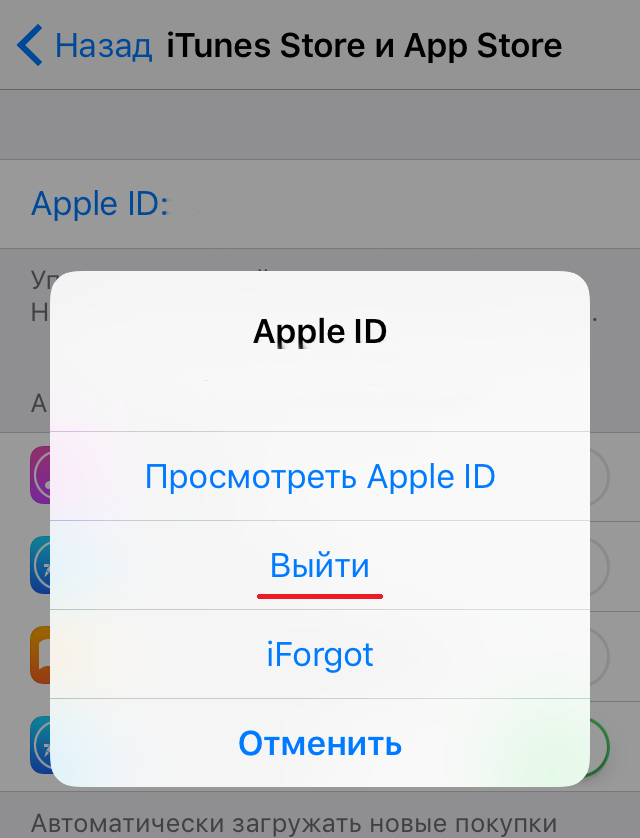
- Берем свой гаджет и заходим в «Настройки».
- Далее «Apple ID».
- Пролистать страницу вниз и нажать «Выйти».
- Далее потребуется подтвердить действие и ввести пароль от своего аккаунта.
Важно отметить, что для того, чтобы сбросить айклауд на айфоне 4s и других моделях нужно знать пароль от своего Apple ID.
Как выполнить сброс если забыли пароль?
Теперь стоит рассмотреть, как сбросить айклауд на айфоне в случае, если пароль вы не знаете. Но отметим, что это поможет в том случае, когда телефон, и, соответственно, аккаунт принадлежат вам и пароль просто был забыт.
Для этого потребуется восстановить доступ к ID:
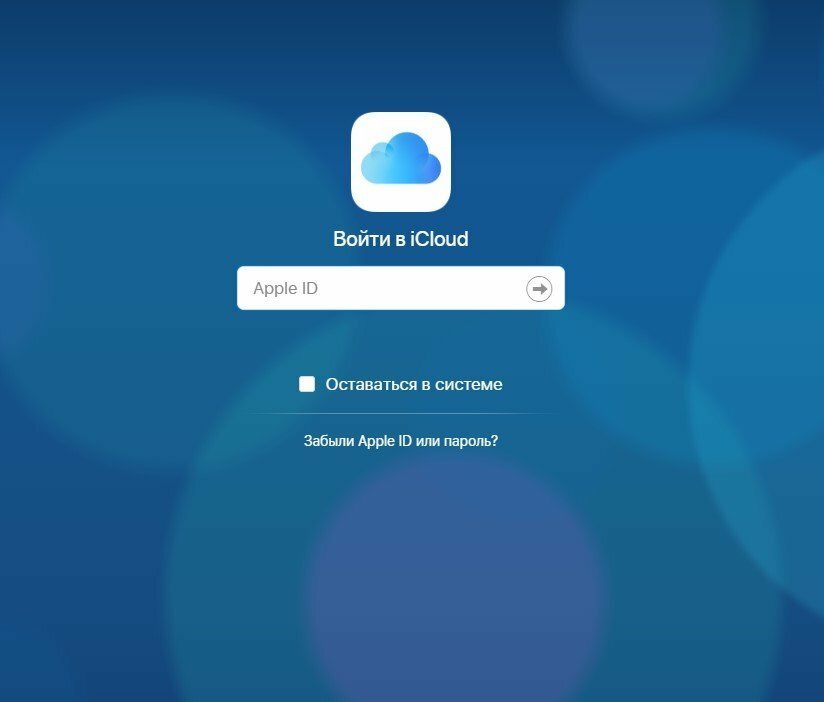
- Заходим на сайт для входа в аккаунт и внизу нажимаем восстановить пароль.
- Вводим свою электронную почту, к которой привязан ID.
- Ждем письма от Apple и следуем инструкции в нем.
После восстановления и активации пароля можно будет сбросить айклауд в соответствии с инструкцией, которая была приведена ранее.
Как сбросить айклауд на айфоне без пароля?
В случае, если аккаунт вам не принадлежит и пароль неизвестен, что бывает при покупке телефона с рук, существует несколько способов удалить учетную запись, в частности:
- Связаться с прежним владельцем и узнать пароль или попросить самостоятельно удалить все данные аккаунта.
- В случае, если первый пункт невозможен по любой причине можете попробовать обратиться в службу поддержки Apple. Они с радостью помогут вам, но для этого понадобится предоставить все данные о телефоне, в частности понадобится коробка, документы и чек из магазина, где он был приобретен.
- Если же не один из вариантов не помог, то спасти телефон не получится. Единственное, разблокировать можно модели до 5S, в случае, если установлена операционная система iOS версией до 7.0.6.
Последний шанс сбросить айклауд на айфоне 5S
интересное
Если предыдущие варианты не подходят, то свой телефон вы уже спасти не сможете. Единственным исключением становится модель 5S или более ранние, на которых установлена iOS версией 7.0-7.0.6, поскольку в ней имеется небольшая лазейка для удаления записи.
На более поздних это сделать не получится, но если вы все-таки счастливый обладатель такого гаджета, то для удаления следуйте инструкции:
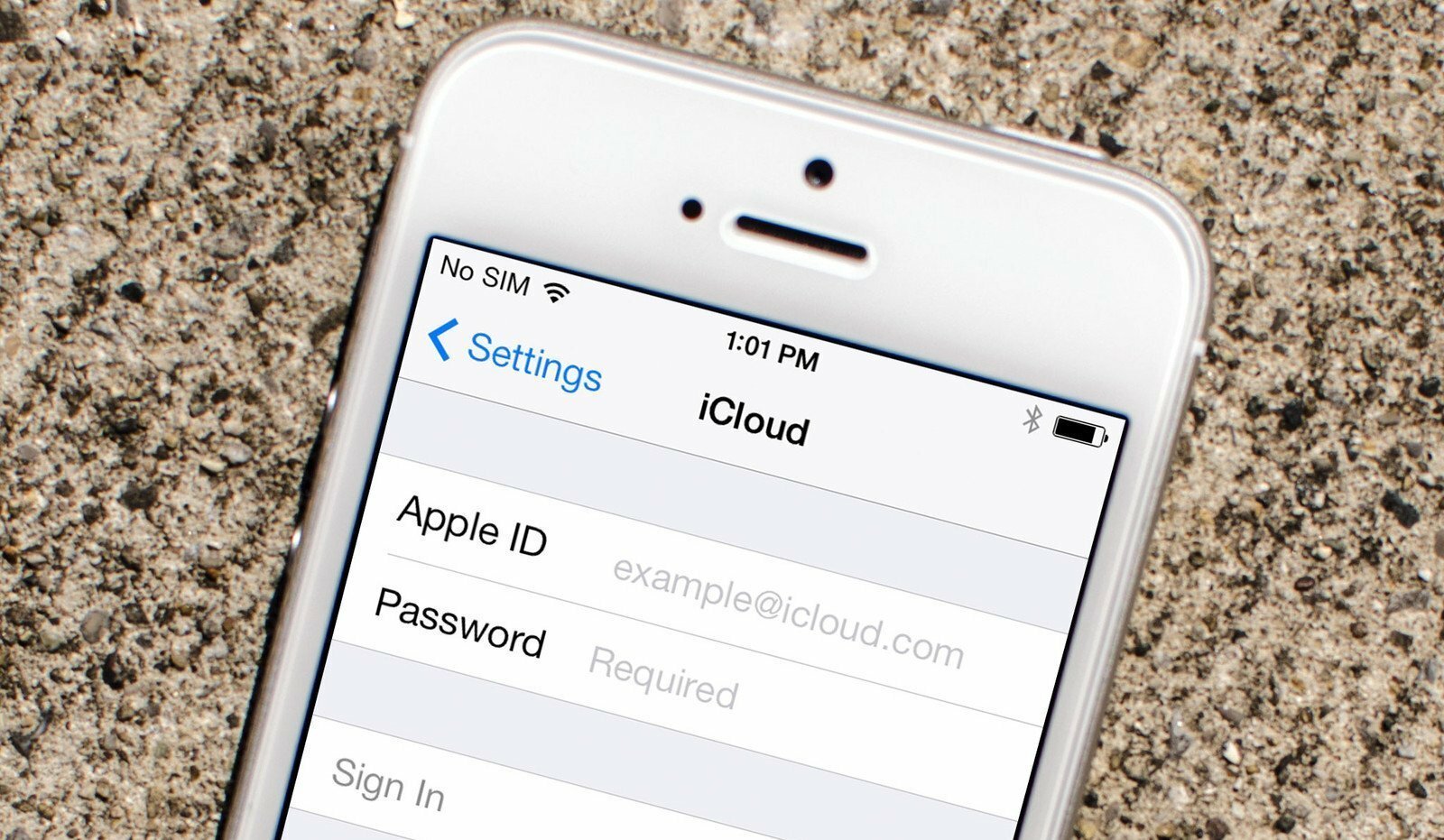
- Заходим в настройки телефона и переходим в меню iCloud.
- Одновременно нажимаем «Удалить учетную запись» и пункт «Найти iPhone».
- В том случае, если вы нажали одновременно, появится окно для подтверждения действия, где понадобится ввести пароль.
- Ничего не нажимаем, а просто зажимаем кнопку блокировки и выключаем телефон.
- При включении учетная запись будет стерта и вы сможете подключить новую.
Но такое не всегда срабатывает, и можно попробовать более сложный вариант в соответствии со следующей инструкцией:
- Заходим в настройки, далее iCloud.
- Нажимаем удалить учетную запись, после чего отменяем действие.
- Заходим в учетную запись, удаляем поле пароль и вводим любой на свое усмотрение. Подтверждаем и выходим.
- Повторяем второй пункт.
- Далее заходим в учетную запись, стираем значение строки описание и нажимаем «Готово».
- Опять жмем «Удалить учетную запись» и теперь она должна быть удалена без запроса пароля.
Сохранение данных Айфона перед сбросом аккаунта
В случае, если вы просто меняете Apple ID, но устройство остается вашим, то для сохранения файлов, необходимо просто перенести их из облака айфклад, в галерею телефона и сохранить там.
Если же требуется сохранить данные и сбросить айклауд на айфоне 6, то следуйте инструкции:
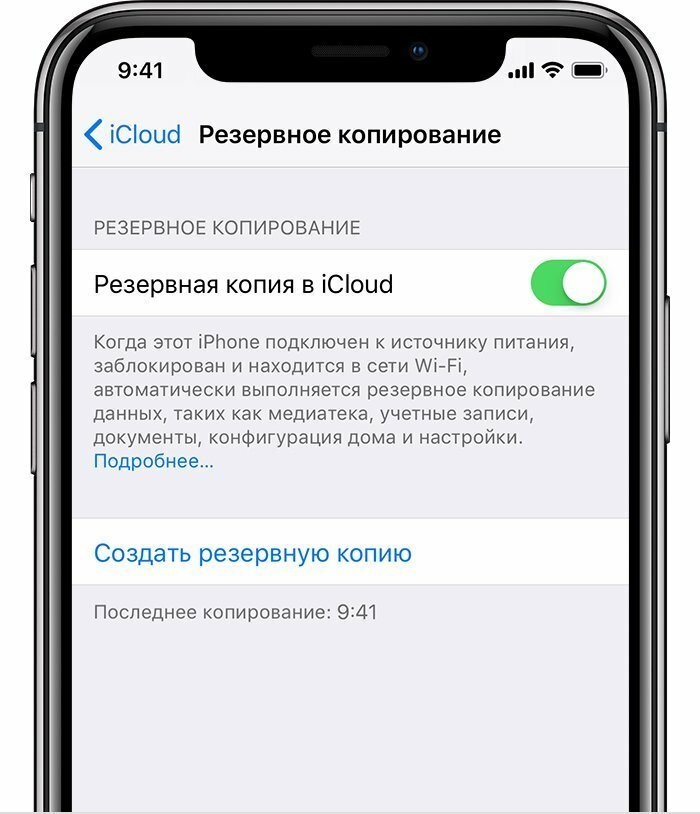
- Заходим в «Настройки» и переходим в Apple ID.
- Далее заходим в iCloud, листаем вниз и находим пункт «Резервная копия в iCloud».
- Теперь нажимаем «Создать резервную копию» и ждем окончания операции.
После этого проводится полный сброс телефона с обнулением для передачи новому владельцу. Выходите с аккаунта, в соответствии с предоставленной ранее инструкцией.
Также стоит полностью сбросить все данные и настройки до заводских, что делается следующим образом:
- В настройках переходим в пункт «Основные».
- Далее «Сброс».
- Выбираем пункт «Удаление контента и настроек».
- Подтверждаем действие и ожидаем.
По завершению у вас будет полностью чистый телефон с заводскими настройками.
Как сбросить пароль Apple ID, если он утерян или забыт?
В данной статье будет рассказано о методах, позволяющих сбросить пароль Apple ID.

После удаления контента и обнуления настроек, а также после восстановления или актуализации iOS возможна ситуация, когда «Айфон» требует ввести пароль к Apple ID — но он забыт или утерян. Аналогичные случаи часто происходят после приобретения подержанного девайса — когда предыдущий владелец забыл пароль или преднамеренно не вышел из своей учетной записи, что приводит к невозможности активизации устройства новым обладателем.
В данной статье будет рассказано о методах, позволяющих сбросить пароль Apple ID. Речь идет о персональной учетной записи, которая применяется для аутентификации практически во всех Apple-сервисах: iTunes Store, App Store, iCloud, Mac App Store и пр. В качестве идентификатора Apple-ID используется адрес электронной почты, указанный при создании учетной записи. Для ее последующего использования необходимо помнить не только этот e-mail, но и пароль.
Корпорация Apple с особой серьезностью относится к вопросам безопасности личных данных. Поэтому пароль Apple ID должен соответствовать целому ряду жестких требований.
Критерии, которым должен удовлетворять пароль Apple ID
- Наличие как минимум 8 символов.
- Использование прописных и строчных букв.
- Наличие хотя бы одной цифры.
Подобные комбинации отличаются сложностью, поэтому утрата пользователями пароля Apple-ID является распространенной ситуацией. Однако при его отсутствии становится невозможным купить или загрузить программы, игры, мультимедийные объекты, электронные книги и журналы из таких источников, как App Store, Apple Music, iTunes Store, iBook Store. Также не получится войти в iCloud (поскольку пароль в данном случае совпадает с Apple-ID) и отключить блокировку активации на Mac, iPad и iPhone.
Что делать, если пароль Apple ID забыт?
Проблема решается одним из двух способов:

- С использованием электронной почты.
- С помощью ответов на контрольные вопросы.
Это можно делать с любого компьютера или мобильного устройства независимо от используемой операционной системы (Windows 10, Android, Linux, iOS, Mac и пр.).
Сброс пароля по e-mail на iPad и iPhone
- Установите интернет-соединение через LTE, Wi-Fi или 3G.
- Войдите в настройки и в меню «App Store, iTunes Store» либо в «iCloud» выберите пункт «Забыли Apple ID или пароль».

- Введите основной e-mail.

- Укажите способ сброса пароля, основанный на использовании электронной почты, и нажмите «Далее».

- На резервный e-mail (а при его отсутствии — на основной адрес) придет сообщение, в теме которого будет указано «Сброс пароля Apple ID».
- Щелкните по ссылке «Сбросить пароль» — в результате отобразится Safari и откроется страница, на которой осуществляется сброс пароля Apple ID.

- После этого введите новый пароль и повторите его ввод, а завершается весь процесс нажатием кнопки «Сбросить пароль».

Следует удостовериться, что электронное сообщение «Сброс пароля Apple ID» поступило от корпорации Apple (адрес его отправителя — appleid@id.apple.com). Если же письмо получено с другого e-mail, не имеющего отношения к домену apple.com, переходить по предложенным ссылкам нельзя. Также запрещено в подобных случаях вводить свой Apple ID, поскольку вы можете пострадать от фишинг-атаки, которая проводится с целью взлома учетной записи. После этого злоумышленники могут заблокировать мобильное устройство, его использование станет невозможным.
Следует помнить, что у письма «Сброс пароля Apple ID» имеется стандартное содержание, и при обнаружении любых отклонений от шаблонного текста необходимо проявлять максимальную бдительность. Если вы не обнаружили сообщение в папке с входящей корреспонденцией ни основного, ни резервного ящика — проверьте содержимое каталога «Спам», а также настройки антиспамового фильтра (его лучше временно отключить — но это разрешают не все почтовые сервисы).
Предотвратить попадание письма от Apple в папку со спамом можно, предварительно зарегистрировав appleid@id.apple.com в «Контактах».

Как сбросить пароль Apple ID через ответы на контрольные вопросы?
- Установите интернет-соединение через LTE, Wi-F- или 3G.
- Войдите в настройки и в меню «App Store, iTunes Store» либо в «iCloud» выберите пункт «Забыли Apple ID или пароль».

- Введите основной e-mail.

- Укажите «Ответ на контрольные вопросы», нажмите «Далее».

- Подтвердите дату рождения.

- Ответьте на два из трех контрольных вопросов, которые вы указывали в процессе создания Apple ID.

- После этого введите новый пароль и повторите его ввод, а завершается весь процесс нажатием кнопки «Изменить».

Сброс пароля Apple ID на компьютерах Mac
Для получения требуемых инструкций необходимо в «Системных настройках» выбрать меню «iCloud» и в нем — «Забыли Apple ID или пароль».

Есть и другой метод: нужно в iTunes нажать «Войти», а затем — «Забыли?».

Аналогичным образом вопрос решается через App Store, где такие же действия совершаются в меню «Магазин».

Далее введите идентификатор Apple ID и нажмите «Продолжить». В результате отобразится окно с инструкциями по дальнейшему сбросу пароля. В частности, будет предложено перейти на страницу iforgot.apple.com.


Можно поступить и иначе: запустите веб-обозреватель (например — Safari), откройте страницу управления Apple ID, нажмите «Забыли Apple ID или пароль?».

После этого введите свой Apple ID и нажмите «Продолжить». Далее выберите соответствующий способ сброса пароля и вновь щелкните «Продолжить».


На резервный e-mail (а при его отсутствии — на основной адрес) придет сообщение. В нем нужно будет воспользоваться ссылкой «Сбросить пароль», затем ввести новый пароль, повторить его ввод и нажать кнопку «Сбросить пароль».

Данный способ оптимален при наличии доступа к резервному и основному почтовым ящикам. При невозможности ими воспользоваться (удален, заблокирован и т. п.) рекомендуется метод, основанный на предоставлении ответов на контрольные вопросы. Вначале для этого требуется подтвердить дату рождения. После этого система предложит ответить на 2 из 3 контрольных вопросов, которые были указаны в процессе создания Apple ID.


Сброс пароля Apple ID на планшете, смартфоне Android или ПК под Windows/Linux
Порядок действий во многом аналогичен тому, как данная задача решается на компьютерах Mac.
Откройте веб-обозреватель (например — Google Chrome), зайдите на страницу управления Apple ID, щелкните «Забыли Apple ID или пароль?».

Укажите свой Apple ID, нажмите «Продолжить», выберите требуемый вариант сброса пароля, вновь щелкните «Продолжить».


Согласно выбранному способу либо воспользуйтесь ссылкой из письма «Сброс пароля Apple ID», либо дайте подтверждение даты рождения, после чего ответьте на предложенные контрольные вопросы.

Нестандартные ситуации
Нестандартным случаем считается невозможность использования основного или резервного e-mail (например, по причине блокировки), ввода даты рождения или ответов на контрольные вопросы. В таких ситуациях надо обращаться в службу поддержки Apple, причем необходимо будет предъявить чек на покупку девайса.
Как удалить Apple ID без пароля
Далеко не всем пользователям удается держать в памяти пароли от различных сервисов и устройств. Поэтому ситуации, когда важный пароль оказывается забыт, – не редкость. Однако если Вы забыли пароль Apple ID, то дальнейшее функциональное использование Вашего iOS-устройства будет весьма сомнительным, т.к. многие операции становятся недоступными. Что делать в случае, если Вы не помните пароль Apple ID, можно ли его удалить и как? Все ответы – в нашей статье.
- Способ 1. Как удалить Apple ID с помощью iTunes
- Способ 2. Программа для удаления Apple ID через компьютер
- Способ 3. Как удалить Apple ID через настройки
Способ 1. Как удалить Apple ID с помощью iTunes
Удалить Apple ID можно и с помощью программы iTunes, которая, несомненно, есть у каждого пользователя iOS-устройств. Убедитесь в наличии у Вас последней версии программы, при необходимости – обновите. К минусам использования данного способа можно отнести изредка нестабильную работу приложения и удаление всех данных устройства после его восстановления.
Шаг 1. Запустите на компьютере программу iTunes. Подключите Ваше устройство с помощью USB-кабеля к ПК.
Шаг 2. Нажмите на иконку Вашего устройства. Перейдите в раздел «Обзор».
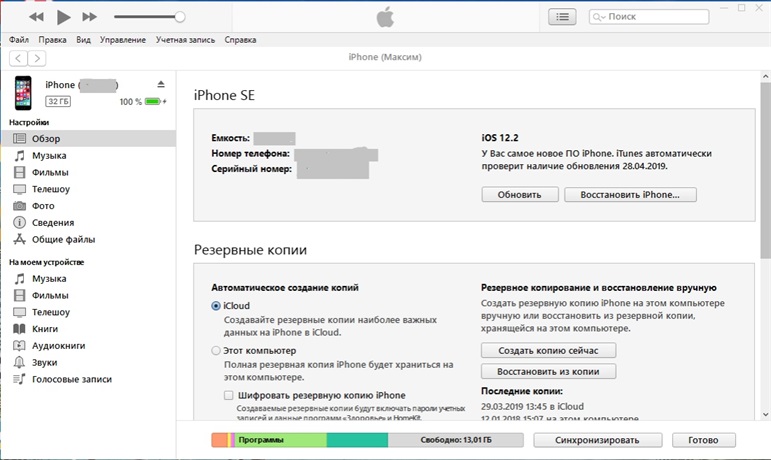
Шаг 3. Выберите опцию «Восстановить iPhone». При появлении запроса подтвердите Ваше решение. После завершения процесса телефон будет восстановлен до заводских настроек, а все данные, включая Apple ID, – стерты.
Способ 2. Программа для удаления Apple ID через компьютер
Программа Tenorshare 4uKey разработана для разблокировки iPhone в тех случаях, когда пароль от устройства забыт. К функциональным характеристикам программы относится также возможность удаления Apple ID на iPhone/iPad без пароля. Ниже приведена пошаговая инструкция, как это сделать.
Шаг 1. Загрузите программу с официального сайта Tenorshare и установите ее на Ваш ПК/Mac.
Шаг 2. Запустите программу и выберите функцию «Убрать Apple ID».

Шаг 3. Подключите Ваше iOS-устройство к компьютеру с помощью USB-кабеля. Разблокируйте устройство, при появлении запроса выберите «Доверять».
Шаг 4. В новом окне программы нажмите «Начать».

Шаг 5. Если на Вашем устройстве выключена функция «Найти iPhone», то через несколько секунд Apple ID будет успешно удален с Вашего устройства. При этом все Ваши данные будут сохранены. Данного результата можно достичь на любом iOS-устройстве.
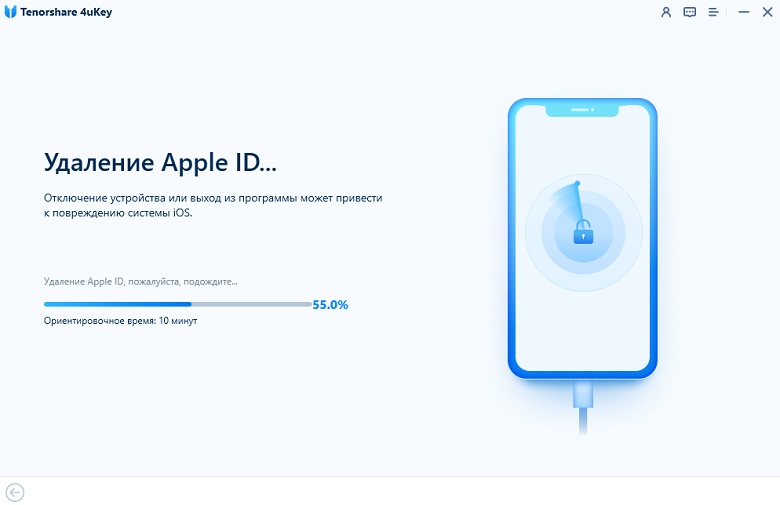

Если функция «Найти iPhone» на Вашем устройстве включена, необходимо будет сначала сбросить настройки устройства (Настройки – Основные – Сброс – Сбросить все настройки). После автоматической перезагрузки устройства утилита запустит процесс удаления Apple ID.

После этого Вы сможете зайти в другую учетную запись или создать новую.
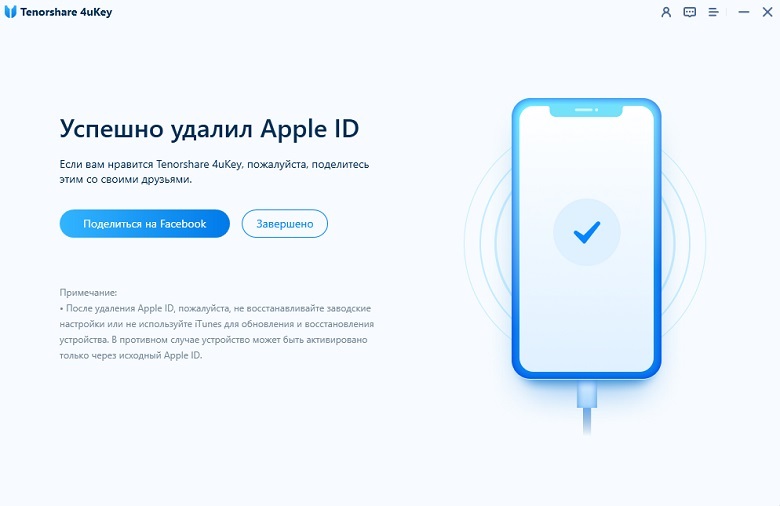
Обратите внимание! Оригинальный Apple ID не может быть повторно использован при регистрации на Вашем устройстве. Данные могут быть сохранены только на устройствах версии выше iOS 10.2. Удаление не сможет быть выполнено на устройствах версии iOS 11.4 и выше, а также на неактивных устройствах.
Стоит отметить, что удаление всего содержимого и настроек, а также восстановление устройства с помощью iTunes после данной операции крайне нежелательно. Для активации устройства после перезагрузки потребуется оригинальный Apple ID, и удалить его повторно с помощью данной программы будет невозможно.
Способ 3. Как удалить Apple ID через настройки
Стандартная процедура удаления учетной записи Apple выглядит следующим образом:
Шаг 1. Перейдите на устройстве в «Настройки», затем в управление Apple ID.
Шаг 2. Пролистайте список опций до конца и выберите «Выйти».
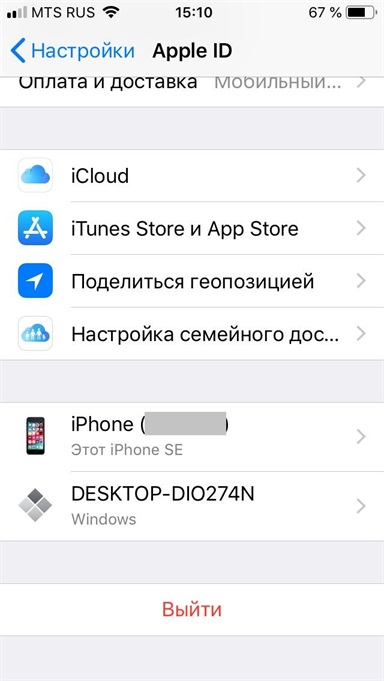
Шаг 3. Выберите «Выйти из iCloud и Магазина». Для отключения функции «Найти iPhone» введите пароль Apple ID. В появившемся запросе повторно нажмите «Выйти».
Как видно из инструкции, для удаления учетной записи через настройки необходим пароль. Если Вы его не помните, потребуется сначала восстановить его – с помощью наиболее предпочтительного для Вас способа.
3.1. Восстановление пароля через электронную почту
Шаг 1. Подключите Ваше iOS-устройство к сети.
Шаг 2. Перейдите в «Настройки», затем выберите «iTunes Store и App Store» или «iCloud», нажмите на «Забыли Apple ID или пароль».
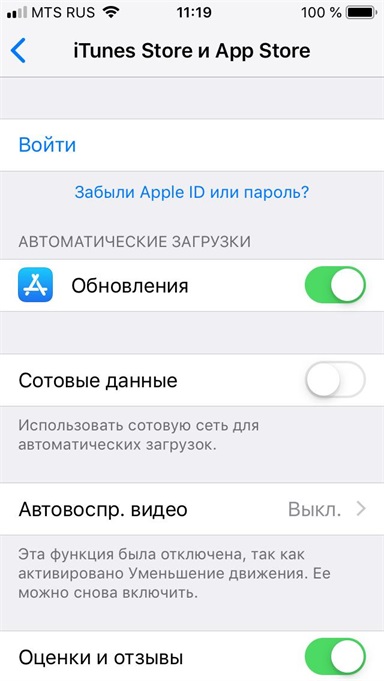
Данную процедуру Вы можете также осуществить на Вашем ПК. Для этого в браузере перейдите на страницу управления учетной записью Apple и также выберите «Забыли Apple ID или пароль».
Шаг 3. В пустую строку введите адрес Вашей электронной почты, используемый в качестве идентификатора Apple ID.
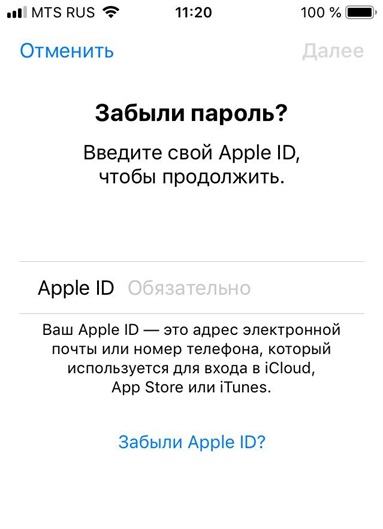
Шаг 4. Выберите «Сброс по e-mail», нажмите «Далее».
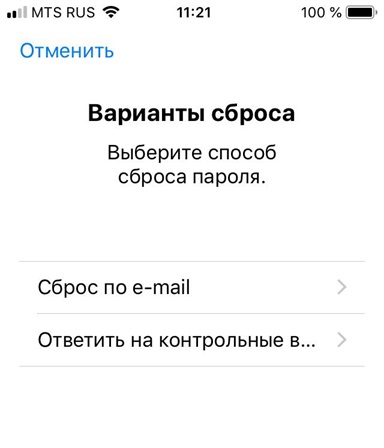
Шаг 5. На Ваш электронный адрес придет письмо со ссылкой для смены пароля. Перейдите по ссылке, введите новый пароль, подтвердите его повторным вводом, после чего выберите опцию «Сбросить пароль».
3.2. Восстановление пароля с помощью контрольных вопросов
Шаг 1. Подключите Ваше iOS-устройство к сети.
Шаг 2. Перейдите в «Настройки», затем выберите «iTunes Store и App Store» или «iCloud», нажмите на «Забыли Apple ID или пароль».
Данную процедуру Вы можете также осуществить на Вашем ПК. Для этого в браузере перейдите на страницу управления учетной записью Apple и также выберите «Забыли Apple ID или пароль».
Шаг 3. В пустую строку введите адрес Вашей электронной почты, используемый в качестве идентификатора Apple ID.
Шаг 4. Выберите «Ответ на контрольные вопросы», затем – «Далее».
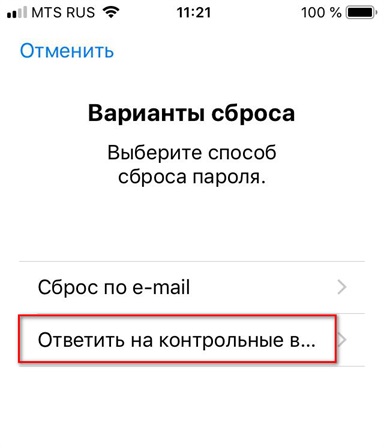
Шаг 5. Вам необходимо будет верно ввести ответы на предложенные вопросы, выбрать «Далее» и дважды ввести новый пароль в специальной форме.
В данной статье мы рассмотрели способы удаления Apple ID на iOS-устройствах без пароля. Если Вы хотите зарегистрировать новую учетную запись или зайти по другим Apple ID на своем устройстве, но забыли пароль от старой записи – лучшим решением будет обратиться к профессиональной утилите Tenorshare 4uKey. Оперативность процессов и простота в использовании Вас порадуют, а результат не заставит себя ждать. Кроме того, Вы можете воспользоваться и другими способами и выбрать наиболее подходящий именно Вам.
Обновление 2023-02-01 / Обновление для Разблокировать айфон
Как удалить iCloud с айфона 5s без пароля
iCloud (Айклауд) — это весьма полезный облачный i-сервис, который предоставляет пользователям Apple-техники массу возможностей, и наиболее интересная из них — опция создания резервных копий информации, хранимой на девайсе. Таким образом, если телефон будет, например, утерян данные можно легко восстановить с помощью сайта iCloud.com и Apple ID (уникальной учетной записи, создаваемой пользователям при начальной настройке айфон).

Примечательно, что ничего сложного для синхронизации данных с «облаком» делать не нужно — требуется лишь зайти в «Настройки» айфон и в меню iCloud указать свою учетную запись, а также выбрать типы информации, которые следует бэкапить. Здорово, правда? Но! Всегда нужно помнить — если вы решите продать свое «яблоко», то, как честный человек, вы просто обязаны в том же самом меню удалить свою учетку (впрочем, причины, по которым необходимо стереть iCloud могут быть и другими), потому как если этого не сделать, вы навлечете на нового пользователя не мало проблем. Впрочем, не переживайте, хлопот данная процедура вам не доставит, ибо выполняется она очень просто, если вы помните данные своей учетной записи.
В этом материале расскажем, как удалить iCloud на iPhone, а также разберемся с тем, что можно сделать, если вы забыли пароль к Apple ID или он вообще вам неизвестен.
Как удалить учетную запись, если пароль известен?
Итак, если вы помните пароль учетки, то никаких проблем при выходе из iCloud у вас не будет, вам нужно всего лишь:
- Зайти в «Настройки» iPhone, тапнуть раздел iCloud.

- Пролистать раздел iCloud до самого конца и нажать на кнопку «Выйти» (кнопка также может называться «Удалить учетную запись», зависит от версии iOS на вашем девайсе).
- Перед вами появится окно «Что вы хотите сделать с ранее синхронизированными объектами…», укажите нужный вариант.

- Далее потребуется ввести пароль к Apple ID для подтверждения удаления — выполните данное действие и вуаля — вы вышли из iCloud.
Теперь взамен убранной учетки новый владелец без проблем сможет указать свой Apple ID и юзать смартфон без каких-либо ограничений.
Как удалить учетную запись, если пароль забыт?
Эта ситуация уже посложнее, однако она все равно решабельна. При создании Apple ID пользователь обязательно должен указать какой-нибудь адрес электронной почты — на него высылается ссылка для активации учетки. Этот email и станет спасательным кругом, конечно, если к нему еще имеется доступ. Чтобы восстановить пароль, потребуется:

- Зайти на специальную страничку восстановления пароля официального сайта Apple.
- Указать Apple ID, далее выбрать пункт «Я хочу сбросить пароль», затем «Получить сообщение на email».
- Дождаться письма от Apple, перейти по указанной в нем ссылке и задать новый секретный код вместо удаленного.
Как только новый пароль будет активирован, вы сможете выполнить выход из iCloud, руководствуясь инструкцией, приведенной в первом разделе данной статьи.
Как удалить учетную запись, если пароль неизвестен?
А вот это уже, что называется, тяжелый случай. В данной ситуации очень часто оказываются те пользователи, которые приобрели смартфон с рук, а продавец забыл или намеренно не вышел из учетки iCloud. Можно ли что-то сделать без пароля? Шансы есть, но их немного. Давайте разберемся, какие имеются варианты:

- Связаться с продавцом. Если у вас остались контакты человека, у которого вы приобрели айфон, обратитесь к нему. Вполне вероятно, что у продавца не было злого умысла, и он вам поможет.
- Обратиться в службу поддержки Apple. Если не удается выйти на контакт с продавцом, либо он отказывается идти на встречу или не имеет возможности помочь по тем или иным причинам, можно попробовать связаться со службой поддержки Apple. Ее специалисты с радостью помогут, но при одном условии — если вы сможете доказать, что iPhone действительно принадлежит вам — в такой ситуации очень пригодится чек и коробка из магазина, где он был приобретен.
- Ну и, наконец, последний вариант под кодовым названием «полная безнадега». С владельцем не связались, чека и коробки нет, не смогли доказать службе поддержки, что смартфон принадлежит вам… Есть ли выход? Честно говоря, выходом нижеизложенные рекомендации назвать трудно, это, скорее, крошечная лазейка, но она требует отдельного раздела…
Особый случай: как удалить учетную запись айклауд с Айфона 5S, если пароль неизвестен?
Должно быть, первая мысль, которая появится в голове человека, прочитавшего сей заголовок — а почему речь именно об iPhone 5S? Да потому что этот смартфон продается с предустановленной iOS 7, а у нескольких версий седьмой iOS, а именно — 7.0-7.0.6 имеется баг, который позволяет удалить iCloud без пароля, путем выполнения хитрой схемы.
Также нижеприведенные инструкции помогут, если у вас на iPhone 4 или iPhone 4S установлена одна из баговых версий. Изначально эти смартфоны выпускаются с более младшими iOS, но они поддерживают обновления до седьмой версии. А вот с шестым айфон (и более старшими «братьями») фокус уже не сработает, на него предустановлена iOS 8, и откатиться на более раннюю версию нельзя.

Внимание! Нижеприведенные инструкции являются неофициальными, а потому автор статьи и портал ее размещающий не несут ответственности за успех операции, а также ее возможные печальные последствия!
Итак, чтобы обойти пароль, можно попробовать выполнить следующее:
- Заходим в «Настройки» iPhone, далее iCloud.
- Одновременно тапаем по пунктам «Найти iPhone» и «Удалить учетную запись».
- Если вы смогли тапнуть одновременно, перед вами появится окошко, в котором у вас попросят указать пароль и подтвердить действие — в этот момент, ничего не подтверждая и не вводя, нужно долгим нажатием на кнопку блокировки смартфона выключить его, а затем снова включить.
- После включения учетка iCloud будет стерта.
Если эта инструкция не сработает, пробуем более мудреную:
- Открываем «Настройки», далее iCloud.
- Тапаем по пункту «Удалить учетную запись», в окошке с требованием пароля жмем «Отменить».

- Далее выбираем раздел «Учетная запись», в появившемся окне стираем старый и вводим новый любой пароль, жмем «Готово» — появится сообщение о неверном пароле — все в порядке, так и должно быть, нажимаем «ОК» и выходим из раздела «Учетная запись», нажав «Отменить».

- Снова жмем пункт «Удалить учетную запись», опять в окошке указания пароля тапаем по варианту «Отменить».
- Теперь снова идем в раздел «Учетная запись» и на этот раз нужно стереть содержимое строчки «Описание», а затем нажать «Готово».
- После данного действия должна отключиться опция «Найти iPhone».
- В третий раз жмем «Удалить учетную запись», на этот раз пароль запрошен не будет, и вы спокойно сможете ее удалить.
Подытожим
Что ж, как видите, удалить учетку iCloud с телефона — дело ерундовое, если вы знаете параметры этой учетки или хотя бы сами заводили ее. Однако в том случае, когда пароль Apple ID забыт, ситуация становится куда более сложной, а иногда даже безвыходной. Однако мы надеемся, что приведенная в этой статье лазейка в вашем случае сработает, и вы сможете юзать свой айфон без всяких ограничений.