
Как сбросить пароль от Apple ID, если нет другого устройства или забыли старый код
Как можно изменить пароль Apple ID, если у меня сейчас нет ни одного своего гаджета? Можно ли сбросить пароль, если не помню старый?
Пароль от учетной записи Apple ID очень важная и ценная информация для каждого владельца яблочной техники. В случае, если забыли свой код или хотите его изменить, есть сразу несколько удобных способов сделать это.
Как сбросить пароль Apple ID, если нет своего устройства
В случае потери или кражи устройства рекомендуется менять пароль от учетки на новый. Если при этом вы помните свой старый код, сможете изменить его на сайте Apple.
▶ На любом устройстве в браузере перейдите на страницу управления учетной записью Apple.
▶ Авторизуйтесь при помощи своей учетки Apple ID и пароля.
▶ Откройте раздел Пароль.
▶ Введите старый пароль и дважды новый код авторизации для учетки.
Как сбросить пароль Apple ID, если не помните старый
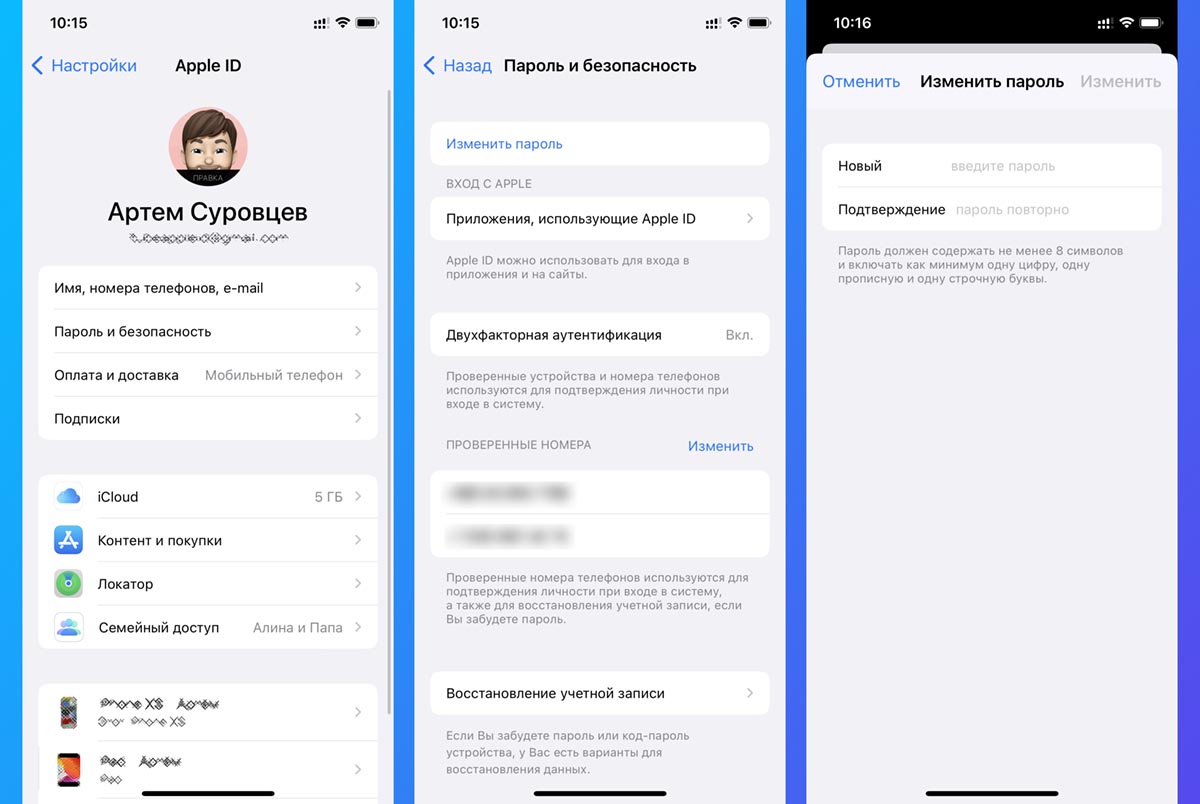
Проще всего сбросить пароль от учетки, если у вас есть iPhone или iPad с вашей записью. Для сброса пароля нужно сделать следующее:
◈ Перейдите в Настройки – Учетная запись Apple ID – Пароль и безопасность.
◈ Нажмите кнопку Изменить пароль и авторизуйтесь при помощи кода разблокировки.
◈ Дважды введите новый пароль для учетной записи и подтвердите смену кода.
Как сбросить пароль Apple ID, если не помните старый и нет своего устройства
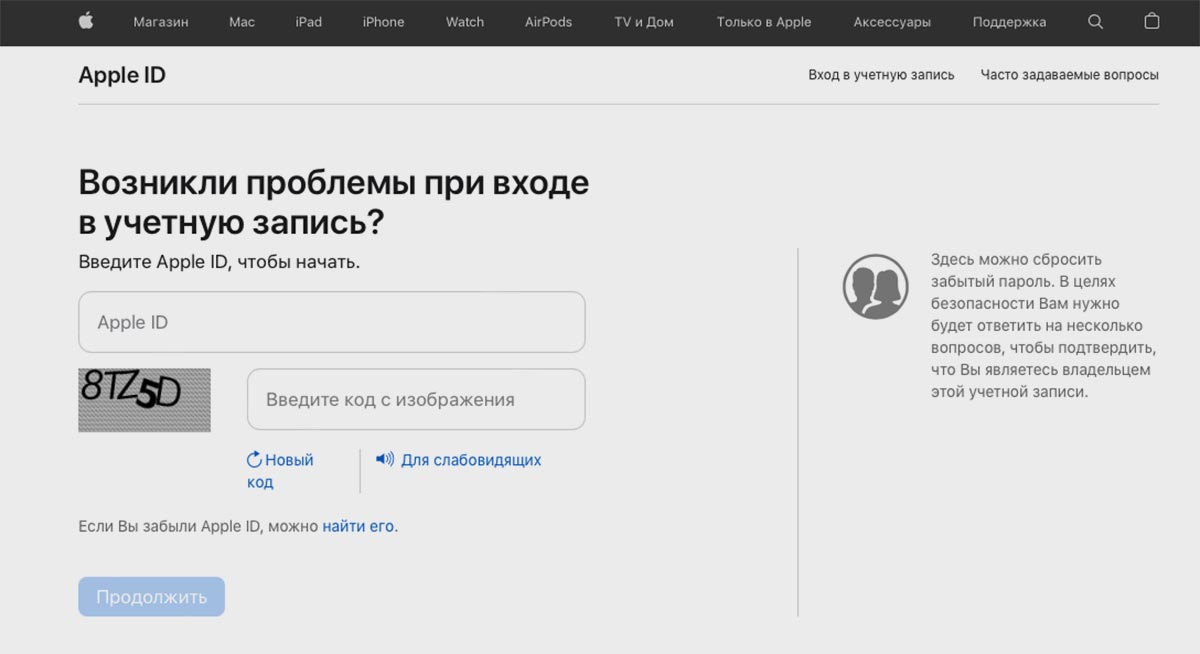
◉ На любом устройстве в браузере перейдите на сайт восстановления пароля от учетной записи Apple.
◉ Введите свой Apple ID и капчу.
◉ Следуйте инструкциям мастера восстановления пароля.
В данном случае восстановление будет происходить при помощи службы поддержки Apple. Будьте готовы пообщаться с представителем компании и ответить на несколько вопросов.
Вот так вы сможете восстановить пароль от своей учетки в любой из сложившихся ситуаций.
Как сбросить Apple ID и Apple Password на iPhone X / 8/7/6/5/4 (шаг за шагом)
Если вы используете iPhone, вам не нужно объяснять вам, как важно иметь безопасную учетную запись Apple ID. Apple ID больше похож на пароль к сервису Apple. Если вы хотите делать покупки в Apple store, получить доступ к iCloud или iTunes, необходим Apple ID.
Важно то, что многие люди испытывали отчаяние, когда забыли пароль Apple ID или пароль Apple ID. Официальный сайт Apple предоставил вам руководство, которое поможет вам сбросить пароль Apple ID или Apple ID, но оно может быть недостаточно конкретным для вас. В этой статье мы собрали все методы, которые вы можете использовать для сброса Apple ID и пароля, и мы хотели бы показать вам шаг за шагом. Надеюсь, это поможет вам.
Сбросить идентификатор Apple
- Часть 1. Как сбросить пароль Apple ID
- Часть 2. Как сбросить Apple ID, если вы забыли Apple ID
- Часть 3. После сброса пароля Apple ID или Apple ID
Часть 1. Как сбросить пароль Apple ID
Мы хотели бы начать с самой распространенной ситуации, когда люди забыли пароль Apple ID. На самом деле довольно легко сбросить пароль Apple ID, так как вы все еще знаете свой Apple ID. Если у вас возникли проблемы при входе с паролем Apple ID, вы можете воспользоваться приведенными ниже способами сброса пароля Apple ID.
Способ 1. Сброс пароля Apple ID через электронную почту или вопросы безопасности
Этот метод сброса Apple ID работает только в том случае, если у вас есть подтвержденное электронное письмо для восстановления учетной записи Apple или набор заданных вами вопросов безопасности. Инструкции по восстановлению можно отправить по электронной почте или ответить на вопросы безопасности на веб-сайте Apple. Вот пошаговое руководство:
Шаг 1 Запустите Safari на своем устройстве iOS или Mac и перейдите на appleid.apple.com (https://appleid.apple.com/).
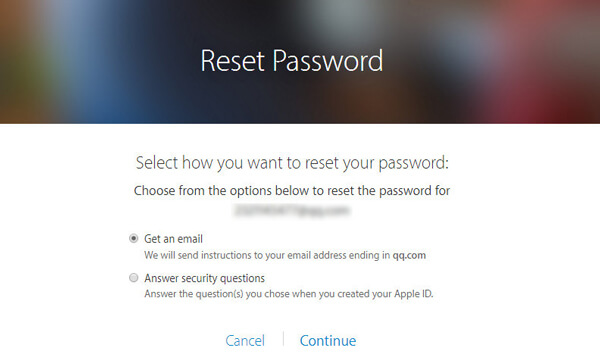
Шаг 2 Введите свой Apple ID и нажмите «Продолжить».
Шаг 2 Выберите «Получить письмо» или «Ответить на вопросы безопасности», чтобы сбросить пароль Apple ID.
Способ 2. Сброс пароля Apple ID с двухфакторной аутентификацией
Если для вашего Apple ID включена двухфакторная аутентификация, вы можете сбросить или изменить пароль Apple ID прямо с вашего доверенного iPhone, iPad, Pod Touch или Mac. Эти шаги будут работать только с доверенного устройства с включенным паролем устройства.
Шаг 1 На устройстве откройте «Настройки»> «iCloud».
Шаг 2 Выберите ваше имя, затем выберите «Пароль и безопасность».
Шаг 3 Выберите «Изменить пароль» и введите новый пароль. Затем вы можете войти в учетную запись Apple с новый Apple ID пароль.
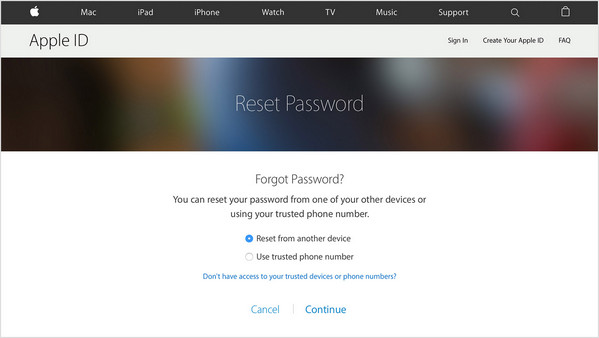
Функции : Если вы не хотите сбрасывать или сбрасывать пароль Apple ID на iPhone, вы также можете выполнить сброс пароля Apple ID на странице учетной записи Mac или Apple.
Способ 3. Сброс пароля Apple ID с двухэтапной проверкой
Двухэтапная аутентификация — это старая функция безопасности Apple, и она все еще работает для сброса пароля Apple ID. Если вы настроили двухэтапную проверку, вам потребуется ключ восстановления и доверенное устройство для сброса пароля Apple ID. Выполните следующие действия после ввода своего Apple ID на iforgot.apple.com:
Шаг 1 Введите ключ восстановления.
Шаг 2 Выберите надежное устройство, и вы получите проверочный код.
Шаг 3 Введите проверочный код.
Шаг 4 Установите новый пароль и выберите «Сбросить пароль».
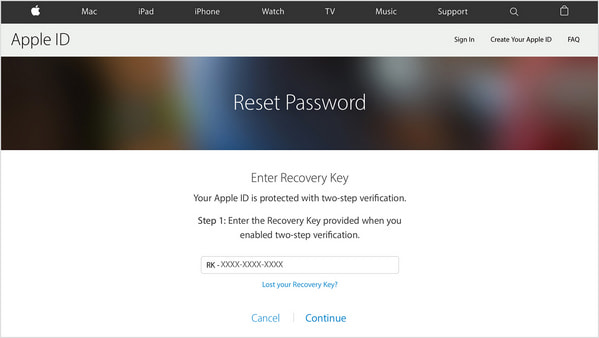
Часть 2. Как сбросить Apple ID, если вы забыли Apple ID
Ваш Apple ID — это учетная запись, которую вы используете для входа во все службы Apple. Но что, если вы забыли Apple ID? Не волнуйтесь, если вы забыли свой Apple ID или не уверены, что он у вас есть, есть несколько способов его найти.
Способ 1. Попробуйте другой адрес электронной почты
В большинстве случаев ваш Apple ID является вашим адресом электронной почты. Сначала попробуйте войти со всеми предыдущими адресами электронной почты, которые вы могли использовать в качестве Apple ID.
Способ 2. Сброс Apple ID со страницы учетной записи Apple ID
Шаг 1 Перейдите на страницу своей учетной записи Apple ID и нажмите «Забыли Apple ID или пароль».
Шаг 2 Когда вас попросят ввести свой Apple ID, нажмите «Забыли Apple ID».
Шаг 3 Вам будет предложено ввести ваше имя, фамилию и адрес электронной почты. Ваша информация будет использована для поиска вашего Apple ID.
Шаг 4 После того, как вы найдете и сбросите Apple ID, вы можете войти в систему для дальнейших операций.
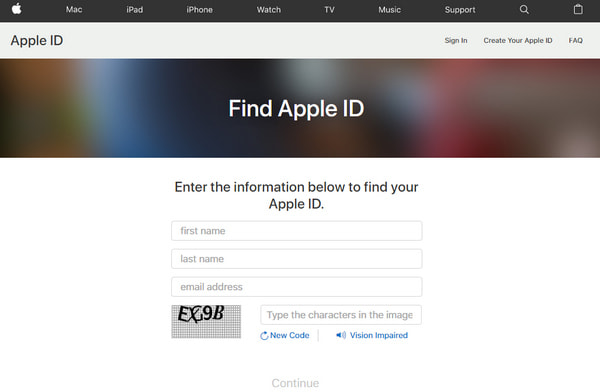
Часть 3. После сброса пароля Apple ID или Apple ID
Первое, что вам нужно сделать после того, как вы узнаете, как сбросить Apple ID или сбросить пароль Apple ID, это проверить, безопасны ли данные вашего iPhone. В случае, если вы потеряете данные, мы хотели бы порекомендовать вам мощный инструмент восстановления данных iPhone, который поможет вам восстановить все данные iPhone после сброса пароля Apple ID или Apple ID.
- Восстановите утерянные данные с вашего сломанного iPhone / iPad / iPod touch.
- Восстановить потерянные / удаленные данные с iPhone, iPad, iPod.
- Средство восстановления данных iTunes №1.
- Скачать и восстановить фотографии и другие файлы из iCloud.
Если что-то не так с вашим Apple ID или ошибка подключения к серверу Apple ID, вы можете найти советы и решения в посте, чтобы исправить Apple ID не работает вопрос.
В этой статье мы показали вам все способы, чтобы шаг за шагом сбросить Apple ID и пароль Apple ID. После сброса пароля Apple ID вы также можете использовать инструмент восстановления данных iPhone, чтобы вернуть ваш файл iPhone. Еще есть вопросы по поводу сброса Apple ID? Не стесняйтесь оставлять свои комментарии внизу.
Что вы думаете об этом посте.
Рейтинг: 4.7 / 5 (на основе голосов 110)
11 июня 2018 г. 12:00 / Обновлено Луиза Уайт в Устранение проблем с iOS
Более Чтение

Оставьте свой комментарий и присоединяйтесь к нашему обсуждению
Главная Устранение проблем с iOS Сбросить идентификатор Apple

Авторские права © 2023 Aiseesoft Studio. Все права защищены.
4 Способа — Как восстановить пароль Apple ID
Сталкивались ли вы с ситуацией, когда ваш iPhone запрашивает пароль Apple ID после восстановления/обновления iOS или стирания контента и настроек, а вы полностью забыли свой пароль? Или, может быть, вы купили iPhone с заблокированным Apple ID продавца, продавец забыл или намеренно не вышел из своей учетной записи, и теперь вы не можете активировать свое устройство? Не волнуйтесь, сегодня мы расскажем вам, как восстановить пароль Apple ID вашего iPhone.
- Способ 1. Как создать новый пароль от Apple ID, если забыл старый
- Способ 2: Как восстановить пароль Apple ID через почту
- Способ 3. Как восстановить Apple ID по номеру телеофна
- Способ 4: Как восстановить Apple ID через Tenorshare 4uKey(Без пароля)
Способ 1. Как создать новый пароль от Apple ID, если забыл старый
Если вы уже вошли в свой Apple ID на своем iPhone или iPad, то этот метод будет очень простым, и вы сможете восстановить пароль Apple ID за несколько секунд.
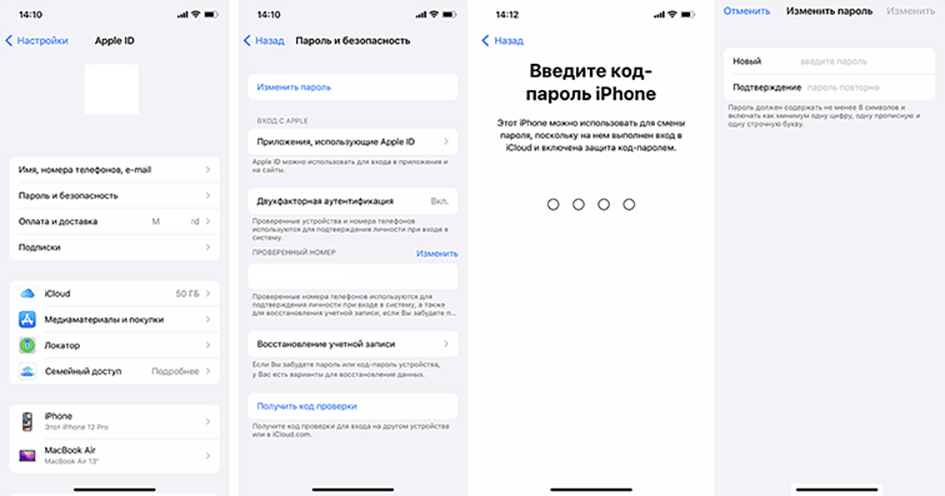
- Подключите своё устройство Apple к сети Интернет.
- Зайдите в меню в «Настройки», затем нажмите свою «Учетная запись Apple ID».
- Откройте раздел «Пароль и безопасность», потом выберите «Изменить пароль» и введите пароль от вашего iPhone.
- Далее дважды введите новый пароль для учетной записи и подтвердите смену кода.
Способ 2: Как восстановить пароль Apple ID через почту
Если вы можете получить доступ к почте, в которой вы зарегистрировали свой Apple ID, отправка электронного письма на ваш адрес электронной почты также является самым быстрым и простым способом восстановления забытый Apple ID. Для этого вам нужно:
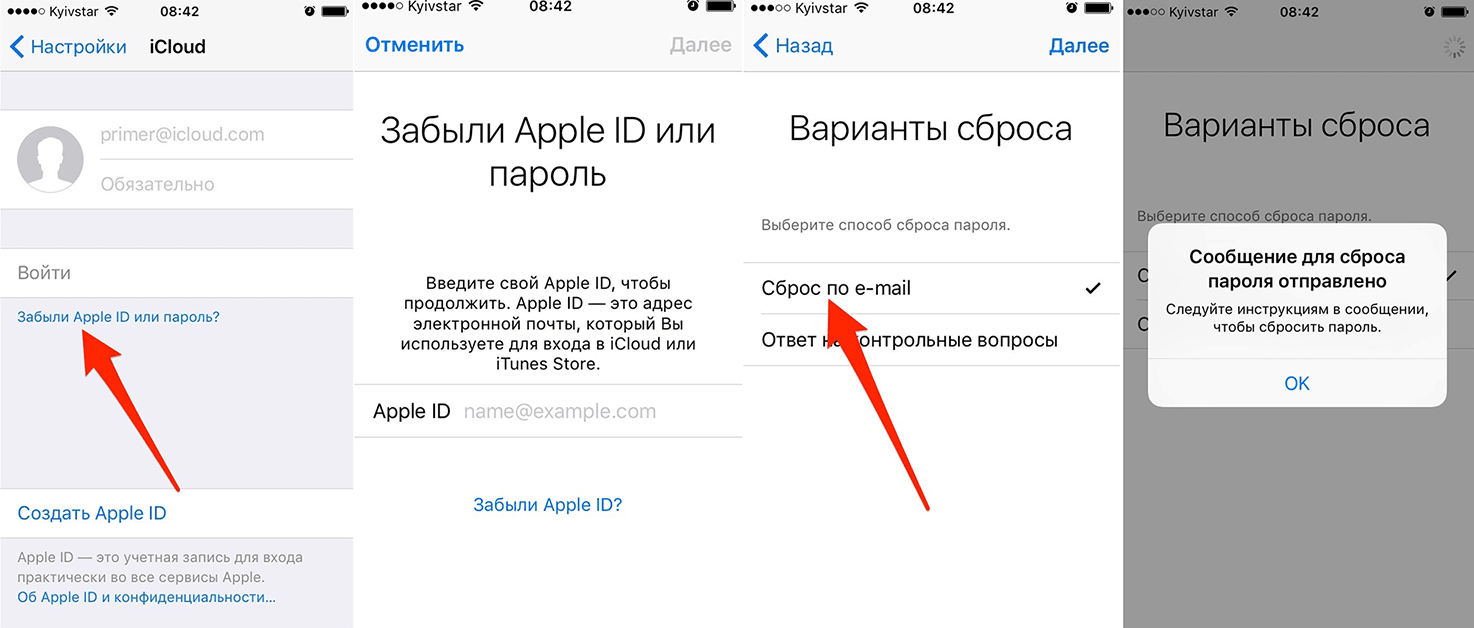
- Перейти к сайту Apple ID
- Под окошком, в которые нужно ввести логин и пароль, нажать «Забыли Apple ID или пароль?».
- Ввести свой Apple ID и нажать «Продолжить».
- Затем требуется проверка вашего номера телефона.
- В следующем окне выбрать «Я хочу сбросить пароль».
- Далеевыбрать способ сброса (восстановления) пароля – «Получить сообщение по e-mail» или «Ответить на контрольные вопросы».
- Выбрать «Получить сообщение по e-mail» и на указанный email приходит письмо, с инструкцией по дальнейшему сбросу пароля.
Если вы не имеете доступа к указанной почте, то можно попробовать восстановление Apple ID по контрольным вопросам.
- Перейдите на страничку «Мой Apple ID» и в правом верхнем блоке кликаем по кнопке «Сбросить пароль».
- Далее указываем свой Apple ID, затем дату своего рождения и попадаем на страничку с вопросами.
- Если вы ответили верно, вас перенаправляет на страницу, где вы сможете создать новый пароль.
Способ 3. Как восстановить Apple ID по номеру телеофна
Как восстановить Apple ID по номеру телефона? Если у вас есть телефон, который может принимать смс, то вы можете выполнить двухфакторную аутентификацию для восстановления своего Apple ID.
- На устройстве в браузере перейдите на этот сайт.
- Затем введите свой Apple ID и нажмите «Продолжить».
- Если у вас была подключена двухфакторная аутентификация, введите ключ восстановления, который вы получили при настройке аутентификации.
- Выберите устройство, на который придёт проверочный код.
- После перехода к следующему шагу на доверенный номер телефона придет код подтверждения, введите его в форму.
- Сбросьте пароль и укажите новый.
Способ 4: Как восстановить Apple ID через Tenorshare 4uKey(Без пароля)
Если выше описанные способы восстановления Apple ID не помогут вам, и вы забыли пароль или не можете выйти из системы по некоторым причинам. В этом случае Tenorshare 4uKey может восстановить эпл айди за вас. Если функция «Найти iPhone» отключена, эта программа удалит Apple ID напрямую без пароля. Если функция «Локатор» включена, выполните следующие шаги, как показано ниже:
-
Загрузите и запустите 4uKey на своем компьютере. Нажмите «Разблокировать Apple ID» в главном интерфейсе.

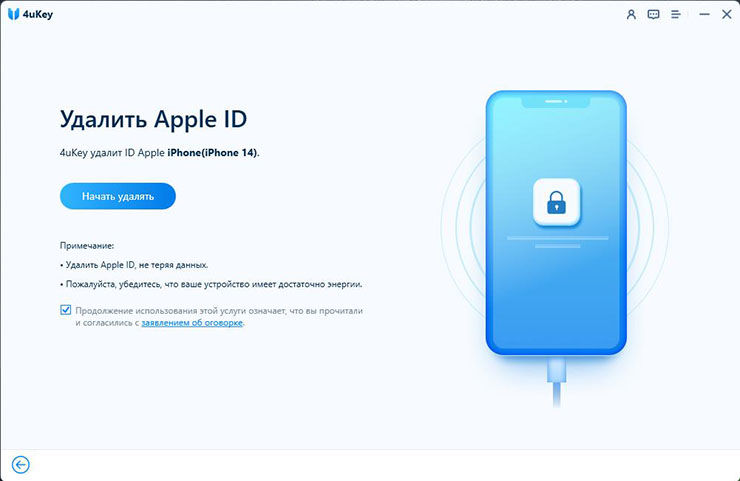
Подключите к нему свой iPhone через кабель. Затем нажмите Далее, чтобы продолжить.
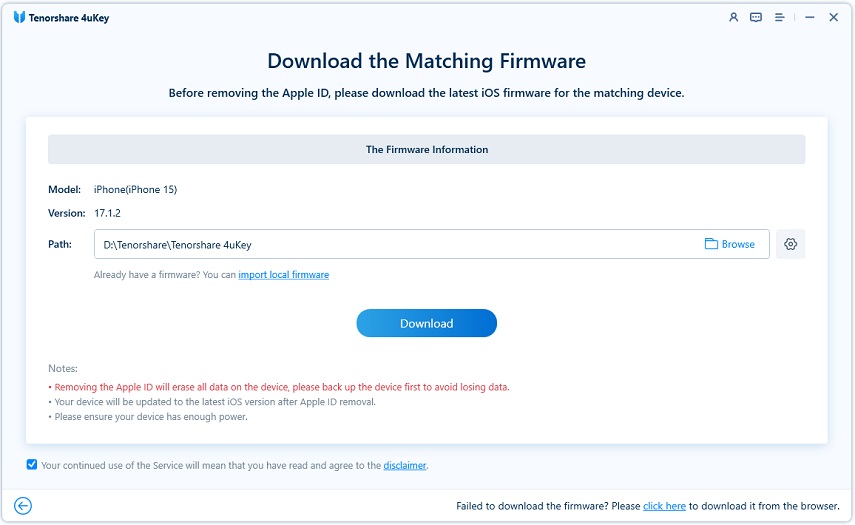
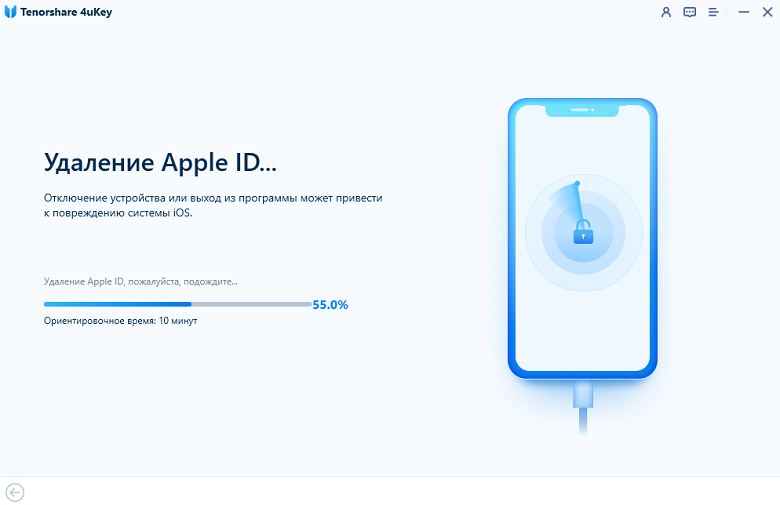
После загрузки вы можете начать процесс удаления.
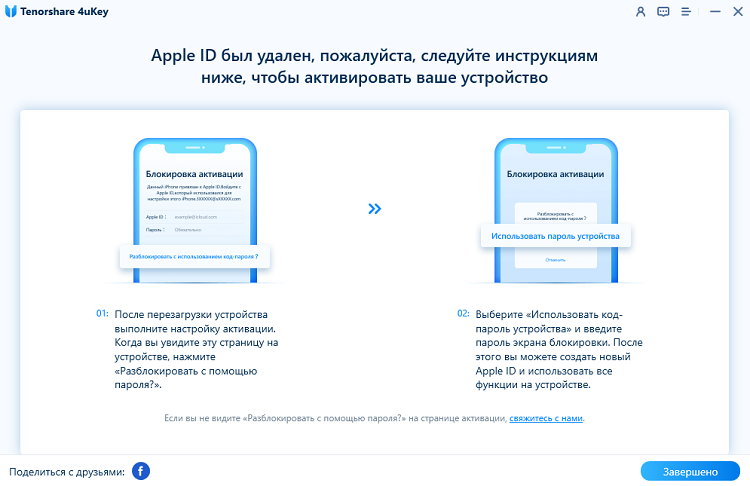
Наконец, когда вы активируете свое устройство, выберите «Разблокировать с помощью кода доступа» и используйте пароль блокировки экрана iPhone для завершения.
Заключение
Пароль Apple ID очень важная и ценная информация для каждого использователя устройства iOS. Если вы забыли свой Apple ID, это может вызвать массу неприятностей. В этом отношении существует множество способов восстановить Apple ID, однако мы рекомендуем вам попробовать Tenorshare 4uKey, так как это лучшее решение, как восстановить пароль Apple ID без номера телефона. Вы не пожалеете, если воспользуетесь им.
Обновление 2022-11-16 / Обновление для Разблокировать айфон
Как отвязать iPhone от Apple ID старого владельца. 4 способа
Забыть пароль от iPhone — это, пожалуй, самое лайтовое из того, что может с вами случиться. Несмотря на то что восстановить защитную комбинацию нельзя ни в каком виде, её всегда можно сбросить. Другое дело — забыть пароль от Apple ID. Без него вы не сможете ни резервную копию восстановить, ни доступ к своим данным получить, ни «Найти iPhone» отключить. В общем, получите наполовину кирпич, который и не кирпич вроде бы, но и на то, чтобы называться полноценным Айфоном, уже вряд ли потянет. Впрочем, выход есть.
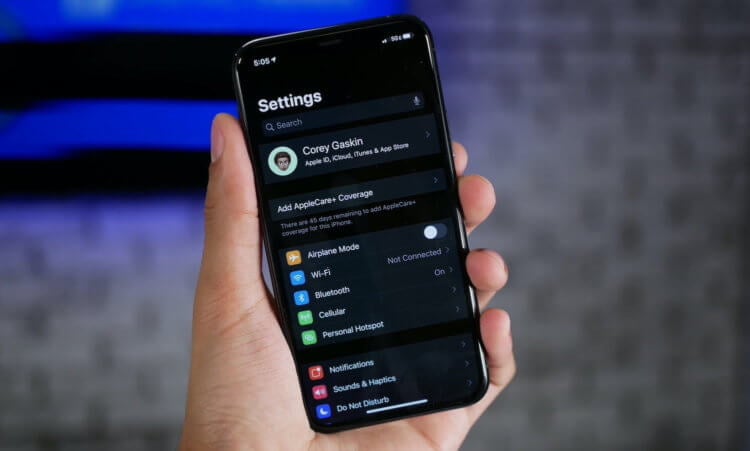
Удалить iCloud можно даже без пароля и даже если аккаунт вам не принадлежит
Прежде чем мы перейдём к инструкциям, следование которым позволяет сбросить Apple ID, давайте разберёмся, зачем вообще нужно отвязывать iPhone от аккаунта Apple. Всё дело в том, что iPhone привязывается к учётной записи так же, как — пожалуй, это самая понятная аналогия — квартира к её собственнику.
Зачем удалять Apple ID
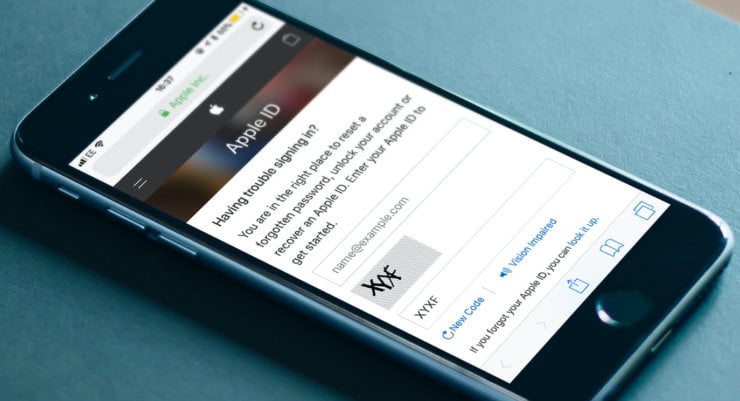
Сбросить учётную запись iCloud можно без лишних проблем, если знать, как это делать
Это защищает смартфон от несанкционированного вмешательства и не оставляет посторонним даже малейшего шанса завладеть им. Более того, аккаунт даже не даёт выполнить большую часть значимых действий, если вы не сумеете отвязать iPhone от Apple ID. Поэтому лучше не забывать пароль от Apple ID.
Без Apple ID вы не сможете:
- Восстановить резервную копию;
- Войти в новый аккаунт Apple ID;
- Скачать приложения из App Store;
- Отключить «Найти iPhone»;
- Скачать данные из облака iCloud;
- Удалённо сбросить свой iPhone;
- Удалённо найти свой iPhone при утере.
Причём неважно, забыли ли вы свой пароль или пытаетесь получить доступ к iPhone постороннего человека. Например, после покупки. В любом случае вы не сможете выполнить ни одного из перечисленных выше действий до тех пор, пока не разблокируете или не сбросите учётную запись. К счастью для вас, это возможно.
Как удалить iCloud-аккаунт старого владельца
Если учётная запись принадлежит вам, наверное, первым делом всё-таки лучше попробовать её восстановить. Это не так сложно, как вам кажется, а, если не получится, можно перейти к другим, чуть более агрессивным, но оттого не менее эффективным способам:
- Перейдите по этой ссылке и введите свой Apple ID;
- Введите номер телефона, привязанный к аккаунту;
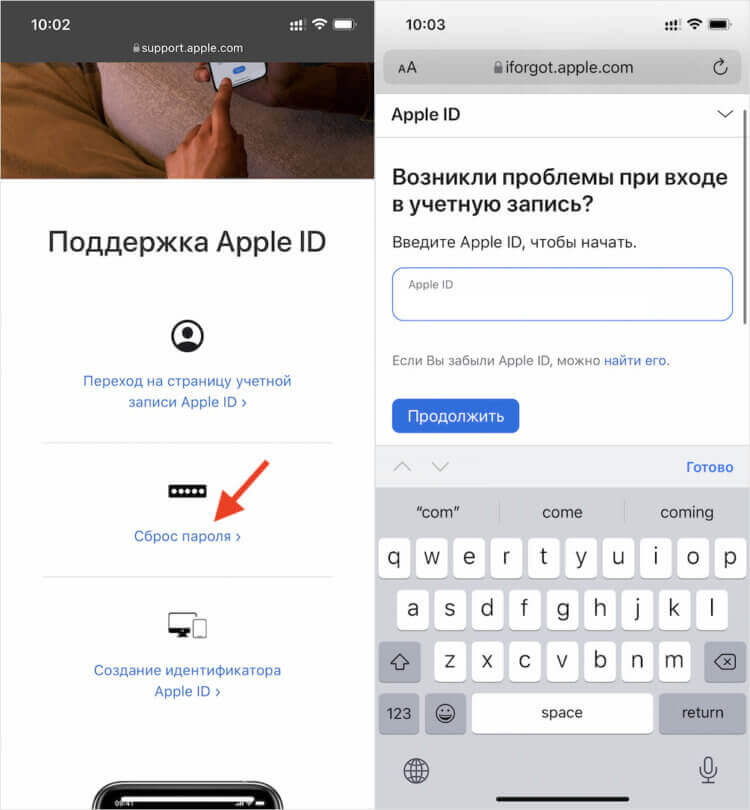
Восстановить учётную запись проще, чем сбрасывать
- Подтвердите сброс пароля и дождитесь подтверждения на другом своём устройстве;
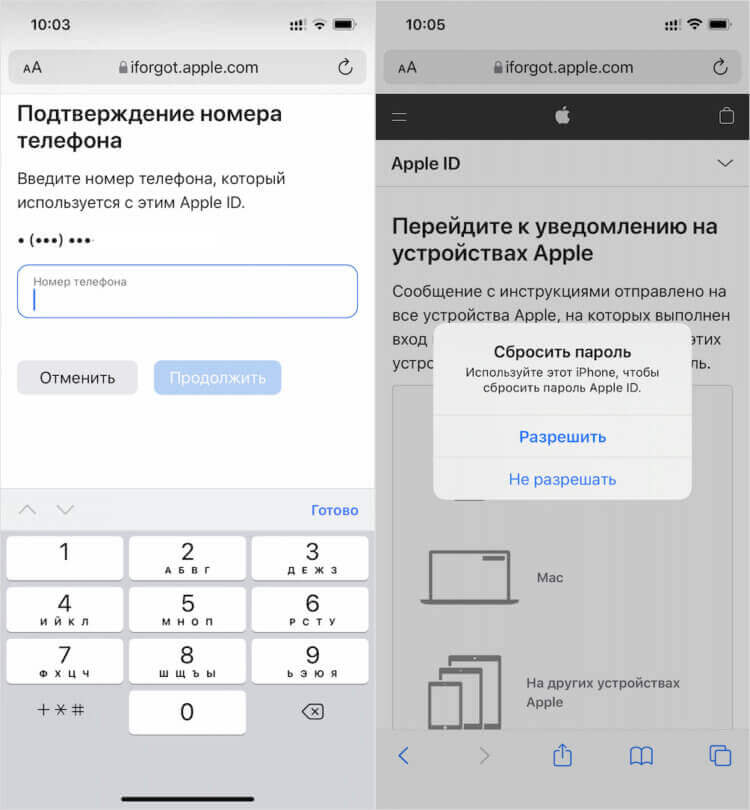
Для восстановления вам потребуется свой номер телефона
- Нажмите «Сбросить» и следуйте инструкциям на экране;
- Если другого устройства нет, скачайте приложение «Поддержка Apple» на устройство близкого;
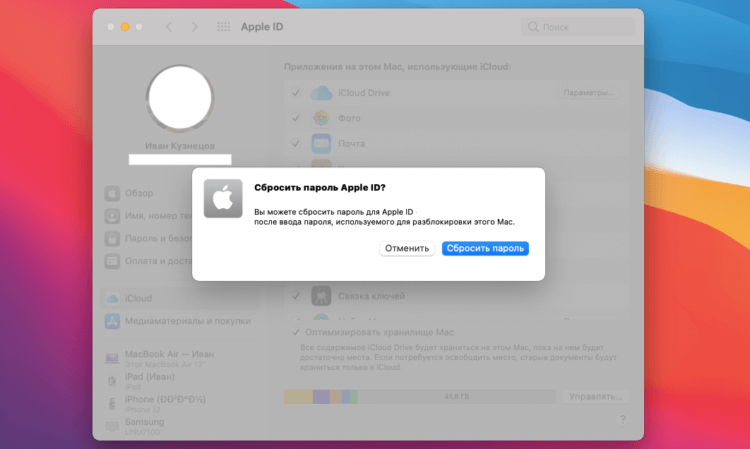
Без доверенного устройства ничего не выйдет
- Откройте его и в разделе «Темы» выберите «Пароль и безопасность»;
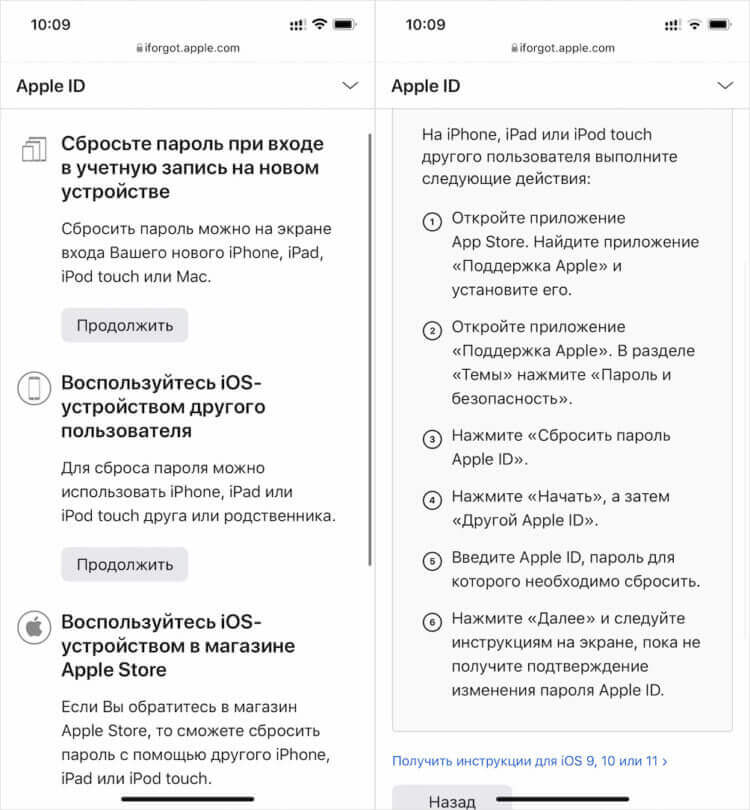
Сбросить пароль от Apple ID можно на любом витринном устройстве в APR
- Нажмите «Сбросить пароль Apple ID» — «Начать» — «Другой Apple ID»;
- Введите Apple ID, который хотите сбросить и нажмите «Далее».
Кстати говоря, если ни у кого из ваших близких нет iPhone или iPad, вы можете воспользоваться устройством Apple в авторизованном магазине со статусом APR. Это можно сделать на любом выставочном экземпляре. Не беспокойтесь, сотрудники знают, как отвязать Apple ID, поэтому помогут вам, если вы сами не в состоянии справиться со сбросом.
Как сбросить Apple ID без пароля

Проще и логичнее всего отвязать Apple ID, не зная пароля с помощью утилиты Tenorshare 4uKey. Она позволяет отвязать iPhone от чужого Apple ID или вашего собственного, если вы забыли пароль и не можете его восстановить. От вас не потребуется ни номера телефона, ни другого доверенного устройства, ни тем более ответов на секретные вопросы.
- Скачайте Tenorshare 4uKey себе на компьютер;
- Подключите iPhone к компьютеру по кабелю;
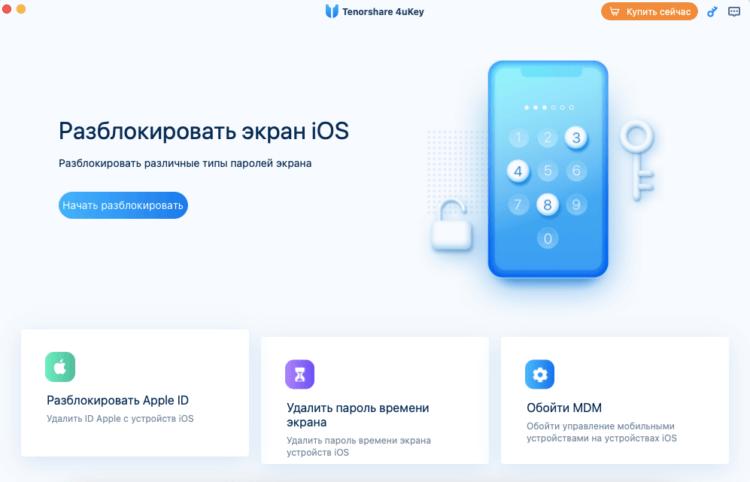
Удалить Apple ID можно даже без пароля
- На главном экране выберите «Разблокировать Apple ID»;
- На следующем этапе нажмите кнопку «Начать»;
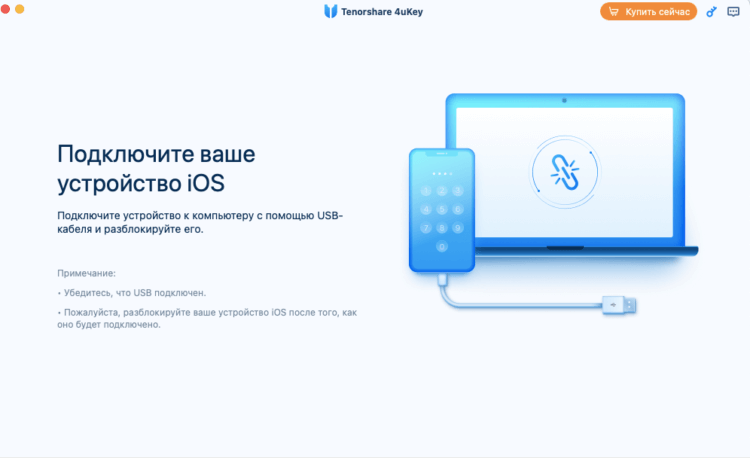
Подключите iPhone к компьютеру и нажмите «Начать»
- Если функция «Найти iPhone» выключена, на самом смартфоне перейдите в «Настройки» — «Основные» — «Сброс» и сбросьте все настройки;
- Дождитесь удаления и вы увидите, что вместе с настройками был сброшен и Apple ID;
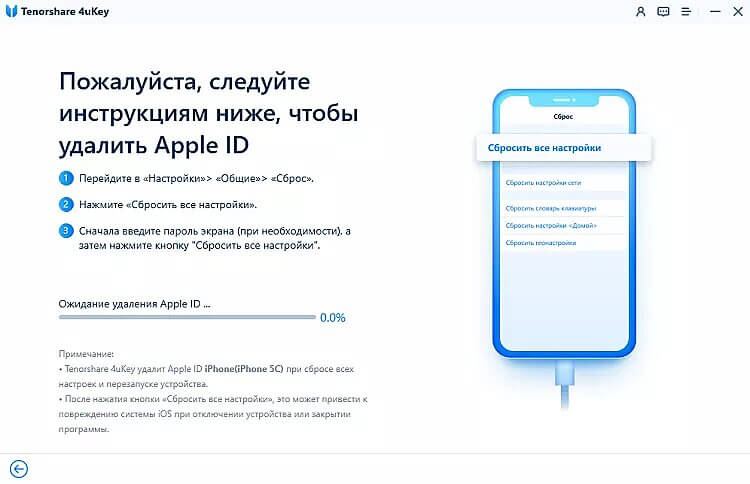
Сбросьте настройки на iPhone
- А, если функция «Найти iPhone» включена, откройте Safari на iPhone, перейдите по этой ссылке и скачайте сертификат;
- Перейдите в «Настройки iPhone» — «Профиль загружен» и установите сертификат;
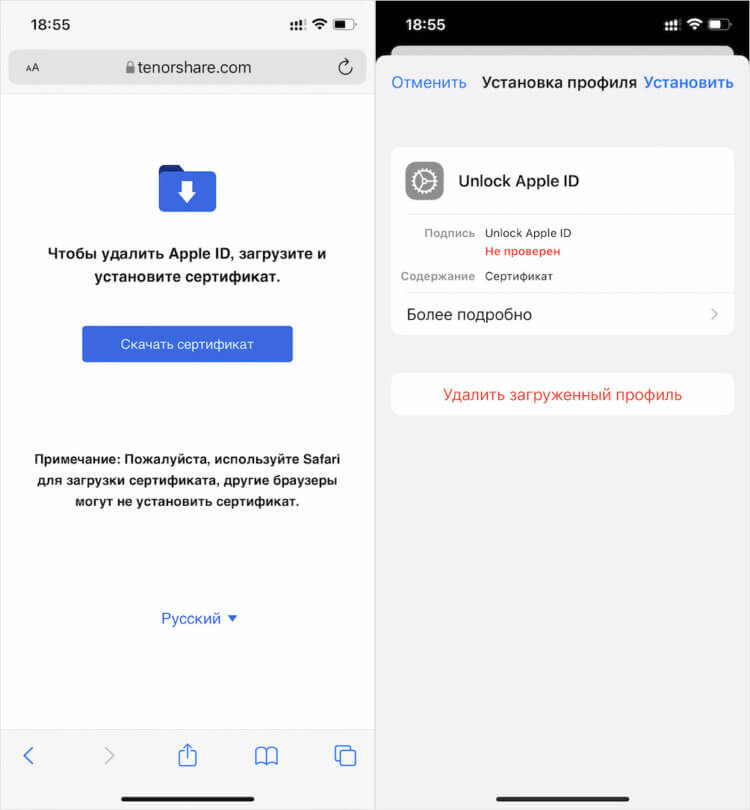
Без профиля ничего не получится
- Затем перейдите в раздел Wi-Fi, найдите своё подключение и нажмите «i» напротив своей сети;
- Отсюда перейдите во вкладку «Настройка прокси» и выберите «Вручную» и в поле «Сервер» введите appleid.tenorshare.com, а в поле «Порт» — 8080;
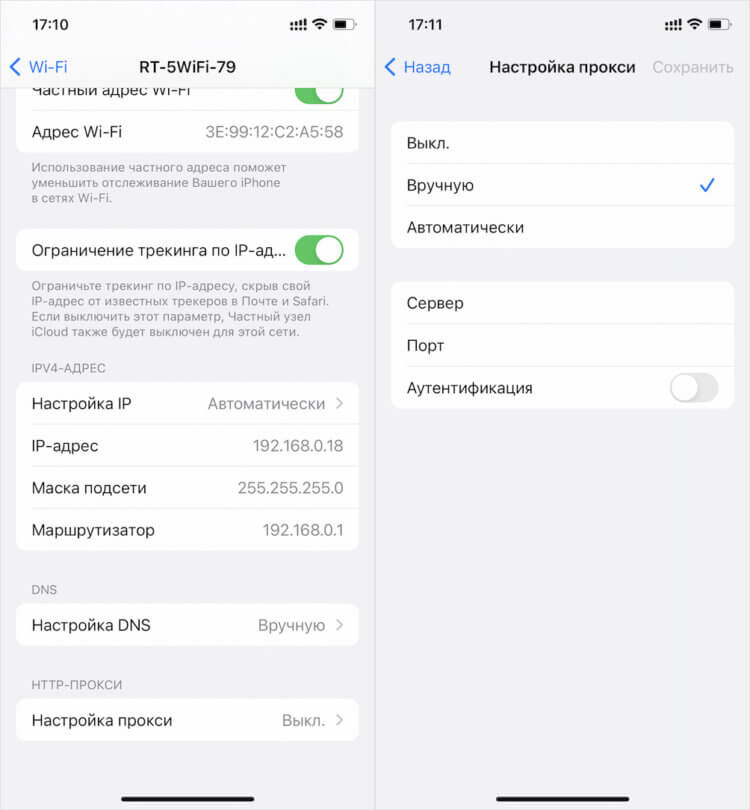
Настроить прокси тоже нужно обязательно
- В окне утилиты Tenorhshare 4uKey появится запрос на удаление «Найти iPhone» — введите OFF;
- Дождитесь процедуры отвязки iPhone от учётной записи и активируйте его заново.
Несмотря на кажущуюся сложность, этот способ максимально прост хотя бы потому, что не требует выполнения джейлбрейка, как многие другие утилиты. Всё, что от вас потребуется — это следовать инструкциям на экране своего компьютера, лишь изредка выполняя те или иные действия на смартфоне. В результате всего через несколько минут после подключения iPhone к Mac или ПК вы получите полностью чистый аппарат Apple, непривязанный к чужому аккаунту Apple ID.
Как отвязать iPhone от Apple ID
Если вы располагаете паролем от аккаунта Apple ID, к которому привязан ваш iPhone, вам будет ещё проще. Несмотря на то что подобная удача встречается нечасто, бывает, что люди продают свои смартфоны вместе с учётными записями. Например, если к ним привязано много приложений и игр, которые имеют определяющее значение для покупателя. Да, это не совсем безопасно, но факт остаётся фактом — подобные случаи действительно имеют место.
Итак, если у вас есть пароль от аккаунта, ответить на вопрос, как удалить Apple ID, ещё проще:
- Перейдите на сайт icloud.com и авторизуйтесь;
- Затем нажмите на «Найти iPhone» — «Все устройства»;
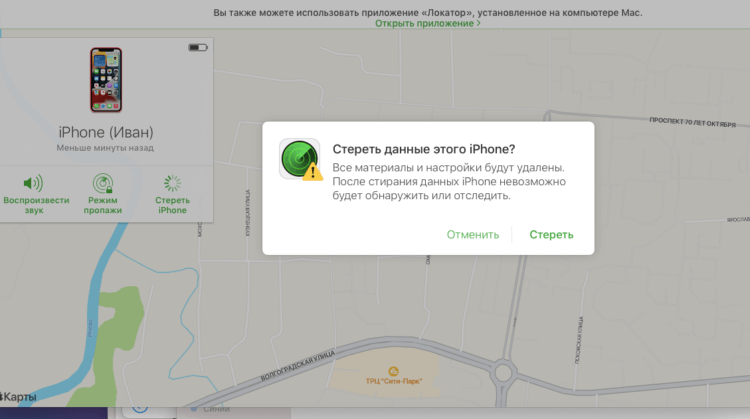
Стереть iPhone, а потом отвязать его от iCloud можно только с паролем
- Выберите свой iPhone и нажмите «Стереть iPhone»;
- После сброса в карточке устройства появится кнопка отвязки от учётной записи — нажмите на неё и подтвердите действие.
Удалить Apple ID через iTunes
То же самое можно сделать с помощью iTunes или Finder, в зависимости от операционной системы, которой вы пользуетесь. Принципиальных отличий от предыдущего способа нет, за тем лишь исключением, что отвязка iPhone через компьютер не требует использования веб-браузера. Но по результативности и количеству действий, которые вам предстоит предпринять, он ничем не отличается. Поэтому просто выбирайте тот способ, который кажется вам удобно, чем другой.
- Запустите iTunes у себя на компьютере и подключите iPhone по кабелю;
- Нажмите «Доверять этому компьютеру» и введите пароль блокировки;
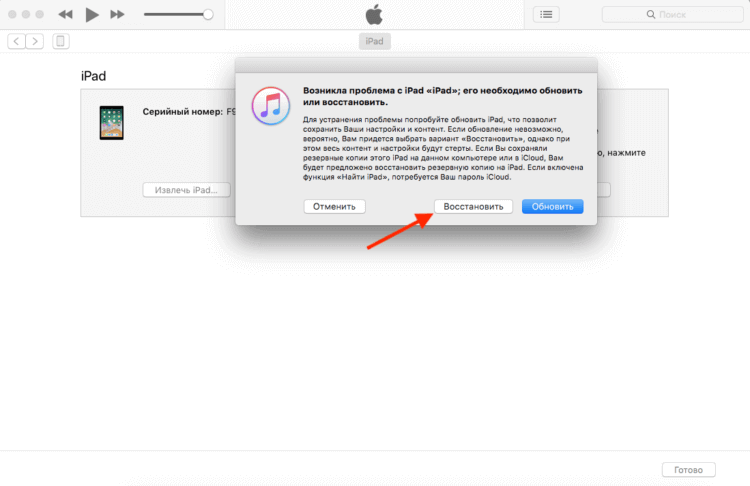
Сбросить iCloud можно даже через iTunes, если у вас есть пароль
- Выберите свой iPhone вверху и нажмите «Восстановить iPhone»;
- Сбросьте iPhone и подтвердите удаление учётной записи Apple ID.
Сбросить Эпл Айди
А что делать, если пароля от Apple ID у вас нет? Последний способ — обратиться в техническую поддержку Apple. Никакого лукавства тут нет. Это действительно последний способ, потому что помочь вам больше не сможет никто, разве что вы передумаете и решите воспользоваться Tenorshare 4uKey. Тем более что для обращения в поддержку Apple нужно предоставить доказательства того, что устройство действительно принадлежит вам: коробку, чек, выписку из банка о покупке.
- Позвоните по номеру 8-800-555-67-34;
- Представьтесь и изложите суть проблемы;
Поддержка Apple всегда поможет
- Выслушайте всё, что скажет оператор, и предоставьте доказательства владения устройством;
- Дождитесь решения своего вопроса (как правило, не больше недели).
Кажущаяся простота этого способа сопряжена с одной сложностью. Она заключается в том, что отвязать Apple ID вам смогут только в том случае, если вы подтвердите, что являетесь владельцем устройства. А доказательством в данном случае может выступить только факт подтверждения покупки. Если вы убедите сотрудника техподдержки, вам помогут, а, если нет, то, увы, нет.