
Как в гугл таблицах сделать ссылку на ячейку из другой таблицы
Argument ‘Topic id’ is null or empty
Сейчас на форуме
© Николай Павлов, Planetaexcel, 2006-2023
info@planetaexcel.ru
Использование любых материалов сайта допускается строго с указанием прямой ссылки на источник, упоминанием названия сайта, имени автора и неизменности исходного текста и иллюстраций.
| ООО «Планета Эксел» ИНН 7735603520 ОГРН 1147746834949 |
ИП Павлов Николай Владимирович ИНН 633015842586 ОГРНИП 310633031600071 |
Запрос Google Sheets: как использовать ссылку на ячейку в формуле
Вы можете использовать следующий базовый синтаксис для использования ссылки на ячейку в запросе Google Sheets:
= QUERY ( $A$1:$B$11 , "Select B where A contains '" & D3 & "'" ) В этом конкретном запросе мы говорим Google Sheets выбрать значение в столбце B, где столбец A содержит любое значение в ячейке D3 .
В следующем примере показано, как использовать этот синтаксис на практике.
Пример: использование ссылки на ячейку в запросе Google Sheets
Предположим, у нас есть следующие два набора данных в Google Sheets:
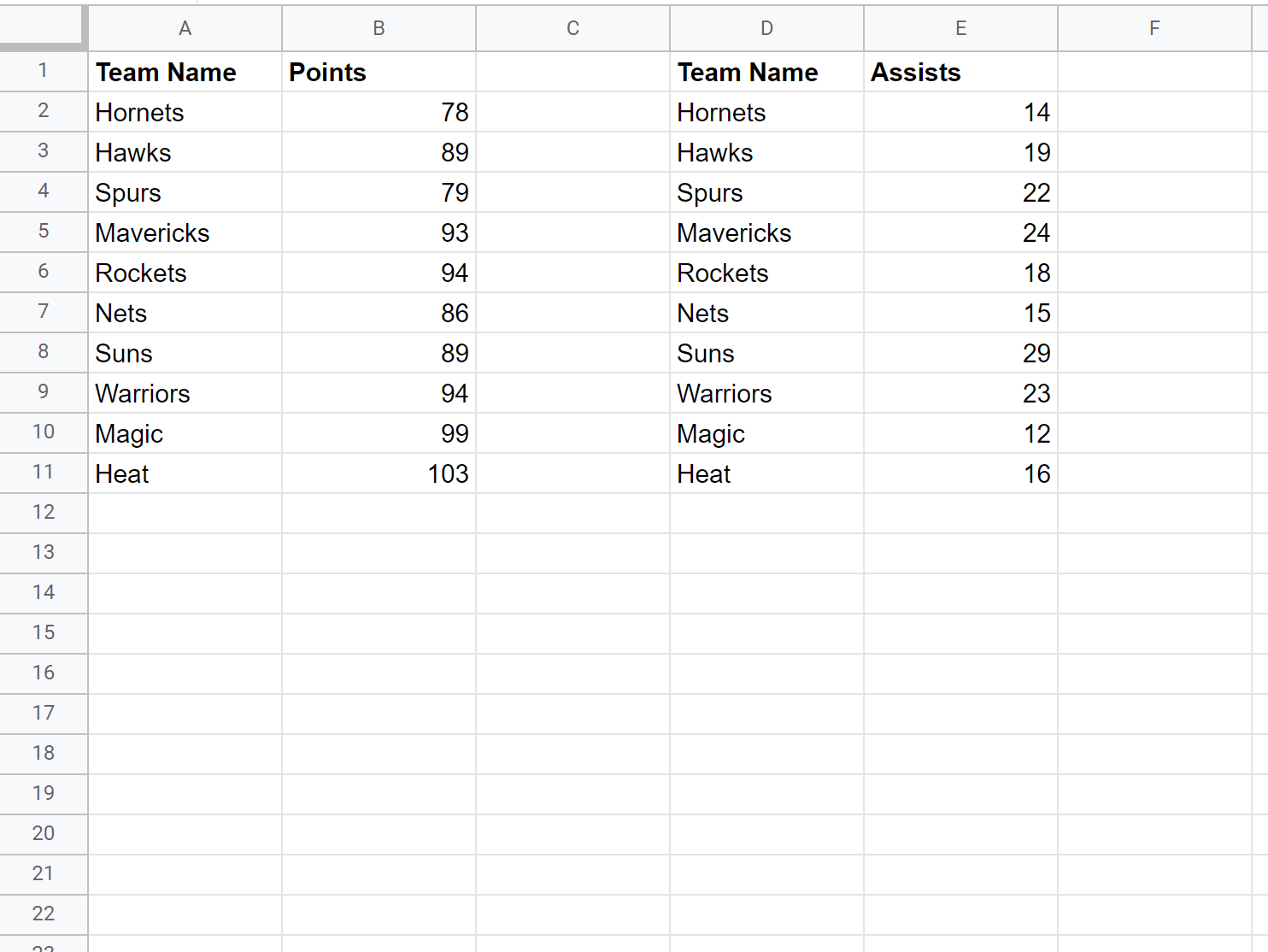
Теперь предположим, что мы хотим добавить столбец «очки» справа от столбца «ассисты», который содержит очки, набранные каждой командой в столбце D.
Для этого мы можем использовать следующий синтаксис:
= QUERY ( $A$1:$B$11 , "Select B where A contains '" & D3 & "'" ) На следующем снимке экрана показано, как использовать эту формулу в ячейке F2 нашей электронной таблицы:
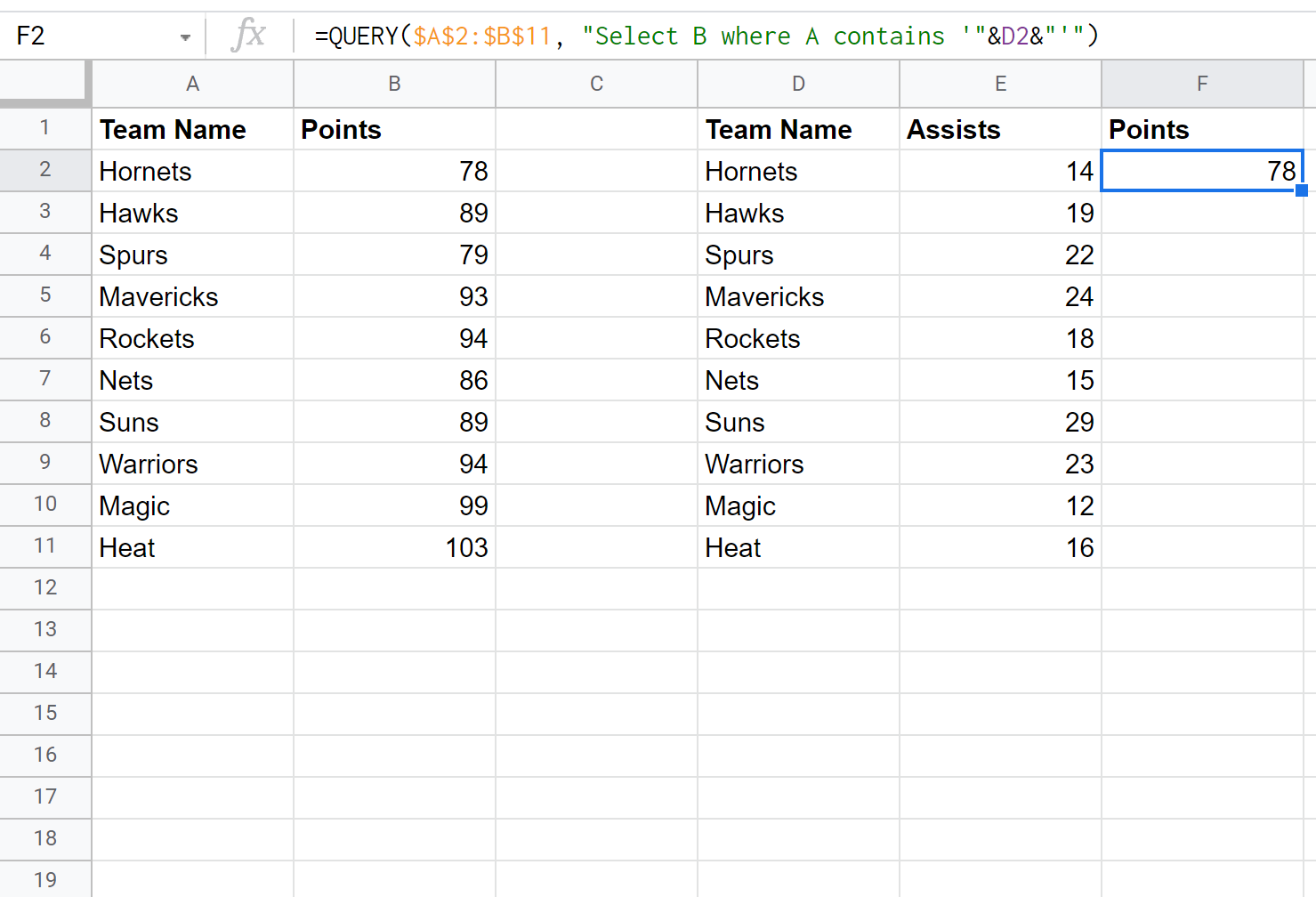
В этом примере мы сказали Google Sheets выбрать значение в столбце B , где столбец A содержал название команды в ячейке D2 .
В этом случае он увидел, что D2 содержит «Шершней», поэтому вернул значение «очков» для «Шершней», которое оказалось равным 78.
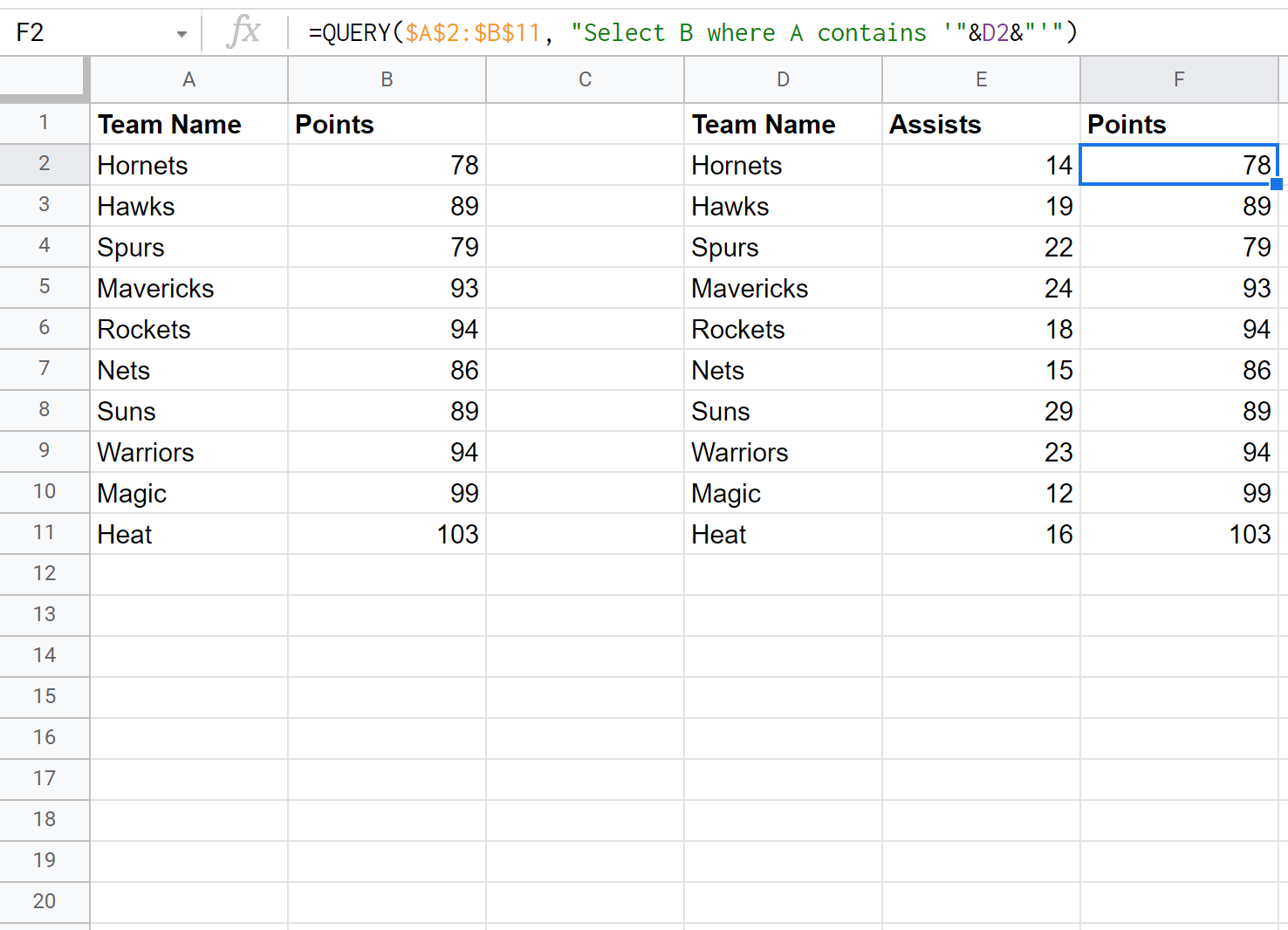
Затем мы можем скопировать и вставить эту формулу в каждую оставшуюся ячейку в столбце F:
Дополнительные ресурсы
В следующих руководствах объясняется, как выполнять другие распространенные запросы в Google Таблицах:
Как сделать ссылку на другую вкладку в Google Таблицах (с примерами)
Часто вам может понадобиться связать одну вкладку в электронной таблице Google Sheets с другой вкладкой в той же электронной таблице.
К счастью, это легко сделать с помощью функции HYPERLINK() , и в следующем примере показано, как это сделать.
Пример: ссылка на другую вкладку в Google Sheets
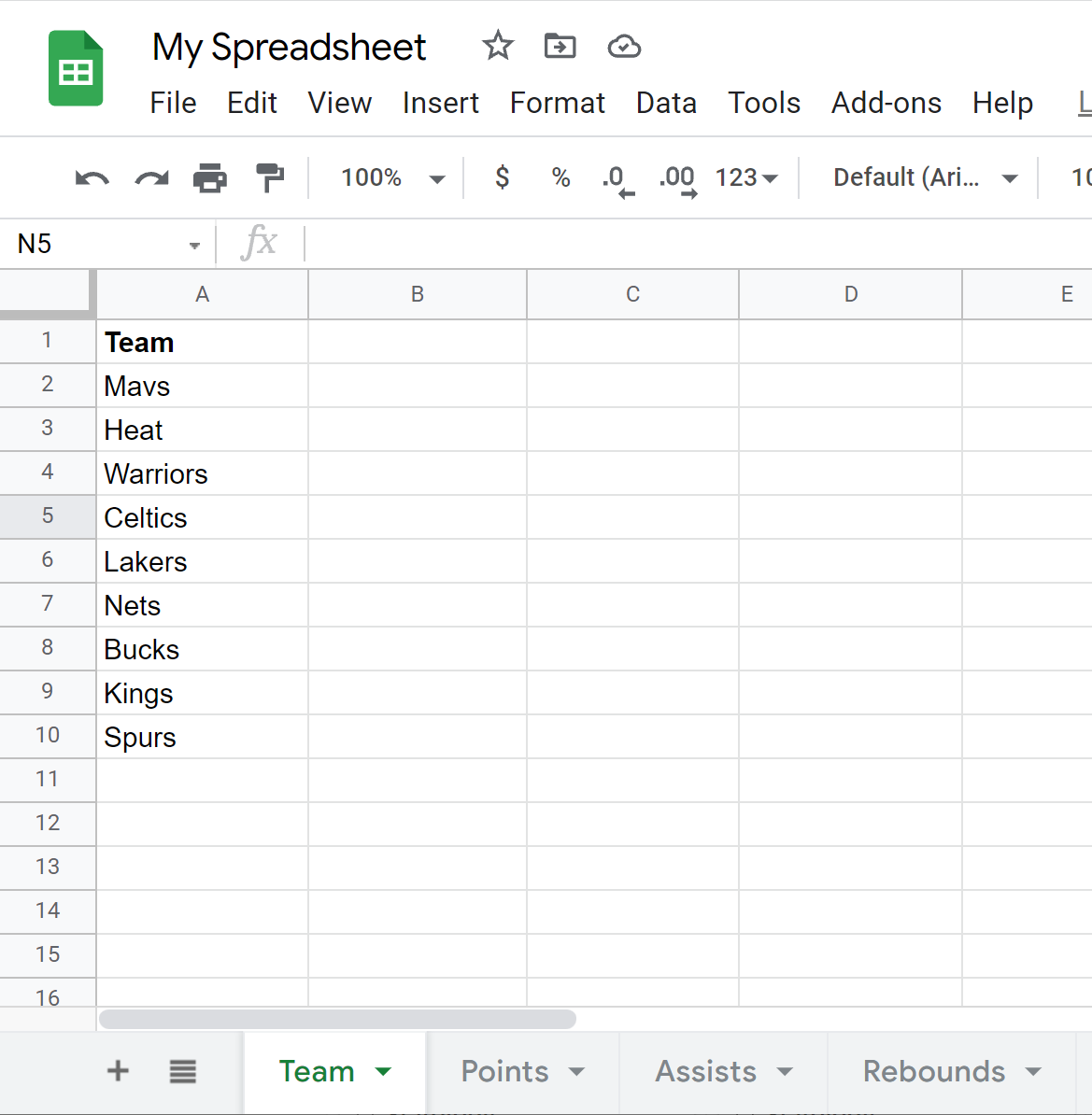
Предположим, у нас есть следующая электронная таблица с четырьмя вкладками, содержащими различную информацию о баскетбольных командах:
Чтобы создать ссылку на вкладку « Баллы », сначала щелкните вкладку «Баллы», а затем скопируйте URL-адрес в верхней части браузера.
Вы заметите, что URL-адрес вкладки « Очки » будет отличаться от вкладки « Команда ». Например, URL-адрес вкладки « Команда » заканчивается следующим образом:
#gid=0 И наоборот, URL-адрес вкладки Points заканчивается:
#gid=788433911 Затем мы можем ввести следующую формулу в ячейку B2, чтобы создать ссылку на вкладку « Точки »:
= HYPERLINK ( "https://docs.google.com/spreadsheets/d/1jTA/edit#gid=788433911" , "Points" ) Как только мы это сделаем, в электронной таблице появится гиперссылка:
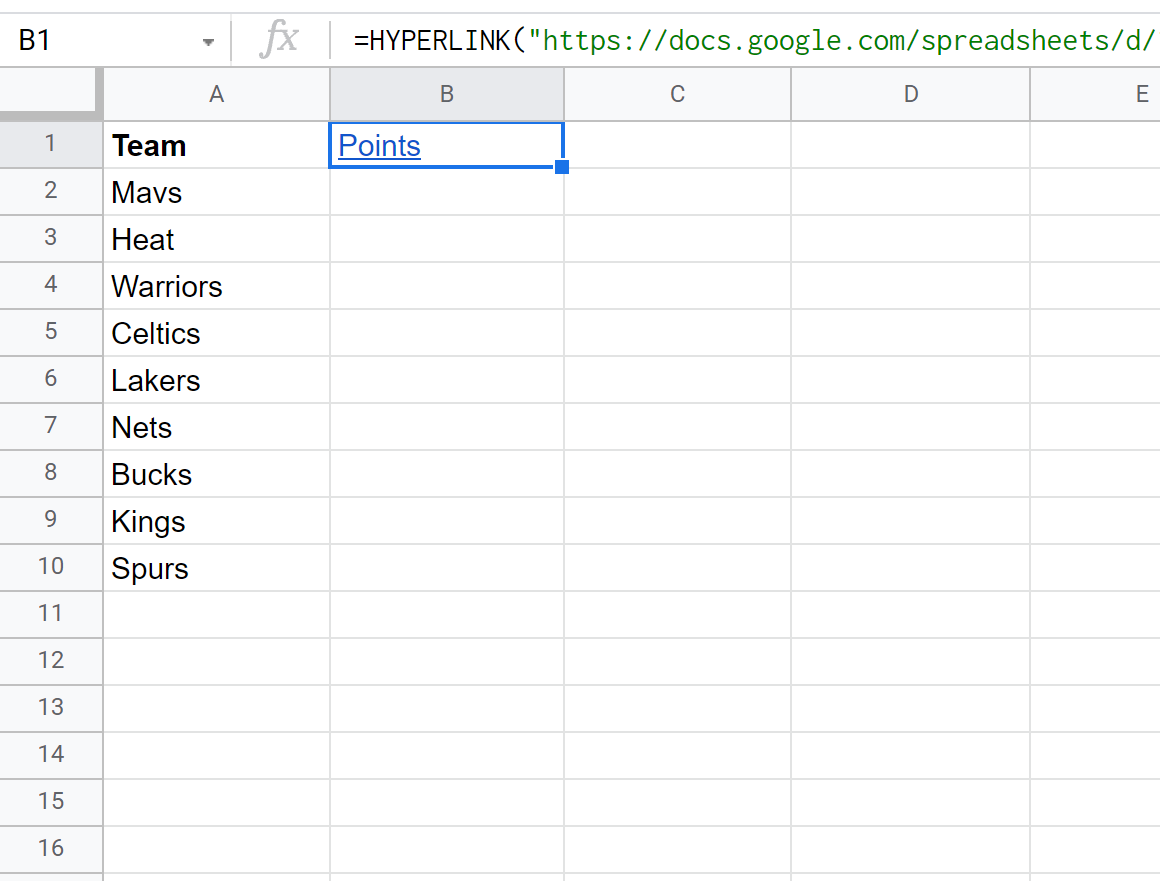
Когда мы нажмем на эту гиперссылку, она автоматически перенесет нас на вкладку « Точки »:
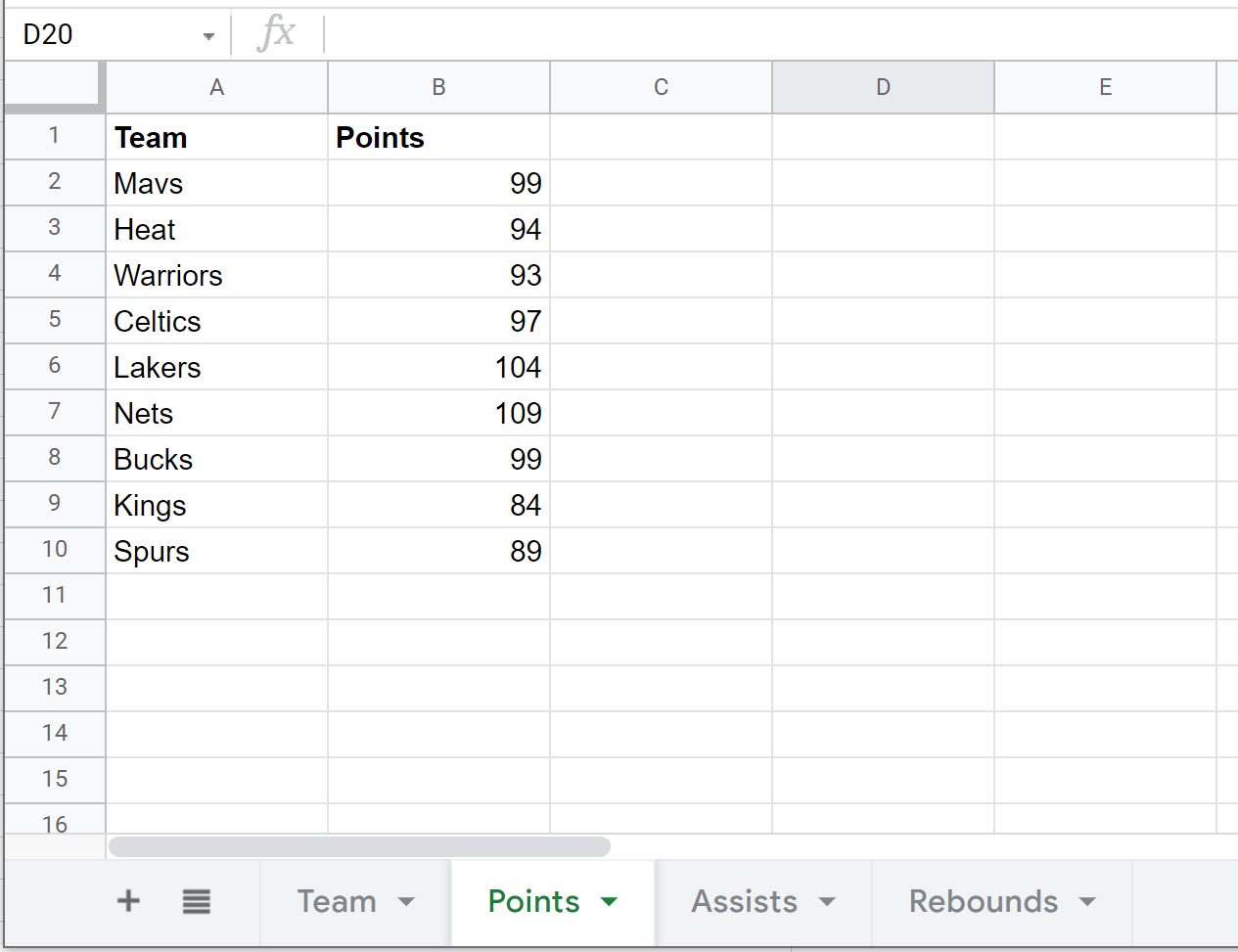
Обратите внимание, что мы можем использовать тот же процесс, чтобы создать ссылку на вкладки « Ассисты » и « Подборы» .
Дополнительные ресурсы
В следующих руководствах объясняется, как выполнять другие распространенные операции в Google Таблицах:
Формулы: ссылки на данные из других таблиц
Дополнительные сведения о планах и их возможностях см. на странице «Расценки».
Возможности
Кому доступна эта возможность?
Добавлять и изменять ссылки могут владелец, администраторы и редакторы. Для работы с таблицей, на которую делается ссылка, необходимы права наблюдателя или пользователя более высокого уровня.
Проверьте, доступна ли эта функция на платформах Smartsheet Regions и Smartsheet Gov.
Формулы: ссылки на данные из других таблиц
PLANS
- Smartsheet
- Pro
- Business
- Enterprise
For more information about plan types and included capabilities, see the Smartsheet Plans page.
Права доступа
Добавлять и изменять ссылки могут владелец, администраторы и редакторы. Для работы с таблицей, на которую делается ссылка, необходимы права наблюдателя или пользователя более высокого уровня.
Find out if this capability is included in Smartsheet Regions or Smartsheet Gov.
В Smartsheet можно использовать формулы для выполнения вычислений на основе данных, которые хранятся в одной таблице. Однако можно также выполнять вычисления в разных таблицах, используя эти результаты для получения более общего представления о том, что происходит с имеющейся у вас информацией.
Например, вы можете использовать межтабличные ссылки для выполнения следующих задач:
- создания таблицы метрик для использования в мини-приложениях диаграмм;
- извлечения данных из одной таблицы в другую без создания копии всей таблицы;
- отображения данных без предоставления доступа к базовой таблице.
Хотите работать с данными в одной таблице? Рекомендуем вместо этого использовать поля сводки по таблице.
Прежде чем создавать межтабличные ссылки
Готовы приступить к работе с межтабличными формулами? Обратите внимание на следующее.
- Вы должны обладать необходимыми разрешениями. См. следующую диаграмму.
- Таблица может содержать до 100 отдельных межтабличных ссылок.
- Диапазон, на который указывает ссылка, может содержать до 100 000 входящих ячеек.
- Ссылки из другой таблицы не поддерживаются следующими функциями: CHILDREN, PARENT, ANCESTORS. Использование ссылки из другой таблицы при работе с этими функциями приведёт к ошибке #UNSUPPORTED CROSS-SHEET FORMULA в ячейке с формулой.
Необходимые разрешения
В этой диаграмме показаны действия, которые каждый пользователь может выполнять с межтабличными формулами в исходной и конечной таблицах:
Просмотр данных в исходной таблице и ссылки на эти данные
Вставка формулы в конечную таблицу
Изменение ссылки в формуле
Удаление ссылок на таблицы, использованных в межтабличных формулах
Если у вас есть разрешение на изменение таблицы, будьте внимательны при удалении ссылок на таблицы. Все удалённые вами ссылки на таблицы удаляются также у пользователей, которым предоставлен доступ к изменённому вами файлу. Это отразится на данных в ячейках с межтабличными формулами.
Прежде чем создавать ссылки на данные
Готовы приступить к работе с межтабличными формулами? Обратите внимание на следующее.
- Таблица может содержать до 100 отдельных межтабличных ссылок.
- Диапазон, на который указывает ссылка, может содержать до 100 000 входящих ячеек.
- Ссылки из другой таблицы не поддерживаются следующими функциями: CHILDREN, PARENT, ANCESTORS. Использование ссылки из другой таблицы при работе с этими функциями приведёт к ошибке #UNSUPPORTED CROSS-SHEET FORMULA в ячейке с формулой.
Если у вас есть разрешение на изменение таблицы, будьте внимательны при удалении ссылок на таблицы. Все удалённые вами ссылки на таблицы удаляются также у пользователей, которым предоставлен доступ к изменённому вами файлу. Это отразится на данных в ячейках с межтабличными формулами.
Остались вопросы?
Используйте шаблон Руководство по работе с формулами, чтобы просмотреть дополнительные ресурсы и изучить более 100 формул. Руководство содержит глоссарий, описывающий каждую функцию, обращение с которой вы сможете отработать на практике, и примеры как часто используемых, так и более сложных функций.
Изучить примеры того, как эту функцию применяют другие пользователи Smartsheet, или задать интересующий вас вопрос можно в Сообществе Smartsheet.