
Как добавить черную рамку вокруг ячеек в Google Таблице? Границы в Google Таблице
Как добавить границы ячеек в Google Таблице? Как обрамить ячейку?
Вы узнаете, как добавить чёрную рамку к ячейке или, другими словами, как обозначить границы в Google Таблице.
Чтобы выделить одну ячейку:
• становимся на ячейку, чтобы появилась синяя рамка;
• на панели инструментов нажимаем значок «Границы»;
• из предложенных вариантов выбираем тот, который нужен. В моём примере – «Внешние границы».
Чтобы обозначить границы у нескольких ячеек:
• выделяем все нужные ячейки;
• нажимаем значок «Границы»;
• выбираем «Внешние границы» – по внешнему краю появляется чёрная обводка. В моём примере это Блок «Видеоролик».
Чтобы внутри выделенной области каждая ячейка была обозначена чёрной рамкой:
• выделяем область с ячейками;
• на панели инструментов в пункте «Границы» выбираем «Все границы».
Помимо обводок по всему контуру, можно отделить какую-то часть таблицы. В моём примере мне нужно провести черту под седьмой строкой (ячейки, содержащие пятёрку цифрами и словами):
• выделяем ячейки;
• выбираю «Границы», затем – «Нижняя граница».
Если выбрать произвольный блок ячеек и выбрать «Нижняя граница», то чёрная линия появится там, где будет нижняя граница выбранной области.
В пункте меню «Границы» визуально отображаются все типы границ, которые можно использовать, поэтому разобраться с этим функционалом довольно просто. Попробуйте сами каждый из предложенных вариантов – вы очень быстро поймёте, как это работает. Я показала самые частые случаи их применения, а в остальном вы без труда разберётесь самостоятельно.
По умолчанию граница обозначается тонкой чёрной линией, но вы можете это изменить, используя соответствующие настройки, которые находятся в том же пункте «Границы»:
• Цвет границы – выбираете в палитре.
• Стиль границ – это оформление, то есть можно выбрать разную толщину линии, и вид – пунктирная или двойная.
Использование границ помогает выделить важные данные, сделать акцент на какой-то области, структурировать и оформить вашу таблицу.
Вы узнали, как добавить границы на ячейки в Google таблице. Как сделать чёрную или цветную обводку ячеек. Если хотите получать ещё больше полезной информации, подписывайтесь на наши YouTube каналы – «Бесплатная Школа Видеоблогера», «Бутик Идей – как стать фрилансером» и «Компьютерная грамотность – 100 шагов от А до Я».
Как работать в гугл-таблицах
Гугл-таблицы — это аналог Excel, но доступ к ним можно получить с любого устройства, подключенного к интернету. Они бесплатные: не нужно покупать лицензию — достаточно иметь gmail-почту. Еще одно преимущество — совместное использование. В таблицу могут одновременно вносить изменения несколько пользователей, видя свои и чужие изменения в реальном времени.
В статье расскажем, какие основные функции есть в гугл-таблицах и как ими пользоваться.
Что такое гугл-таблицы
Google Sheets — онлайн-приложение от Google для работы с таблицами. Это альтернатива MS Excel с некоторыми преимуществами. Например, доступы к таблицам можно получить через интернет, файлы автоматически сохраняются при изменении, а редактировать их могут несколько человек с разных устройств одновременно.
Работа с гугл-таблицами
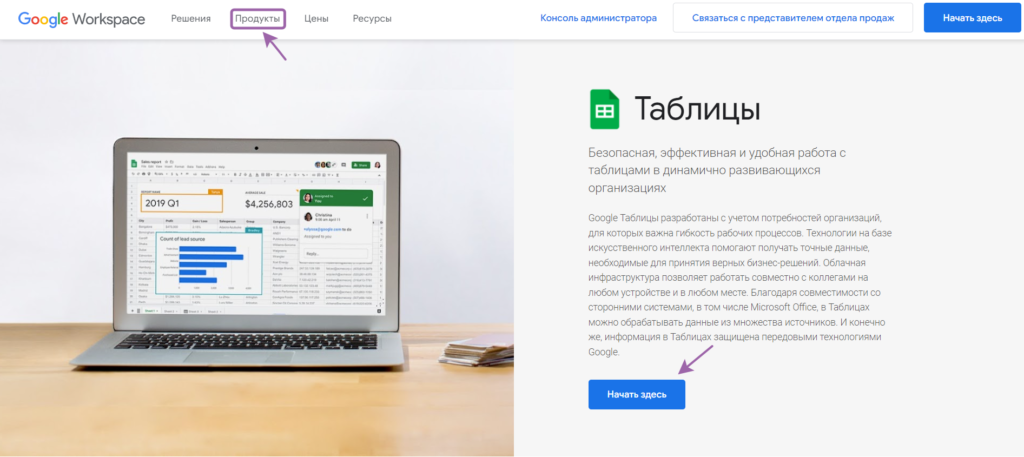
Как создать гугл-таблицу. Перейдите на сайт Google Workspace. Нажмите «Начать здесь» в правом верхнем углу или внизу страницы.
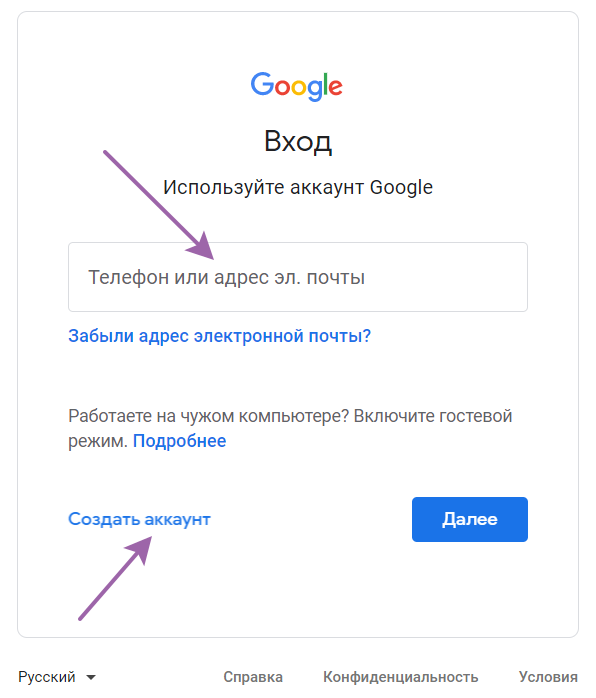
Введите логин и пароль от гугл-почты. Если у вас нет почтового аккаунта gmail, создайте. С ним вы сможете хранить документы в одном месте и получать к ним доступ в любое время.
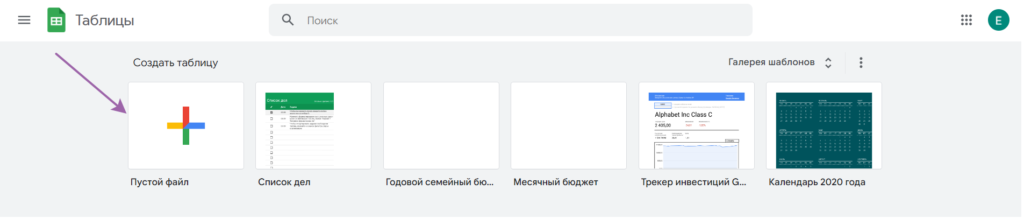
После входа в аккаунт можно создать гугл-таблицу. Нажмите на «Пустой файл».
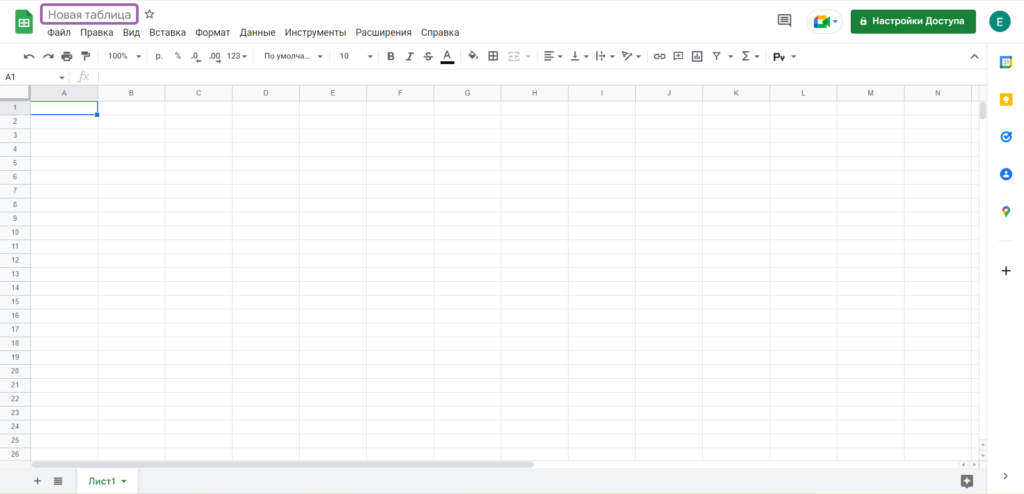
Дайте название таблице: нажмите «Новая таблица» назовите ее— без этого действия вы не сможете «расшарить» ее другим пользователям.
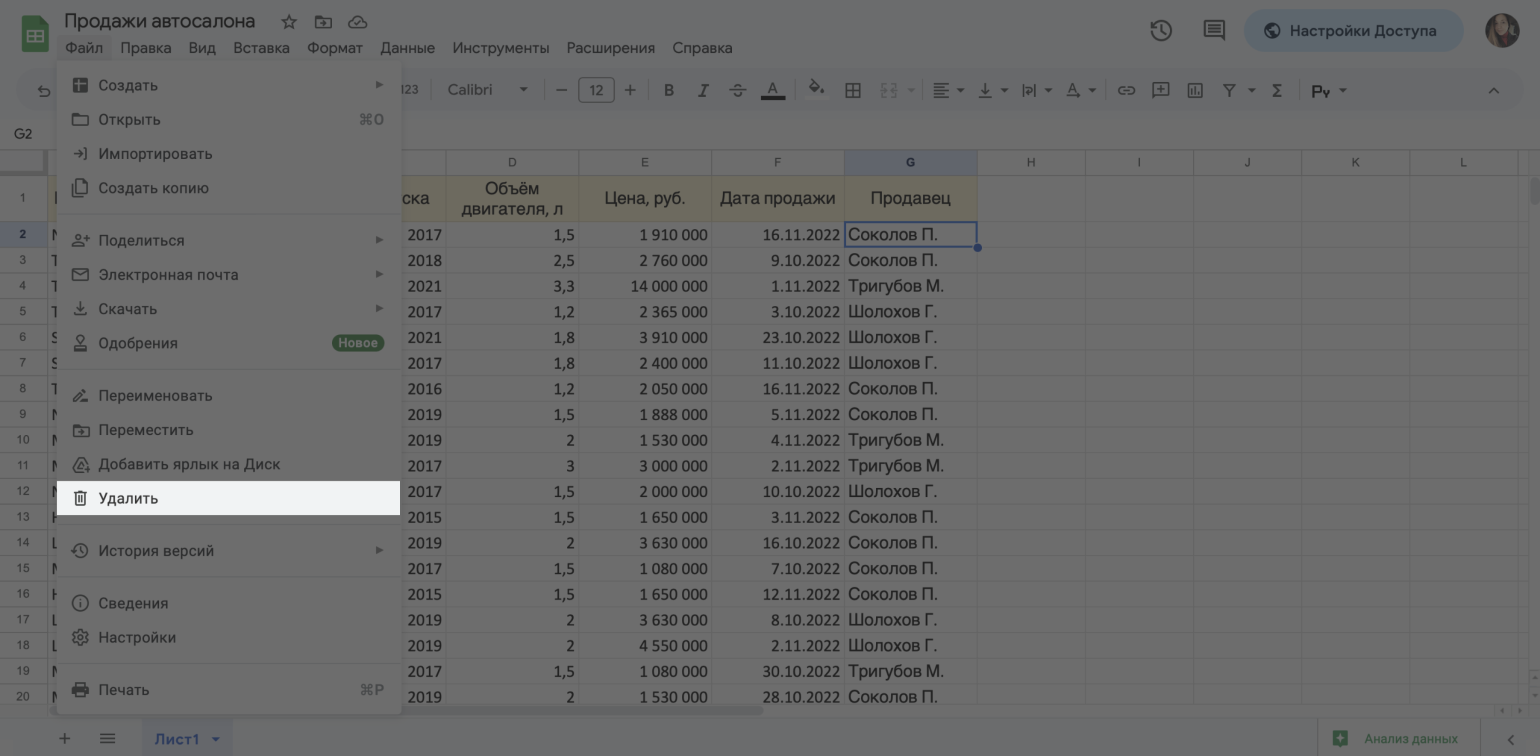
Удаление. Во вкладке «Файл» выберите «Удалить».
Аналитик данных: новая работа через 5 месяцев
Получится, даже если у вас нет опыта в IT

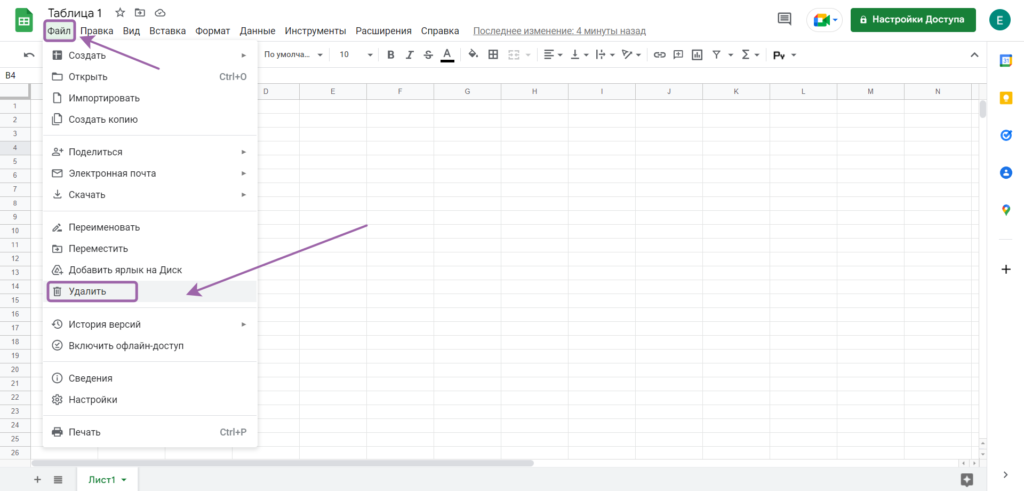
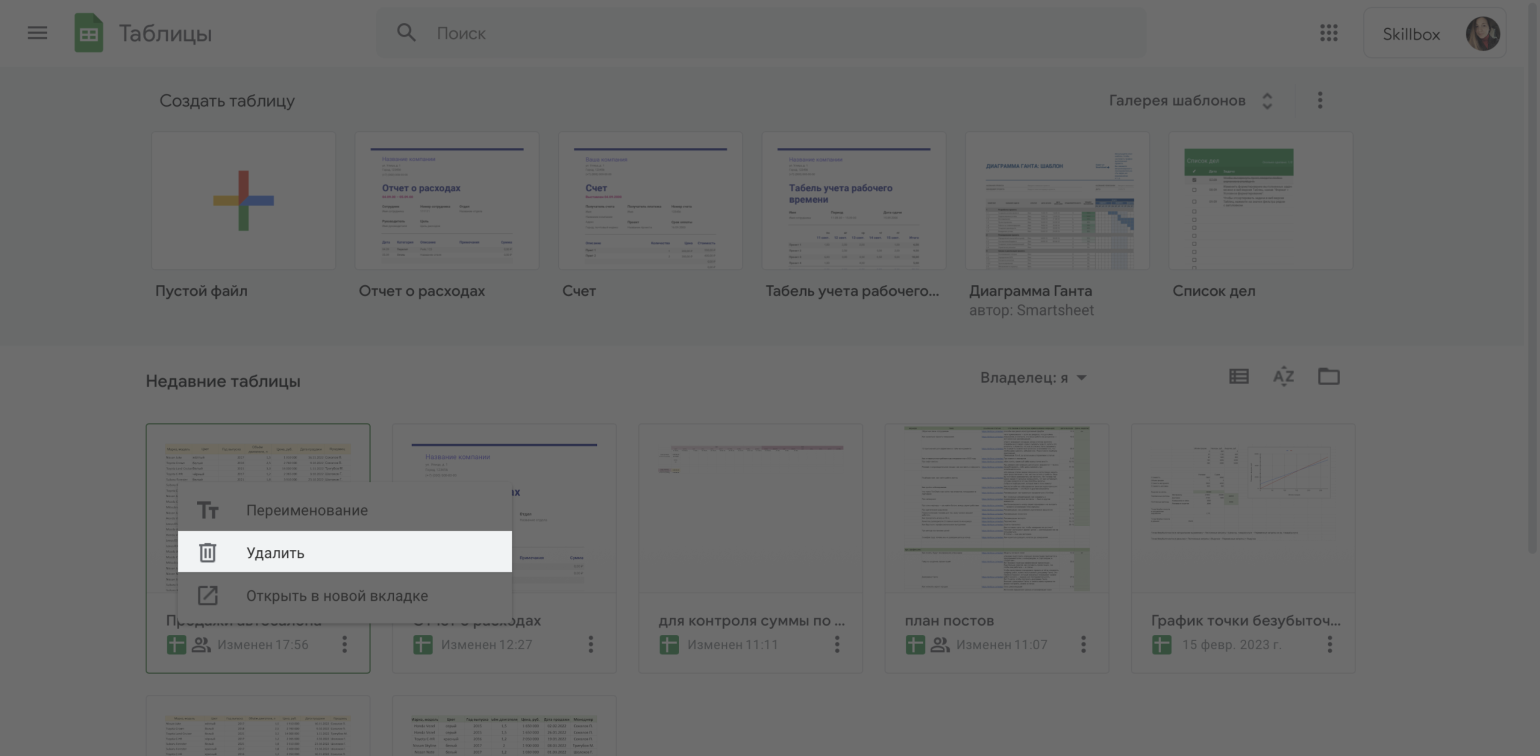
Таблицу можно удалить, не заходя в файл. На странице со всеми таблицами нажмите на три точки рядом и выберите «Удалить».
Восстановление. Удаленный файл можно восстановить в течение месяца. Потом система безвозвратно удалит его.
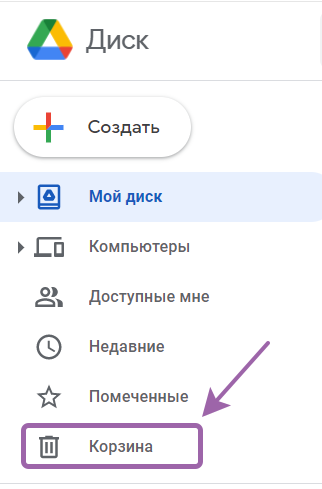
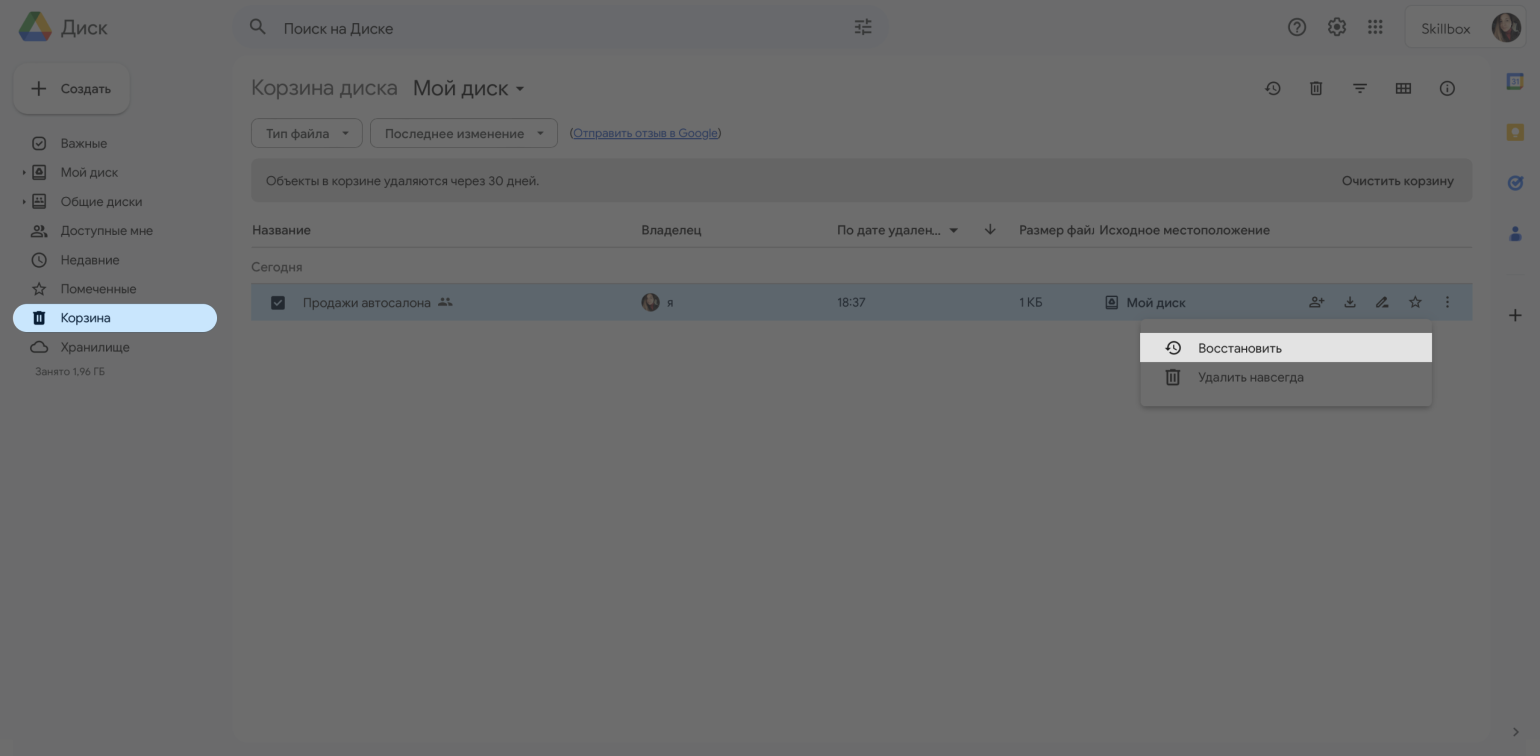
Откройте «Диск», в котором хранятся все ваши файлы. Перейдите в «Корзину» в меню слева.
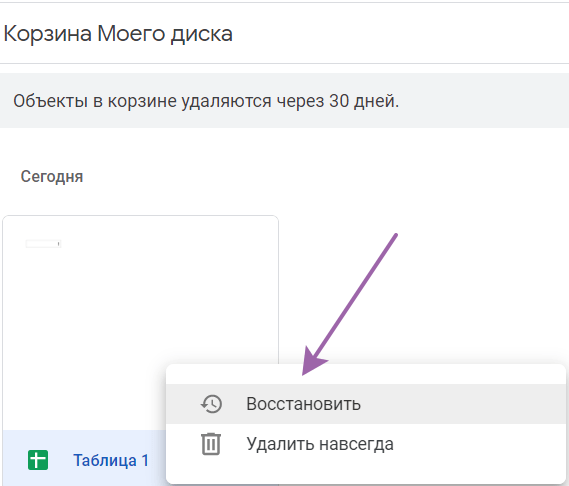
Найдите удаленный файл и кликните «Восстановить».
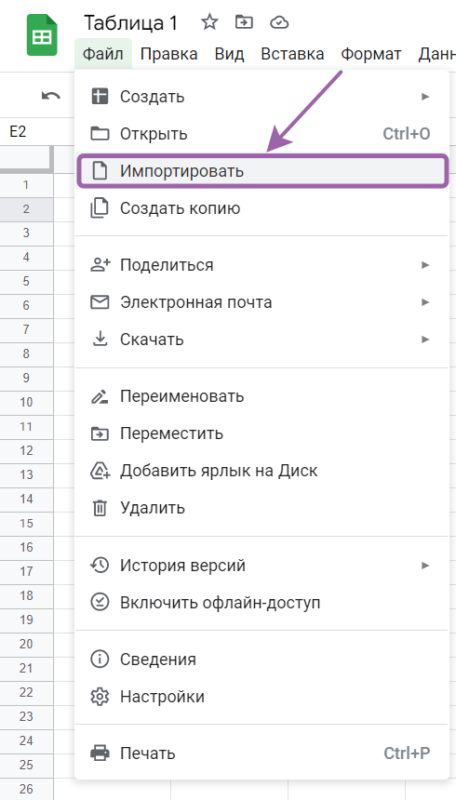
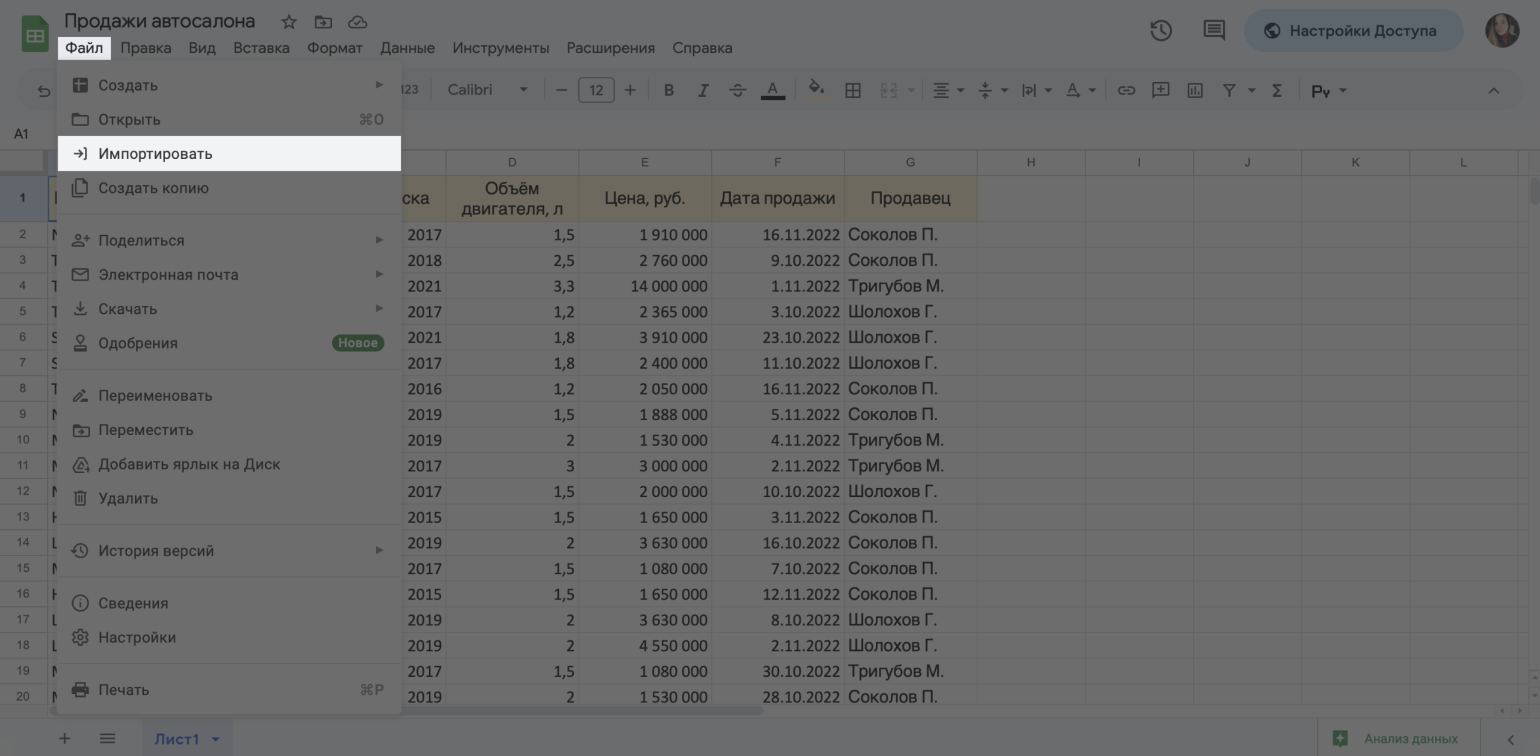
Импорт Excel-файла. В гугл-таблицах можно открывать и редактировать Excel-файлы. Чтобы импортировать в гугл-таблицу, наведите на «Файл», а после кликните «Импортировать».
В меню «Импорт» появятся четыре источника для загрузки файла. Выберите, где хранится нужный Excel-файл, и выделите его. Нажмите «Выбрать» в левом нижнем углу.
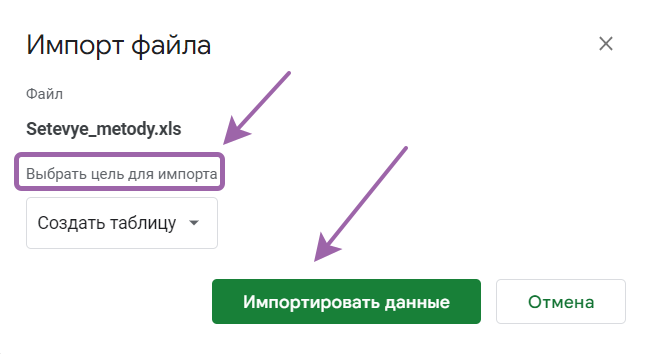
Дальше выберите «Цель для импорта» и нажмите «Импортировать данные». Чтобы просмотреть загруженный файл, кликните «Открыть сейчас».

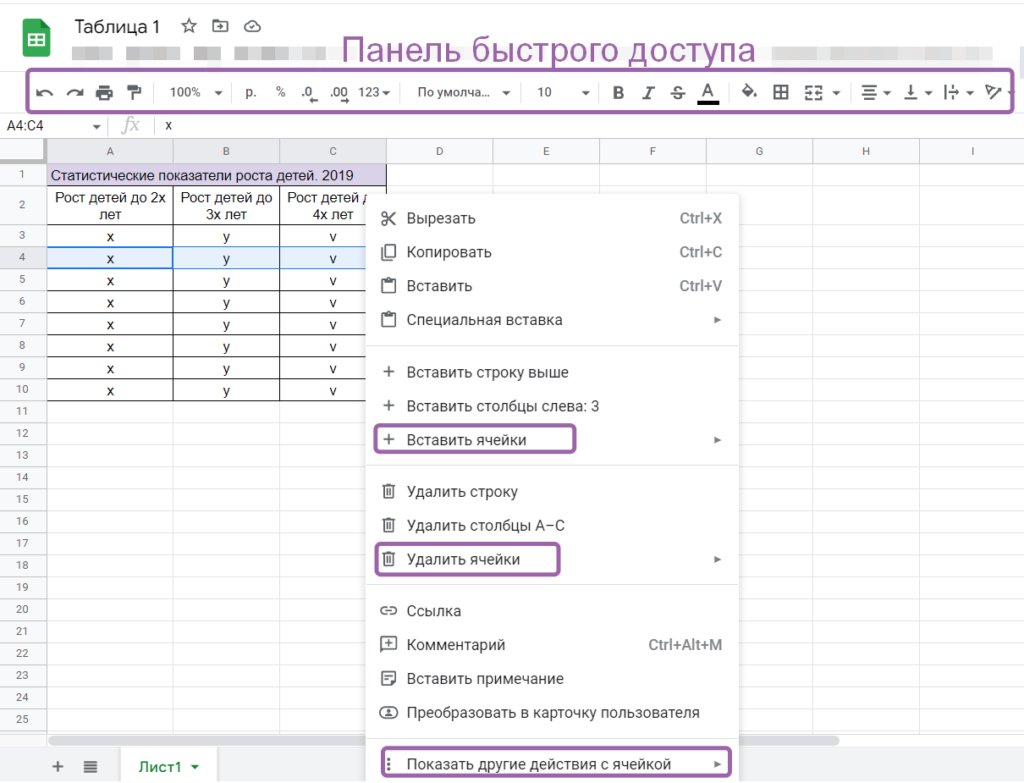
Операции с ячейками. Гугл-таблицы можно настроить под свои требования: сделать их более простыми.
- Объединение ячеек. Выделите требуемое число ячеек, перейдите в «Панель инструментов» и выберите «Объединить».
- Выделение границ. Выберите желаемое количество ячеек и перейдите в «Границы». Вам предложат выбрать формат, цвет и стиль границы.
- Вставка и удаление ячейки. Выберите надлежащую ячейку, кликнув по ней правой кнопкой мыши. В появившемся меню используйте функцию: «Вставить ячейки» или «Удалить ячейки».
- Другие действия с ячейкой. Можно воспользоваться расширенными функциями с помощью опции «Показать другие действия с ячейкой» в меню.
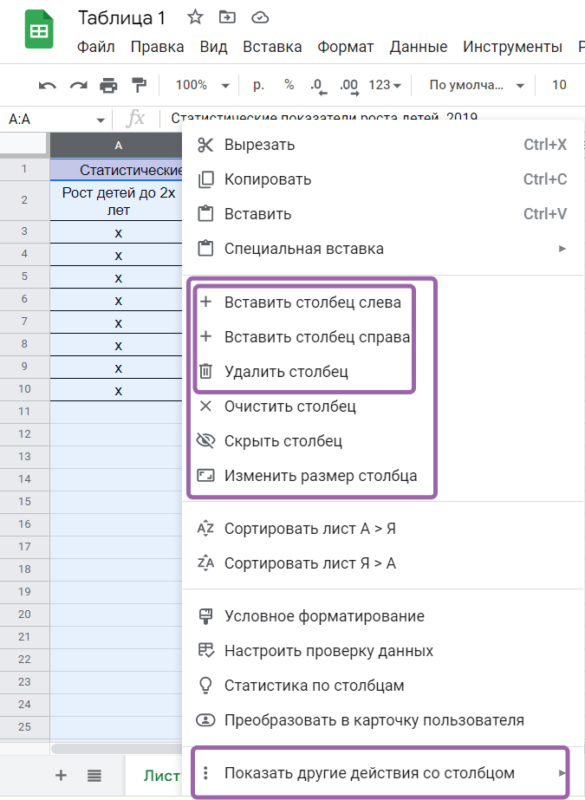
Операции со столбцами. Для столбцов тоже можно применить несколько функций:
- Регулирование размера. Поставьте курсор на панель с буквами: A, B, C и т. д. Правой кнопкой мыши нажмите на линию, которая разделяет два столбца. Ведите в правую или левую сторону для регулирования размера.
- Удаление и добавление столбец. Выполните выделение столбца и нажмите на него правой кнопкой мыши. Вам откроются доп. функции.
- Другие действия со столбцом. Можно скопировать ссылку на выбранный столбец, запретить редактирование другим пользователям, перемешать ячейки диапазона.
Операции со строками. Для удобной работы используйте эти функции:
- Регулирование размера. Наведите курсор на панель с числами слева. Нажмите линию разделения строк. Уменьшайте или увеличивайте размер строки движениями мыши вниз/вверх.
- Удаление или добавление строки. Аналогично операциям со столбцами и ячейками.

Панель инструментов — состоит из нескольких блоков.

Рассмотрим каждый блок подробнее. Все инструменты описаны слева направо.
- Отменить. Отменяет последнее (последние) действия в документе. Ограничений по количеству отмен нет.
- Повторить. Повторяет последний шаг.
- Печать. Отправляет документ в печать. Нужно выбрать параметры печати и сохранить их.
- Копировать форматирование. Скопируйте отформатированный элемент и выделите ячейки. Форматирование будет применено к выделенным ячейкам.
- Изменить масштаб — выбрать или вписать вручную нужное значение масштаба страницы.
- Денежный формат. Содержимое ячейки переводится в денежное выражение.
- Процентный формат. Значение в ячейке переводится в процентное выражение.
- Уменьшить число знаков после запятой. Округляет число до нужного разряда.
- Увеличить число знаков после запятой. Округляет число до нужного разряда.
- Другие форматы. Тут можно выбрать разные форматы для перевода значения ячейки.
- Шрифт — сделать более удобным и читабельным.
- Размер шрифта — сделать больше или меньше.
Блок 6 — форматирование текста:
- Полужирный текст. Выделенный текст станет жирным.
- Курсив. Шрифт выделенного текста станет более тонким и с наклоном вправо.
- Зачеркнутый. Весь выделенный текст будет зачеркнут.
- Цвет текста. Можно выбрать любой цвет из палитры.
Блок 7 — форматирование ячеек:
- Цвет заливки — выбрать любой цвет из палитры.
- Границы — сделать тонкими или толстыми, различной толщины по разнородным сторонам.
- Объединить ячейки — несколько ячеек в одну.
Блок 8 — выравнивание текста:
- По горизонтали — по левому, правому краю и по центру.
- По вертикали — по верхнему, нижнему краю и по центру.
- Перенос текста — установить перенос слов, перекрытие соседних ячеек и обрезку слов.
- Поворот текста — повернуть текст на 45 и 90 градусов в ту или иную сторону, указать любой другой градус поворота.
- Добавить ссылку — она перекинет на внешний сайт.
- Добавить комментарий — если нужно пояснение.
- Создать диаграмму — наглядный график по данным из таблицы.
- Создать фильтр — по нужным условиям.
- Функции — для быстрого взаимодействия с таблицами.
- Способы ввода — выбрать нужную клавиатуру.
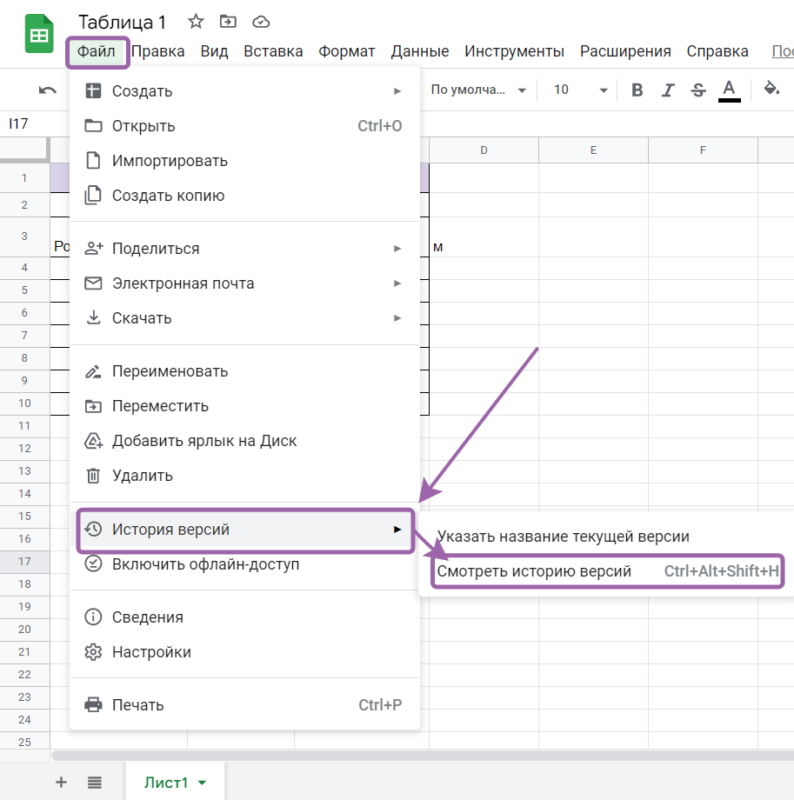
Просмотр истории изменений. В гугл-таблицах можно посмотреть, какой пользователь и в какое время вносил преобразования в таблицу. Чтобы увидеть — перейдите во вкладку «Файл» и кликните «История версий», а затем — «Смотреть историю версий».
Еще вы можете отследить историю изменений отдельной ячейки. Кликните правой кнопкой мыши на выбранную ячейку, а после «Показать историю изменений».
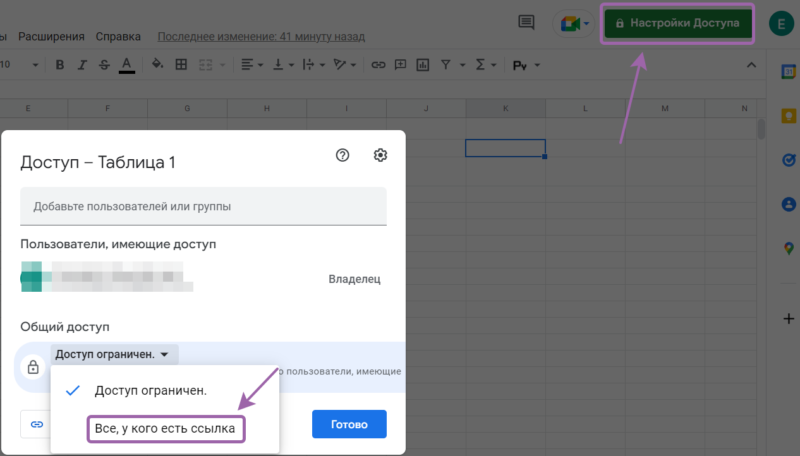
Совместный доступ. Нажмите на «Настройки доступа». В появившемся окне выберите «Все, у кого есть ссылка».
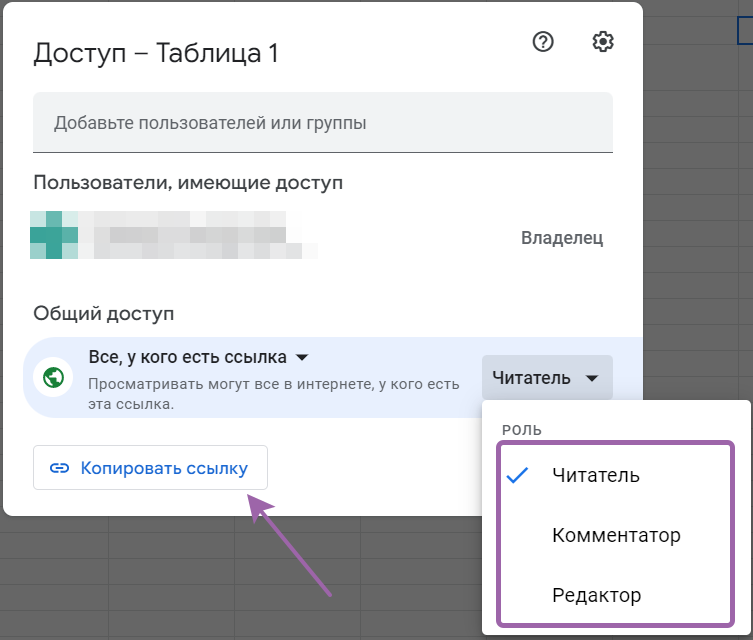
Укажите роль юзеров: читатель, комментатор или редактор — и нажмите «Копировать ссылку». Кликните «Готово», чтобы сохранить изменения.
Работа с данными
Редактирование. Разместите курсор в пустой ячейке и внесите данные. Если в ней уже есть информация, нажмите в область ячейки дважды и удалите или дополните ее.
Если данные вам не нужны, нажмите на ячейку один раз и начните печатать. Предыдущее автоматически удалится.
Используйте команды «Копировать», «Вставить», «Импортировать».
Форматировать данные можно с помощью «Панели инструментов» в блоках 1–8, о которых писали выше.
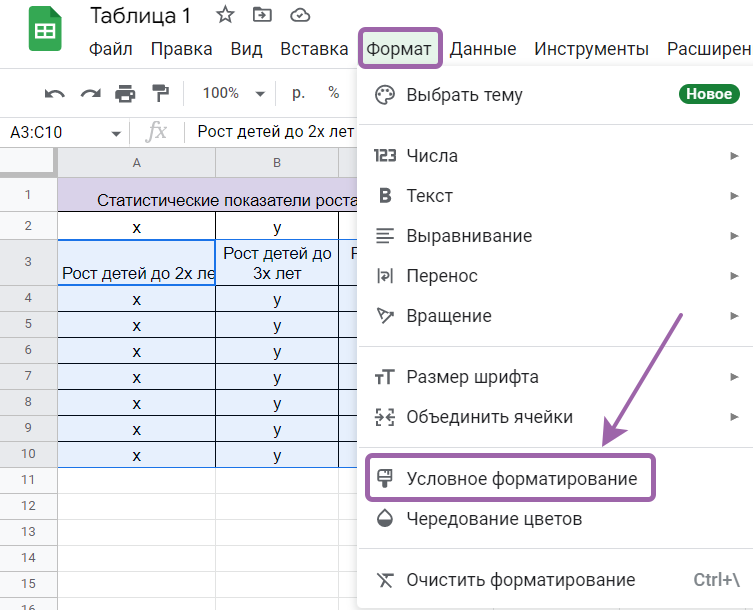
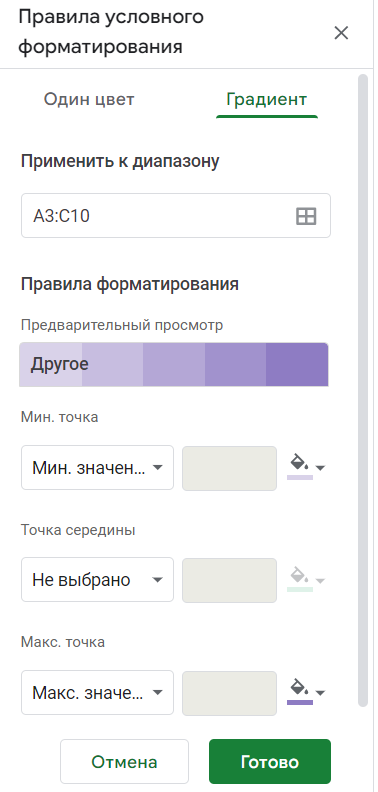
Условное форматирование. Настройка предполагает изменение цвета при заданной команде.
- Воспользуйтесь функцией «Формат» — «Условное форматирование».
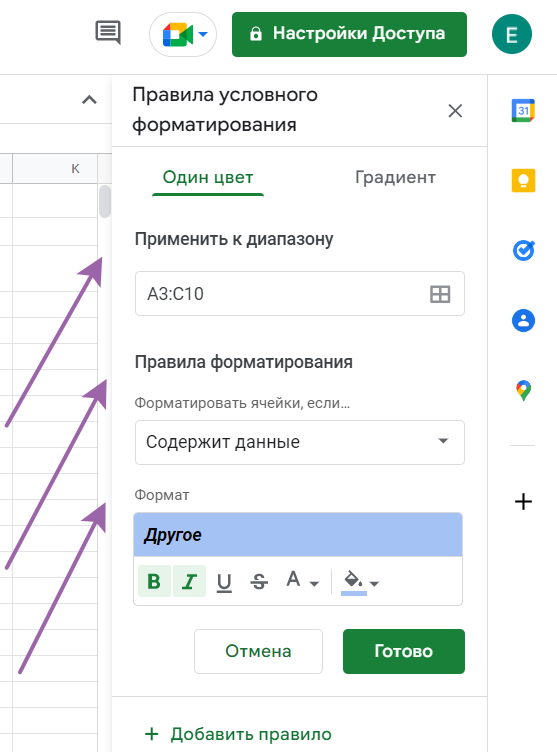
2. В появившемся окне «Один цвет» выберите интервал ячеек, задайте «Правила форматирования» и «Формат».
3. Перейдите в «Градиент» и отрегулируйте «Мин. точка», «Точки середины» и «Макс. точка». Выберите цвет заливки для каждой из точек.
Сортировка и фильтры. Чтобы воспользоваться функциями «Сортировка» и «Фильтрация», нажмите «Данные».
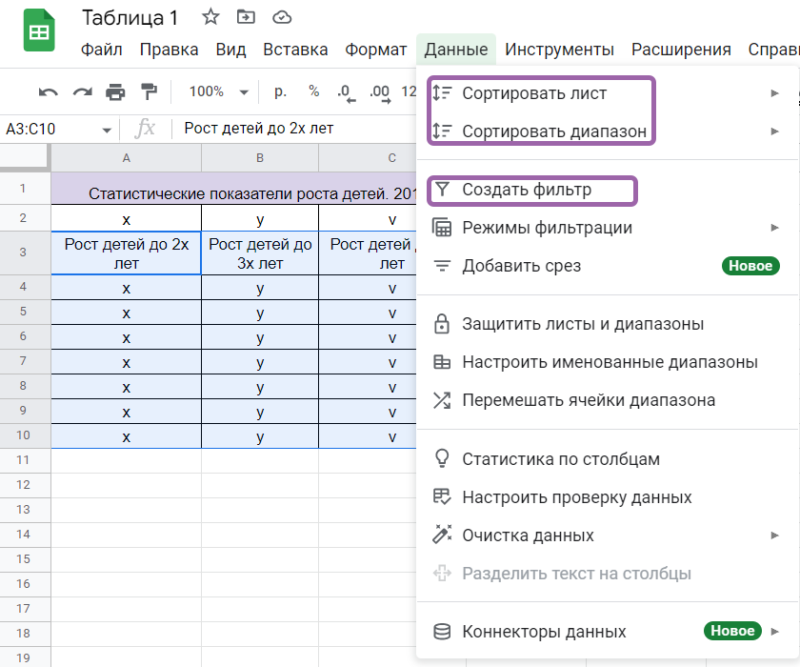
Сортировка. Пункт «Сортировать лист» группирует текст по алфавиту (от А до Я) и в обратном порядке (от Я до А) на всём листе. «Сортировать диапазон» упорядочивает выделенные данные — от А до Я и наоборот. Числа упорядочиваются по принципу от большего к меньшему и обратно.
Аналитики используют в своей работе и более сложные функции для обработки данных. Но основная программа аналитика — прототип гугл-таблиц: Excel. Изучить его функции можно на курсе Skypro «Аналитик данных». За несколько месяцев освоите все основные инструменты: сбора, очистки, обработки, анализа и визуализации данных. А центр карьеры поможет найти работу по новой профессии еще в процессе обучения.
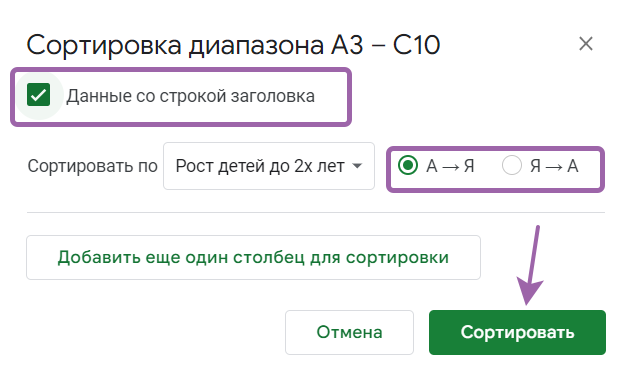
При сортировке нажмите «Данные со строкой заголовка», выберите нужный параметр и «Сортировать».
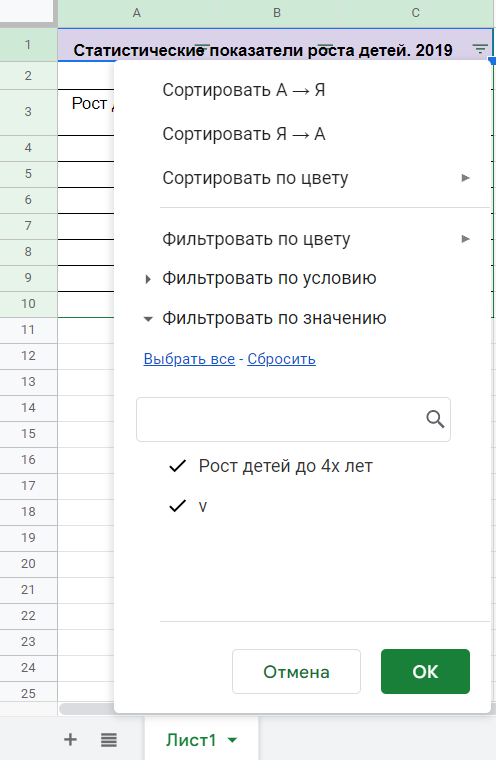
Фильтрация. Фильтры подчеркнут один или несколько пунктов из множества в таблице.
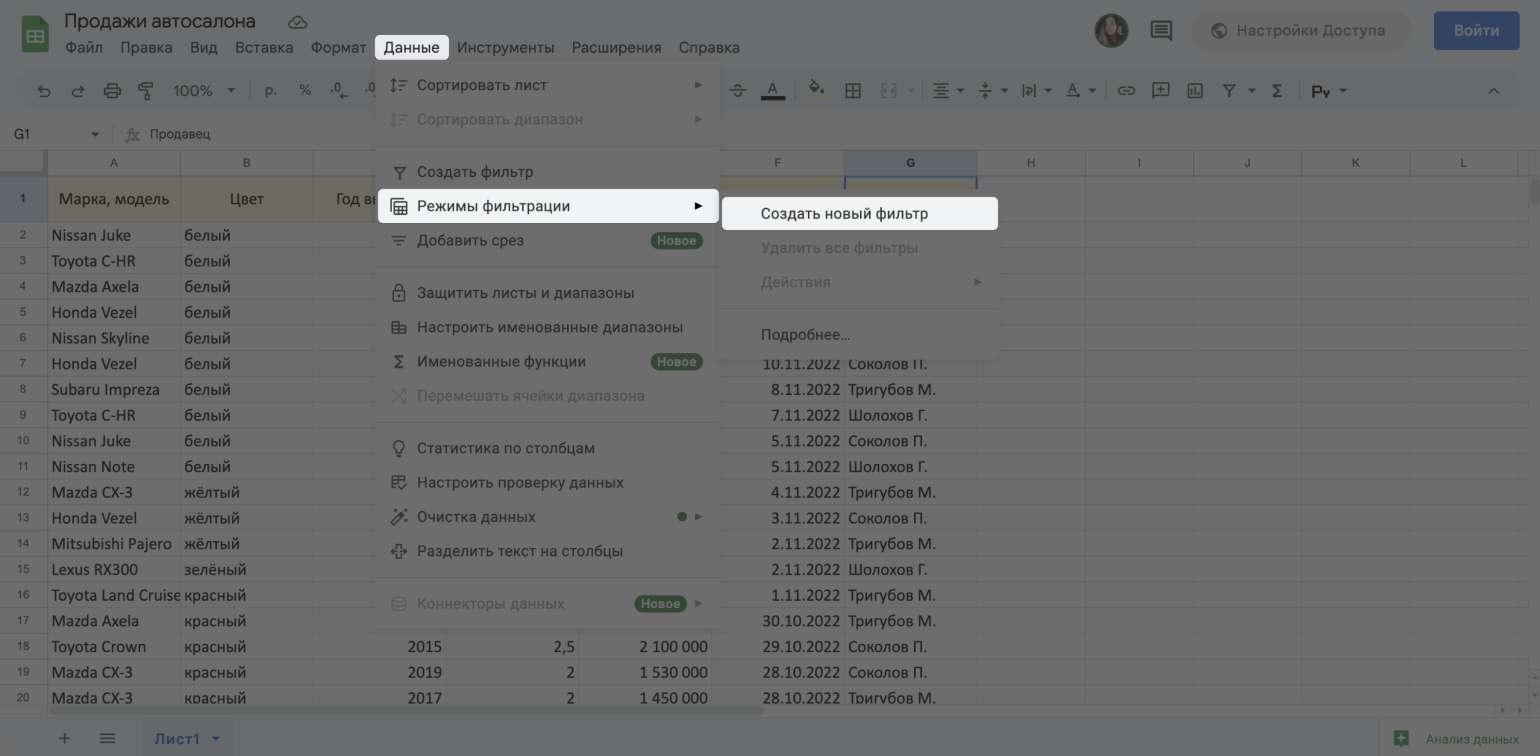
Когда вы переходите в «Данные», высвечиваются два действия: «Создать фильтр» и «Режимы фильтрации». Например, вы работаете над одним документом совместно с кем-то и хотите выделить фильтр только для себя. Тогда используйте «Режимы фильтрации» и «Создать новый фильтр». Вы можете использовать несколько режимов фильтрации, они сохраняются автоматически. Можно выбрать «Удалить фильтр», перейдя в «Данные».
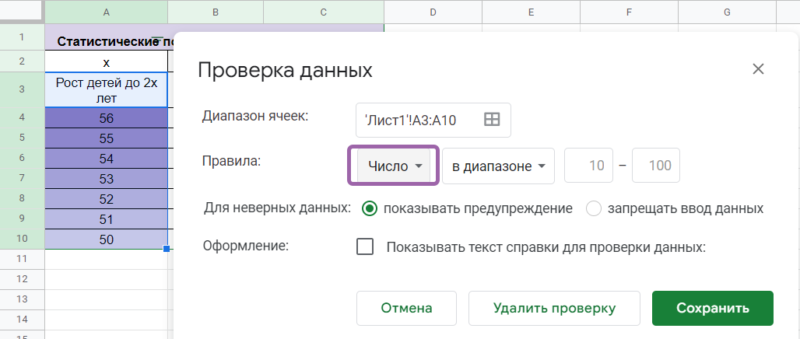
Проверка. Позволяет проверить соответствие данных в ячейке определенным параметрам. Например, вы задали числовой формат для одного столбца. Проверьте: перейдите в «Данные» — «Настройка проверки данных».
Сводная таблица. Это универсальный помощник при анализе данных.
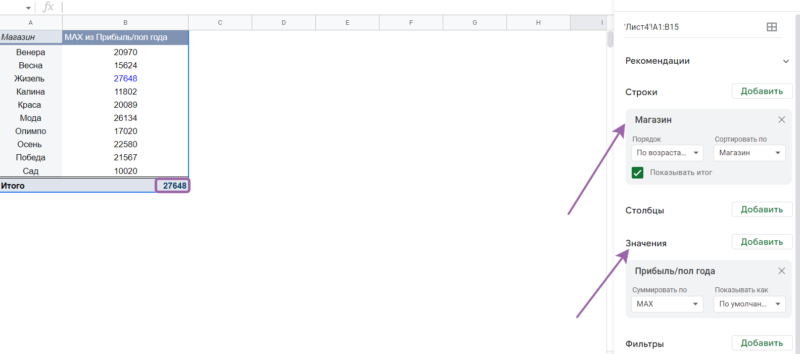
Допустим, вы продаете одежду в разных магазинах города. Ведете таблицу, чтобы следить: в каком из них получите больше прибыли за полгода.
Выделите всю таблицу, перейдите в меню «Вставка» — «Сводная таблица» и выберите «Новый лист». В выпадающем меню в «Строках» выберите магазин, а в «Значениях» — прибыль за полгода и функцию «MAX». Вы увидите наибольшее значение прибыли за указанный срок.
Популярные функции
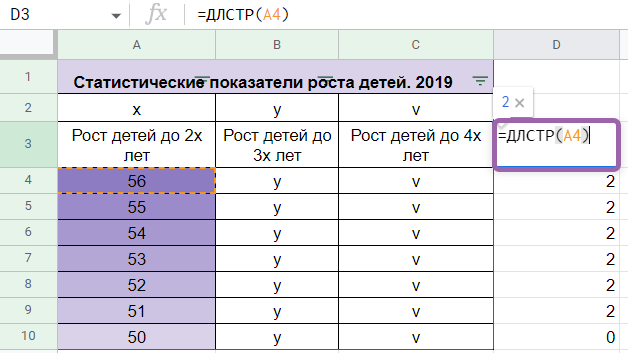
Расчет длины строки. Формула: =длстр (строка) + Enter. Расчет покажет, сколько символов содержится в каждой из строк.
Удаление лишних пробелов из таблицы.
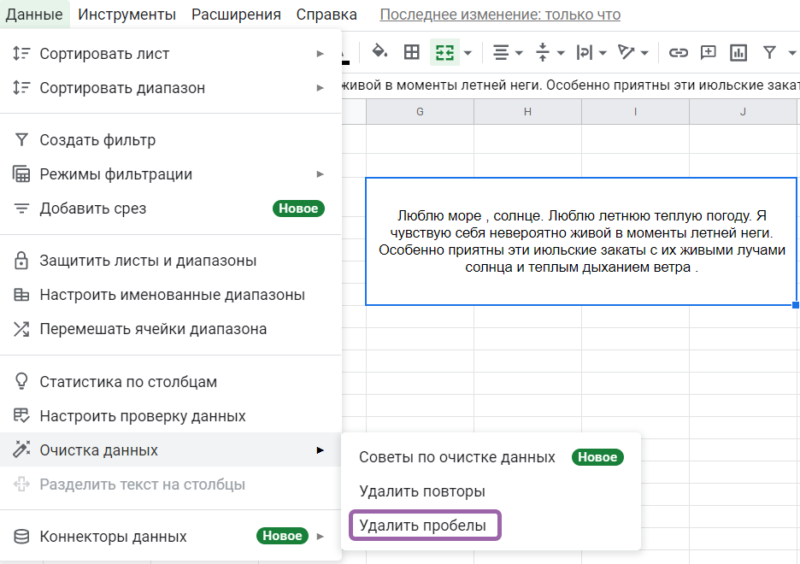
Когда пишете текст в таблице, можете случайно поставить два пробела вместо одного или ввести пробел в ненужном месте (например, перед знаком препинания). Выделите текст в гугл-таблице и перейдите в меню, в раздел «Данные», выберите «Очистка данных» и «Удалить пробелы».
Для числовых значений
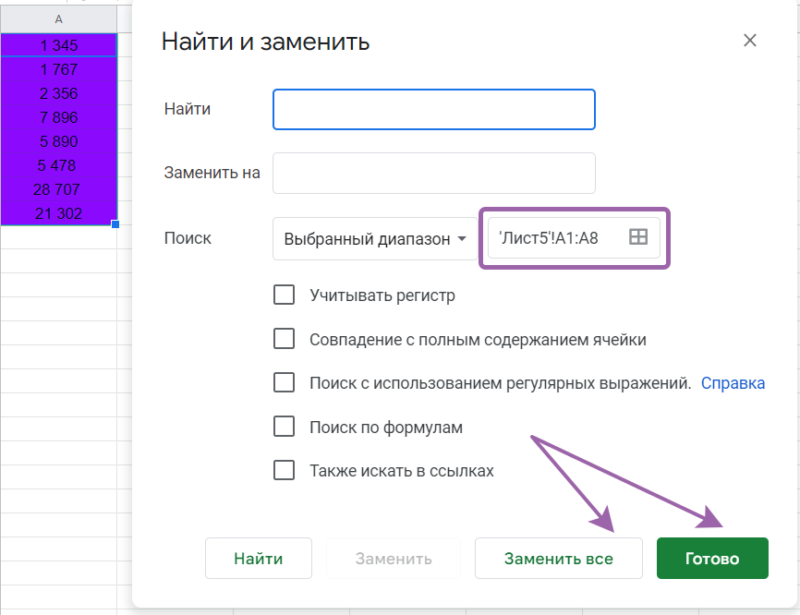
Сначала выделите диапазон чисел, затем нажмите на клавиатуре сочетание клавиш Ctrl + H. В строке «Найти» введите пробел, а строку «Заменить на» оставьте без пробела. Проверьте выбранный диапазон, нажмите на «Заменить все» и выберите «Готово».
Важно: способы для текстового и числового удаления пробелов разные и не заменяют друг друга.
Формулы
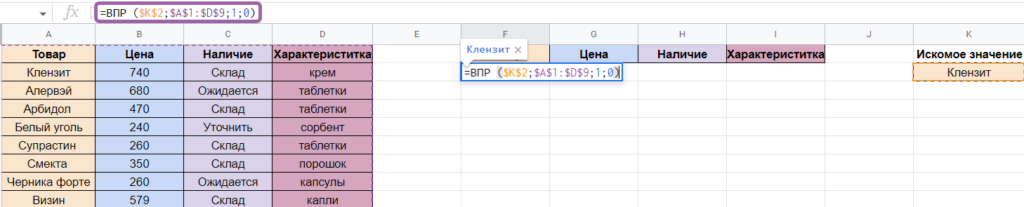
ВПР (VLOOKUP). Ее суть — найти значение в диапазоне. Предположим, у вас есть список товаров, их цена, наличие на складе и характеристика. Этот список может быть объемным, а вам нужно найти полную информацию о конкретном товаре.
Задайте искомое значение и перенесите строку с названиями столбцов из таблицы. В ячейке введите формулу: =VLOOKUP (искомое значение; весь диапазон таблицы; номер столбца; приблизительное/точное значение: 1 или 0) + Enter.
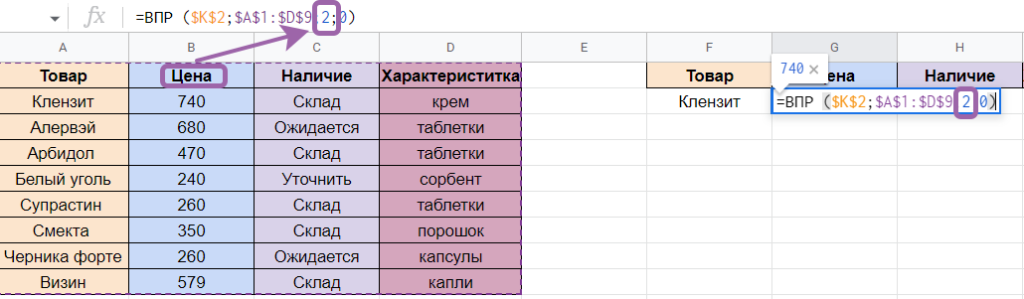
То же самое нужно повторить для других столбцов. Изменяйте при этом номер столбца в формуле.
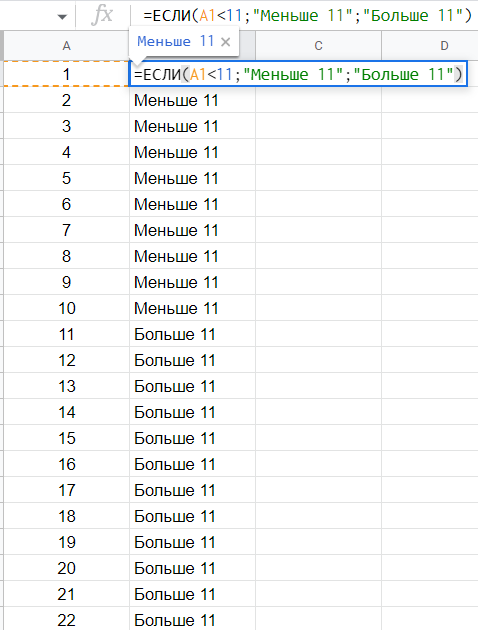
ЕСЛИ (IF) — проверяет условие, при котором значение верно или неверно.
Предположим, у вас в таблице есть значения от 1 до 22. Вам нужно поделить эти значения на две группы. Первая группа: от 1 до 11 включительно, вторая группа: с 11 до 22.
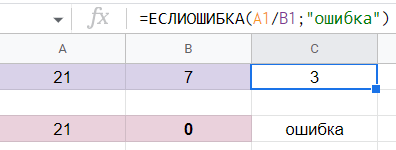
ЕСЛИОШИБКА. Введите нужные значения и проверьте их с помощью функции. Если расчет неправильный, формула выдает ошибку.
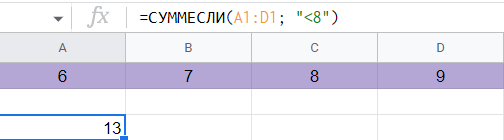
СУММЕСЛИ. Математическая функция, которая считает сумму значений при определенных заданных условиях.
Составляющие функции: диапазон ячеек, условие (будут суммироваться те числа, которые подходят под условие).
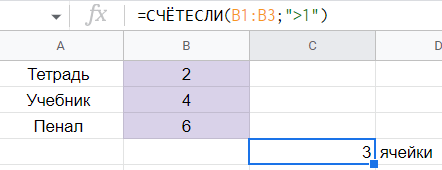
СЧЕТЕСЛИ. Введите: =СЧЕТЕСЛИ (диапазон ячеек; «условие»). Функция посчитает, сколько ячеек соответствуют заданному требованию.
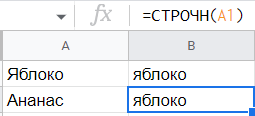
СТРОЧН. Для изменения букв в конкретной ячейке: из верхнего регистра в нижний.
Вид: =СТРОЧН (значение ячейки).
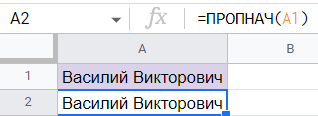
ПРОПНАЧ. Текстовая функция, изменяет первую букву слова в прописную и другие буквы — в строчные.
Вид: =ПРОПНАЧ (значение ячейки).
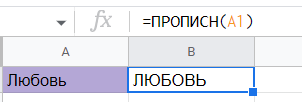
ПРОПИСН. Преобразует буквы в прописные.
Вид: =ПРОПИСН (значение ячейки).
[Источник: составлено автором]
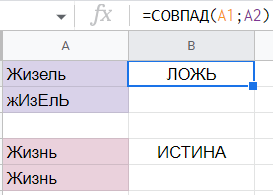
СОВПАД. Сравнивает данные в ячейках. При совпадении выдается «ИСТИНА», при несовпадении — «ЛОЖЬ».
Вид: =СОВПАД (значение первой ячейки; значение второй ячейки).
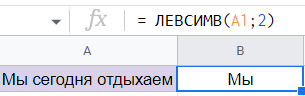
ЛЕВСИМВ. Возвращает первые значения (значение) строки исходя из заданного числа.
Вид: =ЛЕВСИМВ (значение ячейки; количество символов).
ИЛИ. Проверяет истинность или ложность значения. Истина возвращается, если хотя бы один элемент формулы имеет истинное значение. Ложь возвращается, если каждое введенное выражение ложно.
В формуле можно использовать любые числа и знаки «больше» и «меньше».
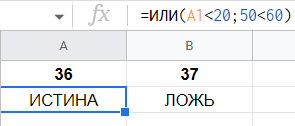
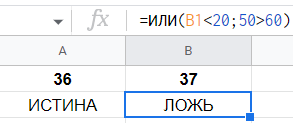
И. Функция схожа с «ИЛИ» и проверяет истину или ложь значения. Однако в функции «И» значение истинное только тогда, когда каждый аргумент функции верный.
Можно использовать любые числа и знаки «больше» и «меньше».
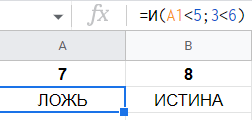
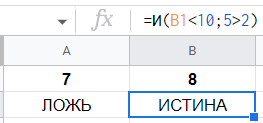
СЦЕПИТЬ. Позволяет объединить данные из нескольких ячеек в одну.
Вид: =СЦЕПИТЬ (значение ячейки 1; « »; значение ячейки 2).

Горячие клавиши
Их удобно использовать при частых действиях в гугл-таблице.
- Ctrl + пробел — выделить столбец.
- Shift + пробел — выделить строку.
- Ctrl + ввод — заполнить диапазон.
- Ctrl + O — открыть.
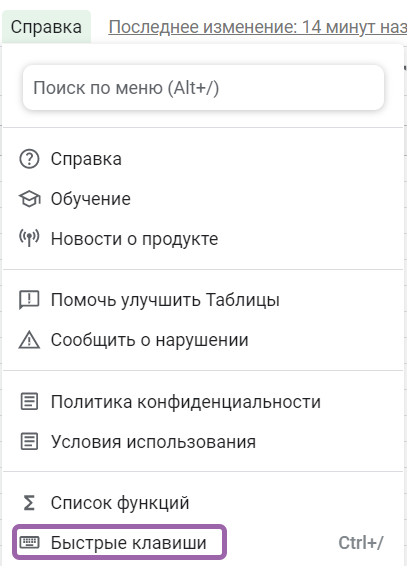
Еще в гугл-таблице можно перейти во вкладку «Справка», выбрать пункт «Быстрые клавиши» и получить большой список комбинаций для удобной работы. Или нажмите сочетание Ctrl + /.
Работа с графиками и диаграммами
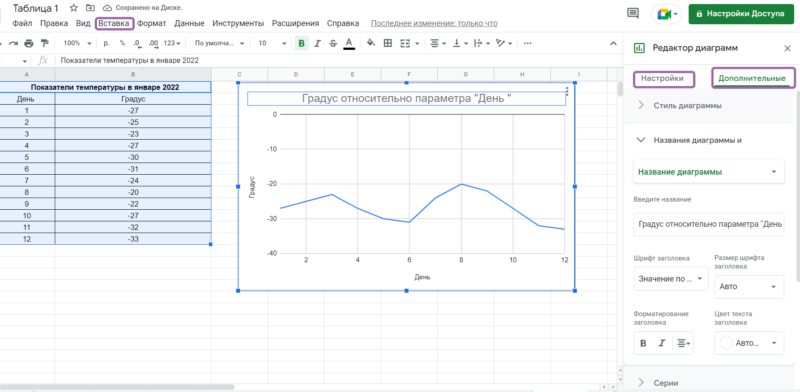
График и диаграмма в гугл-таблице — удобные инструменты, позволяющие визуализировать данные.
- Создайте таблицу с исходными показателями.
- Выделите всю таблицу и перейдите во «Вставка», выберите «Диаграмма».
- Выберите «Тип диаграммы», выберите «График».
- В дополнительных настройках измените шрифт, цвет и текст содержимого.
- Измените тип графика во вкладе «Настройки» на любой из предложенных.
На курсе Skypro «Аналитик данных» учат строить простые графики и диаграммы. А еще студентам преподают основы Python, чтобы визуализация результатов работы была еще более информативной и данные из таблиц подгружались и обновлялись автоматически.
Интеграция с инструментами Google
В гугл-таблицах можно работать с другими инструментами.
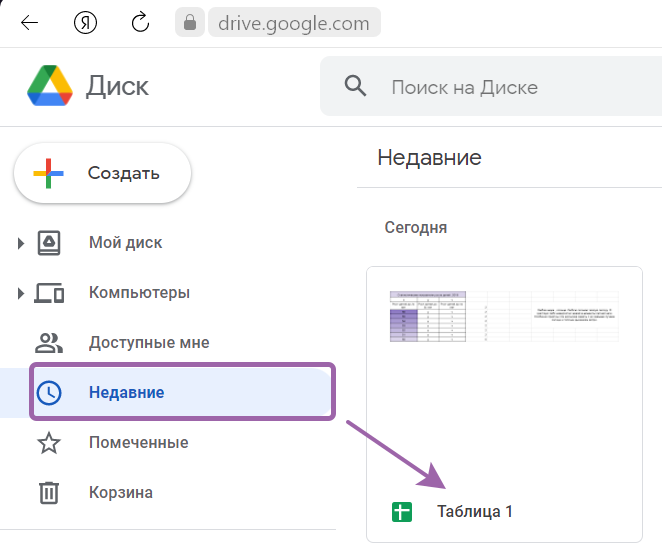
Гугл-диск. Перейдите в «Диск» в приложении или на сайте и найдите ваш документ из гугл-таблиц в одном из пунктов слева.
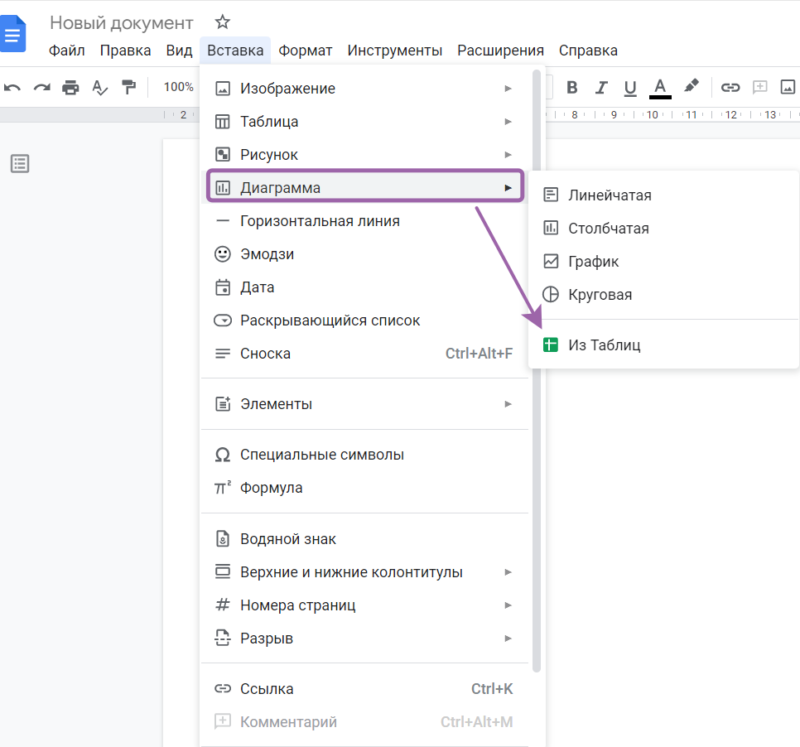
Гугл-документы, или Doc. Перейдите в них через приложение или сайт и воспользуйтесь содержимым из гугл-таблиц при необходимости.
Остальные инструменты доступны на сайте с другими продуктами и сервисами Google.
Как нарисовать таблицу в Google Docs

Функциональность Google Docs в малой степени уступает Microsoft Word и другим популярным текстовым редакторам. При этом ее точно достаточно для стандартного пользователя, которому в процессе работы приходится иметь дело с малым количеством основных инструментов.
Одна из нетривиальных задач, которая может возникнуть перед пользователем Google Docs, это создание таблицы. Таблицу можно нарисовать в документе или вставить ее из приложений для создания таблиц — Google Таблицы, Excel и так далее. Рассмотрим оба варианта и работу с ними.
Оглавление: 1. Как нарисовать таблицу в Google Docs - Как добавить строку или столбец в таблице Google Docs - Изменение границ таблицы - Заливка фона ячейки таблицы 2. Как вставить таблицу в Google Docs
Как нарисовать таблицу в Google Docs
Чтобы нарисовать таблицу в текстовом редакторе от Google, сначала нужно создать новый документ (или открыть существующий) и установить курсор действий там, где в будущем будет таблица. Далее сверху выберите в меню пункты “Вставка” — “Таблица”. Появится графическое отображение вариантов таблицы. При подведении курсора к правому нижнему углу этого отображения, можно увеличивать или уменьшать количество строк и столбцов в таблице.
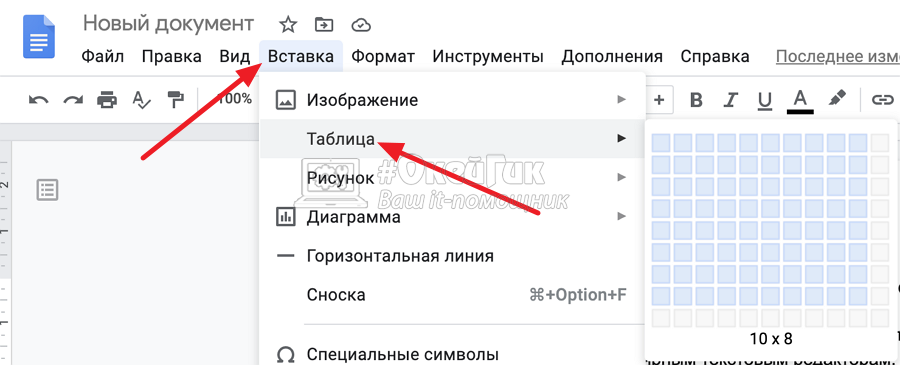
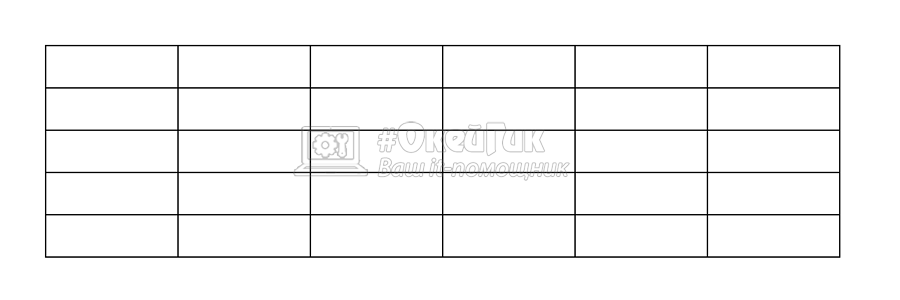
Сформируйте оптимальный вариант и нажмите на него — таблица нарисуется в документе.
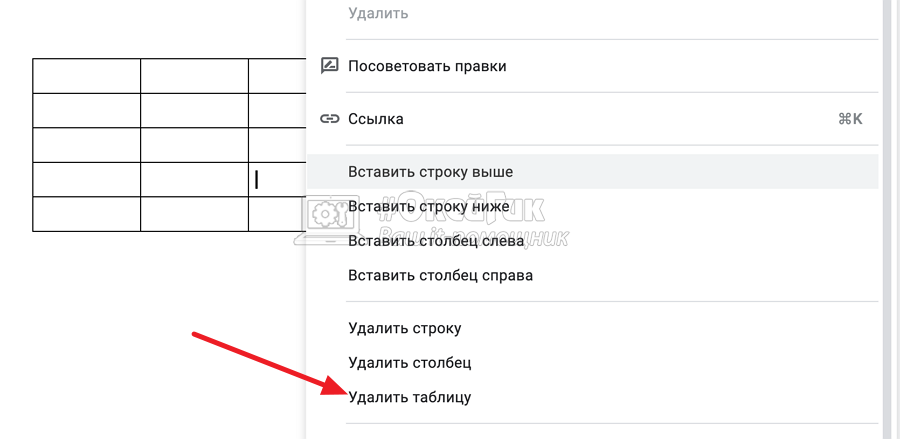
Если таблица была вставлена неправильно, не в том месте или не того размера, можно ее удалить и переделать. Для удаления таблицы из Google Docs нажмите правой кнопкой мыши в ней в любом месте и выберите “Удалить таблицу”.
Как добавить строку или столбец в таблице Google Docs
Рассмотрим наиболее частое действие, которое требуется выполнить при работе с таблицей в текстовом документе — вставка дополнительной секции. Может потребоваться вставить дополнительную строку или дополнительный столбец.
Чтобы вставить новую строку в таблице Google Docs, поставьте курсор в строке НАД или ПОД которой нужно вставить строку. Нажмите правой кнопкой мыши в этом месте и выберите нужный вариант — “Вставить строку выше” или “Вставить строку ниже”.
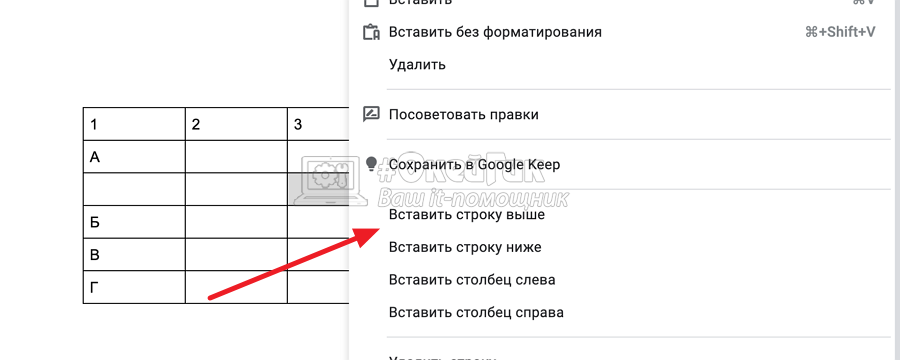
Выбрав нужный вариант, строка тут же отобразится в нужно месте.
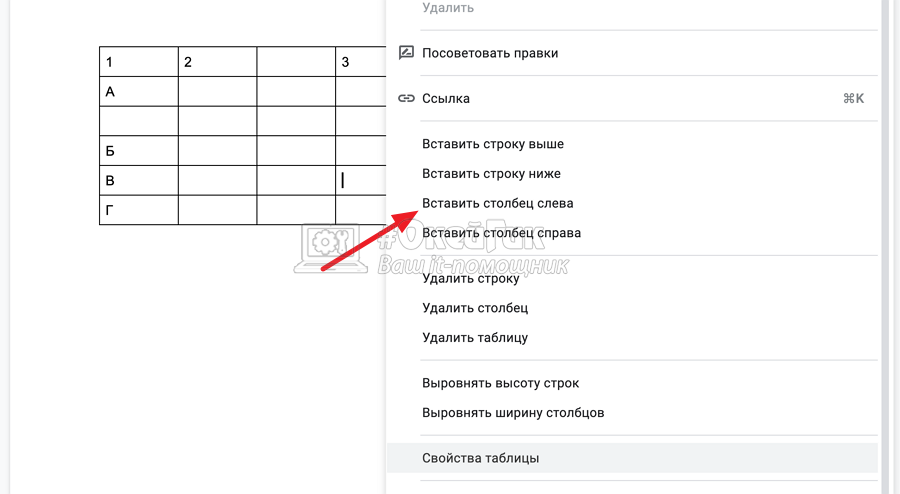
Чтобы вставить новый столбец в таблице Google Docs, нужно поступить похожим образом. Установите курсор в нужном месте, чтобы слева или справа от него вставить столбец. Нажмите правой кнопкой мыши на курсор и выберите “Вставить столбец слева” или “Вставить столбец справа”.
Изменение границ таблицы
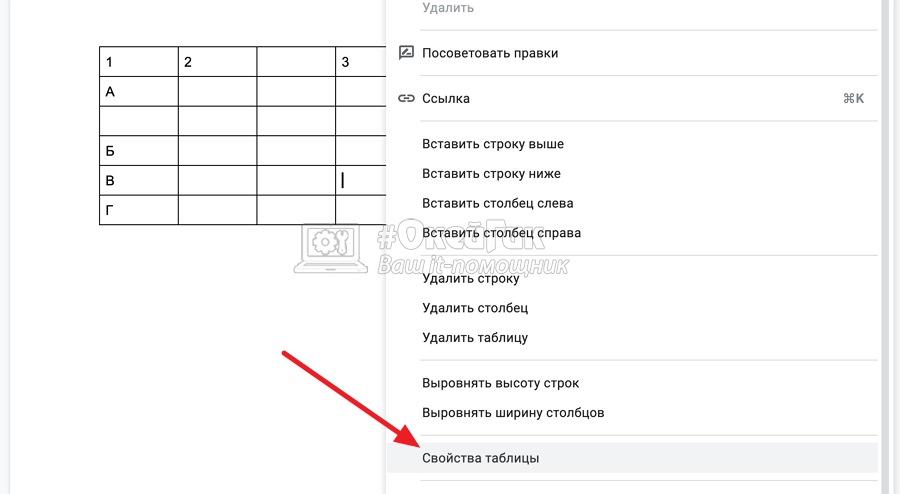
Если документ пойдет в печать, может потребоваться изменить границу таблицы — сделать ее более жирной, либо поменять черные линии на другие цвета. Для этого нажмите правой кнопкой мыши на таблицу в любом месте и выберите “Свойства таблицы”.
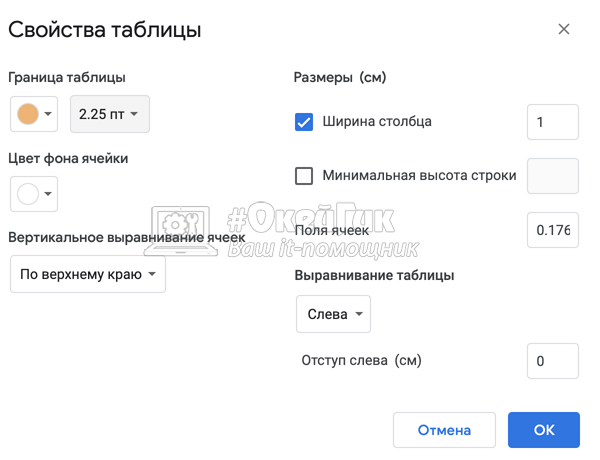
Здесь можно внести необходимые изменения.
Обратите внимание
В пункте “Размеры” можно установить размеры ячеек в сантиметрах, что тоже может пригодиться при печати документа.
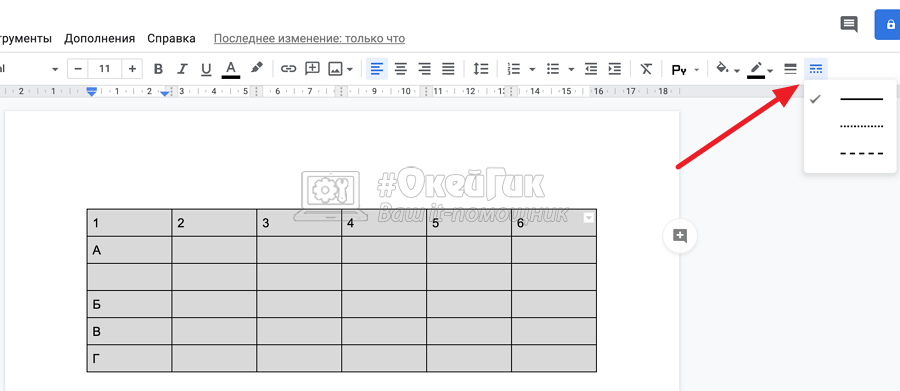
Чтобы сделать границы таблицы в Google Docs пунктирными, выделите всю таблицу (или отдельный ее участок), и на панели инструментов справа появится “Стиль границ”. Нажмите на этот пункт и выберите нужный стиль для границ таблицы.
Заливка фона ячейки таблицы
Часто при редактировании таблиц различные ячейки, столбцы, строки выделяют фоном, чтобы они отличались от других и было удобнее работать с такой таблицей. Чтобы в Google Docs выделить отдельную ячейку фоном, нажмите внутрь нее дважды левой кнопкой мыши и в верхнем меню выберите нужный цвет фона.
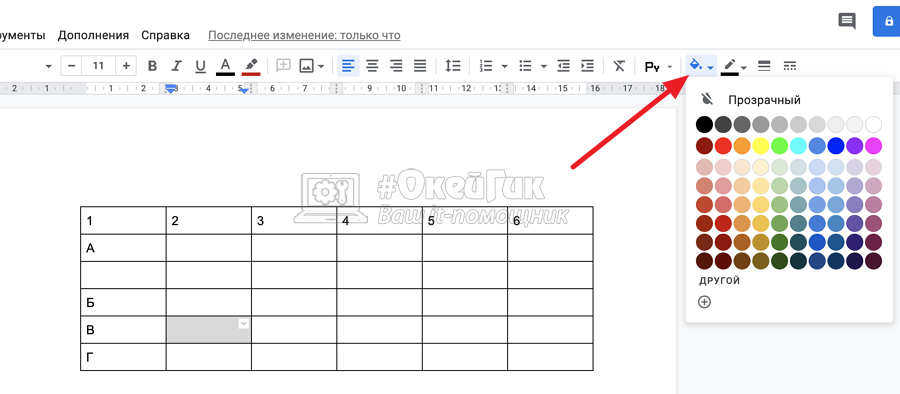
Чтобы подобным образом выделить фоном столбец или строку (либо несколько отдельных ячеек), сначала выделите нужные ячейки обычным способом выделения текста (перетаскивая курсор мыши с зажатой левой кнопкой), а после установите нужный фон.
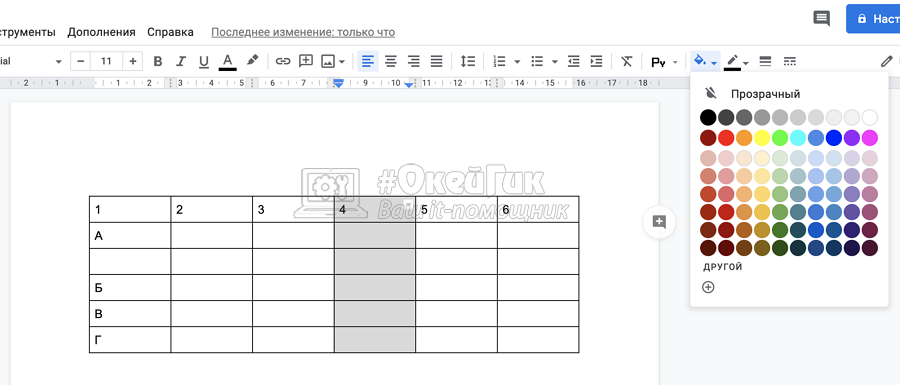
Как вставить таблицу в Google Docs
В Google Docs можно вставить таблицу из Excel, Google Таблиц и других подобных приложений. Вставив таблицу, появится возможность ее редактировать, используя описанные выше инструменты. Для этого просто скопируйте нужные ячейки в исходной таблице и вставьте ее.
Обратите внимание
После вставки таблицы у нее нет границ. Их можно задать описанными выше способами.
Интересный момент связан с импортом Google Таблиц в Google Docs. Чтобы вставить из Google Таблиц в Google Docs таблицу, скопируйте нужные ячейки и вставьте обычным образом (CTRL+C — CTRL+V). При попытке вставить ячейки, появится сообщение с предложением связать таблицу с документом.
Выберите пункт “Связать с таблицей” и нажмите “Вставить”.
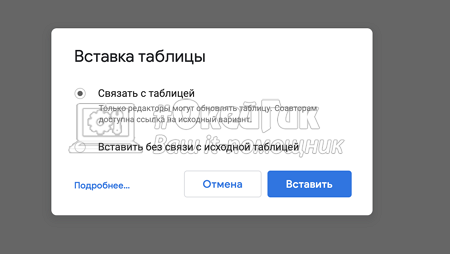
После этого вставленный элемент таблицы в Google Docs будет связан с исходной таблицей. При внесении изменений в исходную таблицу, в Google Docs около таблицы появится кнопка “Обновить”, которая даст возможность загрузить новые данные из исходной таблицы.
При подобном обновлении в таблицу Google Docs подгружаются данные из Google Таблиц. При этом внесенные внутри Google Docs изменения в таблицу удалятся.
«Google Таблицы» для новичков: как создать таблицу и работать с ней
Большая инструкция со скриншотами. Рассказываем о совместном доступе, сортировке, фильтрации, функциях, диаграммах и много о чём ещё.

Иллюстрация: Оля Ежак для Skillbox Media

Ксеня Шестак
Рассказывает просто о сложных вещах из мира бизнеса и управления. До редактуры — пять лет в банке и три — в оценке имущества. Разбирается в Excel, финансах и корпоративной жизни.
«Google Таблицы» (Google Sheets, «Гугл-таблицы») — онлайн-инструмент для создания и ведения электронных таблиц. В нём можно работать совместно с другими пользователями в режиме реального времени. Например, вносить изменения в один рабочий файл одновременно со всеми коллегами из отдела.
«Google Таблицы» — аналог программы Microsoft Excel. Принципы работы у них схожи. Но, в отличие от Excel, «Google Таблицы» не нужно устанавливать на компьютер — работать в них можно с любого устройства, подключённого к интернету. Также «Google Таблицы» полностью бесплатны.
В подробном гайде рассказываем, как устроены «Google Таблицы», и разбираем на примерах, как ими пользоваться. Материал будет полезен любым специалистам, которые работают с данными, таблицами и графиками, — например, маркетологам, менеджерам, аналитикам и другим диджитал-специалистам.
- Как создать новую Google-таблицу
- Как работать с файлом
- Как работать с ячейками, столбцами и строками
- Как посмотреть историю изменений
- Как настроить совместный доступ
- Как удалить и восстановить таблицу
- Как сделать сортировку и фильтрацию
- Как поменять формат данных
- Как сделать условное форматирование
- Как проверить данные
- Как создавать сводные таблицы
- Как создавать комментарии и примечания
- Как работать с функциями
- Как создавать диаграммы
- Как использовать горячие клавиши в «Google Таблицах»
- Как узнать больше о работе в «Google Таблицах»
Как создать новую Google-таблицу
Создать новую таблицу в «Google Таблицах» можно двумя способами:
- через главную страницу сервиса;
- через «Google Диск».
Чтобы пользоваться любым сервисом Google, нужен аккаунт Google. При переходе по ссылкам выше система предложит войти в кабинет с действующим логином и паролем или создать новые, если аккаунта ещё нет.
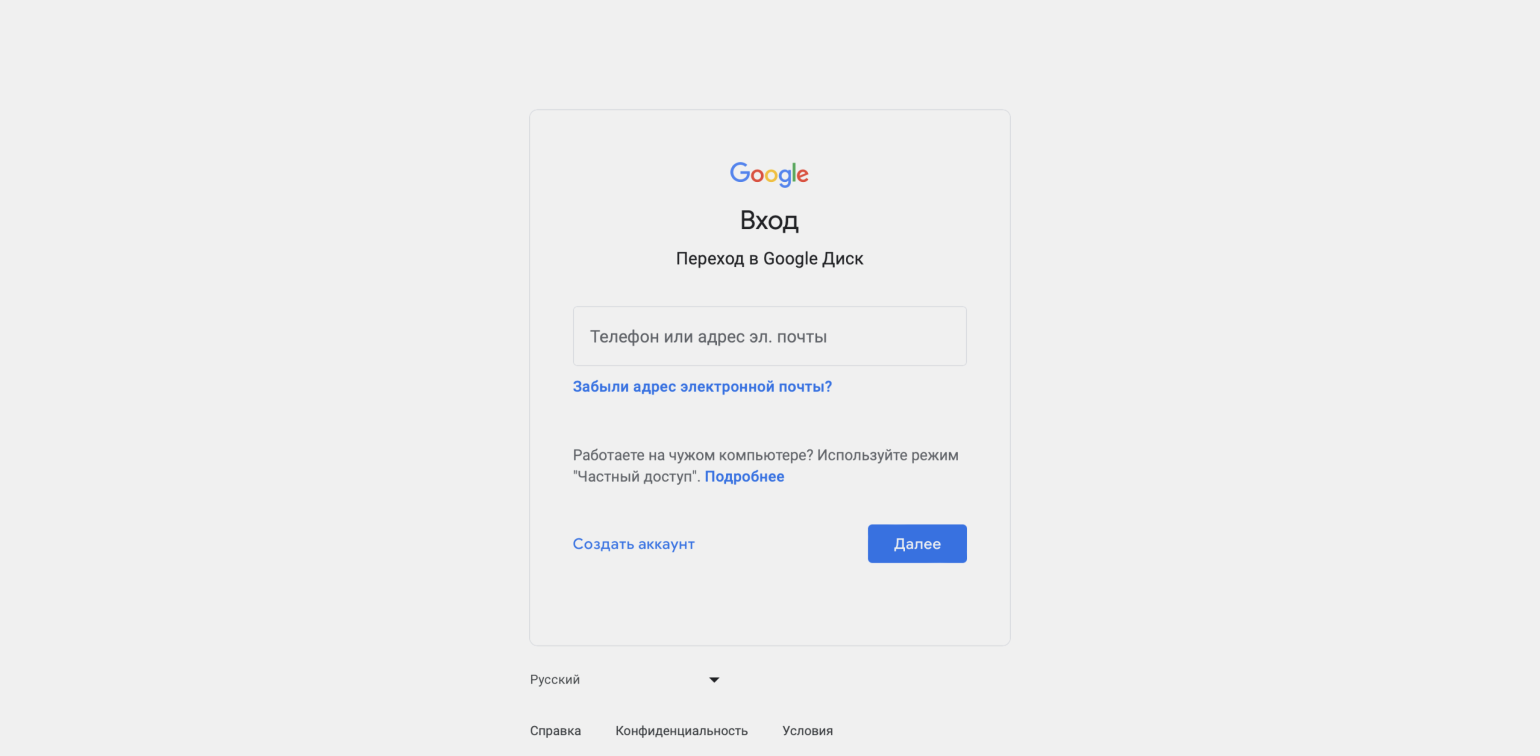
Чтобы создать новую таблицу в «Google Таблицах», нужно на главной странице нажать на окно «Пустой файл» в верхнем левом углу. Или выбрать любой шаблон таблицы — например, «Табель учёта рабочего времени», «Отчёт о расходах», «Диаграмма Ганта» и так далее. В первом случае новая таблица будет пустой, во втором — частично оформленной.
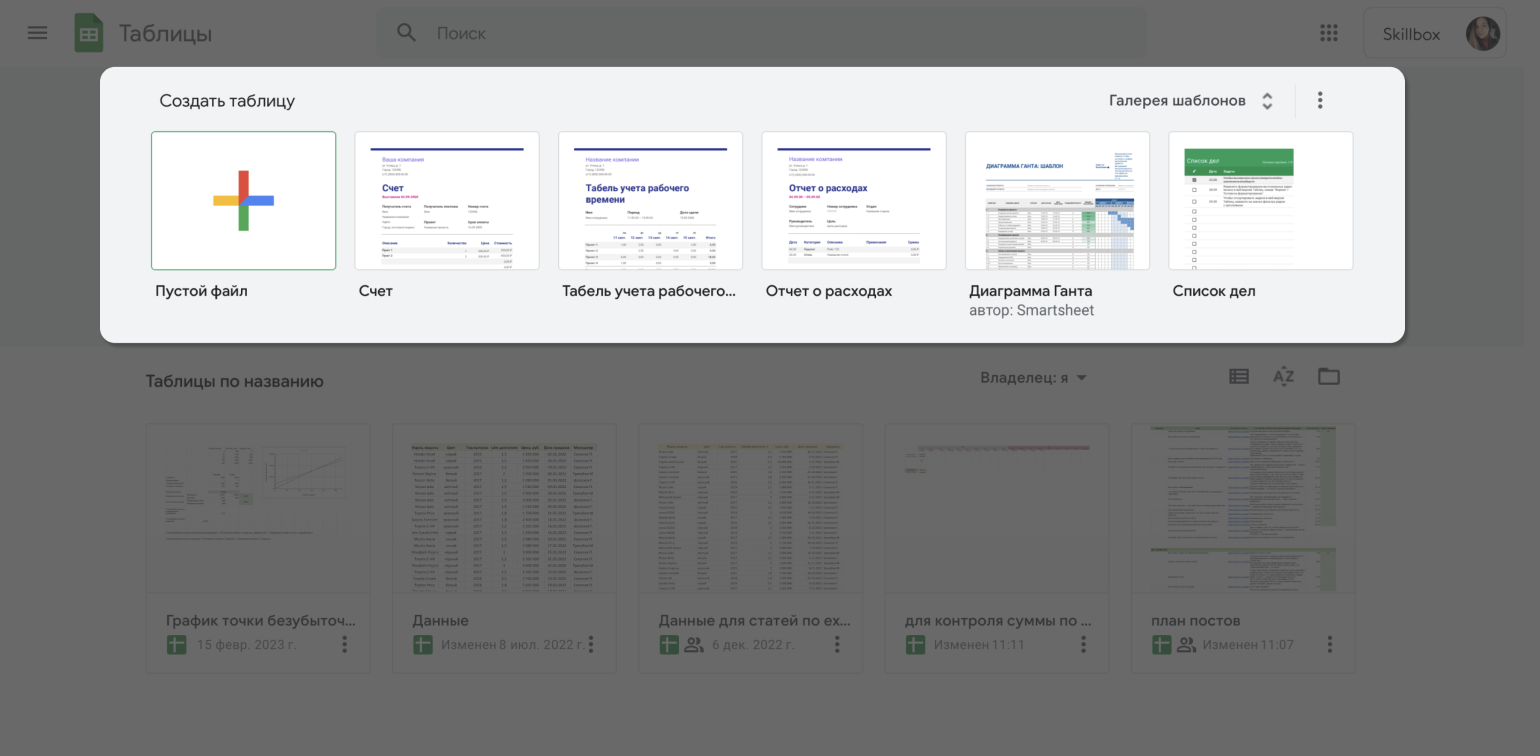
На главной странице «Google Таблиц» также отображаются все таблицы, в которых пользователь работал ранее. Их можно отсортировать по названию, дате просмотра, дате изменений. Чтобы открыть существующую таблицу, достаточно кликнуть по ней один раз.
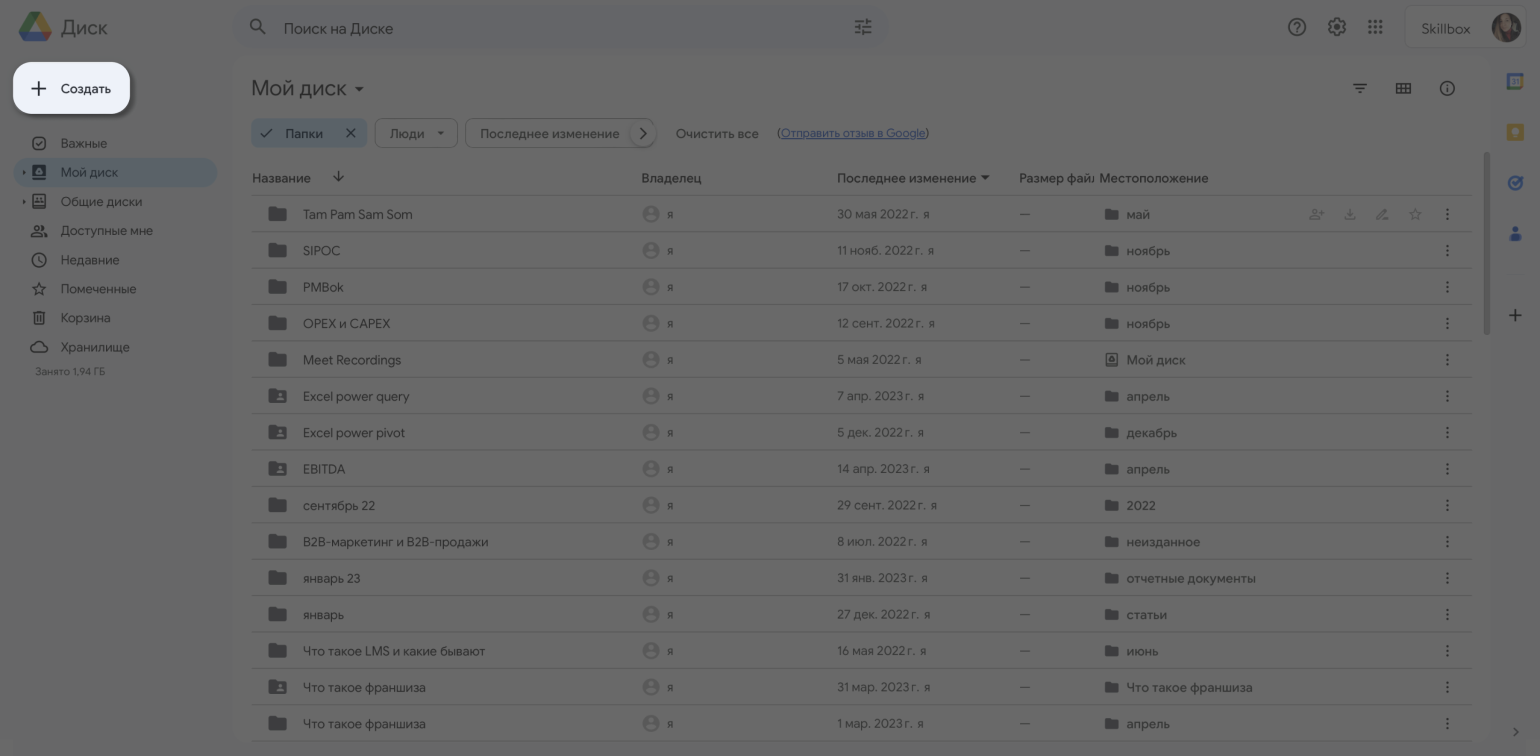
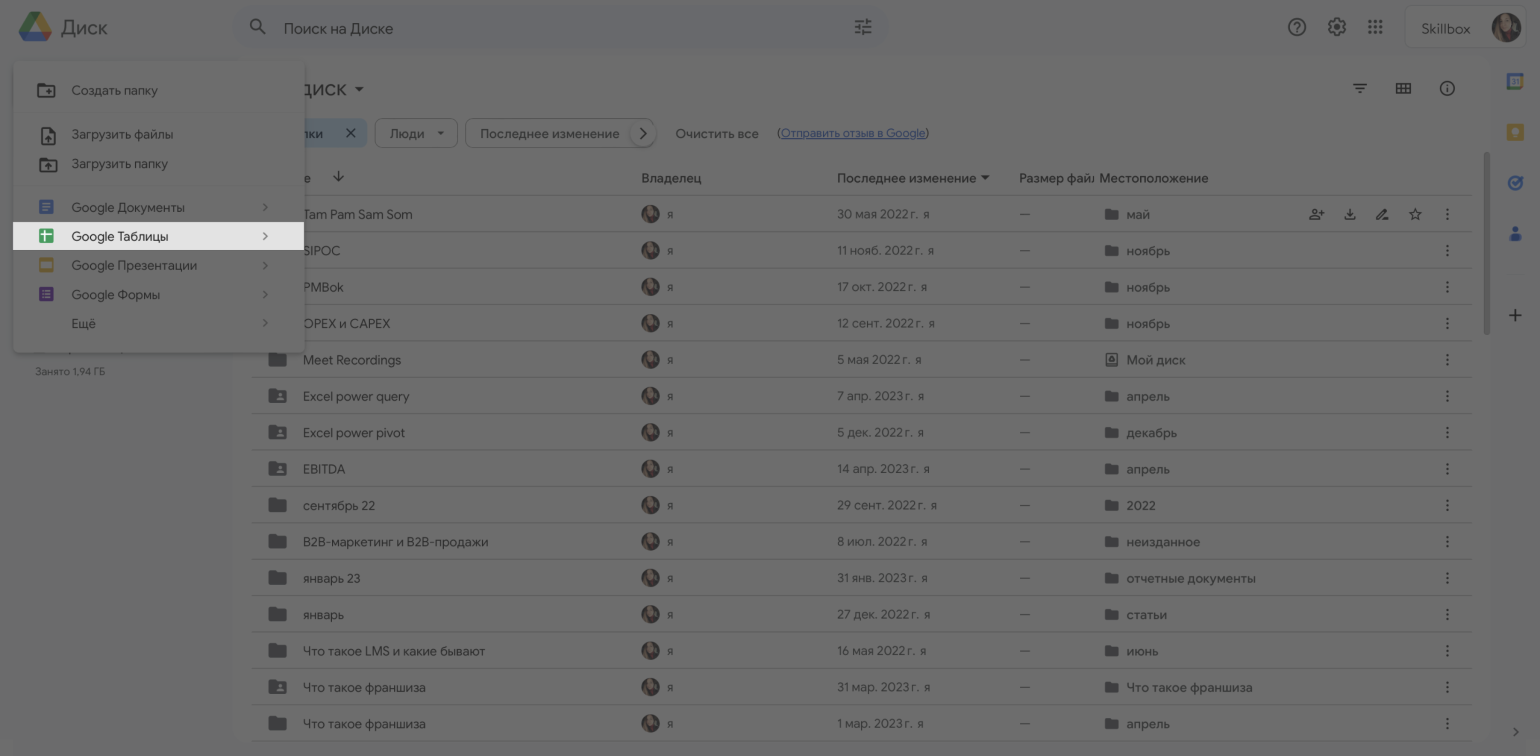
Чтобы создать новую таблицу через «Google Диск», нужно нажать кнопку «Создать» в верхнем левом углу страницы и выбрать «Google Таблицы».
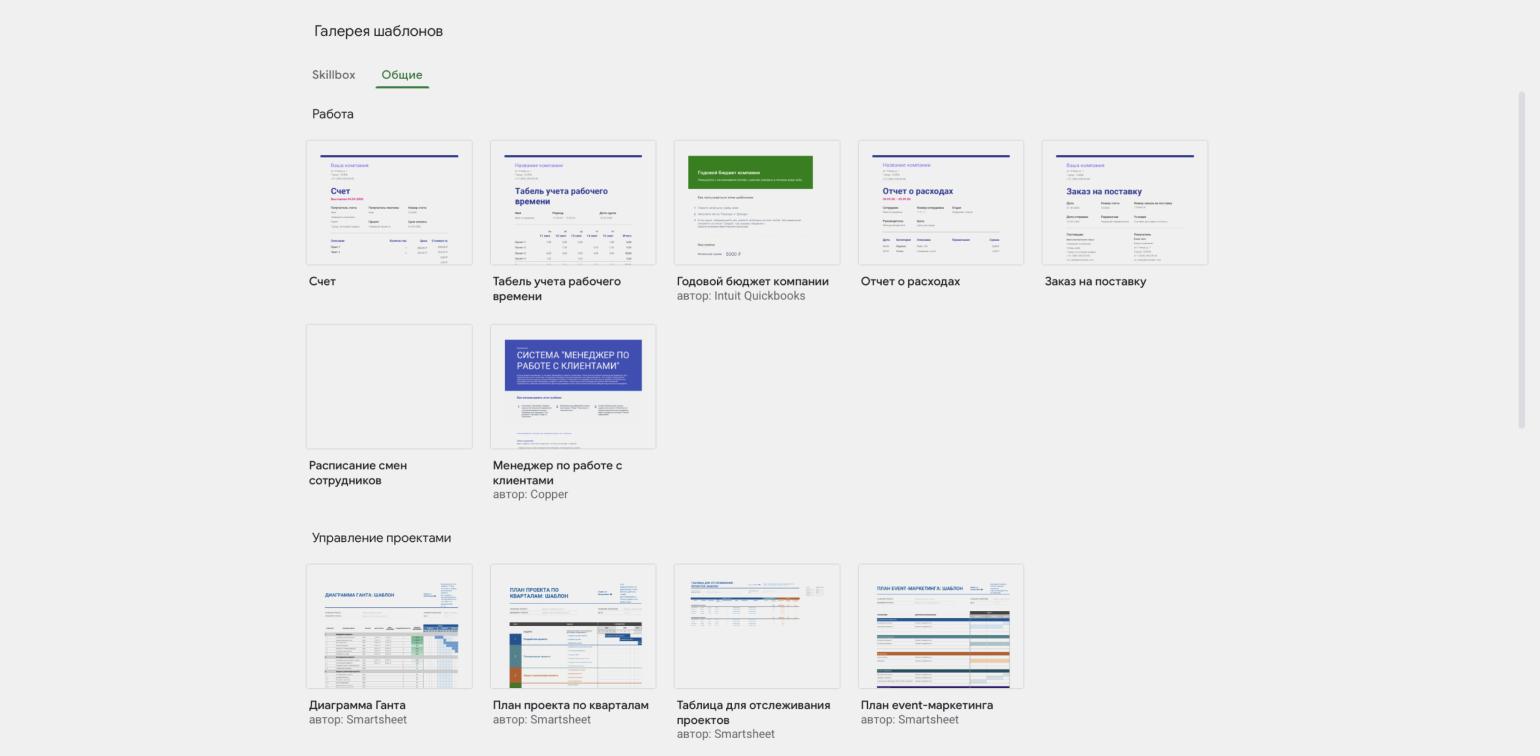
Если нажать на стрелку правее названия опции, система также предложит несколько шаблонов.
После создания новой таблицы её нужно назвать. Для этого в верхнем левом углу нужно выделить «Новая таблица» и вписать своё название.
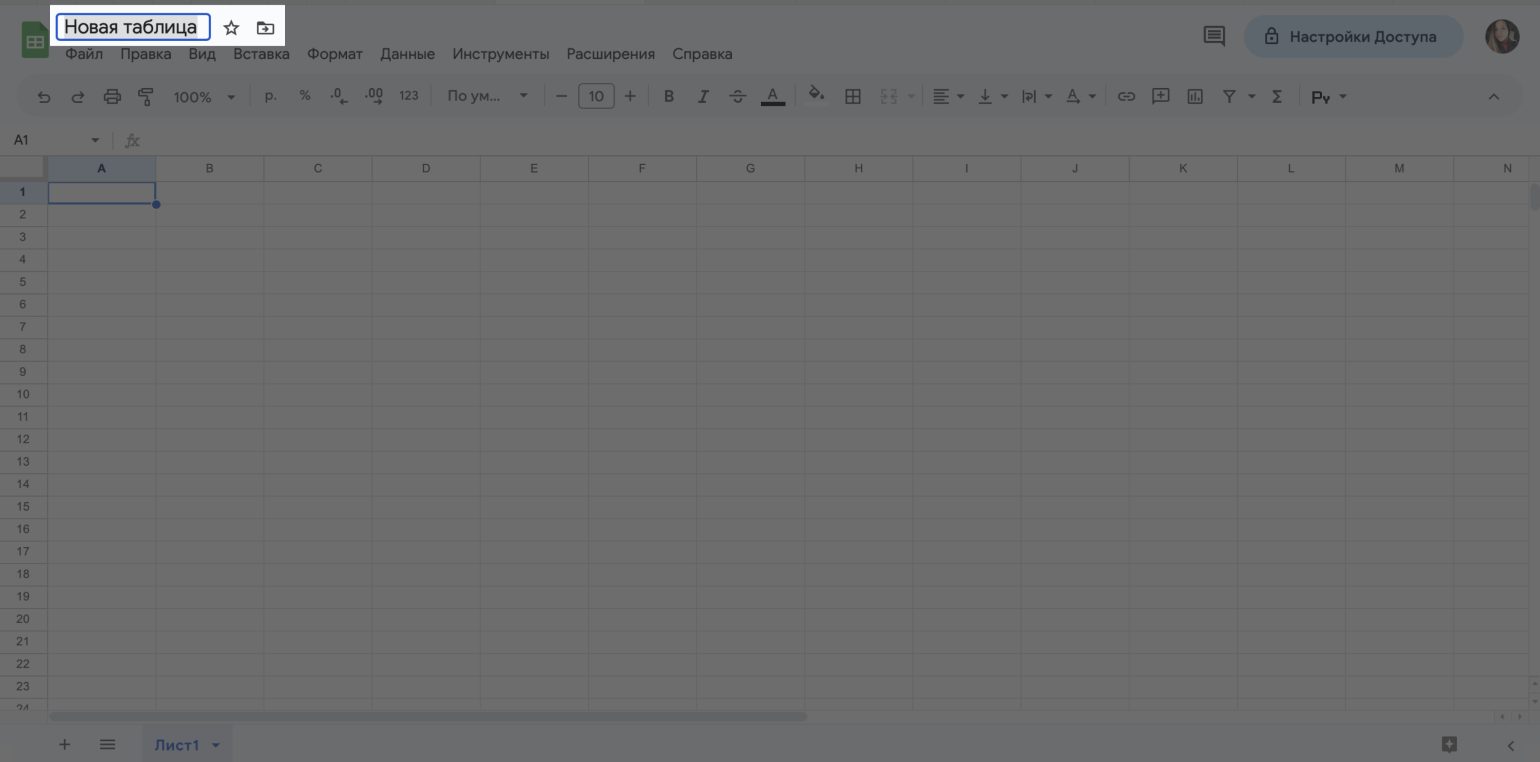
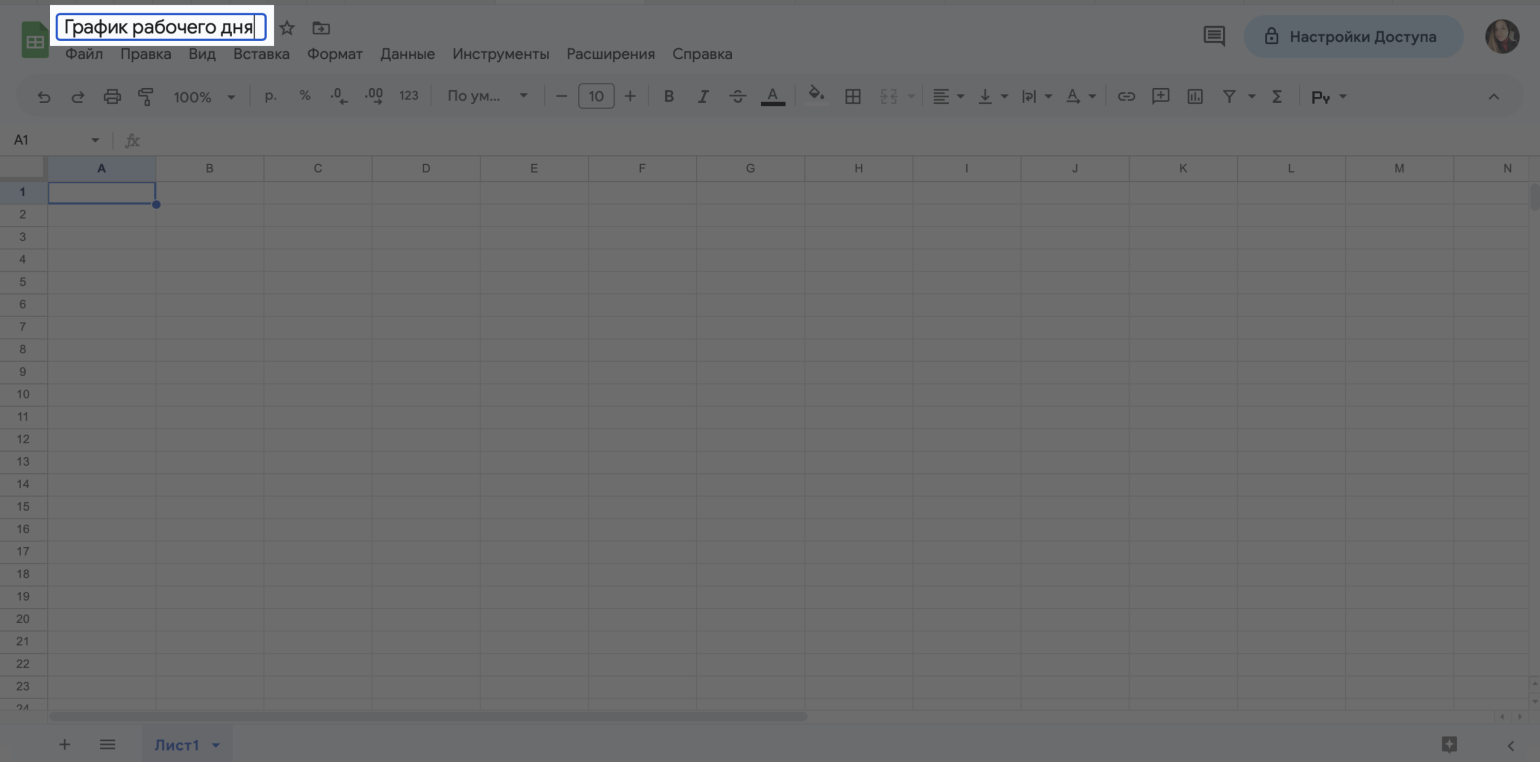
Отдельно сохранять данные в «Google Таблицах» не нужно. Сервис в процессе работы автоматически сохраняет каждое изменение в таблице. Можно просто закрыть файл с таблицей — все данные останутся в нём. Чтобы изменить их в дальнейшем, нужно снова зайти на свой «Google Диск» или на главную страницу «Google Таблиц» и выбрать нужный файл.
Как работать с файлом в «Google Таблицах»
Файл в «Google Таблицах» состоит из нескольких областей: шапка и выпадающее меню, панель инструментов, строка функций, область таблицы, нижнее меню. Разберём каждую из них подробнее.
Шапка и выпадающее меню. Это верхняя область файла. На ней расположены, например:
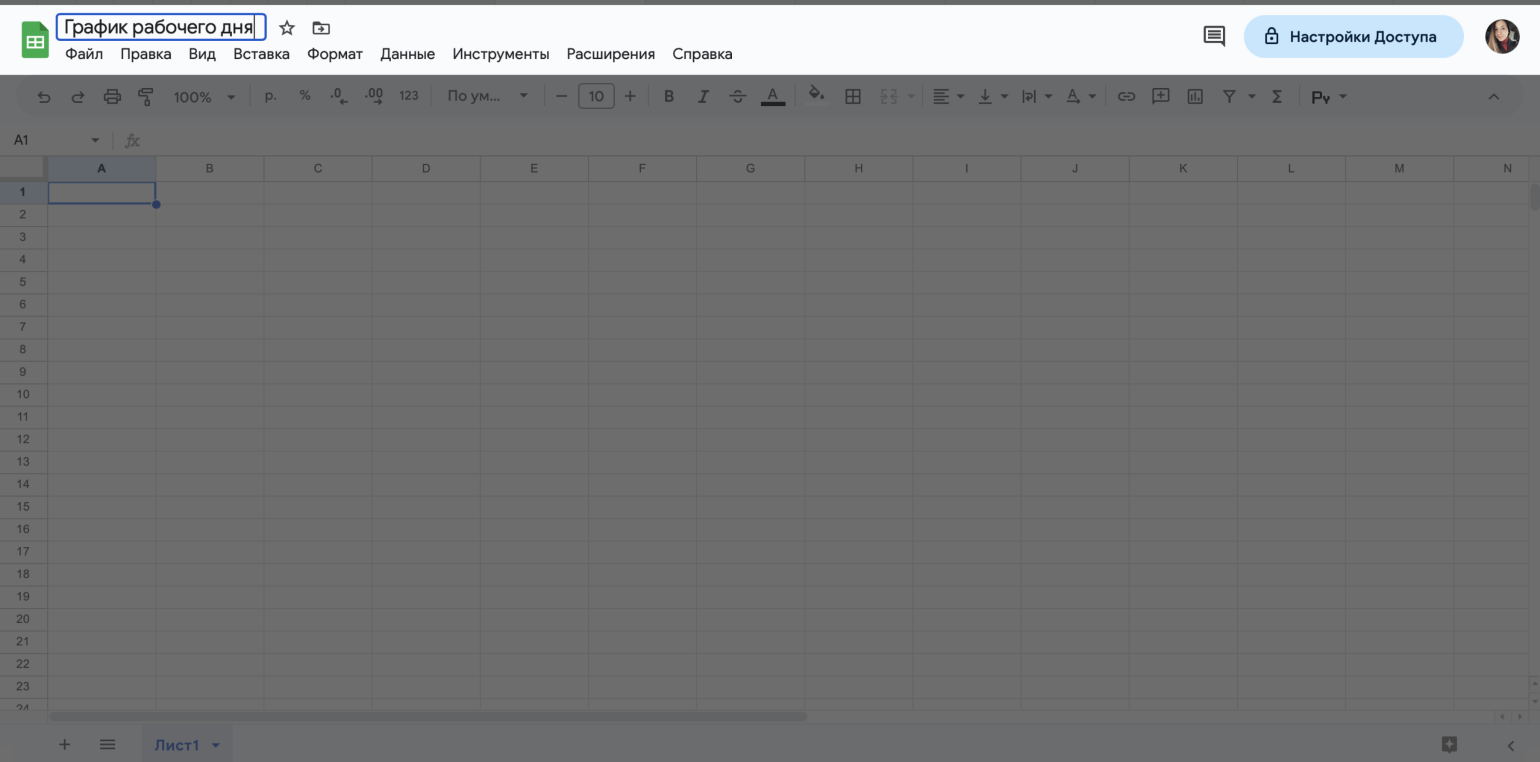
- Окно с названием файла.
- Кнопка для быстрого перемещения таблицы в другую папку на «Google Диске».
- Кнопка для просмотра изменений файла — с помощью неё можно увидеть, какие пользователи и когда вносили изменения в таблицу. Подробнее об этом говорим ниже.
- Кнопка «Настройки доступа» — с помощью неё создатель таблицы выбирает, кто сможет просматривать файл и вносить изменения. Подробнее об этом говорим ниже.
- Меню «Файл» — здесь можно, например, создать копию документа, импортировать его в другое место, поделиться им с другим пользователем, отправить на печать или удалить. Также здесь можно скачать Google-таблицу в нужном формате — например, PDF, XLSX или HTML.
- Меню «Вид» — в нём можно, например, закрепить часть строк или столбцов таблицы, изменить масштаб.
- Меню «Вставка» — с помощью него можно, например, добавить дополнительные строки и столбцы, создать диаграмму или функцию по выбранным значениям таблицы, добавить рисунок, комментарий или примечание.
- Меню «Формат» позволяет выбрать тему оформления таблицы, размер шрифта, формат значений — например, числовой или текстовый — и так далее.
- Меню «Данные» — здесь можно сделать сортировку или фильтрацию значений таблицы, разделить сплошной текст на столбцы, удалить лишние пробелы или повторы.
- Меню «Инструменты» позволяет проверить правописание, настроить автозаполнение таблицы, настроить уведомления о комментариях.
Панель инструментов. На неё вынесены основные действия из выпадающего меню, о которых мы говорили выше. Как правило, их в работе с таблицами используют чаще всего. C помощью кнопок на панели можно:
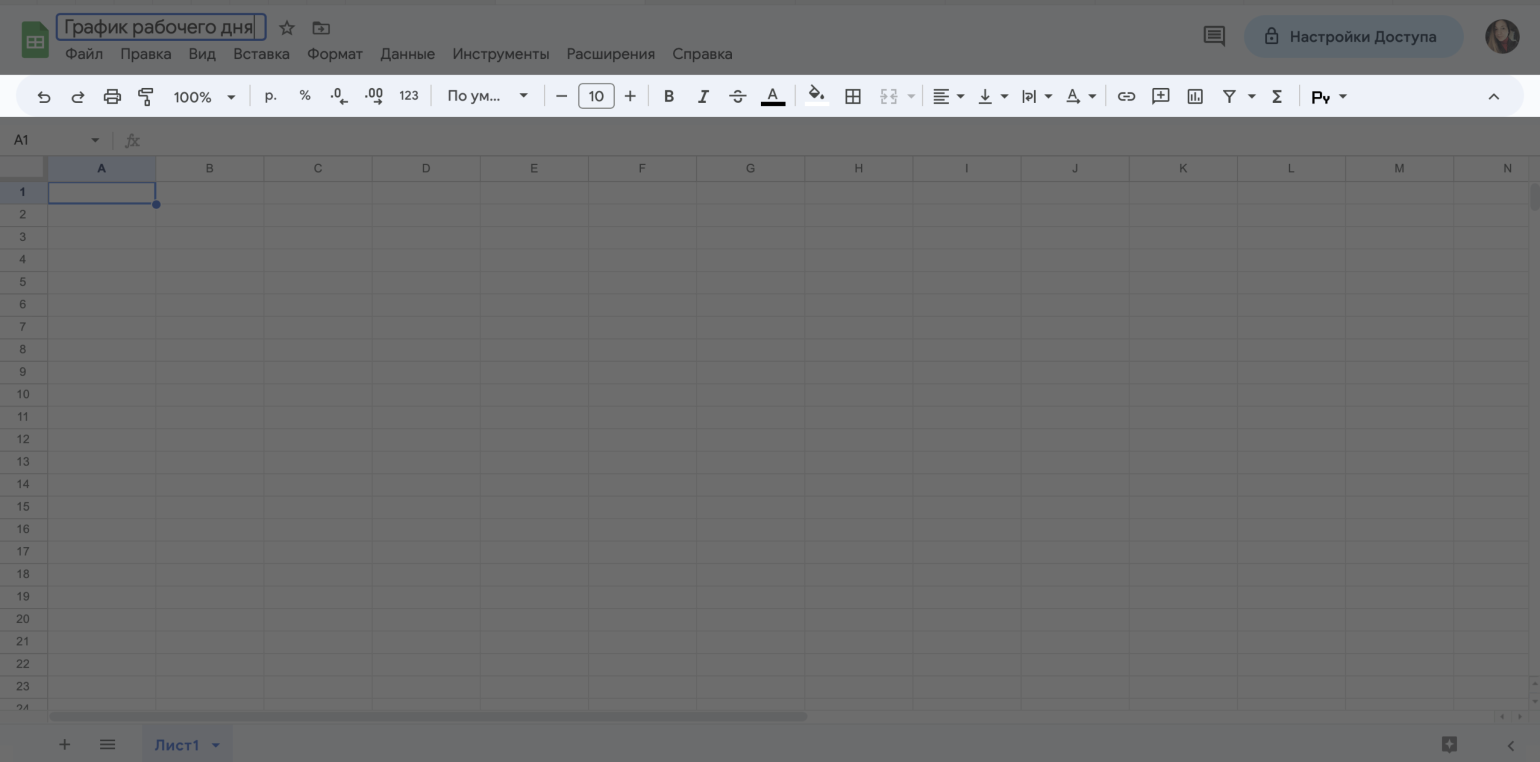
- отменить или повторить действие;
- распечатать документ;
- копировать форматирование — настроить выбранные ячейки таблицы под один формат;
- изменить масштаб;
- изменить формат данных — например, увеличить или уменьшить количество знаков после запятой, сделать формат процентным или денежным;
- выбрать стиль и размер шрифта;
- изменить форматирование текста — выбрать начертание шрифта и цвет текста;
- изменить форматирование ячеек — выбрать цвет заливки и толщину границ таблицы;
- настроить перенос и изменить выравнивание текста в ячейке;
- вставить ссылку, комментарий, диаграмму;
- создать фильтр.
С помощью стрелки вверх в правой части панели инструментов можно свернуть область шапки и выпадающего меню. Тогда самой верхней областью станет панель инструментов.
Строка функций. В неё пользователи вводят параметры функций для обработки данных в таблице — например, для проведения арифметических расчётов или проверки на соответствие заданным условиям. Подробнее о работе с функциями будем говорить ниже.
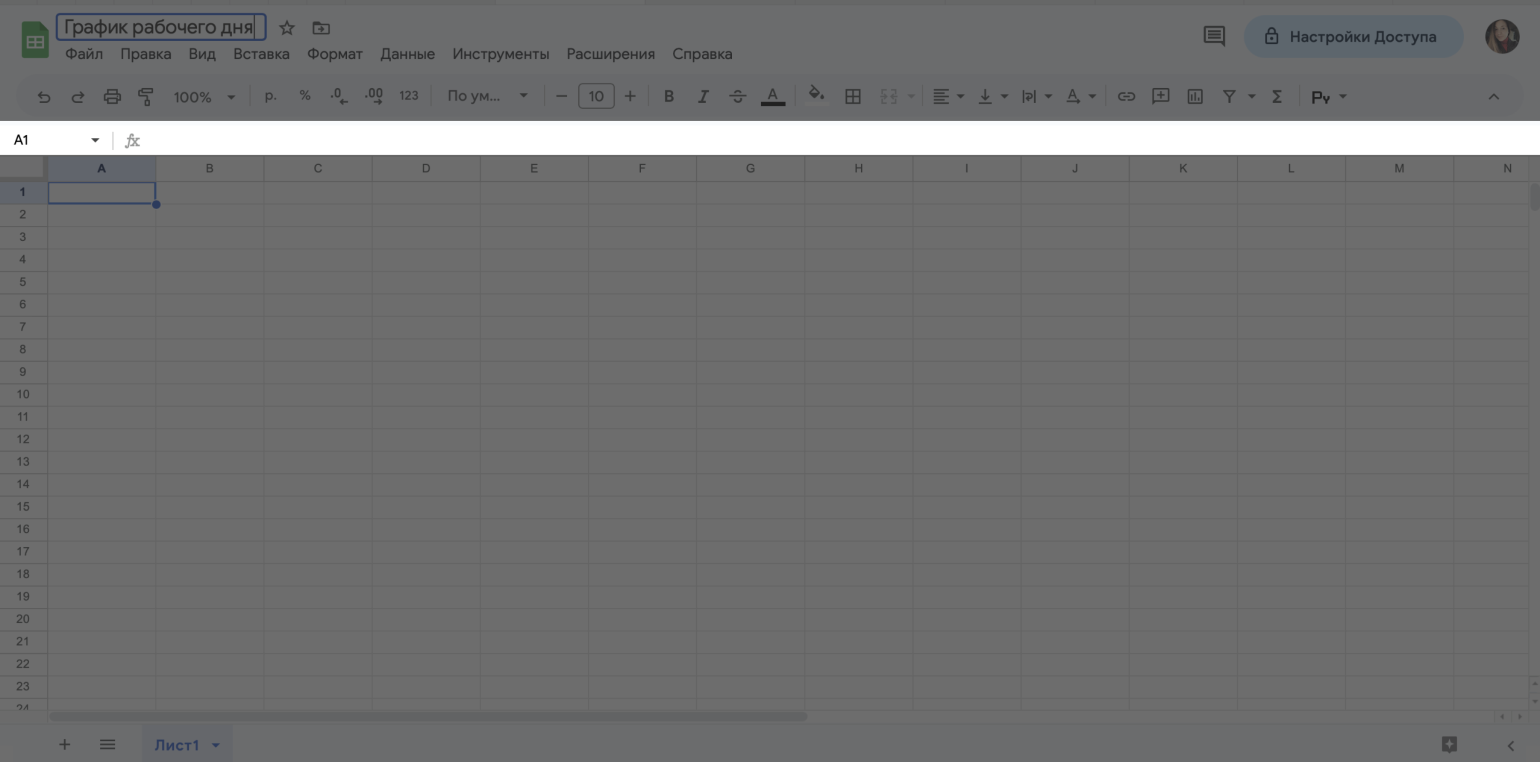
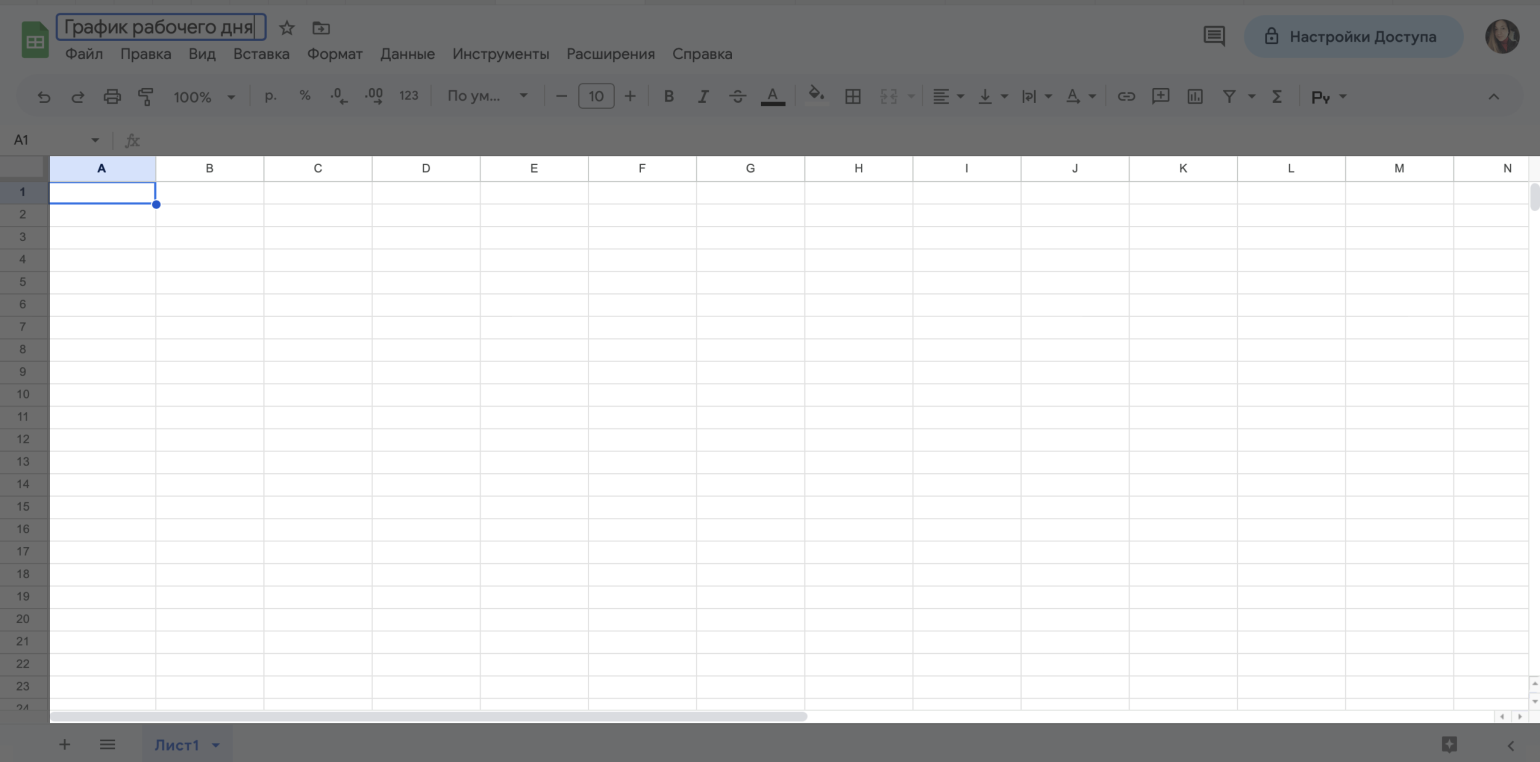
Область таблицы. Это основная рабочая область в «Google Таблицах» — лист, расчерченный на строки и столбцы. В этой области пользователь вводит значения, проводит расчёты, меняет оформление и так далее.
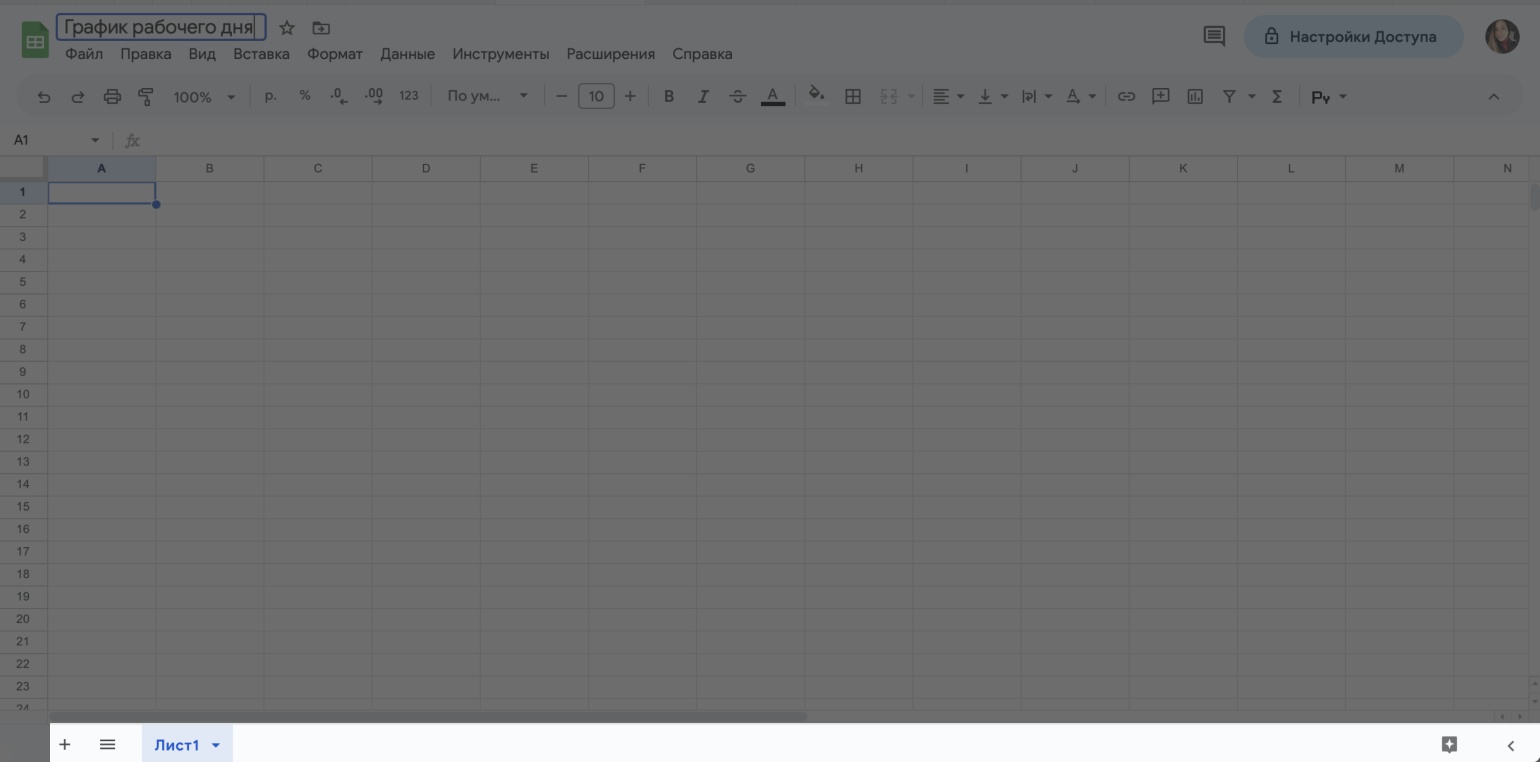
Нижняя панель. На ней показаны листы таблицы. С помощью кнопки + можно добавить новые листы. Это удобно, когда данные нужно разделить по месяцам, фамилиям сотрудников или другим параметрам.
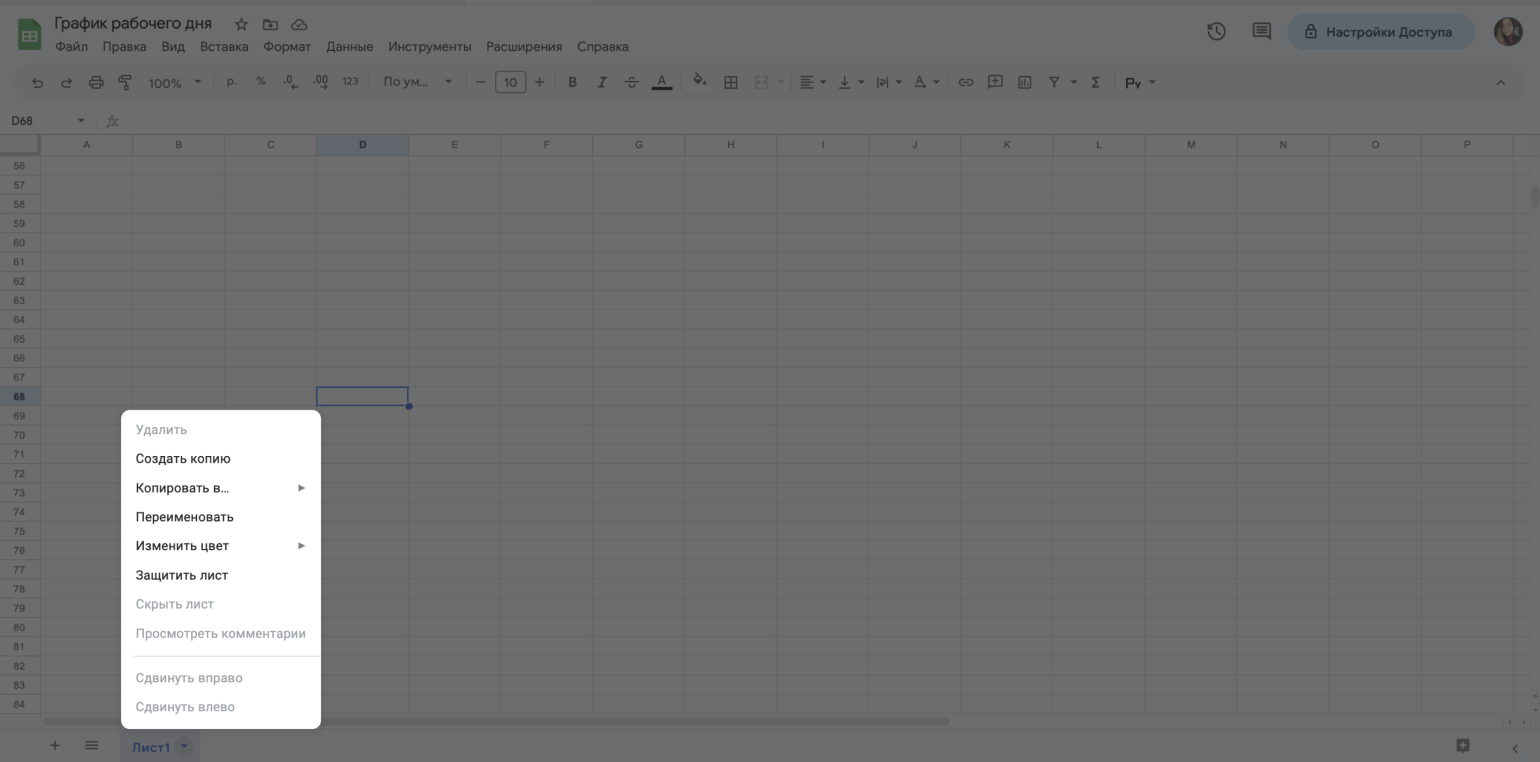
Если кликнуть на стрелку вниз, находящуюся справа от названия листа, появится дополнительная панель. С помощью неё можно копировать данные листа, переименовать его, изменить цвет ярлыка, установить защиту и так далее.
Как работать с ячейками, столбцами и строками в «Google Таблицах»
Область таблицы состоит из ячеек, которые сгруппированы в столбцы и строки. Их можно добавлять, очищать, удалять, объединять, скрывать или закреплять. Разберём, как выполнить основные действия.
Добавляем дополнительную строку или столбец. Выделяем строку, выше или ниже которой нужно добавить дополнительную, и кликаем по ней правой кнопкой мыши.
В появившемся меню выбираем нужное действие: «Вставить строку выше» или «Вставить строку ниже». После этого в таблице появляется новая пустая строка.
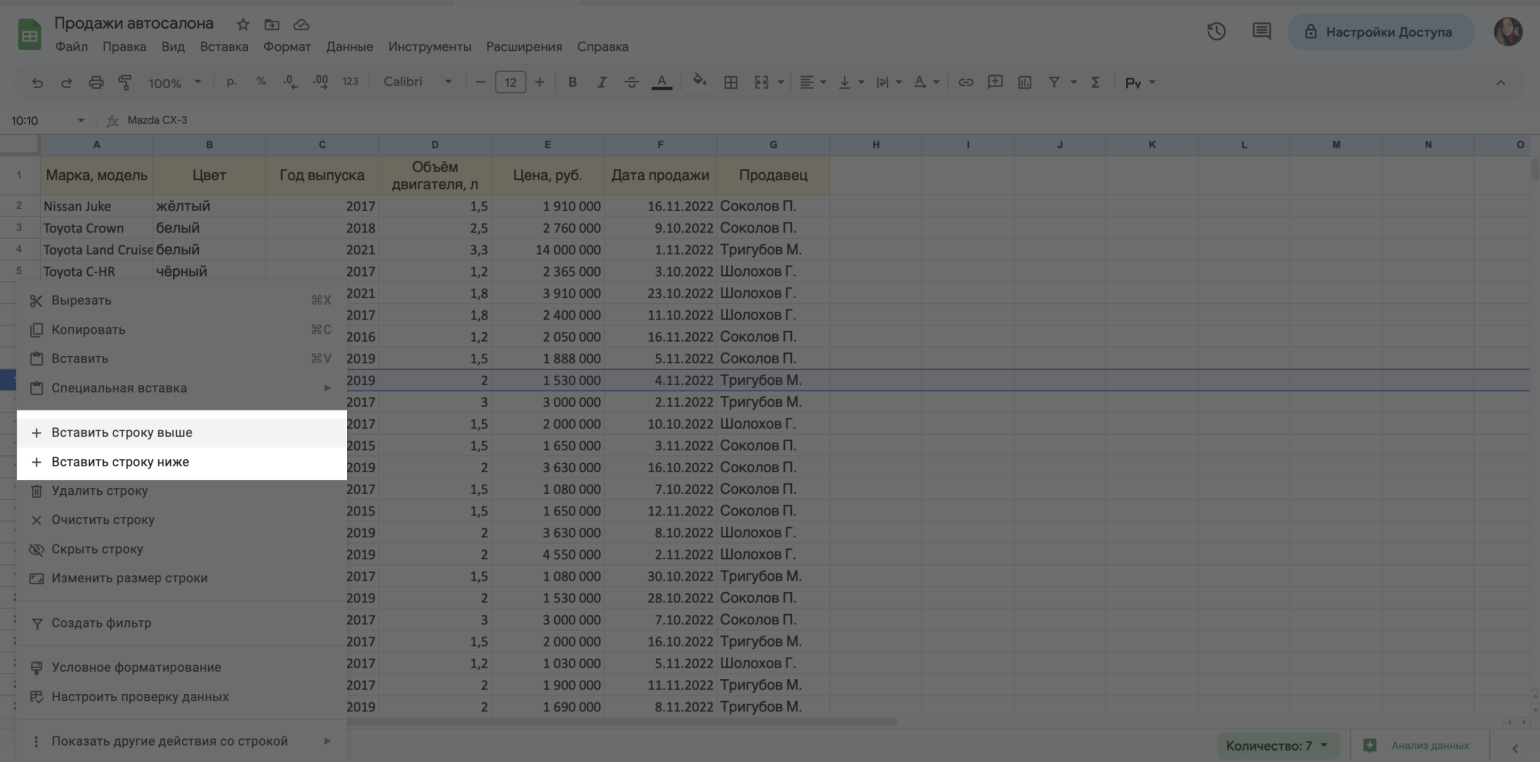
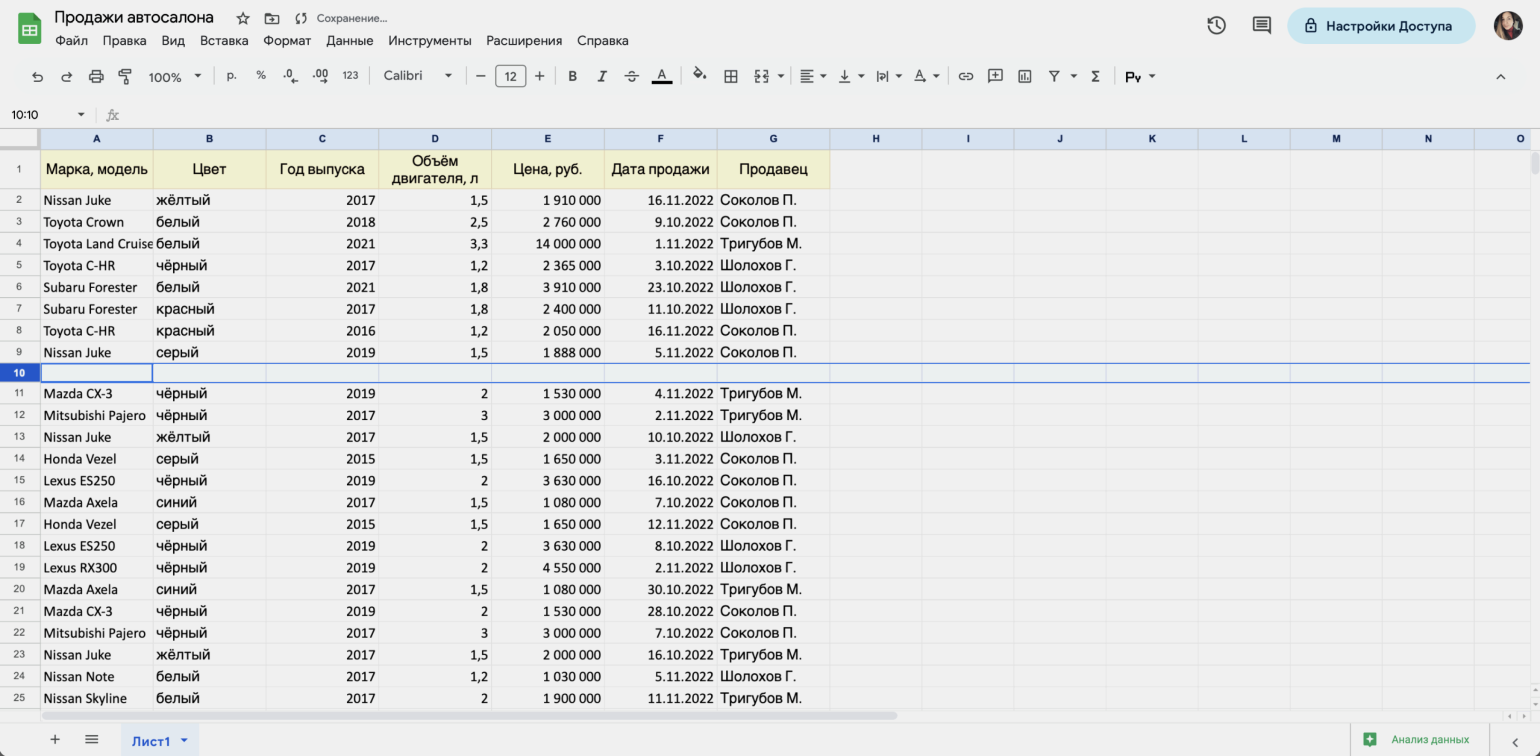
Дополнительный столбец добавляется по аналогии с новыми строками. Для этого выделяем столбец, правее или левее которого нужно добавить новый. Затем вызываем выпадающее меню правой кнопкой мыши и выбираем нужное действие: «Вставить столбец слева» или «Вставить столбец справа».
Также можно добавить сразу несколько пустых строк или столбцов — например, четыре. Для этого нужно выделить одновременно четыре строки или четыре столбца, кликнуть правой кнопкой мыши и выбрать нужное действие.
Очищаем строку или столбец. Для этого выделяем нужную строку или столбец — можно сразу несколько — и кликаем правой кнопкой мыши. В меню выбираем «Очистить». Из таблицы пропадают значения выбранных ячеек, и выбранные строки или столбцы остаются пустыми.
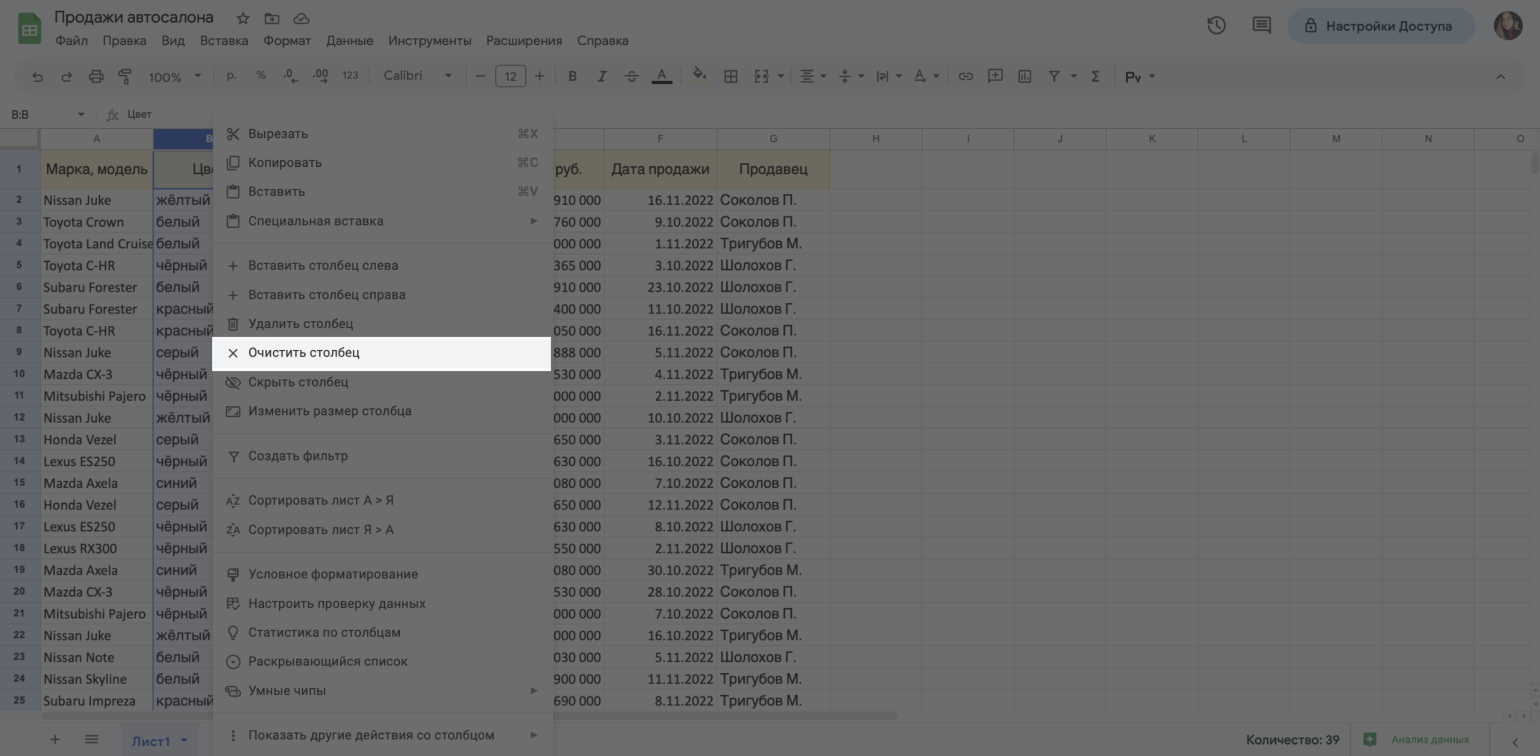
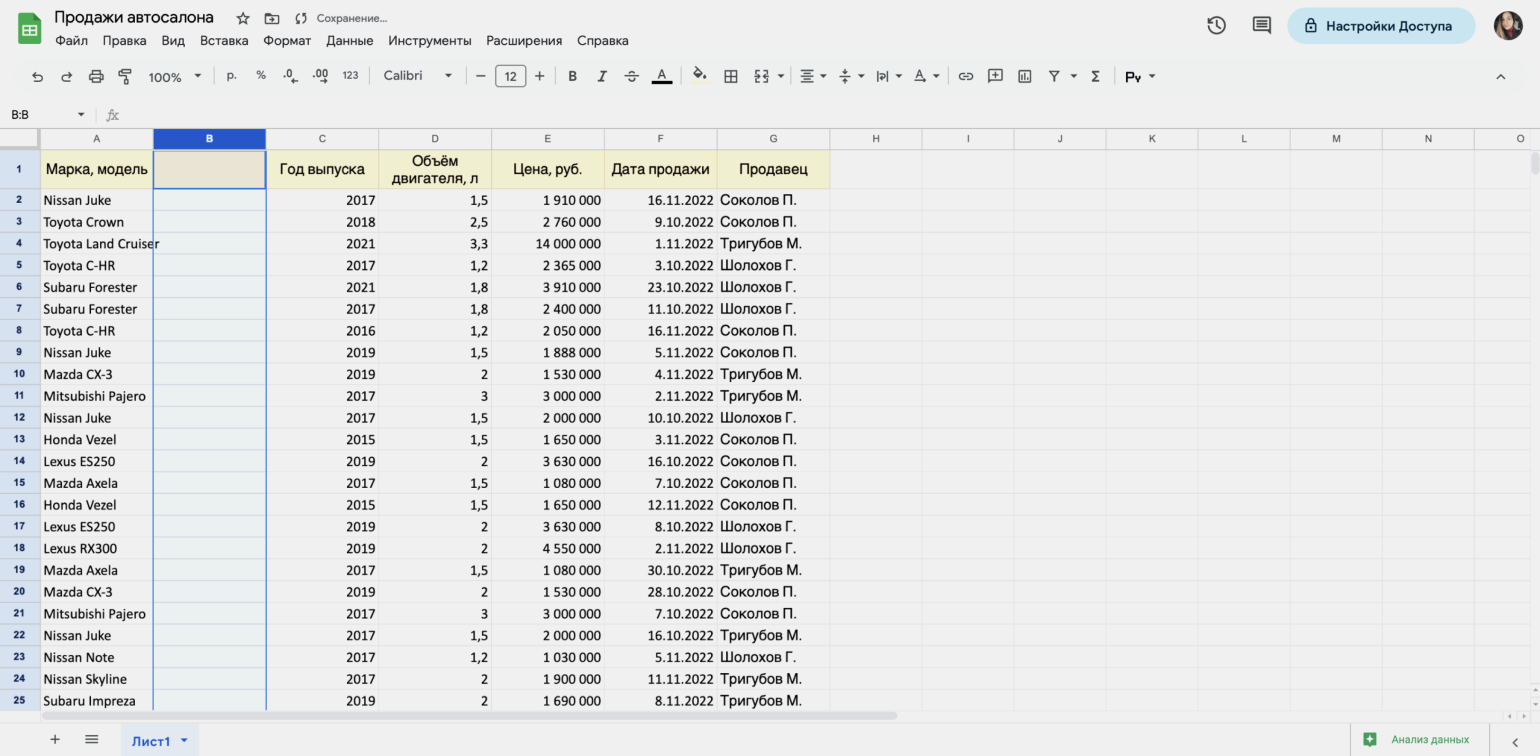
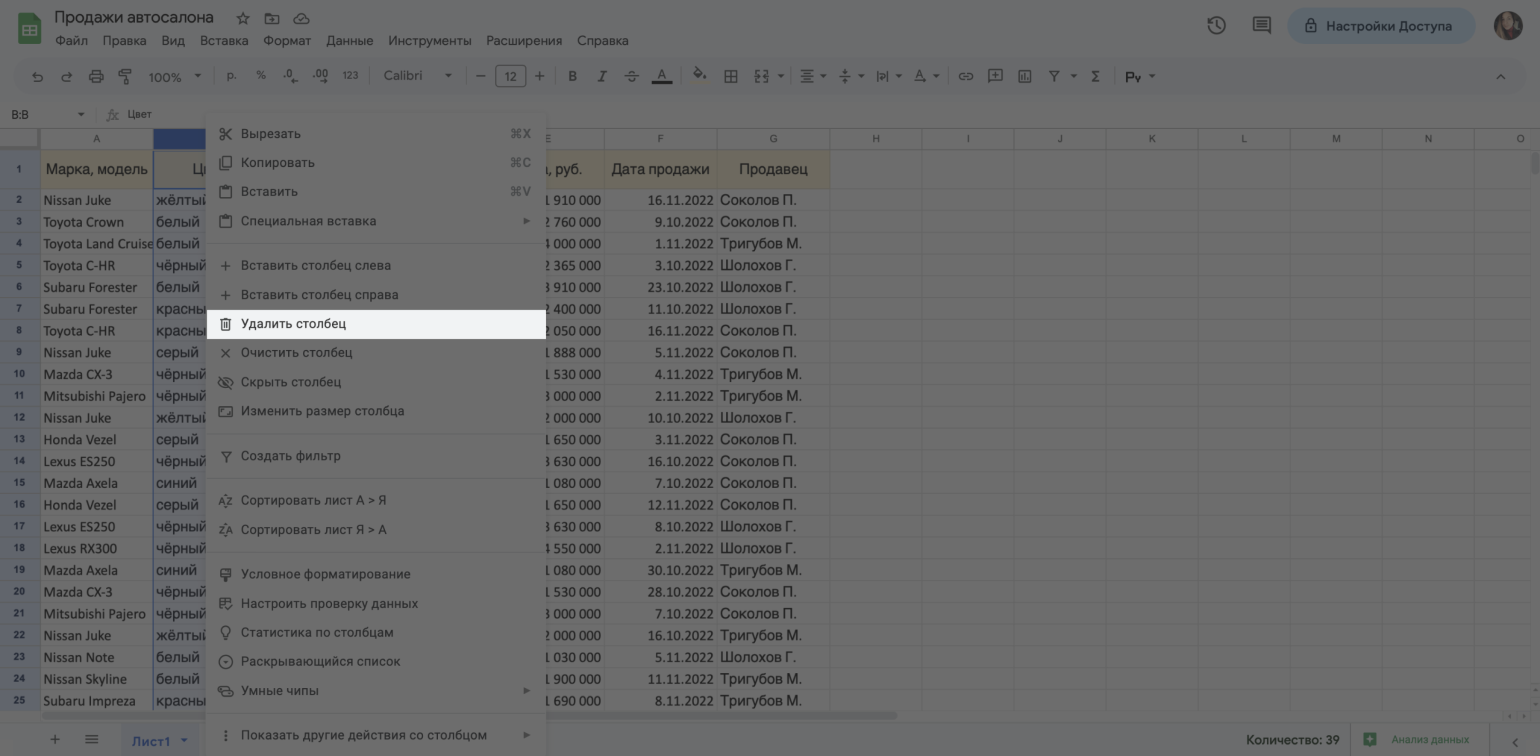
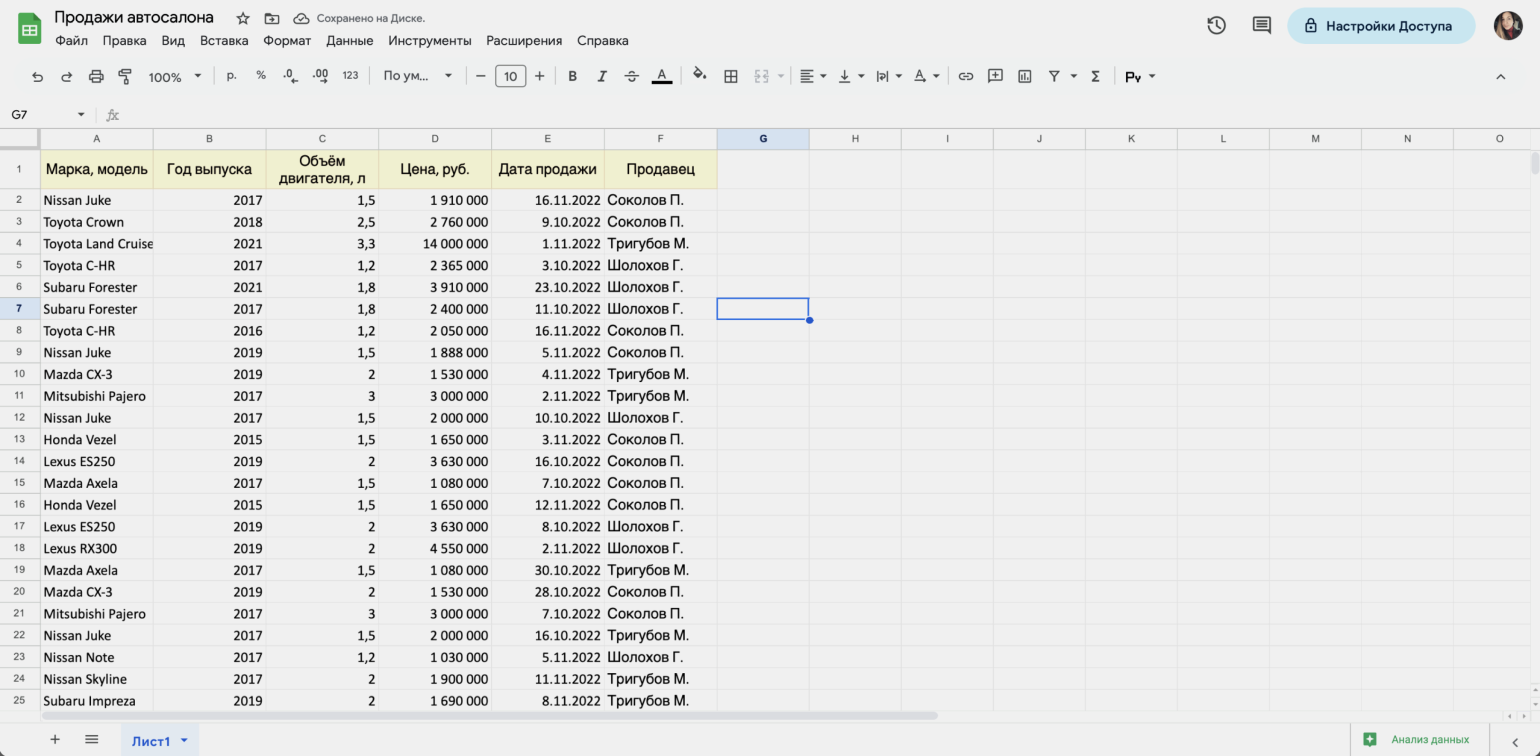
Удаляем строку или столбец. Для этого выделяем нужные строки или столбцы и кликаем правой кнопкой мыши. В меню выбираем «Удалить». После этого из таблицы пропадают не только данные ячеек, но и весь столбец или строка.
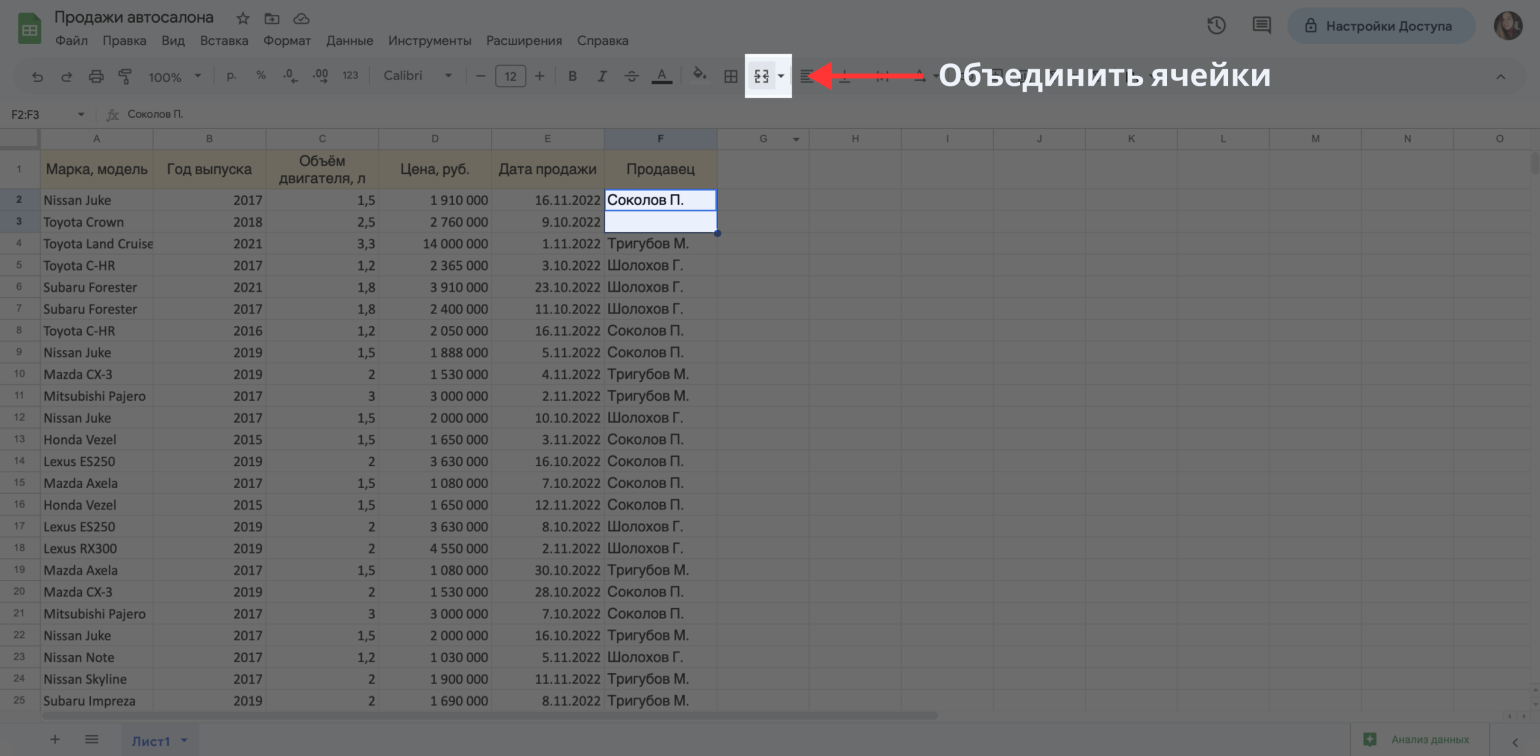
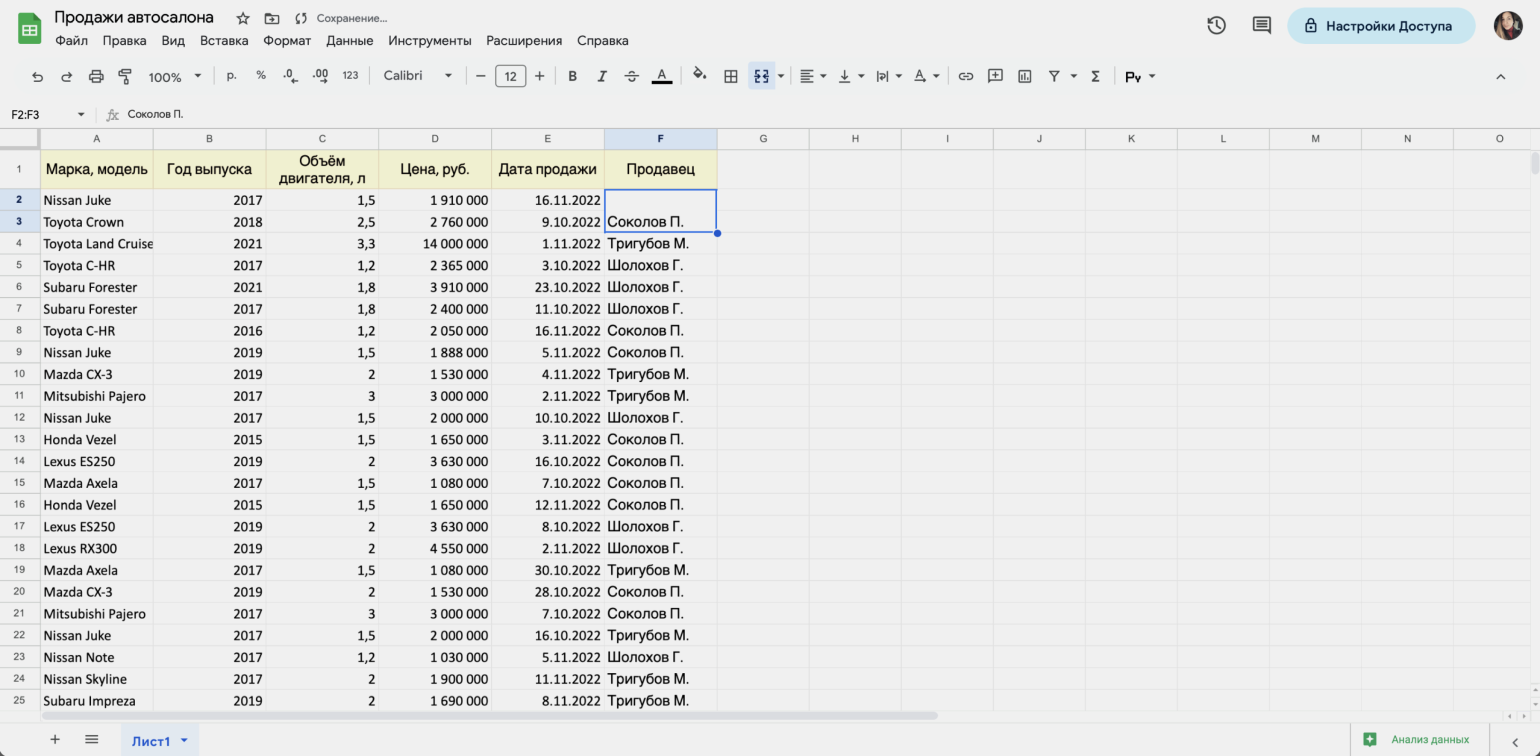
Объединяем ячейки. Для этого выбираем нужные ячейки и на панели инструментов нажимаем кнопку «Объединить ячейки».
Если во всех ячейках есть данные, при объединении сохранятся только данные самой верхней левой ячейки.
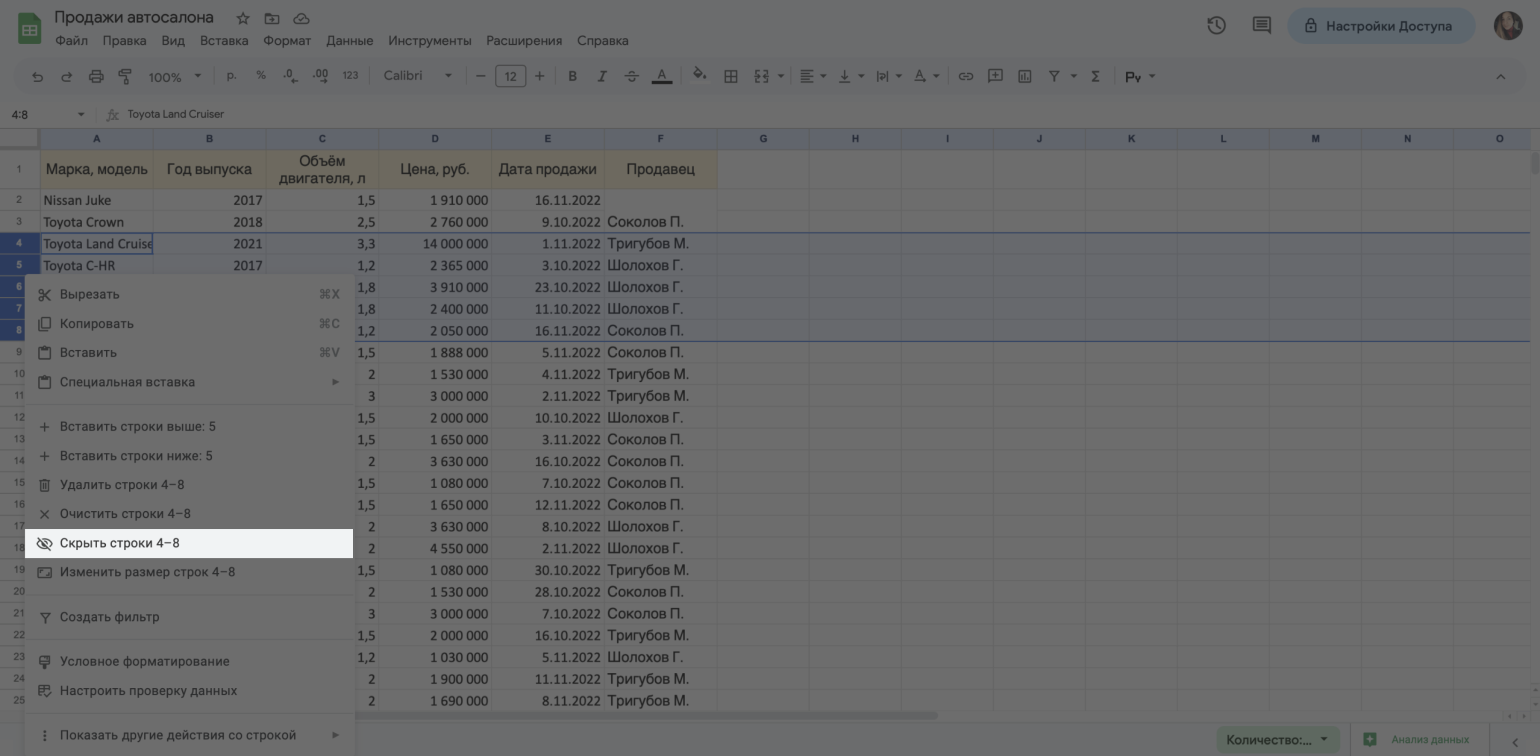
Скрываем строку или столбец. По аналогии с перечисленными выше действиями выделяем области таблицы, которые нужно скрыть (но при этом не удалять). Дальше нажимаем правую кнопку мыши и выбираем действие «Скрыть».
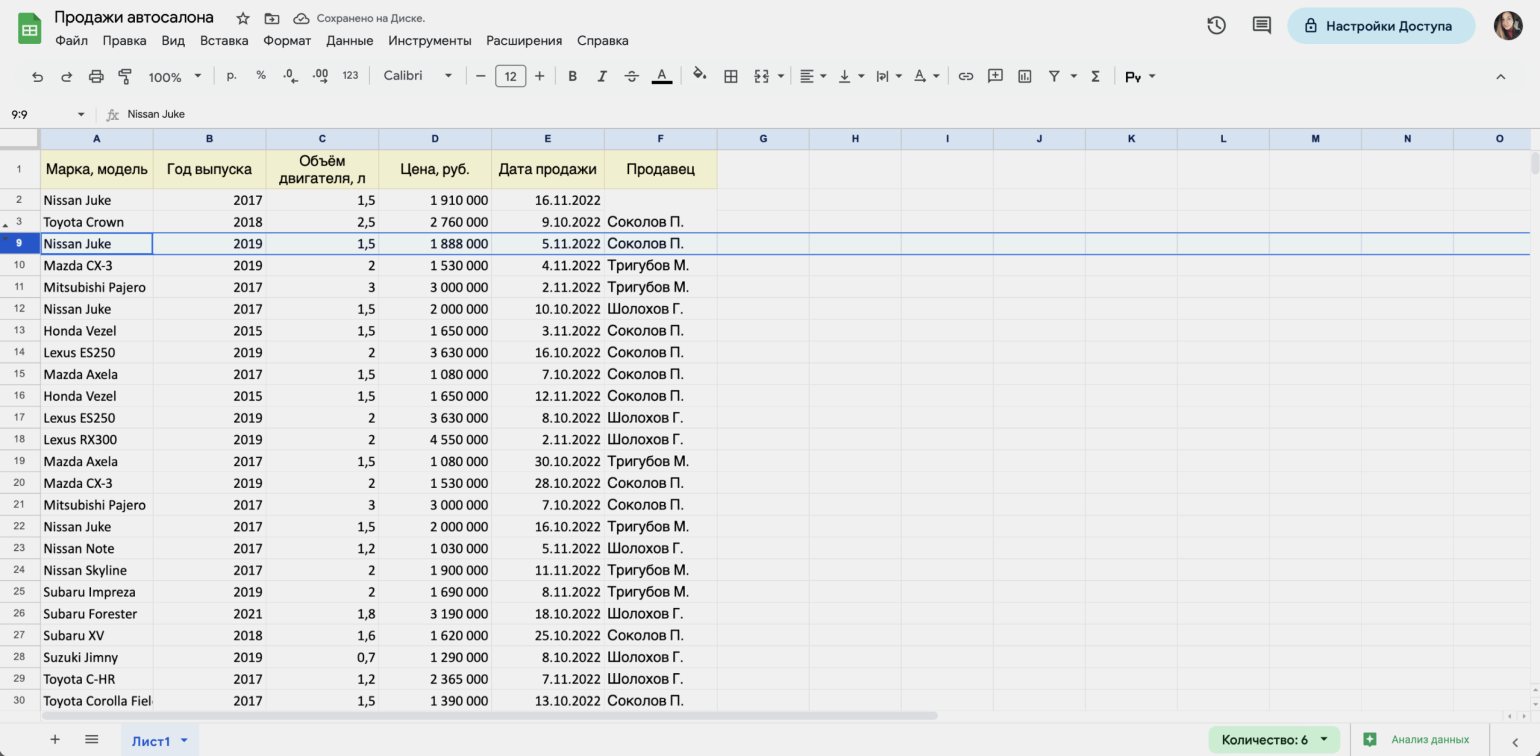
В результате выбранные строки или столбцы пропадают с экрана, но нумерация не сбивается. В примере ниже по нумерации строк — 1,2,3,9 — видно, что скрыто пять строк.
Чтобы скрытые ячейки снова отобразились, нужно нажать на стрелку вверх или вниз возле номера строки или столбца.
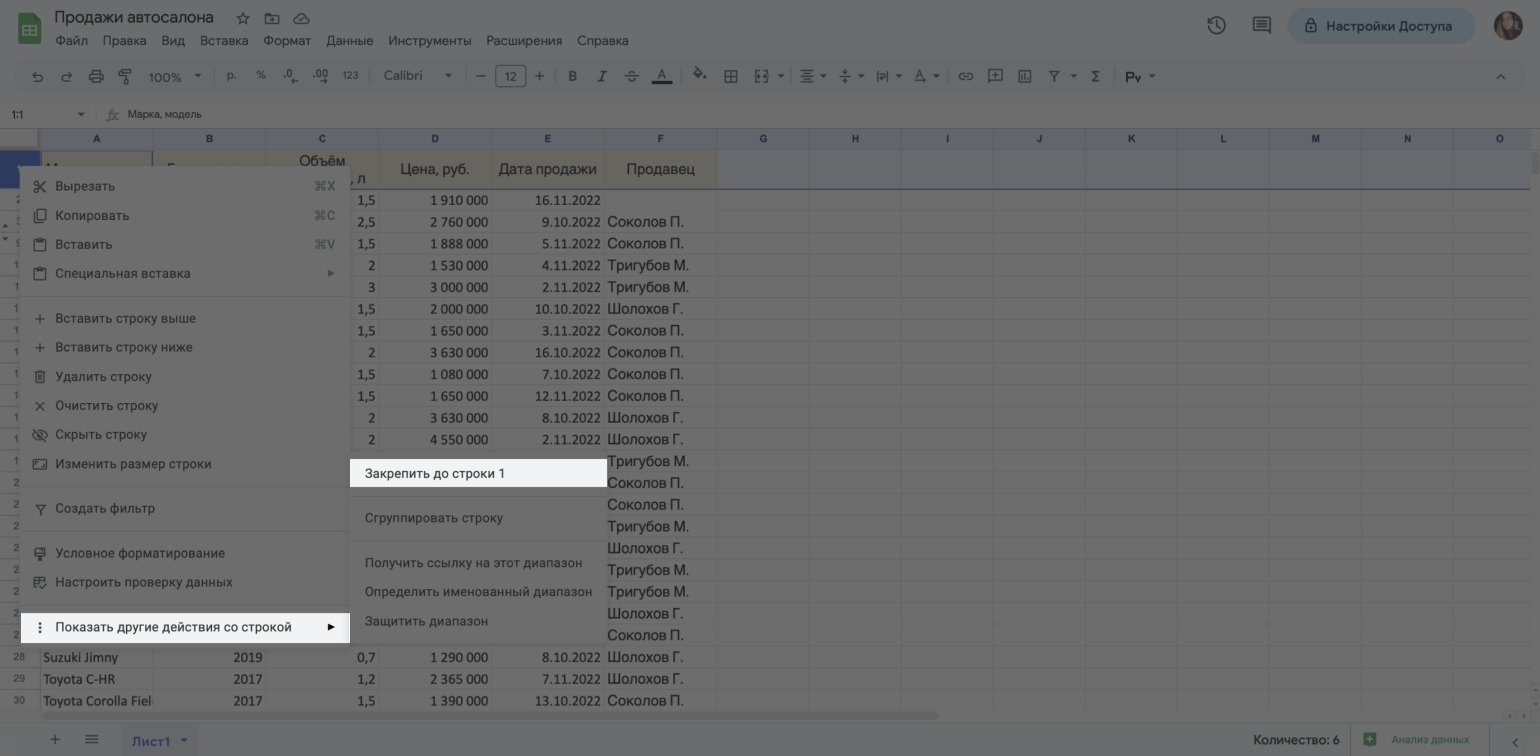
Закрепляем строку или столбец. Выбираем нужную область и кликаем правой кнопкой мыши. Выбираем «Показать другие действия» → «Закрепить до строки 1».
После этого выбранная строка или столбец будут всегда отображаться на листе при пролистывании данных таблицы вниз или влево. Чаще всего так «замораживают» шапки или первые столбцы таблиц, чтобы их названия всегда были перед глазами.
Как посмотреть историю изменений в «Google Таблицах»
Выше мы говорили, что «Google Таблицы» автоматически сохраняют все действия, которые выполняют пользователи. В любой момент можно открыть сохранённые версии и посмотреть, какие пользователи работали с документом и какие изменения они вносили.
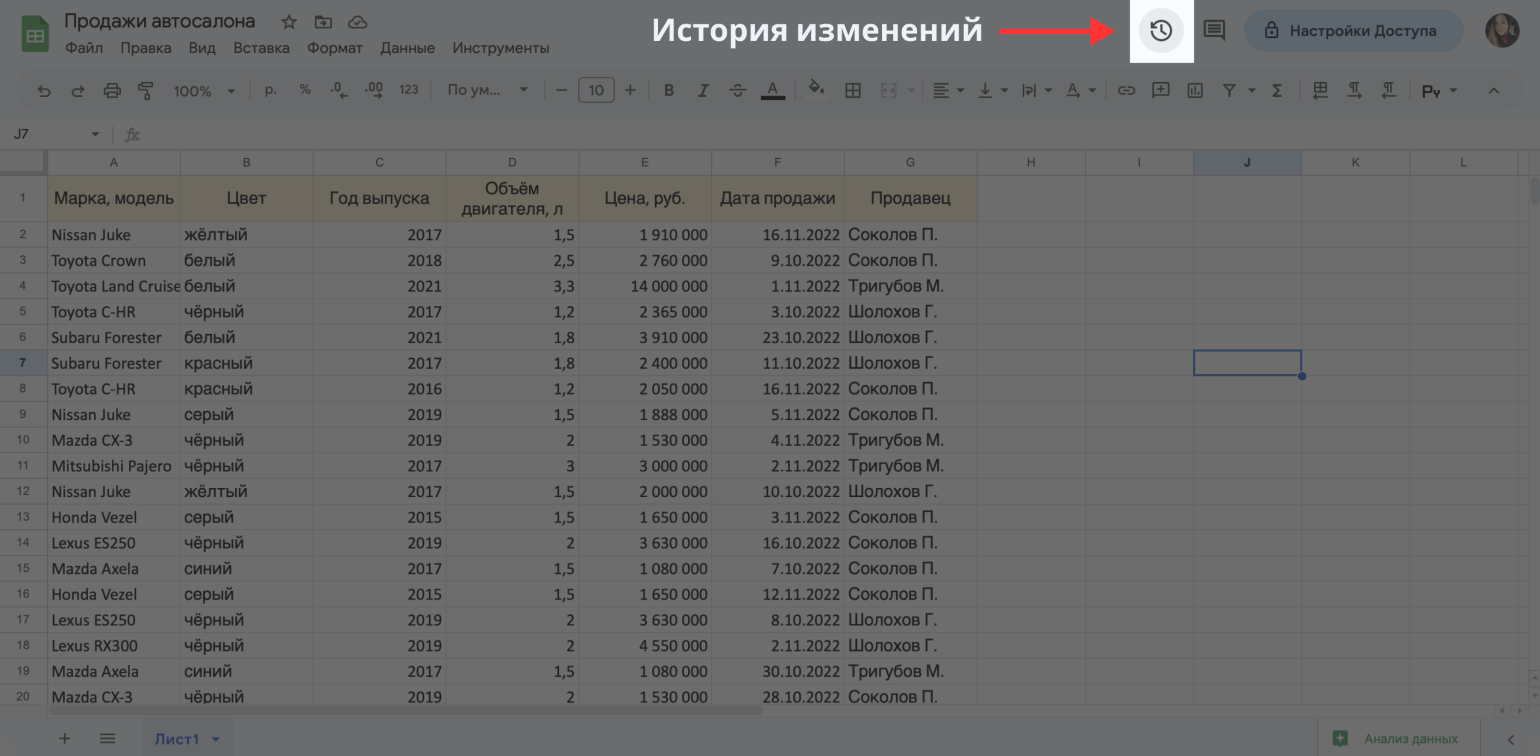
Чтобы открыть историю изменений, нужно нажать на кнопку с часами в правом верхнем углу.
Появится новое окно. В основной области показана таблица, а цветом на ней выделены части, в которые пользователи вносили изменения. Каждому пользователю соответствует свой цвет.
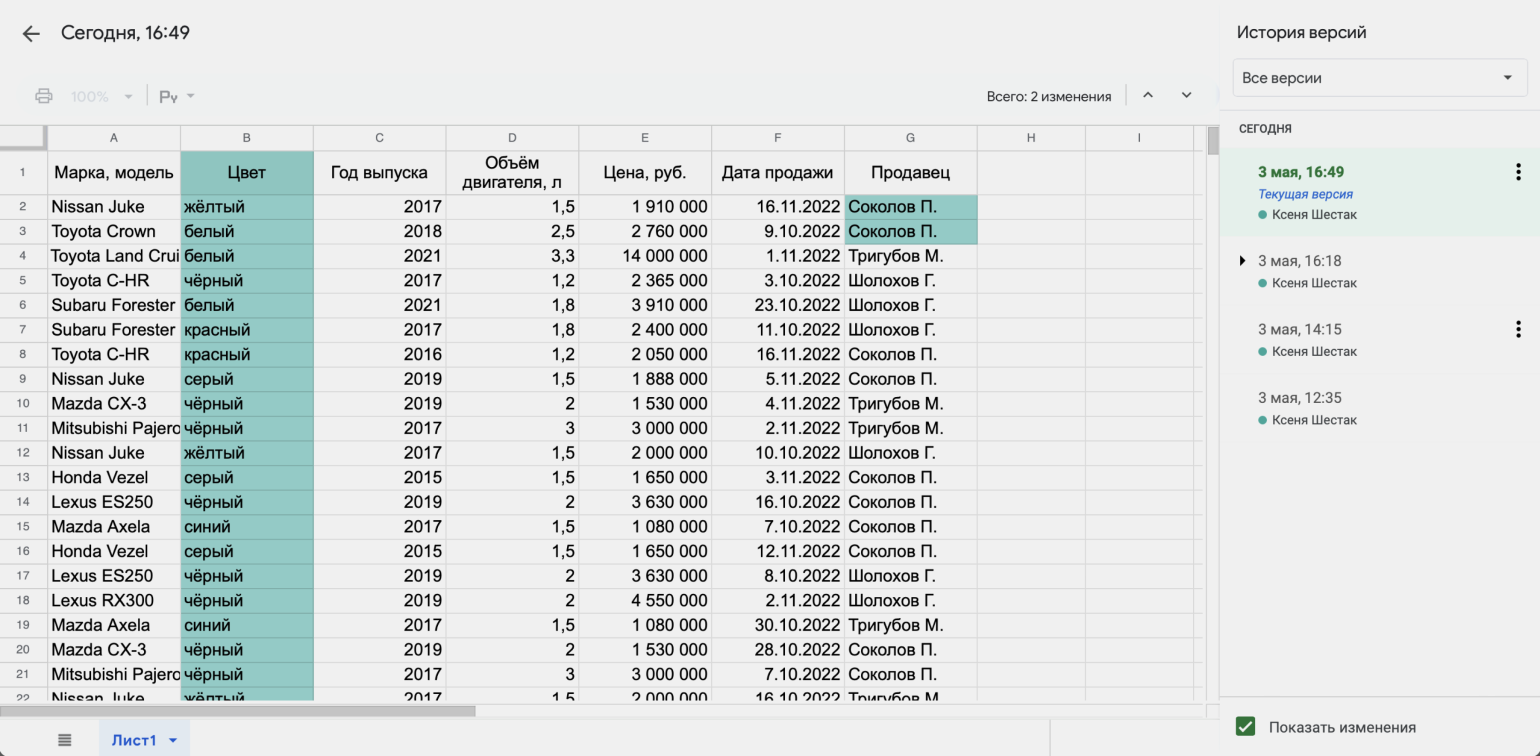
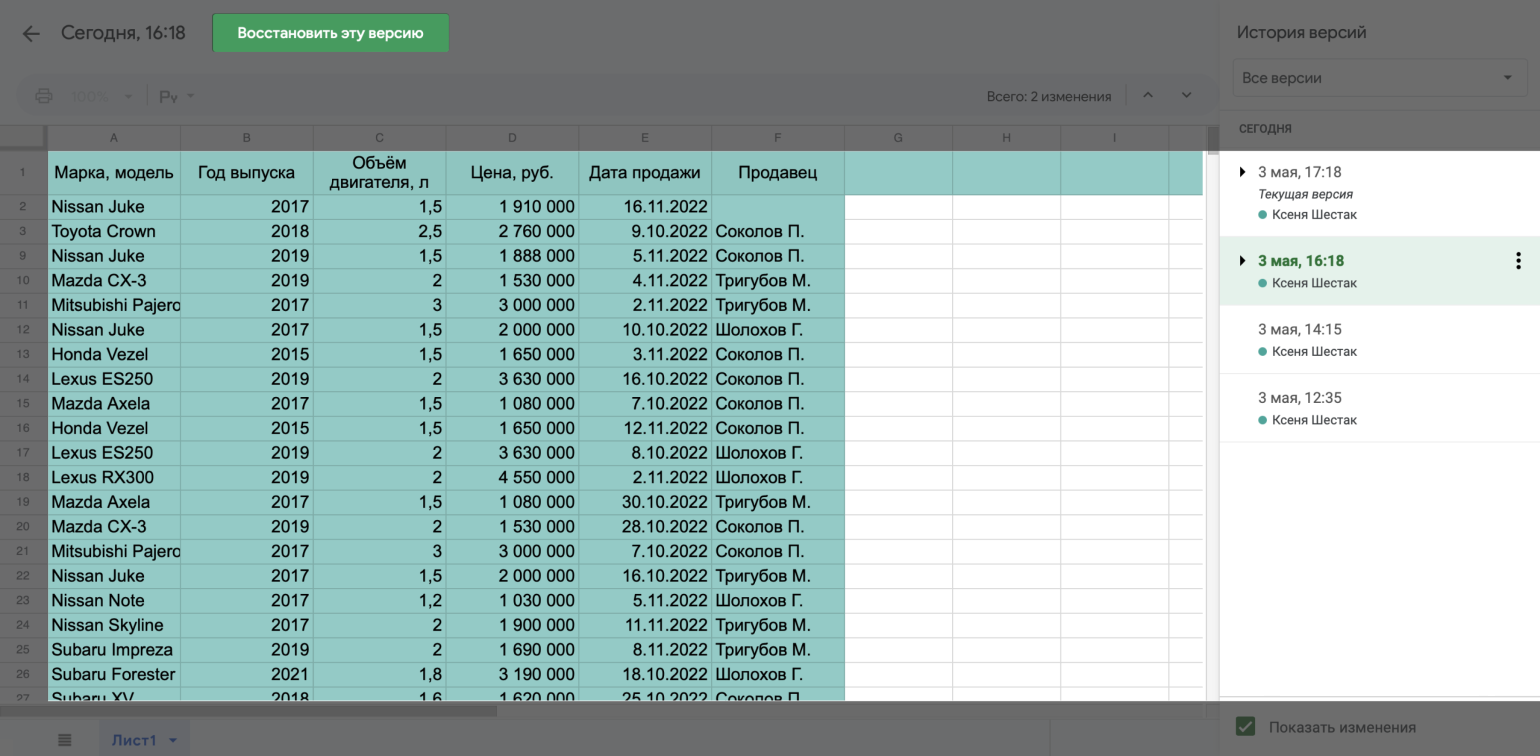
Справа — в области «История версий» — показано время изменений и имена пользователей, которые их внесли. Чтобы вернуть старую версию файла, нужно выбрать нужное изменение и в верхней панели нажать кнопку «Восстановить эту версию».
Как настроить совместный доступ в «Google Таблицах»
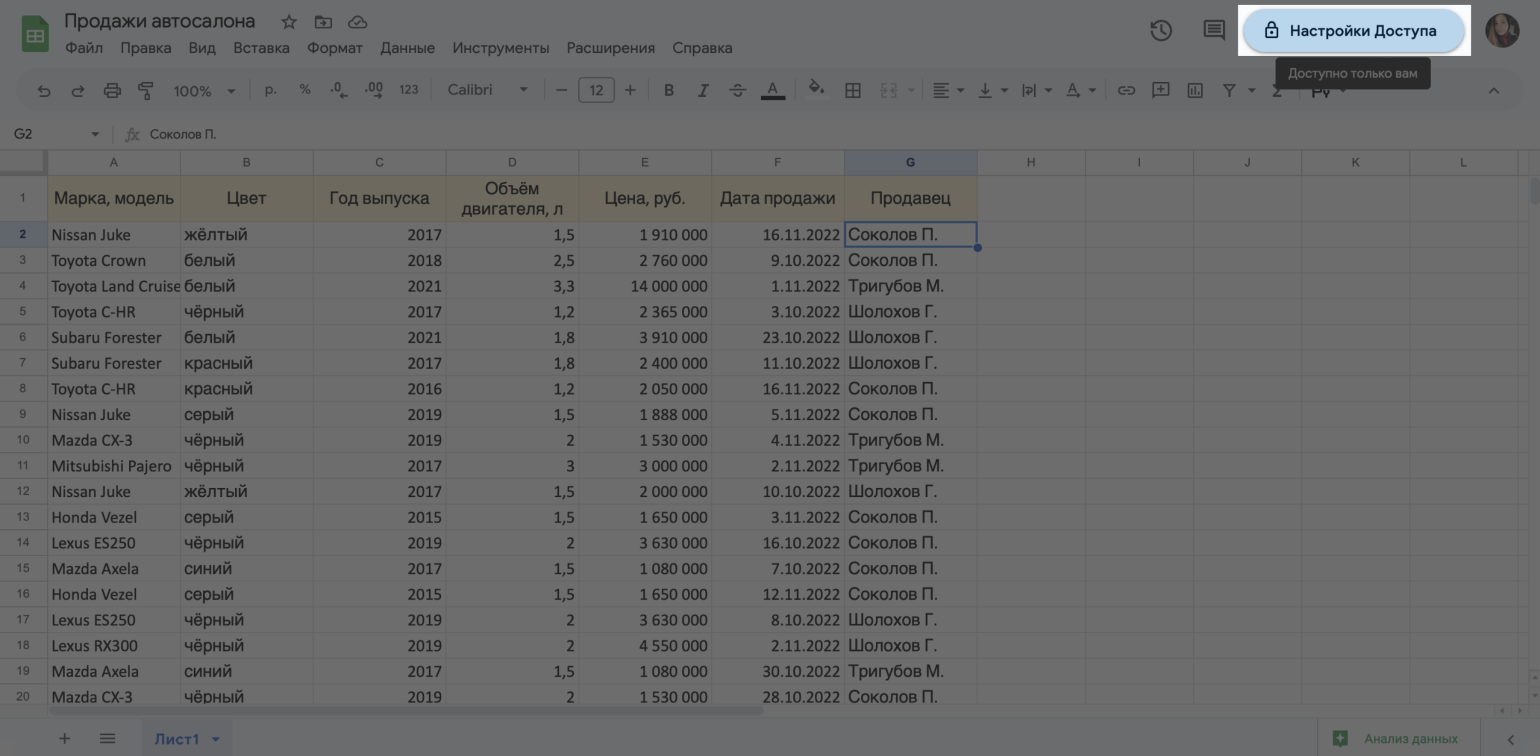
По умолчанию в файле «Google Таблиц» может работать только его владелец — тот, кто этот файл создал. Чтобы другие пользователи тоже могли читать и комментировать файл или вносить изменения, нужно открыть им доступ.
Для этого нужно нажать на кнопку «Настройки доступа» в правой части верхнего меню.
В появившемся окне можно добавить людей — ввести их email-адреса в верхней строке — или выбрать группы пользователей — например, открыть доступ всем, у кого будет ссылка на файл.
Здесь же нужно выбрать уровень доступа:
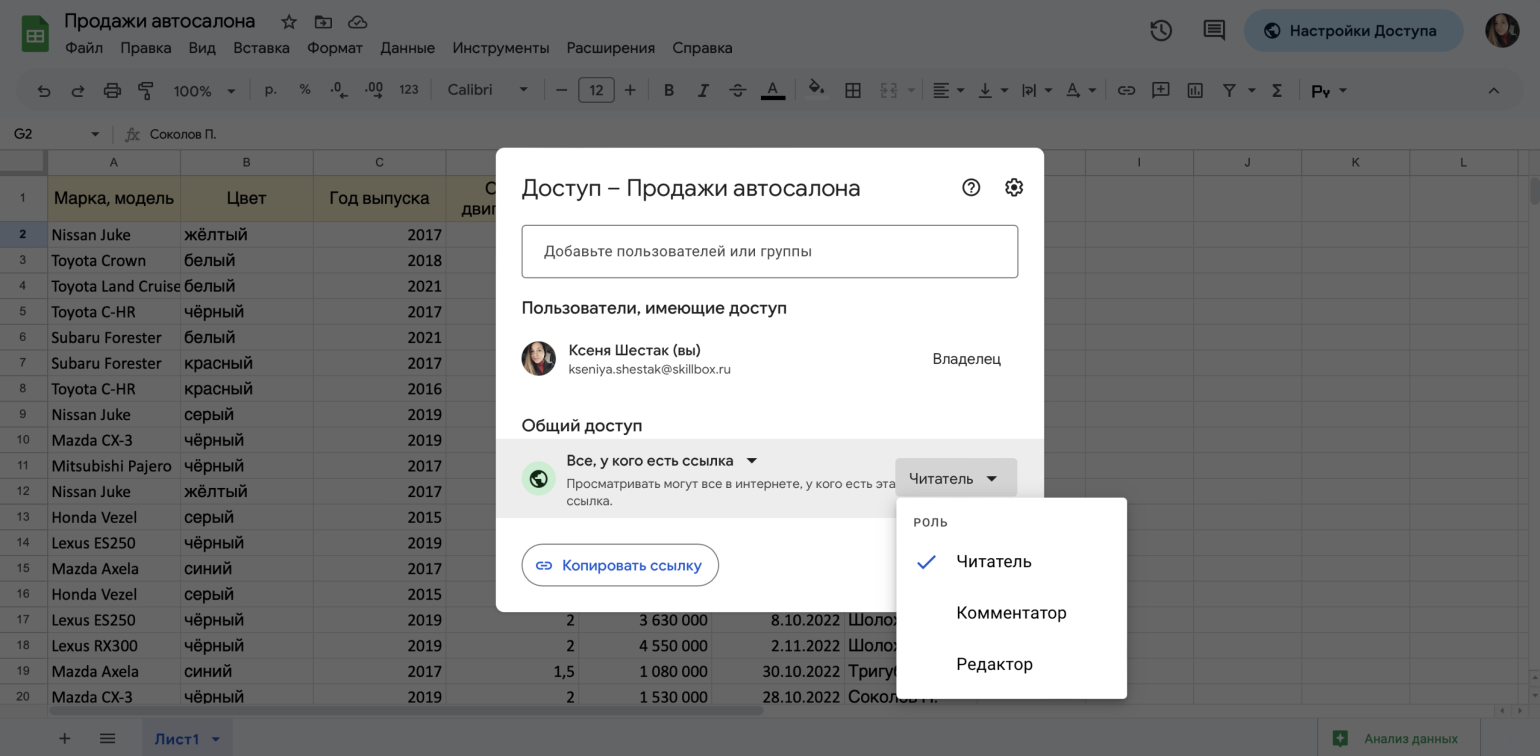
- Уровень «Читатель» позволит только читать таблицу.
- Уровень «Комментатор» позволит читать таблицу и добавлять комментарии.
- Уровень «Редактор» даст полный доступ к документу: выбранные пользователи смогут читать, комментировать и редактировать его данные.
Как удалить и восстановить таблицу в «Google Таблицах»
Удалить файл с таблицей можно тремя способами:
- В выпадающем меню «Файл» выбрать действие «Удалить».
- На главной странице «Google Таблиц». Для этого нужно нажать на три точки возле названия документа и выбрать «Удалить».
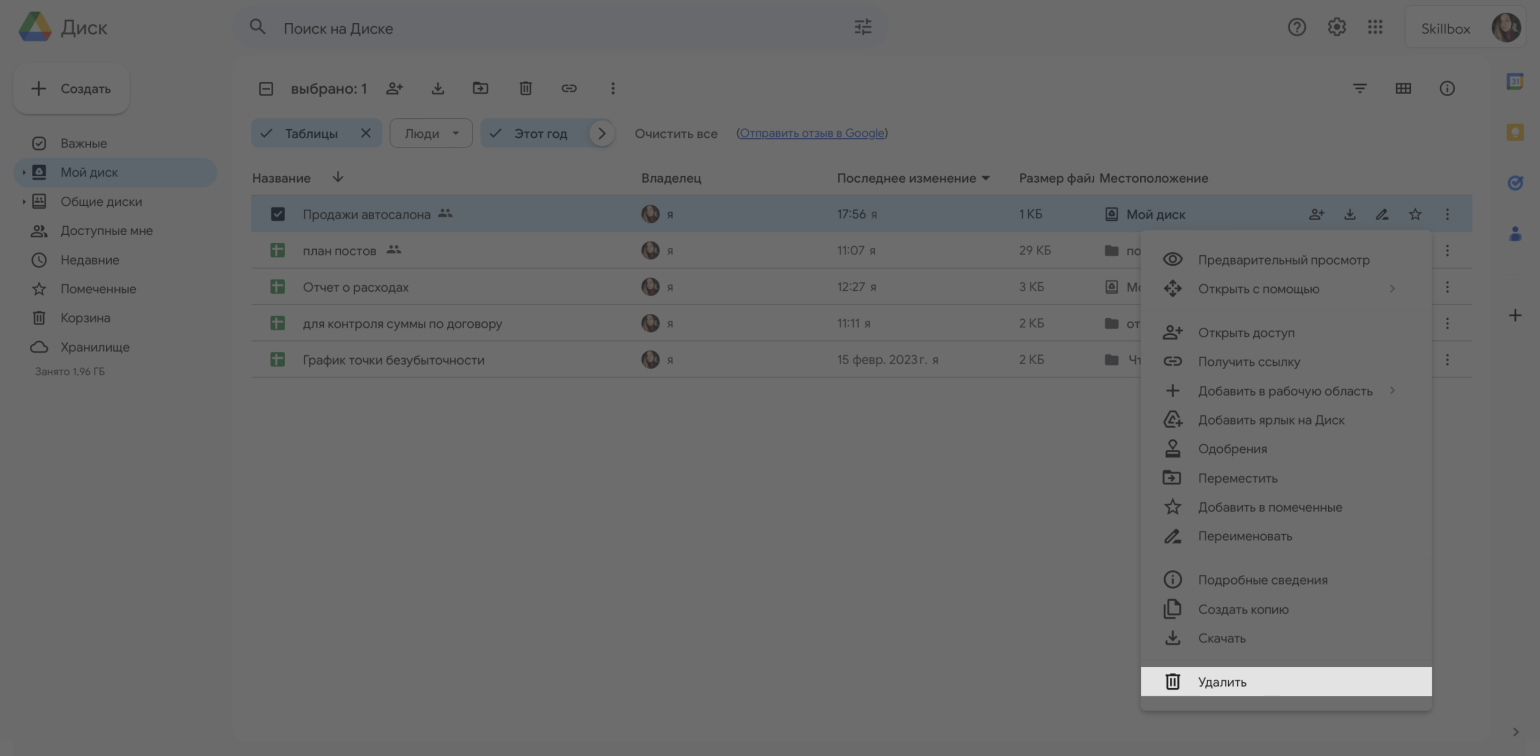
- В папке на «Google Диске», где хранится этот файл. Для этого нужно также нажать на три точки справа от названия документа и выбрать «Удалить».
Удалённые файлы хранятся в корзине 30 дней — в течение этого времени их можно восстановить.
Для этого нужно перейти в корзину «Google Диска», найти нужный файл, нажать на три точки справа от его названия и выбрать «Восстановить». В результате документ вернётся в ту же папку на диске, где он хранился ранее.
Как работать с данными в «Google Таблицах»
Данные в таблицу можно вносить тремя способами:
- вводить с клавиатуры;
- копировать и вставлять — с помощью правой кнопки мыши или горячих клавиш;
- импортировать из других источников — через выпадающее меню «Файл».
Отредактировать данные в таблице можно тремя способами:
- кликнуть по ячейке два раза;
- кликнуть по ячейке один раз и нажать Enter;
- кликнуть по ячейке один раз и внести изменения в строке формул.
Ниже разберём основные возможности для работы с данными в «Google Таблицах».
Как сделать сортировку
Сортировка — инструмент, с помощью которого информацию из таблицы организуют в необходимом порядке. В «Google Таблицах» её можно выполнить по возрастанию и убыванию чисел или по алфавиту — от А до Я и от Я до А.
Сортировать данные можно только по столбцу. Для этого нужно выделить любую ячейку столбца, по данным в котором нужно отсортировать данные. Затем в выпадающем меню «Данные» выбрать действие «Сортировать лист» и нужный вариант сортировки.
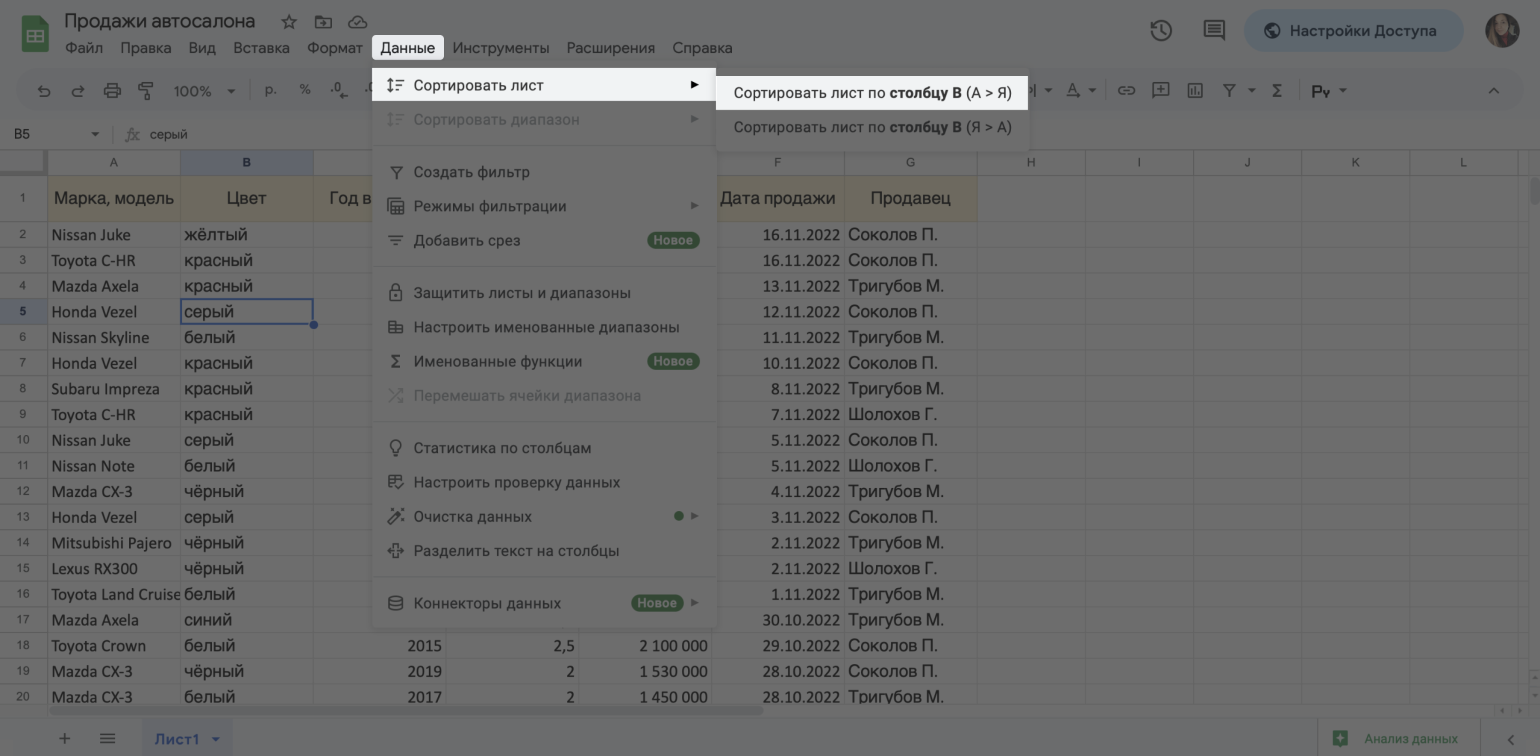
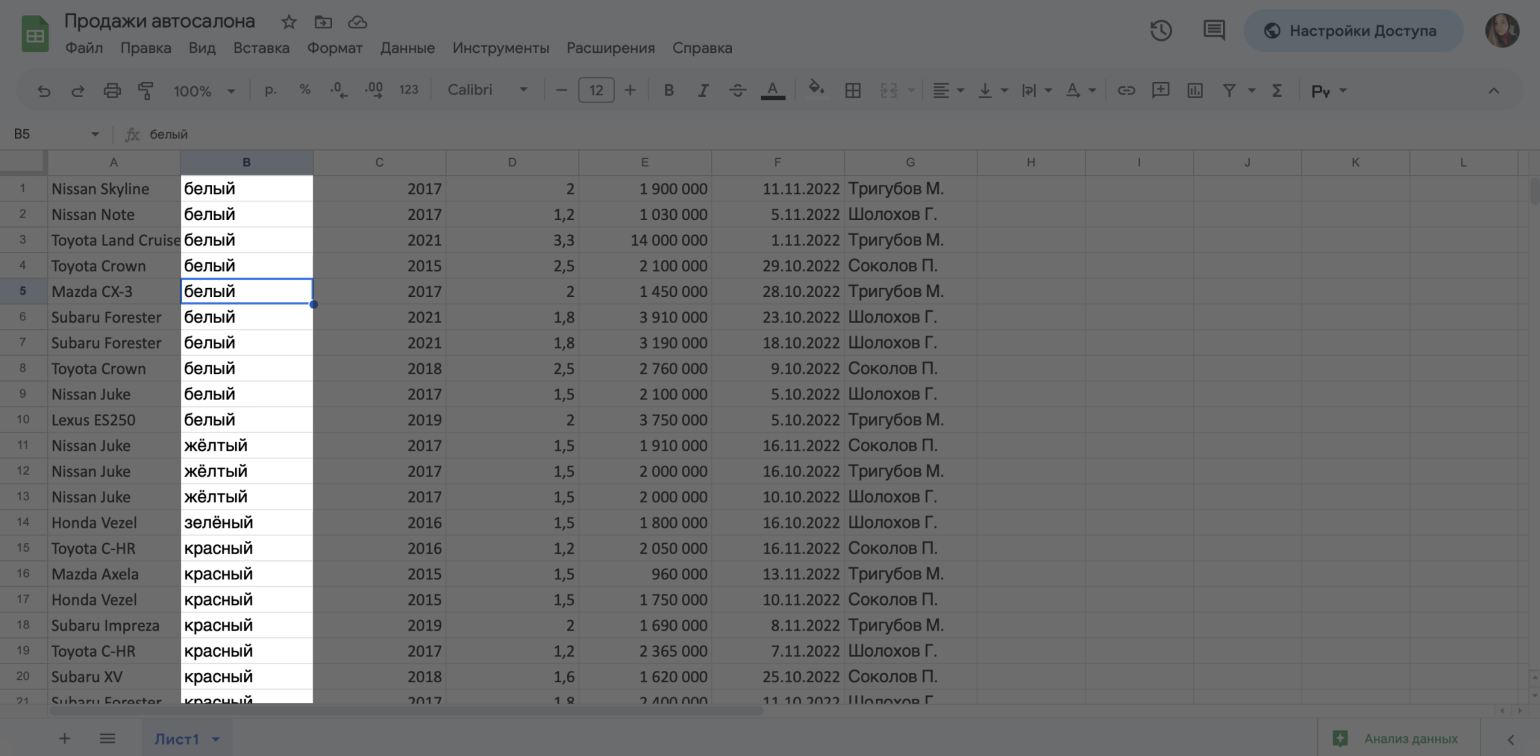
В примере на скриншотах выше инструмент сортировки не учёл, что в таблице была шапка с заголовком, и отсортировал её вместе со всеми данными. Чтобы заголовок оставался на месте, нужно выполнять сортировку другим способом.
Для этого полностью выделим столбец, который нужно отсортировать. В меню «Данные» выберем «Сортировать диапазон» (при предыдущем способе, когда мы выбирали только ячейку, эта опция была недоступна) и «Расширенные настройки сортировки диапазонов».
В появившемся окне поставим галочку возле «Данные со строкой заголовка» — тогда инструмент сортировки учтёт, что в таблице есть шапка, и не будет её сортировать. Здесь же выберем вариант сортировки — «А→Я» или «Я→А» — и нажмём «Сортировать».
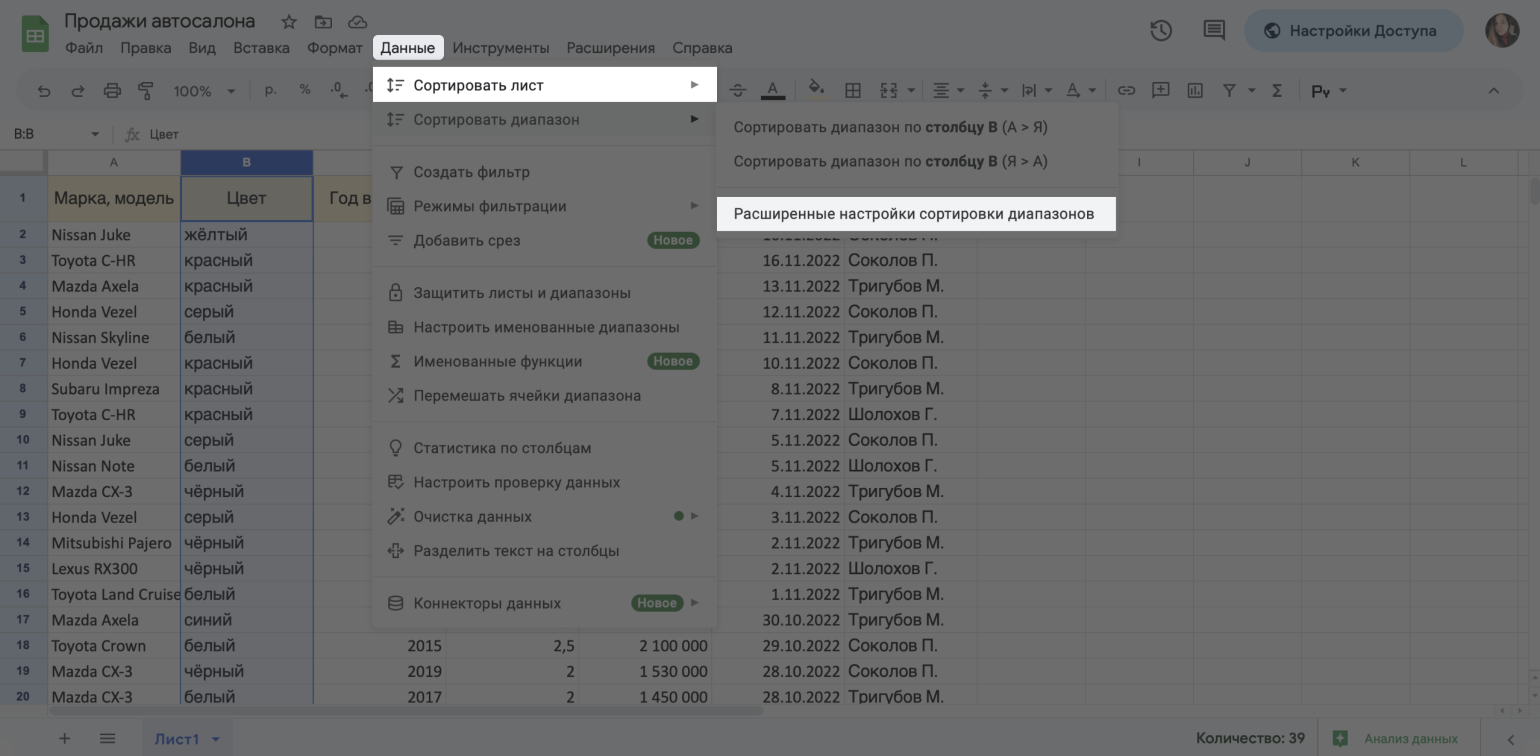
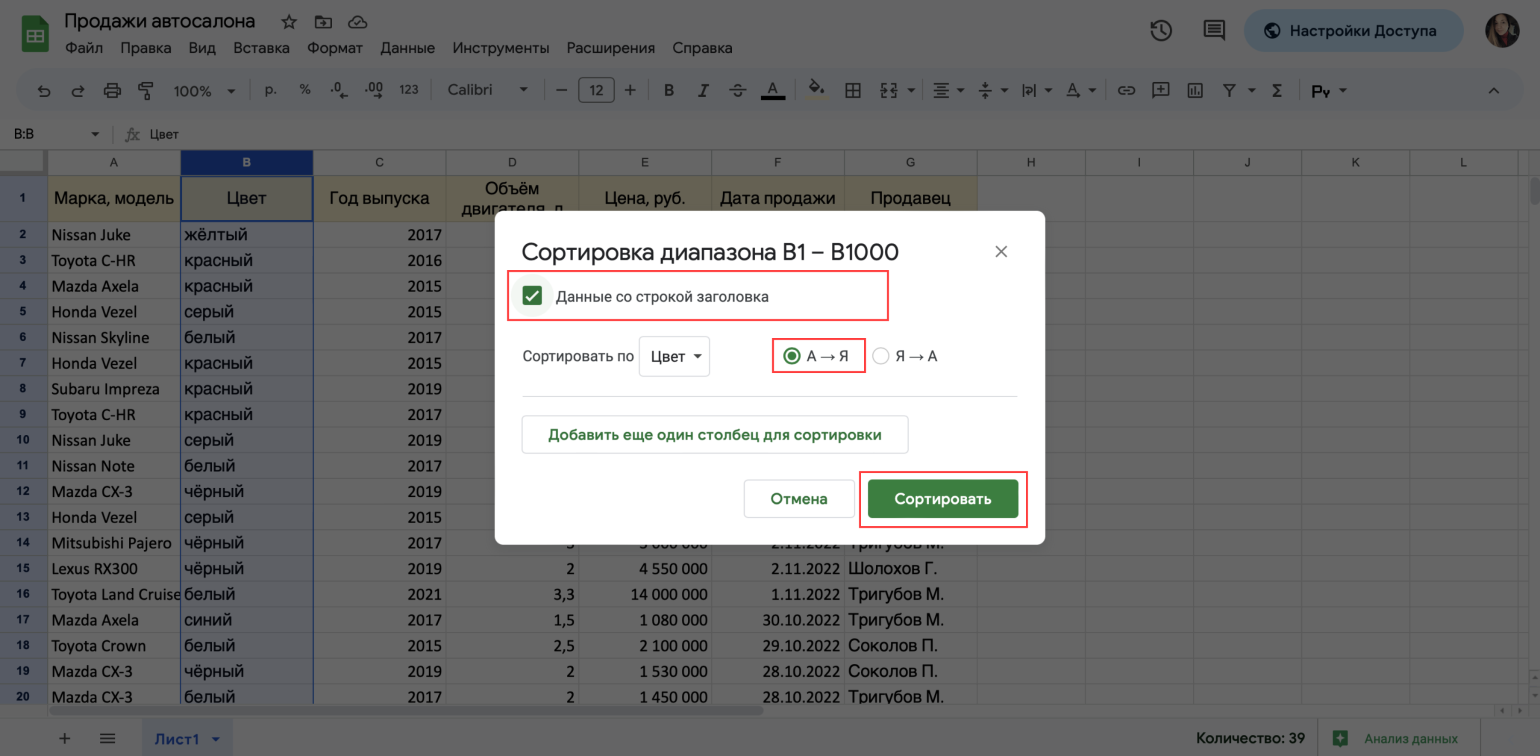
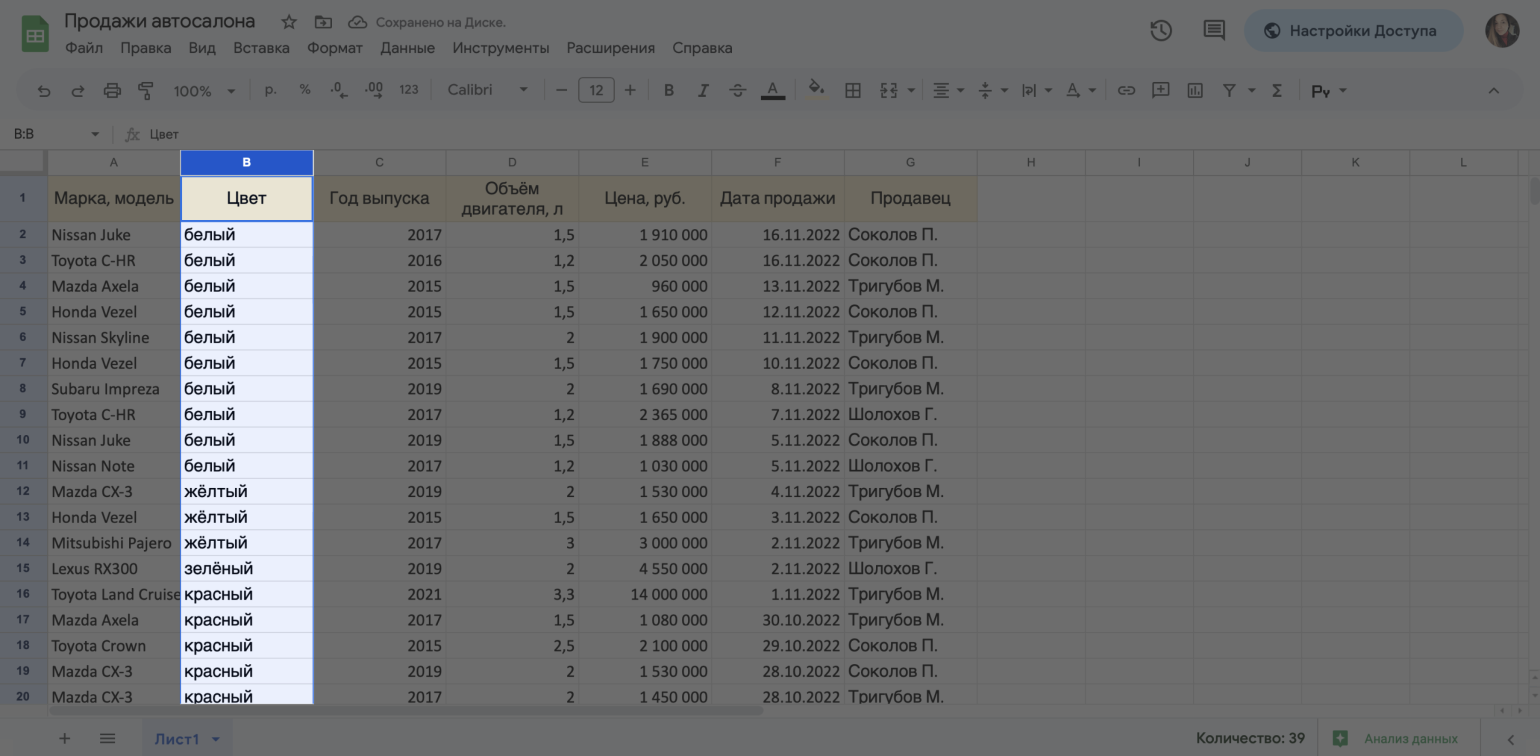
В результате инструмент отсортировал все строки, расположенные ниже шапки таблицы. Заголовок остался на месте.
Как сделать фильтрацию
Фильтрация — инструмент, с помощью которого из большого объёма информации выбирают и показывают только нужную в данный момент. В результате в таблице отображаются данные, которые соответствуют условиям пользователя. Данные, которые им не соответствуют, скрыты.
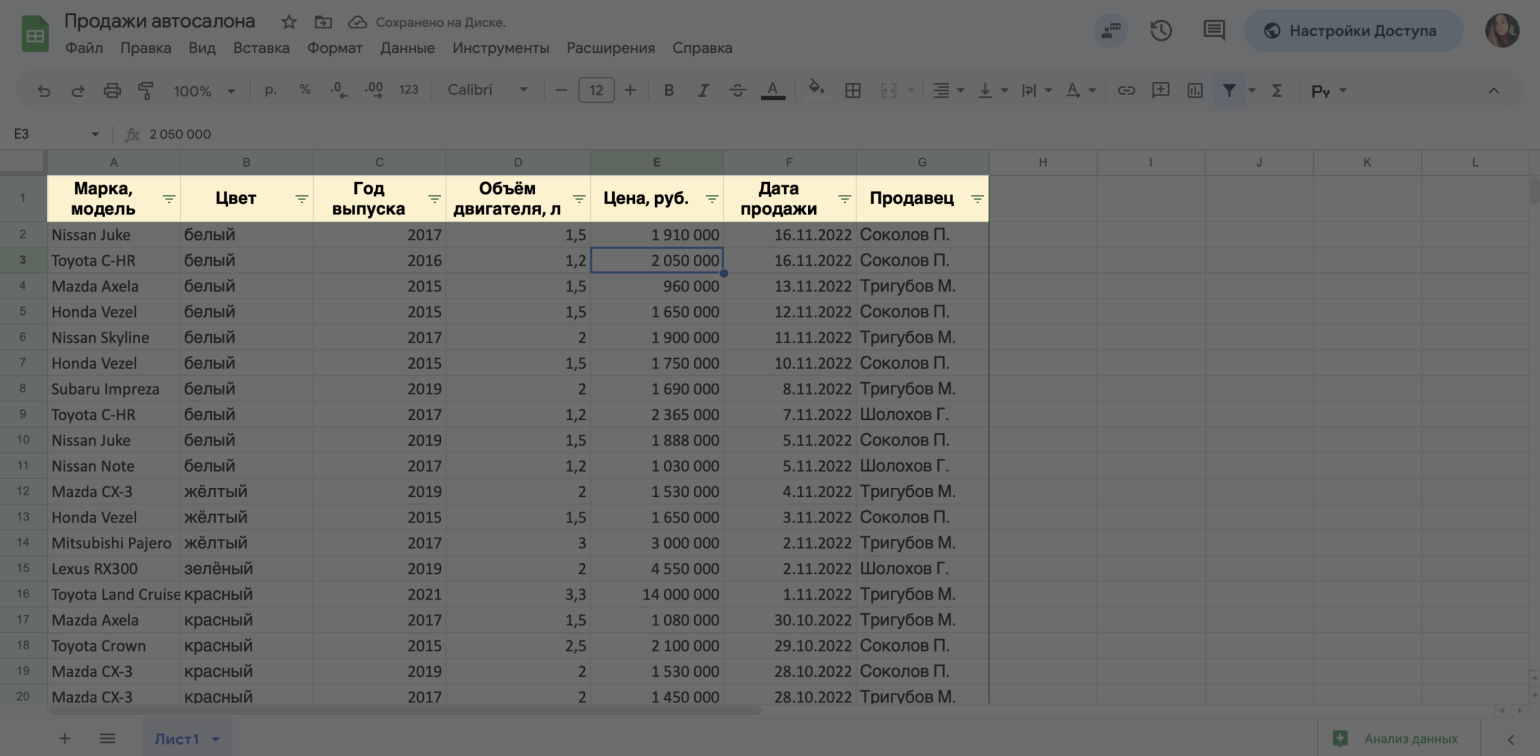
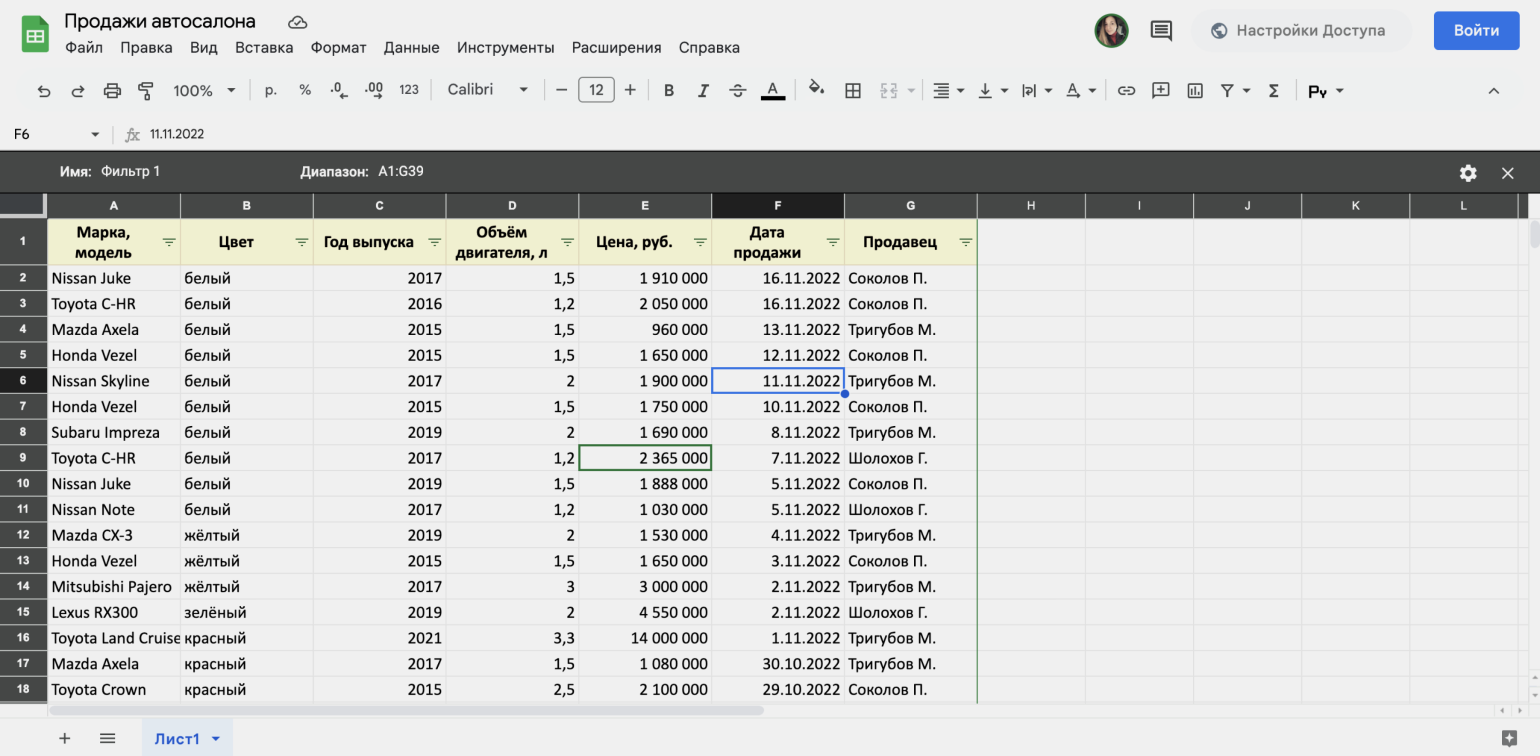
Фильтр в «Google Таблицах» устанавливается сразу на все столбцы заполненной таблицы. Для этого нужно выделить любую ячейку таблицы и нажать на значок фильтра на панели инструментов.
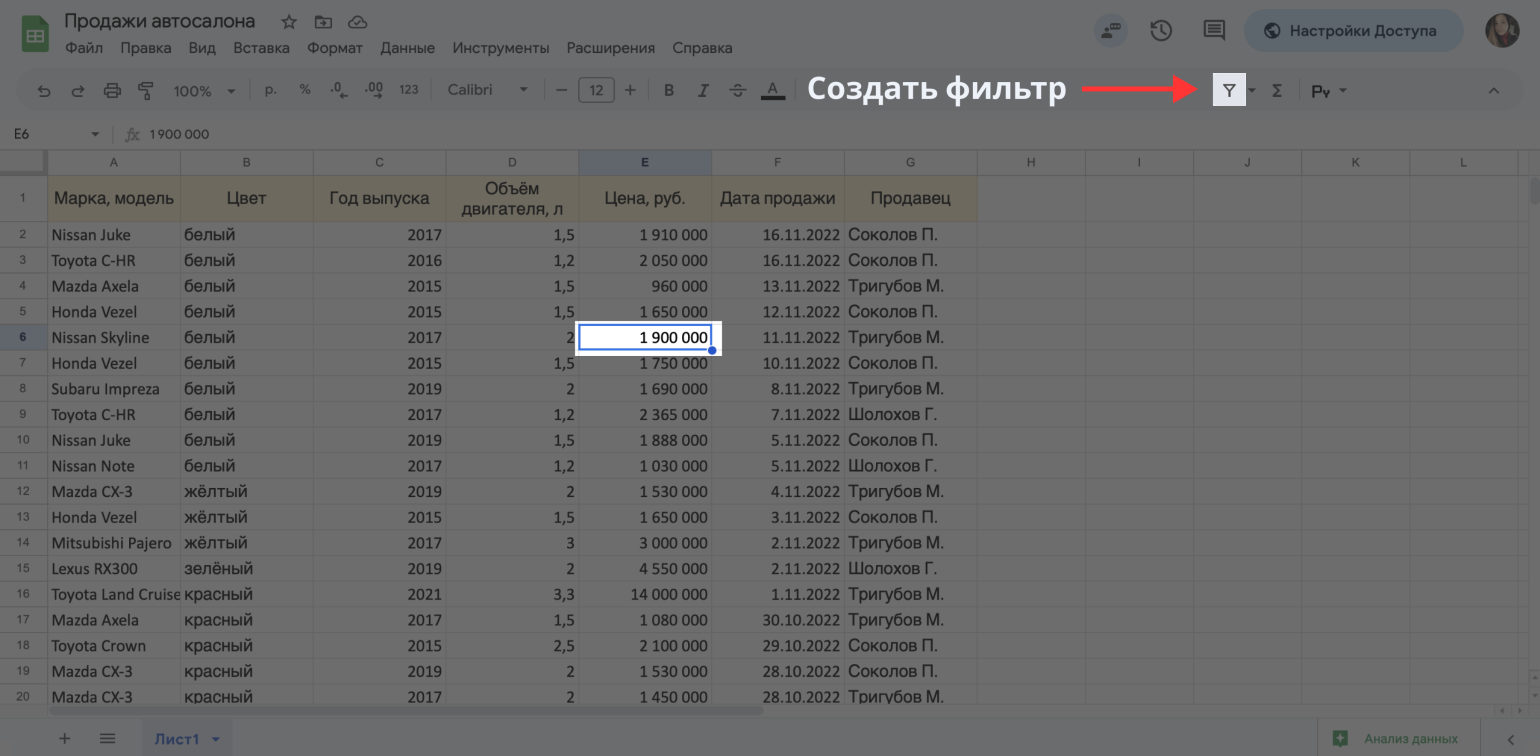
Второй вариант — сделать фильтрацию через меню «Данные» → «Создать фильтр».
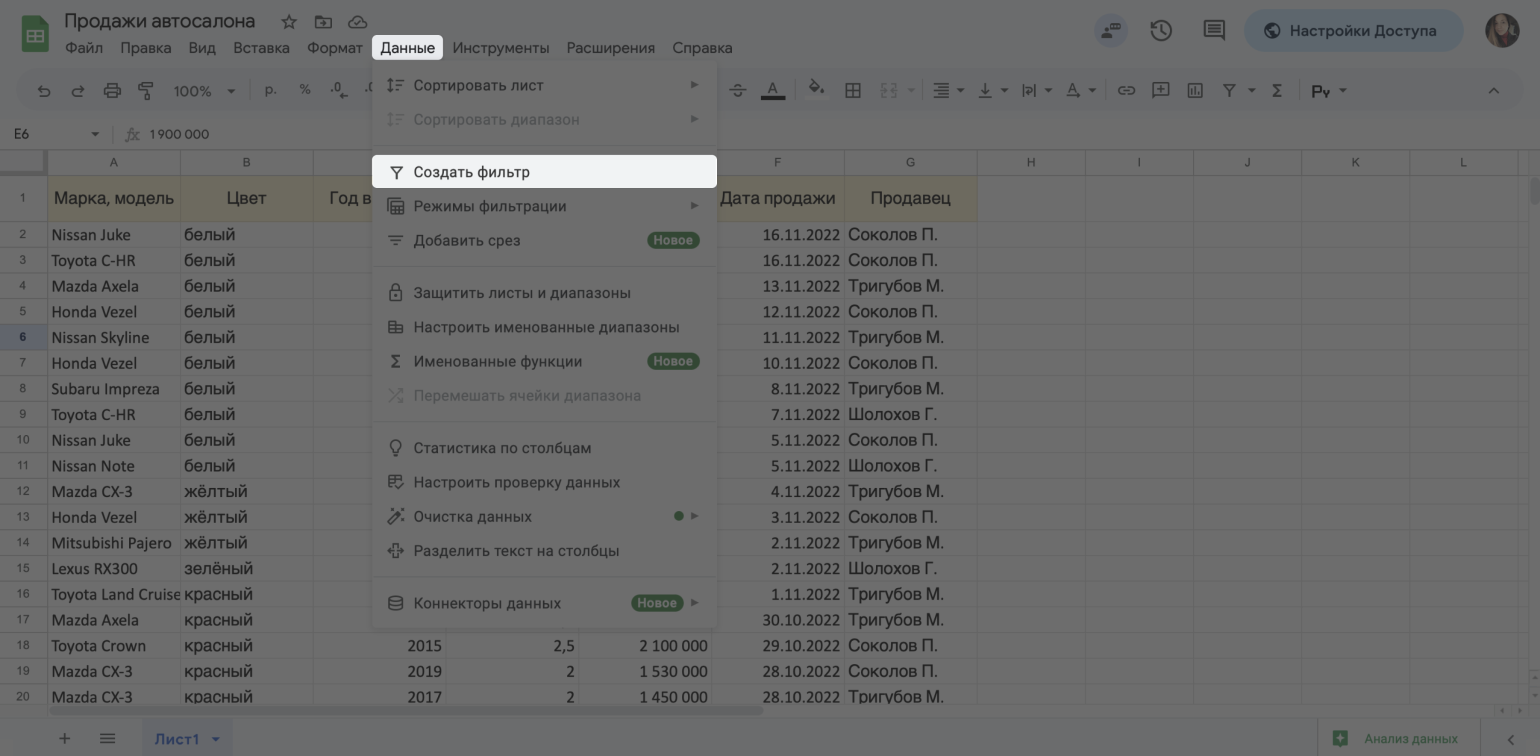
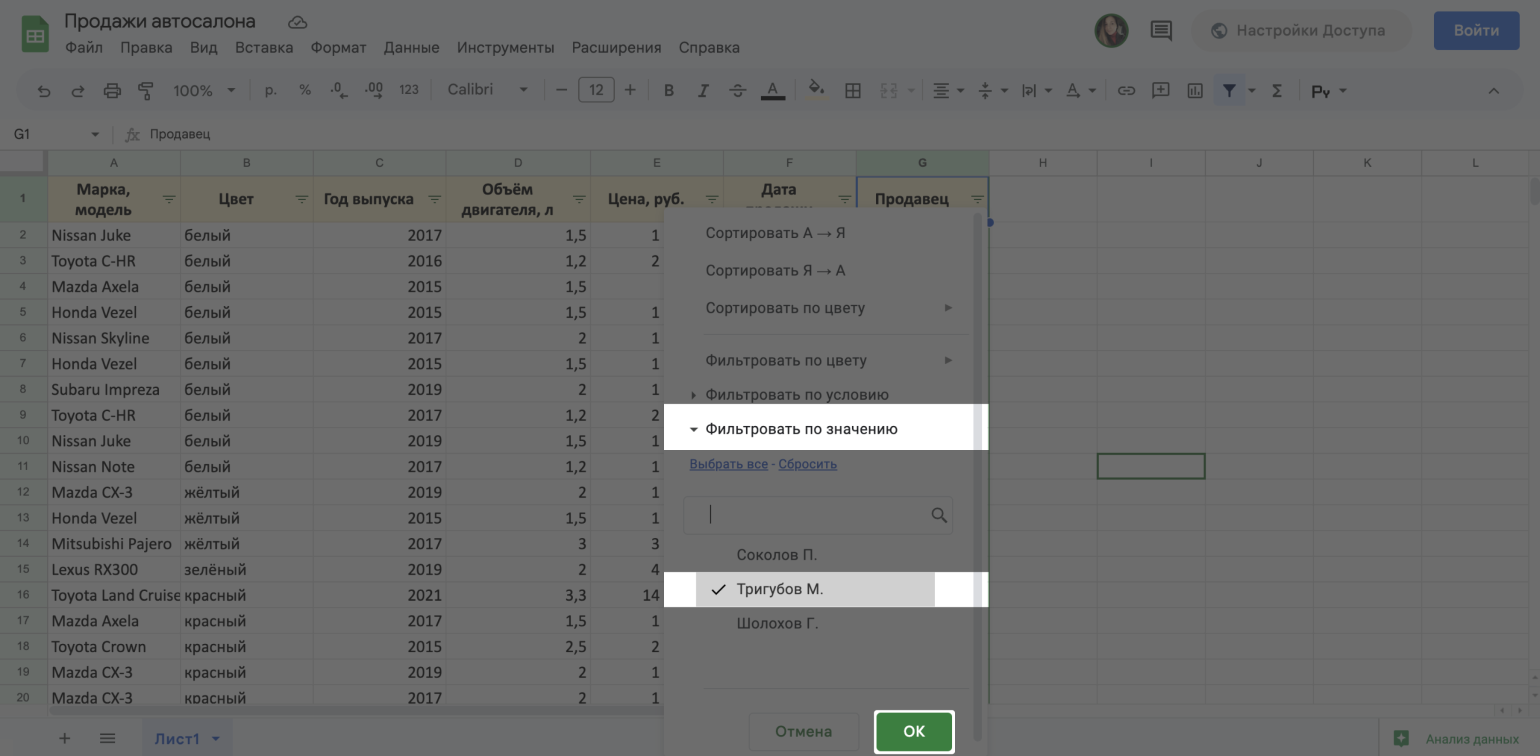
В результате в каждом столбце рядом с заголовком появится дополнительный значок фильтра. Чтобы выполнить фильтрацию, нужно нажать на этот значок и выбрать нужные параметры. Для примера оставим в таблице только продажи менеджера Тригубова.
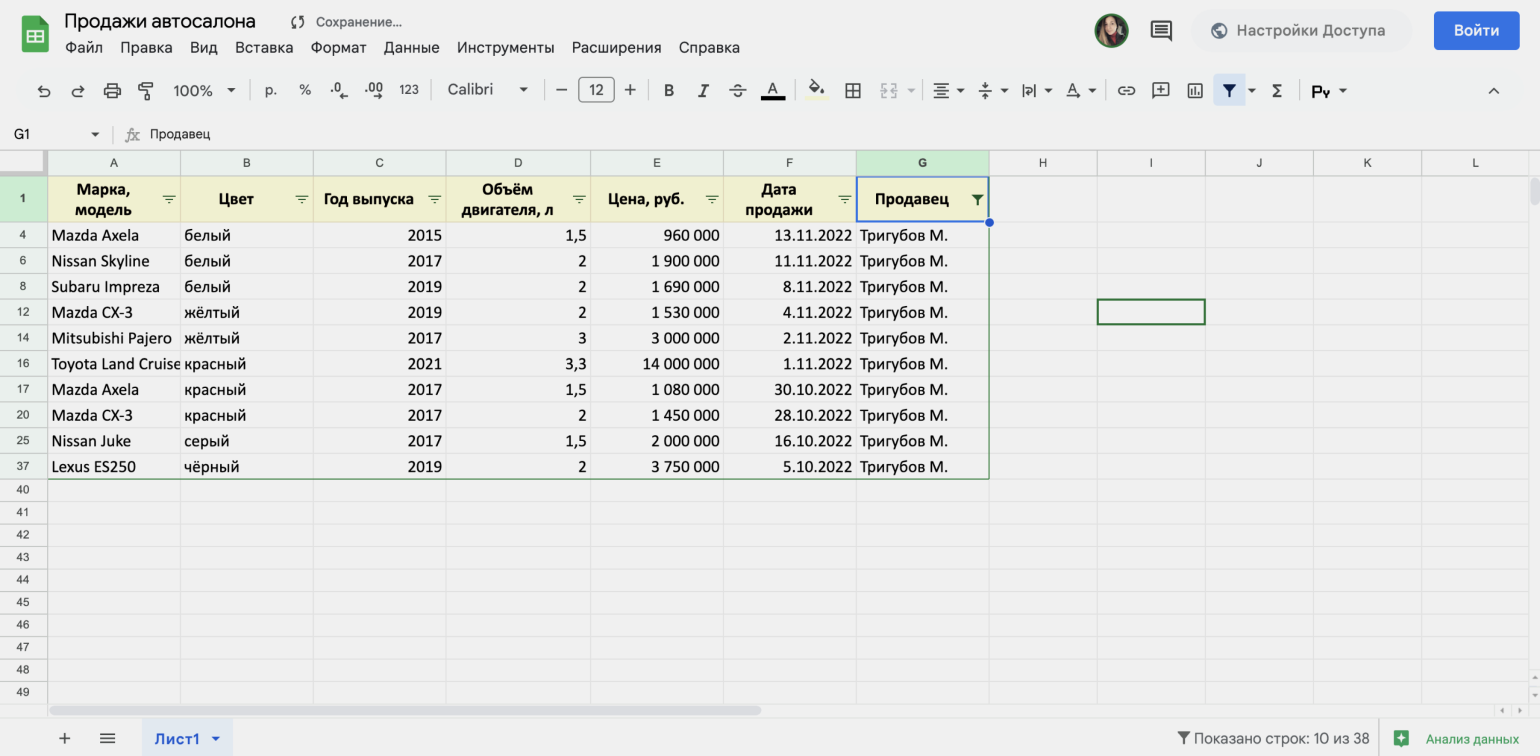
Фильтрация, настроенная таким способом, отфильтрует данные для всех пользователей файла. Чтобы установить фильтр, который будет виден только одному пользователю, есть другой путь.
Нужно выбрать любую ячейку таблицы и в меню «Данные» нажать «Режимы фильтрации» → «Создать новый фильтр».
Как поменять формат данных
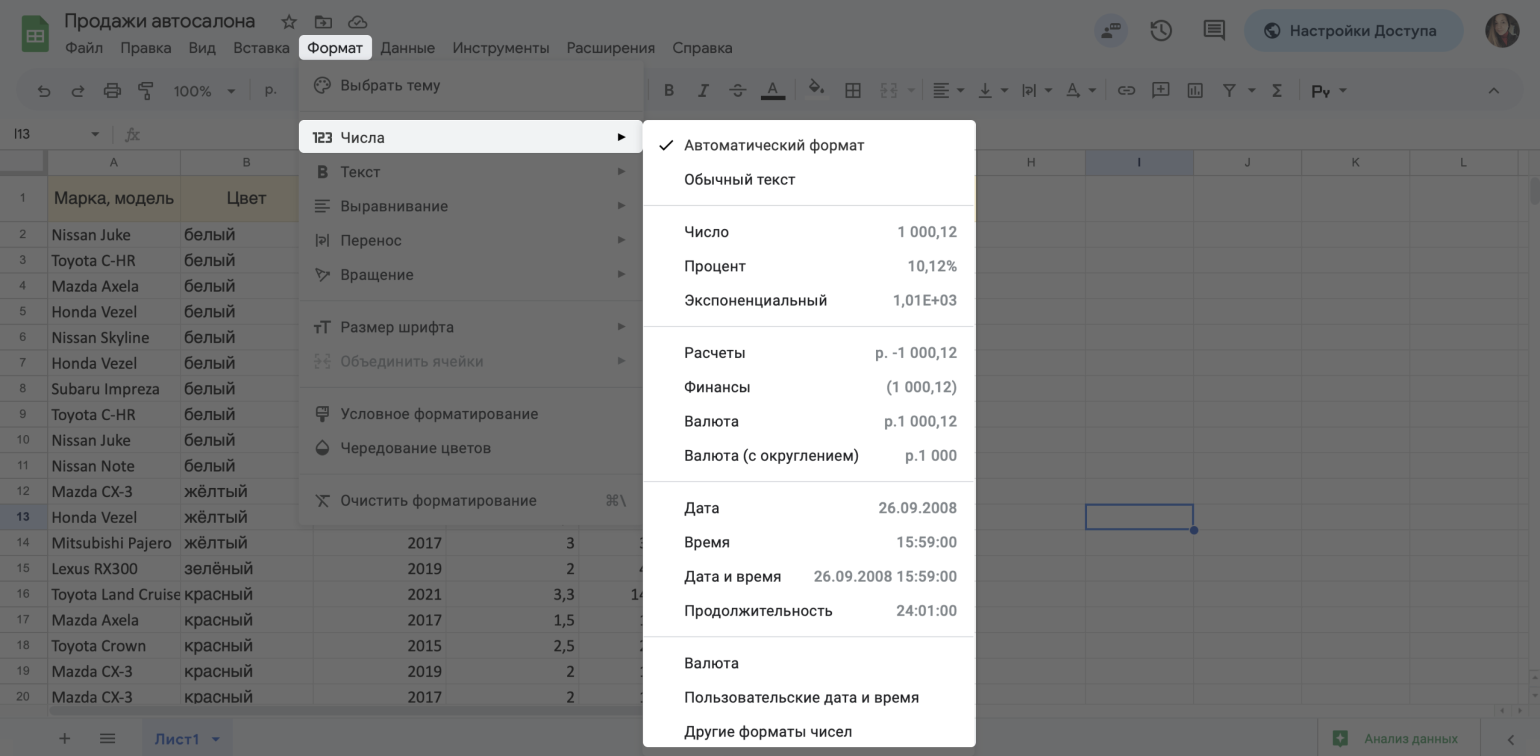
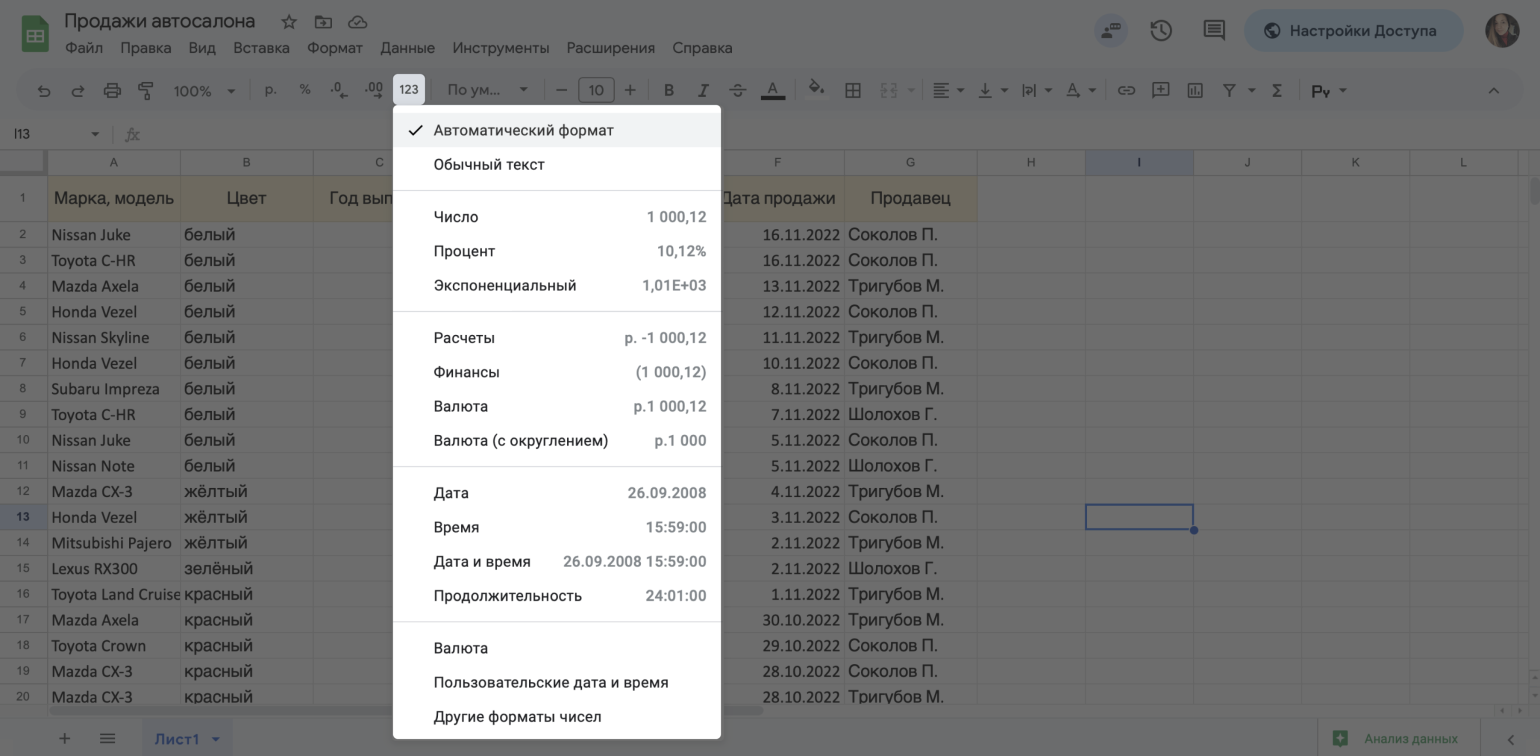
Формат определяет то, как будут отображаться данные в ячейках. Например, с помощью изменения формата можно к значению ячейки добавить знак процента или обозначение денежной единицы. Также форматирование позволяет изменить количество знаков после запятой или разделить группы разрядов в числах.
Основных форматов семь:
7) формат времени.
Поменять формат в «Google Таблицах» можно двумя способами: через выпадающее меню «Формат» или на панели инструментов. На скриншотах показываем, как это сделать.
Как сделать условное форматирование данных
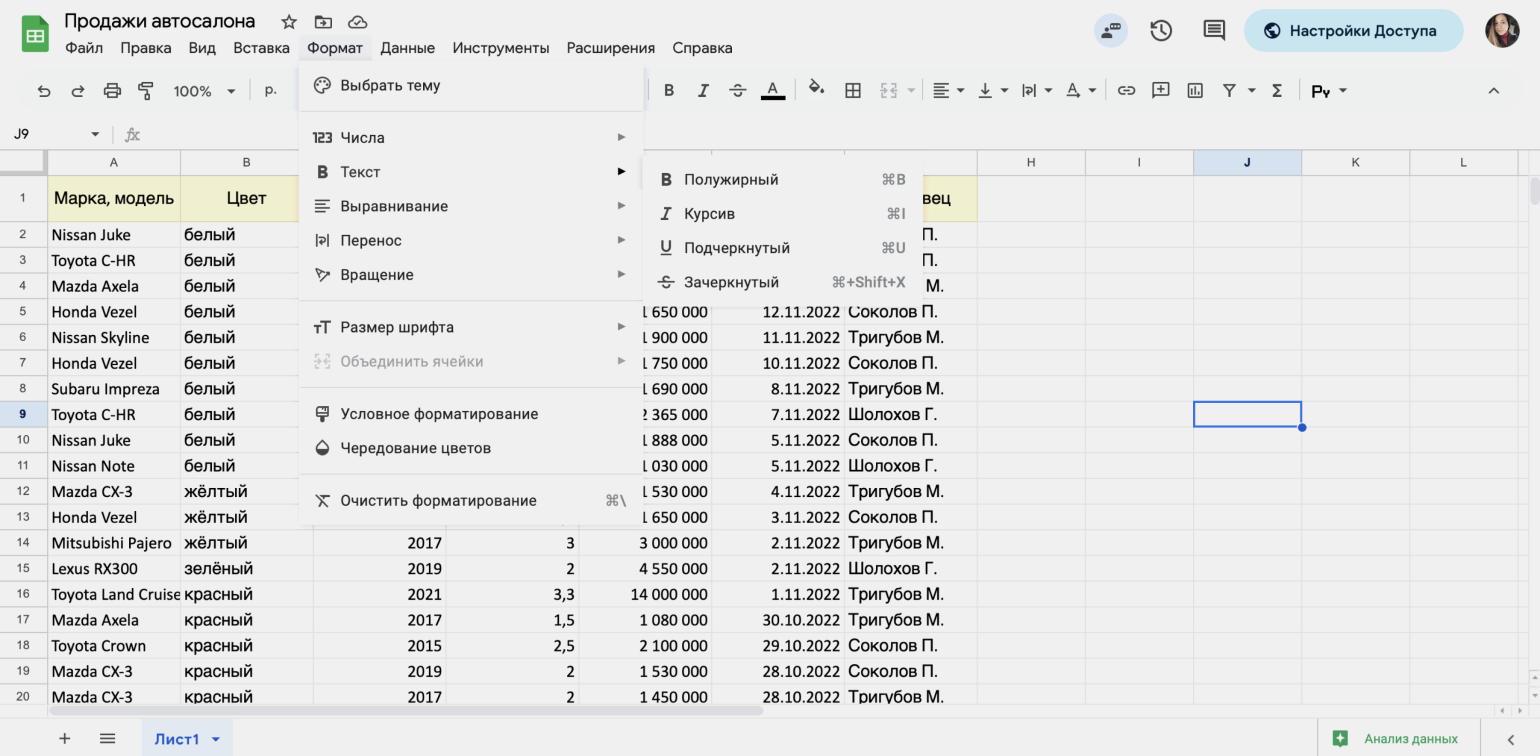
Форматирование данных — изменение внешнего вида текста и ячеек. Например, начертания, размера или типа шрифта, выравнивания текста в ячейке, цвета заливки, толщины границ, принципа переноса текста по строкам.
Все инструменты для форматирования расположены на панели инструментов или в выпадающем меню «Формат».
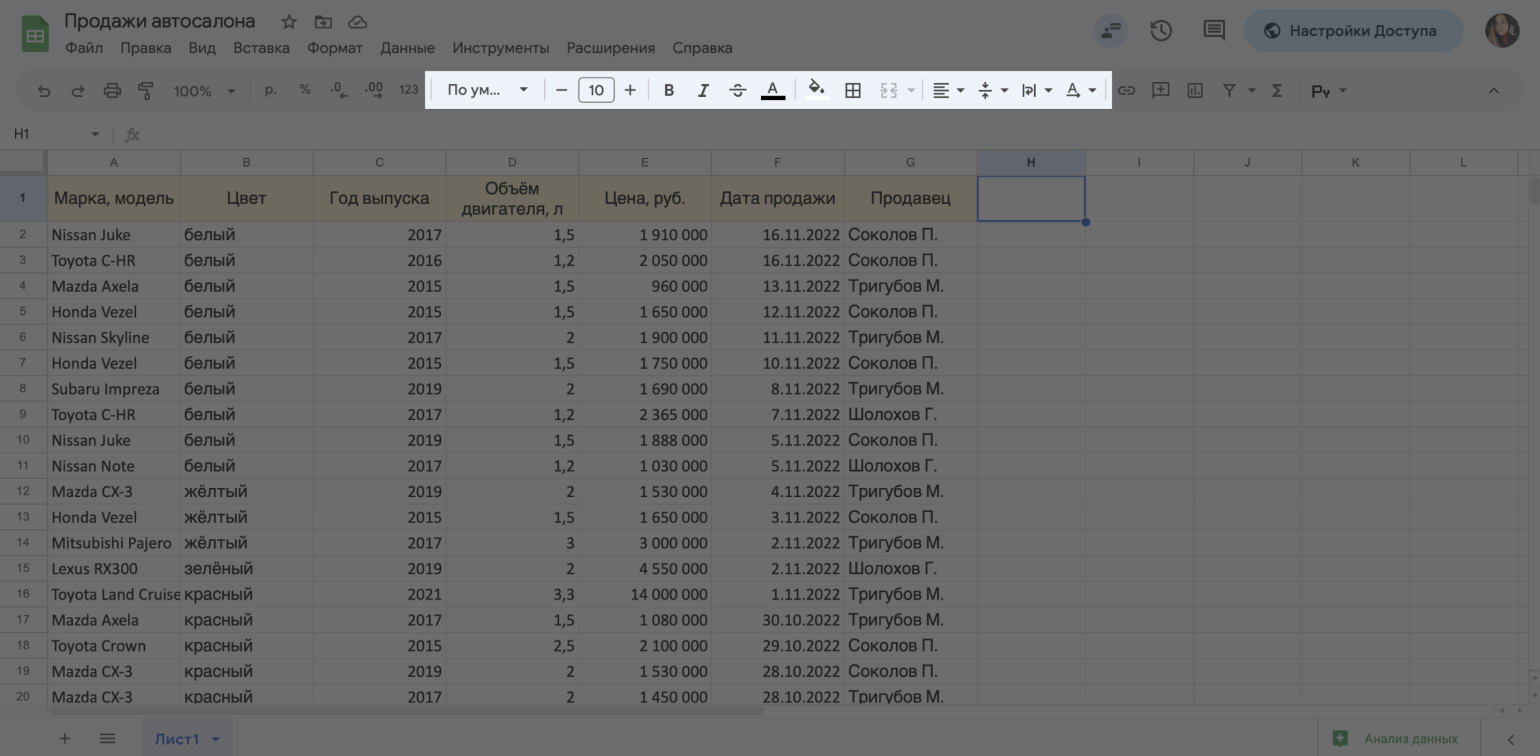
Условное форматирование — изменение вида ячеек в зависимости от того, какие данные в этих ячейках находятся. Например, когда в ячейке появляется слово «Продано», автоматически меняется цвет её заливки.
Условное форматирование можно настроить для всей таблицы, отдельного диапазона, строки, столбца или одной ячейки.
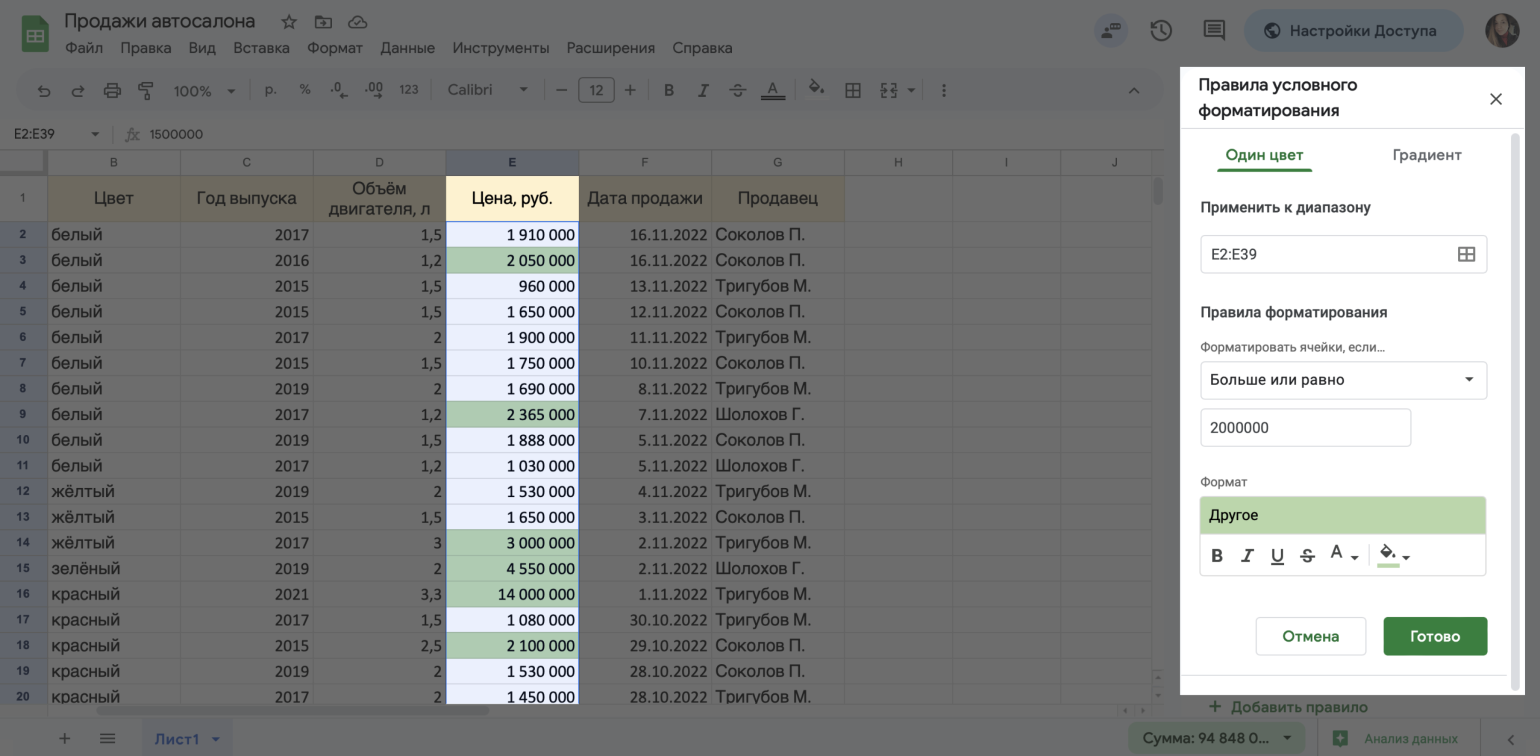
Для примера зададим форматирование с таким условием: если стоимость авто больше или равна 2 000 000 рублей — ячейка с ценой этого авто должна окраситься в зелёный цвет.
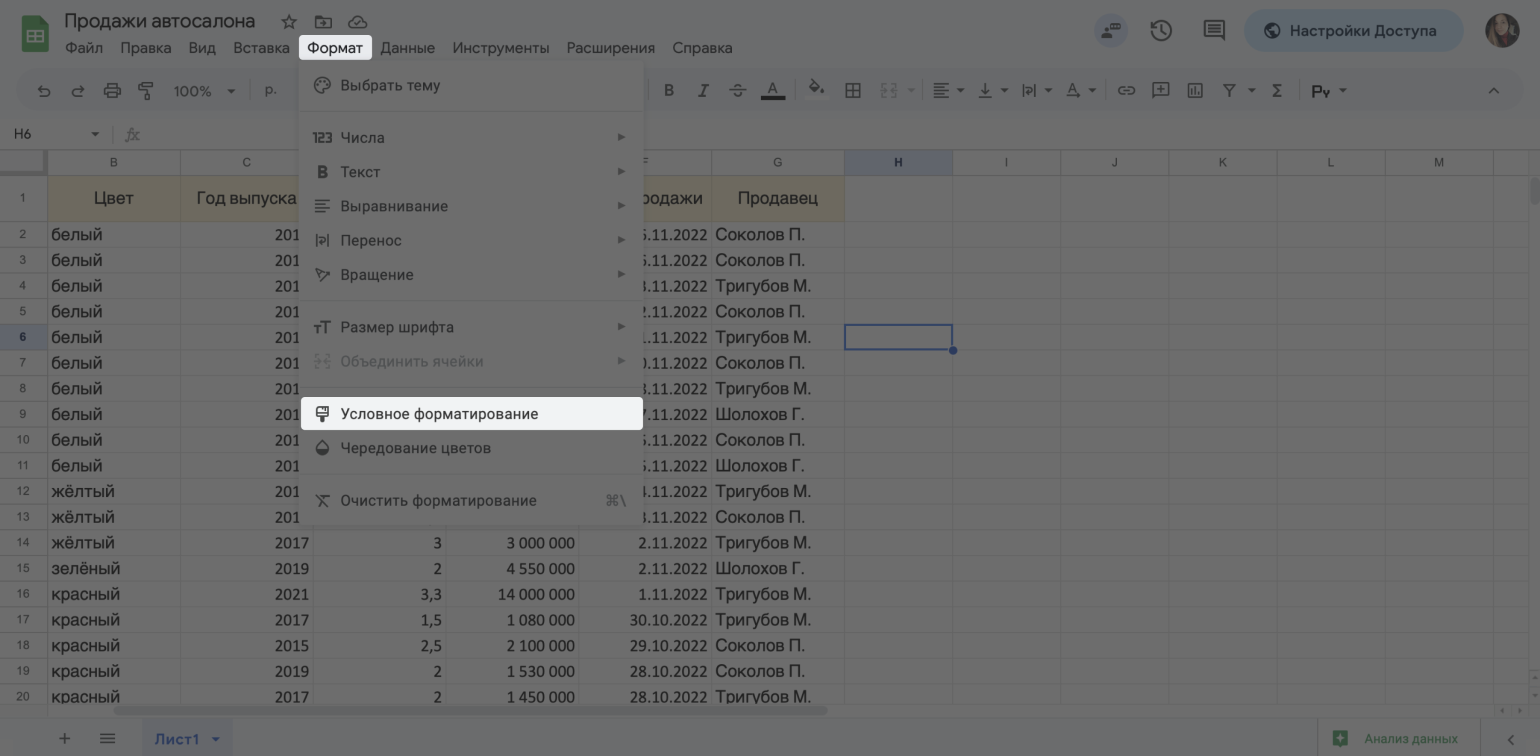
Для настройки правила нажмём на выпадающее меню «Формат» и выберем «Условное форматирование». В окне слева добавим наши условия: диапазон с ценами, «больше или равно 2 000 000» и цвет заливки. Нажмём «Готово» — ячейки, которые соответствуют этому условию, окрасятся в зелёный.
Как проверить данные
Инструмент проверки данных позволяет определить, соответствует ли выбранный диапазон заданным условиям. Например, в одном ли формате введены значения, нет ли в ячейке лишних пробелов или корректно ли проставлены даты.
Для примера проверим, нет ли лишних пробелов в ячейках столбца с ценами.
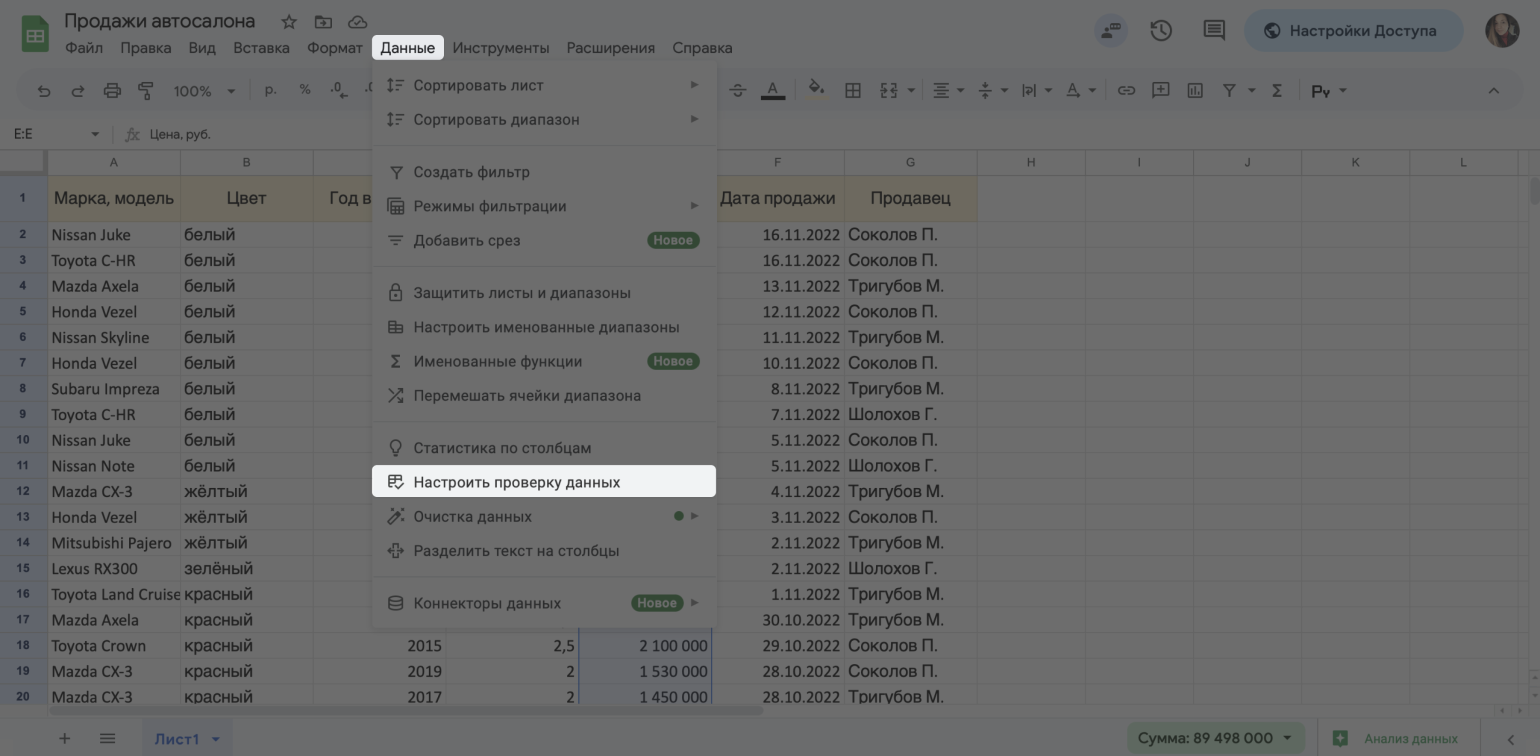
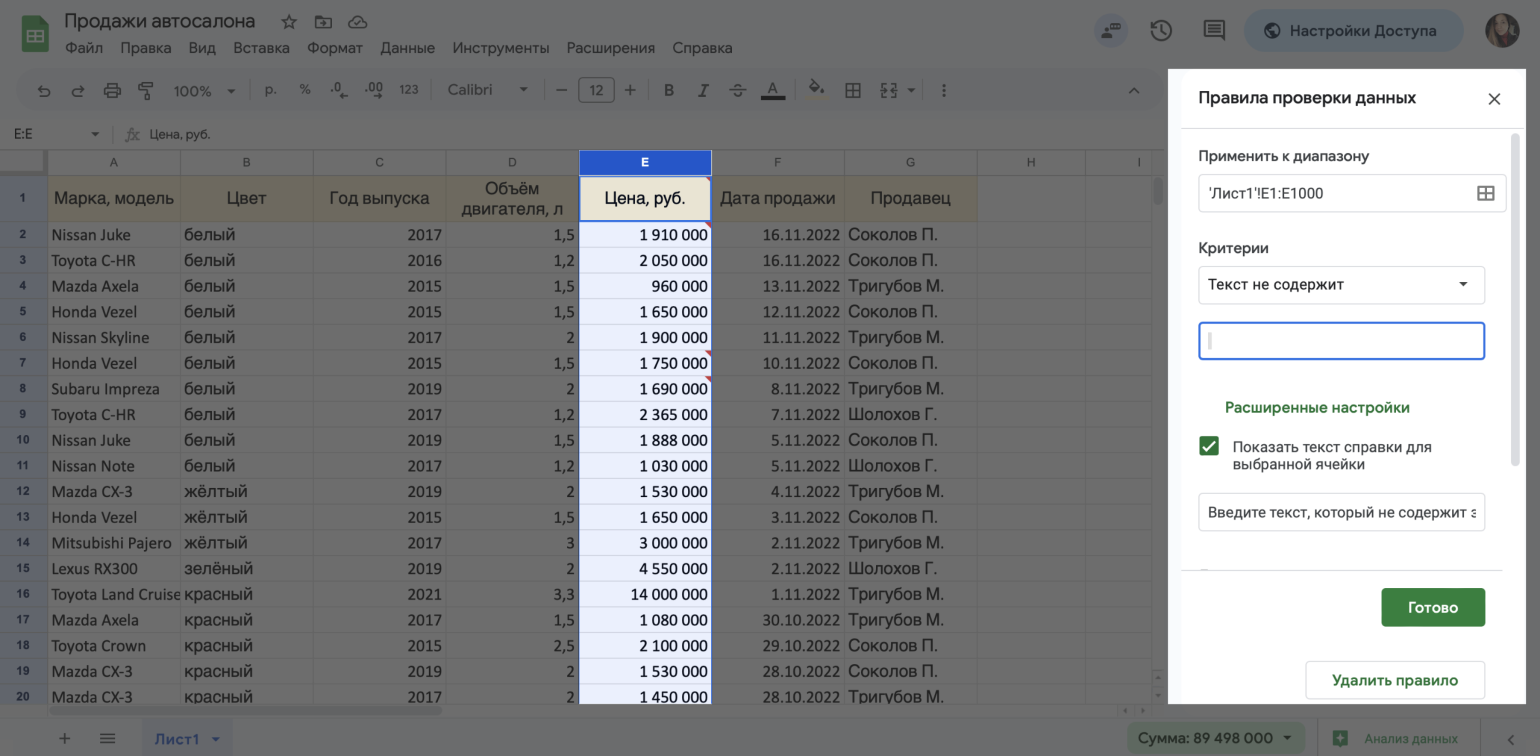
Для этого выделим столбец, который нужно проверить, выберем выпадающее меню «Данные» → «Настроить проверку данных».
В появившемся окне слева нажмём кнопку «Добавить правило» и введём значения:
- диапазон добавился автоматически, так как ранее мы его выделили;
- критерий проверки — «Текст не содержит»;
- значение критерия — в нашем случае текст не должен содержать пробелов, поэтому нажмём в этом окошке клавишу пробела.
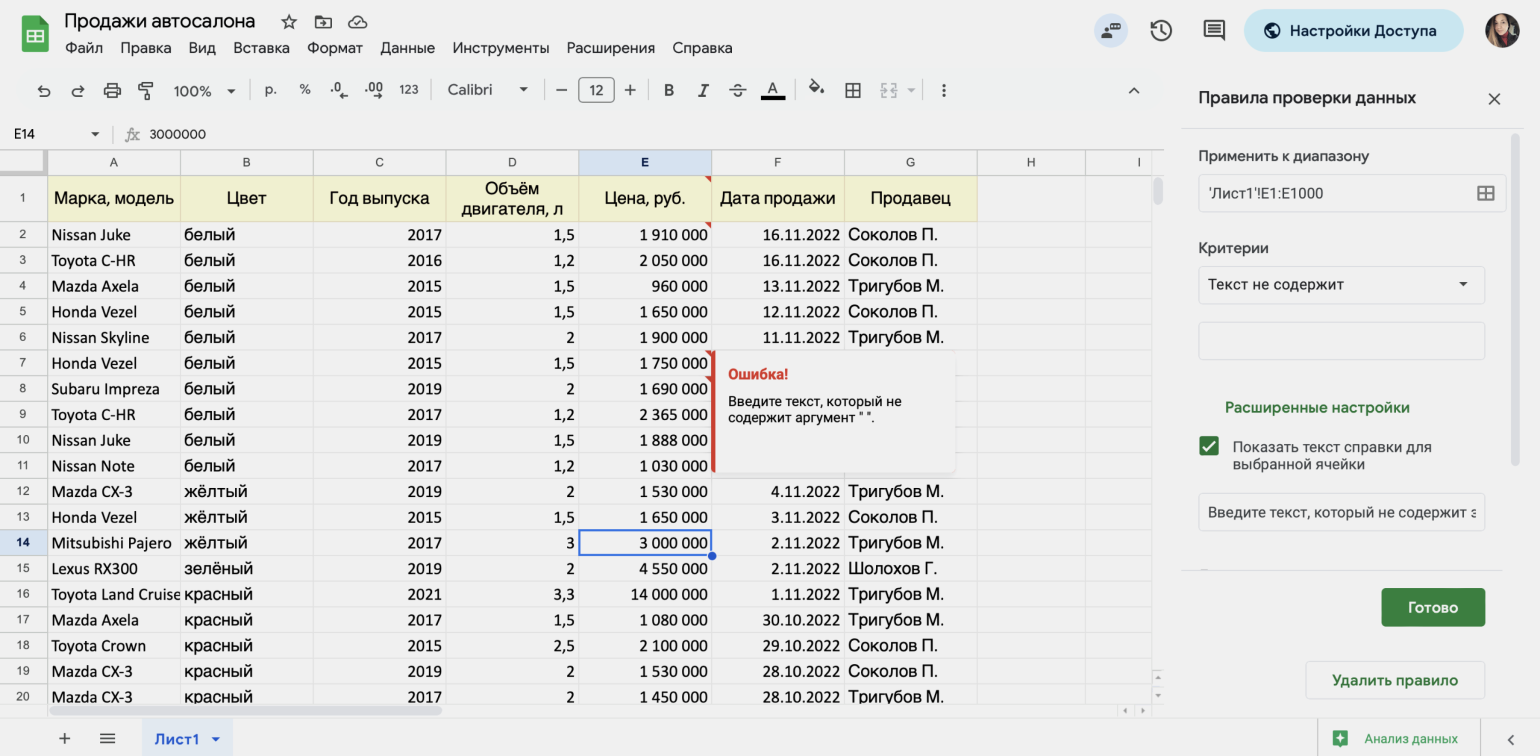
В результате в ячейках, в которых есть ошибки — пробелы, в верхнем углу появились красные метки. Если навести на них курсор, появится комментарий: «Ошибка! Введите текст который не содержит аргумент » «».
Как создать сводную таблицу
Сводные таблицы — инструмент для анализа данных. Они позволяют собрать информацию из обычных таблиц, обработать её, сгруппировать в блоки, провести необходимые вычисления и вывести итог в виде отчёта.
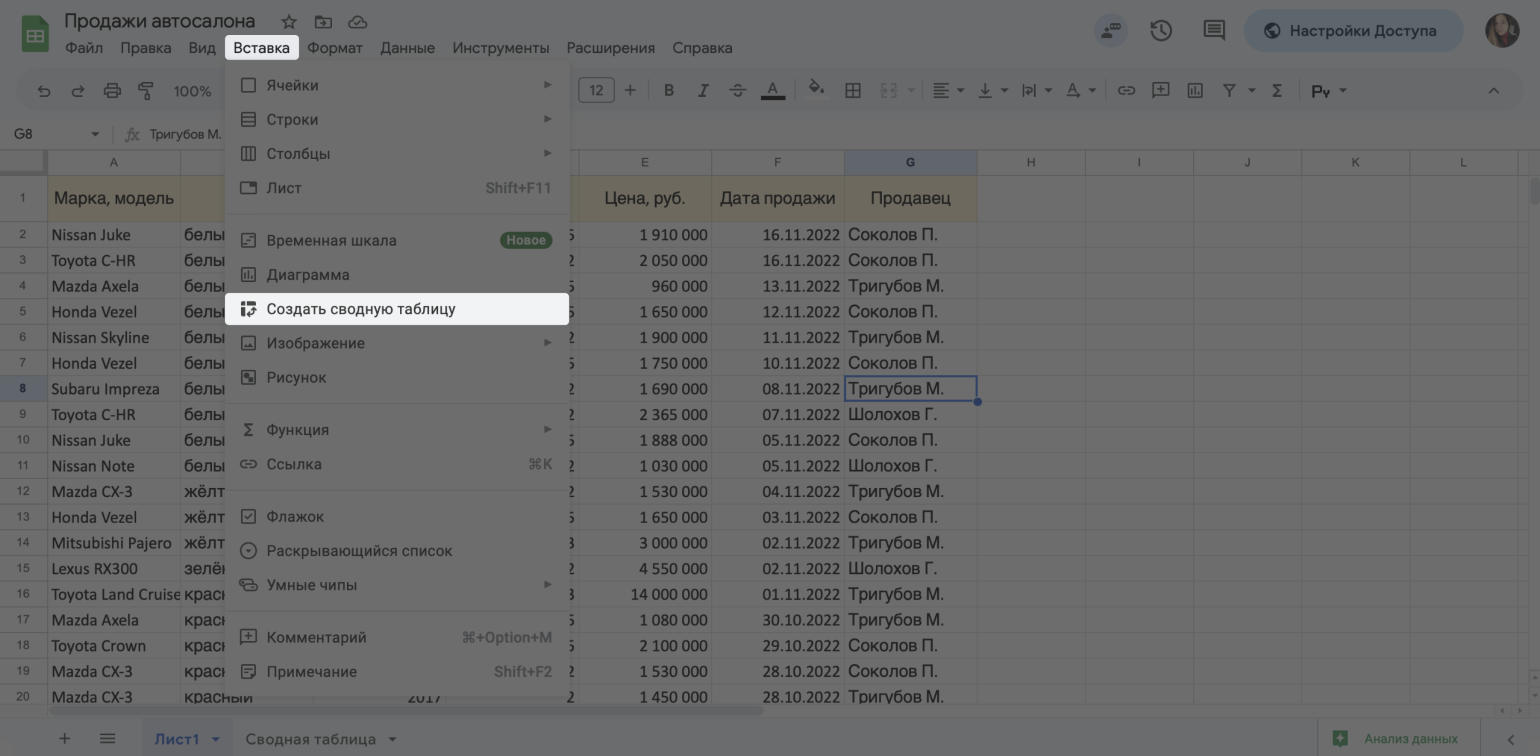
Разберём на примере. Приготовим отчёт о продажах по менеджерам автосалона. Для этого выделим любую ячейку таблицы с данными о продажах и в выпадающем меню «Вставка» нажмём «Создать сводную таблицу».
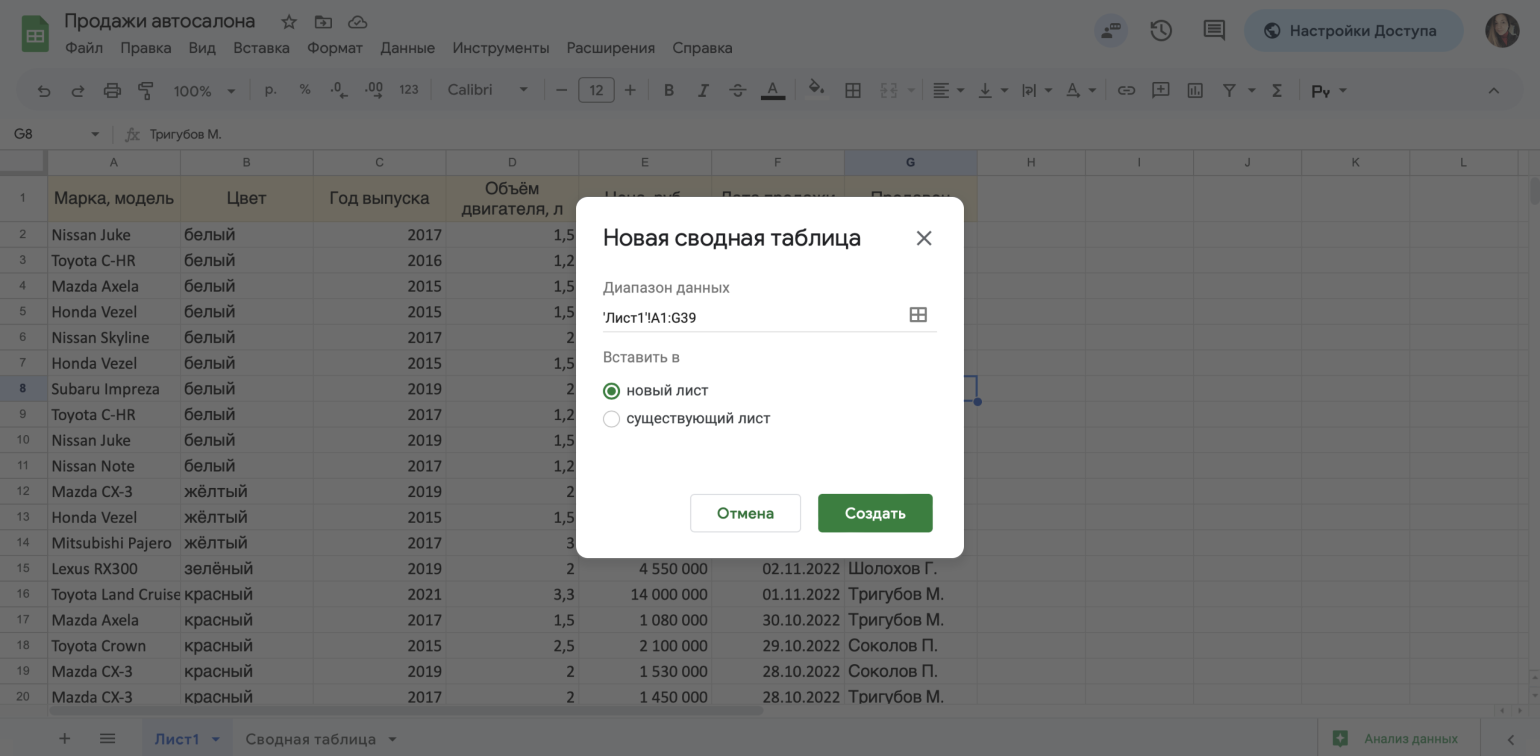
Затем в появившемся окне выберем, где она будет расположена — на этом же листе «Google Таблиц» или на новом, — и нажмём «Создать».
В результате откроется новый лист «Сводная таблица», где мы дальше будем выбирать наполнение нашего отчёта.
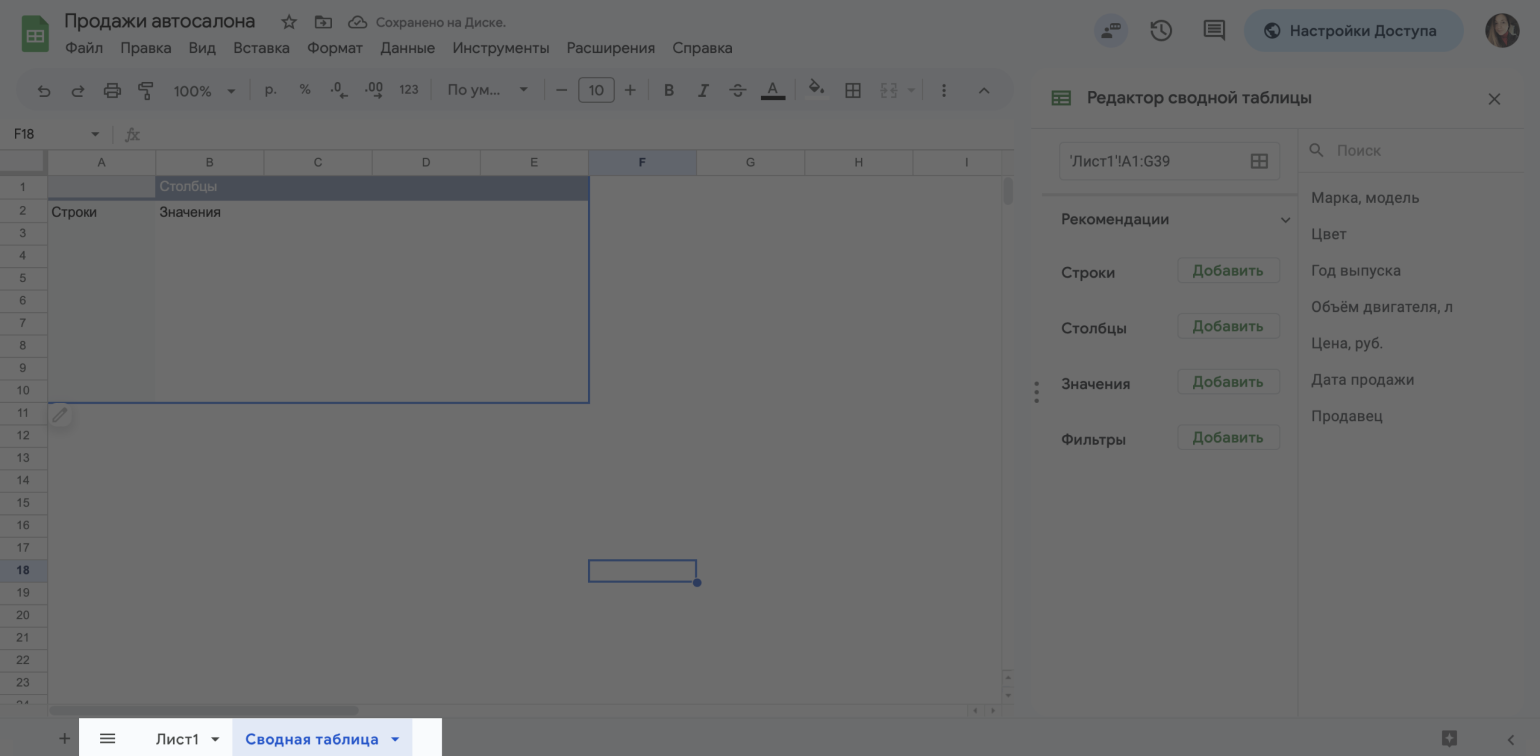
В редакторе сводной таблицы в правой части экрана выберем, какие поля будут в сводной таблице. Поля взяты из исходной таблицы с первого листа: «Марка, модель», «Цвет», «Год выпуска», «Объём двигателя, л», «Цена, руб.», «Дата продажи», «Продавец».
В случае с нашим примером нужно, чтобы сводная таблица отразила Ф. И. О. менеджеров по продажам, даты сделок и цены проданных авто.
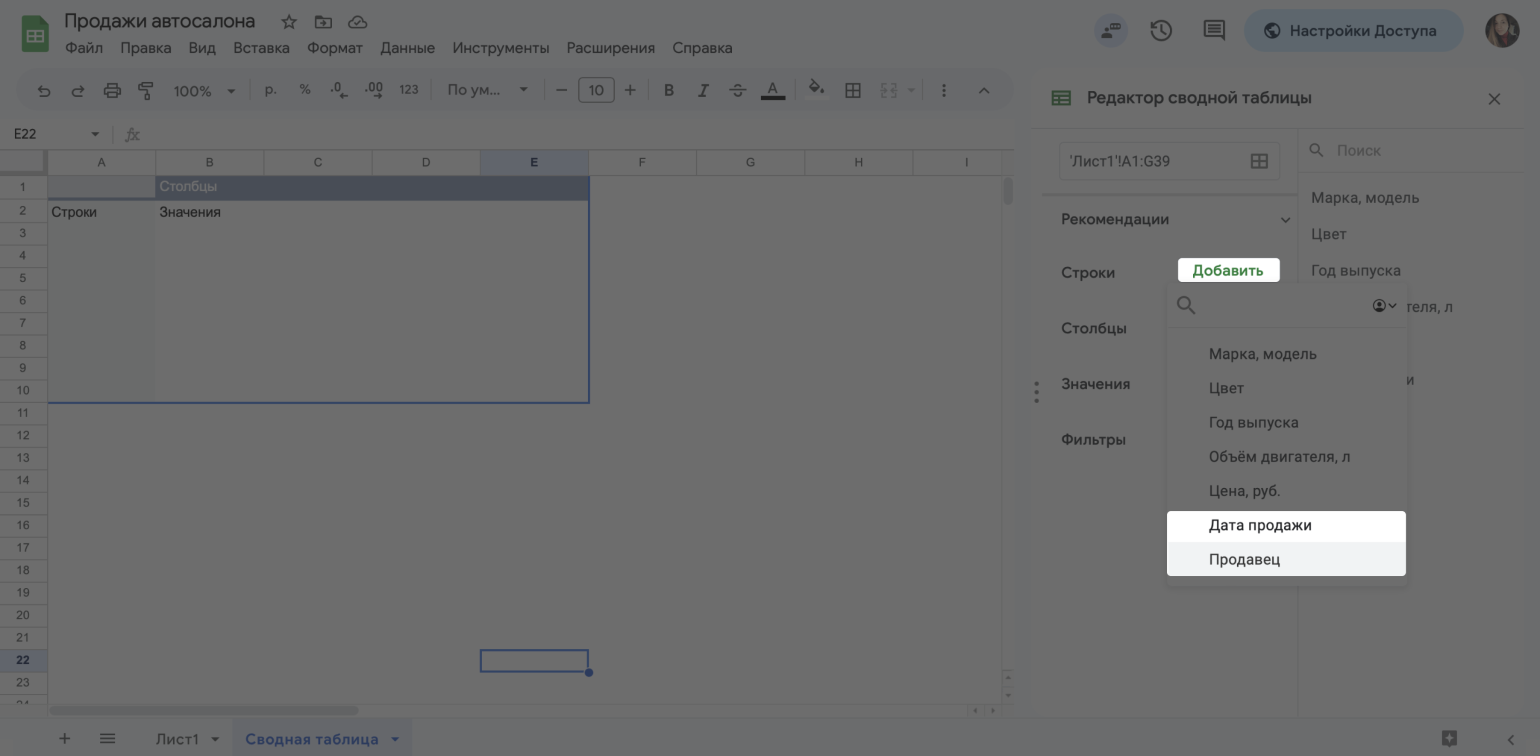
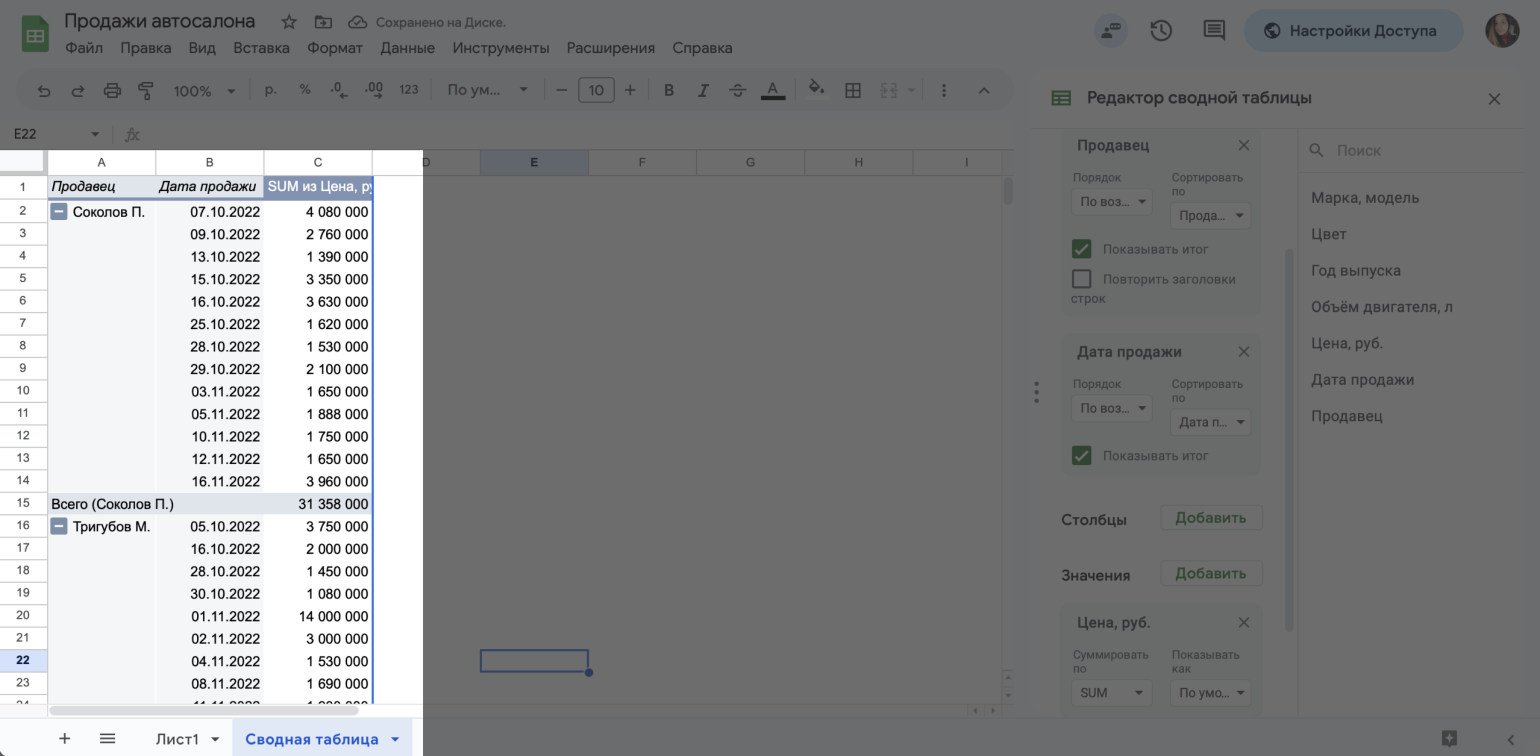
Для этого в область строк добавим поля «Продавец» и «Дата продажи» — нажмём кнопку «Добавить» и выберем нужные.
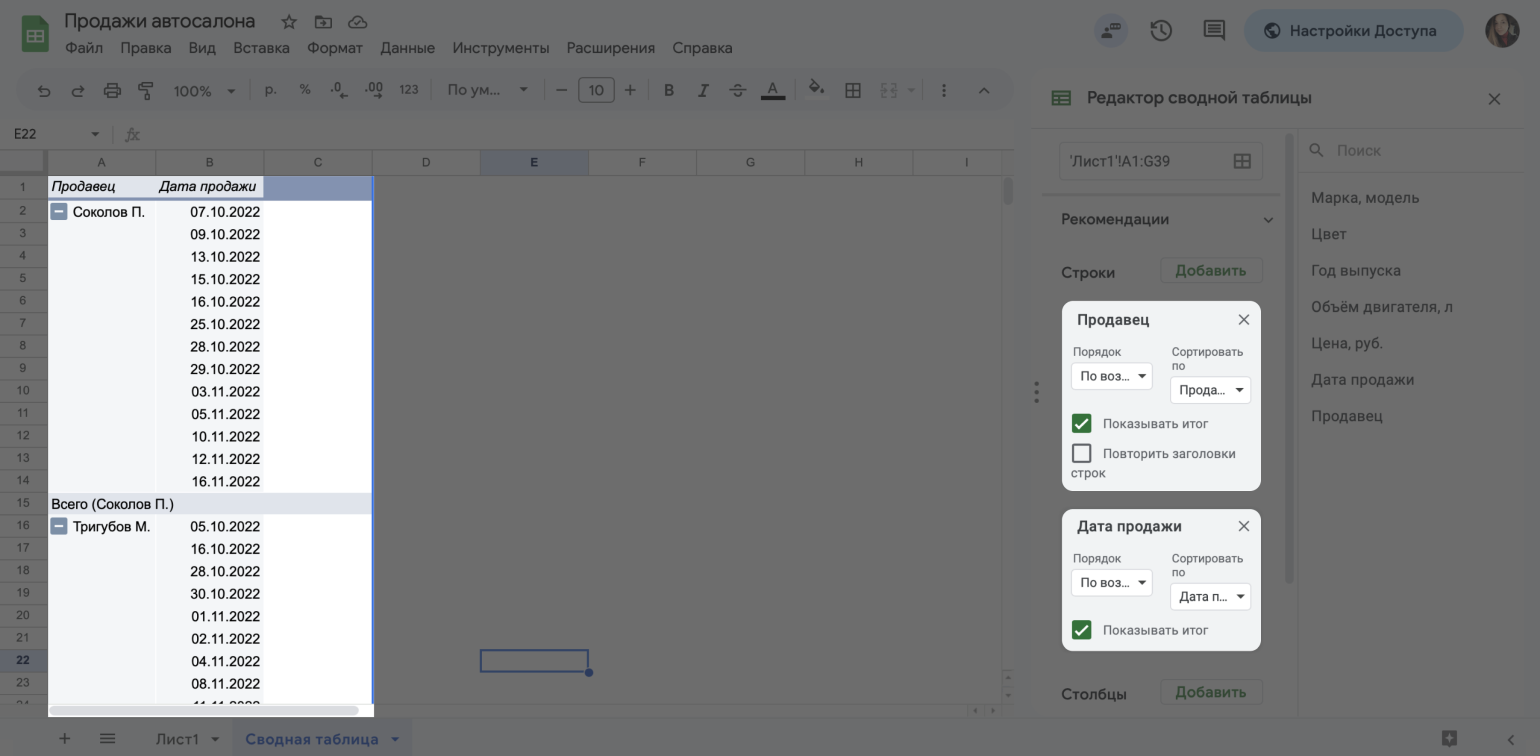
Сводная таблица в левой части экрана формируется автоматически — появились фамилии менеджеров и даты продаж. Теперь добавим цены проданных в эти дни авто.
Для этого справа в редакторе добавим поле «Цена, руб.» в область «Значения». В результате в сводной таблице появятся цены.
С помощью кнопки — слева от фамилии менеджеров можно свернуть все даты, и сводная таблица покажет только сумму сделок с участием каждого менеджера и итоговую сумму продаж автосалона.
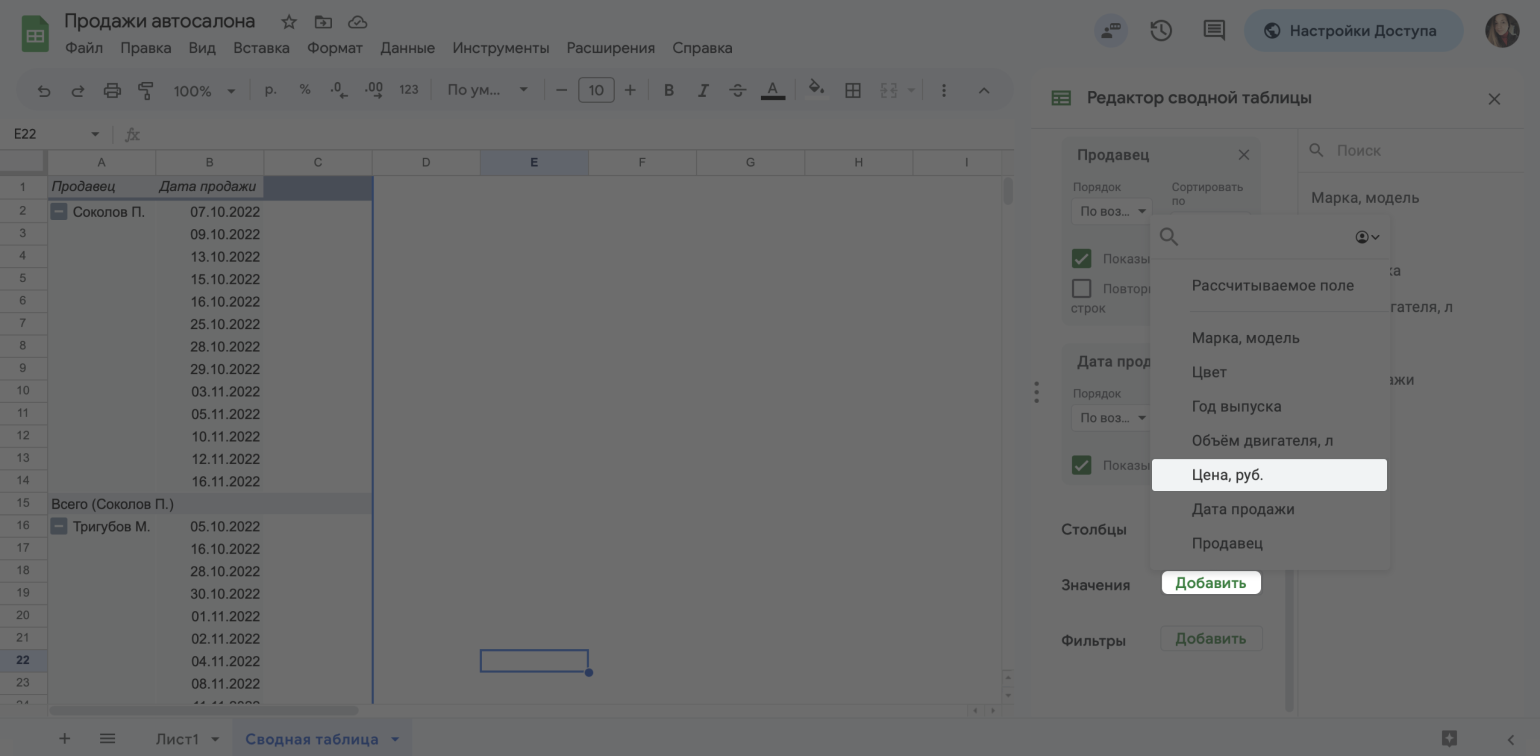
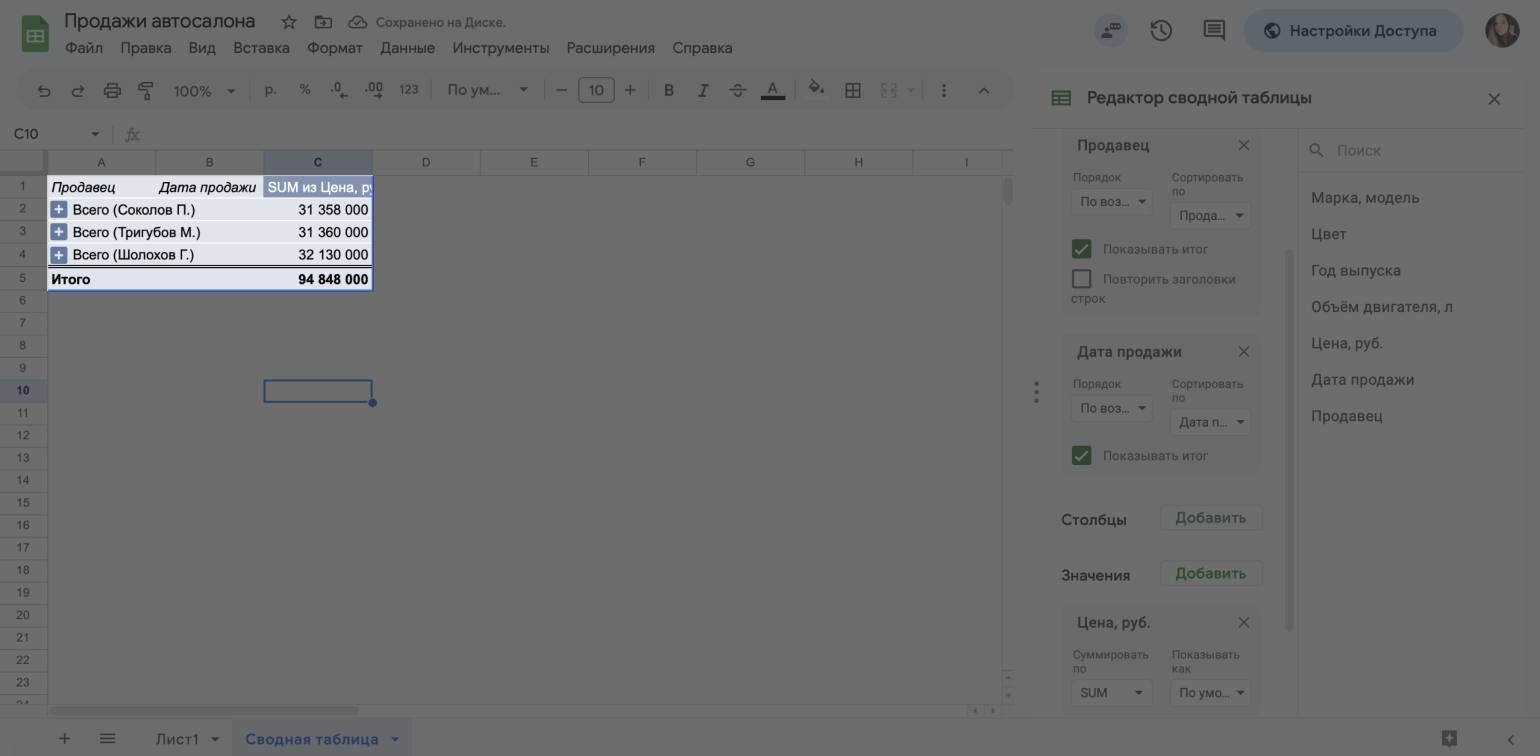
По такому же принципу можно строить другие отчёты — в зависимости от того, какую информацию для анализа нужно получить.
Как создать комментарии и примечания
К ячейкам «Google Таблиц» можно оставлять комментарии и примечания.
Комментарии подходят для работы в команде — например, с их помощью можно поставить задачу другому пользователю. Примечания удобно оставлять для себя — допустим, чтобы вернуться к этой части таблицы в следующий раз.
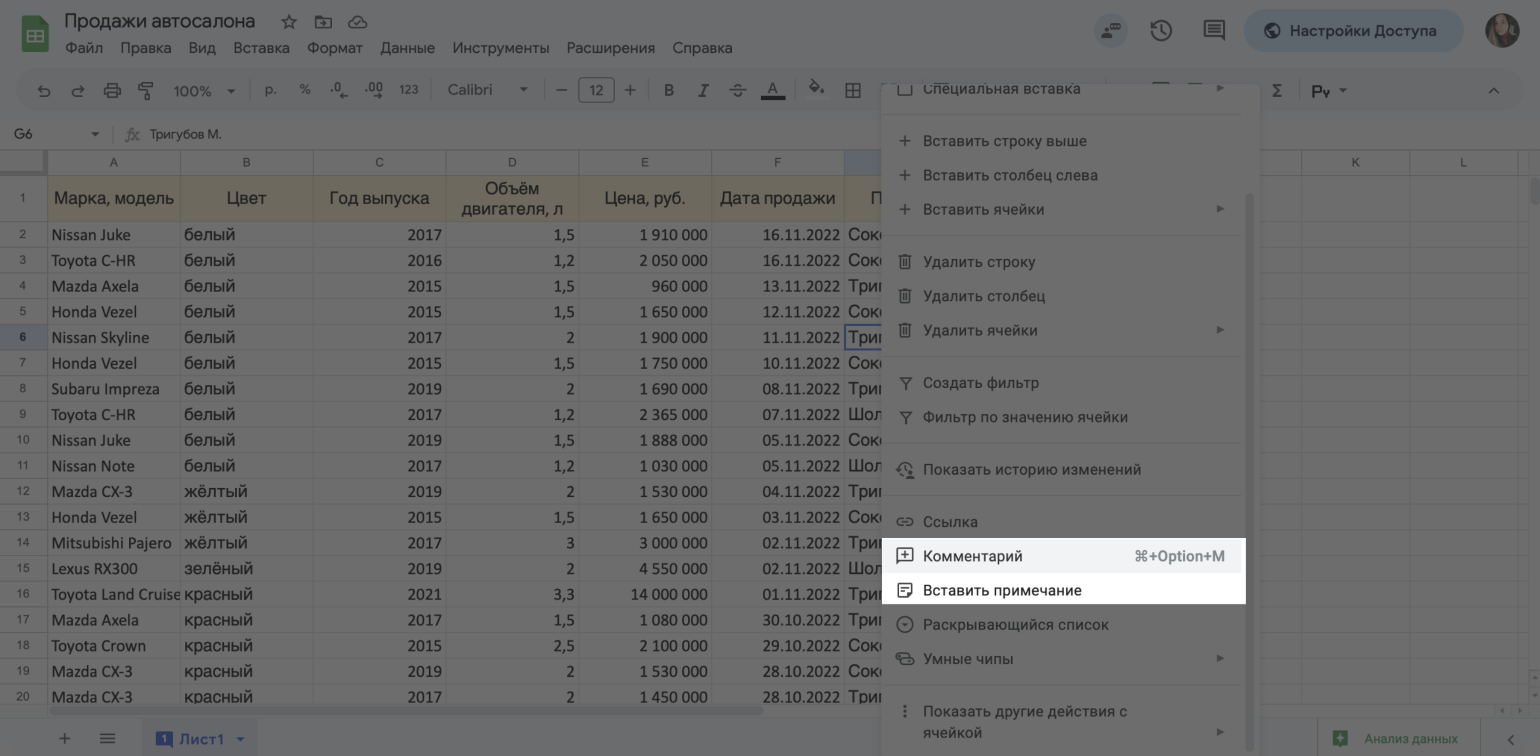
Ячейки с комментариями выделяются жёлтой меткой в правом верхнем углу, с примечаниями — чёрной.
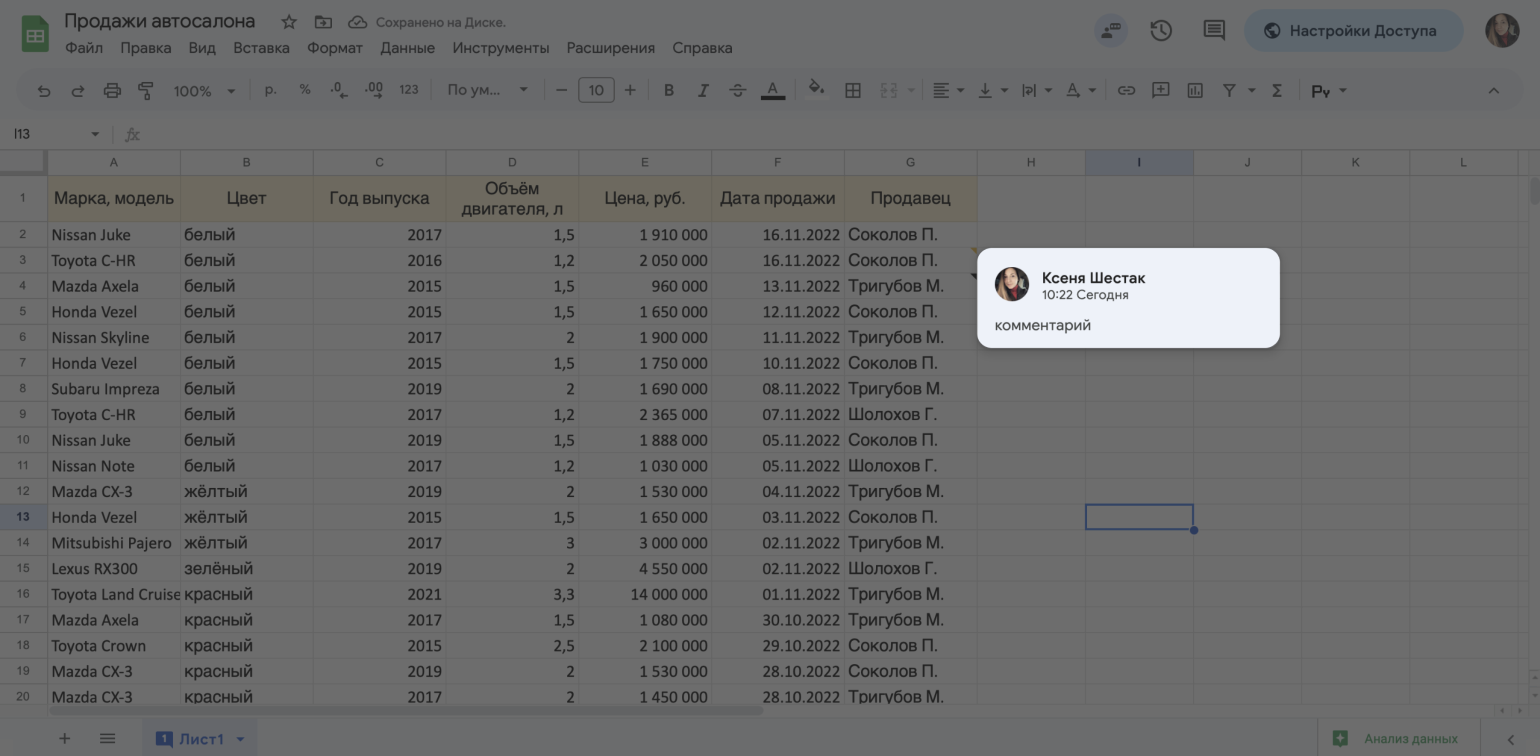
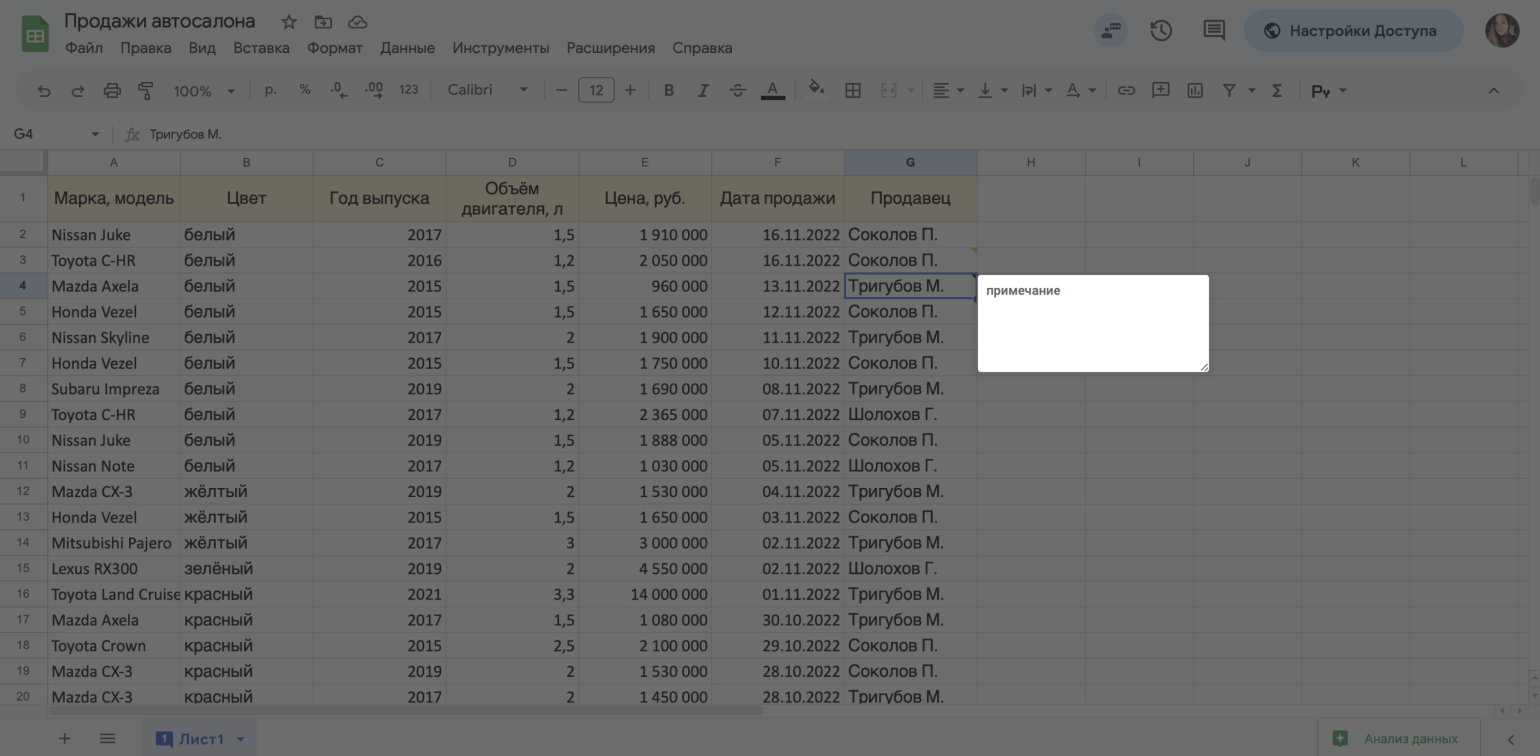
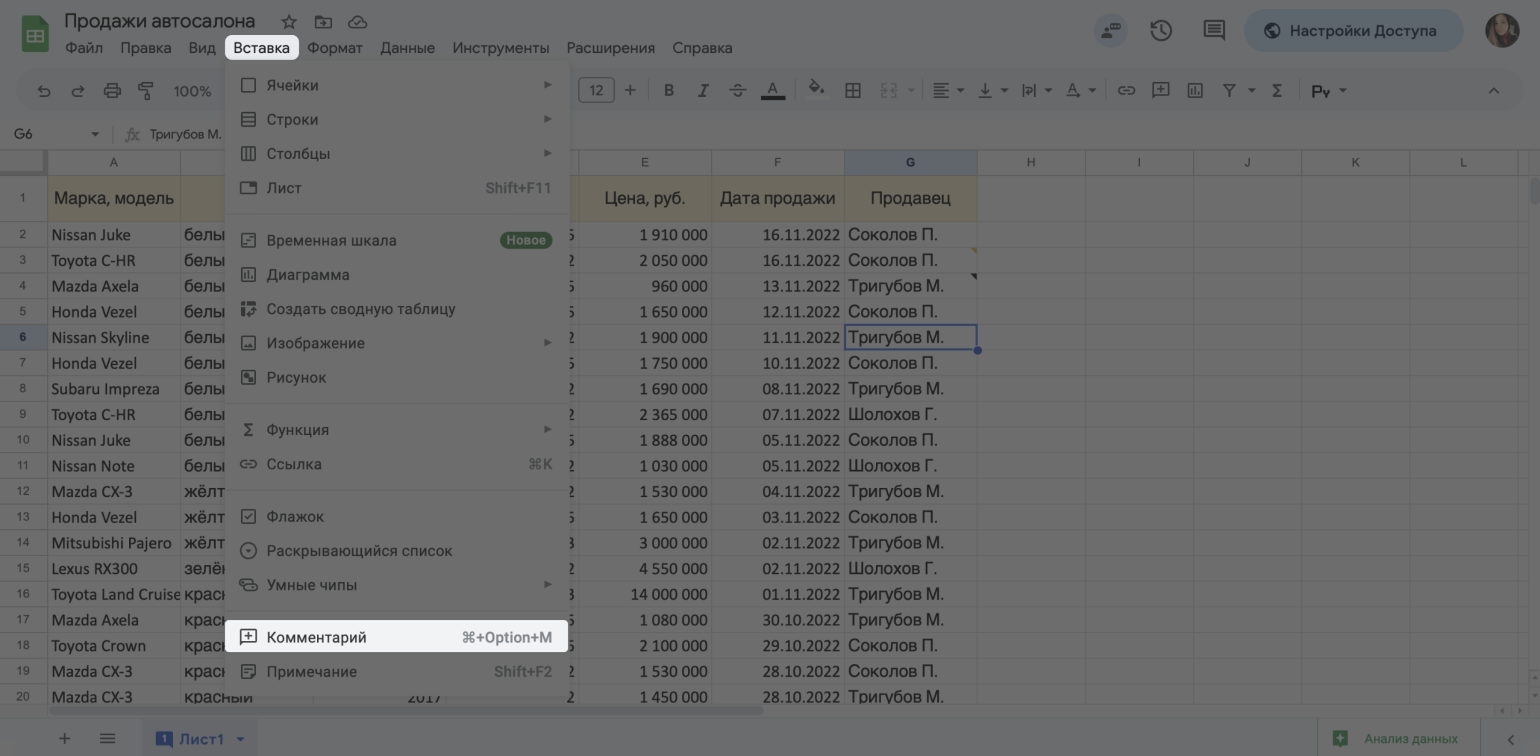
Чтобы оставить примечание или комментарий, нужно выделить ячейку и либо кликнуть по ней правой кнопкой мыши и выбрать нужное действие, либо нажать на выпадающее меню «Вставка» и выбрать действие там.
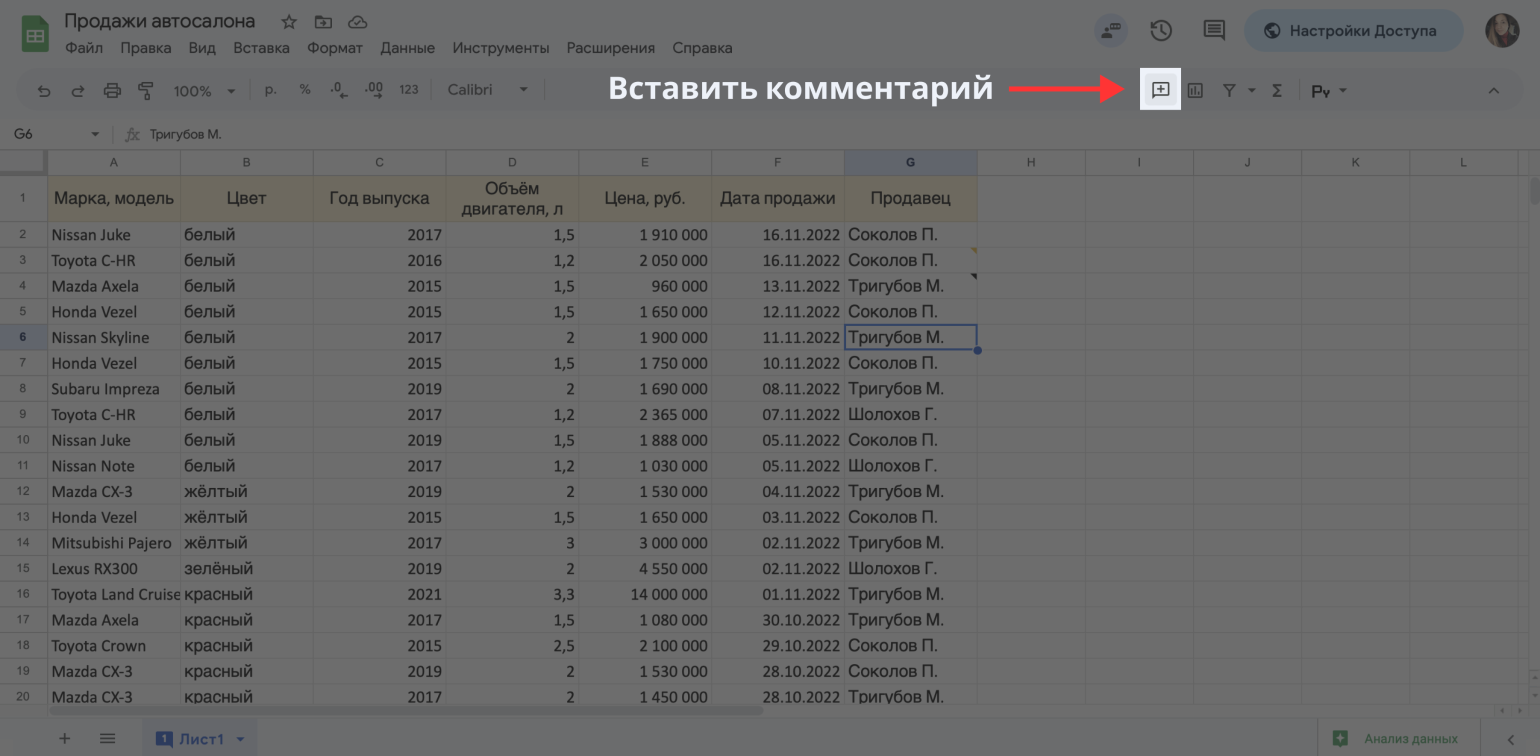
Комментарий также можно добавить через панель инструментов.
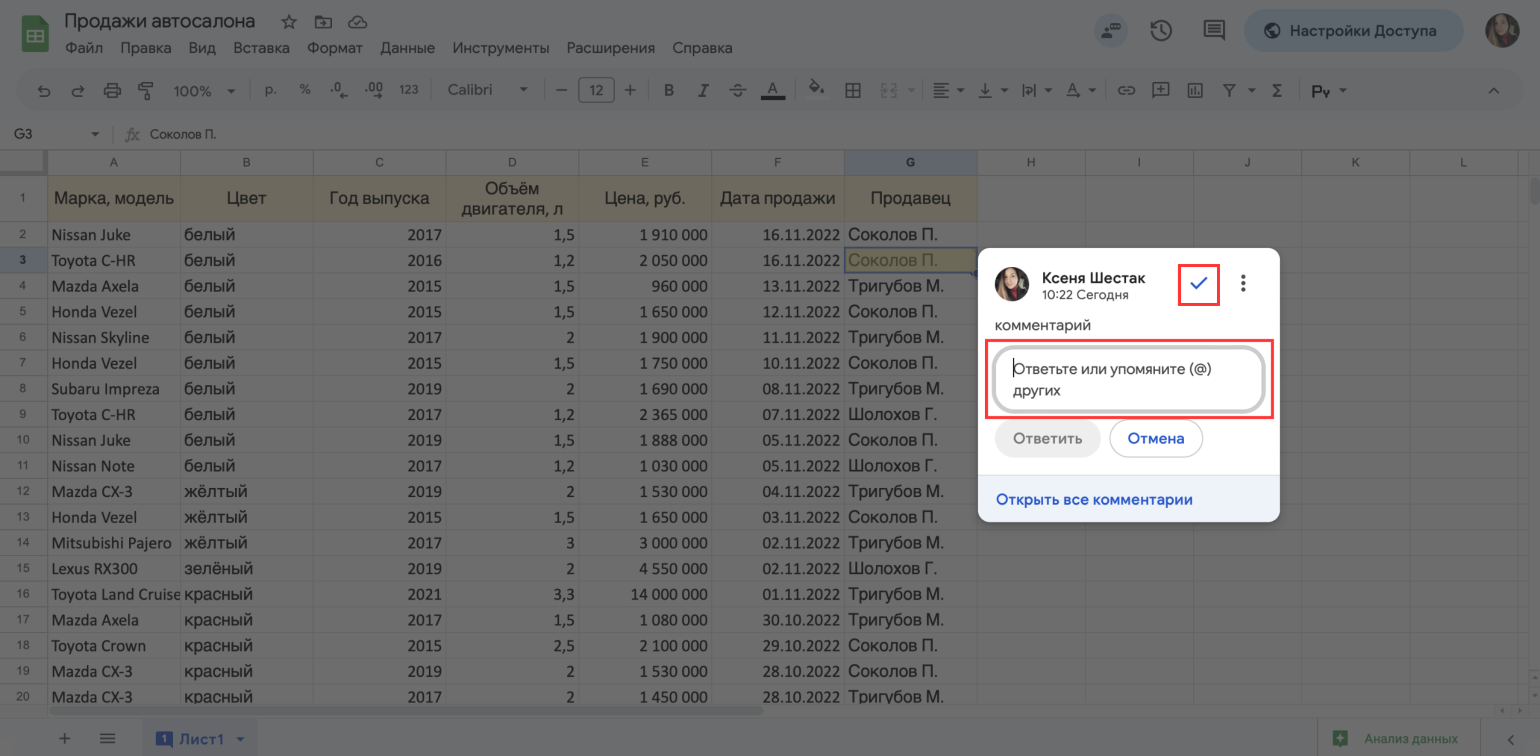
Можно ответить на комментарий или закрыть его. Для этого нужно нажать на окно с комментарием и выбрать действие.
На примечания отвечать нельзя.
Как работать с функциями в «Google Таблицах»
Функции (или формулы) — инструменты электронных таблиц, с помощью которых обрабатывают данные. Например, проводят простые математические вычисления или проверяют данные на соответствие условиям.
«Google Таблицы» поддерживают те же функции, что и большинство других редакторов электронных таблиц. Полный их список можно посмотреть в справке Google. Там можно отфильтровать все функции по назначению, найти их описание и синтаксис — название функции и аргументы, которые нужно ввести, чтобы она сработала.
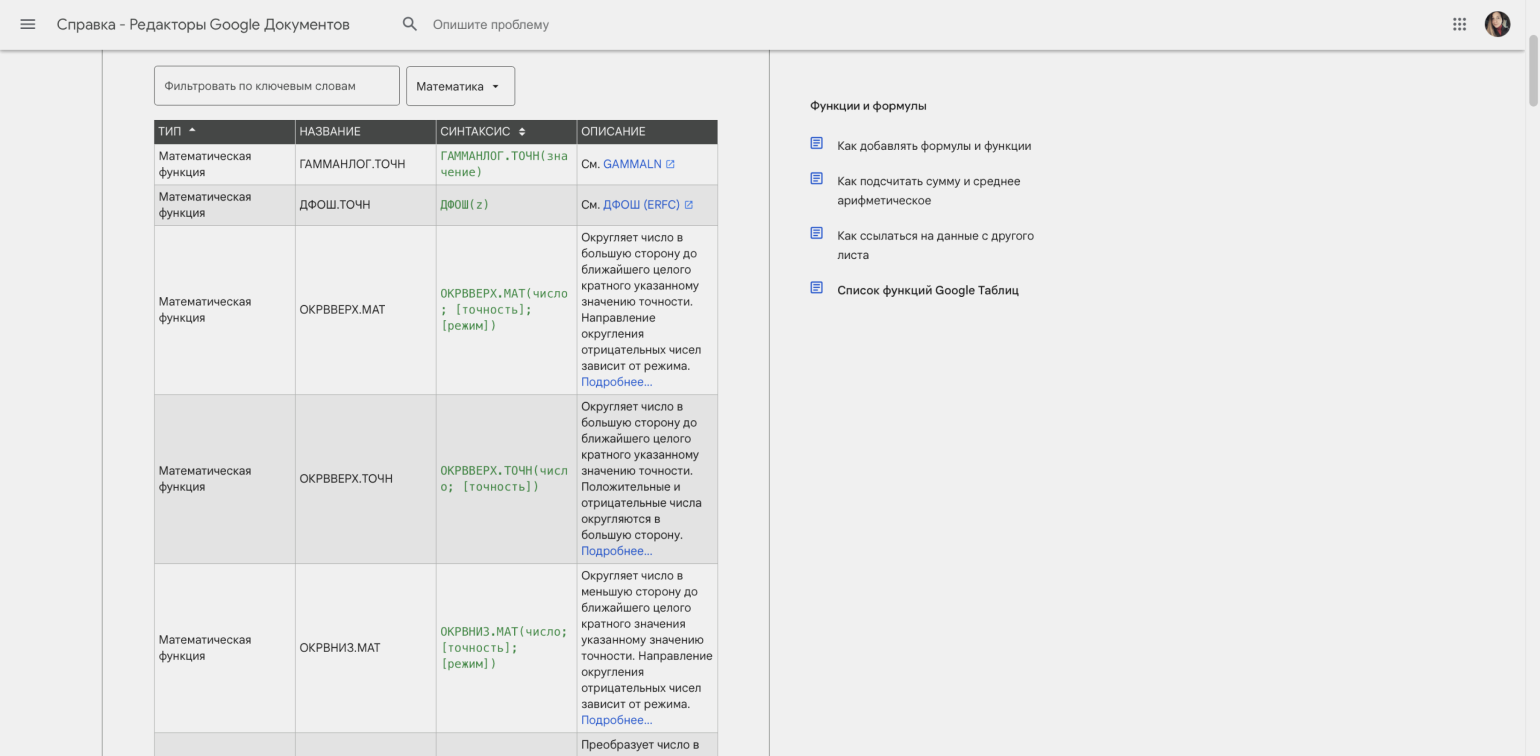
Функции в «Google Таблицах» вводят по такой схеме:
- Выбрать пустую ячейку и поставить знак = непосредственно в этой ячейке или в строке формул.
- Ввести название функции — например, СУММ, СРЗНАЧ или ОКРВНИЗ. Можно начать вводить первые буквы названия — откроется список, из которого можно будет выбрать нужную функцию.
- Ввести аргументы функции — данные для вычислений. Их можно ввести вручную с клавиатуры или выбрать ячейки или диапазоны таблицы.
- Нажимают Enter.
Для примера суммируем цены проданных автомобилей. Выберем ячейку, в которой появится результат вычислений. Введём в ней =СУММ — эта функция суммирует значения.
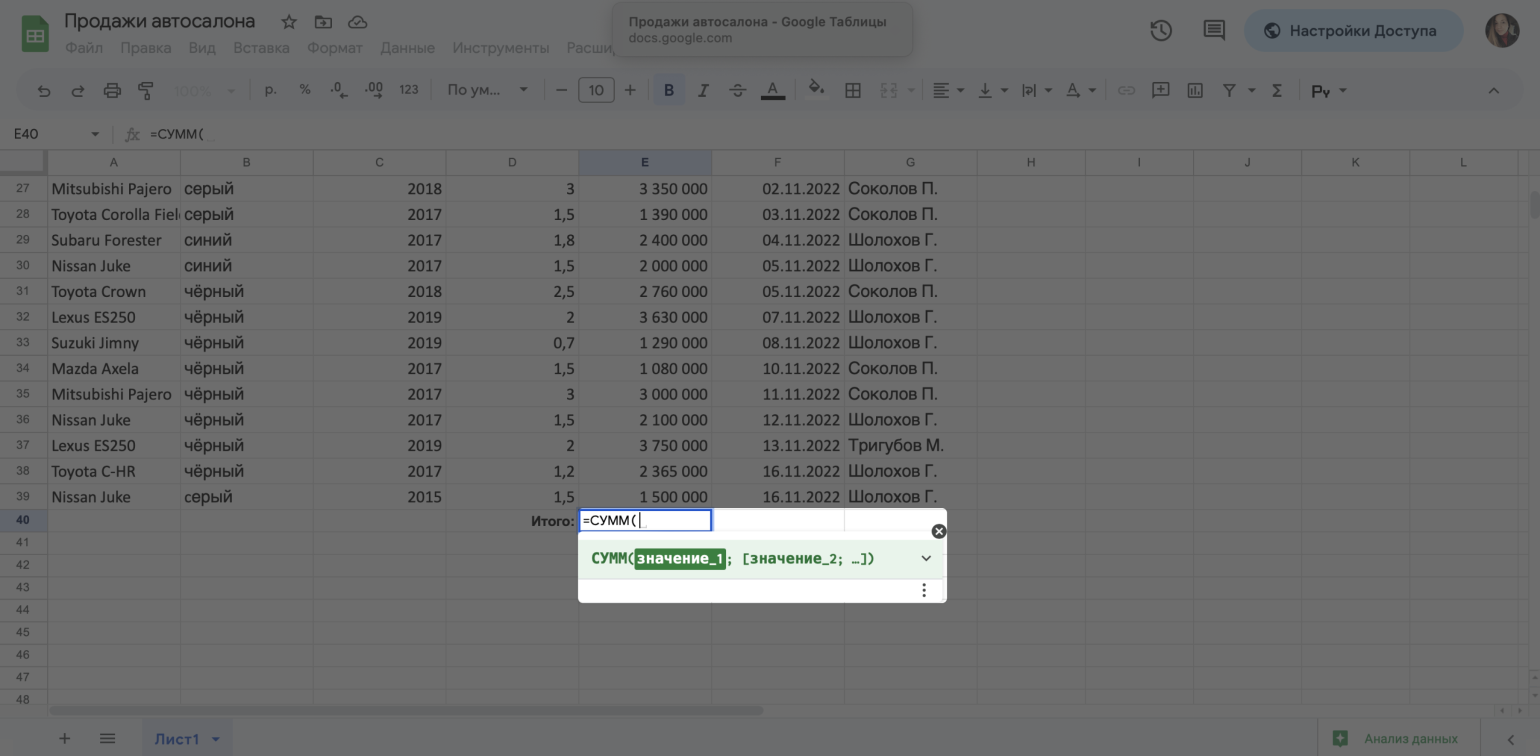
«Google Таблицы» показывают подсказку — какие аргументы нужно ввести, чтобы функция сработала. Данные для суммирования можно вводить по одному через знак; либо выбрать весь диапазон, значения в котором нужно суммировать.
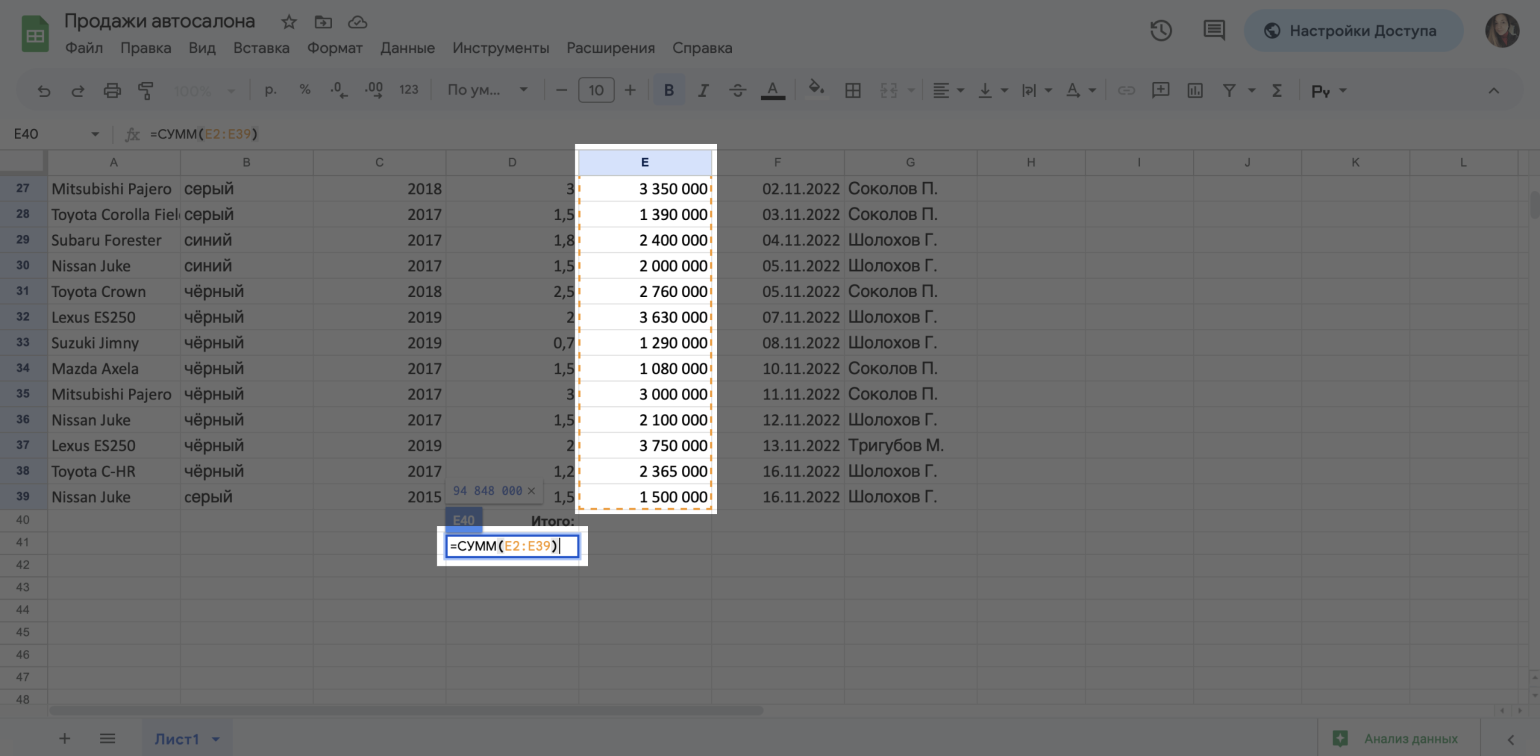
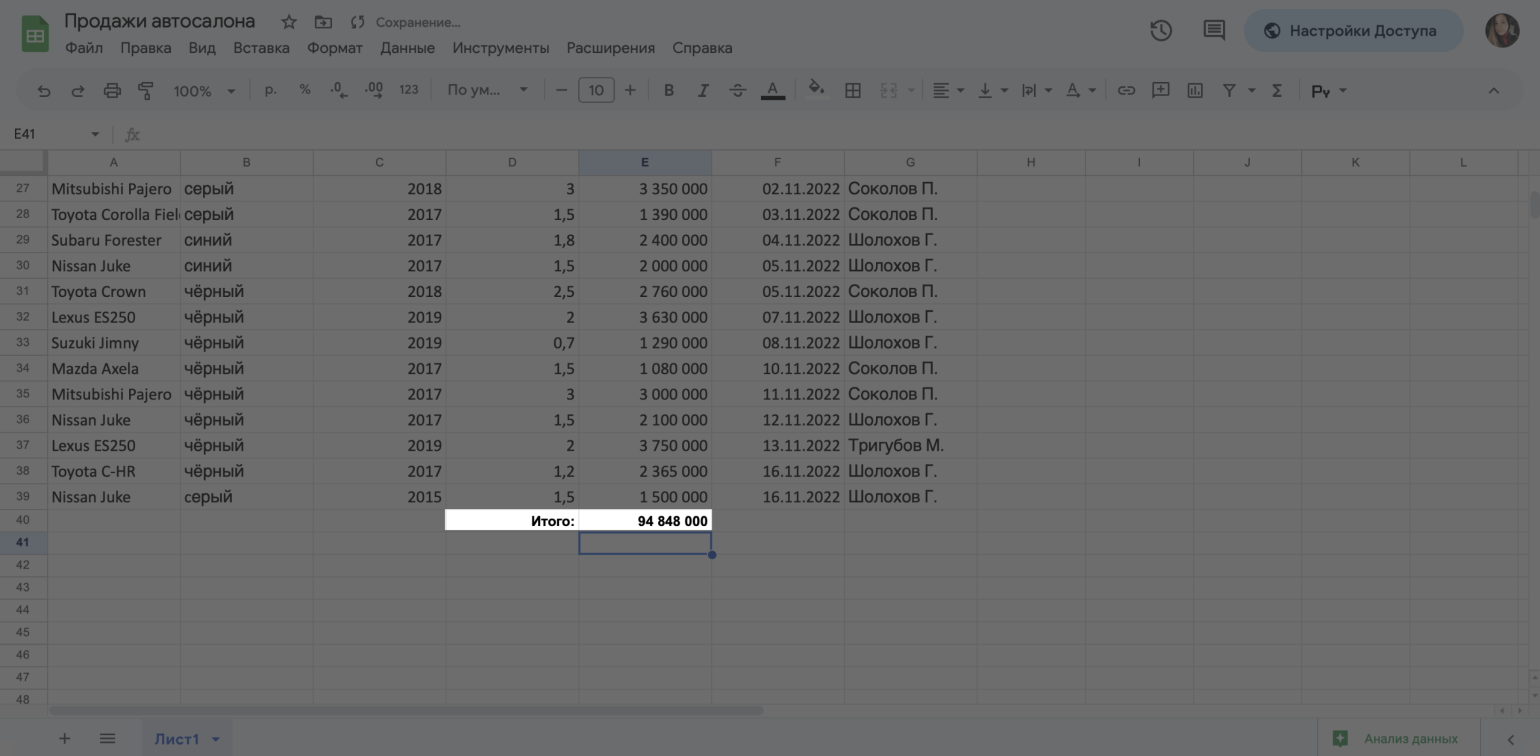
Выберем диапазон столбца «Цены, руб.» и нажмём Enter. Функция суммировала значения столбца и выдала результат.
Как создавать диаграммы в «Google Таблицах»
Диаграммы — способ графического отображения информации. С помощью них можно визуализировать данные таблицы и показывать зависимости между ними.
Для примера создадим график продаж автосалона — сколько денег в какие дни было получено. Выделим столбцы таблицы с данными для диаграммы — в нашем случае это «Дата продажи» и «Цена, руб.».
Затем в выпадающем меню «Вставка» нажмём «Диаграмма».
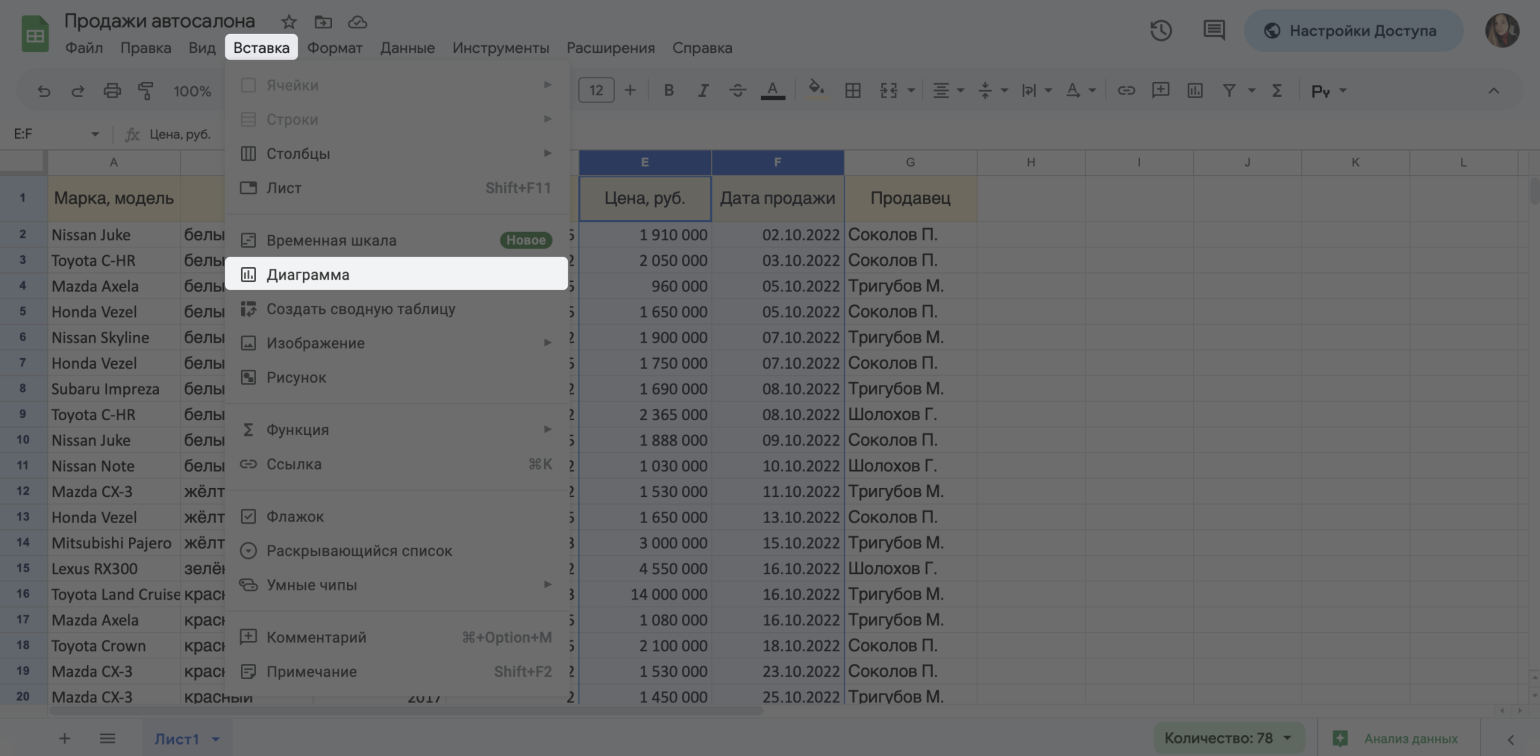
Сервис автоматически построит диаграмму, которую считает самой подходящей для такого типа данных.
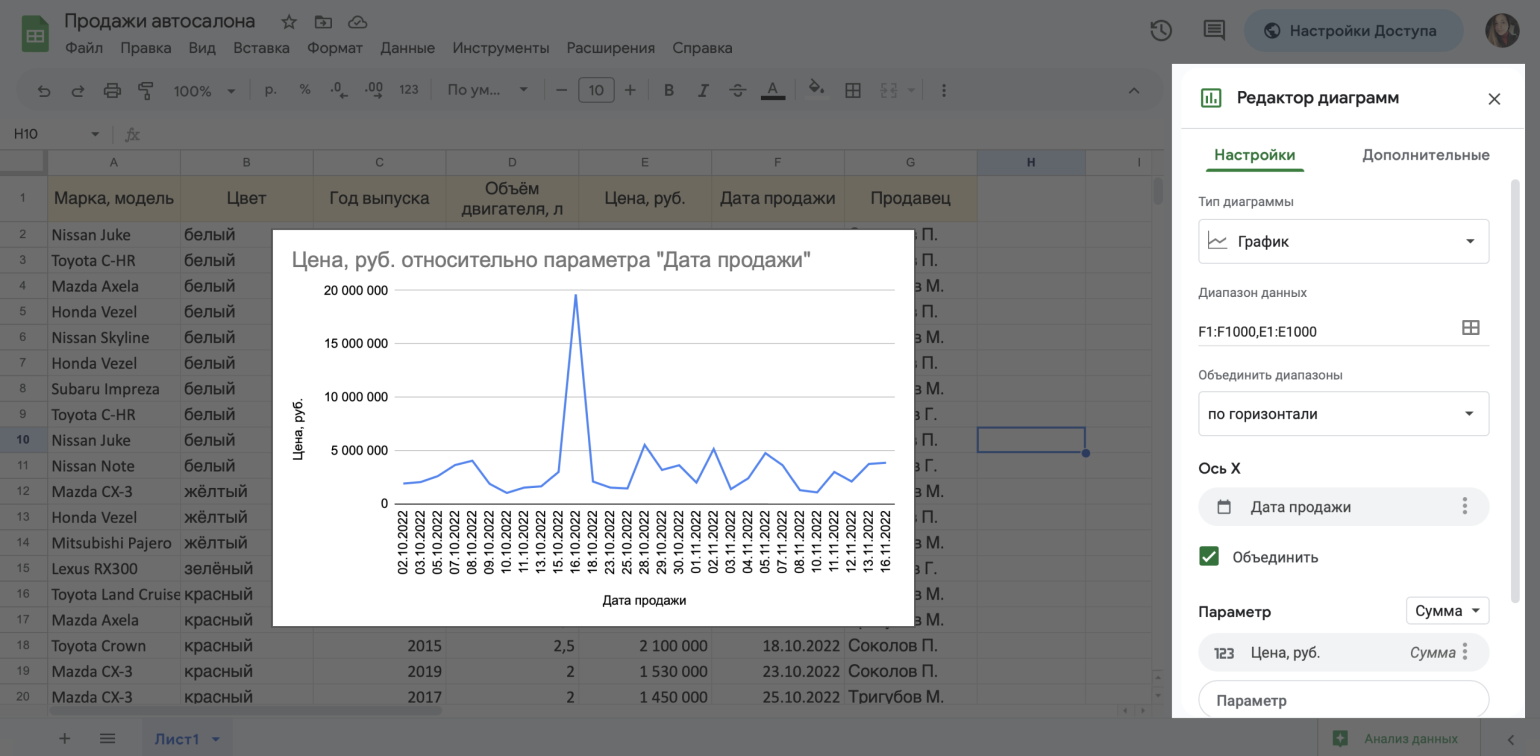
Справа на экране появилась панель редактирования диаграмм — с её помощью можно вносить изменения:
- Поменять тип диаграммы — например, выбрать точечную, столбчатую, линейчатую или круговую.
- Выбрать другой диапазон данных в таблице.
- Поменять местами оси X и Y.
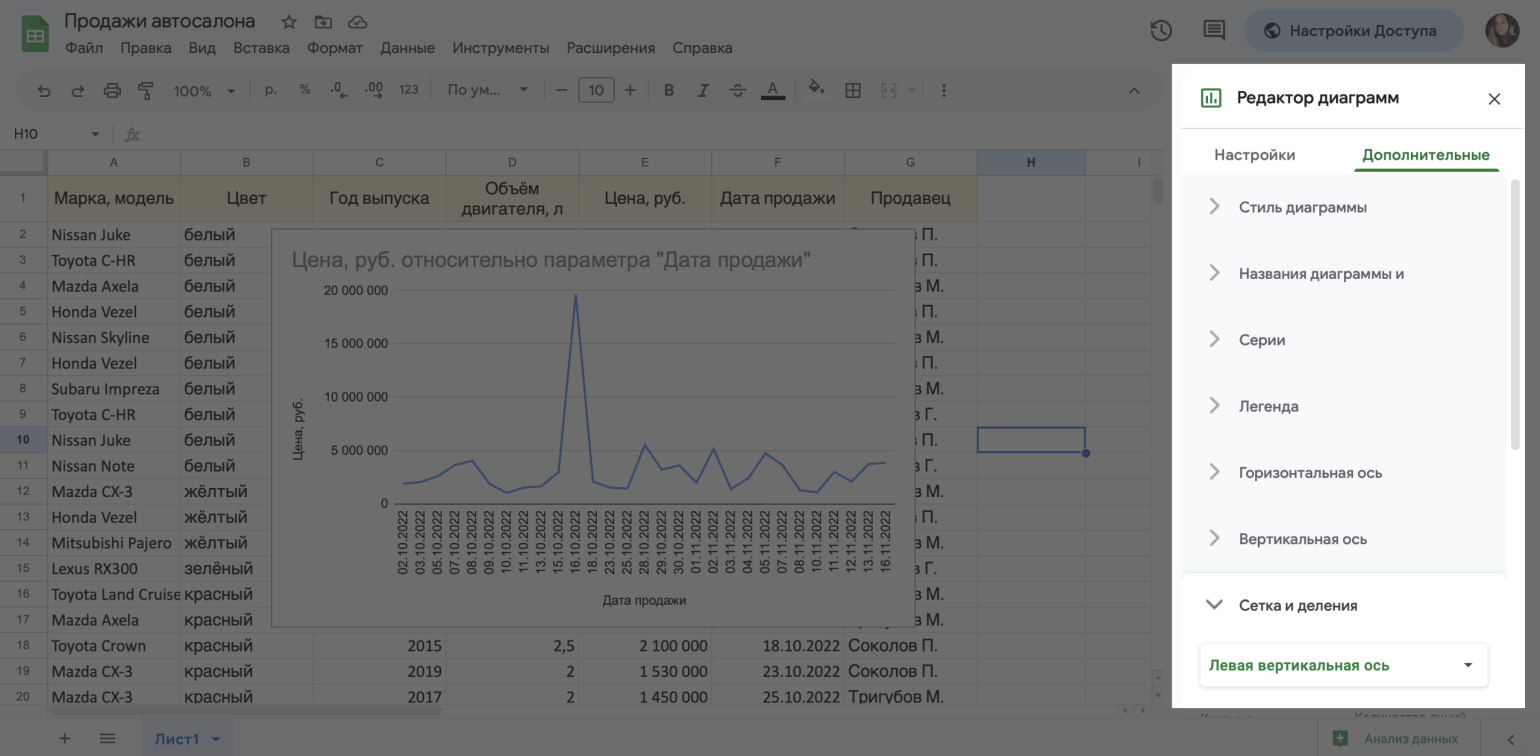
Во вкладке с дополнительными настройками редактора можно изменить оформление диаграммы — например, поменять стиль, название, цвета, толщину линий и так далее.
Как использовать горячие клавиши в «Google Таблицах»
Горячие клавиши нужны для ускорения работы. Это комбинации клавиш, при нажатии на которые в программе выполняются разные действия. Каждому действию соответствует своя комбинация клавиш.
Вот основные горячие клавиши для работы в «Google Таблицах»:
- Ctrl + пробел — выделить столбец;
- Shift + пробел — выделить строку;
- Ctrl + A — выделить всю таблицу;
- Ctrl + K — вставить ссылку;
- Ctrl + Home — вернуться в начало листа;
- Home — вернуться в начало строки;
- Ctrl + С — копировать выделенные данные;
- Ctrl + V — вставить выделенные данные;
- Ctrl + X — вырезать выделенные данные;
- Ctrl + K — вставить ссылку.
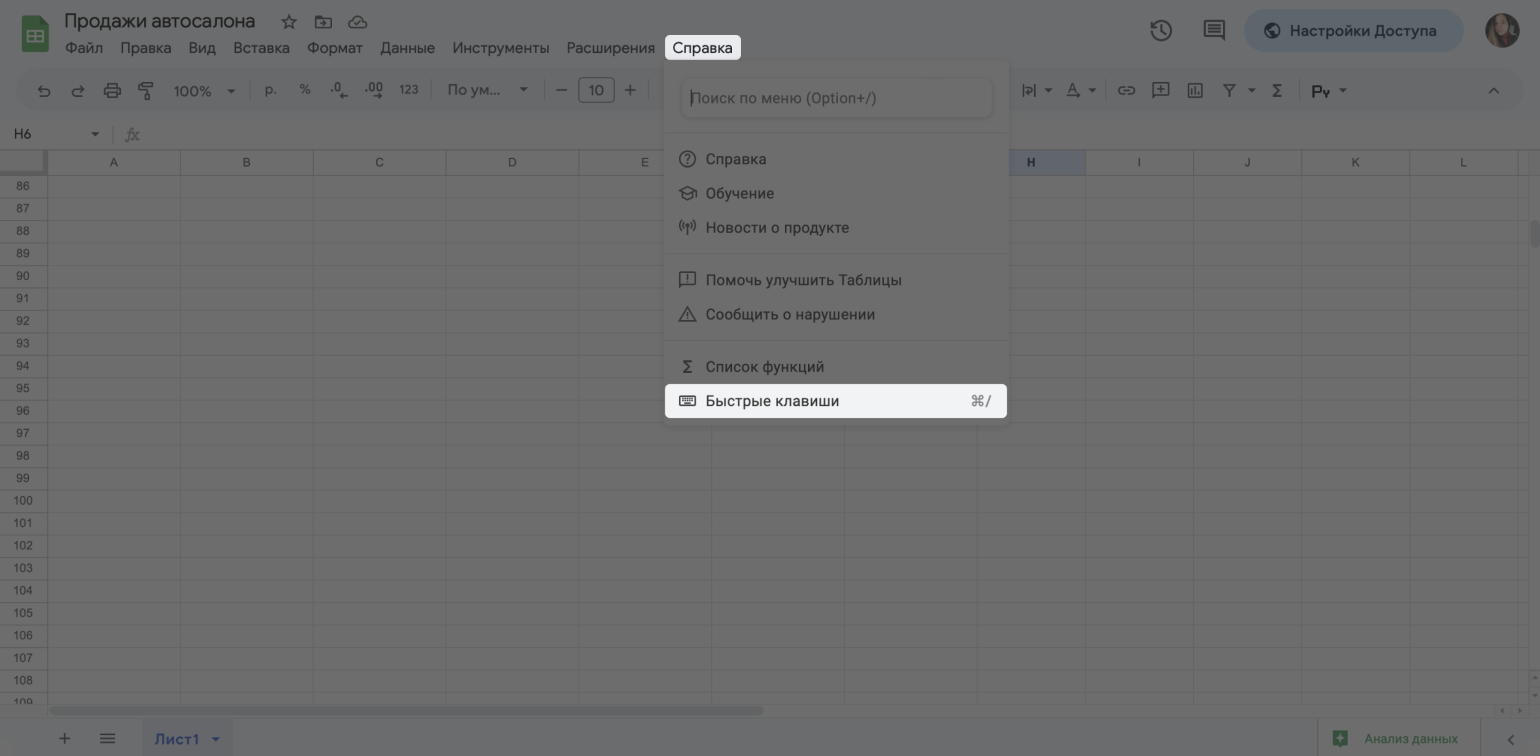
Полный перечень горячих клавиш можно посмотреть в справке «Google Таблиц»: выпадающее меню «Справка» → «Быстрые клавиши».
Как узнать больше о работе в «Google Таблицах»
- В Skillbox есть курс «Excel + Google Таблицы с нуля до PRO». Он подойдёт как новичкам, которые хотят научиться работать в электронных таблицах с нуля, так и уверенным пользователям, которые хотят улучшить свои навыки. На курсе учат быстро делать сложные расчёты, визуализировать данные, строить прогнозы, работать с внешними источниками данных, настраивать фильтрацию.
- Также Skillbox даёт бесплатный доступ к записи онлайн-интенсива «Экспресс-погружение в Excel и „Google Таблицы“ за 3 дня». Он подходит новичкам и тем, кто хочет эффективнее использовать электронные таблицы. На нём учат создавать и оформлять таблицы, использовать формулы и функции, анализировать данные с помощью сводных таблиц, объединять данные из разных источников, использовать горячие клавиши.
- У преподавателя курса и интенсива, о которых мы говорим выше, — Рената Шагабутдинова — есть электронная книга «Google Таблицы. Это просто». В ней он вместе с соавтором рассказывает обо всех функциях и инструментах этого сервиса. Книга подойдёт не только новичкам, но и опытным пользователям электронных таблиц.
- Также у Рената Шагабутдинова есть телеграм-канал «Google Таблицы». В нём он показывает, как работать с электронными таблицами, на примерах реальных кейсов.
Эти материалы Skillbox Media могут быть вам полезны
- Уроки Excel: главные функции, о которых должен знать каждый
- Как сделать сортировку в Excel: детальная инструкция со скриншотами
- Как установить фильтр и расширенный фильтр в Excel: детальные инструкции со скриншотами
- Логические функции в Excel: для чего нужны и как их использовать. Примеры со скриншотами
- Power Pivot в Excel: как выгрузить данные из внешних источников и собрать их в одну базу