
Отображение данных, которые не помещаются в ячейках
Чтобы весь текст поместился в ячейке, можно настроить его перенос по словам, изменить выравнивание, уменьшить размер шрифта или повернуть текст.
Перенос текста в ячейке
Ячейку можно отформатировать таким образом, чтобы текст в ней автоматически переносился на другую строку.
- Выделите ячейки.
- На вкладке Главная выберите Перенос по словам. Текст в выделенной ячейке будет перенесен в соответствии с шириной столбца. При изменении ширины столбца перенос текста настраивается автоматически.
Примечание: Перенесенный текст может быть не виден из-за заданной высоты строки. Чтобы настроить автоматическое изменение высоты строки в соответствии с размером текста, в меню Формат наведите указатель на пункт Строка и выберите пункт Автоподбор.
Переход на новую строку в ячейке
Чтобы сделать текст в ячейке удобочитаемым, можно вставить разрыв строки.
- Дважды щелкните в ячейке.
- Щелкните то место, куда нужно вставить разрыв строки, и нажмите клавиши CONTROL+OPTION+RETURN.
Уменьшение размера шрифта по размеру ячейки
В Excel можно уменьшить шрифт таким образом, чтобы в ячейке отображались все содержащиеся в ней данные. Если после этого ввести в ячейку дополнительные данные, Excel продолжит уменьшать размер шрифта.
- Выделите нужные ячейки.
- Щелкните их правой кнопкой мыши и выберите пункт Формат ячеек.
- В диалоговом окне Форматирование ячеек установите флажок Автоподбор ширины. Данные в ячейке уменьшаются в соответствии с шириной столбца. При изменении ширины столбца или вводе дополнительных данных размер шрифта настраивается автоматически.
Изменение положения содержимого ячейки путем изменения выравнивания или поворота текста
Чтобы улучшить отображение данных на листе, можно изменить положение текста в ячейке. Можно изменить выравнивание содержимого ячейки, использовать отступы или повернуть данные под другим углом.
Необходимые действия
Изменение горизонтального выравнивания содержимого ячейки
Во всплывающем меню По горизонтали выберите нужный способ выравнивания.
Если выбрать вариант с заполнением или по центру выделения, повернуть текст в этих ячейках будет невозможно.
Изменение вертикального выравнивания содержимого ячейки
Во всплывающем меню По вертикали выберите нужный способ выравнивания.
Изменение отступа содержимого ячейки
Во всплывающем меню По горизонтали выберите команду по левому краю (отступ), по правому краю или по ширине и введите нужную величину отступа (в знаках) в поле Отступ.
Отображение содержимого ячейки по вертикали сверху вниз
В разделе Ориентация щелкните поле, содержащее вертикальный текст.
Поворот текста в ячейке
В разделе Ориентация щелкните или перетащите индикатор, установив с его помощью нужный угол, или введите величину угла в поле градусов.
Восстановление выравнивания по умолчанию для выделенных ячеек
Во всплывающем меню По горизонтали выберите вариант обычное.
Примечание: При сохранении книги в другом формате текст, который был повернут, может не отображаться под правильным углом. В большинстве форматов повернуть текст на любой угол в диапазоне 180 градусов (от +90 до –90) нельзя — в отличие от последних версий Excel. Например, в более ранних версиях Excel текст можно повернуть только на +90, 0 (ноль) или –90 градусов.
Изменение размера шрифта

- Выделите ячейки.
- На вкладке Главная в поле Размер шрифта введите другое число или щелкните, чтобы уменьшить размер шрифта.
Таблица выходит за границы ячейки

На странице в bootstrap ячейку помещена таблица, в таблице достаточное количество столбцов, и на экранах ноутбуков эта таблица выходит за границы отведенной для нее ячейки код страницы в этом месте:
. класс расположение . текст текст текст текст
Как сделать так, чтобы таблица полностью поместилась в выделенный ей блок, а текст в широких столбцах скрылся за границами столбцов, но при hover на ячейку таблицы «ездил» «туда-назад»?
Отслеживать
7,137 3 3 золотых знака 29 29 серебряных знаков 55 55 бронзовых знаков
Как обрезать текст и добавить в конце многоточие?
Иногда приходится ограничивать длинный текст, к примеру, в блоке с фиксированными размерами, чтобы текст не выходил за пределы этого блока. Часто делается так: текст, который не помещается в заданные размеры, обрезается, а в конце текста добавляется многоточие. Оно подсказывает пользователю, что текст отображается лишь частично.
Способ обрезания текста зависит от длины и числа строк.
Однострочный текст
Для одной строки есть специальное свойство text-overflow со значением ellipsis , которое добавляет многоточие в конце текста. Чтобы это свойство работало, нужно соблюсти ещё два условия.
- Текст должен выводиться в одну строку без переносов. Для запрета переносов мы используем свойство white-space со значением nowrap .
- Текст за пределами блока скрывается от просмотра с помощью свойства overflow со значением hidden .
Комбинируя три свойства white-space, overflow и text-overflow получим обрезанную строку с многоточием в конце (пример 1).
Пример 1. Использование text-overflow
Результат данного примера показан на рис. 1.
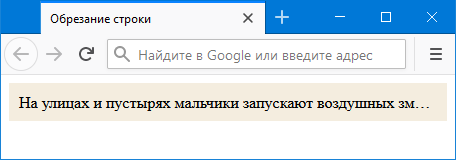
Рис. 1. Вид обрезанного однострочного текста
Многострочный текст
Ограничение нескольких строк представляет собой более сложную задачу, которая потребует применения целого набора нестандартных и устаревших свойств. Нам понадобится следующее.
- Свойство -webkit-line-clamp, которое ограничивает число строк. Значение 3 отобразит три строки, значение 4 — четыре строки.
- Свойство display со значением -webkit-box .
- Свойство -webkit-box-orient со значением vertical .
- Свойство overflow со значением hidden , оно скрывает текст за пределами блока.
Заметьте, что в большинстве случаев мы имеем дело не со стандартными стилевыми свойствами, а добавляем к ним префикс -webkit-. При этом все эти свойства с префиксами работают даже в Firefox.
Свойство display: -webkit-box в настоящий момент устарело, при вёрстке сейчас используется display: flex . Аналогично устарело и -webkit-box-orient: vertical , сейчас вместо него применяется flex-direction: column . При этом нельзя просто заменить устаревшие свойства современными, перестанет работать ограничение строк.
Также есть проблема и с высотой блока — при добавлении padding его значение прибавляется к высоте строк, в итоге отображается часть лишней строки. Чтобы этого избежать можно явно задать высоту блока или вложить один блок внутрь другого. В примере 3 свойство padding применяется к , а набор свойств для ограничения текста к
.
Пример 2. Использование -webkit-line-clamp
Результат данного примера показан на рис. 2.
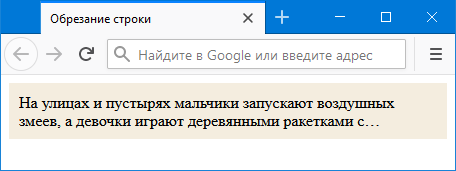
Рис. 2. Вид обрезанного многострочного текста
Обратите внимание, что здесь нам не нужен text-overflow, многоточие добавляется через свойство -webkit-line-clamp.
Использование JavaScript
Если не хочется связываться с устаревшими свойствами, всегда можно воспользоваться JavaScript для решения нашей задачи. Библиотека Clamp.js позволяет выбрать алгоритм работы — с помощью -webkit-line-clamp , в этом случае применяется набор свойств из примера 2 или путём явного обрезания строки (пример 3).
Пример 3. Использование Clamp.js
Обратите внимание на параметр useNativeClamp . По умолчанию его значение равно true , в этом случае к элементу добавляется свойство -webkit-line-clamp . Если же указать значение false , тогда строка обрезается явно. Между этими алгоритмами Clamp.js есть небольшая разница, заметная при изменении размера окна браузера. Использование useNativeClamp:true обрезает строку лишь при необходимости, когда она превышает три строки. useNativeClamp:false обрезает всегда и при изменении размеров блока строка так и остаётся обрезанной.
Если текст выходит за границы (пределы) ячейки в «Excel».
Рассмотрим очень часто возникающий у начинающих пользователей вопрос о том, как сделать перенос слов внутри ячейки, чтобы текст(слова) не выходил за границы ячейки.

При открытии (создании) нового документа установлены настройки «по умолчанию» — ячейки неформатированные. При таких настройках, когда мы вносим длинное слово или несколько слов в ячейку, текст не ограничивается рамками ячейки и продолжается за ее пределами.
Это не красиво и не очень подходит для оформления официальных документов (например: приложений к договорам).
Рассмотрим два способа форматирования ячеек для перенос текста.
Первый способ подходит для большинства версий программы «Excel» и заключается в следующем:
- Необходимо выделить левой кнопкой мыши те ячейки, текст в которых Вы желаете переносить;
- Далее, кликнув правой кнопкой мыши по выделению вызвать контекстное меню и нажать позицию меню «Формат ячеек».

- После клика появится панель настроек свойств ячейки.
- В панели настроек следует открыть вкладку «Выравнивание».
- Во вкладке «Выравнивание» поставить флажок (галочку / маркер) напротив надписи «Переносить по словам».

- После выполнения перечисленных выше действий следует нажать кнопку «Ok».
Теперь при внесении текста в ячейки он будет переноситься вниз при достижении границы, а вертикальный размер (высота) клетки будет увеличиваться.
Второй способ подходит не для всех версий программы, но реализован в последних версиях. Данный способ гораздо проще и удобнее.

- Следует в настройках программы вынести на панель быстрого доступа кнопку «Перенести текст». Для этого нужно кликнуть правой кнопкой по панели, выбрать в меню настройка ленты. В настройках ленты вынести на панель нужную кнопку.
2. Для переноса текста:
- выделяем нужные ячейки;
- жмем кнопку на панели.