
Владельцы mi box s) Подскажите пожалуйста джойстики.
Приветствую) Нужны беспроводные джойстики для двух ми боксов. И если это возможно, двумя играть. Нужно, чтоб 100% подошли.
Склоняюсь к этим вариантам.
#Aliexpress 629,28 руб. 26%OFF | Беспроводной контроллер с USB OTG переходником, 2,4 ГГц, геймпад, беспроводной джойстик для PS3/смартфона, планшетных ПК, Smart TV приставок
a.aliexpress.ru/_et…cyW
#Aliexpress 1 391,60 руб. 56%OFF | Беспроводной геймпад EasySMX ESM-9013, джойстик для ПК xiaomi mi, ТВ-приставки, игровой контроллер, геймпад для ПК, Android, ТВ-приставки, телефона PS3
a.aliexpress.ru/_eO…js2
Может какие то ещё лучше?
Геймпад Для Mi Box S
Привет,какой геймпад подходит для xiaomi tv mi box s . . .
Как подключить геймпад Dualshock 4 к приставке Xiaomi mi . . .
Настройка Xiaomi Mi Box S: пошаговая инструкция
Игры для Xiaomi Mi box S [Лучшие программы] | Все про Xiaomi
Как настроить iptv на xiaomi mi box s
ТВ-бокс Xiaomi MI Box S . Мой вариант настройки Android TV . . .
Xiaomi Mi Box: модели, описание, характеристики, достоинства
Управление Mi Box с телефона: как подключить приложение-пульт
Home — TVBoxGid
Геймпад XIAOMI Bluetooth в Украине . Сравнить цены и . . .
Gamepad Viewer
Монитор Viewsonic Va1931wa Led
Монитор Dell S2721hgf 27 Black
trovaprezzi .it Пожаловаться на рекламу
Hard Disk che Vuoi ai Prezzi più Bassi del Mercato lo Trovi su Trovaprezzi .it Da Oltre 15 Anni · Risparmio Garantito · Oltre 3 .000 Negozi
Ответы о товаре Геймпад GEN GAME X3 Bluetooth скоро появятся . Следите за обновлениями на Яндекс .Маркете . Вопрос: Привет,какой геймпад подходит для xiaomi tv mi box s?
Далее предлагаю сверить версии прошивок и сборок для mi box s . Теперь давайте посмотрим, как же подключать геймпад dualshock 4 к приставке Xiaomi mi box S . Первым делом заходим в настройки приставки и выбираем пункт пульты и . . .
Учтите, что постоянный накопитель будет отформатирован в специальный формат для работы именно с Xiaomi Mi Box S . Снять и использовать его, как обычно, не получится .
Игровые возможности Mi Box S впечатляют . Достижения прогресса позволяют пользователям ощутить все прелести игр для Android TV перед телевизором, держа в руках геймпад .
Приставка Xiaomi Mi Box 3 IPTV используется для просмотра видео, серфинга сайтов и игр на телевизоре . Приставка Xiaomi Mi Box 3 IPTV используется для просмотра видео, серфинга сайтов и игр на телевизоре .
Очень хотелось бы видеть конкурента MI Box S . Для этого нужно: 1 . Тоже иметь андроид тв, чем новее, тем лучше . 2 . Иметь ethernet, желательно гигабитный . 3 . Можно ещё и железо помощнее .
Xiaomi Mi Box — это хороший вариант для телевизоров, в которых смарт-система отсутствует или ограниченна . Аппарат сильно не перегревается, быстро работает и удобен в управлении . Его достоинства . . .
Управление и подключение Mi Box со смартфона — особенности . В статье вы узнаете, какими способами можно подключить телефон к Mi Box .
Xiaomi Mi Box S, отличия от Mi Box 3, стоит ли своих денег? oder zufällige Wörter welche nicht einmal ansatzweise glaubwürdig aussehen . . . . Xiaomi Mi Gamepad — качественный китайский геймпад для Android и PC .
Prom .ua — Лидер онлайн-торговли в Украине . Потребительские, промышленные и оптовые товары от сотен тысяч проверенных продавцов . Все для вашего бизнеса, быта и отдыха!
Подключение Джойстика Defender Crusher К Компьютеру
Купить Геймпад Xbox Series 2
Геймпады Playstation Траст
Геймпад Apex Купить
Адаптер Для Геймпада Xbox Купить
Аксессуары Для Геймпада Xbox Series X
Playstation 3 Gamepad
Джойстик Sony Rm X2s Купить
Кнопка L На Джойстике Xbox 360
Геймпад Xbox Series Купить Москва
Устройство Геймпада Xbox 360
Usb Type C Для Геймпада Xbox
Dragon Age 2 Геймпад
Геймпад Dualshock 5
Fifa 2022 Джойстик
Джойстик Exeq Купить
Кнопка Ls На Джойстике Xbox
Геймпад Не Подключается К Пк Через Usb
Dead Space 3 Управление Геймпад Ps4
Лучший Геймпад Для Iphone 12 Pro Max
Usb Адаптер Для Геймпада
Геймпад Nintendo Pro
Геймпад Ps4 От Sony Купить
Геймпад Xbox Series Днс
Arduino Джойстик И Сервопривод
Купить Usb Геймпад Для Пк
Мигает Геймпад Xbox Series S
Геймпад Defender Днс
Joystick Config
Подключение Xbox Геймпада К Пк По Bluetooth
Беспроводной Джойстик Dualshock 4
Joystick Center 4pda
Joystick Marker
Джойстик Thrustmaster T 16000m
Джойстик Xbox Подойдет К Ps4
Геймпад Xbox Robot
Фото Джойстика Xbox 360
Ps4 Pro 2 Джойстика
Геймпад Playstation Dualshock 5
Беспроводной Ресивер Для Геймпада Xbox 360
Gamepad T3
Xiaomi Mi Gamepad
Сбой Запроса Дескриптора Usb Устройства Геймпад
Logitech Gamepad F310 Driver
Геймпад Ps3 Sony Dualshock 3
Геймпад Xbox 360 Подделка
Зарядка Для Геймпада Xbox One X
Logitech Gamepad F510 Купить
Подключение Геймпада К Пк Windows 10
Dark Souls Удары На Геймпаде
Джойстики Noname Цена
Геймпад Defender Blast Обзор
Чехлы Для Джойстика Xbox 360
Игровой Джойстик Xbox 360
Speedlink Pro Gamepad
Джойстик Xbox Проводной Для Пк
Assassins Creed Управление Геймпад
Gps Joystick Fake Gps Location
Rog Kunai 3 Gamepad
Переходник От Джойстика Xbox 360 К Компьютеру
Геймпад Canyon Gpw 3
Ninja 4 Джойстик
Xbox 360 Сколько Джойстиков
Сега Геймпад Usb Для Пк
Microsoft Forza Gamepad Предзаказ
Подключение Джойстика К Ipad
Джойстик Шилд Для Arduino Joystick Shield Радиоуправление
Joystick 2 Mouse
Джойстик Ritmix Gp 004
Playstation 2 Беспроводной Джойстик
Геймпад Для Ps4 Dualshock 4
Nintendo Wii Gamepad
Rise Of The Tomb Raider Геймпад
Днс Геймпад Xbox One S
Геймпад Xbox Купить Тольятти
Геймпад Microsoft Xbox Series Robot White Отзывы
Joystick Setting
Bullet Girl Phantasia Супер Приемы На Джойстике
Defender Game Master Беспроводной Геймпад
Геймпад Microsoft Nsf 00002
Геймпад Xbox Usb
Проверить Джойстик Windows 10
Геймпад Xbox Series Элит
Джойстик Xbox Dualshock
Gamepad F510
Геймпад Xbox Series X Кнопки
Геймпад Microsoft Xbox One Wireless
Геймпад Для Планшета Android
Rs На Джойстике Xbox 360
Devil May Cry 3 Настроить Геймпад
Gamepad 5 Sony Playstation Купить Озон
Ресивер Для Беспроводного Геймпада Xbox
Xbox 360 Gamepad
Джойстик Xbox One Series X
Xbox 360 Джойстик Pc
Геймпада Microsoft 360
Подставка Для Геймпада Xbox
Геймпад Playstation Dualshock 4 V2 Cuh Zct2e
Warthog Джойстик
Руль Для Джойстика Xbox
Геймпад Для Mi Box S
Какой геймпад подойдет для mi box s
DCTwister,
Нет , если вы об хбокс360. К сожалению они вообще ни к чему не подключаются , кроме иксбокса.
Добавлено 06.04.2017, 22:21:
firsthash,
Согласен , тем более что платформа одна.
Сообщение отредактировал gaiverxxi — 06.04.17, 22:22
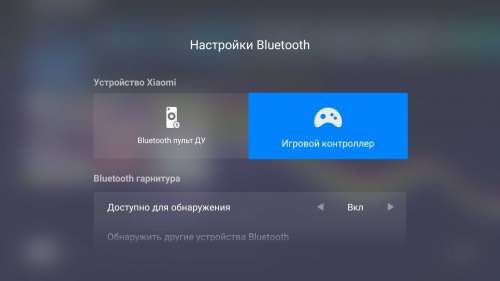
Пульты могут включать/выключать (здесь имеется ввиду сон) и входить в рекавери.
Все выше это теория. Приветствуются правки и замечания.
upd: появились оригинальные пульты для китайских приставок с отдельной кнопкой под микрофон, пока она не работает в прошивках Android TV.
Сообщение отредактировал aspector — 31.03.18, 16:44
NitroTheGreat,
Мне блютуз пульт очень понравился.
Но заведется у вас он на ТВ или нет, не знаю.
IR (ИК) точно дешевле. Меньше проблем с совместимостью ( можно взять универсальный и обучить).
Я бы на вашем месте поискал универсальный пульт с обучением.
При том ИК обучение и rf usb свисток ( в наш девайс) с пультом/клавой/ аэромышью.
Просто обычно у универсальных пультов может быть проблема с включением. У вас если будет пульт и ИК, то включение будет ИК, а дальше радио сигнал.
На Ali пульты ir (ик) для Xiaomi меньше 500 р рф.
ТОП-5 лучших геймпадов для Android приставки

Современные Android ТВ-боксы становятся всё более мощными. Благодаря многоядерным процессорам и большому количеству оперативной памяти они справляются с действительно требовательными играми.
А поскольку в Google Play есть тысячи интересных игр, приставки на Андроид стали дешёвой и качественной альтернативой традиционным игровым консолям.
В этой статья я рассмотрю лучшие игровые геймпады для Android TV Box.
Как выбрать геймпад для телевизионной приставки?
При покупке игрового контроллера следует обратить внимание на следующие моменты:
- Долговечность: покупка дешёвого контроллера, который легко ломается, — это самая очевидная ошибка, которую вы можете совершить. Выбирайте качественный продукт, который переживёт падение или чересчур интенсивную игру.
- Скорость и точность: победа часто зависит от скорости реакции игрока и времени ответа геймпада. Отличный продукт даёт достаточную точность стиков и передаёт каждое нажатие без сбоев.
- Подключение: выбирайте беспроводной контроллер, чтобы избежать проблем с проводами. Кроме того, времени работы без подзарядки должно хватать на полноценную игровую сессию.
- Удобство: не пробуйте «оригинальные» модели и размеры. Консольные контроллеры — это проверенные временем, удобные конструкции.
Лучшие геймпады для Андроид ТВ-приставок
Многие производители начали выпускать геймпады в связи с растущей популярностью игр на приставках. Однако многие из этих контроллеров дешёвые и ненадёжные.
Ниже я перечислил 5 лучших игровых контроллеров для ТВ-приставок, чтобы вы могли наслаждаться играми в полной мере.
GameSir G4s

GameSir G4s — это премиум-геймпад, качеству которому нет равных. G4s изготовлен из прочных материалов, но при этом удивительно лёгкий. Кроме того, поверхность обеспечивает надёжное сцепление даже во влажных руках.
Геймпад полностью чёрный с хромированной отделкой сверху.
С точки зрения функциональности, убийственной особенностью, является возможность менять местами D-pad и левый джойстик. У каждого геймера здесь есть свои предпочтения, но иметь возможность адаптировать геймпад по своему вкусу — это здорово.
Что касается автономной работы, рассчитывайте на 4-5 часов интенсивного использования. Батареи заряжаются быстро и с помощью удобного кабеля.
Все о джойстике для VR Box: как подключить и настроить + 5 лучших игр для геймпада


Каждый способ имеет положительные и отрицательные стороны. Остановимся подробнее на каждом.
Как подключить геймпад от PS 4
Чтобы подсоединить геймпад от ps 4 к смартфону по блютуз, требуется:
- Загрузить и установить Sixaxis Controller.
- Скачать доп. ПО Sixaxis Compatibility Checker.
- Загружаем на ПК приложение Sixaxis Pair Tool.
- Устройство присоединяем к ПК через USB-кабель и запускаем программу.
- Она покажет Мак-адрес, представляющий собой 12 цифр.
- Берем Андроид-девайс и запускаем «Контроллер».
- Соглашаемся с предоставлением рут-прав.
- Отобразится 12-ти значная цифра, которую следует ввести в Pair Tool. Вбить информацию следует в специально отведенную форму — change master.
- Кликните клавишу «Update».
- Уберите провод от ПК и кликните клавишу
- Посмотрите на огонь индикатора. Если присоединение удалось, то огонь замигает красным. Если же высветилось уведомление «Ошибка подключения», значит подсоединение невозможно.
- Кликните «Изменить метод ввода», выберите консоль.
К PS 3
Чтобы подсоединить gamepad от PS 3, следует воспользоваться рекомендациями:
- Подсоединение осуществляется двумя способами: посредством USB-кабеля или беспроводной связи. Для 2-го способа воспользуйтесь инструкцией выше.
- Перед непосредственной установкой рекомендуется загрузить иную программу из Гугл Плей. Оно должно проверить, совместима ли ОС с устройством.
- Далее устанавливаем софт. Прописываем адрес смартфона (его можно увидеть в настройках девайса). Кликаем «Обновить». Так, пульт будет привязан к моб. гаджету.

Как подключить джойстик от Xbox 360
Чтобы подсоединить gamepad от xbox 360, требуется иметь в наличии USB-кабель, а также переходник микро usb. Если игра поддерживает управление контроллером, то доп. настройки не требуются.
В ином случае требуется открыть Плей Маркет и выставить настройки для пульта. Воспользуйтесь Tincore Keymapper.
Xbox One
Для подключения Xbox one по блютуз следует:
- Загрузить и установить Sixaxis Controller.
- Скачать доп. ПО Compatibility Checker.
- Загружаем на компьютер Pair Tool.
- Джойстик присоединяем к ПК через USB-кабель и запускаем софт.
- Он покажет Мак-адрес, представляющий собой 12 цифр.
- Берем андроид-девайс и запускаем «Контроллер».
- Соглашаемся с предоставлением рут-прав.
- Отобразится 12-ти значное число, которое требуется ввести в Pair Tool. Вписать данные следует в специально отведенную форму — change master.
- Кликните клавишу «Update».
- Вытащите провод и кликните клавишу
- Посмотрите на огонь индикатора. Если присоединение удалось, то огонь замигает красным. Если же высветилось уведомление «Ошибка», значит подсоединение невозможно.
- Кликните «Изменить метод ввода», выберите консоль.
Vr Box
Подсоединение Vr box ничем не отличается от вышеперечисленного способа. Оно осуществляется по беспроводной сети с помощью доп. программного обеспечения и ПК.

Можно ли подключить джойстик к Андроиду
Подключение геймпада к системе Андроид представляется крайне удачным решением в ряде случаев. Множество игр, рассчитанных на смартфоны и планшеты на этой платформе, помогут весело провести время. А подключенный джойстик значительно повысит комфорт игрового процесса и позволит получить еще больше впечатлений.
С подключенным геймпадом пользователи мобильных устройств смогут играть в такие игры как GTA, Фифа, NFS и многие другие. Представлены как новинки, так и портированная с компьютера классика, позволяющая ощутить ностальгию и вновь окунуться в тот мир, который радовал много лет назад.

Подключить джойстик к системе Андроид возможно и это не займет много времени. Причем подключаться могут как беспроводные модели, так и привычные проводные устройства. Можно использовать обычные многофункциональные геймпады или же обратить внимание на контроллер от какой-либо другой игровой приставки.


Подключаем Bluetooth наушники, колонку или другое устройств к Android TV приставке
Не важно какое устройство вы хотите подключить – алгоритм действий будет одинаковый.
-
Можно сразу открыть настройки Bluetooth. «Настройки» – «Пульты и аксессуары».


В большинстве случаев, когда беспроводные наушники, колонка или другое устройство находится в режиме подключения – на нем активно мигает индикатор.

Устройство Xiaomi RC, которое будет отображаться в списке подключенных устройств, это пульт дистанционного управления. Его не трогаем.


Как отключить (удалить) Bluetooth устройство?
Просто выберите устройство в настройках на приставке.

И нажмите «Отключить».

После этого наушники (в моем случае) не будут подключаться автоматически. Чтобы подключить их, нужно заново добавить устройство, как я показывал выше в этой статье.
Можно ли одновременно подключать две пары Bluetooth наушников?
Здесь я могу говорить только конкретно о Xiaomi Mi Box S. На Xiaomi Mi TV Stick, думаю, та же ситуация. Две пары наушников можно подключить. Но работать будут только одни наушники. ТВ приставка не хочет выводить звук одновременно на две пары наушников. Я подключал еще AirPods 2.

Звук воспроизводится на тех наушниках, которые были подключены вторыми. И даже если их отключить, звук не воспроизводится на первых наушниках. Нужно их отключить/подключить, или перезагрузить приставку.
Приложение для настройки джойстика на Андроид
Синхронизация геймпада и мобильного устройства на Андроид потребует от владельца установки специализированных приложений. Некоторые из них используются только на подготовительном этапе, тогда как другие представляют собой важную часть самого игрового процесса.
Популярной программой считается USB/BT Joystick Center. Это приложение легко устанавливается на смартфон или планшет через официальный магазин. С помощью этого приложения можно переназначать клавиши контроллера или непосредственно транслировать все действия с геймпада на мобильное устройство.


Почему не подключается Bluetooth устройство? Ошибка «Не удалось подключиться»
Бывает, что при подключении возле устройства пишет «Не удалось подключиться».

У меня эта ошибка появилась, когда я в течении нескольких секунд не подтверждал подключение наушников (нужно нажать «Ok»). Но при следующем подключении и быстром подтверждении все подключилось без ошибок.
- Если вы столкнулись с этой проблемой – попробуйте подключить устройство еще раз.
- В том случае, когда появляется запрос PIN-кода, а вы его не знаете (в инструкции к устройству он не указан), попробуйте указать стандартные: 1111, 1234, 0000.
- Так же на устройстве можно сделать сброс настроек. Как правило для этого нужно нажать и секунд 15-20 подержать кнопку активации режима подключения или кнопку выключения.
- Возможно, Android TV приставка не поддерживает то устройство, которое вы пытаетесь подключить.
Если Xiaomi Mi Box S не видит Bluetooth устройство, то скорее всего оно не находится в режиме подключения. Подключено к другому устройству. Такое очень часто бывает при подключении беспроводных наушников. Это относится ко всем Смарт приставкам.
Оптимизируем интерфейс для экрана ТВ
С интерфейсом Steam Big Picture использовать телевизор для игр становится легче. Он специально разработан для управления компьютером с помощью игрового контроллера. Здесь даже есть встроенный браузер, который можно использовать без мыши и клавиатуры. Но, при желании, можно по-прежнему управлять системой с помощью мыши и клавиатуры.
Steam Big Picture облегчает управление компьютером но его использование не является обязательным. Мы можем остаться вместе с «родным» рабочим столом Windows.
Для запуска режима «Big Picture» надо загрузить Steam и нажать на соответствующую кнопку в правом верхнем углу экрана. Вместо нее можно воспользоваться светящейся клавишей с логотипом Xbox, расположенной в центре контролера (Steam должен быть загружен).
Самые популярные эмуляторы
В Интернете есть большое количество подобных программ, которые можно загрузить на компьютер в минимально короткие сроки. Далее будут рассмотрены самые распространённые из них.
Youwave
Данная программа имеет несколько отличительных особенностей:
- отсутствие сбоев и зависаний в процессе работы;
- возможность установить приложения посредством перетаскивания их в окно эмулятора;
- простой и понятный интерфейс;
- поддержка устаревших версий операционной системы Android.

Интерфейс программы Youwave
Bluestacks
Одна из лучших программ, позволяющая осуществлять взаимодействие с различными играми и прочим софтом. У данного эмулятора выделяют несколько преимуществ:
- бесплатное использование при условии, что приложения будут скачиваться с Google Play Market;
- возможность использования клавиатуры и мышки для управления эмулятором;
- не требовательна к техническим характеристикам компьютера;
- стабильность работы;
- простая настройка геймпада на андроид.
Важно! После установки программы необходимо перезагрузить компьютер для применения изменений.
Использование технологии OTG
Эта аббревиатура расшифровывается как «on the go». Эта технология предназначена для подключения к мобильным устройствам различного оборудования. Например, дуалшок 4. Для того чтобы он хорошо работал необходимо обзавестись OTG-кабелем.
Он представляет из себя переходник с разъема телефона на разъем джойстика. В большинстве случаев связь происходит мгновенно после соединения двух вышеуказанных точек.
Готовое соединение выглядит, так как показано на рисунке ниже.

О том поддерживает ваше устройство этот тип соединения можно узнать из технических характеристик. Чтобы добраться до них, необходимо применить специальное программное обеспечение. Для этого к microUSB временно подключается кабель и соединяется с любым устройством.
После чего необходимо воспользоваться программой. На данный момент есть только одна утилита.
Она называется USB OTG Checker. Скачать ее можно совершенно бесплатно воспользовавшись Google Play.

После окончания загрузки нажимаем кнопку открыть, чтобы воспользоваться функционалом программы.
Для проведения теста телефона нужно соединить его с любым из usb устройств и запустить проверку. После проведения всех обработок на экране появится информация об удачном или отрицательном результате.

В какие игры можно играть
Современные модели приставок Android TV предоставляют возможность пользователям играть в больше 150 различных приложений. На данный момент они бесплатные.

Разработчики заверяют, что многие программы для Андройд телефонов будут адаптированы также и для телеэкрана. Чтобы полноценно погрузиться в атмосферу на экране, можно приобрести специальный аппарат с USB или Блютуз подключением.
Похожие публикации:
- Какого понятия не существует нижнего отступа
- Какое масло лить в cbr650f
- Какой акб стоит на сузуки стрит магик
- Какой знак надо поставить между 2 и 3 чтобы результат был меньше трех но больше двух
Как подключить mi box s к компьютеру
После теста смарт ТВ бокса Mecool KM9—одной из первых приставок, работающих на новейшем четырехъядерном процессоре Amlogic S905X2 мне на тест попался Xiaomi Mi Box S.
Как было заявлено, осенью прошлого года на презентации Google компания Xiaomi представила своё новое устройство — смарт ТВ приставку Mi Box S.
Характеристики Mi Box S
Разрешение выхода: 4K (p2160).
Процессор: Cortex-A53 (четырехъядерный 64-битный).
Графический процессор: Mali-450.
Оперативная память: 2 ГБ DDR3.
Хранение: 8 ГБ
Операционная система: Android TV 8.1
Беспроводная связь
Wi-Fi: 802.11a / b / g / n / ac 2.4GHz / 5GHz.
Bluetooth: 4.2.
Дешифраторы
Видеодекодер: 4K @ 60 кадров в секунду, VP9, H.265, H.264, MPEG1 / 2/4, VC-1, Real8 / 9/10.
Форматы видео: RM, MOV, VOB, AVI, MKV, TS, Mp4,3D.
Аудио декодер: Dolby Digital, DTS.
Формат аудио: MP3, APE, Flac.
Декодер изображения: JPG, BMP, GIF, PNG, TIF.
Разъемы
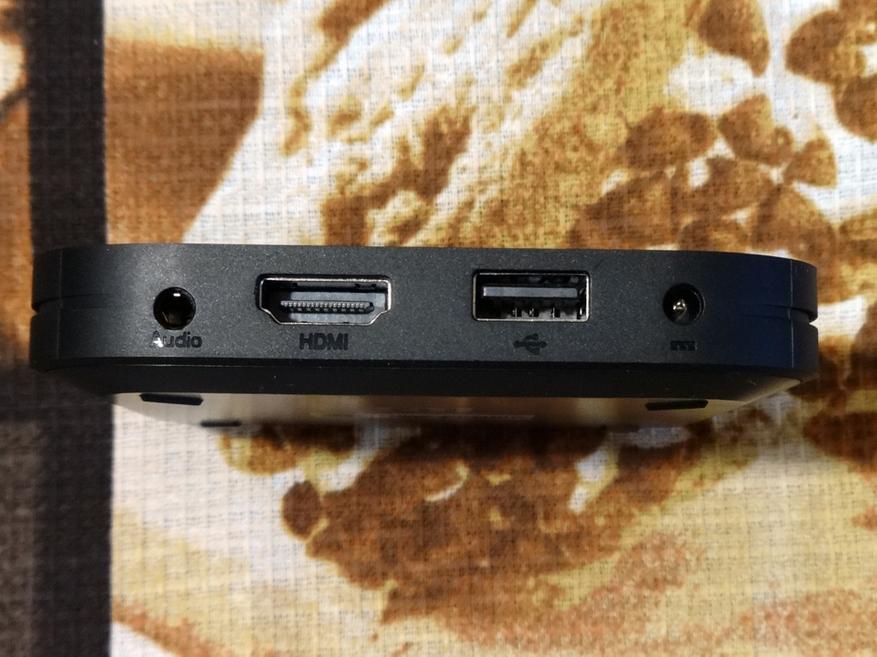
HDMI2.0a: 1.
USB2.0: 1.
Интерфейс питания: 1.
Аудио выход: 1.
Размеры
Длина: 95,3х95,3х16,7 мм.
Вес: 147 г.
Комплектация
Пульт дистанционного управления: 1.
Руководство пользователя: 1.
Батареи: 2.
Адаптер питания: 1.
Кабель HDMI: 1.
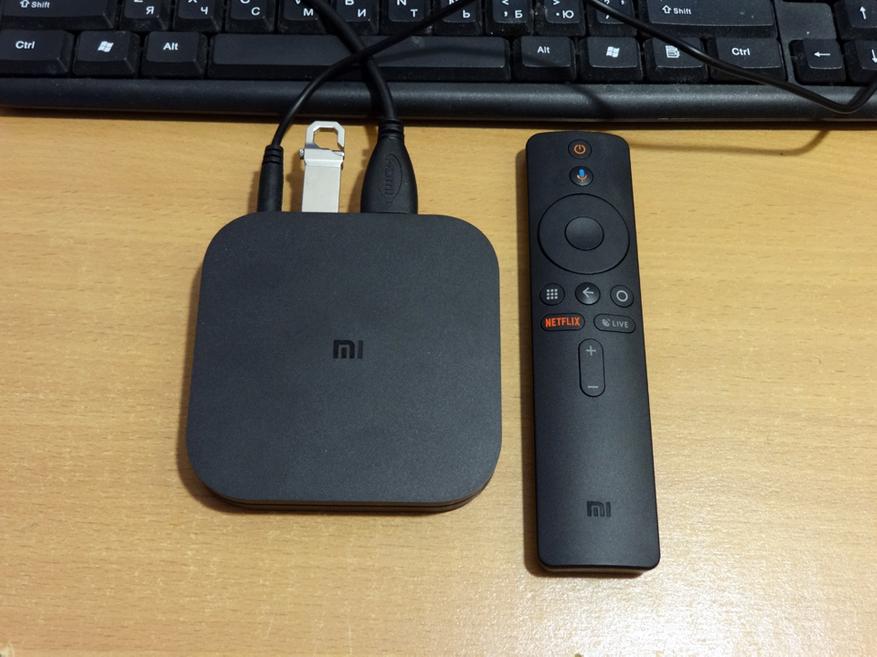
Видео версия обзора:
Что именно мне не понравилось – в то же время, когда этой же осенью выходит новый процессор S905X2 и в начале 2019-го года мы уже видим китайские приставки на этом процессоре, Xiaomi устанавливает в свое «новое» устройство несвежий CPU S905X в связке с давно устаревшим GPU Mali 450 шестилетней давности.
Далее, в Mi Box S установлено 2Гб оперативной памяти DDR3 (когда практически во всех новых ТВ-боксах устанавливается 4Гб DDR4) и 8 Гб (!) физической памяти. Спасибо за щедрость, Xiaomi. В 2019 г уже некоей нормой считается 32 Гб встроенной памяти, Xiaomi «от сердца оторвала» 8 Гб памяти. И ее реально не хватает. Практически всё занято под систему. После того, как я установил несколько приложений (HD Videobox, Lazy IPTV, Perfect Player, браузеры TV Bro и Opera, Kodi) а также несколько игр, места во встроенной памяти почти не осталось (меньше 1Гб).
О да, зато ведь это же Xiaomi! А теперь посмотрим на тесты скорости этой самой памяти.
Без комментариев.
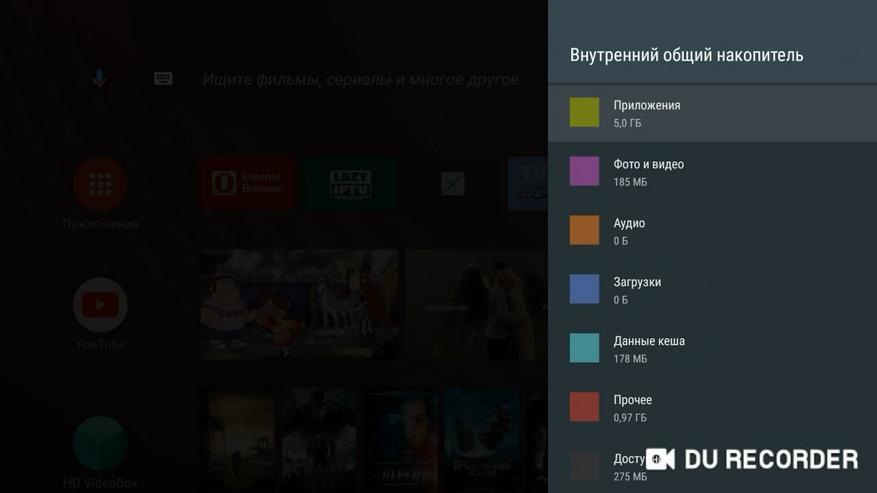
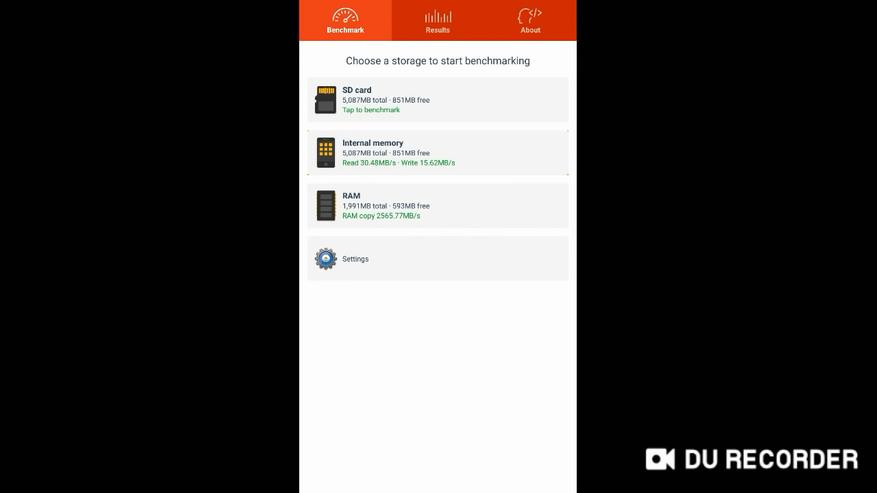
В устройстве 2019 года устанавливать всего один порт USB, да и тот – USB 2.0, я считаю это вообще издевательством над пользователями.
Помимо этого, в Mi Box S отсутствует сетевой порт LAN и разъем для Micro SD карт памяти. В устройстве и так памяти не хватает, а тут еще и разъем под карточки поставить не удосужились.
На этом сюрпризы не заканчиваются – система ее может создать папку во внешнем накопителе — нет прав на запись! Read-only. Это, конечно, «факап факапов». Столкнулся с проблемой, когда, сделав видеозахват с экрана устройства программой, решил скопировать видео файлы из памяти Mi Box S на флэшку – сделать это невозможно, как я ни бился и не танцевал с бубном – внешний накопитель доступен только для чтения, запись запрещена. А вот скопировать файлы с флэшки в память устройства – пожалуйста. Одним словом, нет слов – одни эмоции.
«Если отформатировать внешний диск средствами Мибокса, то он станет частью собственной памяти устройства. Приложения смогут использовать эту память, смогут хранить там загрузки, но прямого доступа не будет. Увы.»
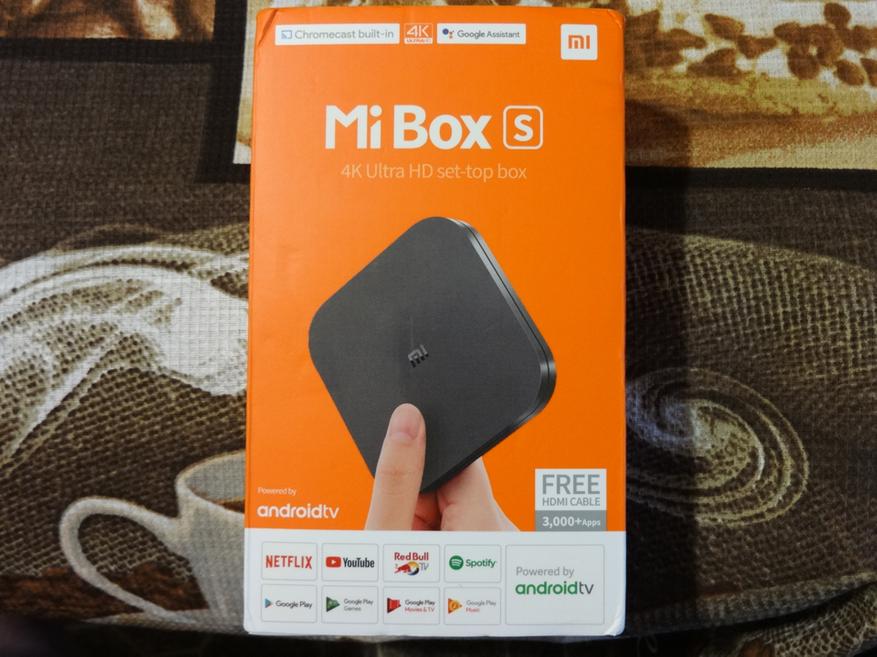
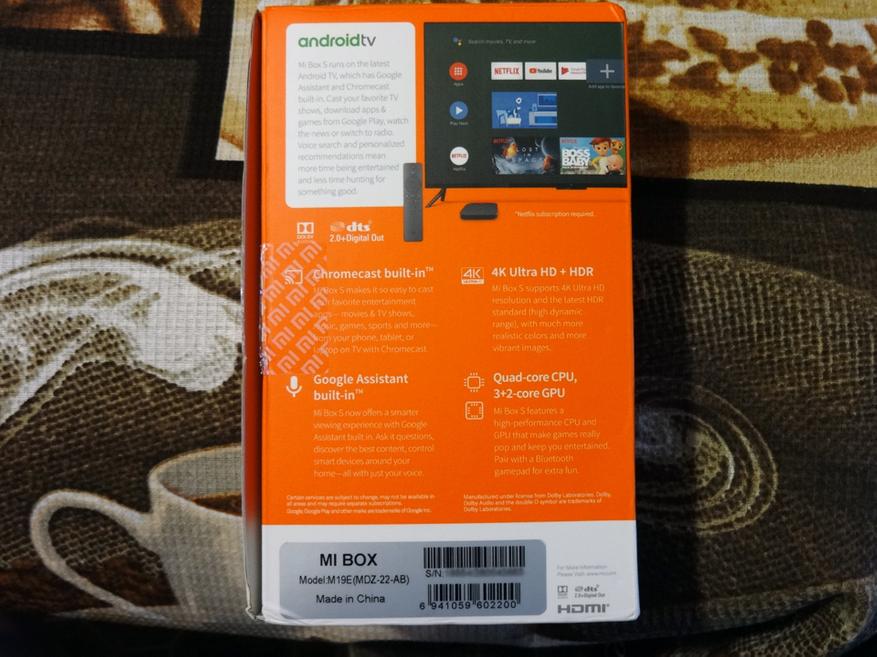
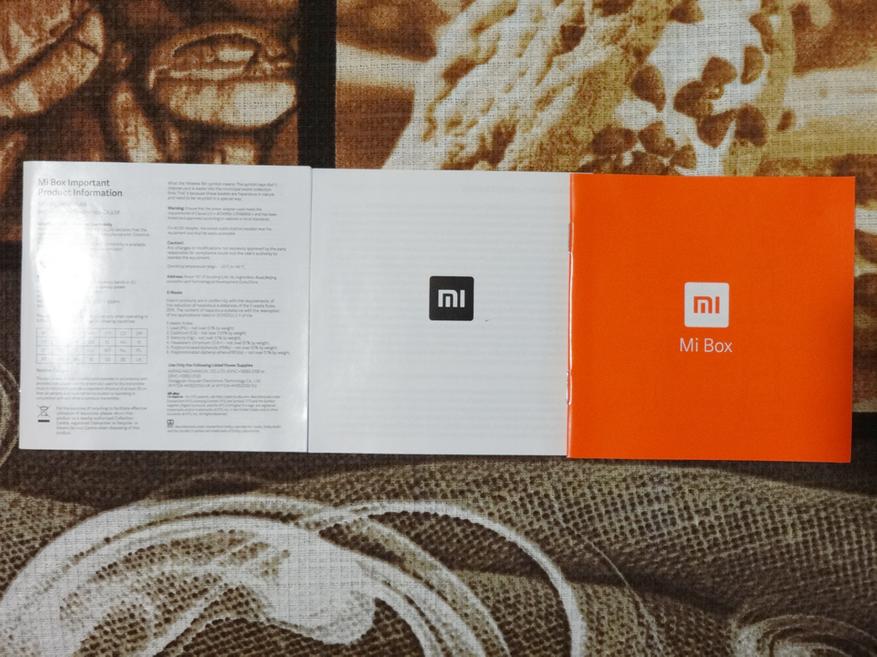
Коробка от приставки выглядит следующим образом.
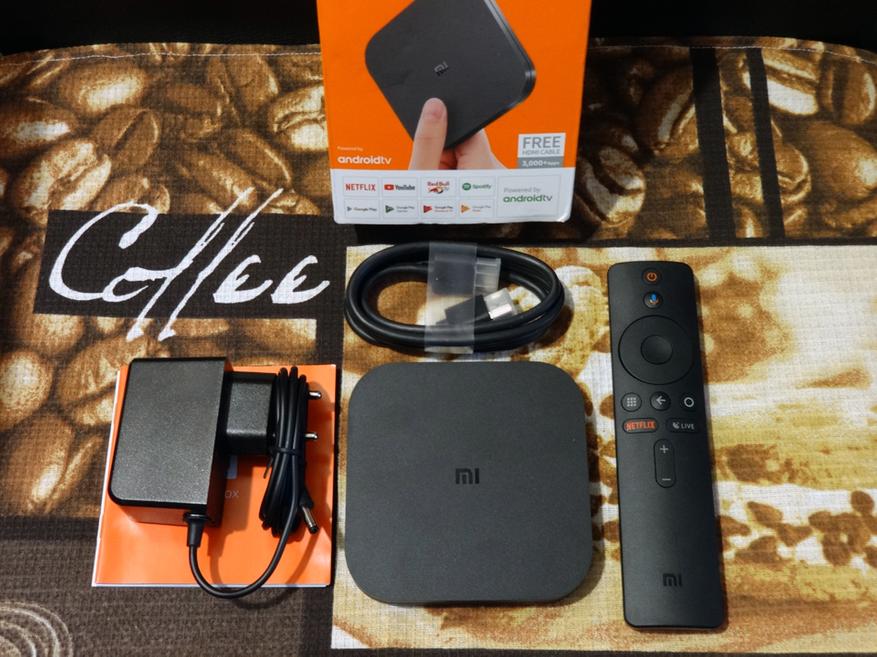
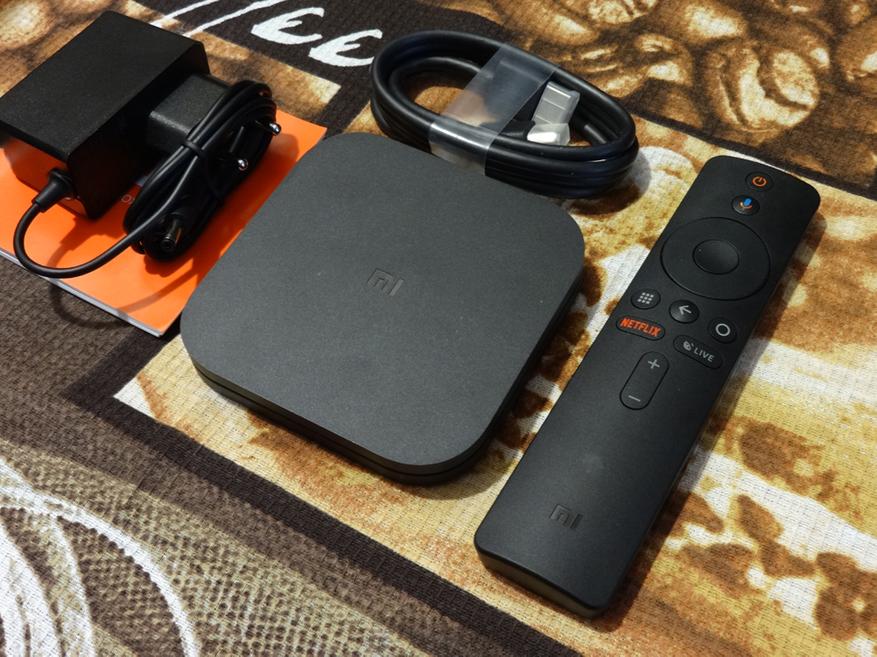
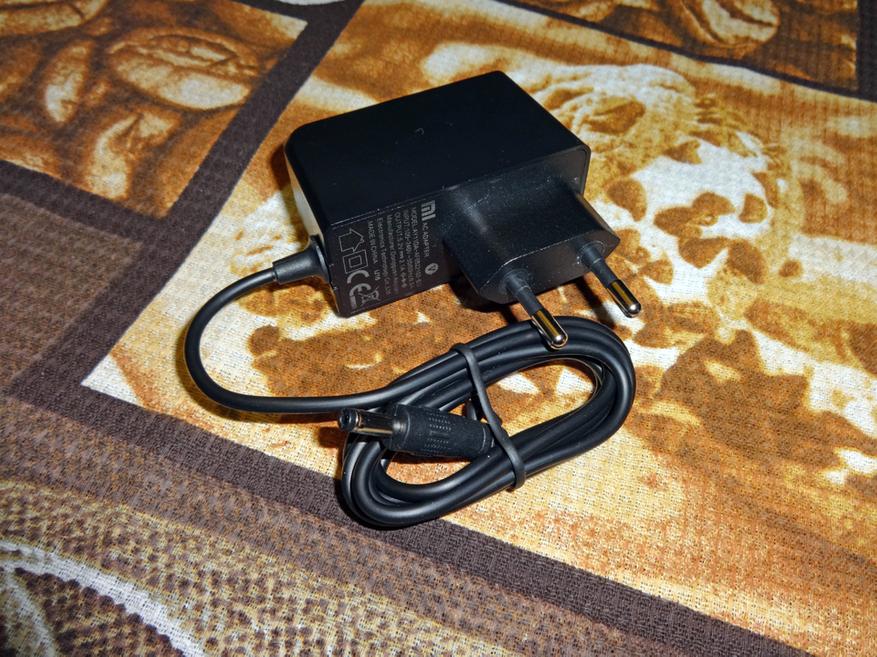
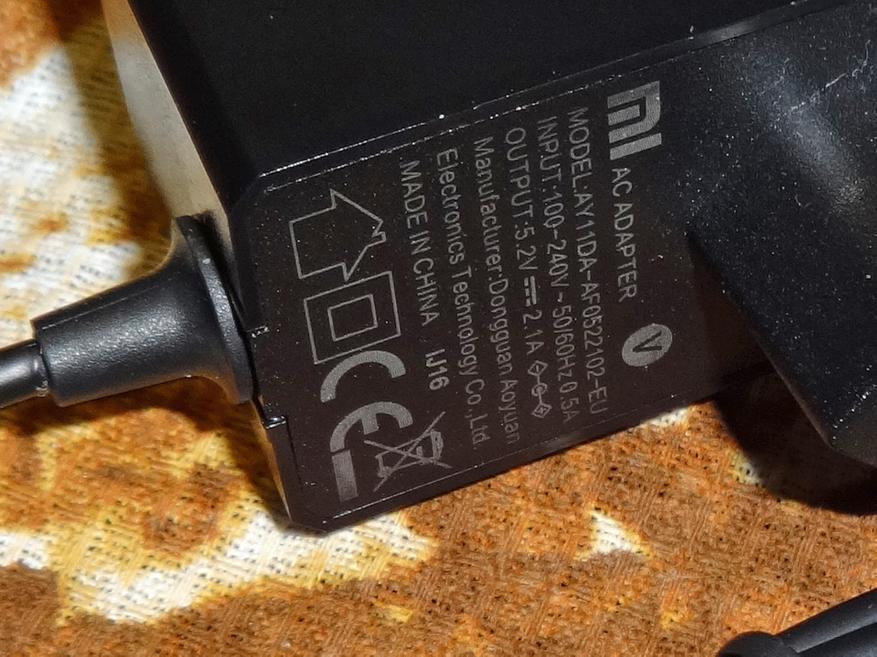
Блок питания, 5.2V=2.1A.
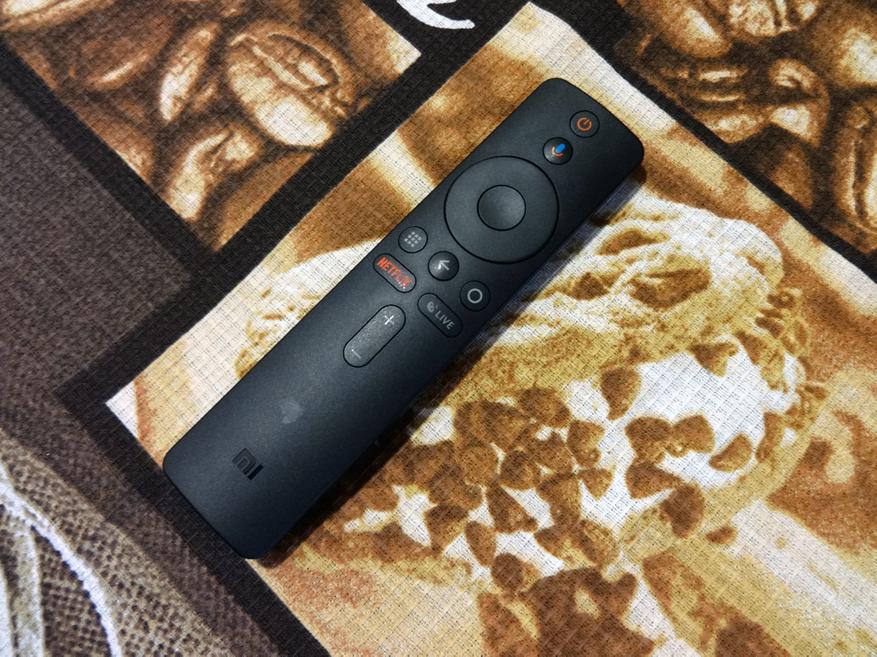
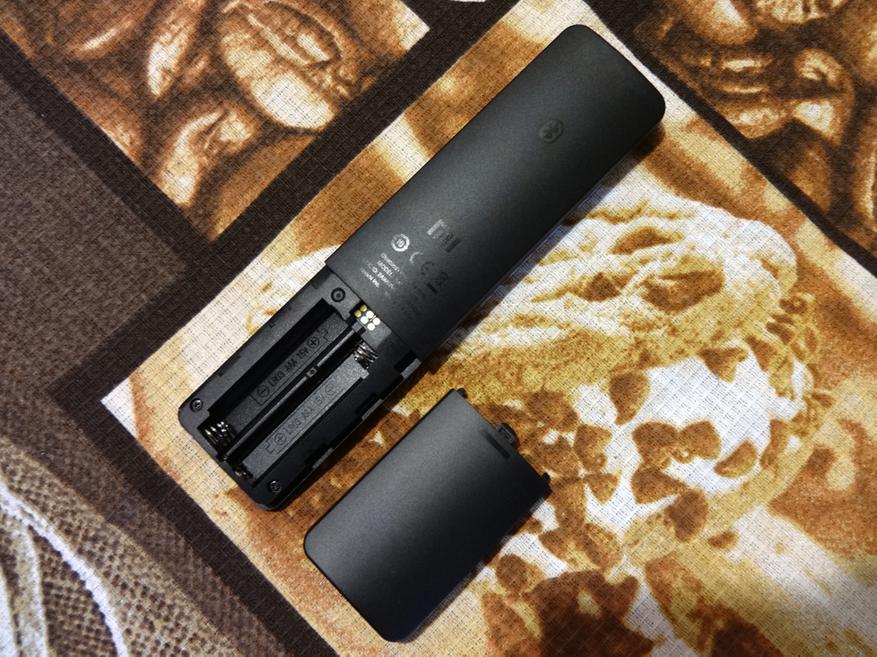
Пульт Д/У с голосовым управлением связывается с приставкой по Bluetooth.
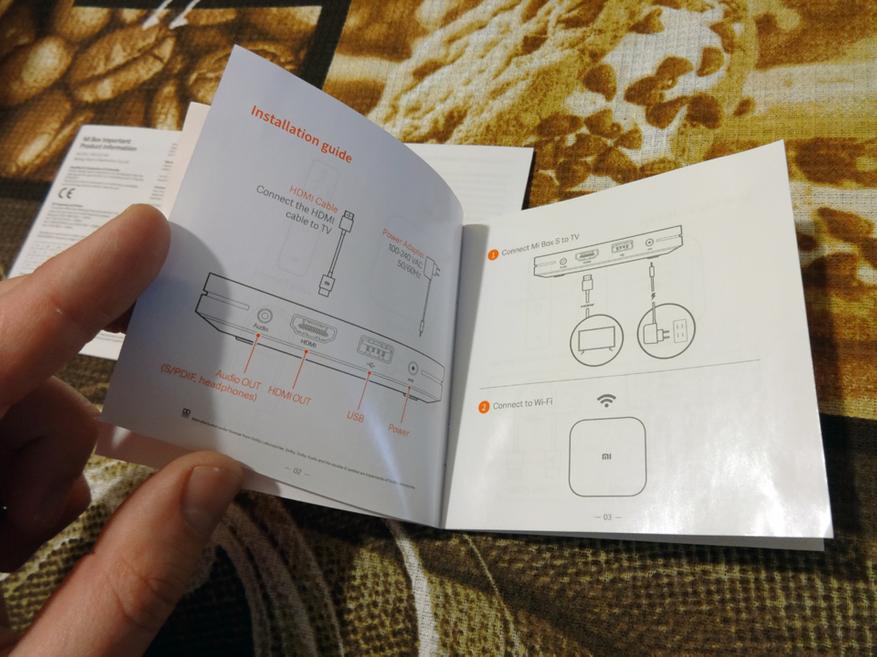
Внутри коробки присутствуют аж три инструкции.
Корпус у Xiaomi Mi Box S выполнен из невзрачного черного матового пластика. На передней панели еле заметен огонек светодиодной индикации, которую с трудом можно разглядеть даже в темноте.
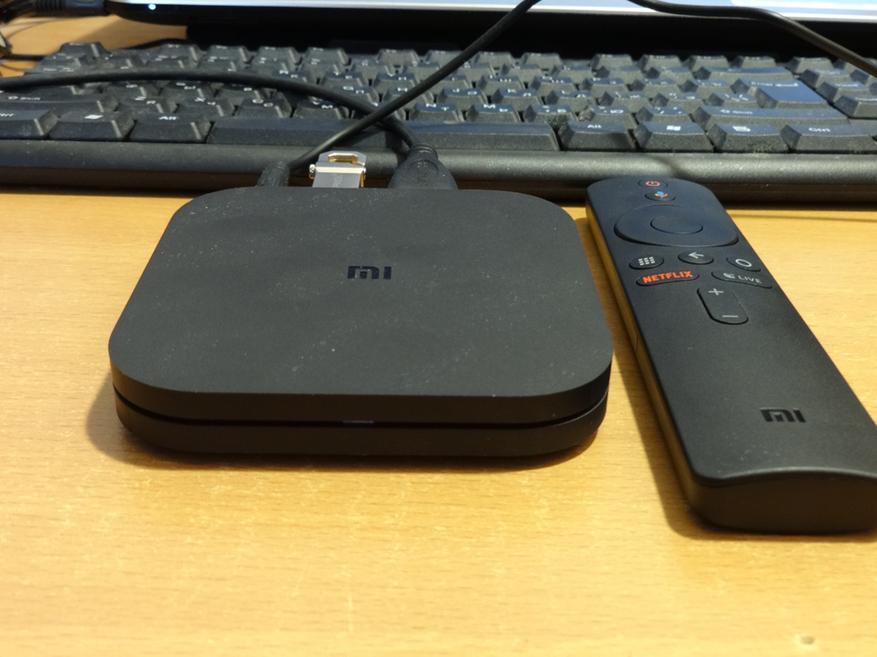
Все разъемы находятся на задней панели, по бокам никаких разъемов нет.
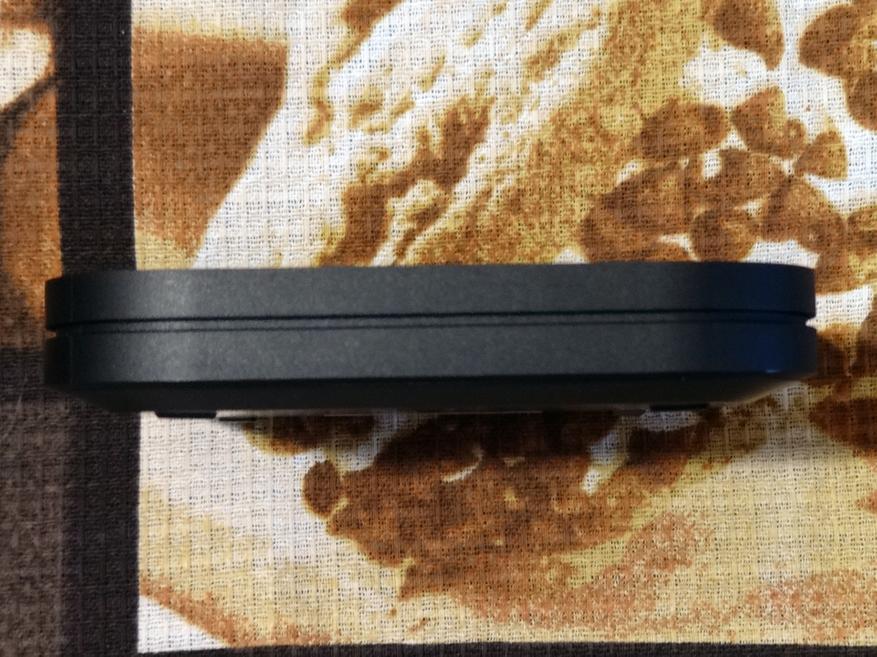
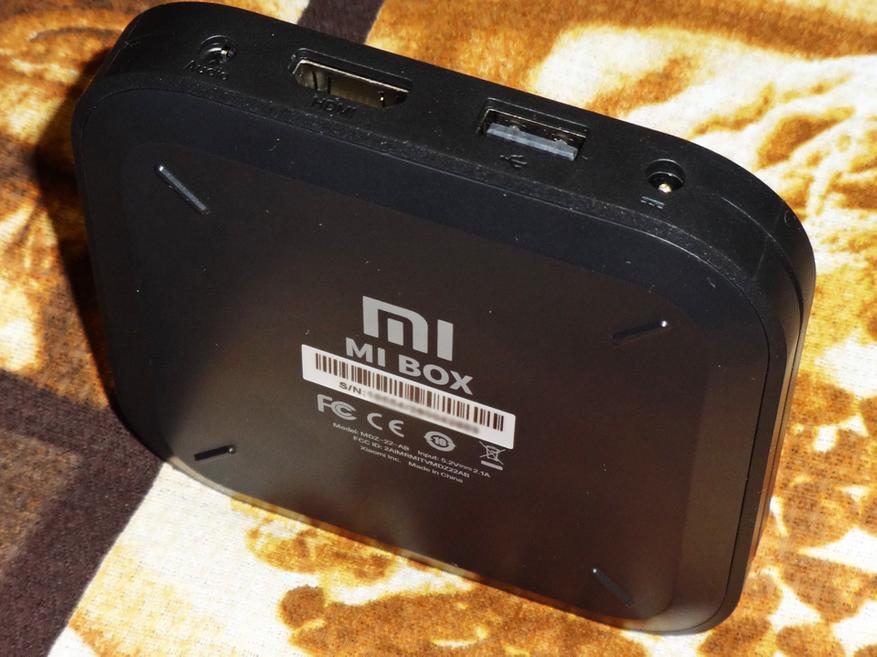
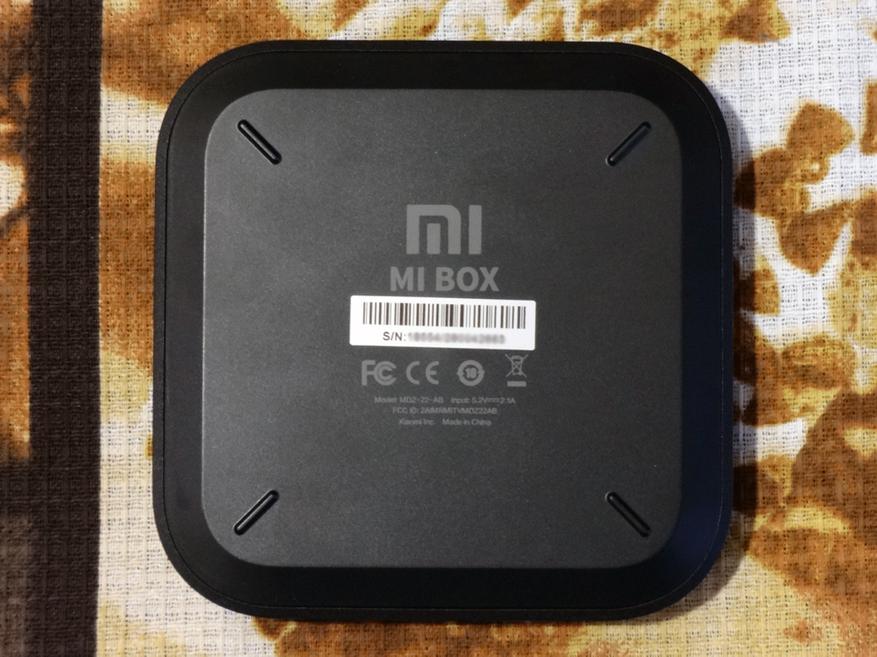
Нижняя крышка сплошная, без резиновых ножек и прорезей вентиляции, что странно, ведь было заявлено, что Xiaomi Mi Box S «обладает улучшенной системой рассеивания тепла».
Открыв заднюю крышку, видим систему металлических пластин и термо-прокладок для отвода тепла от процессора,
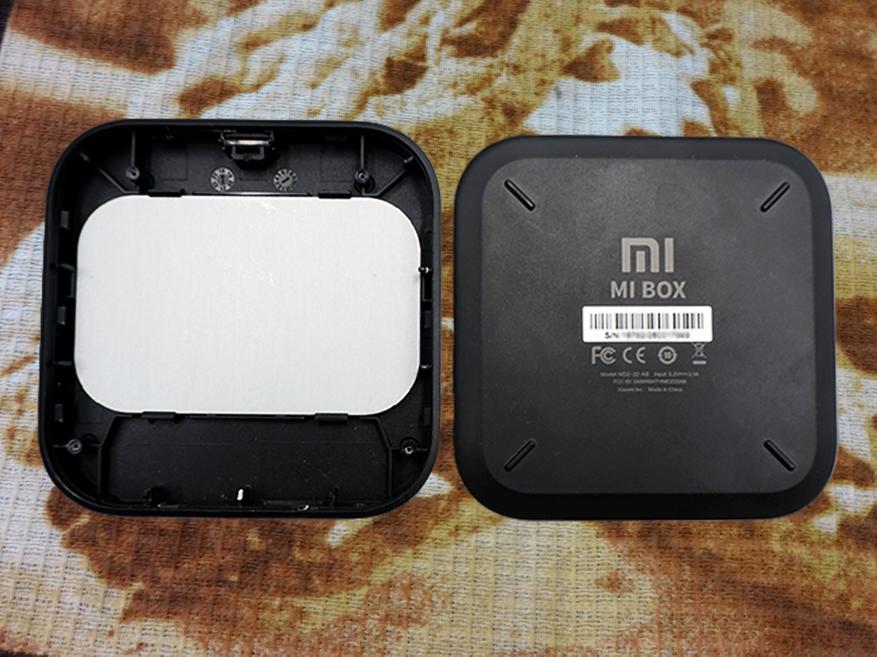
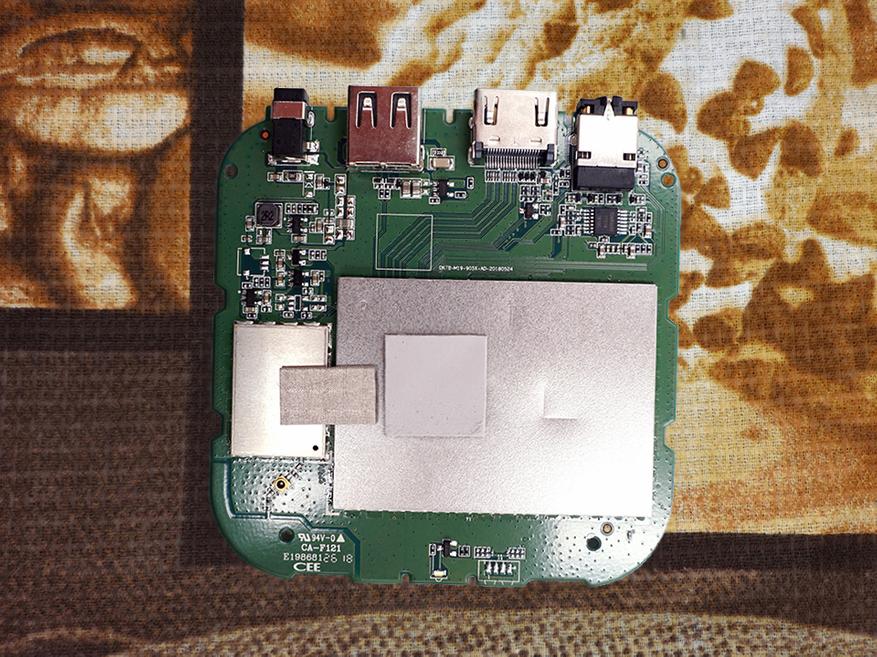
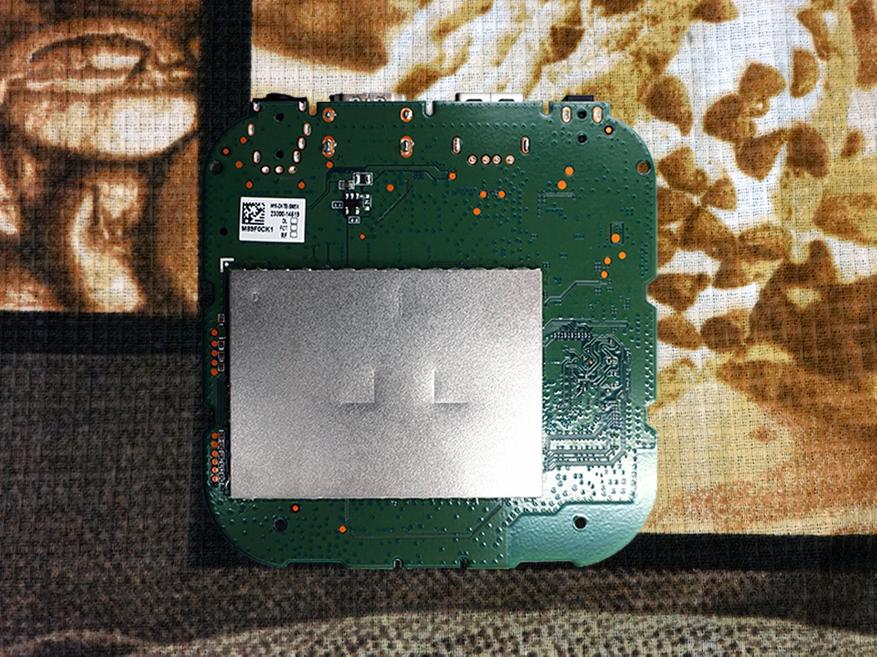
В общем-то, пластины достаточно толстые, и свою работу выполняют, температура при работе приставки не превышает 65°C.
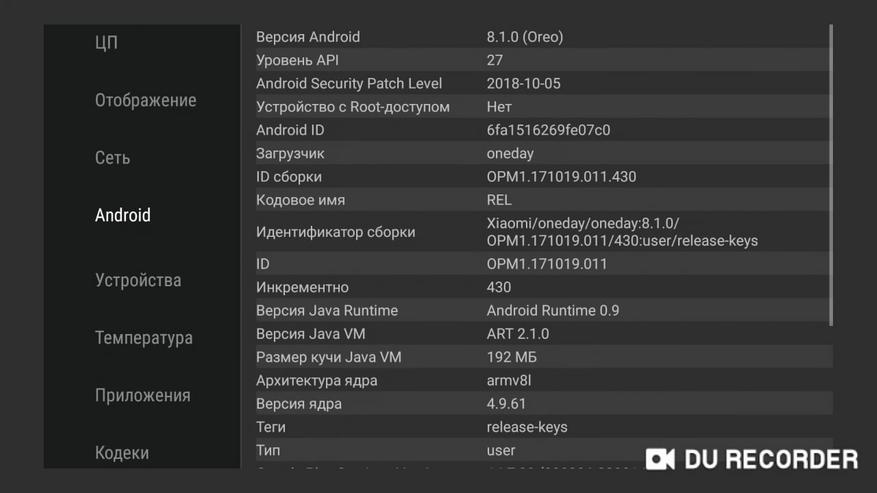
При подключении к WIFI система автоматически обновилась до Android 8.1.
Mi Box S работает на платформе Android TV от Google, управление производится только при помощи Bluetooth пульта). Android TV 8 — легальная и официально сертифицирована Гуглом система, которая будет сама автоматически обновляться, и это, пожалуй, главный плюс приставки.
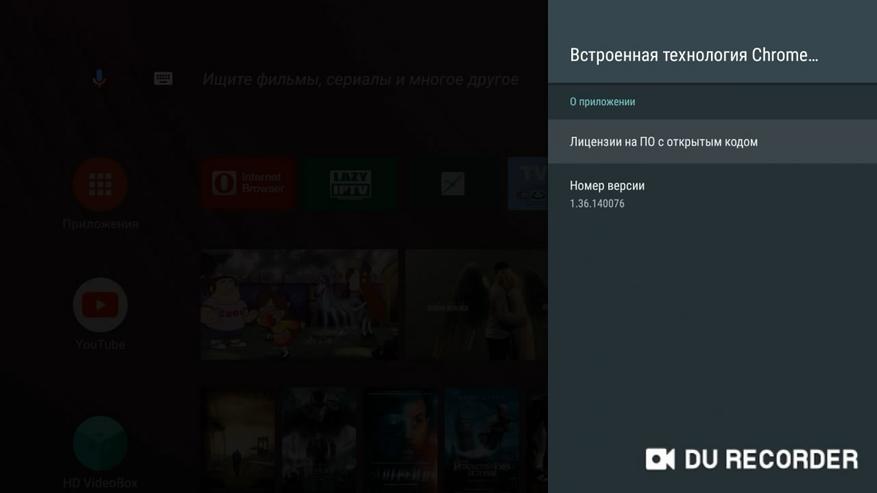
Android TV – ориентирована в первую очередь на голосовое управление через пульт Д/У.
Интерфейс Google Home Launcher плиточный, как и в Mecool KM9.
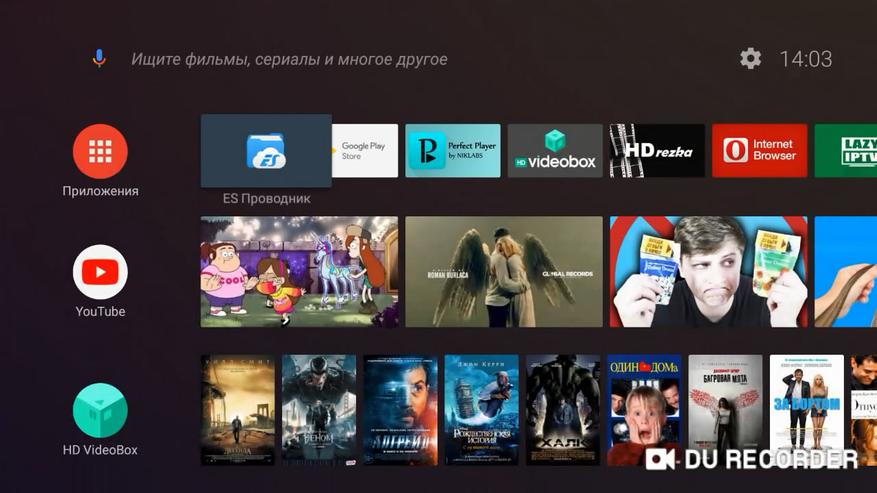
В верхней строке можно закрепить свои избранные приложения. Ниже видим строки с рекомендациями от видео приложений, которые также можно настраивать.
В прошивке имеются приложения (Netflix, Live TV, Redbull TV, Spotify и некоторые другие) которые нельзя удалить, их можно лишь убрать из избранных приложений на главном экране.
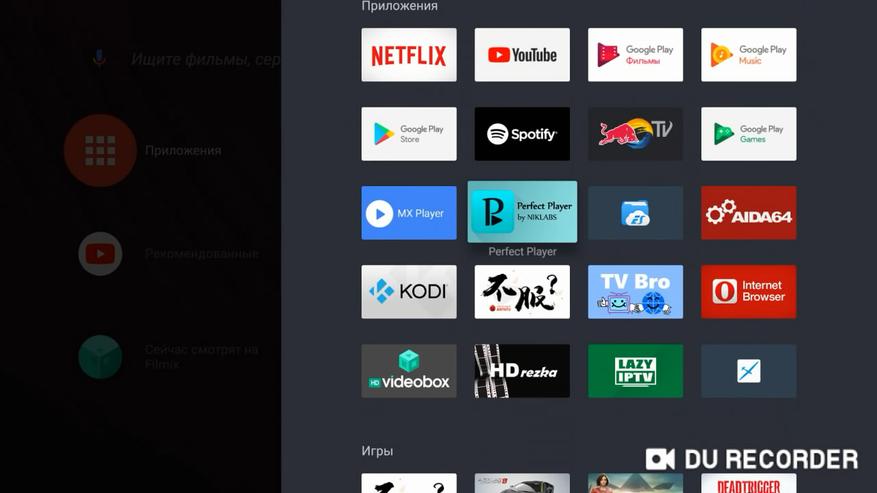
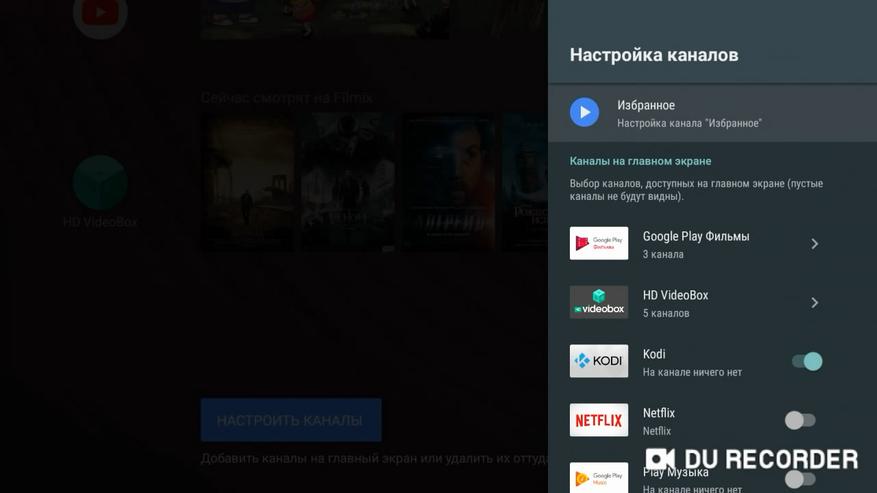
Голосовой поиск работает как положено и не ошибается.
Имеется возможность запускать приложения голосовой командой, например, произнести: «Запустить HD VideoBox» или «Запустить браузер» и приложение запустится.
По запросу «какая погода в Минске» Google также выдаст результат на экран.
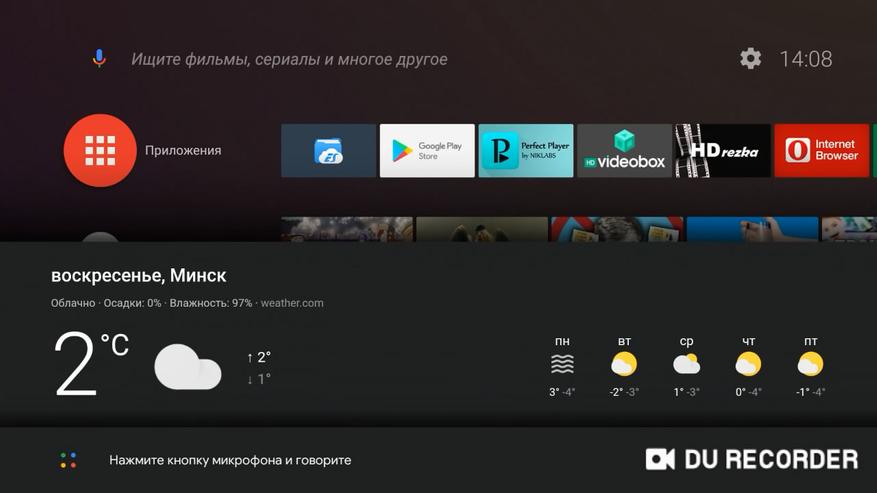
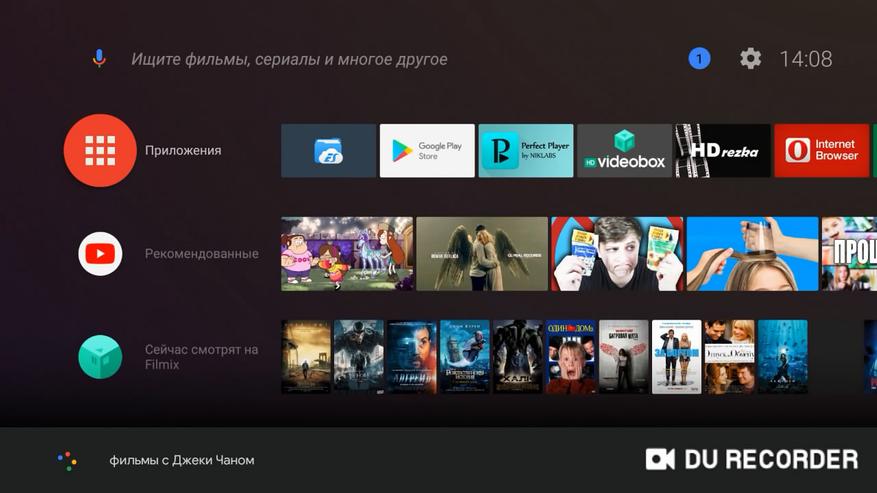
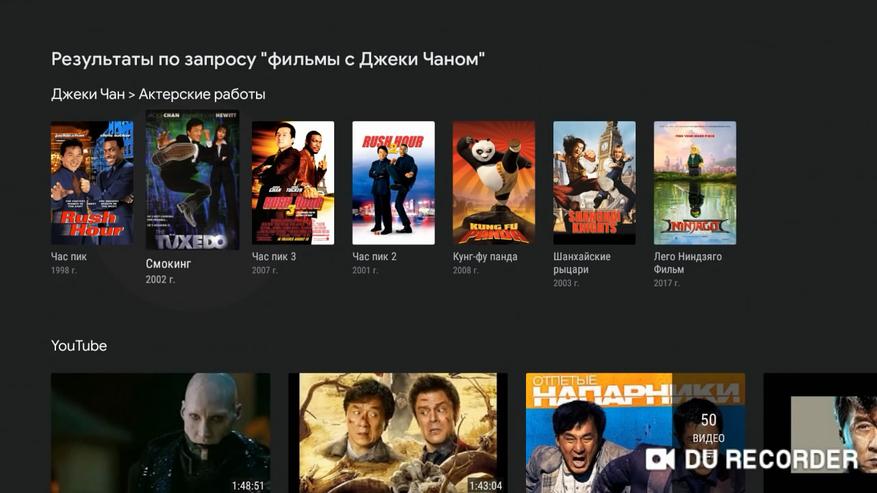
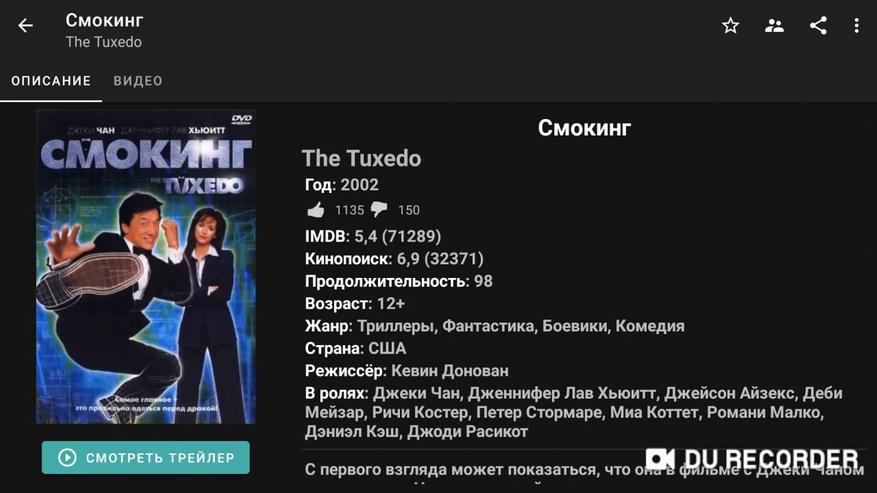
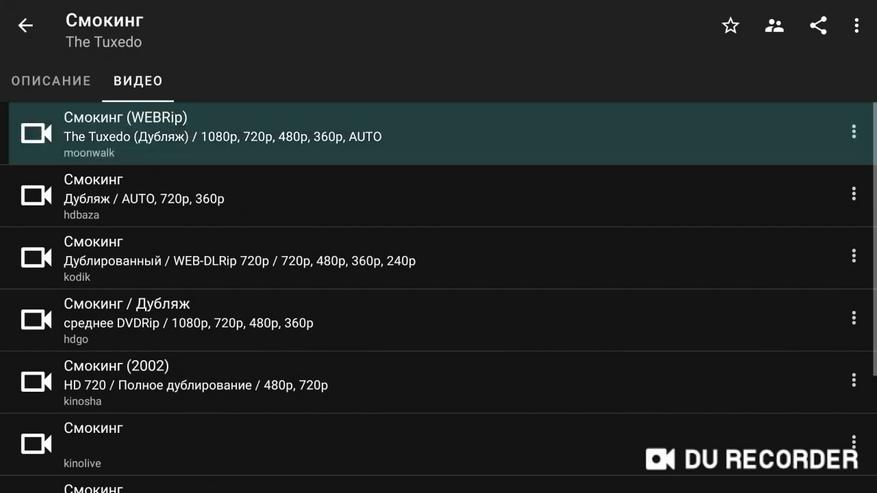

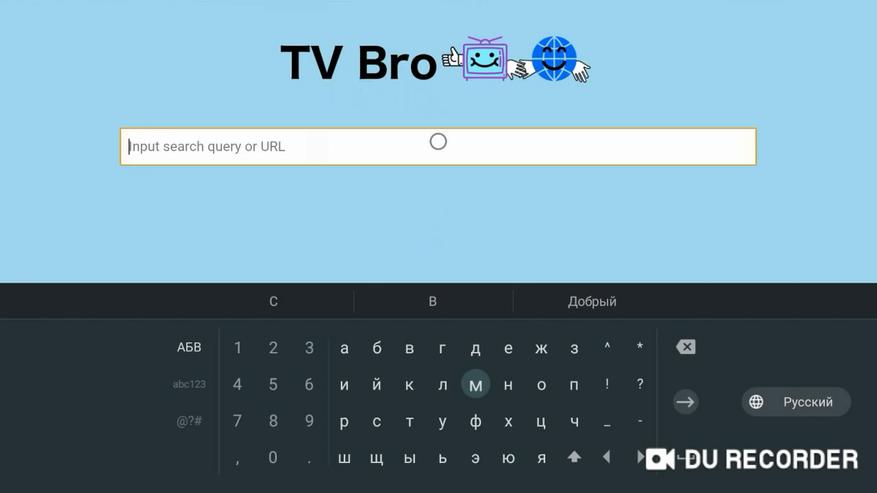
Браузера, к слову, в системе установлено не было, установил TV Bro и Opera.
Поддержки root в Mi Box S нет.
В Android TV отсутствует панель навигации и нижний статус-бар. Зайти в меню «недавно запущенных приложений» также не получится.
HDMI CEC имеется в настройках, но будет работать не со всеми телевизорами.
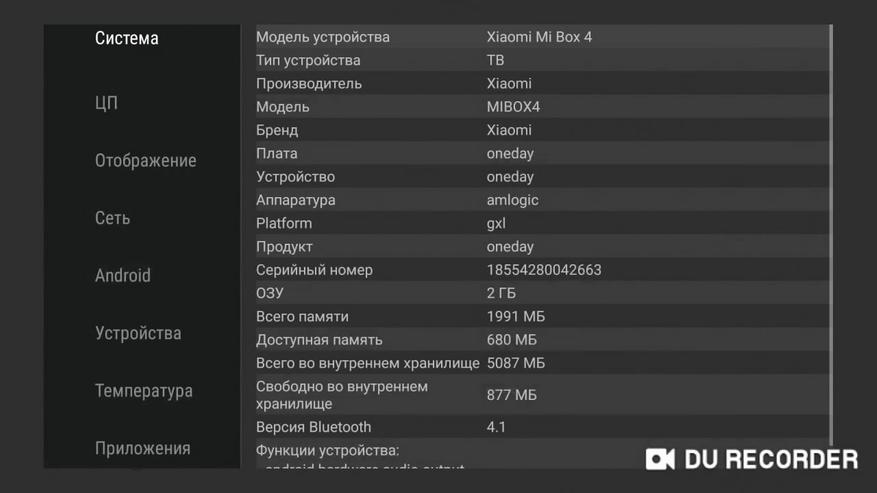
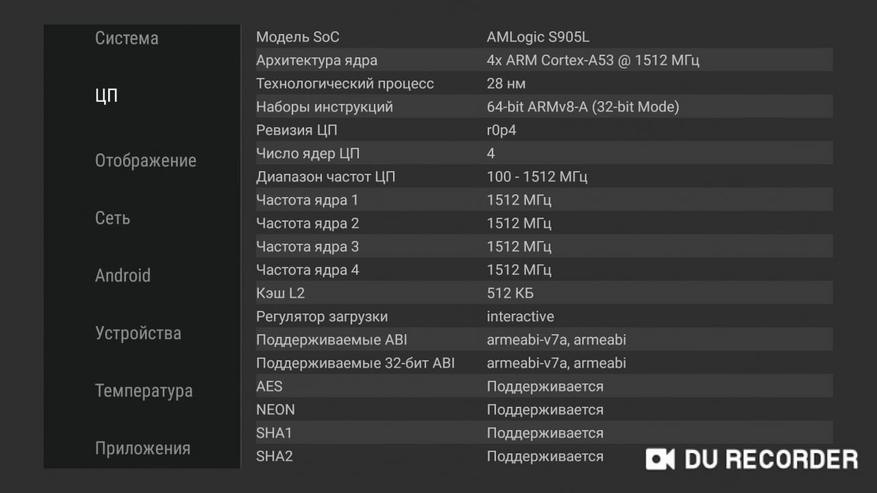
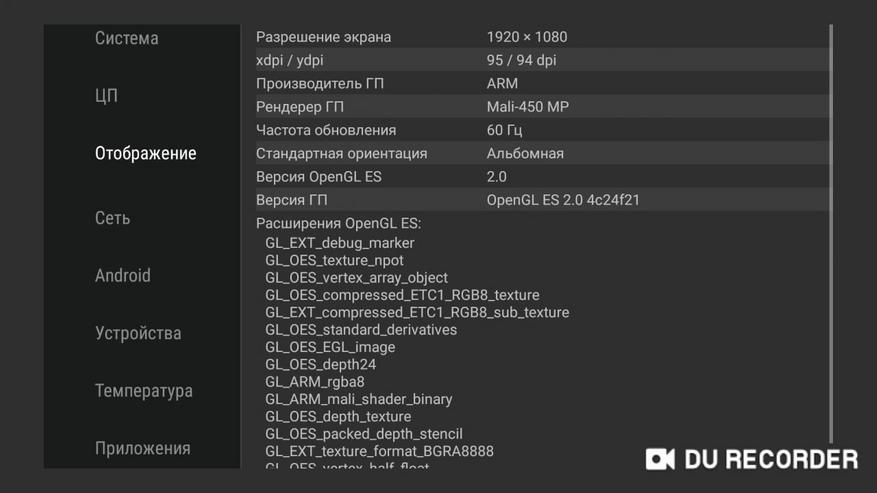


Разрешение изображения, выдаваемое приставкой на экран — Full HD.
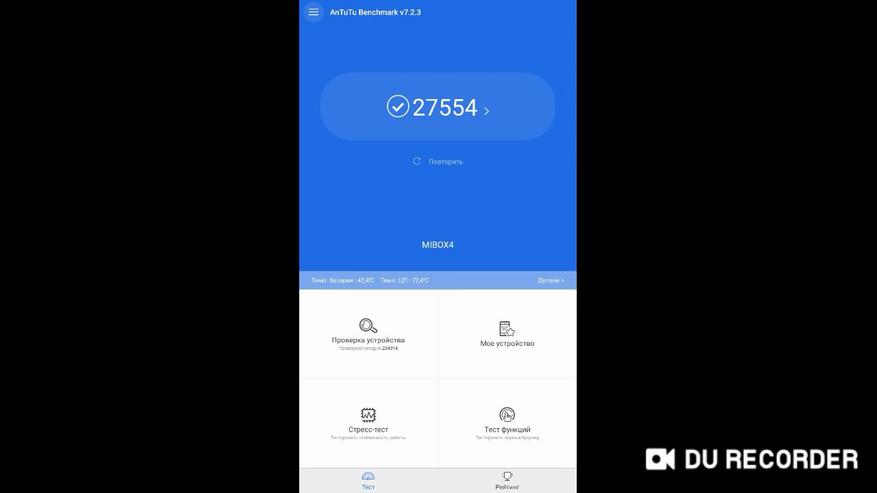
Результаты теста Antutu — 27000 поинтов, слабо.
Bonsai Benchmark и некоторые другие тесты, к сожалению, отказались запускаться, однако, процессор S905X нам хорошо известен, и уже давно со всех сторон протестирован, как и GPU Mali 450.
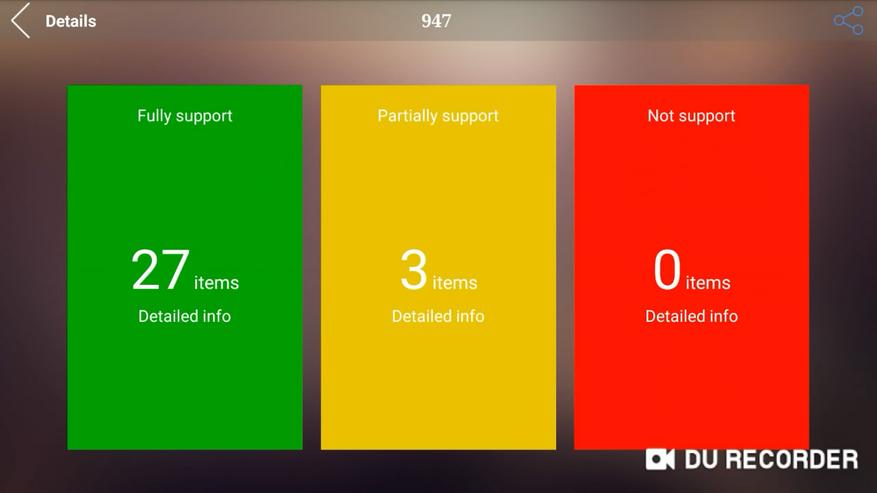
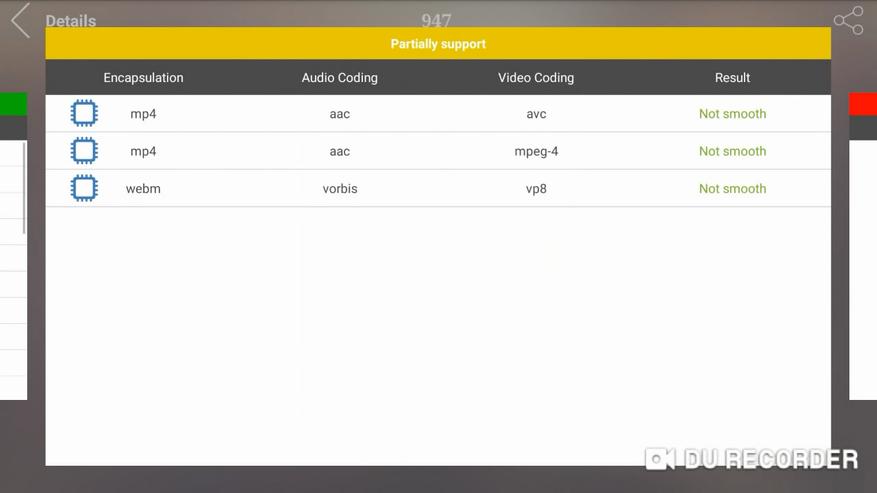
Максимальное разрешение видео в Youtube — Ultra HD 4K. Сетевой порт LAN мог бы гарантировать нормальное воспроизведение 4K контента, однако, его тут попросту нет, а вот вытянет ли WIFI модуль воспроизведение 4K роликов – это большой вопрос.
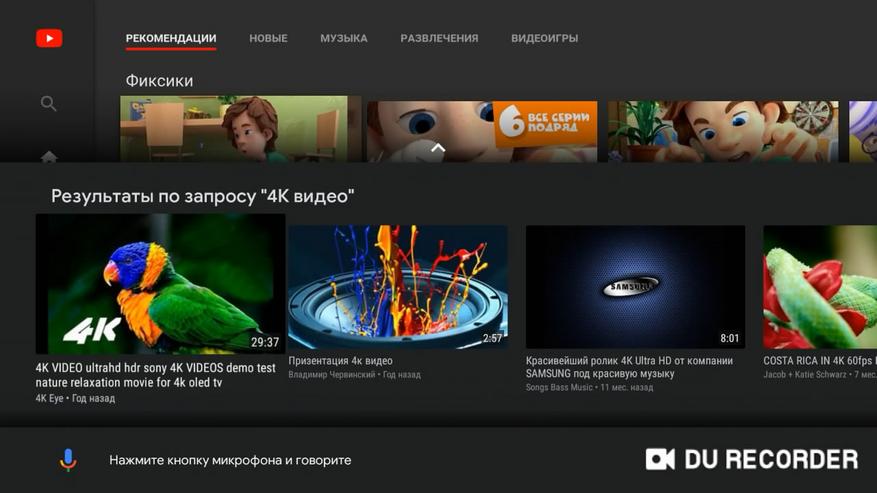
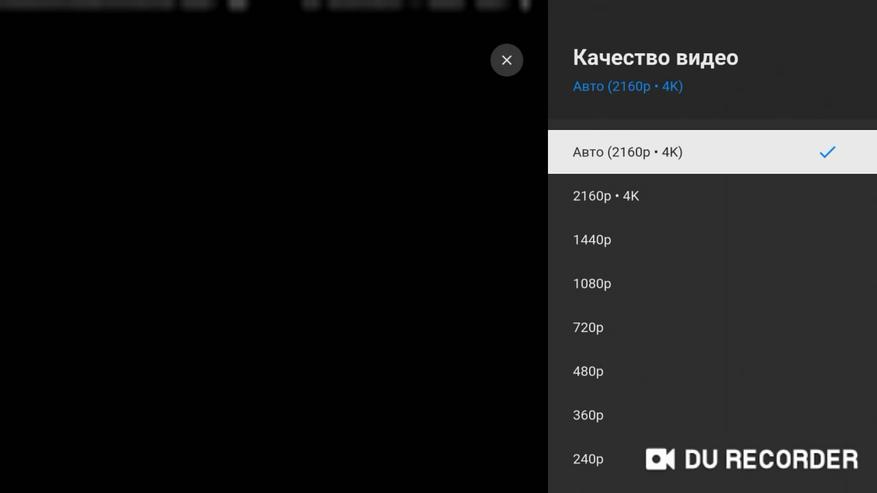
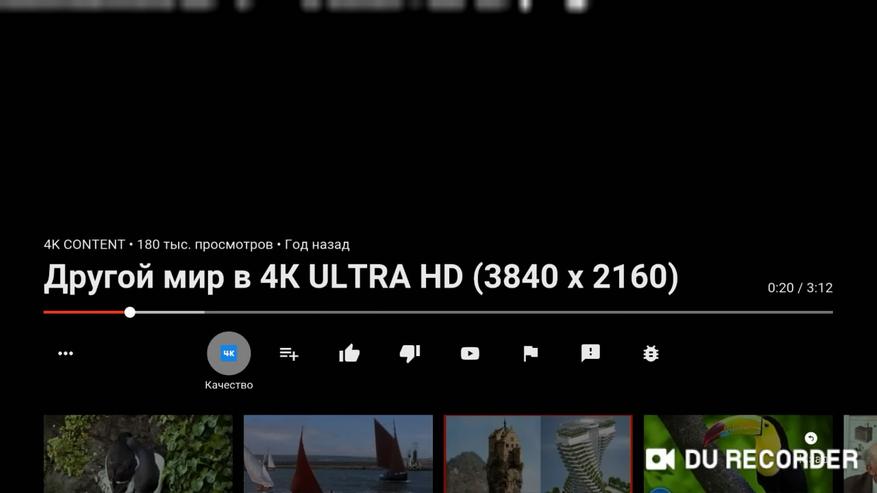
Full HD качество, в котором смотрят кино большинство пользователей работает без замечаний.
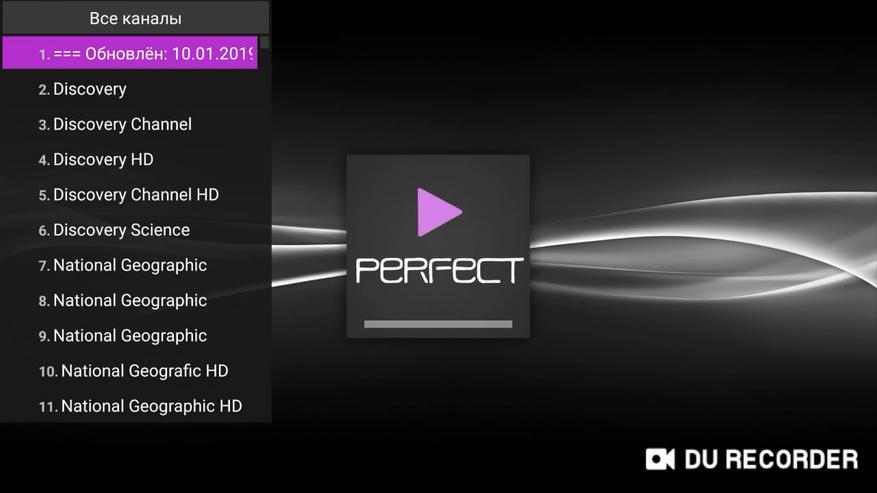
Стандартный «Must Have» набор программ для ТВ приставок установился на Mi Box S без проблем: Planer TV, HD Videobox, HD Rezka, Lazy IP TV‚ Perfect Player – все они работают и в Android TV, и в «голом» Андроиде.
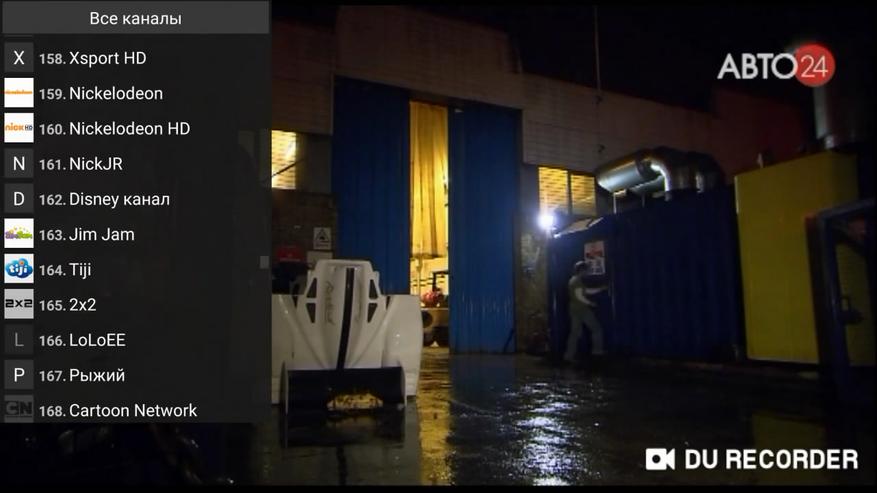
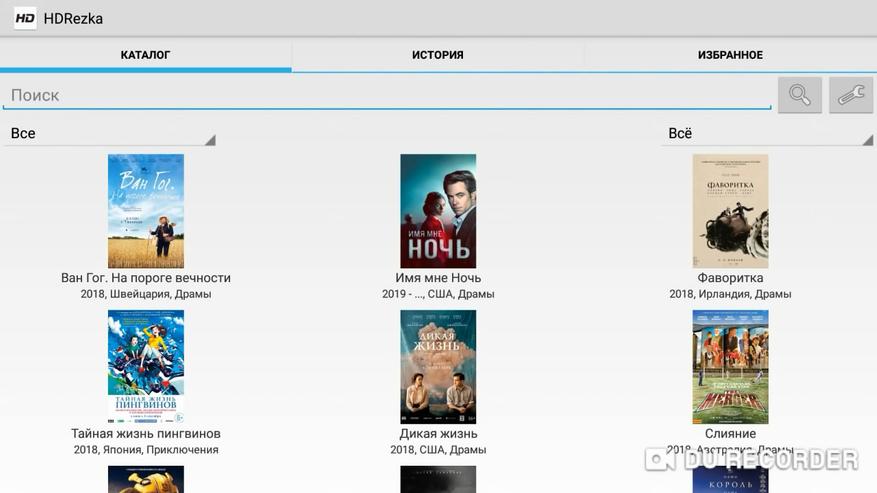

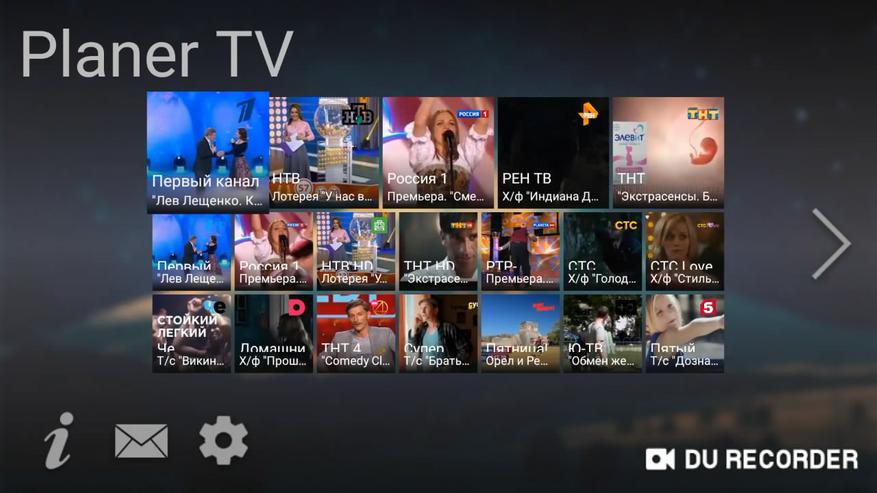
Тяжелый ролик Sony_4К_HDR_Camp 60fps 75.8 Mb/s с флэшки через USB 2.Mi Box S воспроизвел через KODI неуверенно, с мелкими фризами картинки, 4K ролики с меньшим битрейтом (40-50 Mb/s) запустились без вопросов как с флэшки, так и по сети.
Mi Box S поддерживает Google Cast, т.е. можно стримить на телевизор со смартфона любой контент, из поддерживающих такую функцию приложений, установив приложение Google Home.
Также Google Home позволяет просматривать на Вашем телевизоре, например, фото и видео галереи смартфона.
В ТВ-боксе установлен двухдиапазонный Wi-Fi адаптер.
Прием WIFI нормальный (роутер и Мибокс находятся в одной комнате). При просмотре онлайн ТВ и Youtube в разрешении Full HD проблем не обнаружено. При просмотре онлайн 4K роликов с битрейтом > 40 Мб/с возможны фризы.
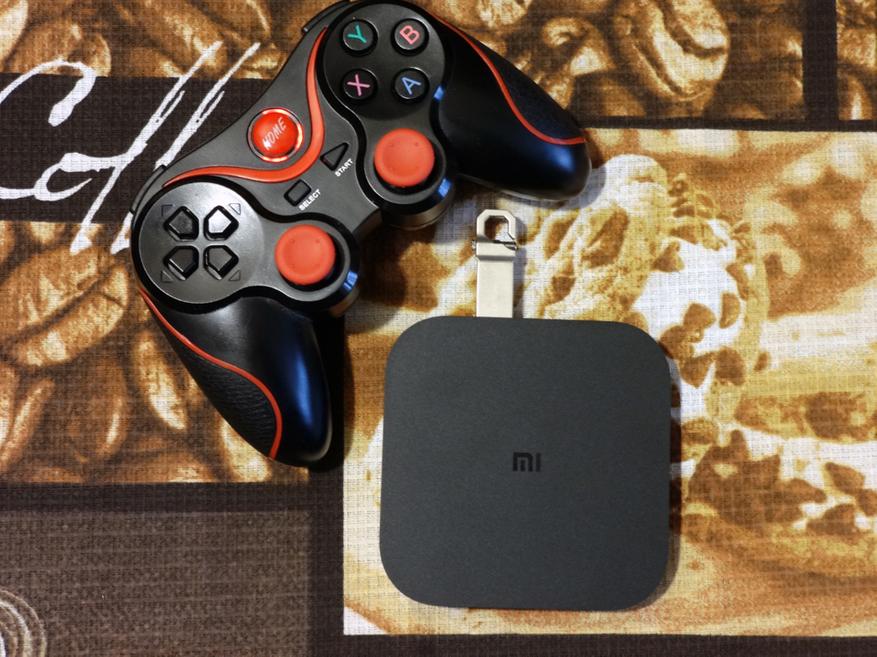
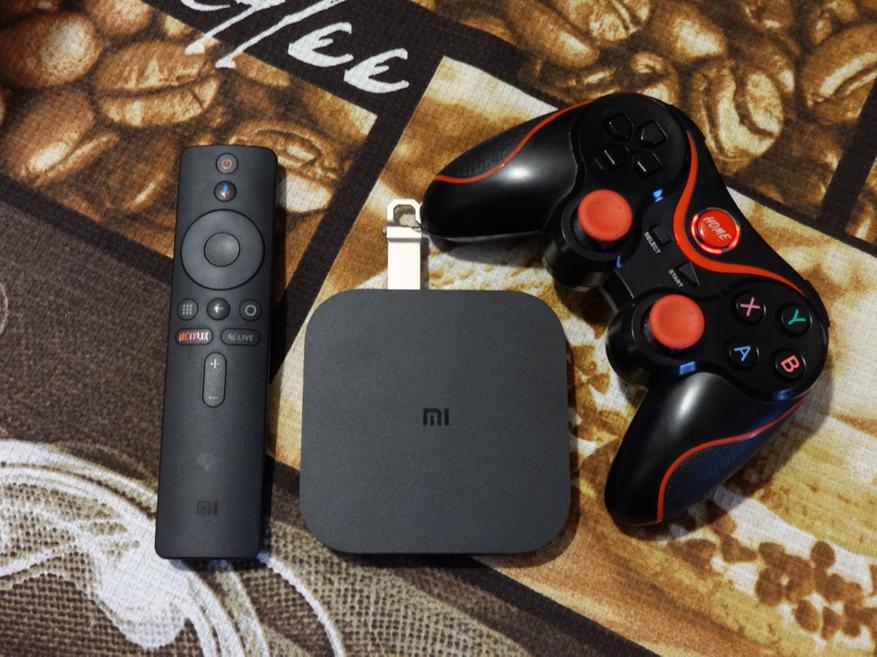
Чипсет S905X в Мибоксе S не показывает рекорды производительности, и для сложных игр не подойдет (BreakNeck запустилась с низким фпс, как и следовало ожидать — играть не комфортно), В игры попроще, при желании, все же можно поиграть, подключив, Bluetooth геймпад.
Realracing 3, футбол и прочие игры попроще запустились на Мибоксе успешно.
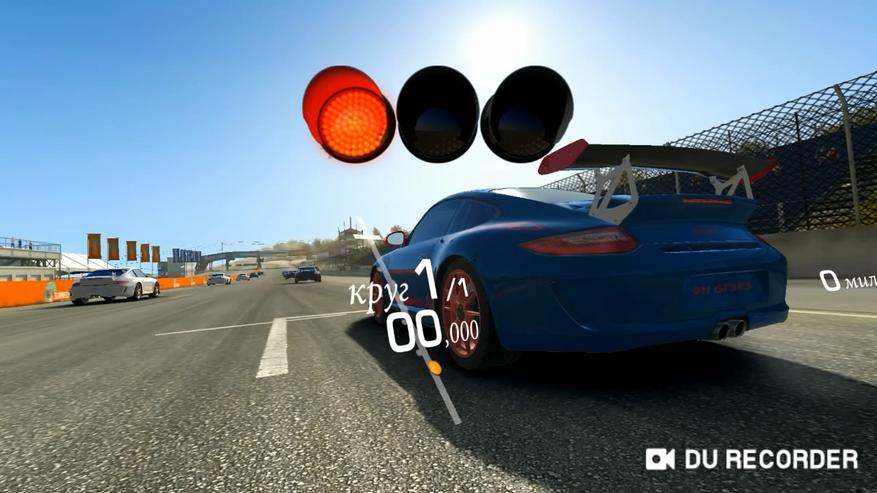
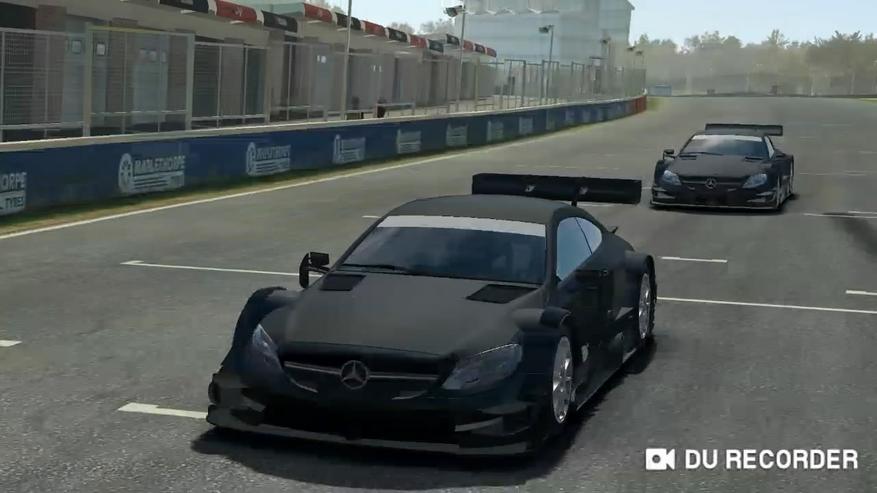
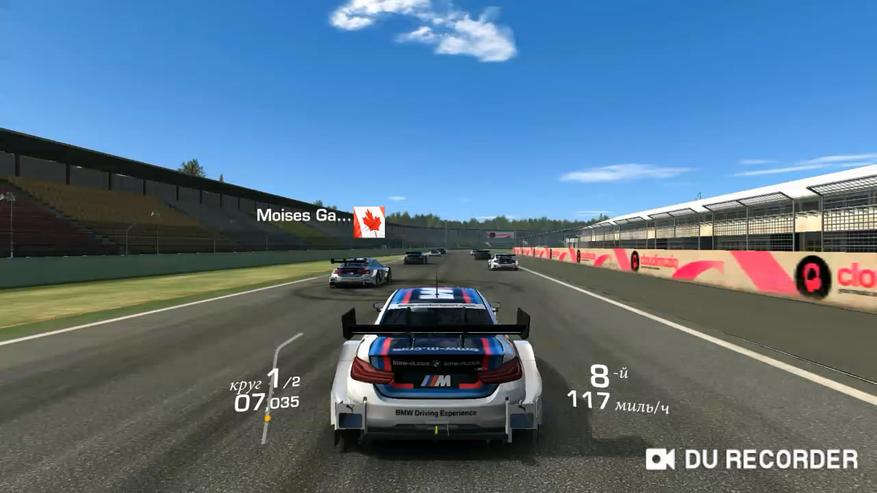
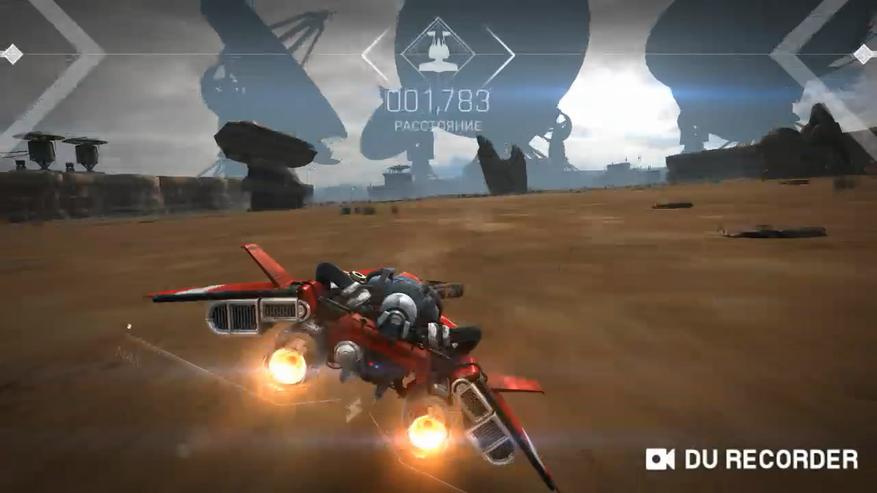
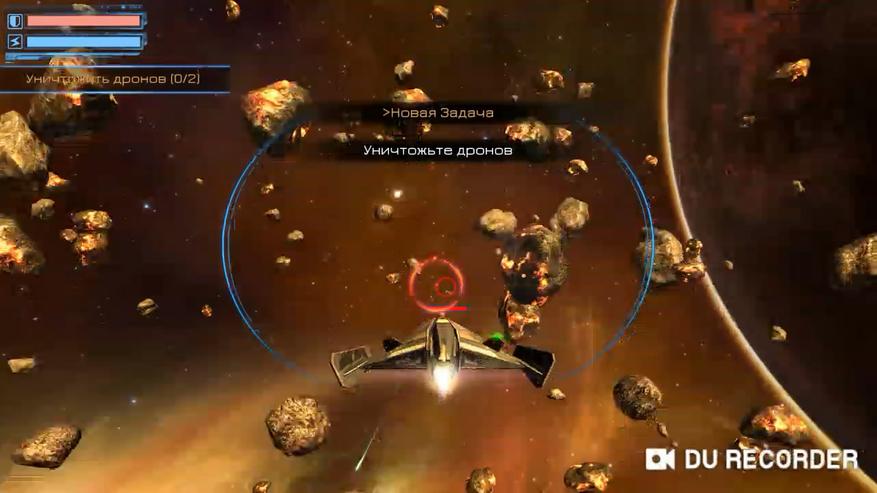
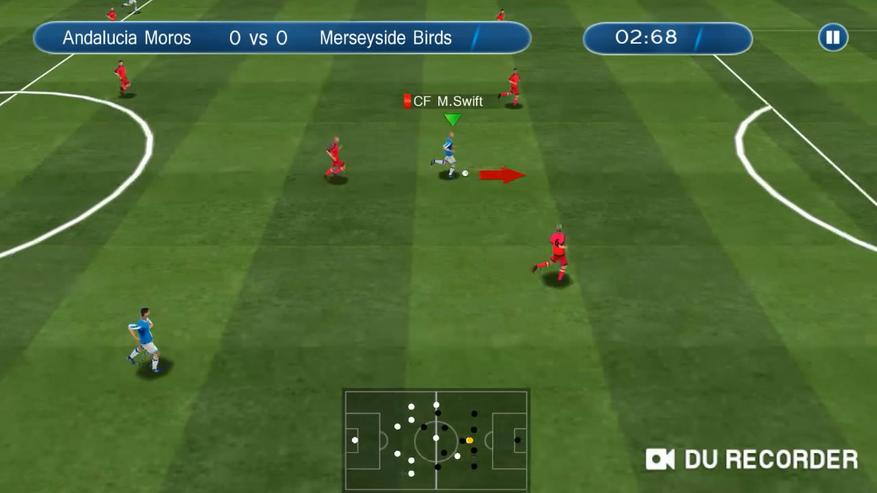
Из всего вышесказанного следует, что Mi Box S на ОС Android TV 8 ориентировано, в первую очередь, на просмотр медиаконтента. В качестве главного преимущества устройство имеет сертифицированный официальную операционную систему на борту, которая со временем может обновиться до Android TV 9.
Мощное, функциональное и универсальное устройство – всё это не о Mi Box S. Бокс, по начине и характеристикам является, скорее, устройством начального уровня для обывателя, которому нужно смарт ТВ на его телевизоре. С учётом цены, и не смотря на все вышеперечисленные минусы, главным и несомненным плюсом Mi Box S является нормальная работа голосового поиска и всей ОС в целом. Устройство подойдет для непритязательных пользователей, которых интересует просмотр онлайн контента в качестве Full HD с возможностью серфинга в интернете.
Плюсы:
хорошая производительность прошивки
сертифицированная автоматически обновляемая ОС Android TV
отсутствие перегрева
реально без проблем работающее голосовое управление и Android TV
Минусы:
отсутствие ROOT
отсутствие LAN
отсутствие разъёма Micro SD
подключение внешних накопителей только в режиме чтения
мало встроенной памяти/медленная память
Ну что ж, на этом всё, друзья, спасибо за внимание и всем удачных покупок в интернете!

Первый запуск Mi Box S

2. Держите пульт на расстоянии в 20 сантиметров от приставки, следуя рекомендациям Xiaomi.

3. В глобальной (международной) версии бокса есть русский и украинский. Выберите нужный вам язык и нажмите ОК.

4. Mi Box предложит настроить телевизор с помощью устройства Android. Есть два варианта:

5. Укажите название для ТВ-приставки. На выбор даётся несколько стандартных вариантов.

6. Если у вас ранее была Андроид приставка, то сможете сразу установить нужные приложения, которыми пользовались раньше.
Я эту установку пропущу, чтобы наглядно показать и рассказать, зачем нужны эти программы.

7. Подключите USB-накопитель. Воткните флешку в USB-разъём и кликните на один из 3 пунктов.
Первый нужен тем, кто планирует изредка загружать фильмы на флешку и потом смотреть на телевизоре.
Второй подойдёт для постоянного использования: игр, торрентов, сериалов и т.д. Извлекать его нельзя.

8. Приставка предложит перенести фотографии, файлы и другой контент на флешку.
Не рекомендую делать этого сейчас. Вы в любой момент сможете перенести слишком объёмные игры или фильмы на накопитель.
Как подключить колонку/клавиатуру/геймпад?

1. Нажмите на значок шестерёнки в правом верхнем углу, чтобы перейти в настройки.

2. Опуститесь до раздела Пульт и аксессуары. Нажмите на Добавить устройство.

3. Начнётся поиск устройств. После обнаружения выберите девайс и подключите его.
Этот способ подходит для любых устройств с Bluetooth.
Как добавить Play Market?
В отличие от первых версий Mi Box, на S модели Play Market работает отлично. Его нужно просто добавить в список избранных приложений, чтобы открывать в один клик.

1. Наведите курсор и нажмите на знак плюса, как показано на скриншоте.

2. Выберите приложение: Play Игры, Маркет или Музыку. После этого ярлык программы будет находиться на главном экране.
Официальный Плей Маркет урезан для Андроид ТВ, поэтому многие приложения можно установить только через файловый менеджер.
Установка сторонних приложений через X-Plore

1. Установите X-Plore с Плей Маркета.

2. Откройте файловый менеджер. Есть несколько способов установки сторонних программ:

3. Откройте браузер на ПК и перейдите по адресу 192.168.1.5:1111. Это файловая система Mi Box S. Перетащите сюда .apk файлы или .m3u8 плейлисты, они сохранятся на боксе.
4. Вернитесь в X-Plore на телевизоре. Двойным нажатием откройте apk файл и установите приложение. Его можно добавить на главный экран, как и обычно.
Настройка IPTV и HD Videobox на Xiaomi Mi Box S
Если хотите пользоваться IPTV, торрентами или HD Videobox, установите MX Player или VLC Player.
Обязательно настройте X-Plore Manager из предыдущего пункта!
1. Загрузите последнюю версию HD Videobox.
2. Передайте и установите .apk файл через файловый менеджер на приставку.

3. Откройте приложение. ��
За всё время использования я не встретил ни одного фильма, которого не смог бы найти в Видеобоксе. Доступны даже новинки этого года.
Сначала определитесь, как вы будете смотреть телеканалы: использовать свои плейлисты или включать уже установленные каналы внутри плеера?
В наших плейлистах и во Fry!TV есть программа телепередач на несколько дней вперёд. Также у платного IPTV есть возможность записи эфира.
1. Загрузите .apk файл выбранного плеера.
2. Закиньте его на ТВ-бокс через X-Plore.
3. Установите и откройте.
Полезные фишки для Mi Box S
Управление боксом с телефона или планшета

Нажмите на синий значок микрофона, чтобы набрать запрос на Mi Box с помощью голоса.
Управление телевизором с помощью пульта Xiaomi


Как убрать приложение с главного экрана?
На главном экране Mi Box находятся любимые приложения и каналы. Чтобы освободить место, нужно убрать неиспользуемые приложения или каналы.
Для этого опуститесь в самую нижнюю часть экрана и нажмите на кнопку Настроить каналы.

Как поменять местами приложения в Избранном?
Наведите курсор на нужную программу и зажмите центральную кнопку. Всплывёт маленькое меню: Открыть, Передвинуть, Убрать из избранных.

Как удалить приложение?
Зайдите в каталог приложений, зажмите кнопку и выберите Удалить.

Как вывести экран телефона на телевизор?
Откройте быстрые настройки на Андроиде и нажмите на Cast. Выберите Mi Box S или Mi Box 4.
Как сделать скриншот на Mi Box?
Загрузите приложение Button Mapper из Play Store на и назначьте функцию скриншота любой кнопке на пульте.

Xiaomi Mi TV Box S – приставка 2018 года с поддержкой Android TV. Именно эта особенность и вызвала такой интерес пользователей. Бокс функционирует на базе четырёхъядерного процессора, поэтому высокий уровень производительности гарантирован. Также здесь имеется 2 ГБ оперативной и 8 ГБ встроенной памяти и поддержка 4K и HDR. Ниже представлена детальная инструкция по настройке ТВ-приставки Xiaomi Mi TV Box S на русском языке.
Инструкция по настройке Xiaomi Mi Box S
Средняя цена за устройство – 70 долларов. В комплекте имеется инструкция, однако пояснения на русском языке отсутствуют. Поэтому ниже рассмотрены самые часто задаваемые вопросы по настройке. Приставки с поддержкой Android TV настраиваются аналогично. Пользоваться советами могут пользователи и других моделей Mi Box. Начнём с подключения бокса к телевизору.

Как подключить к телевизору
Процесс подключения и дальнейшей настройки тв бокса требует наличия пульта дистанционного управления. Чтобы он работал, заранее приобретите две батарейки типа ААА. Или можете купить аккумуляторы, чтобы в дальнейшем перезаряжать их.
Не забудьте пополнить интернет. Без скоростной Wi-Fi сети настройку не выполнить, ведь приложения работают с интернет браузером. Рассмотрите комплектацию и найдите HDMI кабель (в приставке и в телевизоре имеется разъем под него). Соедините шнур с блоком. Далее потребуется создать учётную запись Google и войти в аккаунт.
Обзор «гибридных» тв приставок Mecool kii pro и Mecool kiii pro

Совершаем полную настройку
Выполните указанные ниже действия:
- Рассмотрите пульт ДУ – найдите кнопку включения и нажмите на неё. Если устройство включилось, на экране выскочит приветственная надпись;
- Выберите язык – система автоматически высветит полный список поддерживаемых языков. Найдите среди них русский с помощью клавиш для перелистывания;
- Определитесь со способом настройки – программа предложит воспользоваться смартфоном или планшетом, или же пультом управления;
- Совершите синхронизацию – сделайте это обычным способом через проверочный код, а далее войдите в приложение.
Ознакомьтесь с интерфейсом приложения и задайте команду настройки устройства (введите текст в соответствующее окно). Здесь же и подтверждается проверочный код. Далее дело за системой – происходит копирование уже имеющихся аккаунтов и подключение к интернету. Если действия выполнены правильно, программа откроет главное меню Android TV.
Как установить Aptoide tv
Разберёмся, что такое Aptoide и зачем он нужен. Рассматриваемая модель приставки работает на операционной системе Андроид. Это значит, что для скачивания доступны большинство программ из Google Play. Однако не все приложения адаптированы под Xiaomi Mi Box S, поэтому некоторые из них исключены из магазина.
И здесь на помощь приходит Aptoide, где доступна установка программ, отсутствующих в привычном маркете Гугл. Именно поэтому его наличие обязательно. Как установить браузер, рассмотрено ниже.
От пользователя требуется:
- Загрузить Aptoide на карту памяти
- Вставить флешку в Mi Box
- Открыть и запустить программу
Браузер откроет множество возможностей, например, бесплатный просмотр фильмов и видеороликов. Касательно качества, это разрешение HD. Рассмотрим детальнее, как скачать и установить браузер.
Устанавливаем Aptoide правильно:
- Заранее скачайте и установите программу для чтения файлов .apk с карты памяти (X-plore File Manager);
- Кликните по меню настроек и перейдите в опцию безопасности, а затем – ограничения;
- Найдите раздел неизвестных источников – там должно быть название установленной программы из пункта 1. Поставьте напротив неё галочку в соответствующем окне.
После активации программы начинаем загрузку Aptoide. Войдите на официальный сайт браузера и скачайте браузер на флешку. Вставьте карту памяти в приставку и откройте файловый менеджер – там запускается установка. Система запросит переход по ссылке – подтверждаем. Если бокс не видит флешку или зависает, удалите ненужные файлы. Возможно, память заполнена. В противном случае, обратитесь в сервис.
Особенности IPTV
Наличие программы также желательно, т.к. это интернет-телевиденье прямого эфира. Настройка IPTV через операционку Андроид займёт 3 минуты, поэтому данный способ считается самым удобным. Ознакомьтесь детальнее с процессом на официальном сайте интернет-телевиденья.
Заключение
Более детальное руководство по настройке и управлению ТВ-приставки Сяоми МиБокс С ищите в комплекте или на официальном сайте производителя. Там в электронном виде представлена русифицированная инструкция. В случае возникновения проблем советуем обратиться в техподдержку, особенно, если устройство на гарантии.

Обзор ТВ-приставки Xiaomi Mi TV Box 3 (MDZ-16-AB)

Обзор тв приставки Xiaomi Mi Box 3 Enhanced

Обзор телевизионной приставки и медиа-плейера Xiaomi Mi Box 4

Приложение для фитнес-браслета Xiaomi Mi Band всех версий: обзор программ для Андроида и Айфона
Всего две ТВ-приставки Xiaomi вместе собрали 80% всех заказов в разделе за последний год. Это ли не народное признание? Среди двоих самым покупаемым был маленький HDMI-стик с полноценной системой Android TV внутри. Он же и самый дешевый: минимальная цена — 97—110 руб., в отличие от другой приставки Xiaomi Mi Box S, цена на которую начинается от 193 р. Сейчас за «коробку» просят меньше всего за последние полгода. В чем между ними разница? Стоит ли переплачивать за более дорогую модель? Читайте в новом материале.
Учитывая бешеную популярность этих устройств, для многих не будет тут новой информации. Материал рассчитан больше на новичков и сомневающихся. Характеристики и актуальную цену приставок можно посмотреть по ссылке в Каталоге.


Внешний вид
Обе приставки сделаны из пластика и не украшены лишними элементами. Красивый минималистичный дизайн, как у многих продуктов Xiaomi. Из-за маленьких размеров обе приставки не занимают много места, а стик так вообще не видно за телевизором. Он подключается в разъем HDMI и питается от USB-порта, поэтому ценная розетка останется свободной для игровой приставки, акустики или какого-нибудь торшера.


В комплекте со стиком есть полноценный адаптер питания, если что. А если доступ к порту HDMI затруднен, то в коробке также имеется небольшой удлинитель. Продумано.

Комплектные пульты одинаковые и в руке не скрипят. Их кнопки прорезинены и приятны на ощупь. В комплекте не было батареек, пришлось отжать у фотографа парочку. Маленькое огорчение — пульт в коробке с Mi Box S приехал немного поцарапанным. На его работе это не сказалось, но осадочек остался.


В отзывах пишут, что из-за маленького размера стик Xiaomi удобно брать с собой в поездки. В командировках и «на морях» в отелях с ним легко смотреть фильмы из любимых сервисов на понятном языке с привычного устройства. Стик, безусловно, меньше Mi Box. Но и коробочку тоже нетрудно взять с собой при желании. Поэтому притягивать преимущество на ровном месте мы не будем.

Android TV
Обе приставки из обзора работают на одной версии Android TV 9.0. После включения каждой вам предложат обновиться до самой свежей версии ПО. Соответственно, и функции у обоих приставок одинаковые.


Что представляет собой Android TV, если вы с ним никогда не сталкивались? В самых общих чертах:
- главный экран с иконками ваших онлайн-кинотеатров с быстрым доступом к фильмам и сериалам из них;
- приложения, как или почти как на обычном Android-смартфоне;
- голосовой поиск фильмов;
- воспроизведение видео через USB-порт или по домашней сети.


Современные способы просмотра фильмов, включая YouTube, все онлайн-кинотеатры и торренты доступны с такой маленькой коробочкой. Как часто верно пишут, для вашего старого или не очень умного телевизора это настоящее спасение.
Система Android TV очень удобная и простая в использовании. В отзывах говорят, что покупают такие приставки для своих родителей. Главное — наладить все заранее. В «возможности настроить все и под себя» состоит главная ценность Android-приставок. Как правило, после этой процедуры вы наслаждаетесь платными и бесплатными фильмами, сериалами и ТВ-трансляциями.
Xiaomi Mi Box S и Mi TV Stick имеют официальную лицензию от Google и Netflix. Значит, вы сможете смотреть видео там в максимальном качестве и имеете гарантию поддержки со стороны сервисов в случае каких-то проблем. Отсюда у приставок чуть более высокая цена, чем у аналогов из Китая.

Контент
Онлайн-кинотеатры на обеих приставках работают хорошо. Платный контент воспроизводится без задержек. Все красиво и удобно. С бесплатными сервисами тоже не было проблем после их настройки. Обе приставки стабильно держали соединение с домашним Wi-Fi на частоте 5 ГГц.
В максимальном качестве видео кроется ключевое отличие между приставками. Предел стика Xiaomi — Full HD, а Mi Box S — 4K. Какая разница? На современном большом телевизоре — существенная. Mi Box S на нем выдает гораздо более привлекательную картинку, чем Mi TV Stick. А на нашем стареньком LG в офисе это уже было не так сильно заметно.


Mi Box S воспроизводит видео с внешних накопителей через USB-порт. Приставка легко тянула UHD и Full-HD-файлы большого объема. Все работало плавно, а перемотка — быстро. Стик Xiaomi так не может, потому что у него нет USB-порта.
Как установить приложения на Xiaomi Mi TV Stick?
Способ подходит обеим приставкам Xiaomi, но для стика более актуален из-за отсутствия USB-порта.
- Закидываете с телефона или компьютера apk-файл любого нужного приложения на ваш Google Диск.
- Устанавливаете приложение X-Plore File Manager на приставке через магазин приложений Google Play Store.
- В приложении находите раздел «Облачные серверы».
- Выбираете Google Диск из списка и свой аккаунт Google (окошко попросит вас дать разрешение приложению на доступ к вашему облаку).
- Ищете apk-файл из пункта 1 и устанавливаете его нажатием одной кнопки.
Существует еще много способов установить приложения на Android-приставку. Весь сыр-бор из-за отсутствия сервисов домашнего проката кино в Google Play Store, поэтому их приходится ставить вручную. Процесс в реальности занял пару минут. После этого вам доступен весь мир кино и сериалов на вашем любимом телевизоре.

Chromecast и голосовой поиск
С помощью обеих приставок Xiaomi можно показывать на телевизоре:
- фотографии и видео со смартфона или планшета;
- содержимое вкладки в Google Chrome на компьютере;
- почти любое видео из Google Chrome;
- видео из приложений онлайн-кинотеатров на смартфоне;
- экран смартфона.
Так помогает делать технология Google Chromecast — удобный и простой инструмент для потоковой передачи контента на телевизор, который работает сразу из коробки и не требует дополнительной настройки. Если вы на чем-то видите иконку в виде антены, значит это можно показать прямо сейчас на телевизоре. Например, можно транслировать музыку, видео из YouTube и фотографии из галереи с любого смартфона в вашей домашней сети Wi-Fi.
Например, вы отправляете видео из Netflix на телевизор со смартфона. Приставка сама подтянет ссылку из интернета, поэтому не требуется постоянно держать открытым приложение на телефоне, а сам он может даже разрядиться. Если отправляете из Google Chrome, то картинка будет отображаться до тех пор, пока открыта вкладка. Сам браузер при этом можно сворачивать.
Голосовой поиск по вашему запросу ищет фильмы и сериалы среди всех установленных приложений, а результат выдает вам на одном экране в красивом виде. Выбираете сервис и смотрите с удовольствием. Работает точно так же с поиском по жанрам или тематике. Например, «покажи военные фильмы» — откроется список афиш военных фильмов, внутри которых ссылки на установленные у вас онлайн-кинотеатры (с бесплатными тоже работает).
Читайте также:
- Какой разъем под наушники у джойстика xbox 360
- Generic hierarchical что за файловая система
- Вход vga на телевизоре для чего
- Как обновить vivo y91c без компьютера
- Экран планшета как зеркало