
Как создать форму Google с логикой ветвления
Когда вы создаете опрос с помощью Google Forms, вы можете использовать условные вопросы, чтобы отправлять респондентов на определенные страницы на основе их ответов. Вот как вы можете использовать логику ветвления, чтобы отправлять людей на вопросы, относящиеся к их ответам.
Первое, что вам нужно сделать, это открыть Google Формы опрос, в котором вы хотите использовать логическое ветвление. Если у вас еще нет опроса или вы никогда раньше не использовали Формы, ознакомьтесь с нашими руководство по Google Формам для начинающих чтобы помочь вам начать работу.
После того, как вы откроете опрос, разделите вопросы, которые будут иметь логику ветвления, на разные разделы. Вы можете создать новый раздел, щелкнув значок в виде двух прямоугольников.

Дайте каждому разделу название. Это значительно упрощает разделение каждого раздела и объединение ответов.

Чтобы добавить в форму другие вопросы, щелкните знак плюса (+). Если вопросы уже существуют в вашем опросе, перетащите их прямо в тот раздел, где вы хотите, чтобы они отображались.

Примечание: Логика ветвления работает только для вопросов, в которых используется множественный выбор или раскрывающиеся ответы.

Затем щелкните вопрос, к которому нужно добавить логику ветвления. Нажмите «Еще» (три точки) в правом нижнем углу, а затем нажмите «Перейти к разделу на основе ответа».

В списке ответов щелкните раскрывающееся меню, а затем выберите раздел, к которому вы хотите подключиться, когда кто-то его выберет.

Если вы не хотите, чтобы респондент пропустил вопрос, вы можете сделать его обязательным для ответа, переключив переключатель «Обязательно» в нижней части каждого элемента.

Отсюда просмотрите разделы и установите логические ссылки для каждого вопроса, который в этом нуждается.
Когда вы дойдете до конца логической цепочки, щелкните раскрывающееся меню в нижней части раздела и выберите «Отправить форму» из списка параметров.

Независимо от того, есть ли у вас несколько сайтов для мероприятия и вы хотите знать, сколько людей будет на каждом из них, или хотите создать забавную историю о собственном приключении, Google Forms позволяет легко реализовать логику ветвления.
Используем ветвление для удобства пользователя
Успех (или неудача) вашего инструмента на рынке зависит во многом от того, насколько он удобен пользователю. Ну, действительно, винт можно ввернуть разными отвёртками, но одна — со скользкой пластмассовой ручкой, пылится в шкафу, а другая — с удобной обрезиненной рукоятью, повторяющей форму руки, становится любимой.
Форма
В качестве введения включу Капитана Очевидность.
Гугл Формы – это сервис облачного хранилища Гугл Диск. Для работы с ним нужен только почтовый ящик Gmail.
Перейдите на https://forms.google.com/ и нажмите плюс справа внизу.
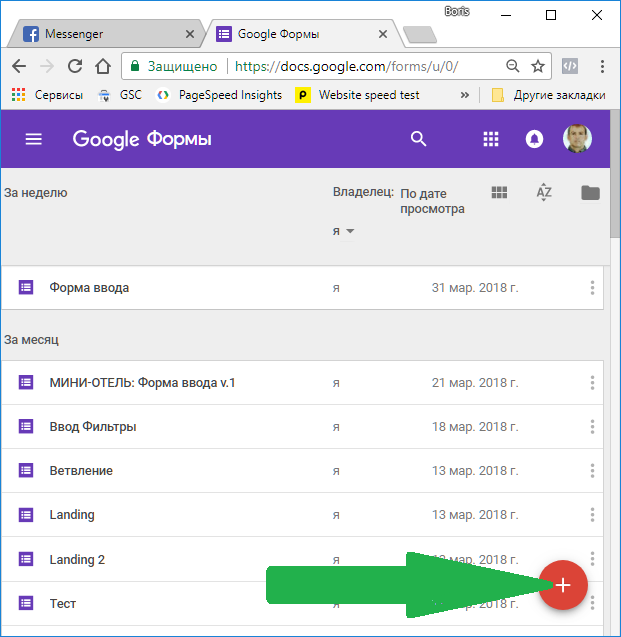
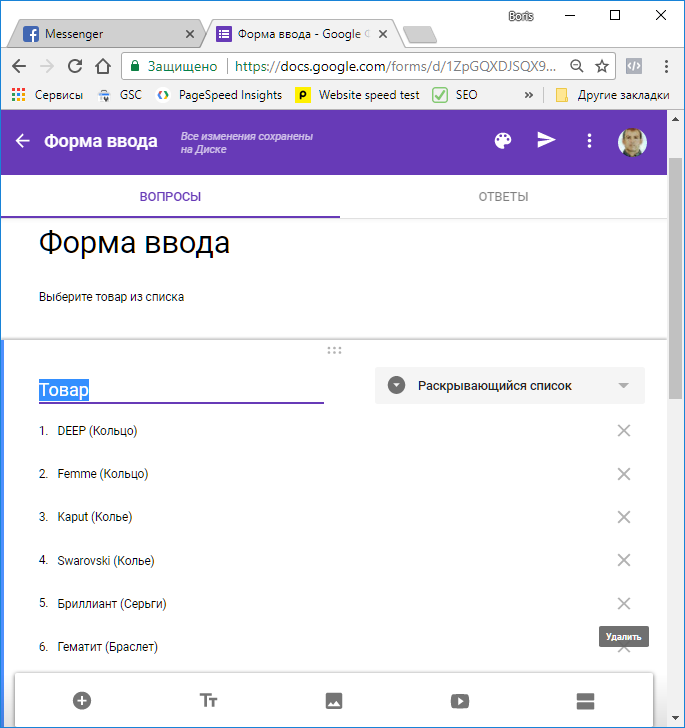
Форма создана, наполните её содержимым:
1. Задайте ей название.
2. Создайте вопрос для выбора товара.
3. Установите для него тип «Раскрывающийся список».
4. Добавьте варианты ответов.
Проблемы
В коротком списке выбрать один элемент легко. На рисунке – список из 20 пунктов, но уже неудобно.
Теперь представьте, что выбираете товар в списке из 150 пунктов — такой список прокручивать устанешь.
Естественно, это неприемлемо, однако решение тут простое.
1. Разделите товары на категории: Браслет, Колье, Кольцо, Серьги.
2. Добавьте ещё один вопрос в форму – с выбором категории.
3. Отметьте пункт «Выбрать действие для каждого варианта ответа».
4. Добавьте 4 раздела по числу категорий с одним вопросом в каждой.
5. Распределите варианты по соответствующим категориям.
Ветвление
Теперь установите переходы к разделам (ветвление):
1. В вопросе «Категория» раздела 1 установите для вариантов:
• «Браслет» — «Перейти к разделу 2 (Браслет)»,
• «Колье» — «Перейти к разделу 3 (Колье)»,
• «Кольцо» — «Перейти к разделу 4 (Кольцо)»,
• «Серьги» — «Перейти к разделу 5 (Серьги)».
2. Для разделов 2 – 4 установите: «После раздела: Отправить форму».
Результат
Теперь при выборе категории товара из короткого списка в 4 пункта, например, браслета, произойдёт переход к вопросу, где выбирается конкретная его модель тоже из короткого списка в 5 пунктов. При выборе кольца – к вопросу с выбором модели кольца, и так далее.
Списки теперь короткие, и пользователю удобно.
Классную отвёгточку мы ему подогнали ��
Подробнее — здесь
Расширения для Google
Предлагаются два расширения Google на английском языке:
- Для импорта формы в опрос SurveyMonkey используйте расширение SurveyMonkey для Форм Google.
- Для импорта результатов опроса непосредственно в Google Sheets используйте расширение SurveyMonkey для Google Sheets.
Расширение для Форм Google
Это расширение доступно для всех тарифных планов SurveyMonkey, включая бесплатный план.
Как импортировать Форму Google в опрос
- Установите бесплатное расширение SurveyMonkey для Форм Google.
- Откройте Форму Google.
- На панели инструментов нажмите Расширения.
- Откройте расширение SurveyMonkey. Для авторизации и открытия приложения Вам понадобится войти в учетную запись, указав свои данные SurveyMonkey.
- Когда появится окно приложения, выберите вопросы формы, которые требуется включить в опрос. Вопросы, затененные серым цветом, нельзя импортировать.
- Нажмите Преобразовать в опрос.
- Войдите в учетную запись SurveyMonkey и завершите составление опроса.
Расширение для Google Sheets
Это расширение доступно для платных тарифных планов SurveyMonkey.
Как импортировать результаты опроса в электронные таблицы Google Sheets
- Установите бесплатное расширение SurveyMonkey для Google Sheets.
- Создайте новую электронную таблицу в своей учетной записи Google.
- На панели инструментов нажмите Расширения.
- Откройте расширение SurveyMonkey. Для авторизации и открытия приложения Вам понадобится войти в учетную запись, указав свои данные SurveyMonkey.
- Когда появится список опросов, выберите опрос, из которого надо импортировать результаты.
- Выберите коллекторы, из которых хотите импортировать результаты. Зеленая точка показывает, что коллектор открыт, а серая — что он закрыт.
- Нажмите кнопку Импорт справа от названия опроса, чтобы импортировать данные опроса.
Развернуть | Свернуть
Организационная структура электронных таблиц
В электронной таблице респонденты организованы по строкам; указано время отправки или последнего изменения вопроса и полный набор ответов для каждого респондента. Для использования дополнительных метаданных респондентов, которые могли быть включены в коллектор с рассылкой приглашений по электронной почте, загрузите экспорт в формат XLS всех данных ответов. Расширение импортирует все ответы из выбранных Вами коллекторов на лист электронной таблицы с тем же именем, что и у вопроса. Следующая информация поможет приступить к анализу электронной таблицы.
- Строка 1 содержит текст вопроса из опроса.
- Если на вопрос нет ответа или он пропущен согласно логике, в ячейке отобразится сообщение «Нет ответа».
- В вопросах типа «Флажок» варианты ответа приводятся в отдельных столбцах, и каждому из них присваивается значение «истина», если этот вариант выбран, или «ложь», если нет.
- Вопросы с несколькими строками, столбцами или полями вариантов ответа в электронной таблице занимают несколько столбцов, поскольку каждая строка, столбец или поле помещается в свой собственный столбец.
- Данные A/B-тестирования не импортируются.
Для упорядочения результатов можно создать фильтры в Google Sheets, но лучше всего подождать с редактированием электронной таблицы, пока не будет закончено обновление результатов — в результате обновления могут быть утрачены изменения, внесенные Вами в таблицу.
Обновление опроса
Чтобы обновить данные доступных опросов или цифры ответов в каждом коллекторе, щелкните в начале списка справа от Вашего имени пользователя SurveyMonkey. Обновить данные опроса вручную для включения в них новых ответов можно двумя способами: ВАРИАНТ 1: обновить данные на том же листе Можно обновить данные на том же листе электронной таблицы, если название опроса в окне приложения SurveyMonkey и имя листа совпадают; при этом все изменения, внесенные Вами на листе, будут утрачены. Для обновления данных опроса нажмите кнопку Импорт справа от названия опроса. ВАРИАНТ 2: импортировать данные на новый лист Можно импортировать данные опроса на новый лист (или вкладку) электронной таблицы, если Вы не хотите отменять внесенные изменения. Предлагаются две возможности:
- Изменить имя листа (вкладки в электронной таблице, а не самой электронной таблицы), а затем нажать кнопку Импорт справа от названия опроса. В электронной таблице будет создан новый лист.
- Изменить название опроса в SurveyMonkey, затем нажать кнопку Импорт справа от названия опроса. Будет создан новый лист с обновленным названием опроса.
СОВЕТ! Если при обновлении были случайно утрачены важные изменения, внесенные Вами на листе, можно восстановить предыдущую версию листа из Вашей истории исправлений.
Ограничения
Если в Вашем опросе много вопросов или ответов, ознакомьтесь с установленными Google ограничениями по размеру электронных таблиц. У нас поддерживается новая версия Google Sheets, в которой электронная таблица может содержать не больше 2 миллионов ячеек.
Form for Google Forms 4+
This is a great app, it’s helped me manage things for the last two years and has really helped me organize tons of things, but something happened. So, back like, one, two years ago, if you downloaded another app that was made by the people who made this one, you’d basically get some premium/subscriber benefits, one benefit was infinite refreshes. So I downloaded the app and got those, but today, I checked a new form I made, and I tried to refresh right after, but it didn’t work. So I tried again, and it told me to subscribe or watch an ad, I looked if I still had that other app and I do. But it still wouldn’t let me do anything, can someone help?
msnewman0801 , 18.11.2022
Lifesaver
I’m a psych. student at my local university and had to do a research project for a class in which I had to develop a survey. If I had not known about this tool, I would have definitely had my work cut out for me. But Forms is super easy to use and makes it super simple to have your survey work the way you want it to. For example, once participants answer with a particular response to a given question, I choose to have them routed to another section or route them to the end based on the response. Long story short, Google Forms is ALL about the business and turns difficult projects into easy, professional looking masterpieces!
Doughnut_FABULS , 06.04.2022
Recommend!
This app is really useful,for many reasons! I have my own club and I use this app to make surveys to choose activities people would like to do! And what I like about this is it’s in the go and easy to use! Also im not even “pro” in this app and im happy I don’t get a crap-ton if adds! Highly recommend ������.
Конфиденциальность приложения
Разработчик Amad Marwat указал, что в соответствии с политикой конфиденциальности приложения данные могут обрабатываться так, как описано ниже. Подробные сведения доступны в политике конфиденциальности разработчика.
Данные, используемые для отслеживания информации
- Идентификаторы
- Данные об использовании
- Другие данные
Связанные с пользователем данные
Может вестись сбор следующих данных, которые связаны с личностью пользователя:
- Идентификаторы
- Данные об использовании
- Диагностика
- Другие данные
Не связанные с пользователем данные
Может вестись сбор следующих данных, которые не связаны с личностью пользователя:
- Идентификаторы
- Данные об использовании
- Диагностика
Конфиденциальные данные могут использоваться по-разному в зависимости от вашего возраста, задействованных функций или других факторов. Подробнее
Информация
Продавец Amad Marwat
Размер 16,6 МБ
Совместимость iPhone Требуется iOS 12.0 или новее. iPad Требуется iPadOS 12.0 или новее. iPod touch Требуется iOS 12.0 или новее. Mac Требуется macOS 10.15 или новее.
русский, английский, арабский, боснийский, венгерский, вьетнамский, голландский, греческий, датский, иврит, индонезийский, испанский, итальянский, каталанский, корейский, малайский, немецкий, норвежский (букмол), персидский, польский, португальский, румынский, сербский, словацкий, тайский, традиционный китайский, турецкий, украинский, упрощенный китайский, урду, финский, французский, хинди, хорватский, чешский, шведский, японский